

- Du auktoriserar Zippendo Printer. När du loggar in i appen på din dator öppnas en sida i webbläsaren där du ger den tillåtelse att använda ditt Zippendo-konto.
- Någon godkänner varje skrivare. Varje skrivare som du lägger till i Zippendo Printer väntar med status Väntar på godkännande tills någon i din organisation godkänner den på sidan Skrivare.
Auktorisera Zippendo Printer i webbläsaren
1
Börja i appen
Klicka på Logga in med webbläsaren i Zippendo Printer. Webbläsaren öppnar Zippendo.
2
Logga in om du blir ombedd
Använd samma e-postadress och lösenord som i Zippendo-appen.
3
Kontrollera sidan
Sidan Auktorisera Zippendo Printer visar Zippendo Printer begär åtkomst till ditt Zippendo-konto. Den visar Inloggad som med din e-postadress och hur många organisationer Zippendo Printer får åtkomst till, till exempel ”Åtkomst till 2 organisationer”.
4
Auktorisera
Klicka på Auktorisera Zippendo Printer. Om webbläsaren frågar om den ska öppna Zippendo Printer tillåter du det. Sidan ändras till Auktoriseringen är klar. Stäng fliken och gå tillbaka till appen.
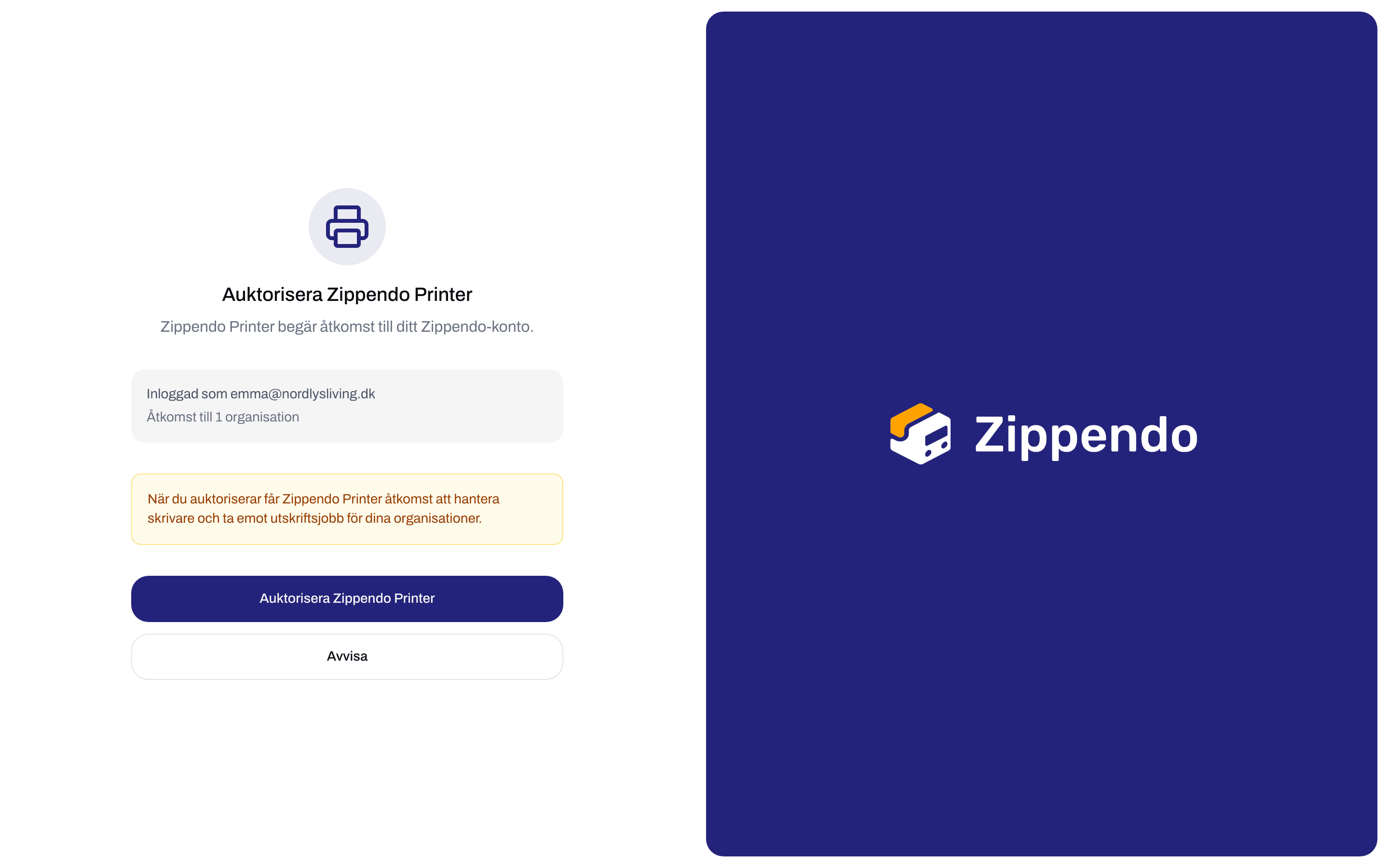
Auktorisera Zippendo Printer visar ditt konto och vad appen får åtkomst till


Auktoriseringen är klar - stäng fliken och gå tillbaka till Zippendo Printer
Meddelanden på sidan
Sidan kan i stället visa något av de här meddelandena. Inget av dem kräver att du fyller i något. Stäng fliken och klicka vid behov på Logga in med webbläsaren i Zippendo Printer igen.
Om ett knapptryck misslyckas visar sidan Vi kunde inte auktorisera Zippendo Printer. Försök igen. eller Vi kunde inte avvisa begäran. Försök igen.. Försök igen, eller börja om från appen.
Godkänn en ny skrivare
När du har lagt till en skrivare i Zippendo Printer visas den på sidan Skrivare med status Väntar på godkännande. Rutan Väntar på godkännande högst upp på sidan räknar de här skrivarna.1
Öppna Skrivare
Klicka på Skrivare i sidomenyn.
2
Godkänn
Öppna menyn i slutet av skrivarens rad och klicka på Godkänn. Godkänn finns bara där så länge statusen är Väntar på godkännande.
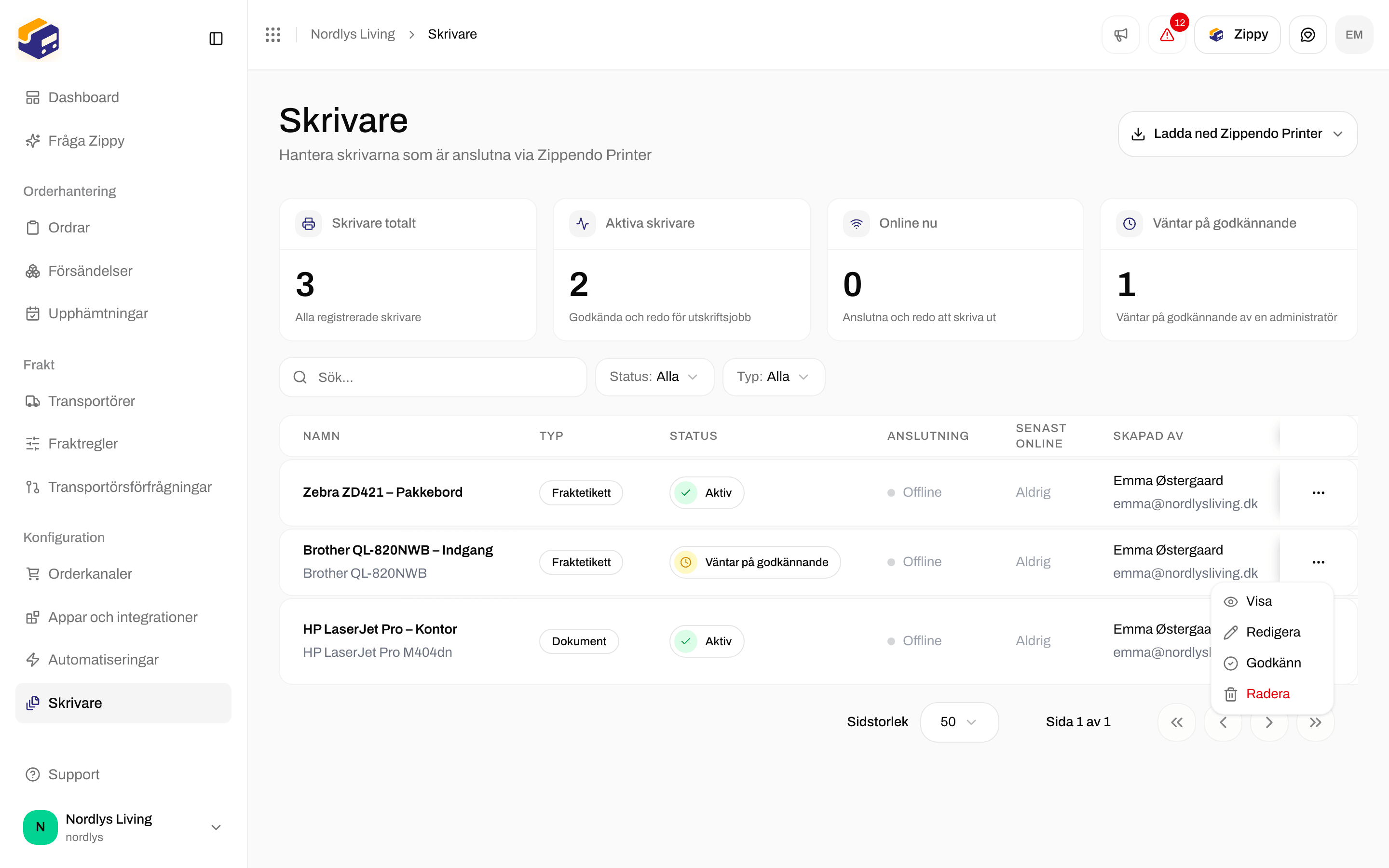

Godkänn finns i radmenyn medan skrivaren väntar på godkännande
Status och anslutning
Varje skrivare på Skrivare har en Status och en Anslutning. De är separata.
En skrivare kan vara Aktiv och Offline samtidigt: den är godkänd men kan inte skriva ut just nu. Utskriftsjobb väntar tills den är tillbaka. Senast online visar när appen senast hörde av sig, till exempel ”För 5 min sedan”.
Inaktivera en skrivare
Om du vill att en skrivare inte ska ta emot fler jobb öppnar du menyn på dess rad och klickar på Inaktivera. Inaktivera visas bara för Aktiva skrivare. Du ser Skrivaren har inaktiverats. En inaktiverad skrivare kan inte aktiveras igen. Om du vill använda den igen raderar du den (på Skrivare, eller med papperskorgsikonen i Zippendo Printer), lägger sedan till den igen i Zippendo Printer och godkänner den. Se Lägg till en skrivare.Hitta en skrivare
Klicka på Filter högst upp på Skrivare för att begränsa listan:- Sök: skriv en del av skrivarens namn.
- Status: Aktiv, Väntar på godkännande eller Inaktiverad.
- Typ: Etikettskrivare eller Dokumentskrivare.
Relaterat
- Konfigurera Zippendo Printer - installera, logga in och lägg till skrivare
- Lägg till en skrivare - byt namn på skrivare, ändra typ, rotera breda fraktetiketter
- Utskriftsjobb
- Skrivarinställningar för försändelser
- Skrivaren är offline eller skriver inte ut
- Fraktetiketter och utskrift