

Listan
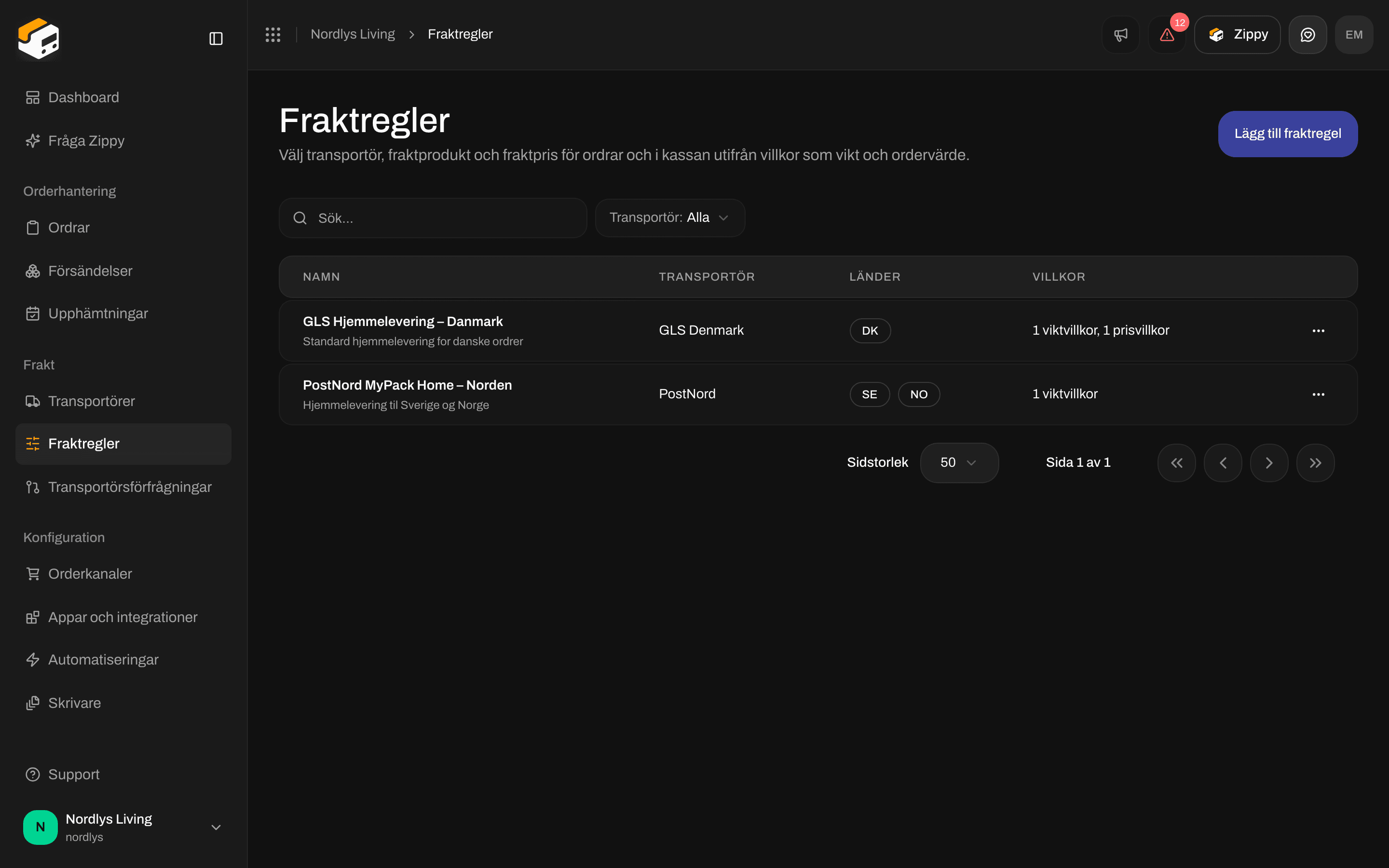
Sidan heter Fraktregler: Välj transportör, fraktprodukt och fraktpris för ordrar och i kassan utifrån villkor som vikt och ordervärde. Klicka på Lägg till fraktregel för att skapa en. Dina regler finns under Alla regler. Om det inte finns några regler än ser du Inga fraktregler än och Klicka på ”Lägg till fraktregel” för att skapa din första. Kolumnerna är Namn, Transportör, Länder och Villkor. Klicka på en rad för att redigera regeln, eller använd radmenyn för Redigera och Radera. Kolumnen Villkor sammanfattar varje regel, till exempel Inga villkor, ”2 viktvillkor” eller ”1 prisvillkor”. Om regelns transportör inte längre är ansluten står det Okänd under Transportör.Filtrera listan
Klicka på Filter, ange vad du vill och klicka sedan på Lägg till filter. Se Sök och filter.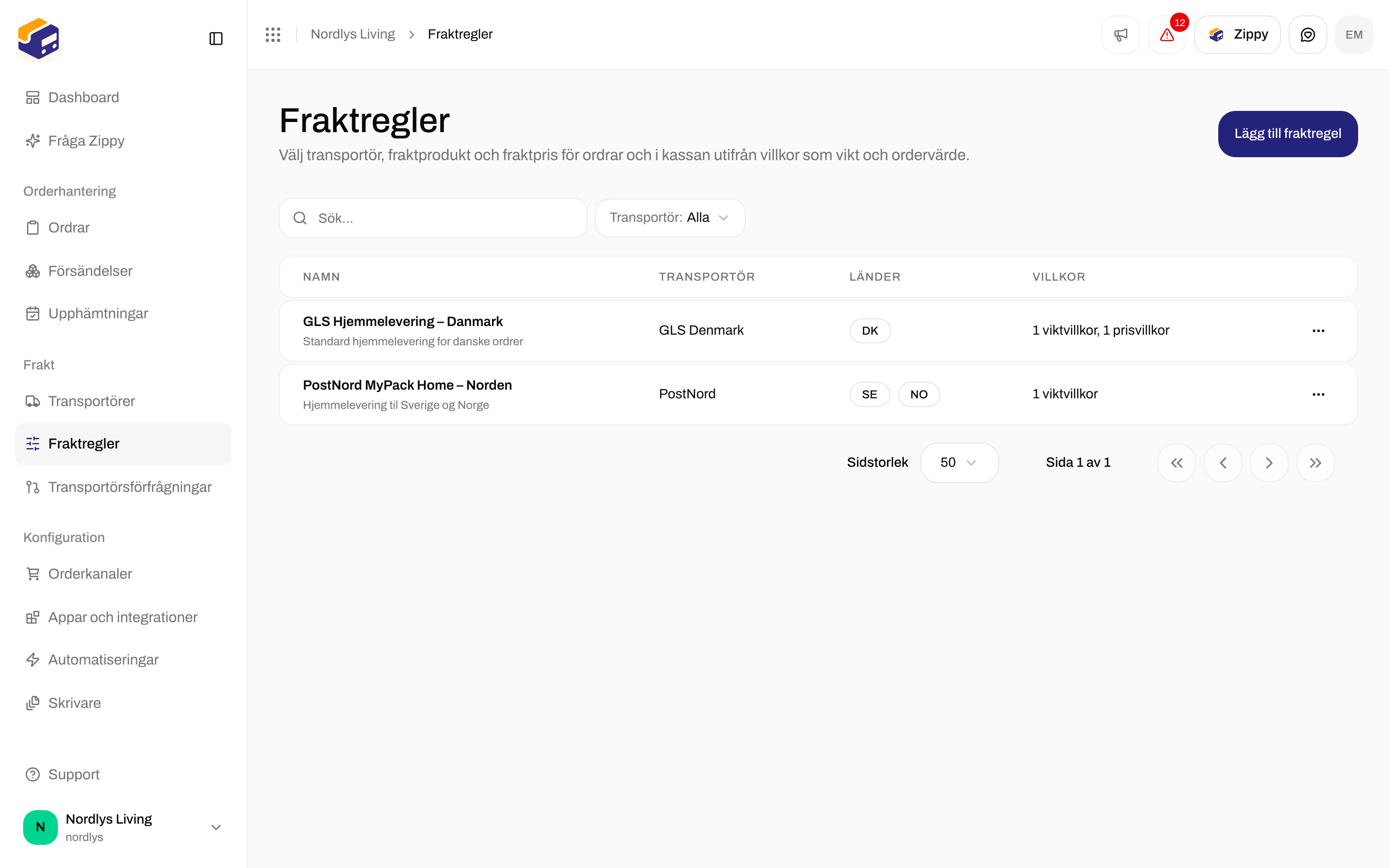
Filter på Fraktregler: Sök och Transportör (Varumärke visas bara när du har varumärken)
Radera en regel
Välj Radera i radmenyn. Fönstret Radera fraktregel säger Fraktregeln ”Standard Shipping” raderas permanent. Det går inte att ångra. (med din regels namn). Skriv regelns namn med versaler för att bekräfta. Du ser Fraktregeln har raderats eller Det gick inte att radera fraktregeln. Det finns ingen av/på-knapp för en regel och ingen prioritetsordning. En sparad regel är i bruk.Skapa eller redigera en regel
Högst upp hittar du Avbryt (tillbaka till listan), Testa (se Testa villkor nedan) och spara-knappen. Om en regel inte kan öppnas ser du Det gick inte att läsa in fraktregeln. Försök igen.
Efter att du har sparat kommer du tillbaka till listan. Om det inte går att spara säger en röd ruta Det gick inte att skapa fraktregeln. eller Det gick inte att uppdatera fraktregeln., med orsaken eller Kontrollera alla fält och försök igen.
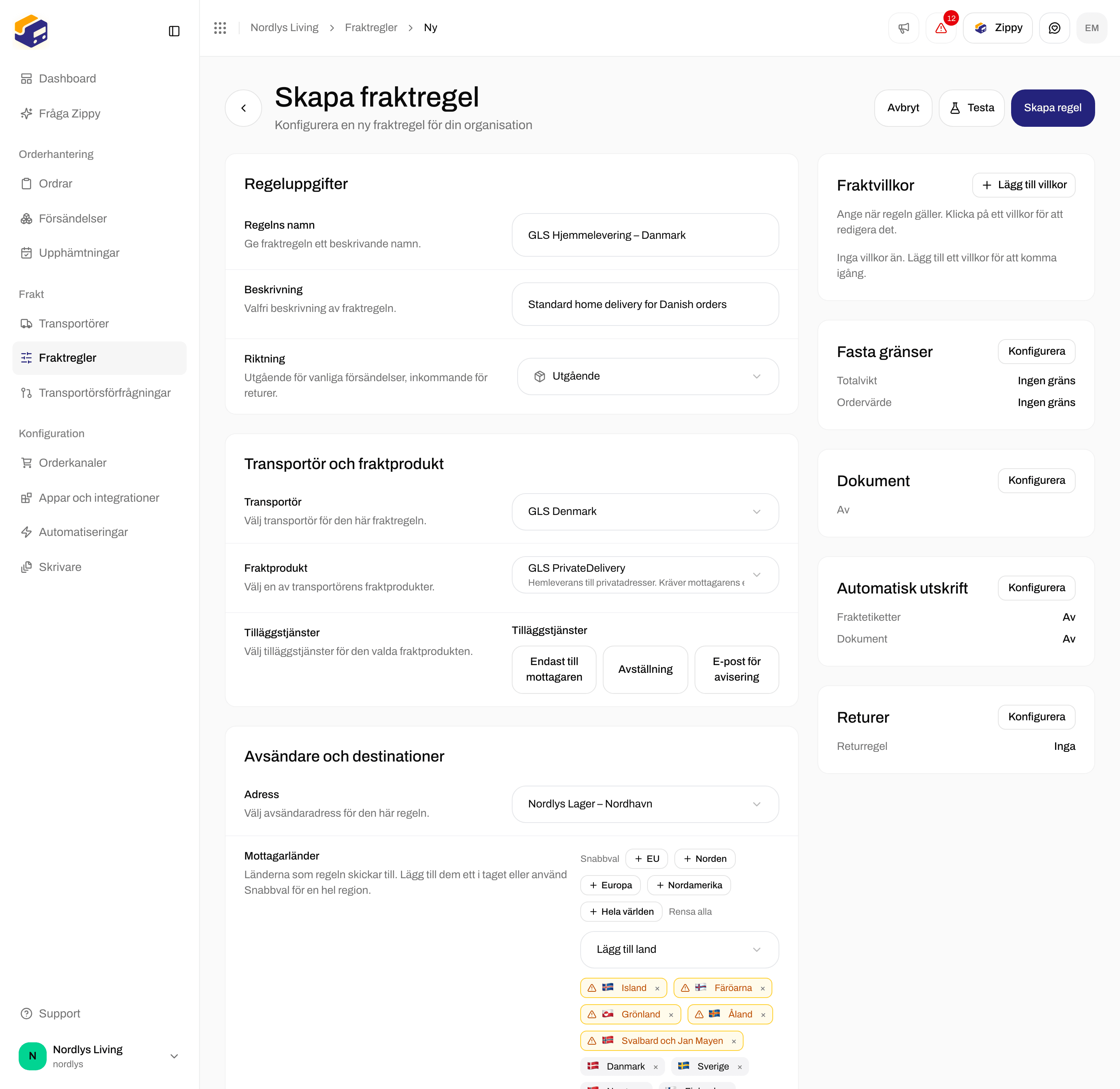
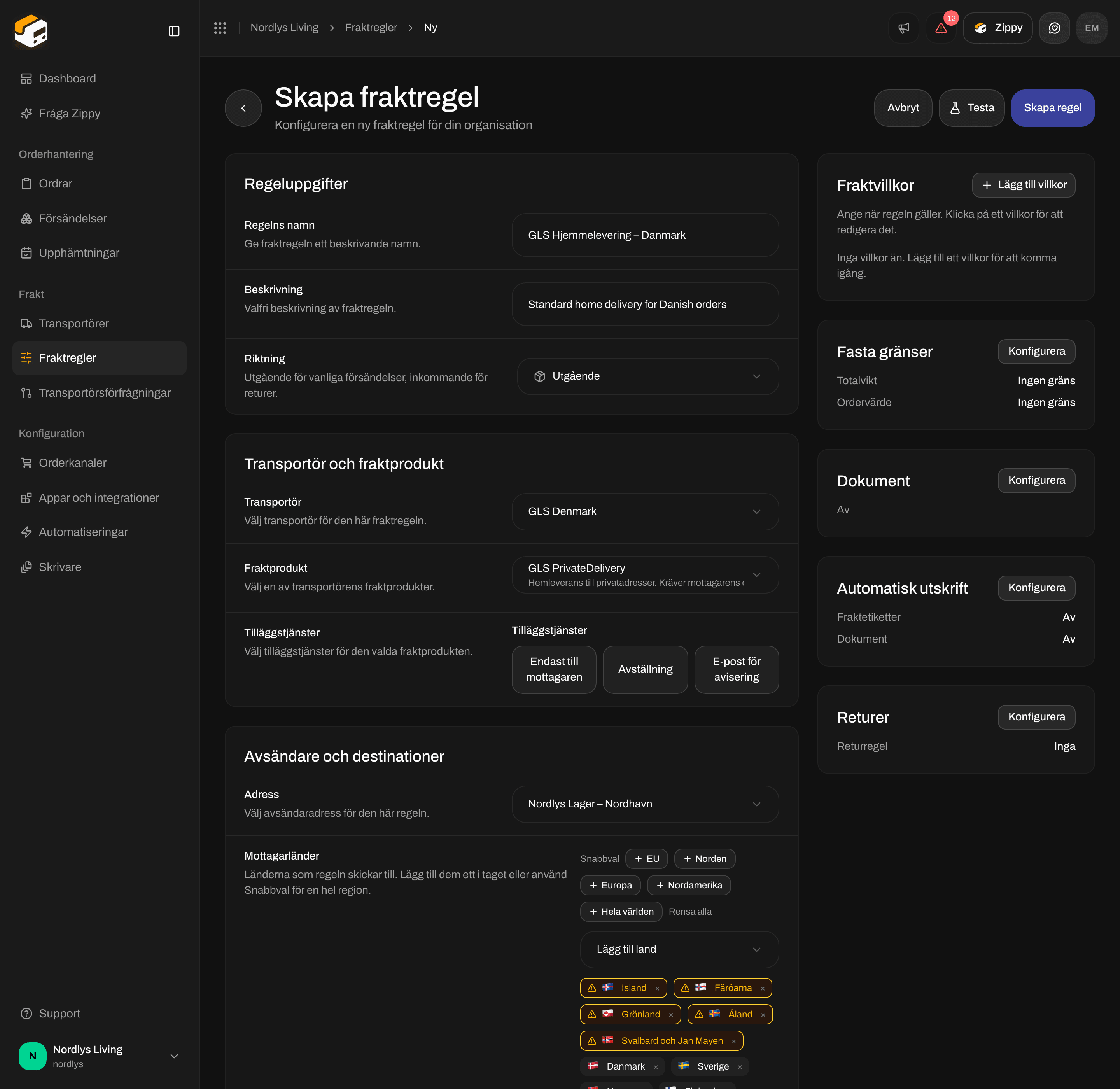
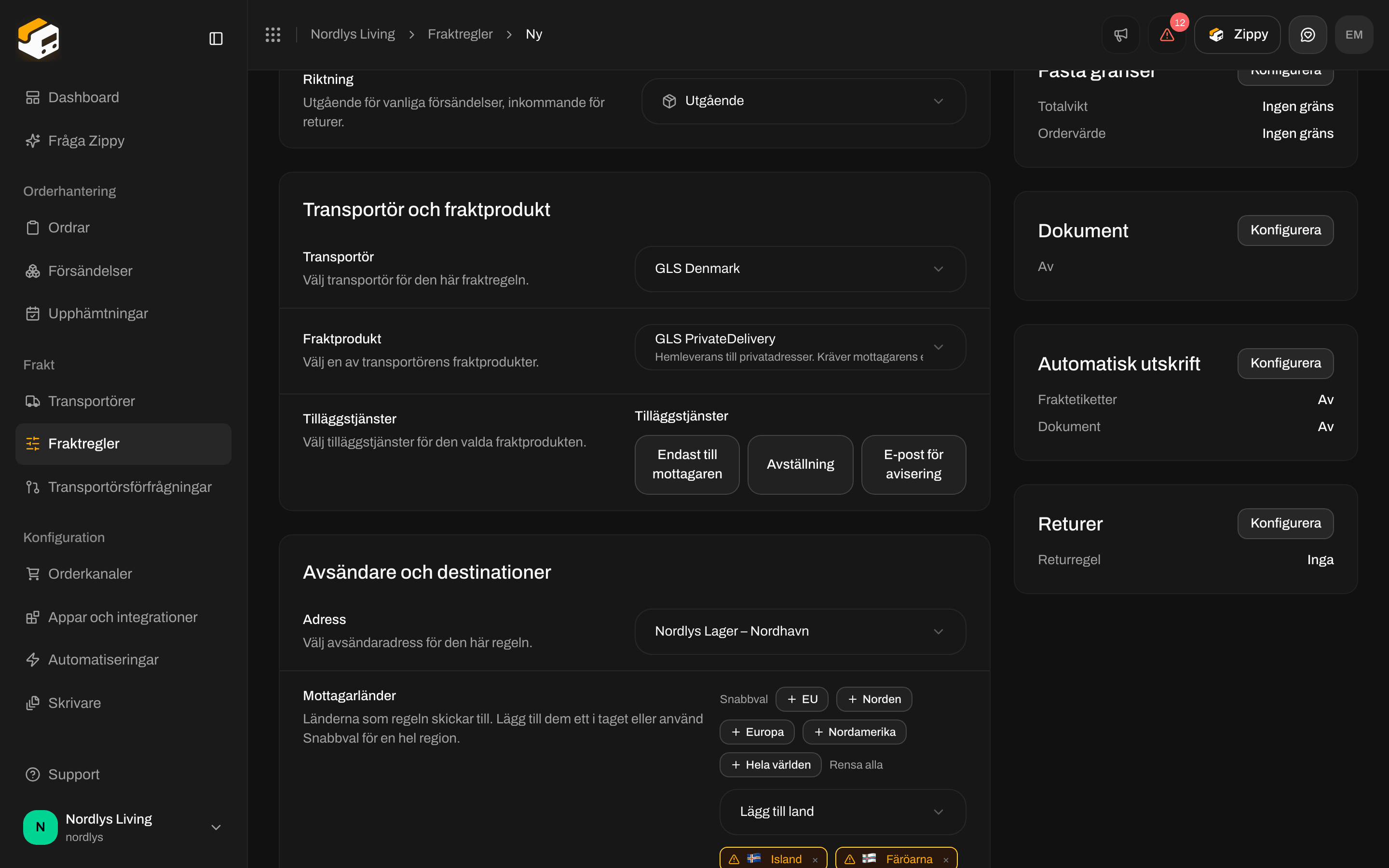
Skapa fraktregel: namn, beskrivning, riktning, transportör, fraktprodukt och adress
Grunderna
Om fraktprodukten inte har några tilläggstjänster står det Det finns inga tilläggstjänster för den här fraktprodukten i fältet Tilläggstjänster. En sökning utan resultat säger till exempel Inga tilläggstjänster matchar ”sms”.
Med Inkommande (retur) listar Fraktprodukt bara returprodukter. Se Retursändningar. Fraktproduktens tilläggstjänster i detalj: Fraktprodukter och tilläggstjänster.
E-post- och SMS-aviseringar ställs inte in här. Transportören hanterar dem.
Mottagarländer
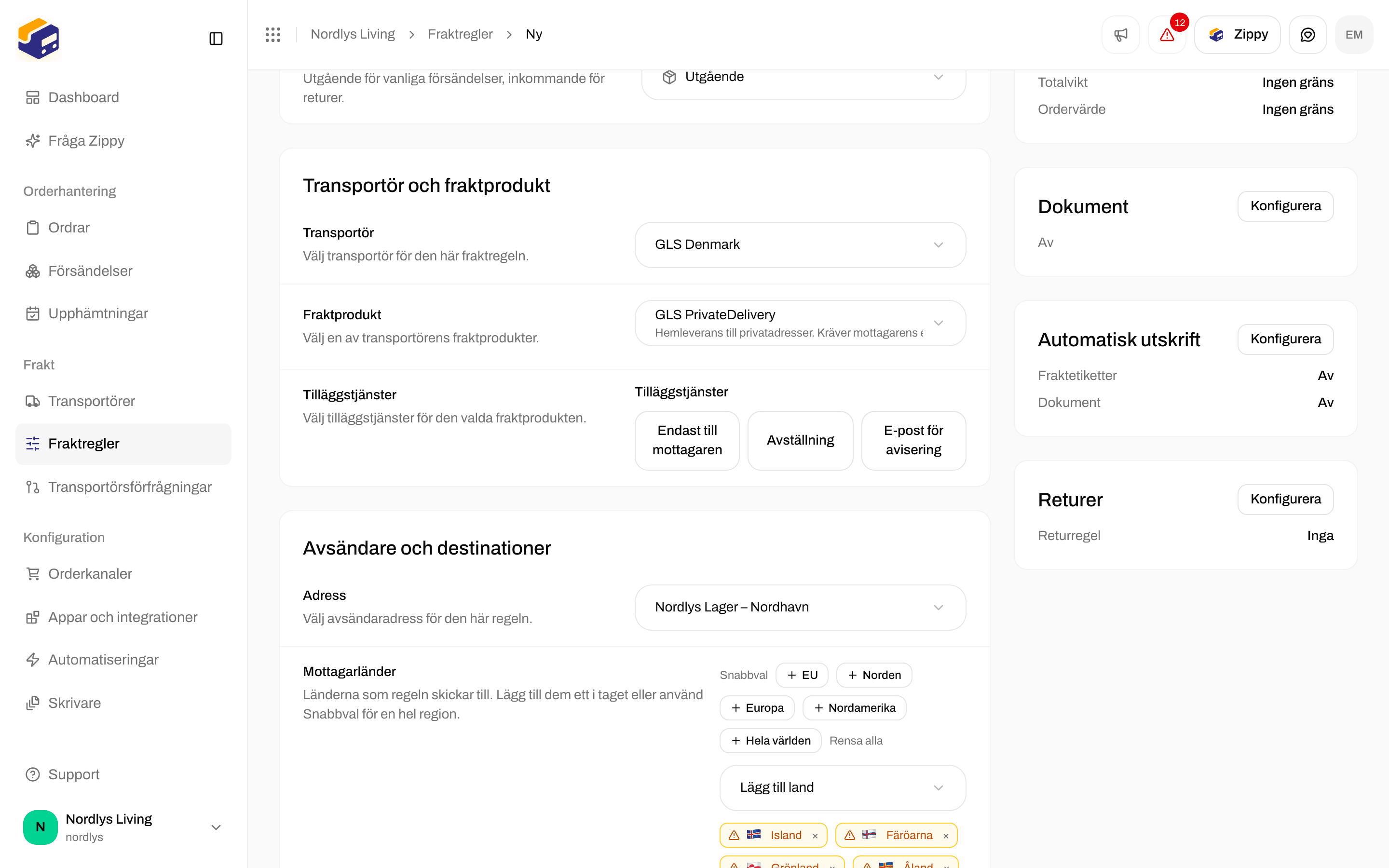
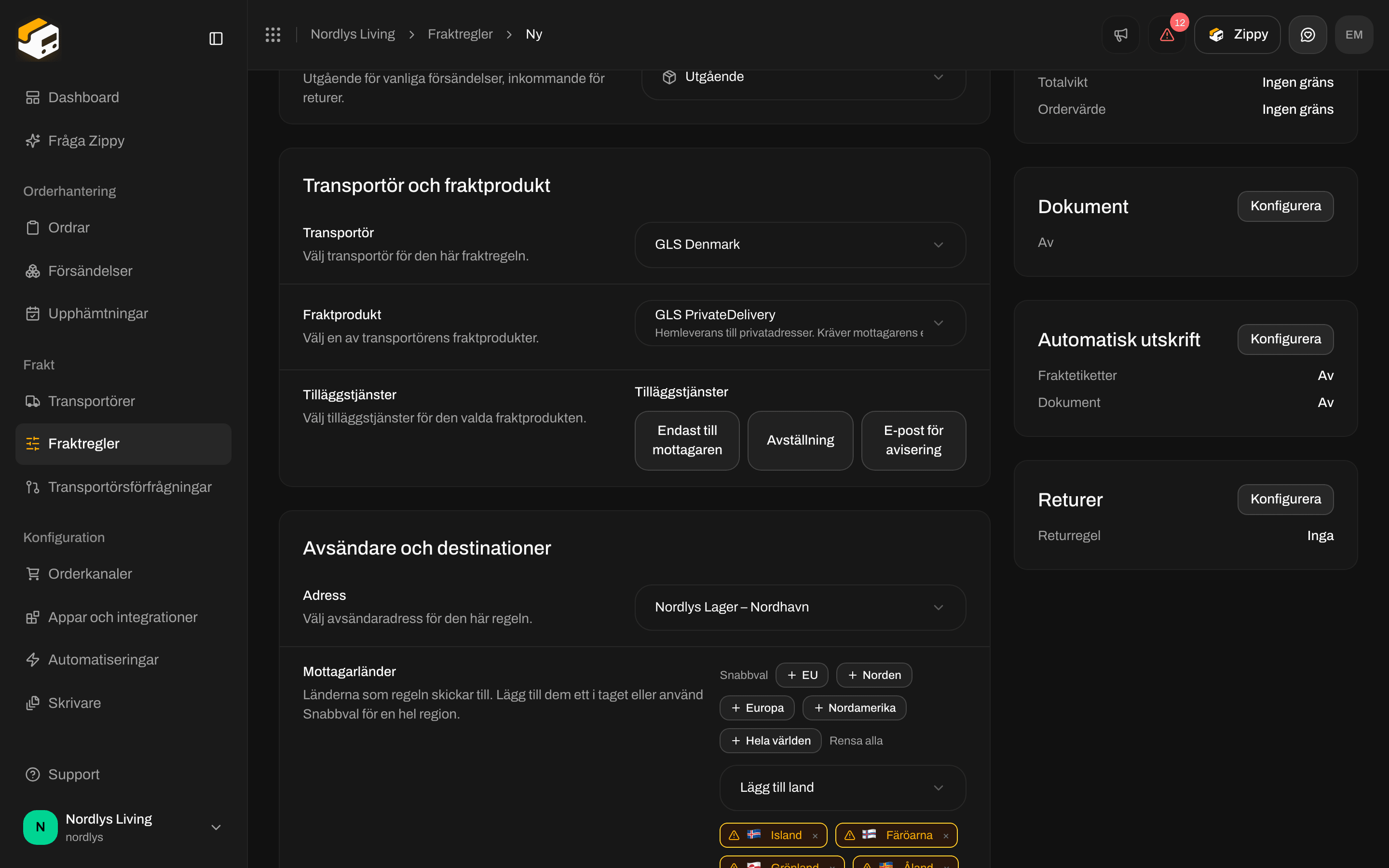
Mottagarländer: de valda länderna, Lägg till land och regionerna under Snabbval
Minst ett land krävs (Minst ett land krävs).
Dokument
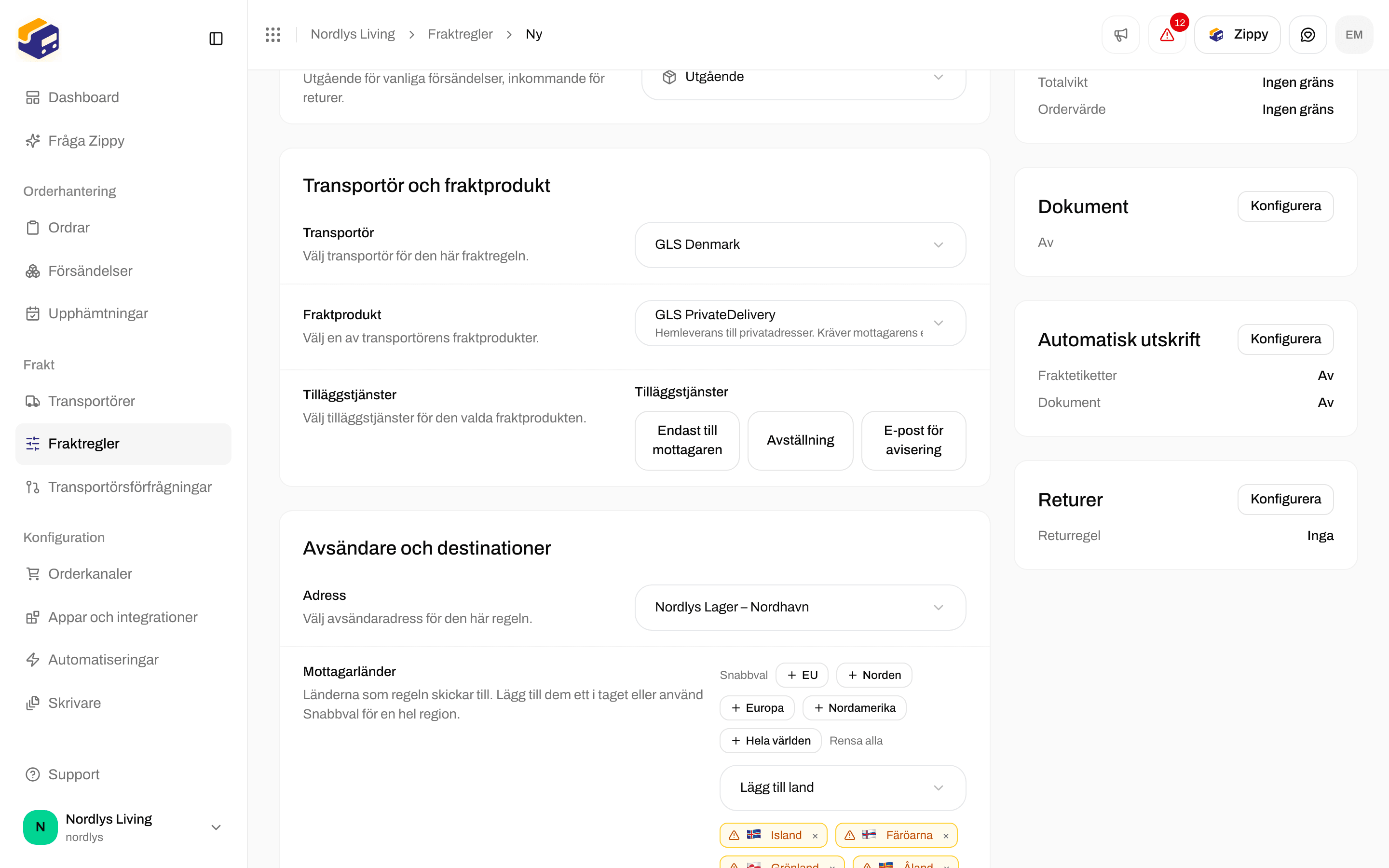
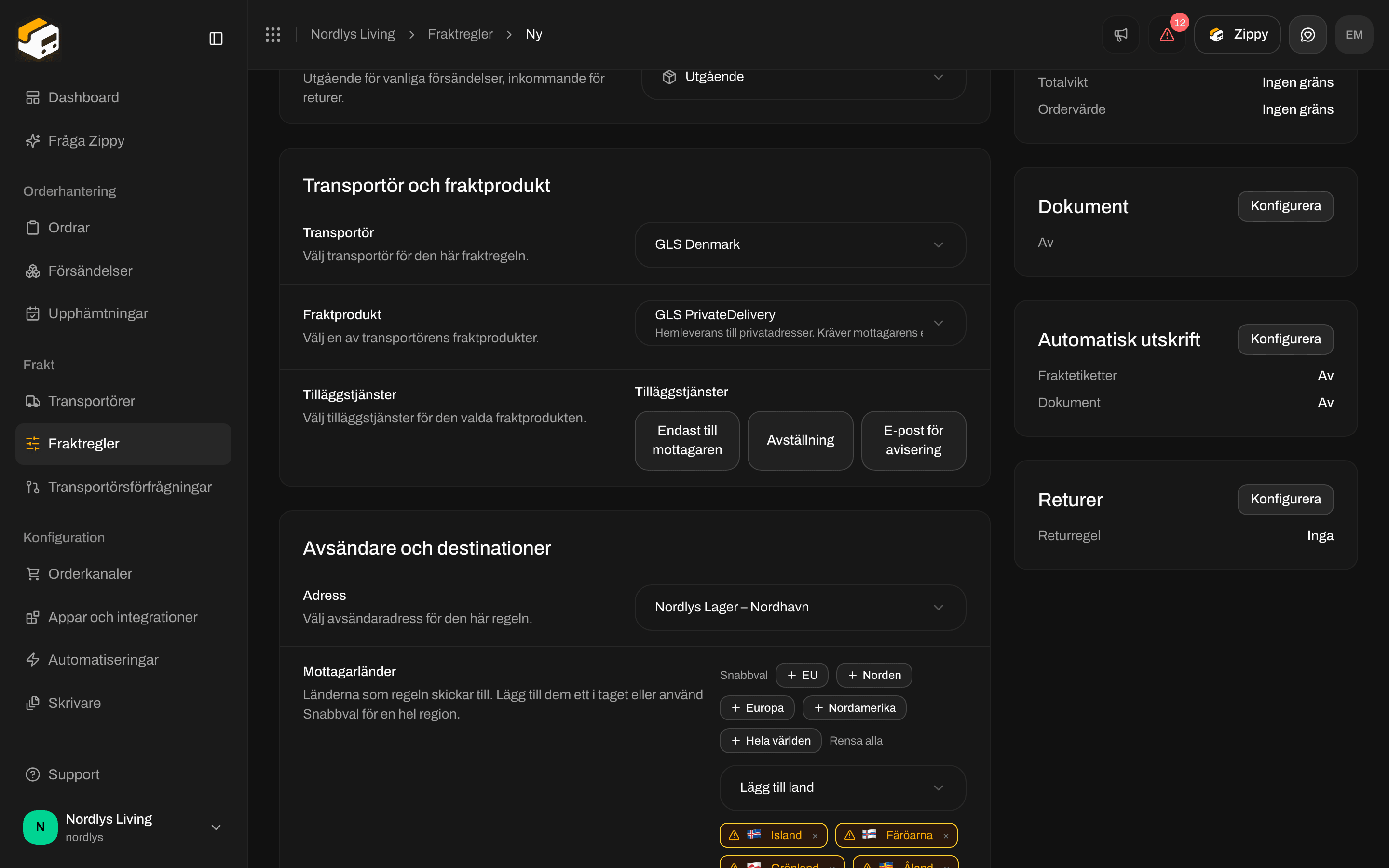
Dokument, Automatisk utskrift och Returer
Vissa transportörer skapar tulldeklarationen och handelsfakturan själva. För dem döljs de två fakturareglagen och regeln säger det, till exempel PostNord skapar själv tulldeklarationen och handelsfakturan och skickar dem med fraktetiketten. Zippendo skapar inga egna kopior för den här regeln. Se Tull och dokument.
Automatisk utskrift
Klicka på Konfigurera på kortet Automatisk utskrift för att öppna de här reglagen, och på Klar för att behålla ändringarna. Skrivare: Lägg till en skrivare, Skriv ut fraktetiketter och dokument automatiskt.
Returer
Klicka på Konfigurera på kortet Returer för att öppna de här fälten, och på Klar för att behålla ändringarna. Hela konfigurationen av returer: Retursändningar.
Fasta gränser
Klicka på Konfigurera på kortet Fasta gränser: Om varukorgen eller ordern ligger utanför de här gränserna hoppas regeln över och villkoren nedan kontrolleras inte. Klicka på Klar för att behålla dina gränser.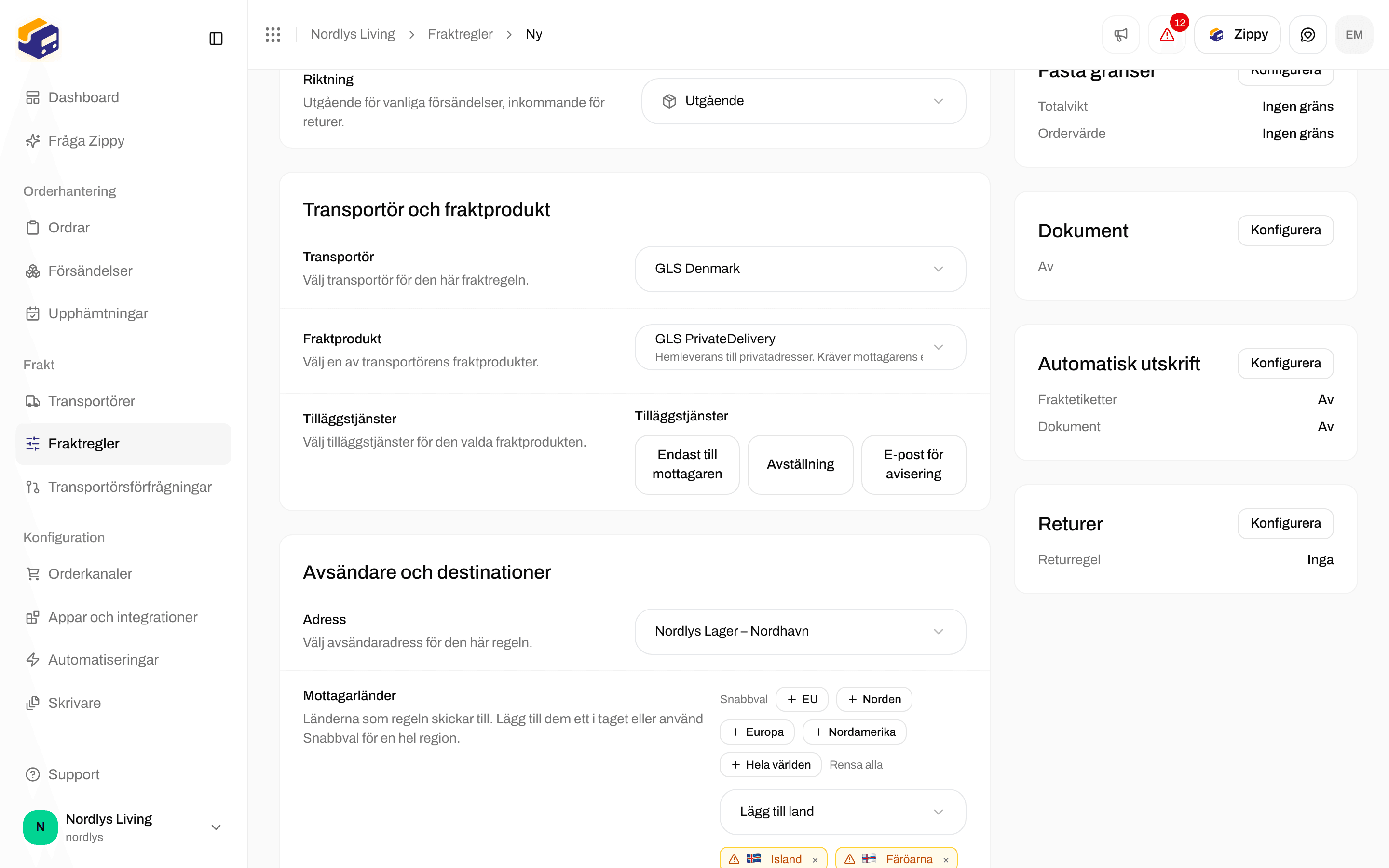
Fasta gränser: valfritt minimum och maximum för totalvikt och ordervärde
Ett tomt fält betyder ingen gräns. Du kan inte begränsa en regel efter SKU eller orderkanal.
Fraktvillkor
Villkoren avgör om en varukorg får ett pris från den här regeln, och hur mycket. Ange när regeln gäller. Klicka på ett villkor för att redigera det. Om det inte finns några än: Inga villkor än. Lägg till ett villkor för att komma igång. En regel behöver minst ett (Minst ett villkor krävs). Klicka på Lägg till villkor och välj Vikt, Ordervärde, Värdeintervall, Antal eller Fast pris. Varje villkor visas som en rad med sin typ, till exempel Viktintervall, sina gränser och sitt pris. Papperskorgen i slutet av raden tar bort det. Du kan inte lägga till ett villkor på SKU eller orderkanal.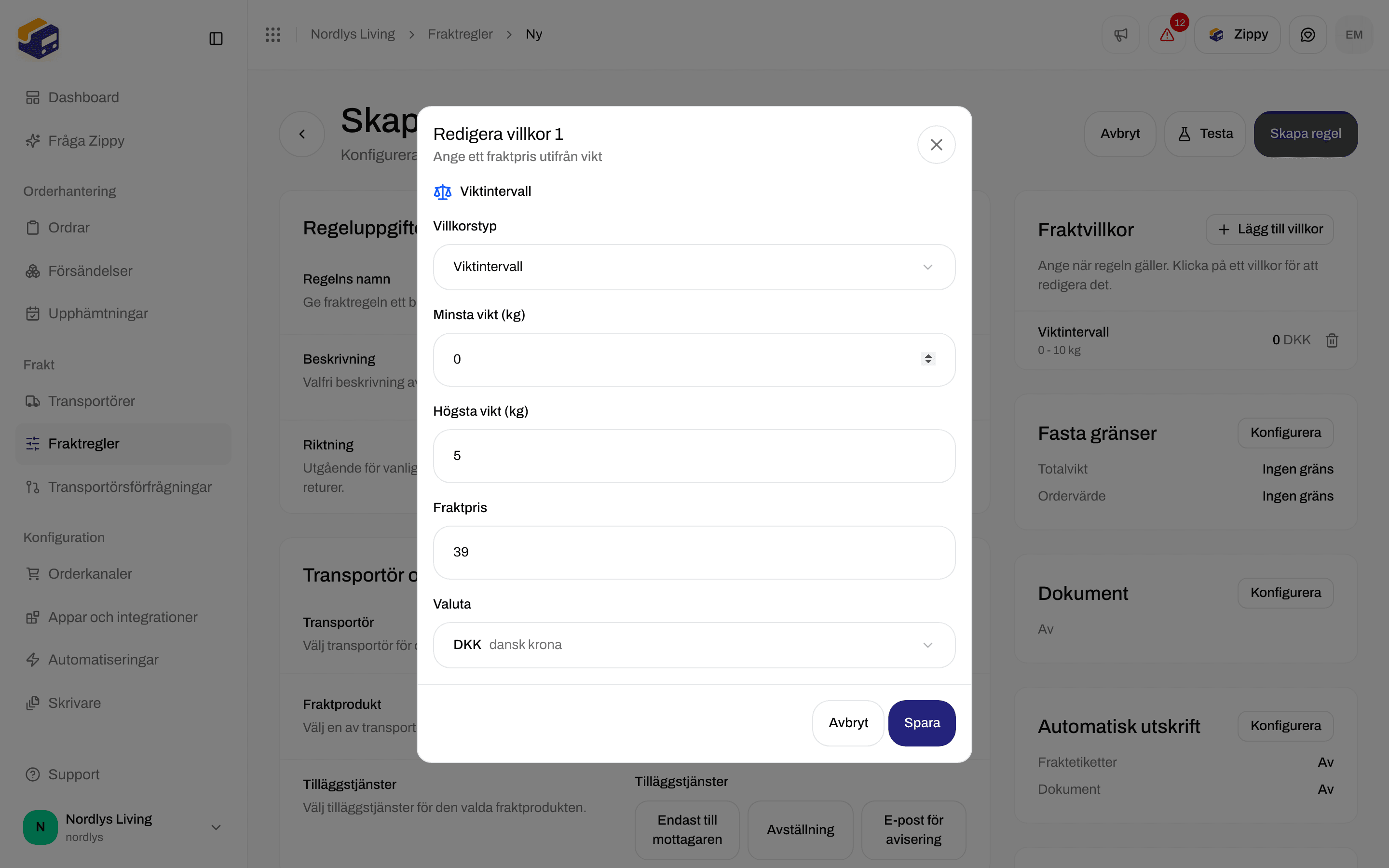
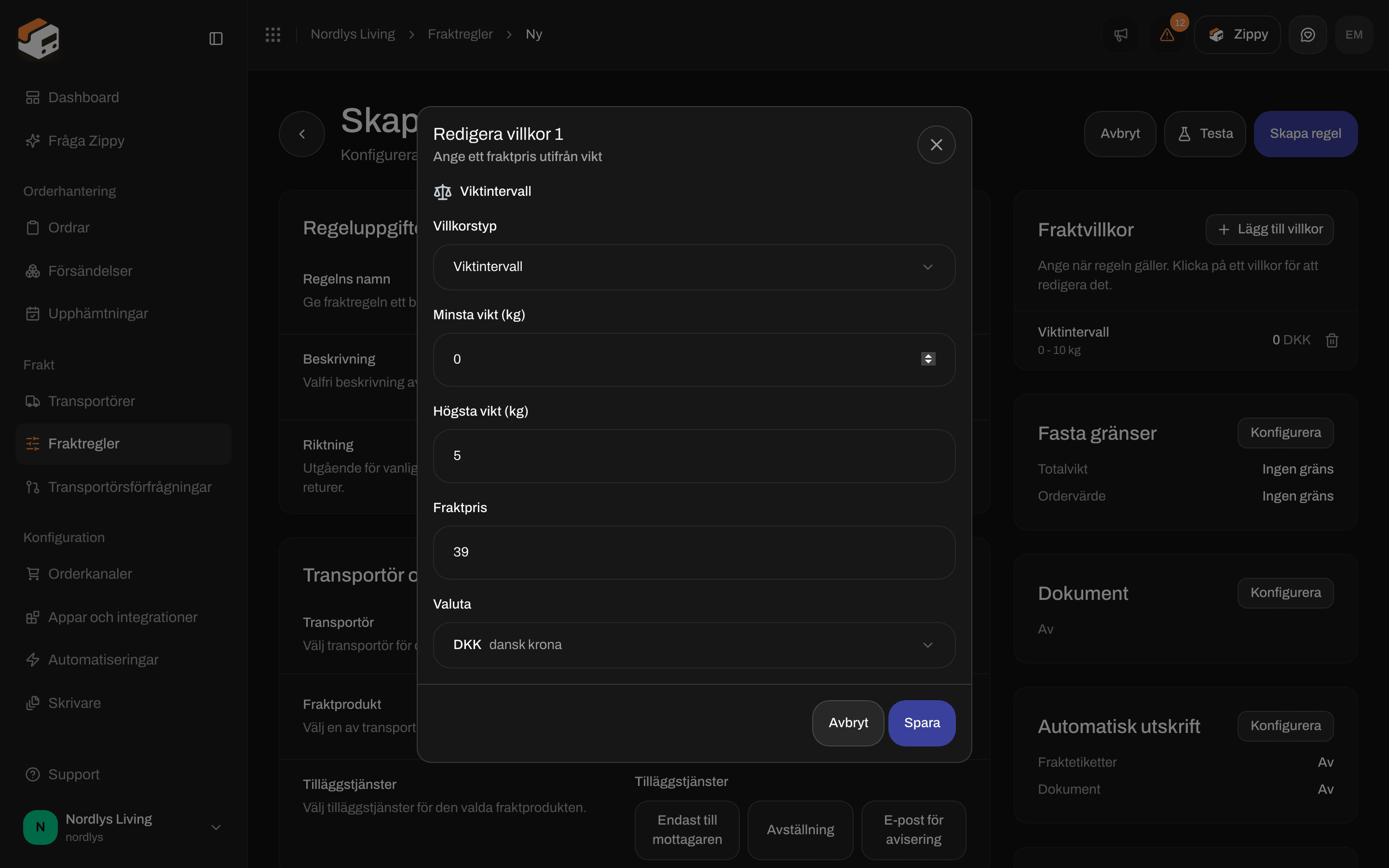
Redigera villkor: Viktintervall med lägsta och högsta kg, fraktpris och valuta
Pristyp (för Ordervärde och Värdeintervall):
Notering under: Villkor på totalen kontrolleras bara för importerade ordrar, inte i Shopifys kassa. Använd Delsumma (före rabatter) för priser i kassan.
Jämförelse för Ordervärde: Minst (≥), Större än (>), Högst (≤), Mindre än (<) eller Lika med (=). För Antal är valen Minst (≥), Fler än (>), Högst (≤), Färre än (<) och Exakt (=). Ett nytt villkor börjar på Minst (≥). Ett nytt antalsvillkor börjar på 1 vara.
Extra inställningar för fraktprodukten
Vissa fraktprodukter behöver extra uppgifter, till exempel ett ombud eller en kod som transportören behöver. De visas i avsnittet Transportör och fraktprodukt under Tilläggstjänster, ett fält per inställning, med transportörens beskrivning. Ett fält markerat med * är obligatoriskt. Vilka fält du ser beror på fraktprodukten och de tilläggstjänster du väljer. En fraktprodukt som inte behöver något extra visar inga extra fält. Hur ombud fungerar i regler: Ombud.Testa villkor
Klicka på Testa högst upp i formuläret för att prova dina priser utan att spara.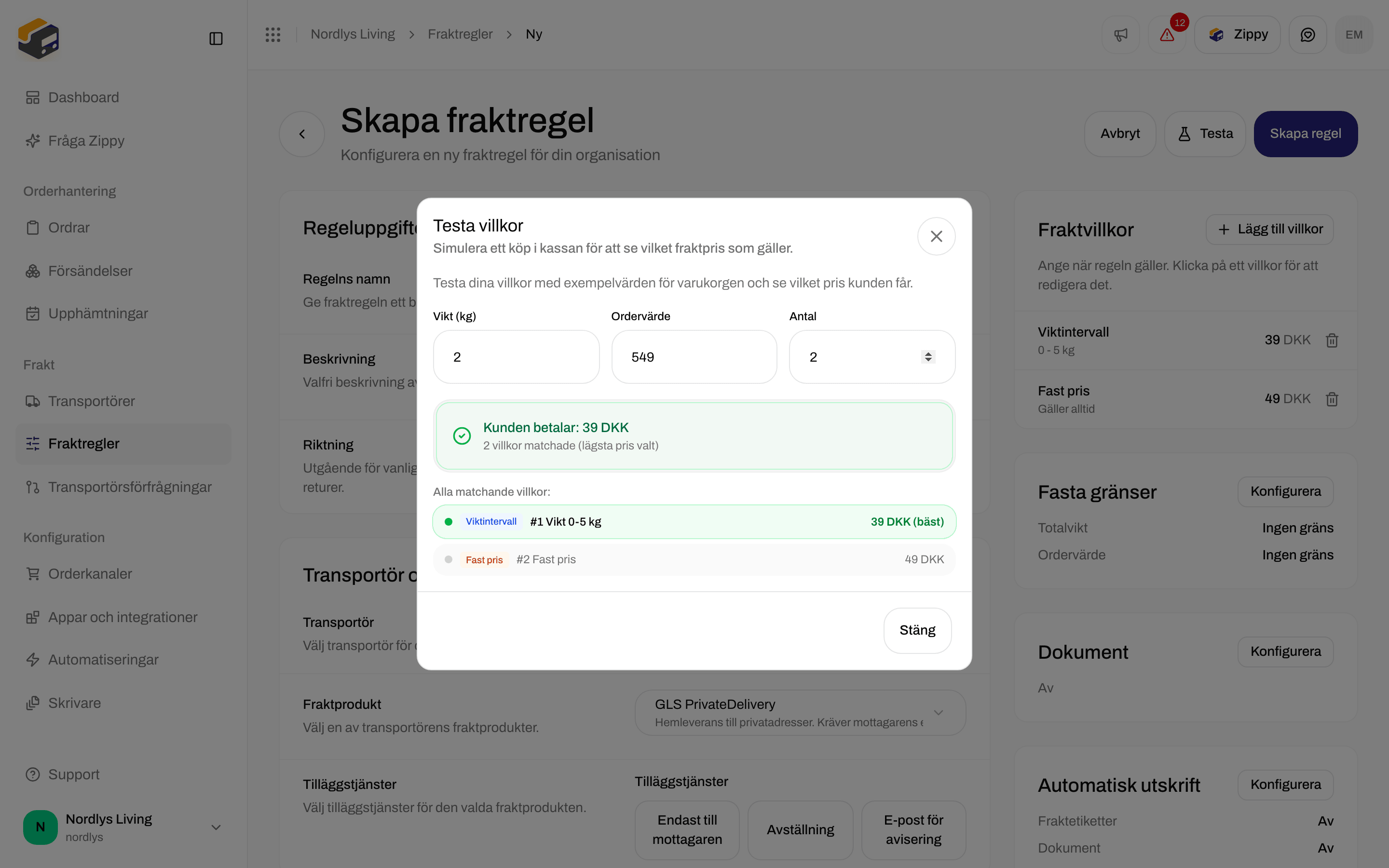
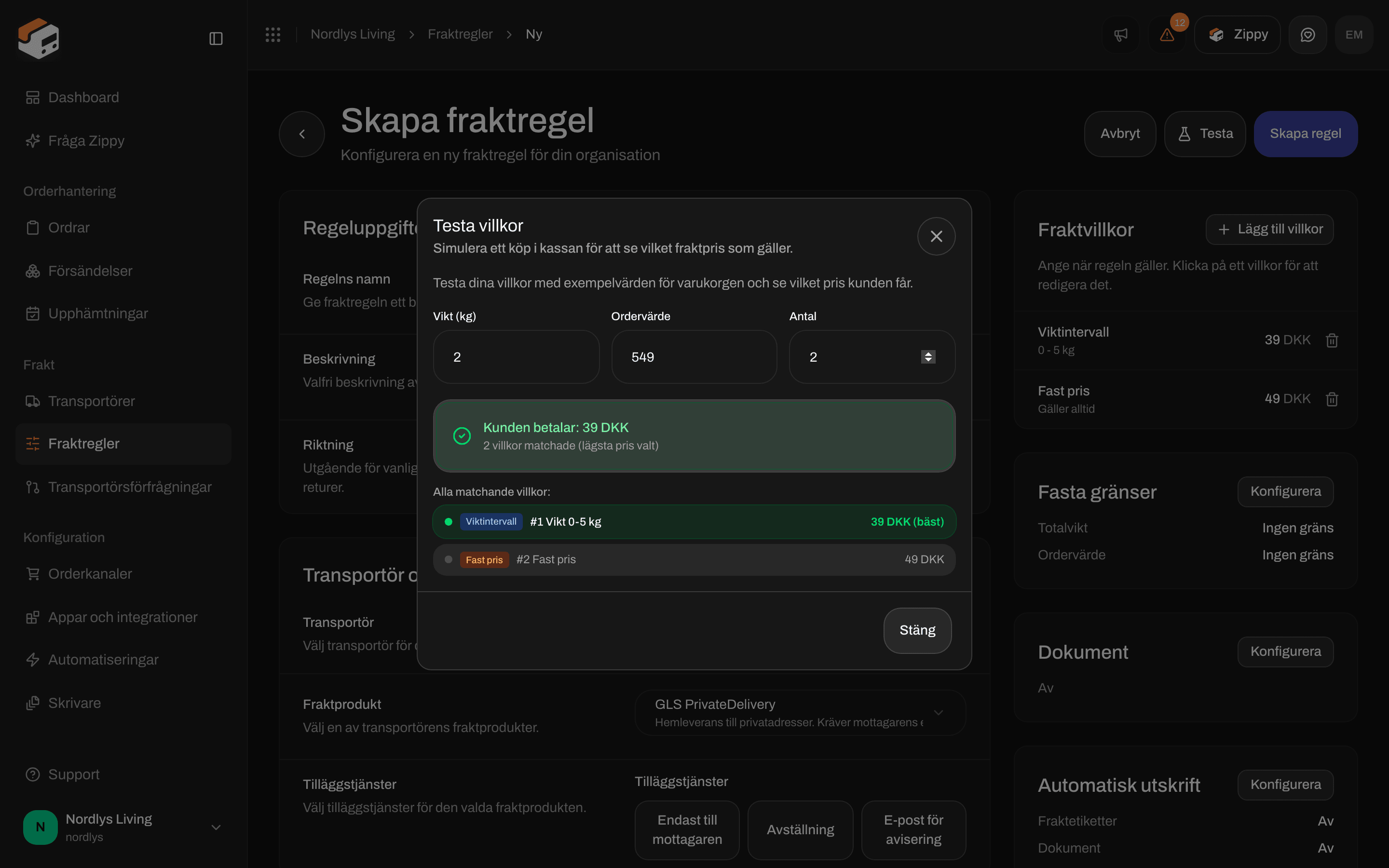
Testa villkor med en exempelvikt, ett ordervärde och ett antal
- Inga villkor än: Lägg till villkor ovan för att börja testa.
- Inga värden än: Ange värden för varukorgen ovan för att simulera ett köp i kassan.
- Utanför de fasta gränserna: Utanför de fasta gränserna, så regeln hoppas över, med vilken gräns varukorgen missade.
- Inget matchar: Inga villkor matchade och Den här varukorgen skulle inte få något fraktpris från regeln. Regeln skulle hoppas över helt.
- En träff: priset, till exempel ”Kunden betalar: 39 DKK”, och 1 villkor matchade eller till exempel ”2 villkor matchade (lägsta pris valt)”. (bäst) markerar det vinnande villkoret.
- Varningar: Fraktpriset är 0 (fri frakt). Kontrollera att det är avsiktligt., och en varning när de matchande priserna ligger långt ifrån varandra (det lägsta används).