

Om du vill skicka händelser till Slack, Klaviyo och liknande appar utan att bygga något använder du i stället Anslut Slack, Klaviyo och andra appar.
Rundtur i Inställningar: Inställningar, team och varumärken. Vad varje meddelande innehåller: Snabbstart för webhooks. Meddelanden som inte kommer fram: Leveransfel för webhooks.
Webhooks ingår i alla planer: Free upp till 5 webhooks, Standard upp till 10, Growth upp till 25, Pro upp till 100, Enterprise obegränsat.
Var du hittar det
Öppna organisationsmenyn längst ned i sidofältet, klicka på Hantera och sedan på fliken Webhooks. Knappen för att skapa en är Lägg till webhook uppe till höger.
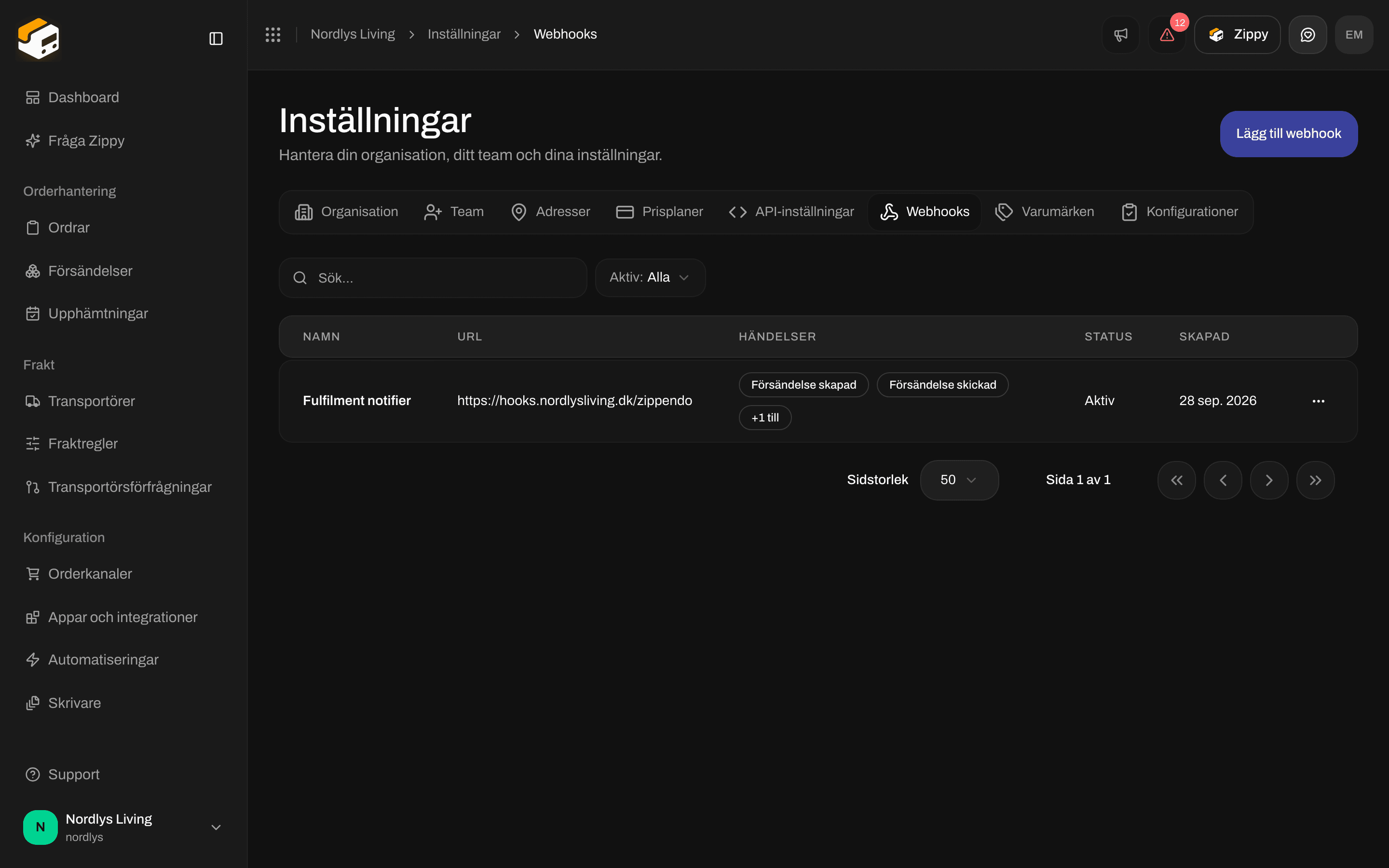
Listan Webhooks: namn, URL, händelser, status och åtgärder
Listan Webhooks
Varje rad har Leveranslogg, Skicka test, Redigera och Radera. Ett klick på raden öppnar Redigera webhook.
Om du vill hitta en webhook klickar du på Filter ovanför listan. Du kan söka på namn, välja Aktiv (Ja eller Nej) och, om du har varumärken, ett Varumärke. Klicka på Lägg till filter för att tillämpa. Mer om listor: Sök och filter.
När det inte finns några webhooks än visar listan Inga webhooks och en knapp Skapa din första webhook.
Skapa en webhook
1
Öppna fönstret
Klicka på Lägg till webhook, eller Skapa din första webhook när listan är tom. Fönstret Skapa webhook öppnas.
2
Namn och adress
Fyll i Namn * och Endpoint-URL *. Använd en adress som börjar med
https://.3
Välj händelser
Kryssa i de händelser du vill ha, eller klicka på Markera alla. Kryssa i Spårning uppdaterad om ditt system behöver varje spårningsskanning.
4
Skapa den
Klicka på Skapa webhook. Du ser Webhooken har skapats.

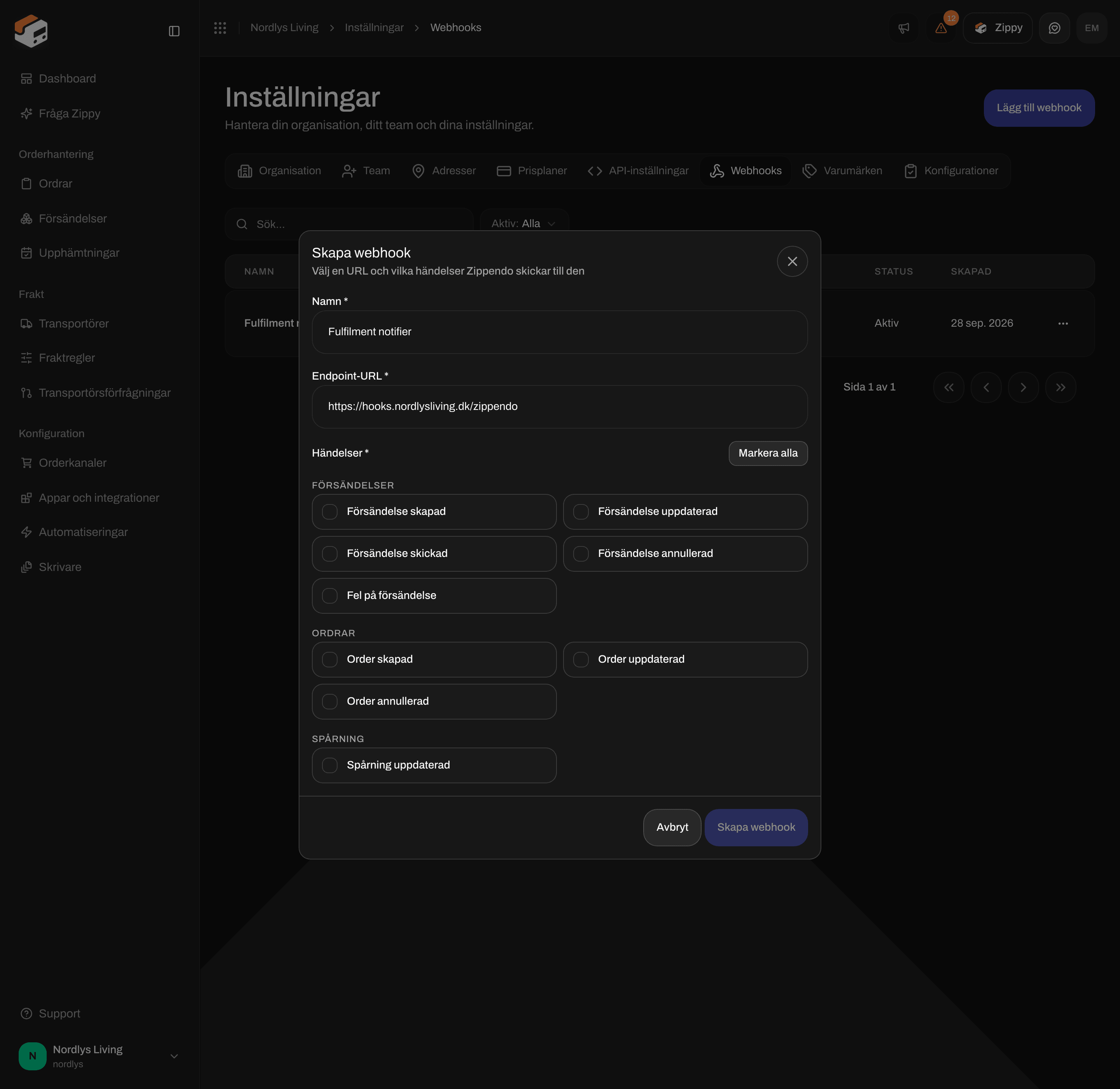
Skapa webhook: Namn, Endpoint-URL och händelserna
Skapa webhook är grå tills du har fyllt i namnet, adressen och minst en händelse. Om skapandet misslyckas med Du har nått gränsen i din plan. Uppgradera planen eller ta bort något du inte längre använder. raderar du en webhook som du inte längre använder eller uppgraderar din plan.
Händelserna
Det finns nio händelser, i tre grupper. Det tekniska namnet i andra kolumnen är det som ditt system tar emot.
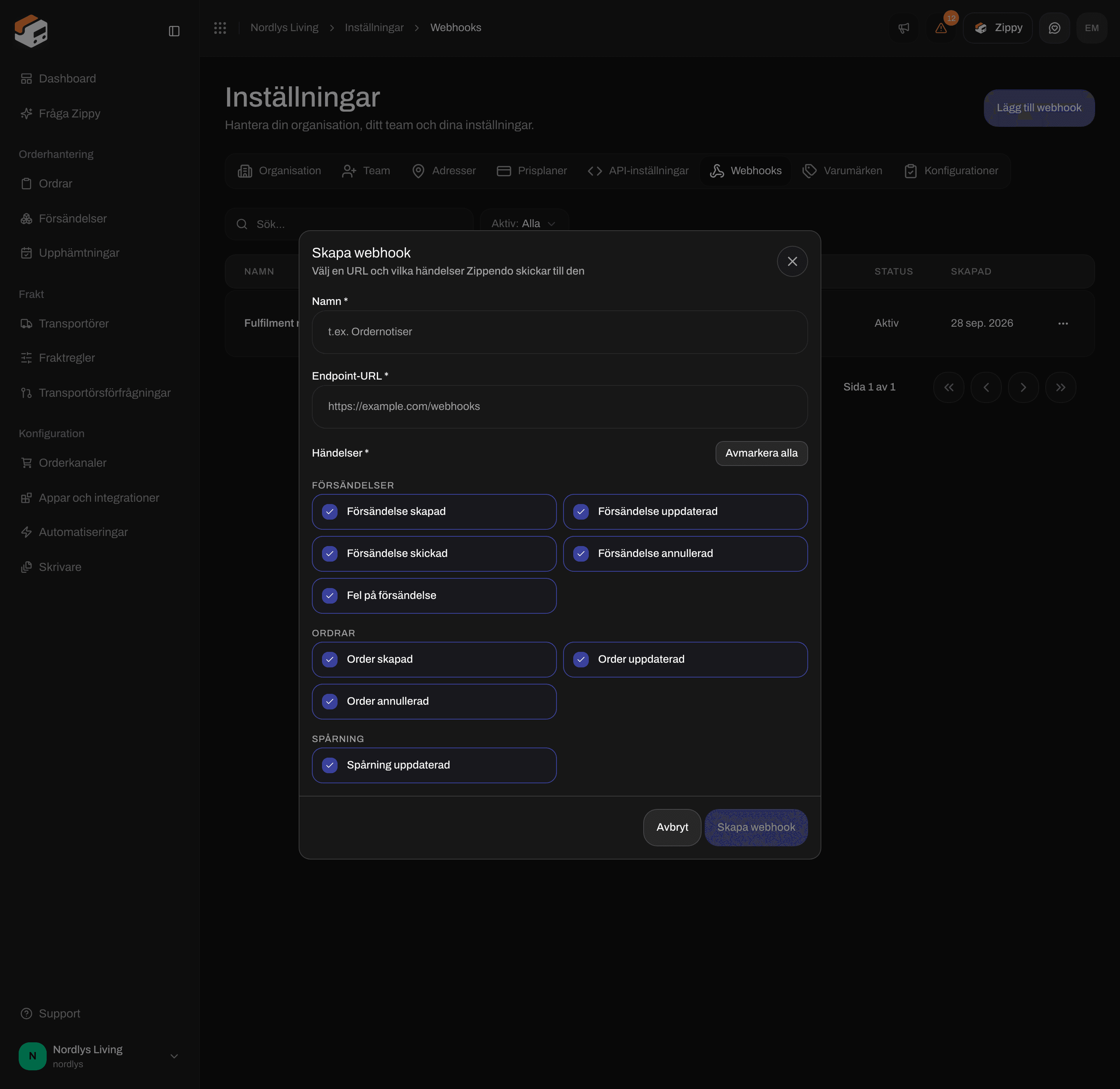
Markera alla kryssar i alla händelser, inklusive Spårning uppdaterad
Ordrar som kommer in från en ansluten webbutik, och de ändringar webbutiken skickar senare, skickar inga orderhändelser. Ditt system får ändå veta om dem via försändelsehändelserna: Zippendo skapar en försändelse för varje order som importeras.
Skicka test skickar ett testmeddelande som heter
webhook.test. Du kan inte kryssa i det som en händelse.
Redigera eller pausa en webhook
Klicka på raden, eller Redigera, för att öppna Redigera webhook. Den har samma fält som Skapa webhook, plus Aktiv. Klicka på Spara ändringar när du är klar.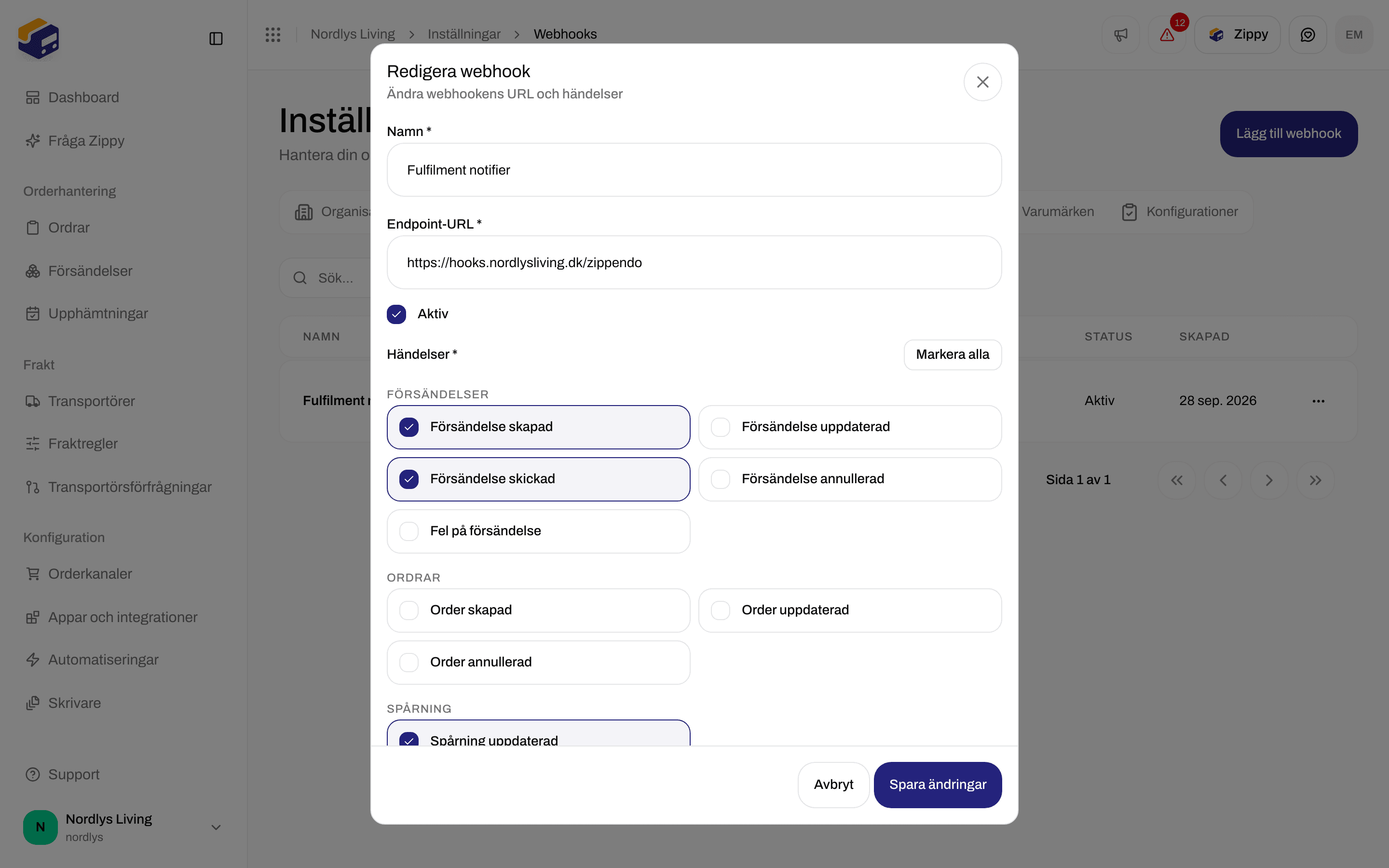

Redigera webhook: samma fält, plus Aktiv
Leveranslogg
Leveranslogg på en rad visar de senaste försöken att leverera till den adressen.
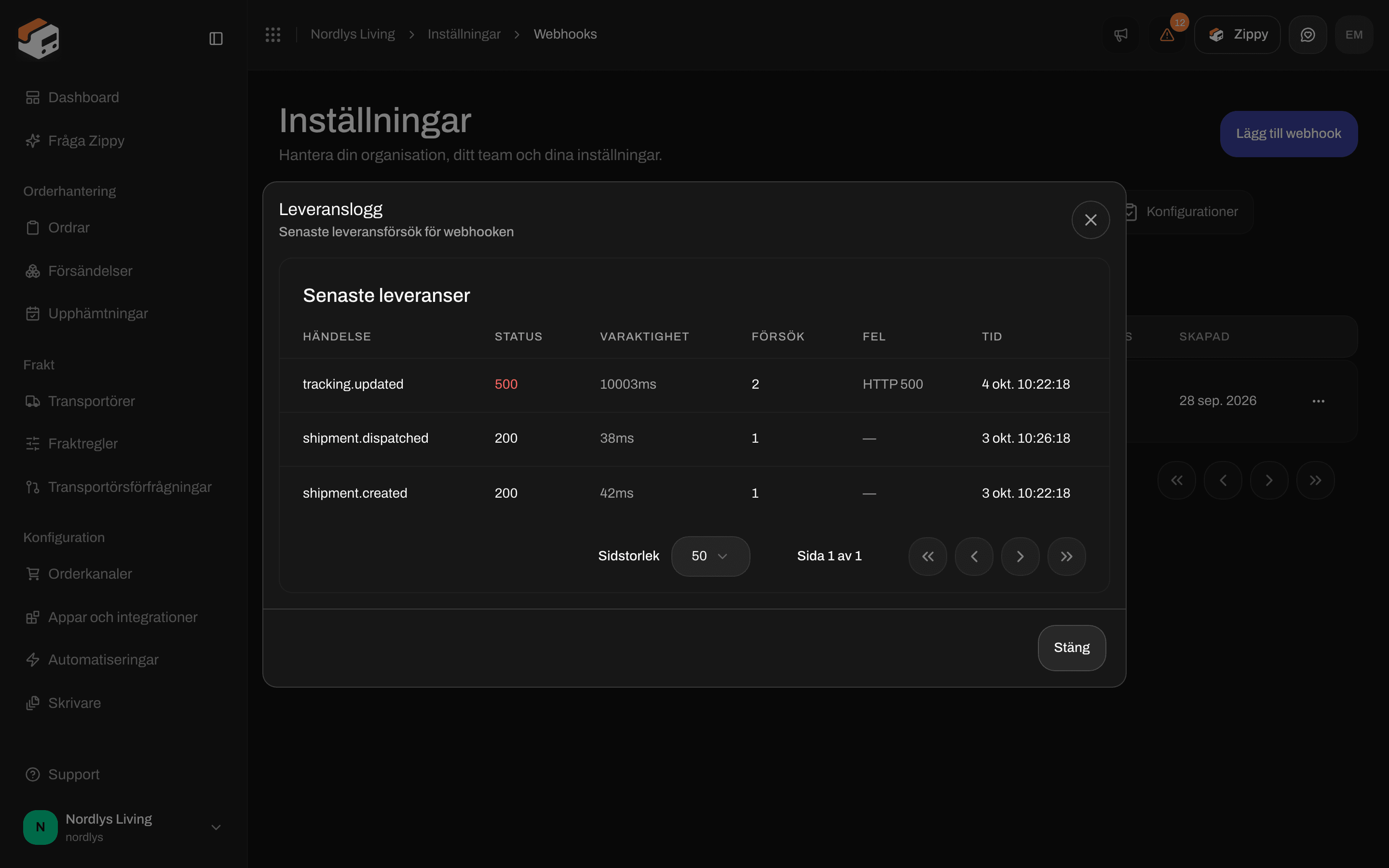
Leveranslogg: händelse, status, varaktighet, försök, fel och tid
Zippendo väntar upp till 10 sekunder på att din server ska svara. Om den inte svarar, eller svarar med ett fel, försöker Zippendo igen, upp till 5 gånger totalt, och väntar lite längre varje gång. Varje försök är en rad i loggen.
Skicka ett testmeddelande
Klicka på Skicka test på en rad. Du ser Testhändelsen har skickats. Testmeddelandet ser ut så här:Radera en webhook
Klicka på Radera på en rad. Radera webhook ber dig skriva webhookens namn med versaler och sedan klicka på Radera. Webhooken och dess Leveranslogg tas bort och du ser Webhooken har raderats.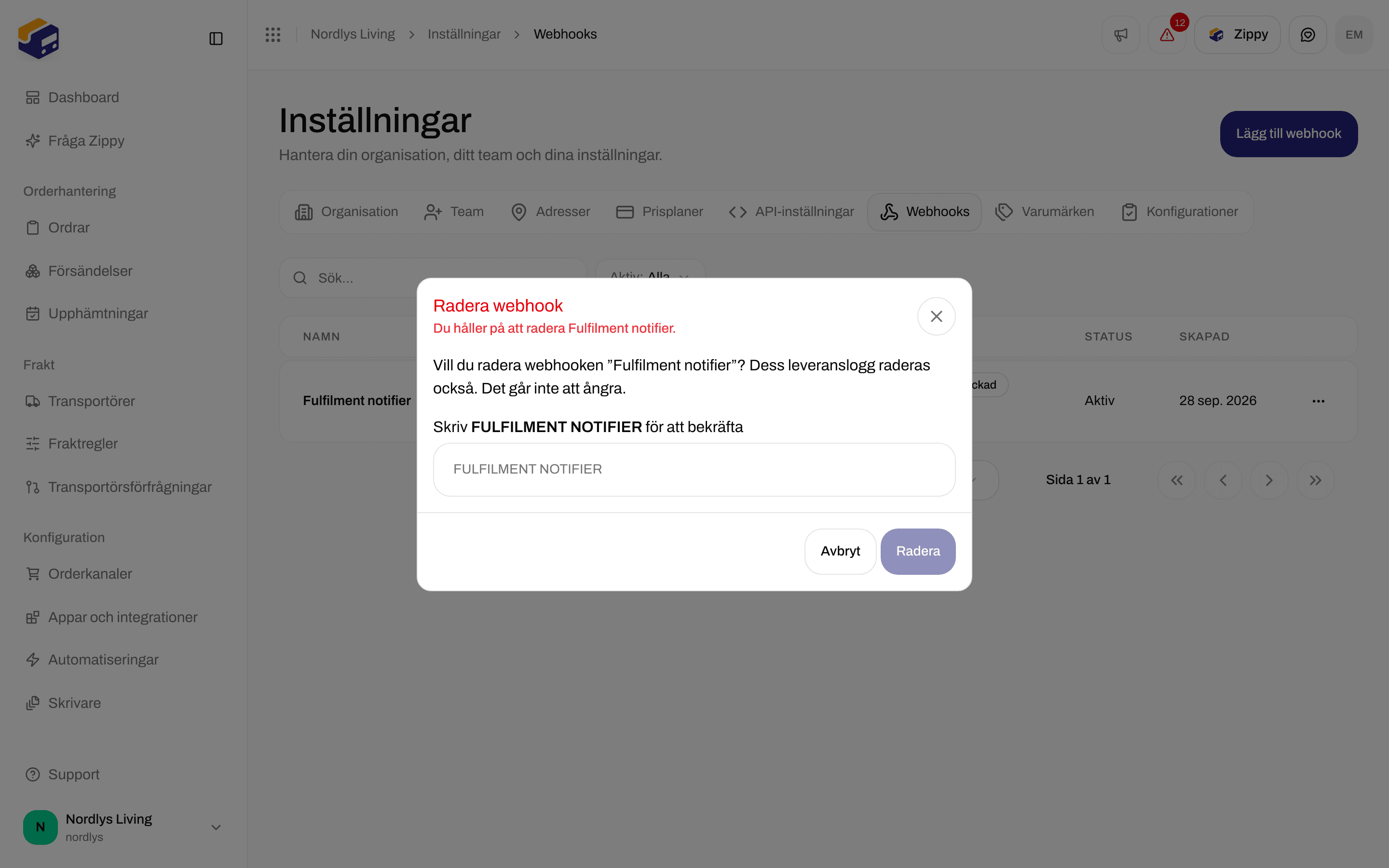
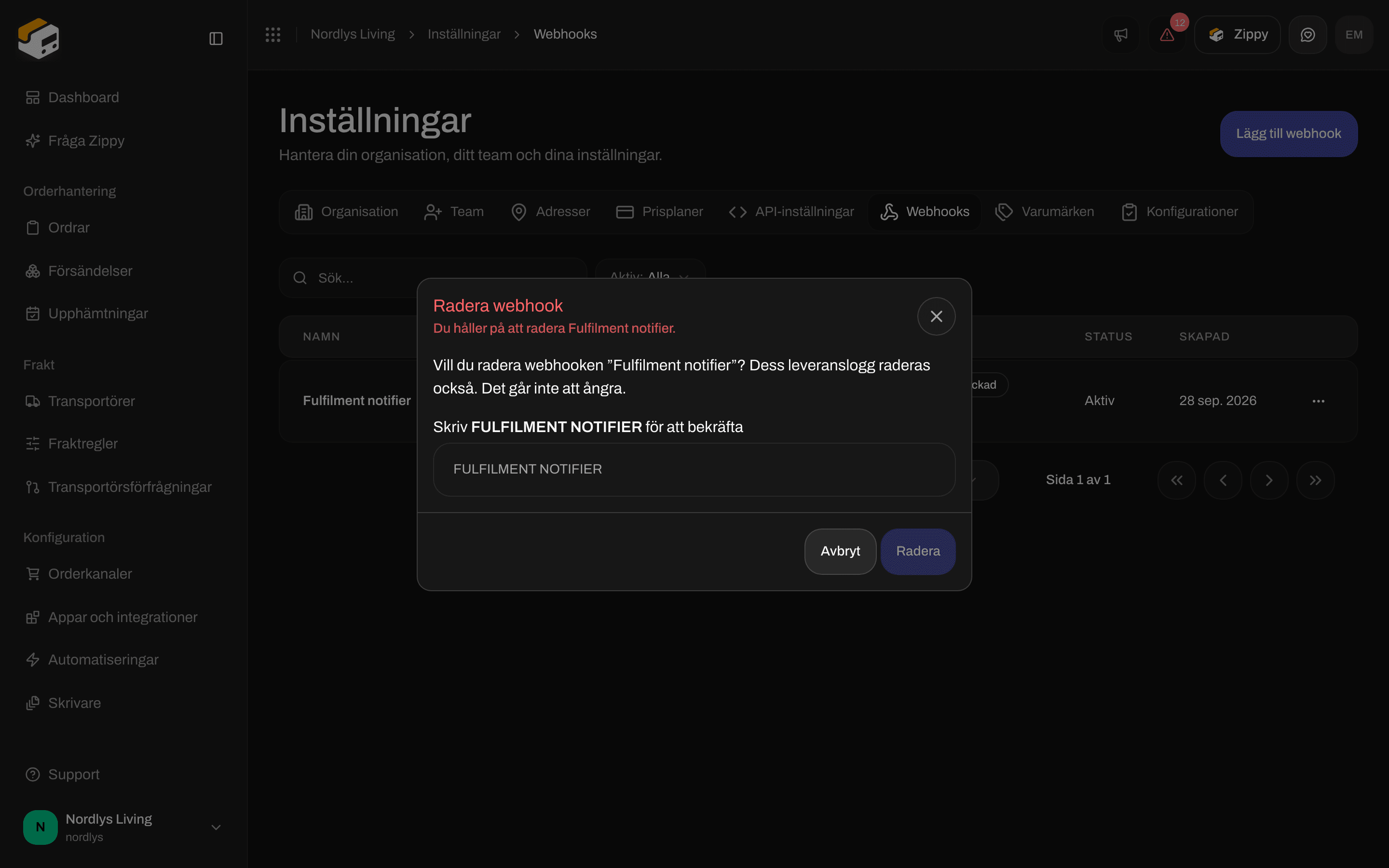
Radera webhook: skriv namnet med versaler för att bekräfta
För utvecklare: meddelandeformat och signatur
Varje meddelande är enPOST med en JSON-kropp { "event", "timestamp", "brandId", "data" } och de här rubrikerna:
Zippendo skapar hemligheten när du skapar webhooken. Appen visar den inte: läs den med anropet Get webhook i API-referensen (listanropet utelämnar den). Kontrollera signaturen innan du läser kroppen. Ett genomarbetat exempel finns i Snabbstart för webhooks. Ordrar som skickas till en egen orderkanal signeras på samma sätt, med rubriken
X-Zippendo-Signature: API för egen kanal.
Relaterat
- Skapa en API-token: ditt system frågar Zippendo, i stället för att Zippendo berättar för ditt system.
- Spårningswebhooks från transportörer: transportörer som skickar spårning till Zippendo.
- Anslut Slack, Klaviyo och andra appar: ingen egen server behövs.
- Shopify-inställningar / Anslut WooCommerce: de webbutikswebhooks som Zippendo ställer in åt dig.