

Du väljer ingen avsändaradress i det här formuläret. Lägg till dina adresser under organisationsmenyn → Hantera → Adresser. Du väljer avsändaradress på varje försändelse eller i en fraktregel.
Innan du börjar
- Du behöver en API-nyckel från Instabee för ditt avtal med Porterbuddy. Zippendo kan inte skapa den nyckeln åt dig.
- Läs mer på kortet öppnar porterbuddy.com. Det är Porterbuddys publika webbplats, inte stället där du får en nyckel.
- Budbee använder samma typ av nyckel. Se Anslut Budbee.
Anslut Porterbuddy
1
Öppna Alla transportörer
Klicka på Transportörer i sidofältet och öppna sedan fliken Alla transportörer.
2
Hitta Porterbuddy
Klicka på Anslut på kortet Porterbuddy.
3
Fyll i formuläret
Fönstret Anslut transportör öppnas. Ange ett Transportörens namn och din API-nyckel. Testläge finns under Valfria fält.
4
Anslut transportören
Klicka på Anslut. Du ser “Transportören har anslutits”, och transportören visas på fliken Mina transportörer.


Porterbuddy-kortet på fliken Alla transportörer
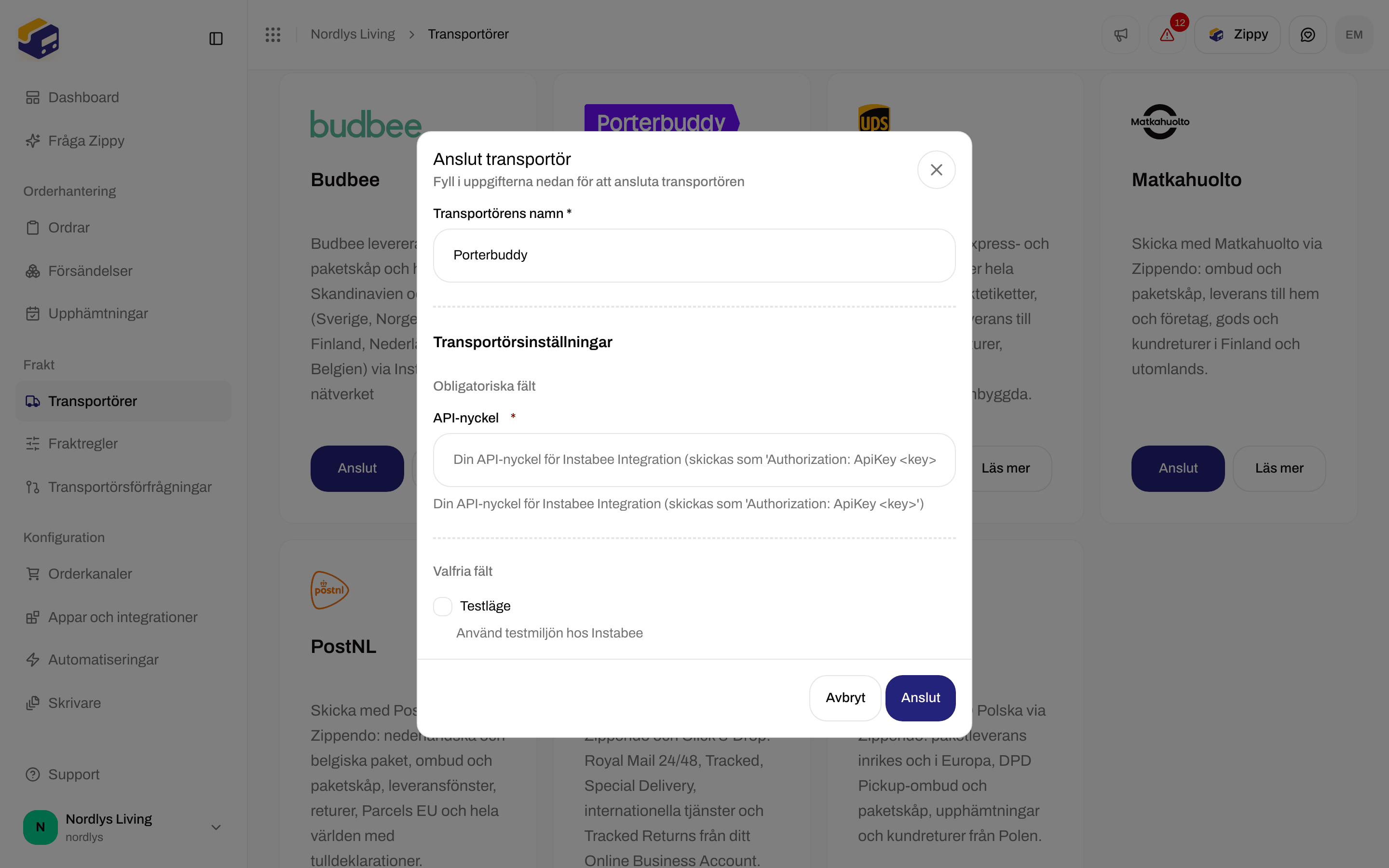
Ange din API-nyckel. Testläge är valfritt.
Fält i formuläret
Anslut gör ingenting förrän Transportörens namn och API-nyckel har ett värde.
Testläge skickar dina försändelser till Instabees testsystem, så inga riktiga försändelser skapas. Testsystemet kräver en testnyckel från Instabee: en skarp nyckel fungerar inte där, och en testnyckel fungerar inte för riktiga försändelser. Låt Testläge vara avstängt för riktiga försändelser. Se Testläge.
Efter anslutningen
Transportören visas under Mina transportörer med märket Ansluten. Du väljer fraktprodukt på varje försändelse eller i en fraktregel, inte i det här formuläret. Se Fraktprodukter och tilläggstjänster.
Båda fraktprodukterna skickar inom och mellan Norge, Sverige och Danmark, från 0,1 till 20 kg. Porterbuddy levererar aldrig till ett ombud, så du väljer inget.
- Porterbuddy är inte tillgängligt under Upphämtningar. Se Boka en upphämtning för de transportörer som är det.
- Instabee skickar spårningsuppdateringar till Zippendo av sig själv. Det finns inget att ställa in. Se Spårnings-webhooks från transportörer.
- Porterbuddy skapar inga tulldokument. Om fraktregeln har Skapa proformafaktura eller Skapa handelsfaktura påslaget skapar Zippendo det dokumentet. Se Tull och dokument.
Ändra eller ta bort anslutningen
Om du vill ändra den öppnar du Transportörer → Mina transportörer och klickar på Redigera transportör på kortet. Sidan Redigera transportör har två avsnitt:- Allmänt: Transportörens namn, och Varumärke om din organisation har varumärken.
- Transportörsinställningar: API-nyckel och Testläge.