En transportör är ett fraktbolag som du skickar paket med: GLS, PostNord, Bring och de andra. När du ansluter en sparar Zippendo dina inloggningsuppgifter i din organisation så att du kan välja den transportörens fraktprodukter när du skapar en försändelse. Den här genomgången följer sidan Transportörer i Zippendo-appen. För hela listan över transportörer och anteckningar om inloggningsuppgifter, se Transportörer som stöds och Lägga till och hantera transportörer.
Du väljer ingen avsändaradress när du ansluter en transportör. Du väljer den på varje försändelse i stället. Lägg till minst en avsändaradress innan du skapar en försändelse.

Mina transportörer

Öppna Transportörer i sidofältet. Sidan har två flikar:
  • Mina transportörer: de transportörer som du redan har anslutit.
  • Alla transportörer: alla transportörer du kan ansluta.
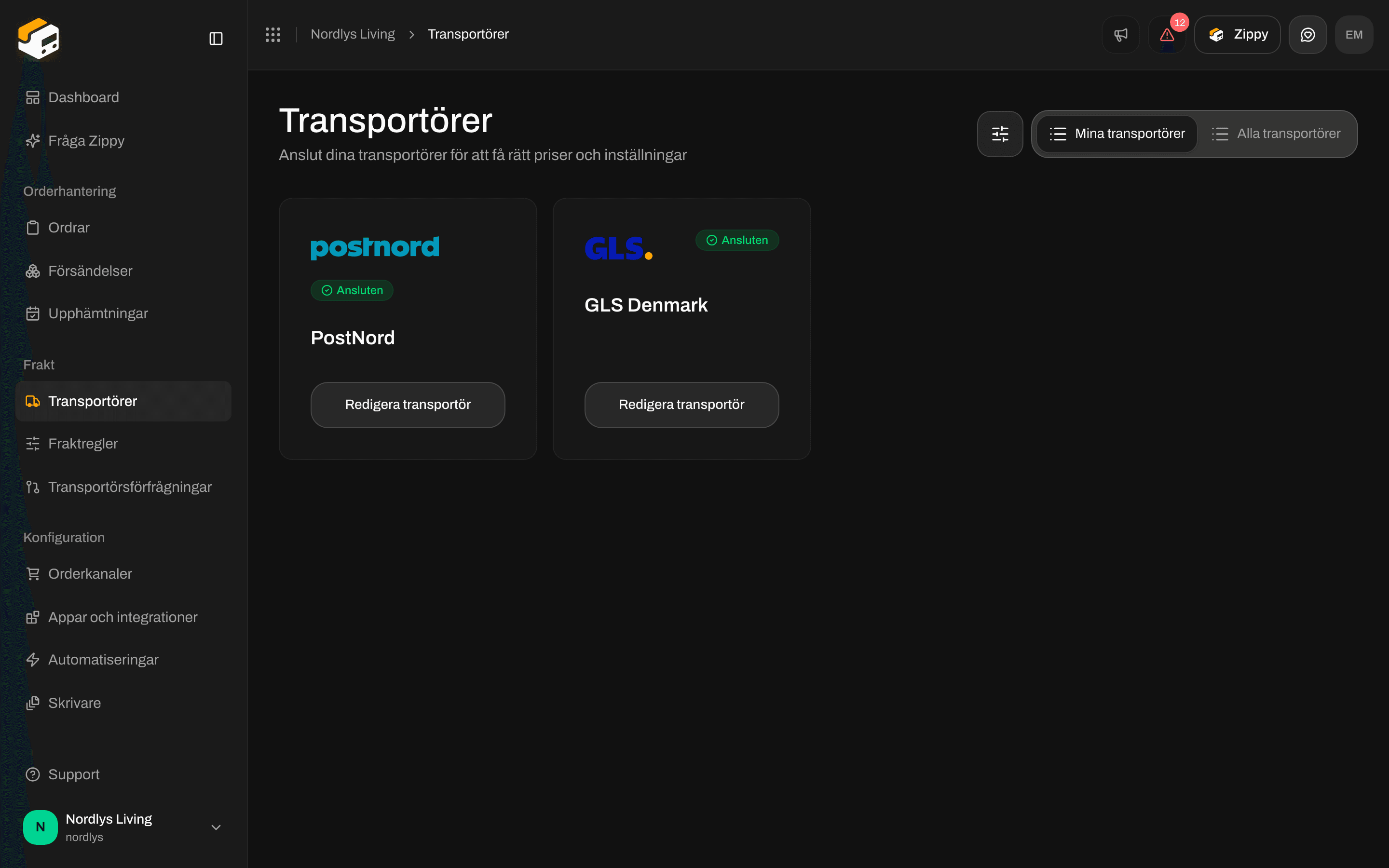
Varje ansluten transportör visar sin logotyp, namnet du gav den, ett märke Ansluten och en knapp Redigera transportör.
Fliken Mina transportörer med PostNord och GLS Denmark, var och en med märket Ansluten och Redigera transportörFliken Mina transportörer med PostNord och GLS Denmark, var och en med märket Ansluten och Redigera transportör

Mina transportörer listar alla transportörer du har anslutit

Om du inte har anslutit någon transportör än står det Inga transportörer än på fliken, med en knapp Bläddra bland transportörer som tar dig till Alla transportörer. Du kan ansluta samma transportör mer än en gång (till exempel två GLS-konton), så länge varje anslutning har ett eget namn och egna inloggningsuppgifter.

Alla transportörer

Byt till Alla transportörer för att se alla transportörer du kan ansluta. Talet ovanför listan är hur många transportörer som finns tillgängliga i dag.
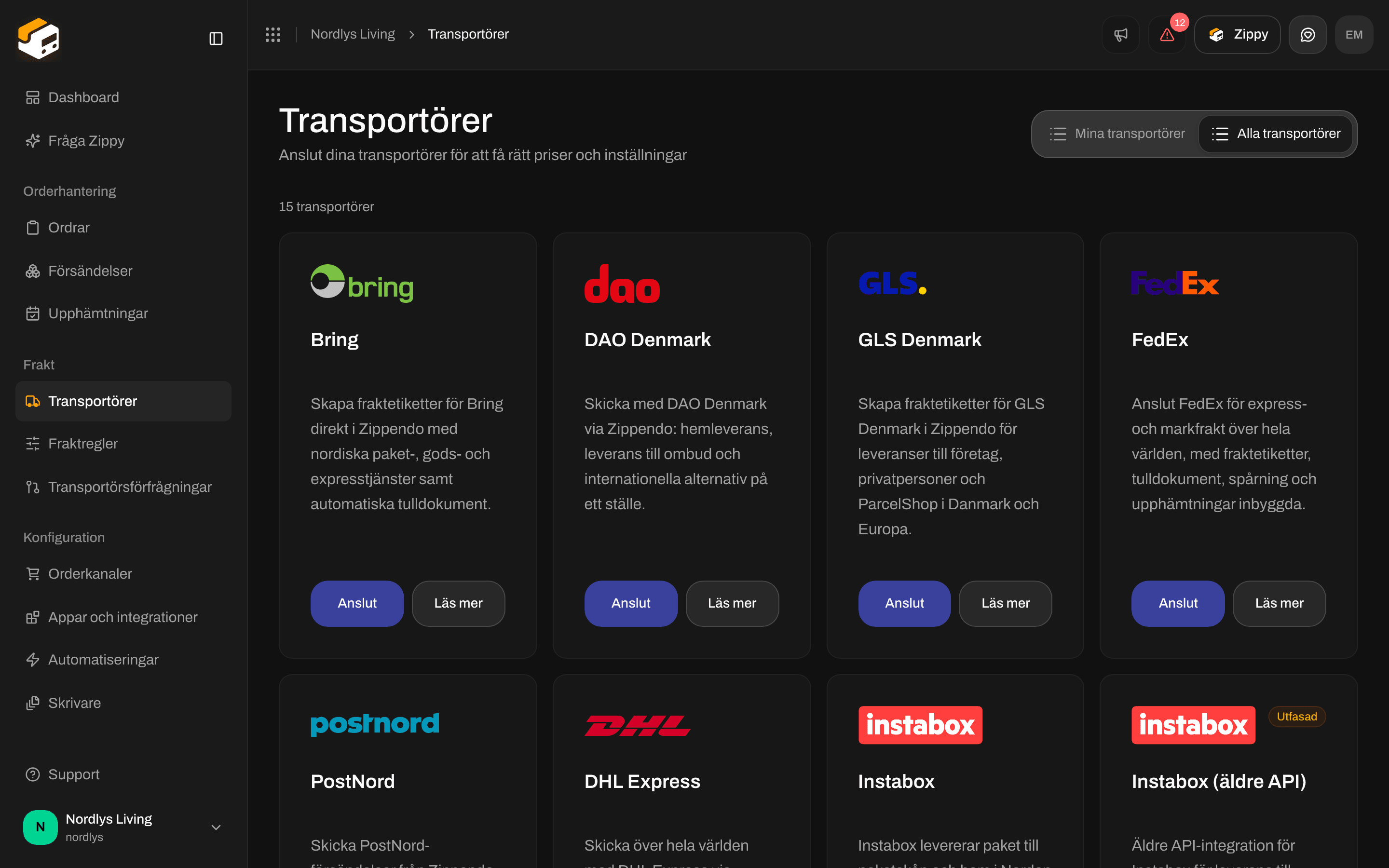
Alla transportörer med Bring, DAO Denmark, GLS Denmark, FedEx och andra transportörerAlla transportörer med Bring, DAO Denmark, GLS Denmark, FedEx och andra transportörer

Alla transportörer: Anslut lägger till en transportör, Läs mer öppnar transportörens webbplats

Varje transportör har:
  • En kort beskrivning av vad du kan skicka med den.
  • Anslut: öppnar fönstret Anslut transportör.
  • Läs mer: öppnar transportörens webbplats.
En transportör markerad Utfasad är en äldre anslutning som håller på att ersättas (till exempel den äldre Instabox-anslutningen). Använd den aktuella om du inte fortfarande behöver den gamla. Det du ser under Alla transportörer är det du kan ansluta. Transportörer som stöds har samma lista.

Anslut en transportör

1

Öppna Alla transportörer

Gå till Transportörer → Alla transportörer.
2

Klicka på Anslut

Hitta transportören (till exempel Bring) och klicka på Anslut.
3

Namnge transportören

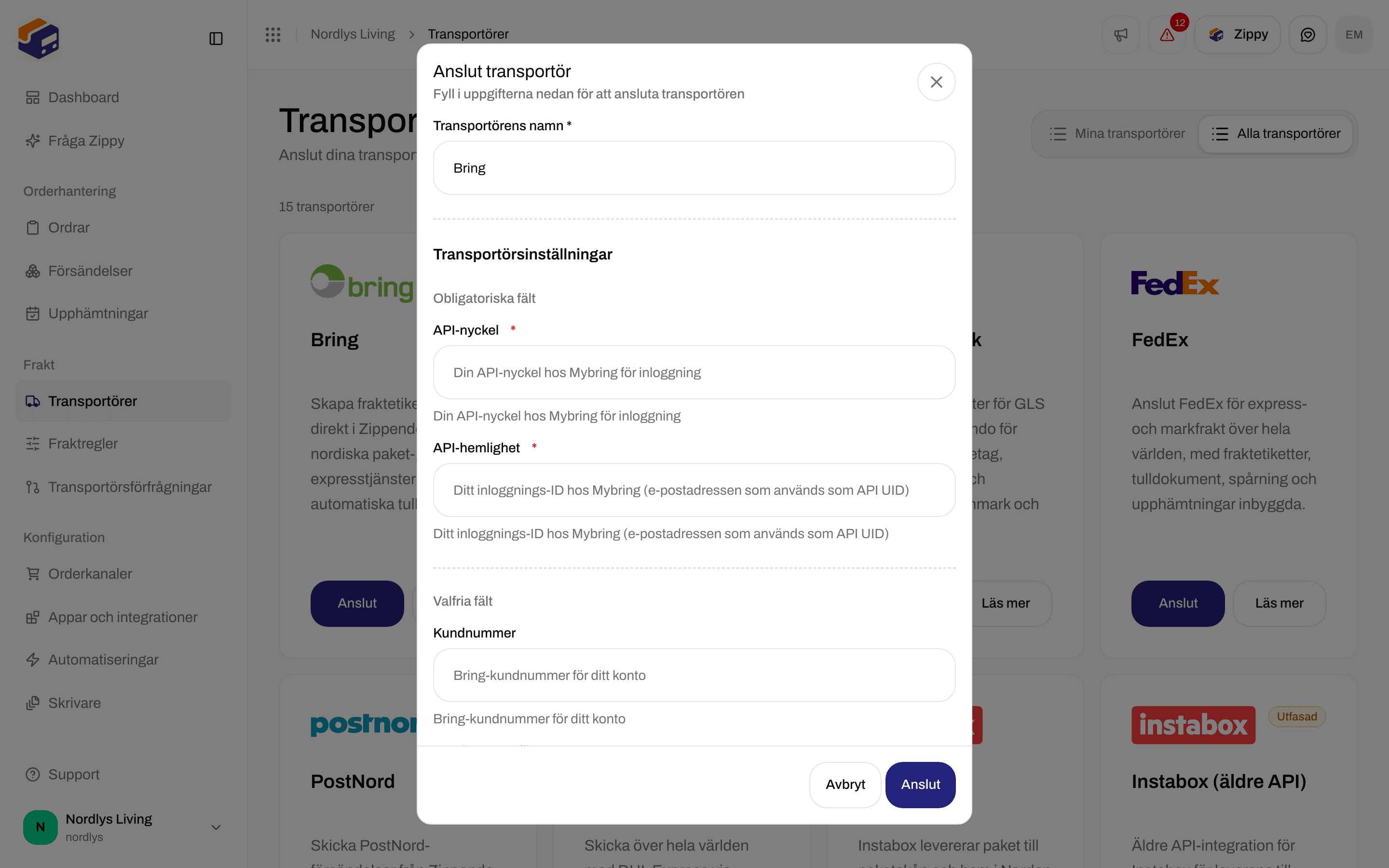
Fönstret Anslut transportör öppnas. Transportörens namn är obligatoriskt. Det startar som transportörens eget namn. Ändra det om du ska ansluta samma transportör två gånger.
4

Fyll i transportörens uppgifter

Under Transportörsinställningar fyller du i varje post under Obligatoriska fält innan du kan klicka på Anslut. Valfria fält är extra uppgifter som transportören accepterar, till exempel kundnummer, ett returkundnummer och Testläge.
5

Anslut

Klicka på Anslut. Ett meddelande bekräftar Transportören har anslutits, och transportören visas under Mina transportörer.
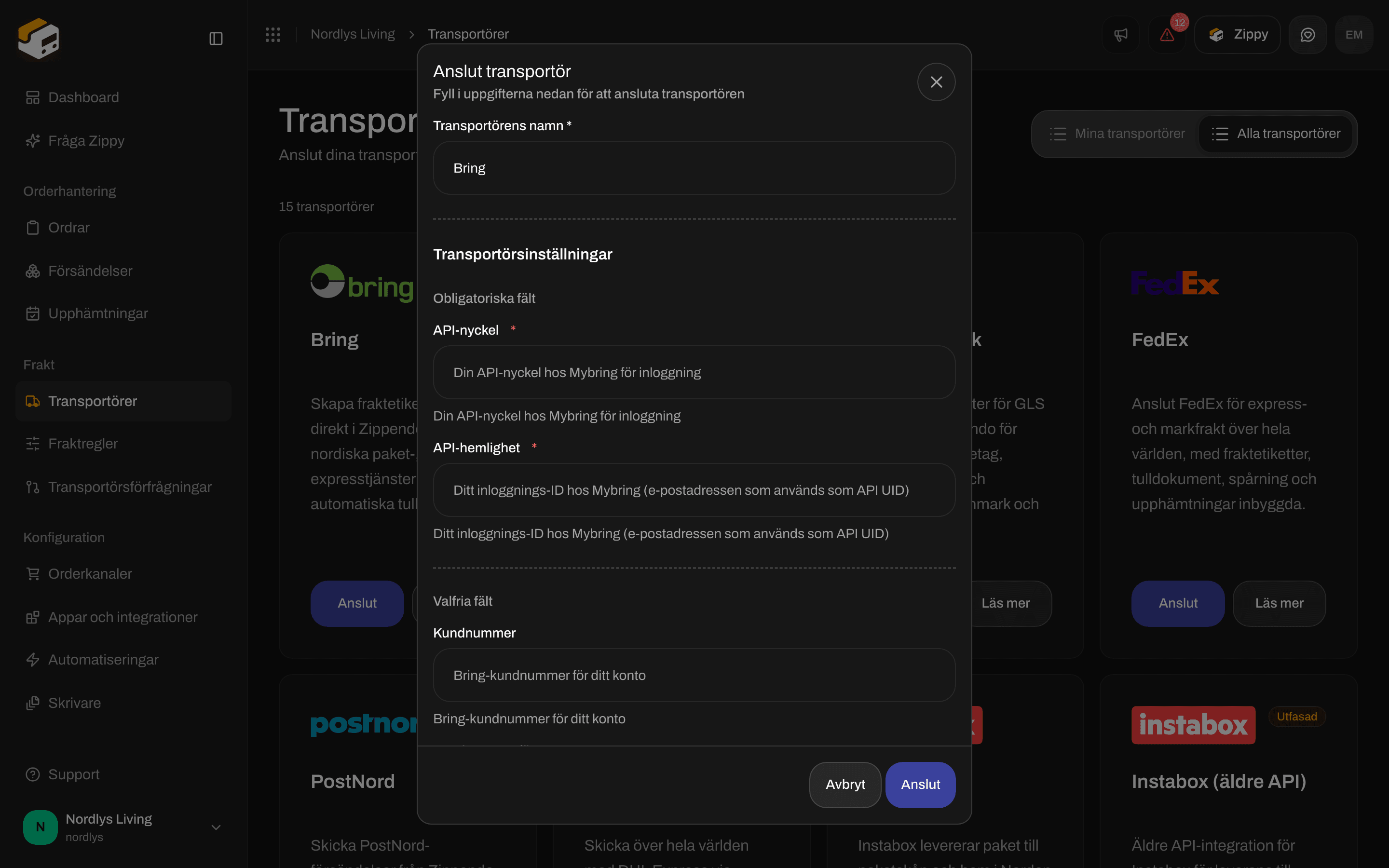
Fönstret Anslut transportör med Transportörens namn Bring och fält för API-nyckel och API secret under TransportörsinställningarFönstret Anslut transportör med Transportörens namn Bring och fält för API-nyckel och API secret under Transportörsinställningar

Anslut transportör för Bring: namnet, sedan den obligatoriska API-nyckeln och API secret

Det finns ingen avsändaradress i det här fönstret. Rulla ned under Valfria fält för fälten längre ned (för Bring: Kundnummer för returer och Testläge).

Vad varje transportör ber om

Varje transportör ber om sina egna uppgifter. Några exempel: Testläge skickar försändelser till transportörens testsystem. Låt det vara av för riktiga fraktetiketter.
Om din organisation har varumärken visas ett fält Varumärke i det här fönstret och på redigeringssidan. Välj ett varumärke så att bara det varumärket kan använda den här transportören. Lämna det tomt för att dela transportören med hela organisationen. Utan varumärken är fältet dolt.
Om Anslut misslyckas kontrollerar du de obligatoriska fälten och att det inte finns några extra mellanslag i dina inloggningsuppgifter. Om det senare misslyckas att skicka en försändelse för att transportören inte godkänner din inloggning, se Fel vid transportörsautentisering.

Redigera en transportör

Klicka på Redigera transportör under Mina transportörer. Sidan heter Redigera transportör.
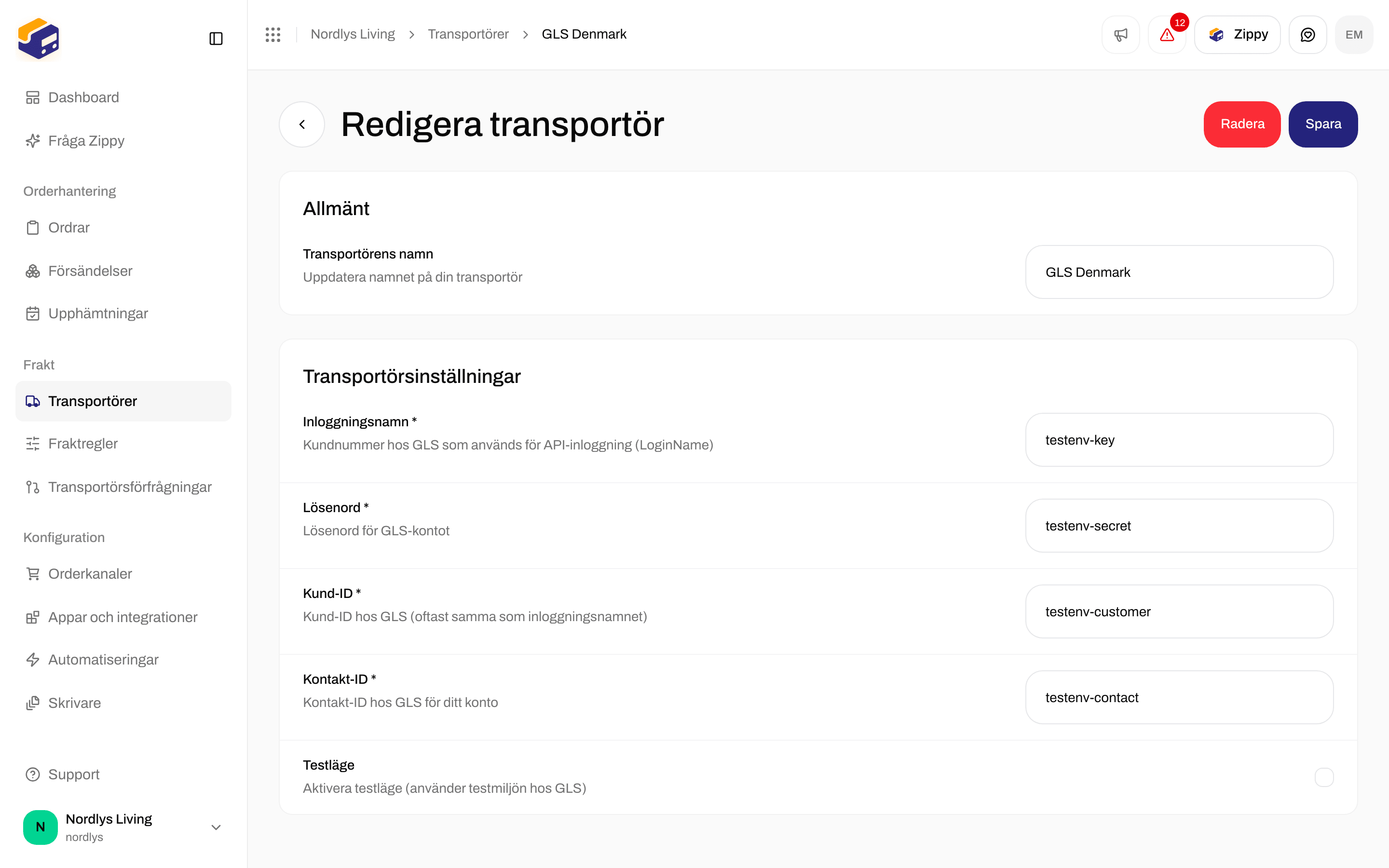
Redigera transportör för GLS Denmark med Login name, Lösenord, Customer ID, Contact ID och TestlägeRedigera transportör för GLS Denmark med Login name, Lösenord, Customer ID, Contact ID och Testläge

Redigera transportör: namnet under Allmänt och transportörens uppgifter under Transportörsinställningar, inklusive Testläge

Sidan har två avsnitt:
  • Allmänt: Transportörens namn, och Varumärke om din organisation har varumärken.
  • Transportörsinställningar: samma fält som när du anslöt (dina inloggningsuppgifter och Testläge).
Högst upp finns Radera och Spara. När du sparar bekräftar ett meddelande Transportören har uppdaterats. Fraktetikettformat och skrivare ställs inte in här. Du ställer in skrivare på försändelsen, på en fraktregel och under Skrivare. Se Fraktetiketter och utskrift.

Fraktprodukter

Att ansluta en transportör väljer ingen fraktprodukt. Du väljer fraktprodukt när du skapar en försändelse, under Transportörsinställningar: först Transportör *, sedan Fraktprodukt *.
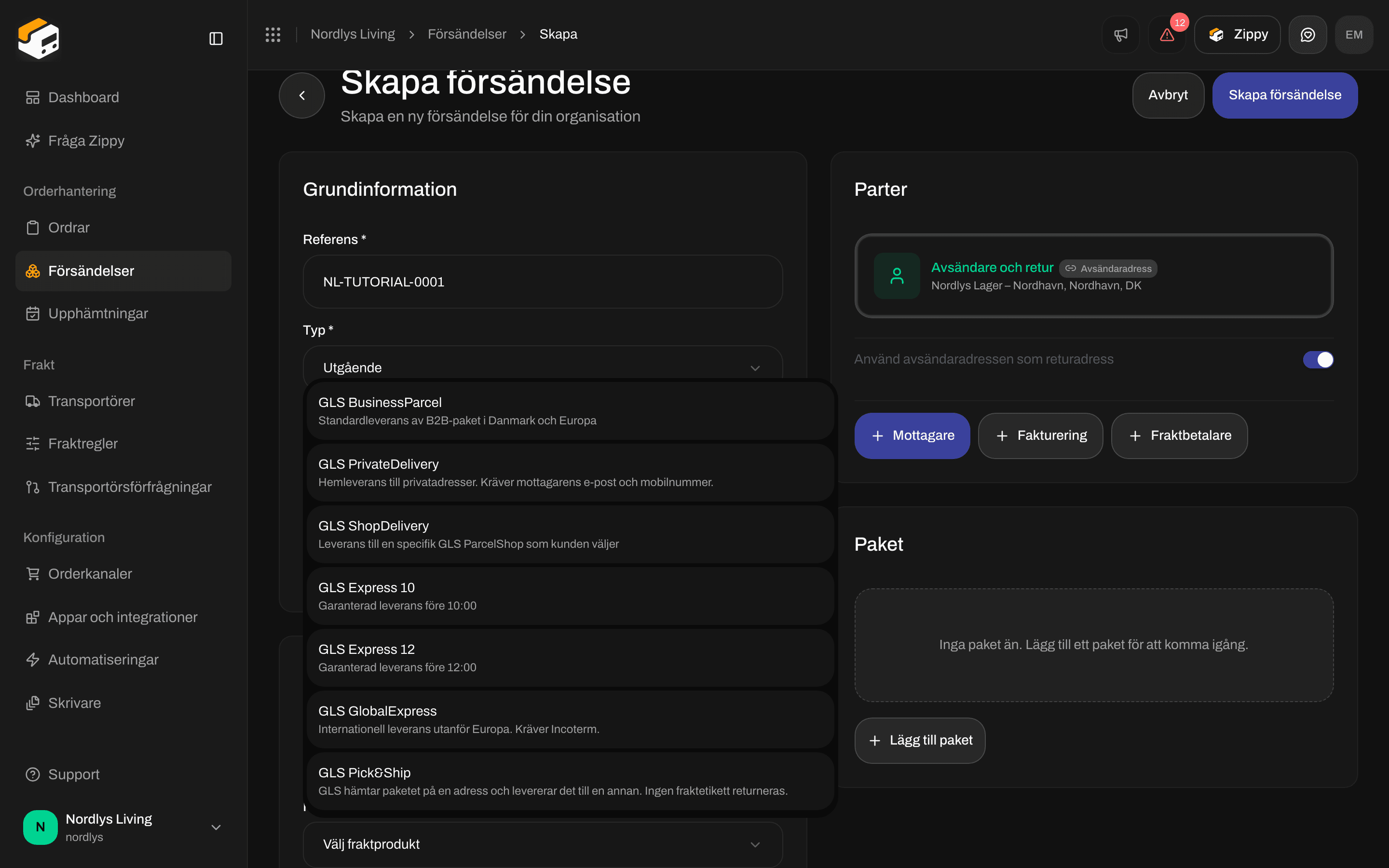
Skapa försändelse med listan över GLS Denmark-fraktprodukter öppenSkapa försändelse med listan över GLS Denmark-fraktprodukter öppen

Med GLS Denmark vald listar Fraktprodukt BusinessParcel, PrivateDelivery, ShopDelivery och expressprodukterna

Listan visar bara fraktprodukter som matchar försändelsens Typ: utgående produkter för Utgående, returprodukter för Inkommande. Varje fraktprodukt har en kort beskrivning. Listan visar inte priser. När du har valt en fraktprodukt kan Zippendo visa den vikt som tillåts, Tilläggstjänster som du kan lägga till (till exempel E-post för avisering) och extra alternativ som produkten behöver. Fraktregler kan välja transportör och fraktprodukt åt dig, så att du inte väljer dem för hand varje gång. Alla steg finns i Skapa en försändelse och Skapa en försändelse.

Ombud

Vissa fraktprodukter levererar till ett ombud (en butik eller ett paketskåp där mottagaren hämtar paketet) i stället för till dörren. GLS ShopDelivery är en av dem. Välj en fraktprodukt med ombud. Avsnittet Ombud visas under Transportörsinställningar. Det behöver först mottagarens adress, postnummer, ort och land. När de är ifyllda väljer Zippendo det närmaste ombudet åt dig. Byt ombud öppnar hela listan med en karta.
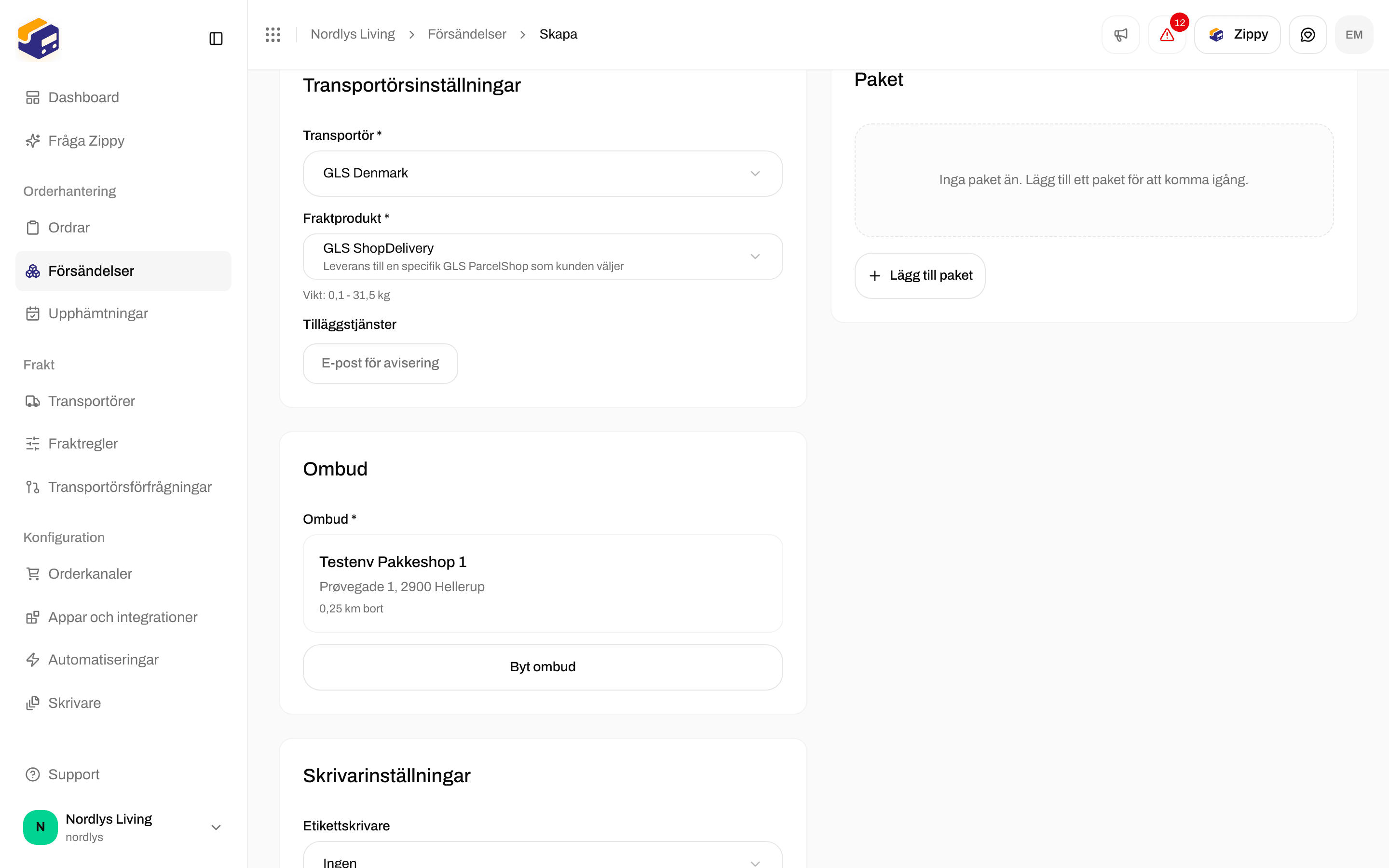
Skapa försändelse med GLS ShopDelivery och avsnittet Ombud som visar det valda ombudet och en knapp Byt ombudSkapa försändelse med GLS ShopDelivery och avsnittet Ombud som visar det valda ombudet och en knapp Byt ombud

GLS ShopDelivery vald, med det närmaste ombudet redan valt

1

Lägg till mottagaren

Klicka på Mottagare. Fyll i namn, adressrad 1, postnummer, ort och en landskod med 2 bokstäver och spara sedan.
2

Välj ombud

Avsnittet Ombud söker efter ombud nära mottagaren. Klicka på Välj ombud, eller Byt ombud om ett redan är ifyllt.
3

Bekräfta val

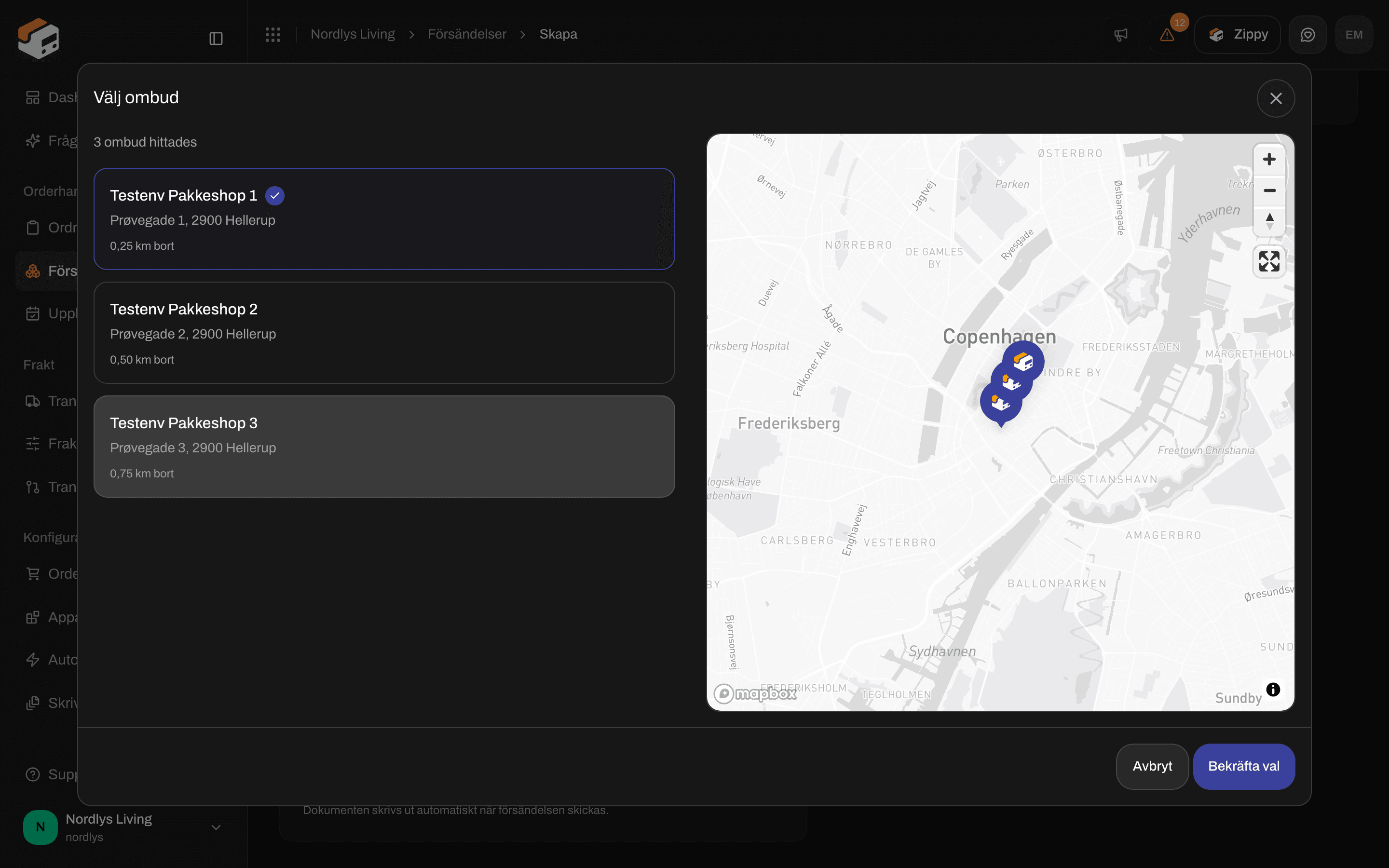
Fönstret Välj ombud listar ombud i närheten med deras avstånd och en karta. Välj ett och klicka på Bekräfta val.
Fönstret Välj ombud med tre ombud och en karta över KöpenhamnFönstret Välj ombud med tre ombud och en karta över Köpenhamn

Välj ombud visar ombud i närheten på en karta. Bekräfta för att lägga till ett på försändelsen

Du kan inte skapa försändelsen förrän ett ombud är valt. Om sökningen inte hittar något kontrollerar du mottagarens adress och klickar på Försök igen. Mer: Sök efter ombud. En upphämtning (transportören hämtar paket hos dig) är något annat. Det är en tilläggstjänst på vissa fraktprodukter, eller en upphämtning som du bokar senare. Den har inget med avsnittet Ombud att göra.

Be om en transportör som saknas

Om transportören du behöver inte finns under Alla transportörer öppnar du Transportörsförfrågningar i sidofältet. Sidan heter Transportörsförfrågningar. Här ber du Zippendo lägga till en ny transportör och följer dina förfrågningar.
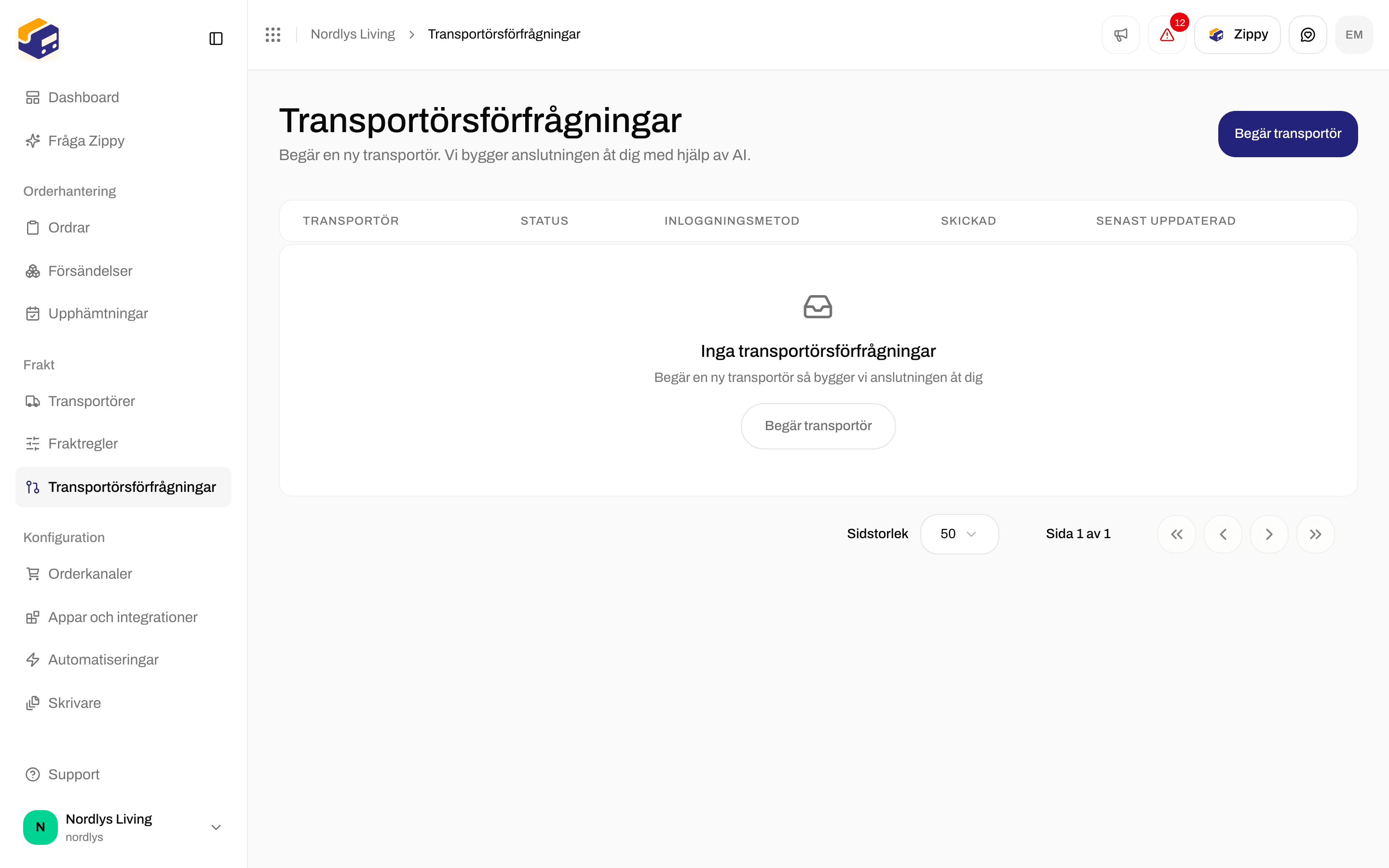
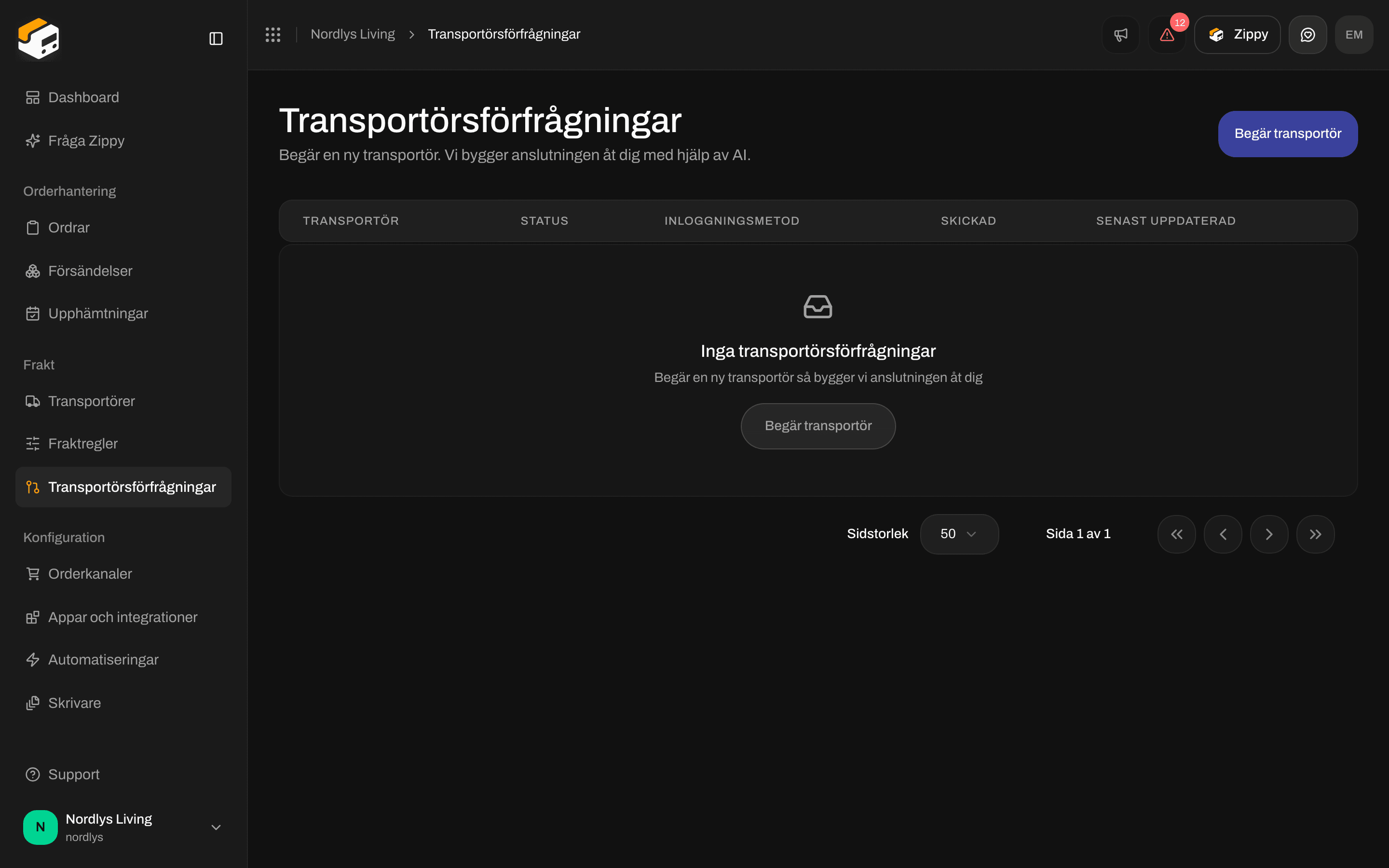
Sidan Transportörsförfrågningar utan några förfrågningar än och knappen Begär transportörSidan Transportörsförfrågningar utan några förfrågningar än och knappen Begär transportör

Transportörsförfrågningar: be om en ny transportör eller följ de förfrågningar du har skickat

1

Begär transportör

Klicka på Begär transportör högst upp eller i mitten av sidan.
2

Beskriv transportören

Fönstret Begär en transportör frågar efter Transportörens namn, transportörens webbplats och länkar till dokumentation om du har dem, Inloggningsmetod (API-nyckel, OAuth 2.0, Användarnamn och lösenord eller Anpassad), testinloggningsuppgifter och Anteckningar.
3

Skicka förfrågan

Klicka på Skicka förfrågan. Din förfrågan visas under Dina förfrågningar med dess Transportör, Status, Inloggningsmetod, Skickad och datum för Senast uppdaterad.
En förfrågan kan vara Väntar, Godkänd, Pågår, Väntar på granskning, Slutfört, Lanserad, Avvisad eller Misslyckades.

Radera en transportör

Klicka på Radera på Redigera transportör. Fönstret Radera transportör ber dig bekräfta.
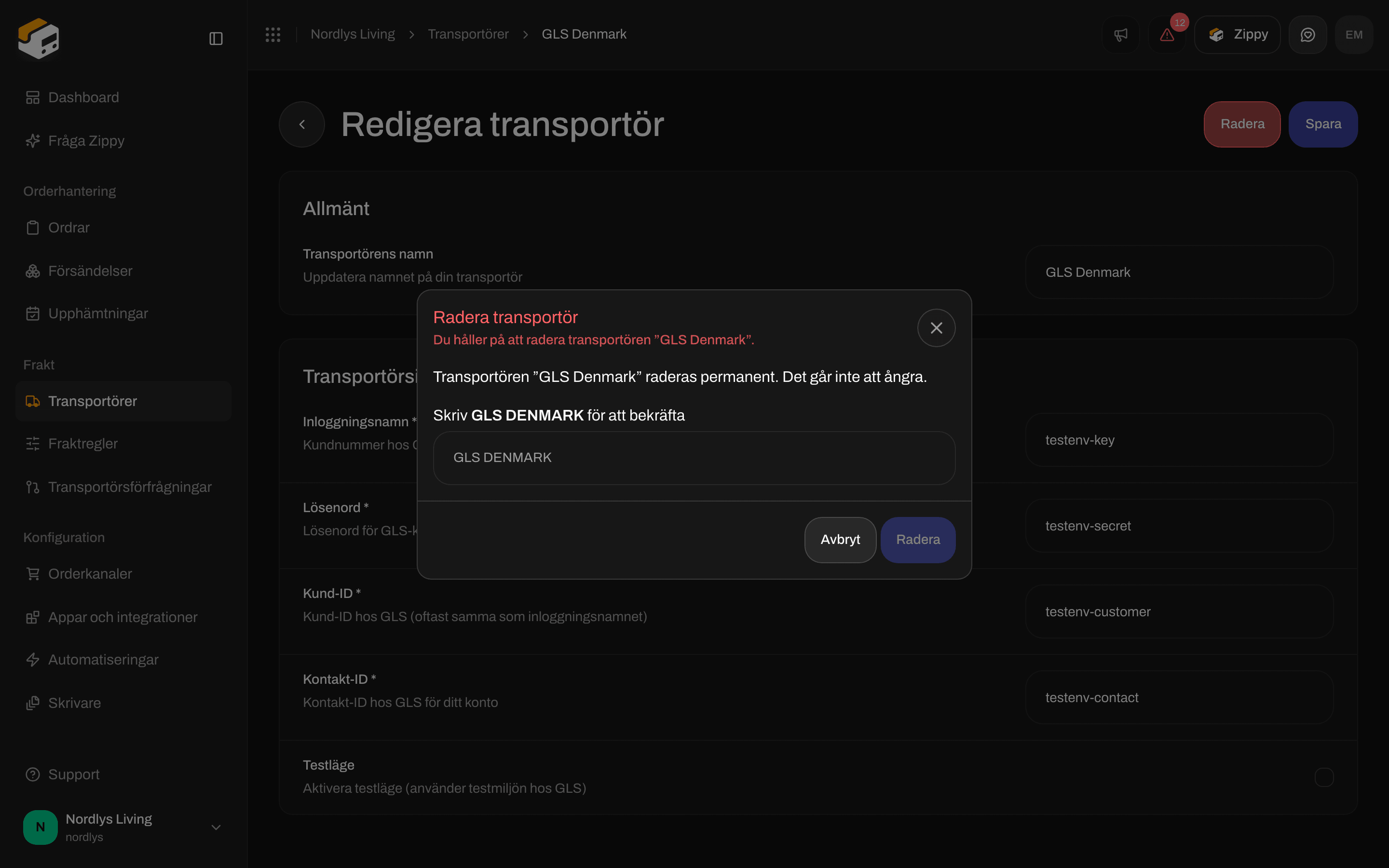
Fönstret Radera transportör för GLS Denmark med namnet skrivet med versalerFönstret Radera transportör för GLS Denmark med namnet skrivet med versaler

Radera transportör ber dig skriva transportörens namn med versaler innan du kan bekräfta

Fönstret varnar för att raderingen är permanent och inte kan ångras. Skriv transportörens namn med versaler för att låsa upp Radera. Ett meddelande bekräftar Transportören har raderats. Du kan utan risk radera en transportör och ansluta den igen med rättade inloggningsuppgifter. Försändelser som du redan har skickat med den behåller sina fraktetiketter och spårning.

När det misslyckas att skicka

Det finns ingen separat sida för transportörsproblem. Om Skicka försändelse misslyckas:
  • Försändelsen visar en ruta Försändelsen kunde inte skickas på försändelsesidan, med transportörens orsak och Anropsloggar.
  • Anropsloggar visar vad transportören svarade.
  • Kontrollera Redigera transportör. De vanliga orsakerna är fel inloggningsuppgifter, testinloggningsuppgifter som används med Testläge av (eller tvärtom), eller ett utgånget lösenord.
Se Fel vid transportörsautentisering och Fraktetiketter skapas inte.

Nästa steg

Skapa en försändelse

Välj transportör och fraktprodukt och skicka sedan.

Fraktetiketter och utskrift

Hämta fraktetiketten och skriv ut den.

Fraktregler

Låt Zippendo välja transportör och fraktprodukt utifrån ordern.

Inställningar, team och varumärken

Ge en transportör till ett varumärke.
Fält för fält: Transportörens inloggningsuppgifter · Testläge · Fraktprodukter och tilläggstjänster · Begär en transportör