

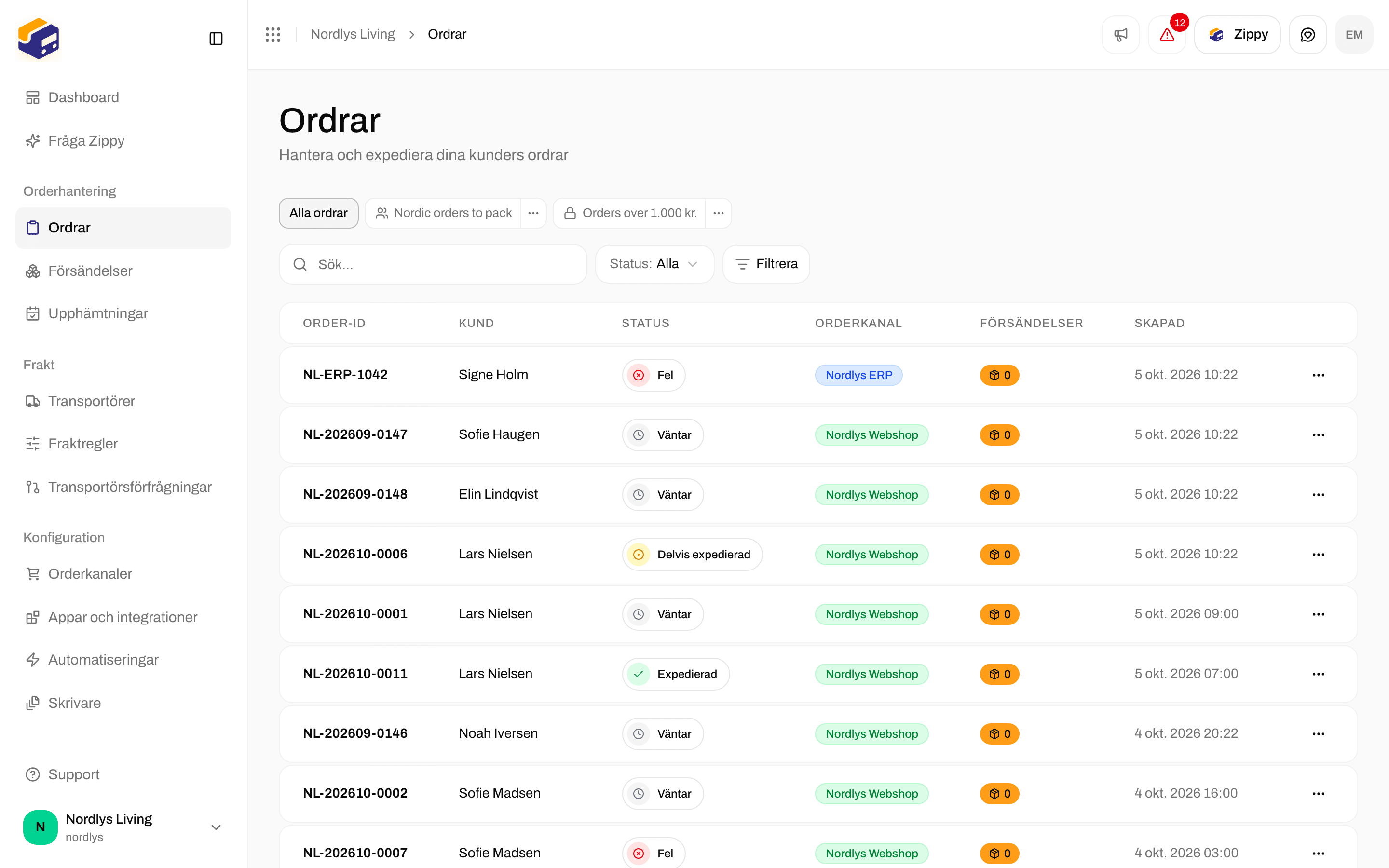
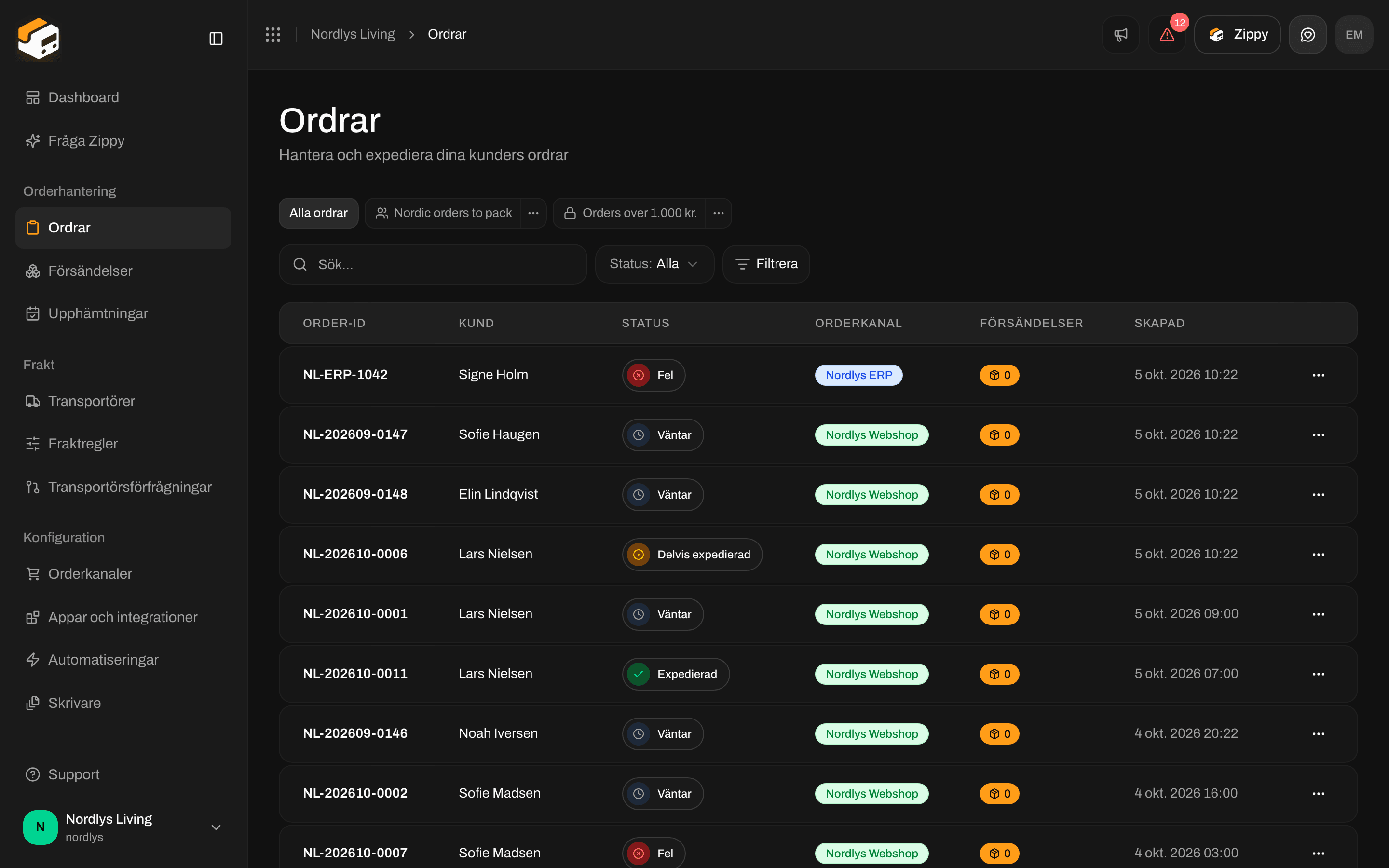
Orderlistan med knappen Filter bredvid snabbfiltren
Innan du börjar
- Du behöver några ordrar i listan. Om du inte har några än ansluter du först din webbutik: Anslut orderkanaler.
- Varje teammedlem som kan öppna listan kan filtrera den och spara vyer.
1. Lägg till ditt första filter
Klicka på Filter

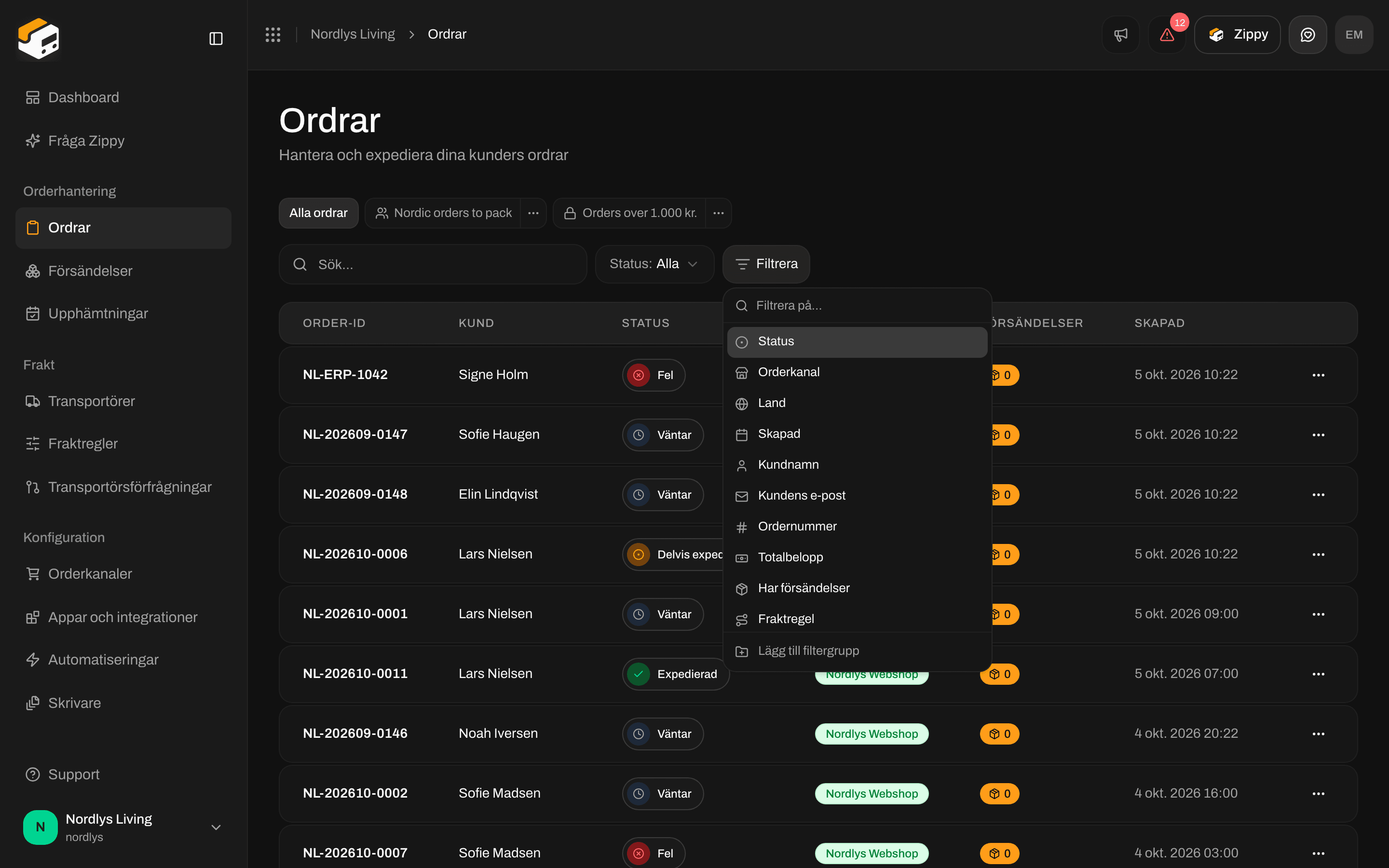
Knappen Filter öppnar listan över fält du kan filtrera på
Välj vad du vill filtrera på och kryssa sedan i värdena


När du kryssar i värden läggs filtertaggen till direkt
Lägg till ett andra filter
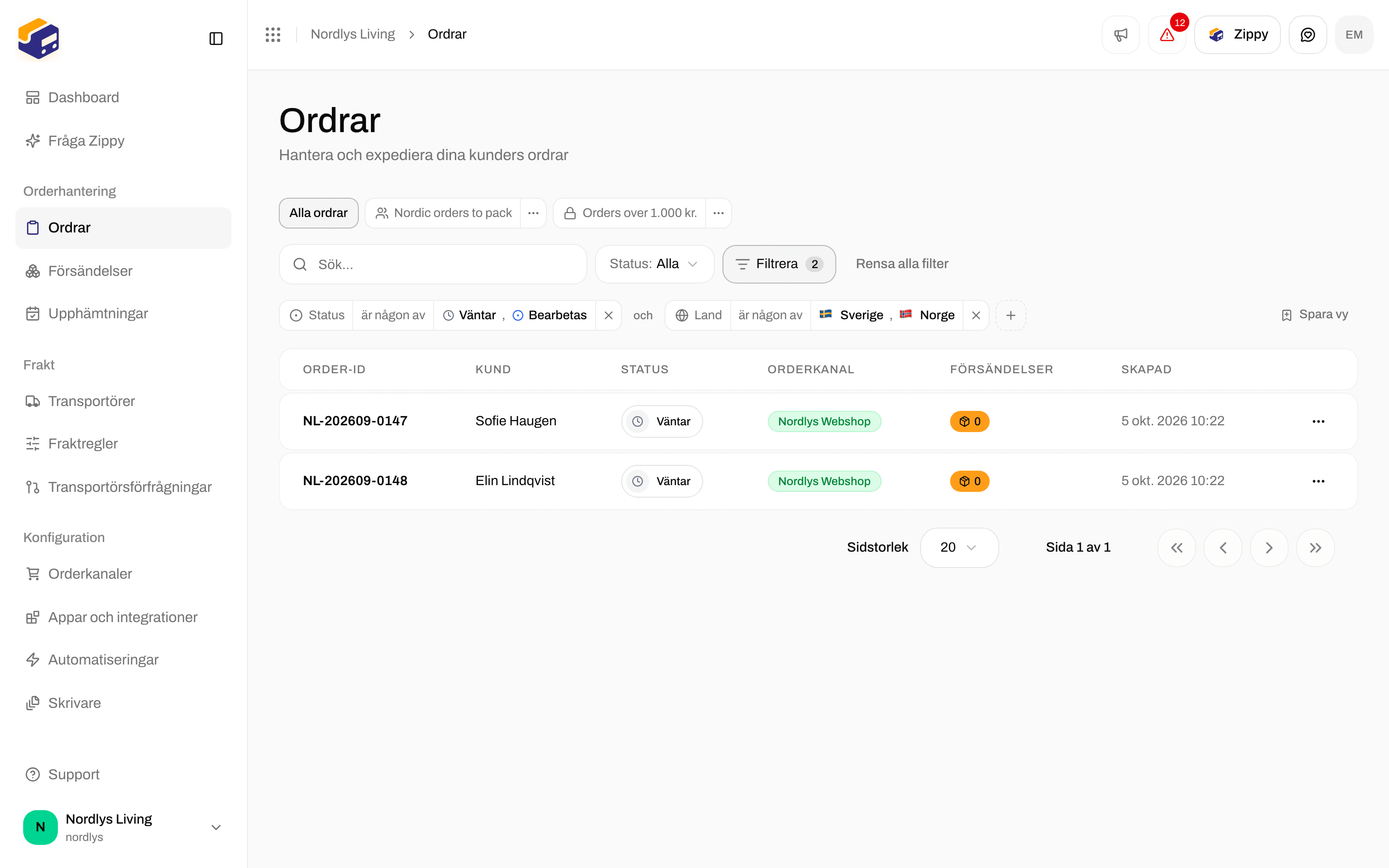
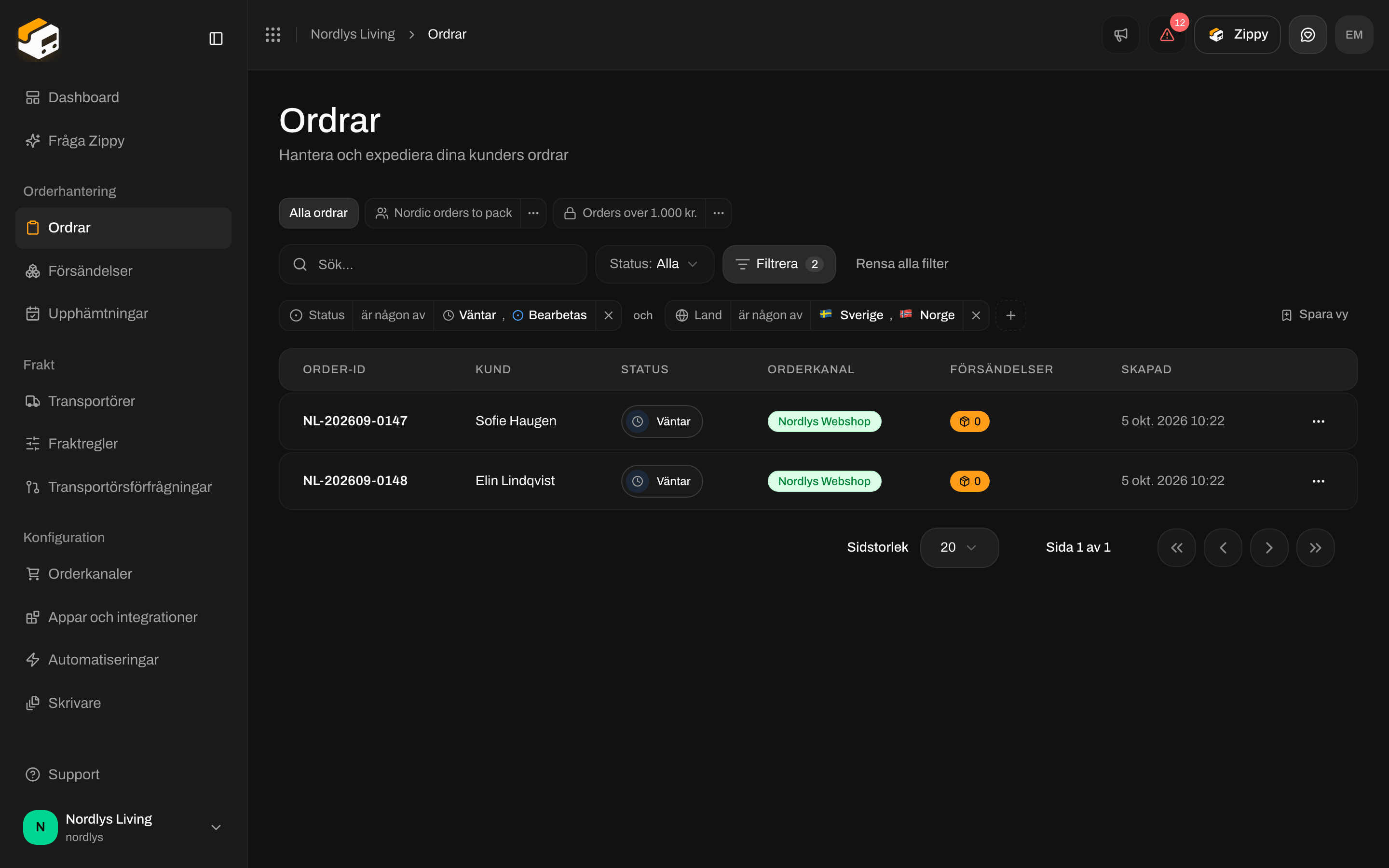
Två taggar förenade av and: väntande eller pågående ordrar till Sverige eller Norge
2. Ändra hur ett filter matchar
Varje tagg har tre delar: fältet, hur det matchar och värdet. Klicka på den mittersta delen för att ändra hur det matchar:- Listor som Country: is any of eller is not any of. Med ett enda värde valt står det is och is not.
- Text som Customer email: contains, does not contain, is, is not, starts with eller ends with.
- Belopp som Total amount: is, is not, is greater than, is at least, is less than eller is at most.
- Datum som Created: is on or after, is on or before eller is on.
- Allt som kan vara tomt erbjuder också is empty och is not empty.

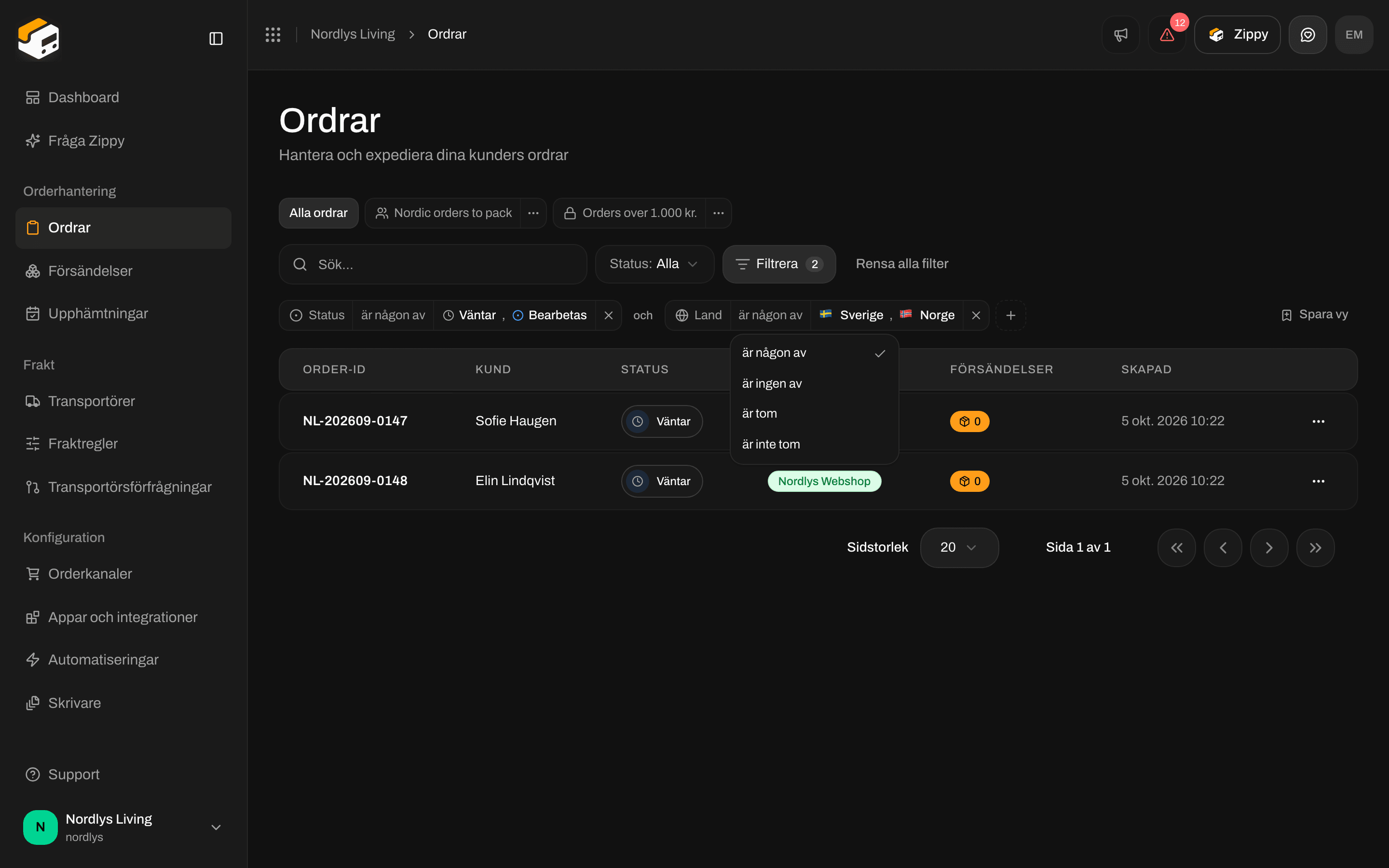
Klicka på mitten av en tagg för att ändra hur den matchar
3. Matcha alla, eller matcha någon
Klicka på ordet and mellan två taggar så blir det or. Med and måste en order matcha varje tagg. Med or räcker det att matcha en. När du behöver båda i samma filter lägger du några taggar i en grupp. Klicka på Filter, välj Add filter group längst ned och välj det första fältet för gruppen. Gruppen visas som en parentes med egna and / or. Använd + inuti parentesen för att lägga till ett filter till i gruppen.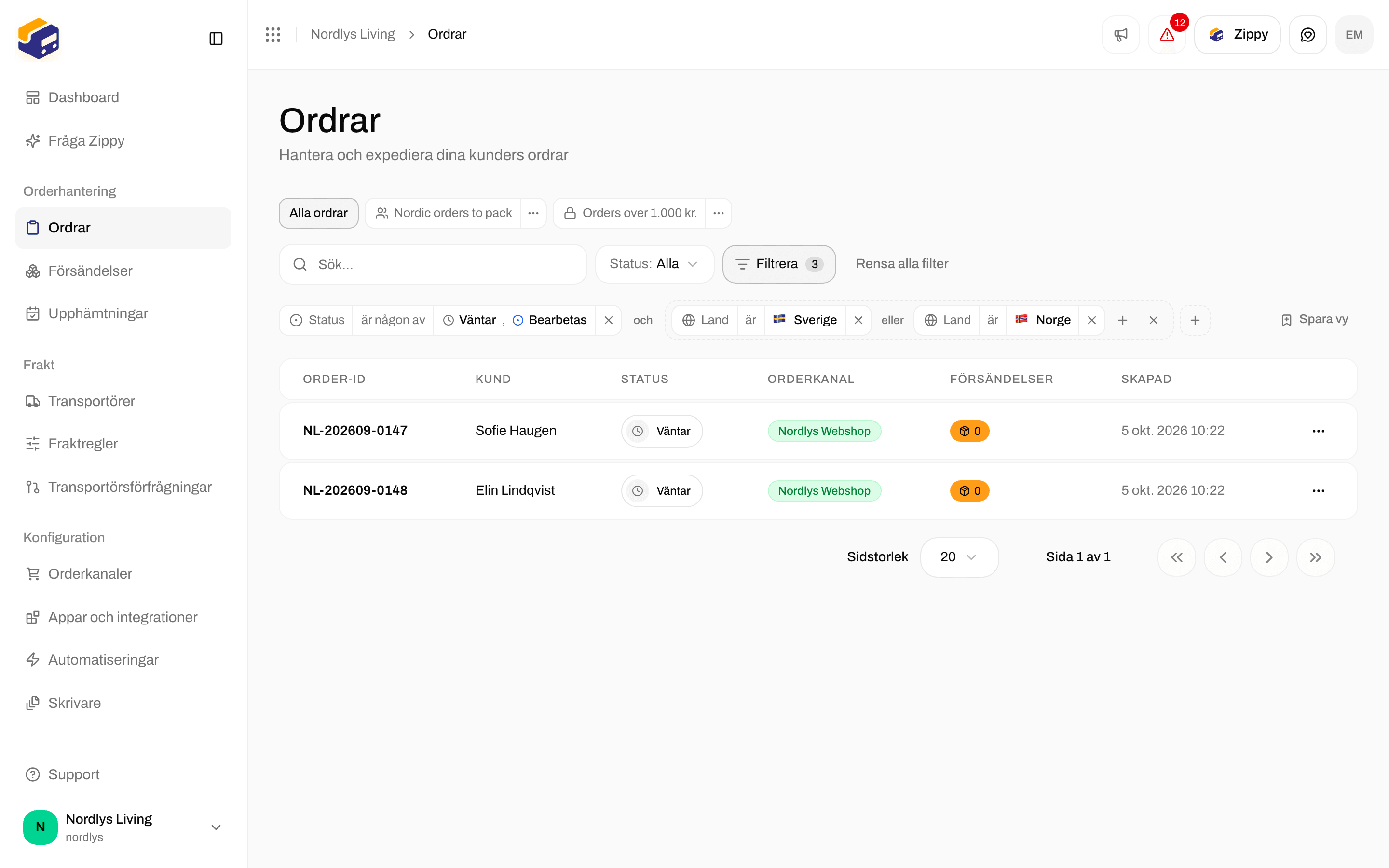

En grupp inom parentes: väntande eller pågående, och till Sverige eller Norge
4. Filtrera på datum
Datum har genvägar: Today, Yesterday, 1 week ago, 2 weeks ago, 1 month ago och 3 months ago, eller Custom date… för att välja en dag i kalendern. “Created is on or after 1 week ago” ger dig de senaste sju dagarna.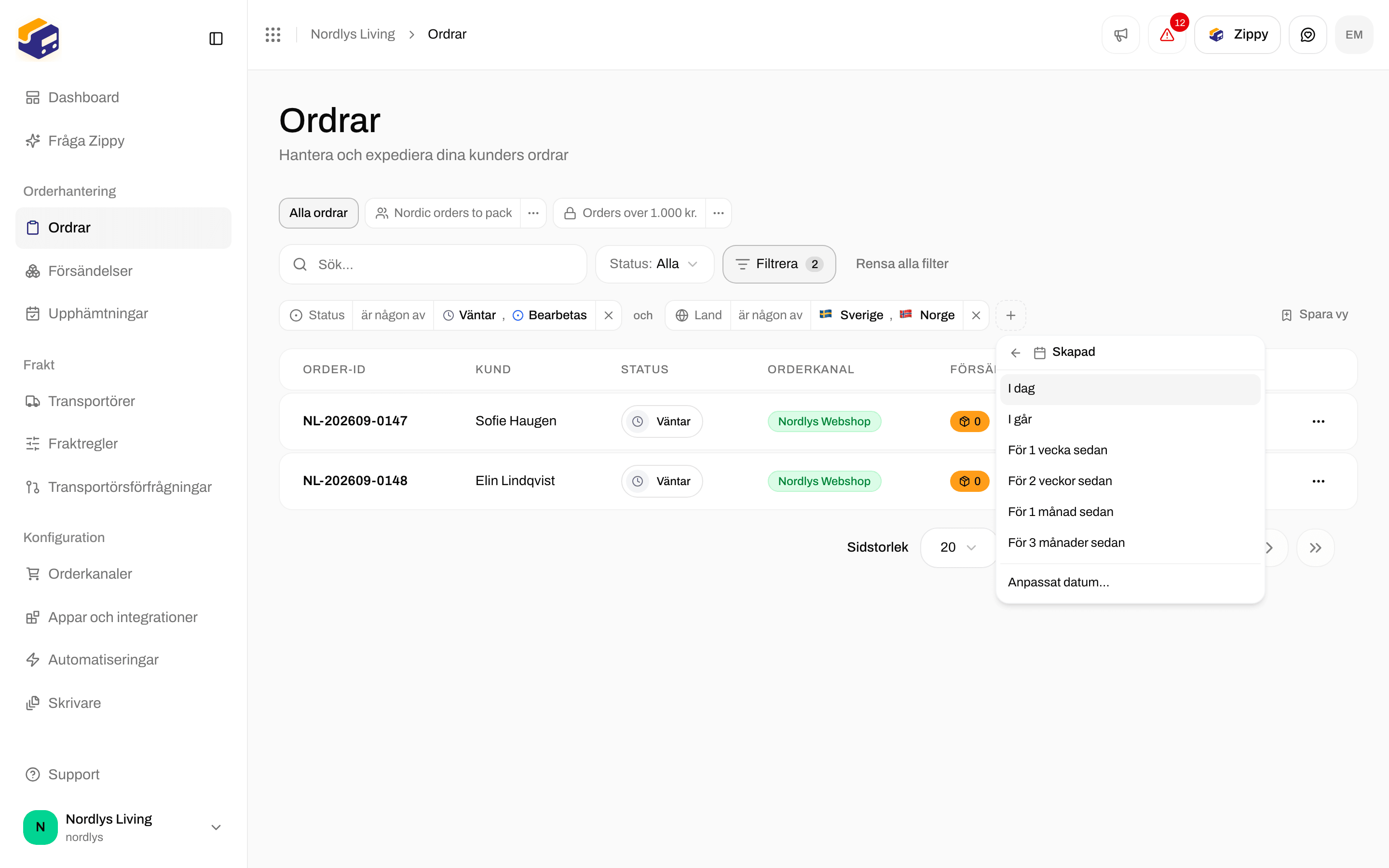

Datumgenvägar för fältet Created
5. Spara filtret som en vy
När ett filter är värt att behålla sparar du det.Klicka på Save view
Ge den ett namn och välj vem som ser den
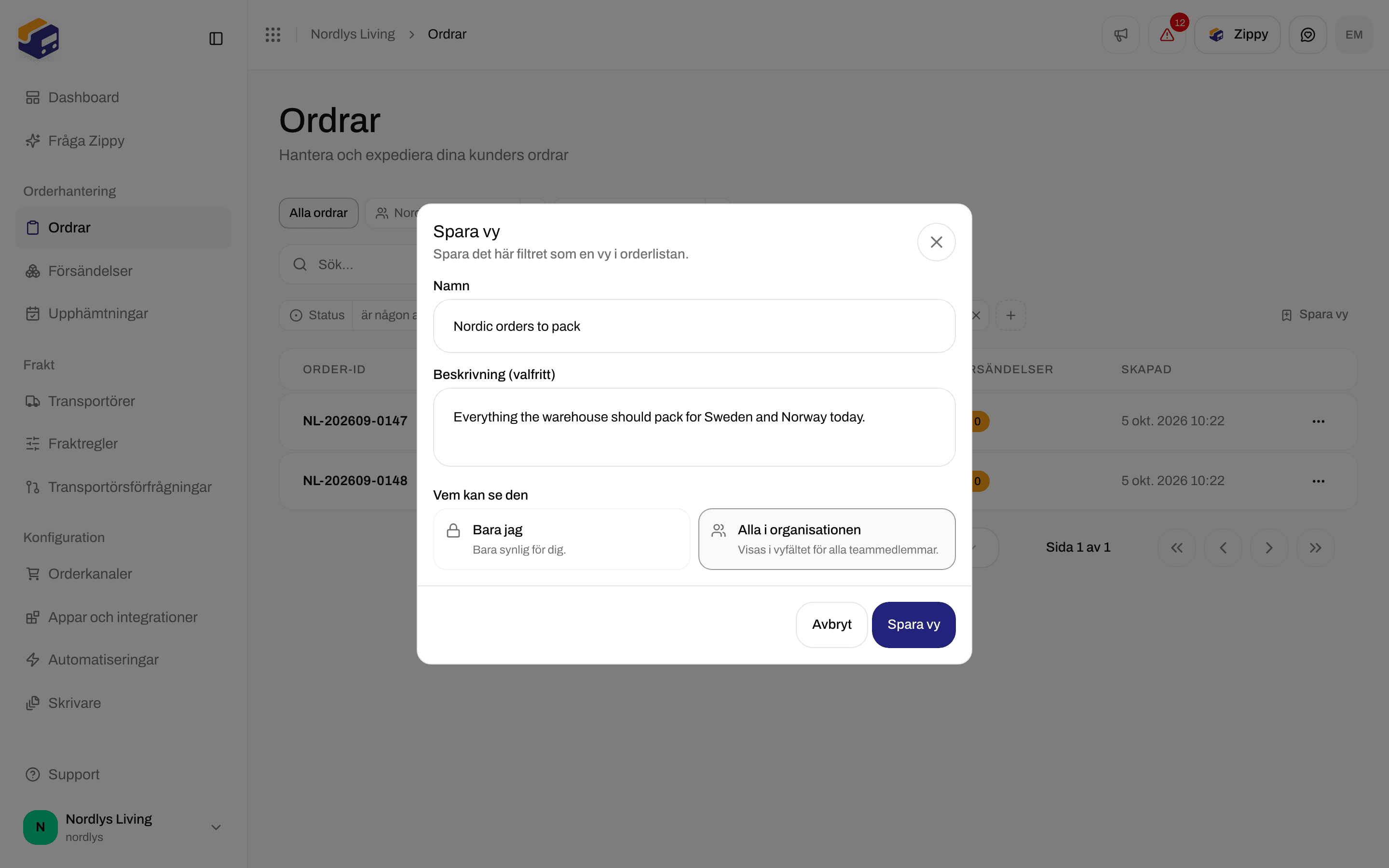

Spara filtret som en delad vy som heter Nordic orders to pack
Öppna den från fältet
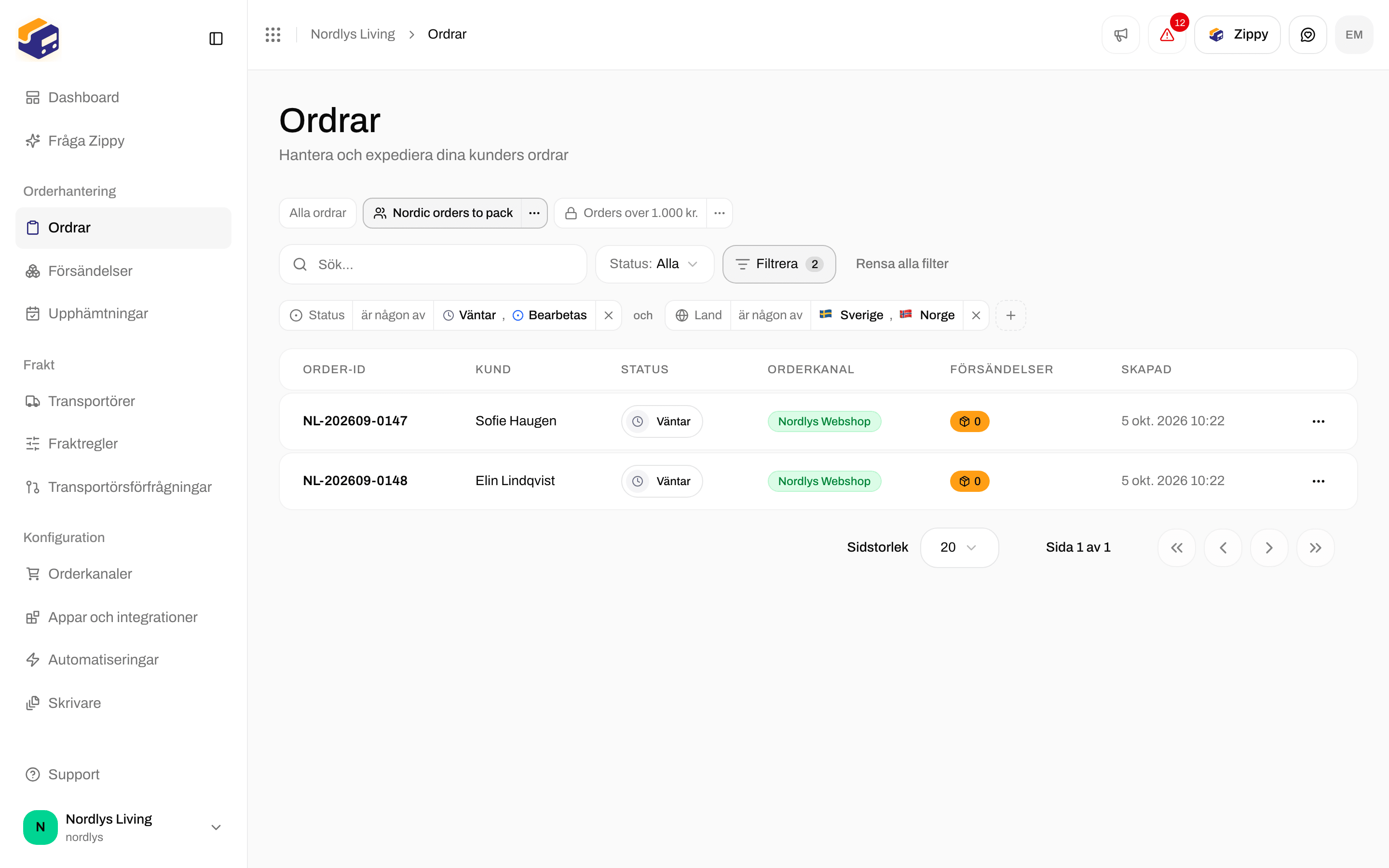

Vyfältet med den delade vyn Nordic orders to pack öppen
6. Ändra en vy senare
Öppna en vy och ändra dess filter. Fältet markerar vyn som Edited och erbjuder tre val:- Reset sätter tillbaka det sparade filtret.
- Save changes uppdaterar vyn för alla som kan se den.
- Save as new view behåller originalet och sparar dina ändringar som en andra vy.
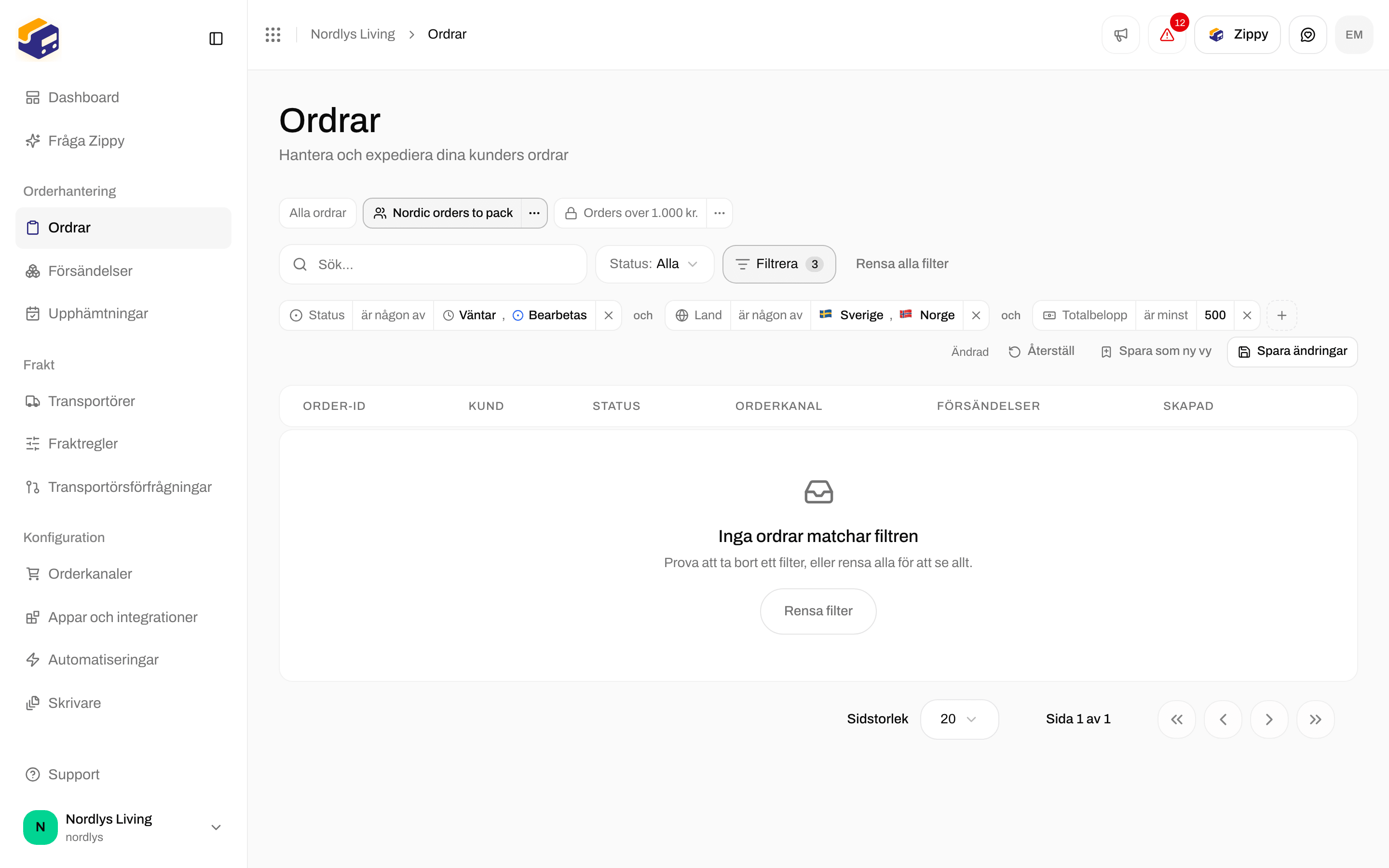
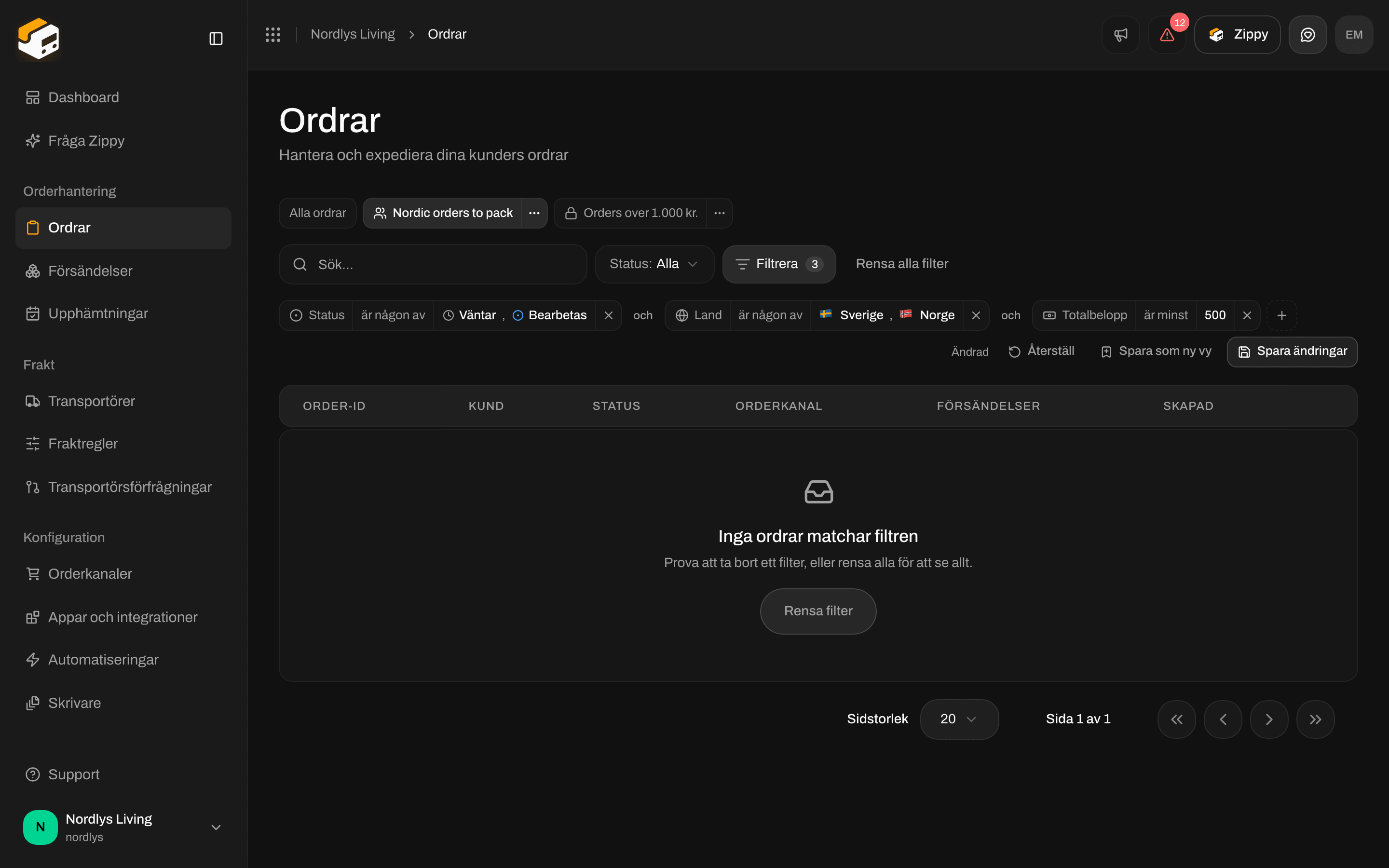
En ändrad vy: Reset, Save as new view och Save changes
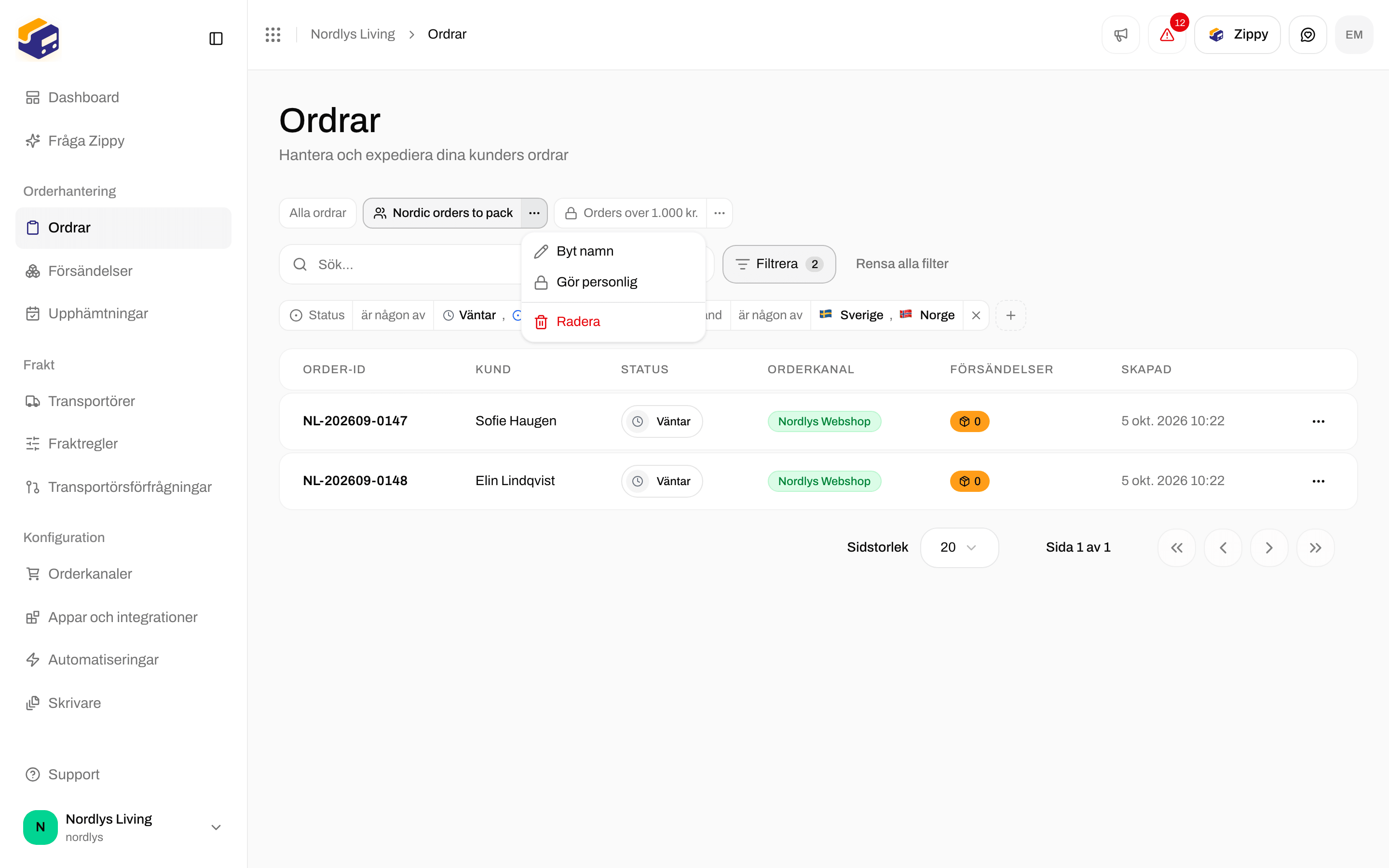

Menyn på en vyflik
7. Samma sak på Shipments
Listan Shipments har sin egen knapp Filter med försändelsefält: Status, Tracking status, Direction, Carrier, Product, Order channel, Shipping rule, Receiver country, Reference, Tracking number, Has order, Has documents, Created och Updated. Dess sparade vyer hålls separata från ordervyerna, och den första fliken är All shipments.
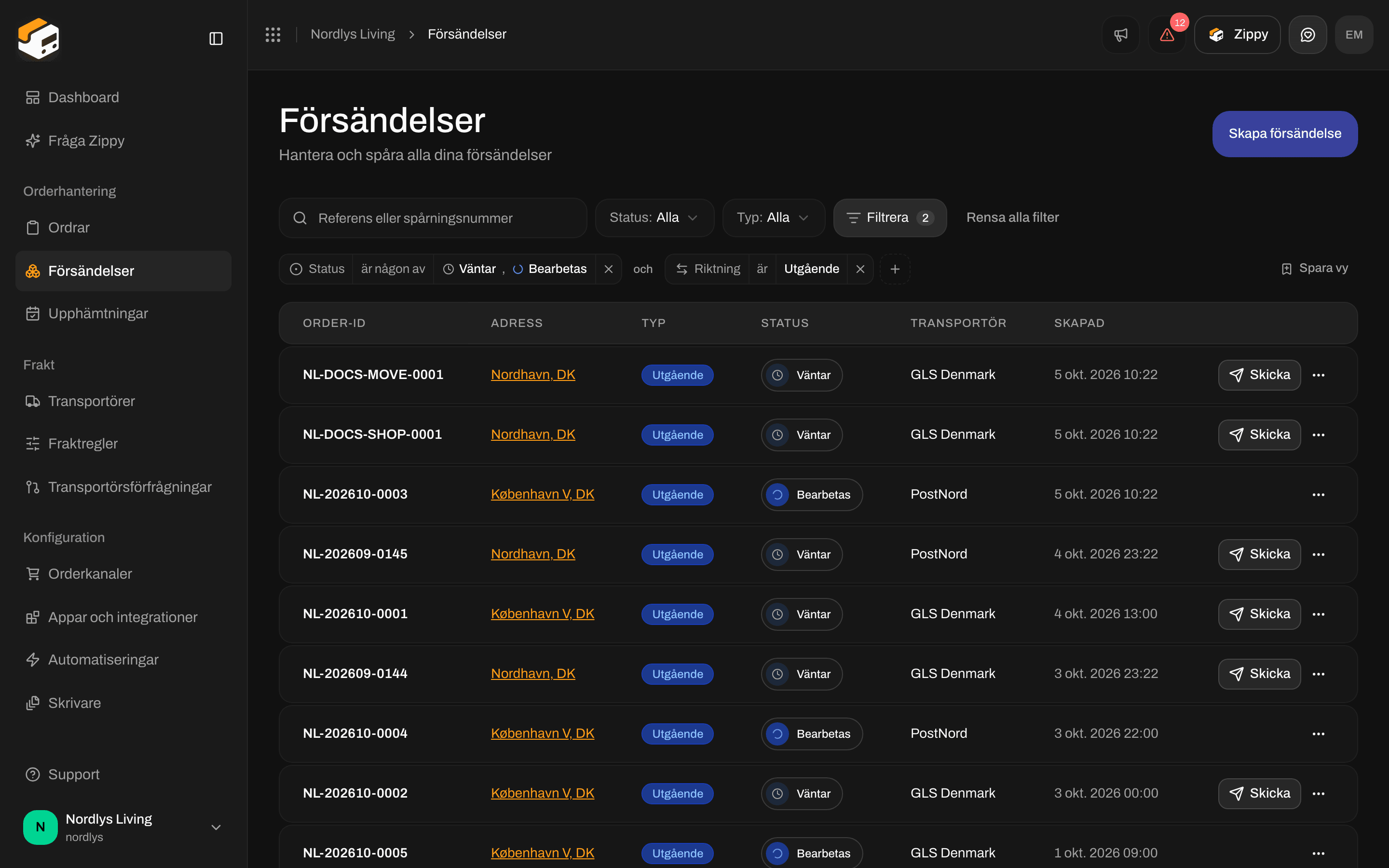
Försändelser filtrerade på utgående försändelser som är väntande eller pågående
När ingenting matchar
Om ett filter inte lämnar något kvar säger tabellen No orders match these filters och erbjuder Clear filters. Det betyder inte att dina ordrar är borta.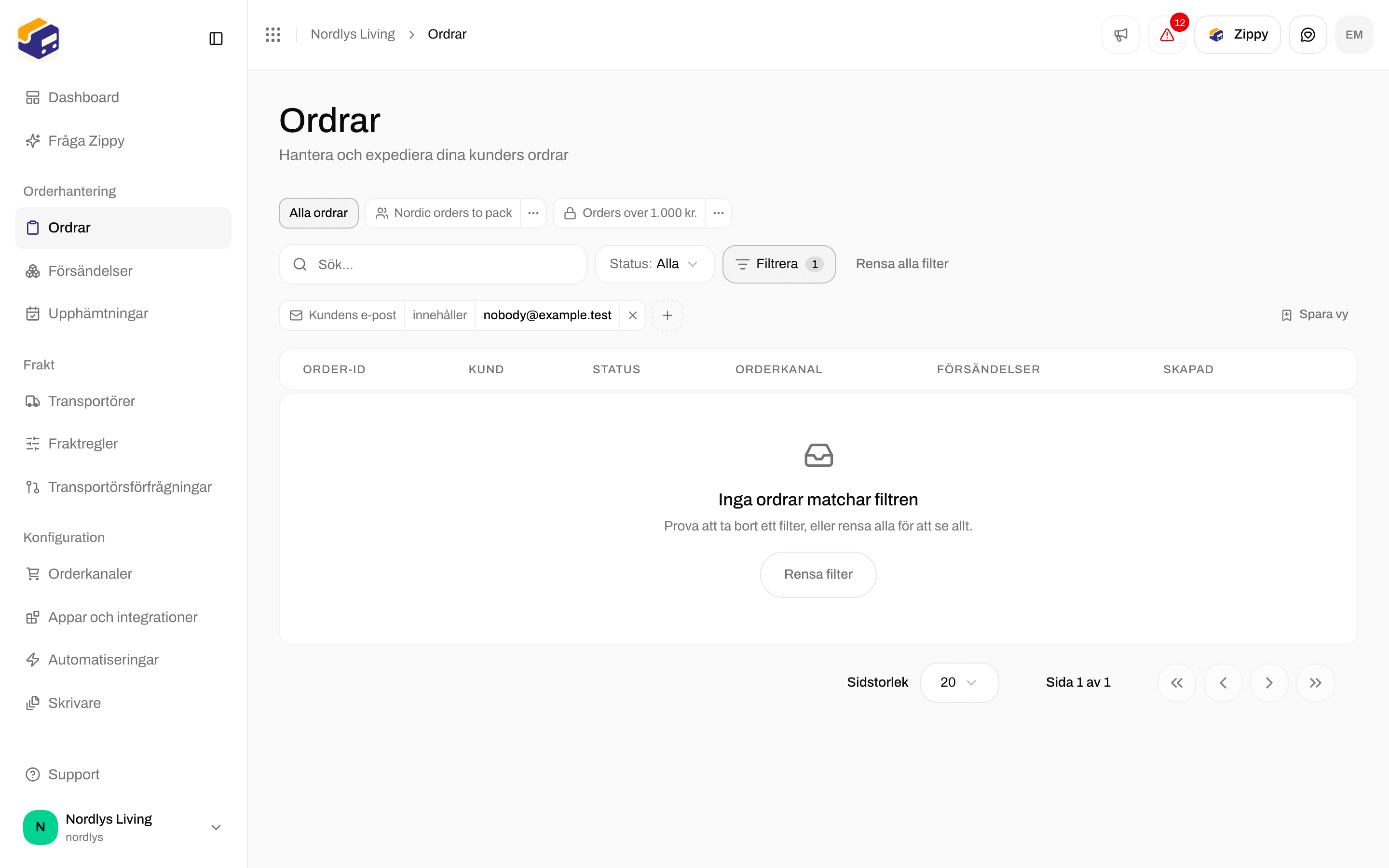
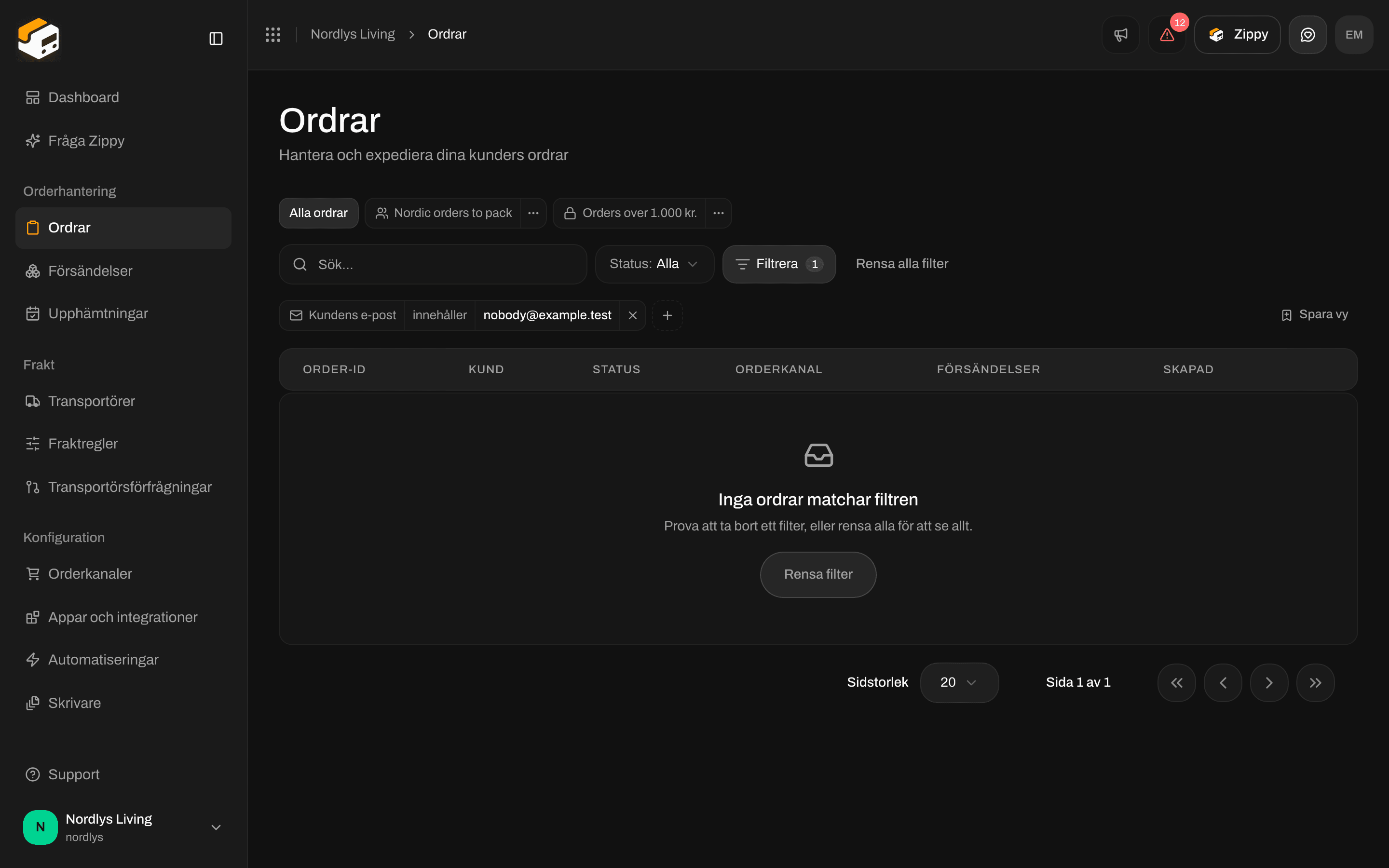
No orders match these filters, med en knapp Clear filters
Idéer för vyer
Bra att veta
- Din organisation kan ha upp till 50 sparade vyer i varje lista.
- Om din organisation använder varumärken visas en vy som sparats medan du tittar på ett varumärke bara inom det varumärket och i vyn för hela organisationen. Inom ett varumärke erbjuds inte fältet Brand, eftersom varje order där redan tillhör det varumärket.
- Personliga vyer är bara dina. Ingen annan teammedlem ser dem, inte heller administratörer.
Relaterat
- Ordrar för resten av orderskärmen
- Sök och filter för varje kontroll i filterfältet
- Orderstatusar och Försändelsestatusar för vad varje status betyder