

Så fungerar returer
Du behöver två saker:- En fraktregel för returer: Riktning inställd på Inkommande (retur), med en fraktprodukt för returer (till exempel GLS ShopReturn, GLS Pick&Return eller PostNord Return).
- På den utgående regeln som du skickar med: Fraktregel för returer inställd på den returregeln.
- slå på Skapa retur automatiskt när försändelsen skickas på den utgående regeln. Zippendo skapar och skickar då retursändningen så fort den utgående försändelsen skickas. Eller
- låt det vara avstängt och klicka på Skapa retursändning på en utgående försändelse som är Skickat (eller Skapa retursändning i orderns avsnitt Försändelser) när en kund behöver skicka något tillbaka.
- har Typ Inkommande,
- får referensen
RET-följt av den ursprungliga referensen, - byter plats på adresserna: din kund blir avsändare, och avsändaradressen på den ursprungliga försändelsen (ditt lager) blir mottagare,
- skickas till transportören direkt.
Skapa retursändning visas överst på en utgående försändelse när den är Skickat, dess fraktregel har en Fraktregel för returer och Skapa retur automatiskt när försändelsen skickas är avstängd. I orderns avsnitt Försändelser finns Skapa retursändning i menyn ⋯ på försändelsekortet, och samma kontroller mot orderns fraktregel gäller. Om du inte ser knappen ställer du först in returregeln.
1. Skapa en fraktregel för returer
Gå till Fraktregler → Lägg till fraktregel. Sidan heter Skapa fraktregel.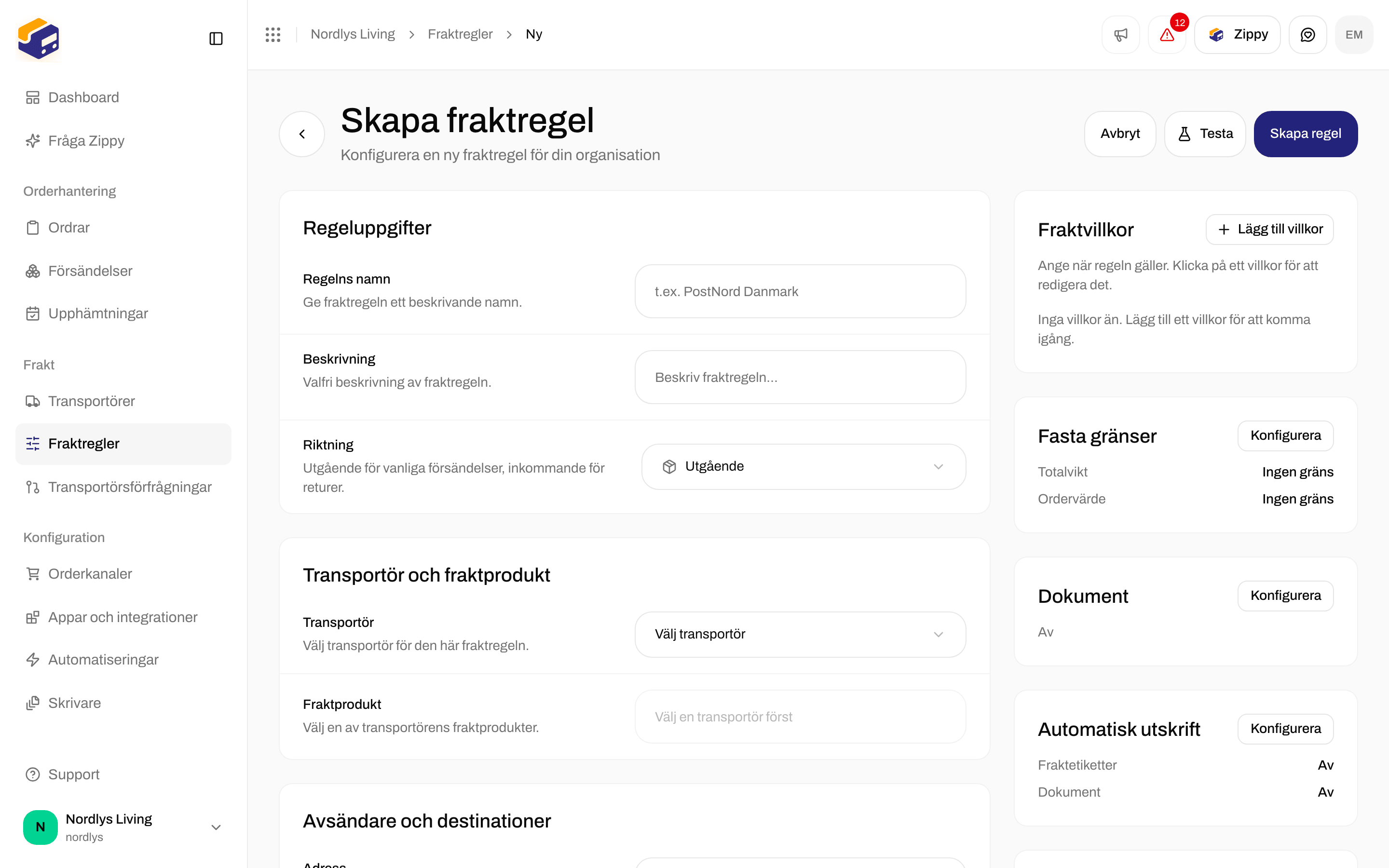

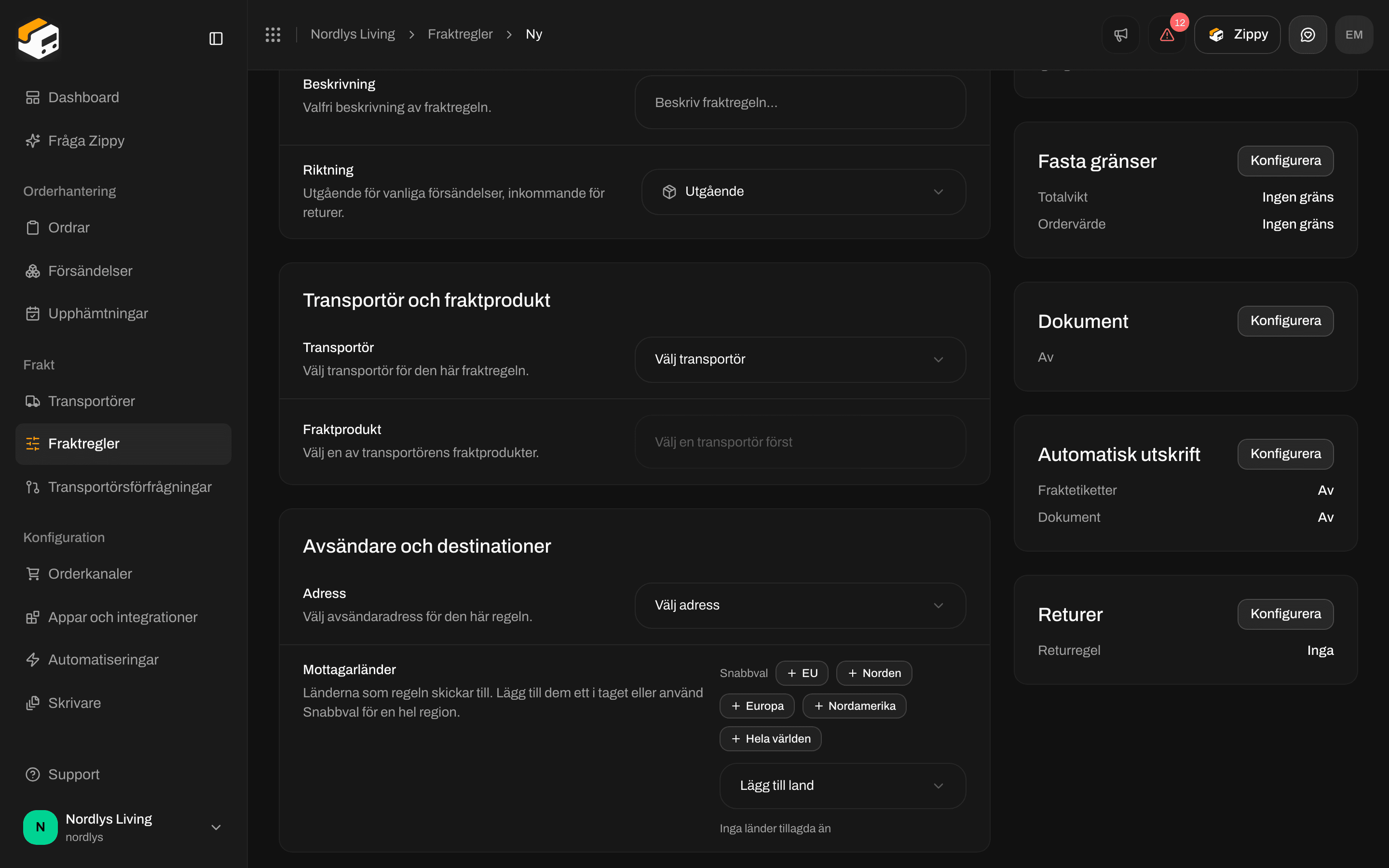
Riktning: Utgående för vanliga försändelser, Inkommande (retur) för returer
1
Ställ in Riktning på Inkommande (retur)
Under Riktning förklarar formuläret: Utgående för vanliga försändelser, inkommande för returer. Välj Inkommande (retur). Listan Fraktprodukt visar nu bara fraktprodukter för returer.
2
Välj transportör och fraktprodukt för returer
Till exempel GLS Denmark → GLS ShopReturn (din kund lämnar paketet vid ett GLS-ombud) eller GLS Pick&Return (GLS hämtar det hos din kund). Andra transportörer har egna fraktprodukter för returer.
3
Välj adress
Adress listar dina avsändaradresser. Välj ditt lager.
4
Välj länder och spara
Mottagarländer är obligatoriskt här också. Ge regeln ett namn som du känner igen på den utgående regeln, till exempel
GLS ShopReturn - DK. Lägg till ett villkor (till exempel Fast pris) och klicka på Skapa regel.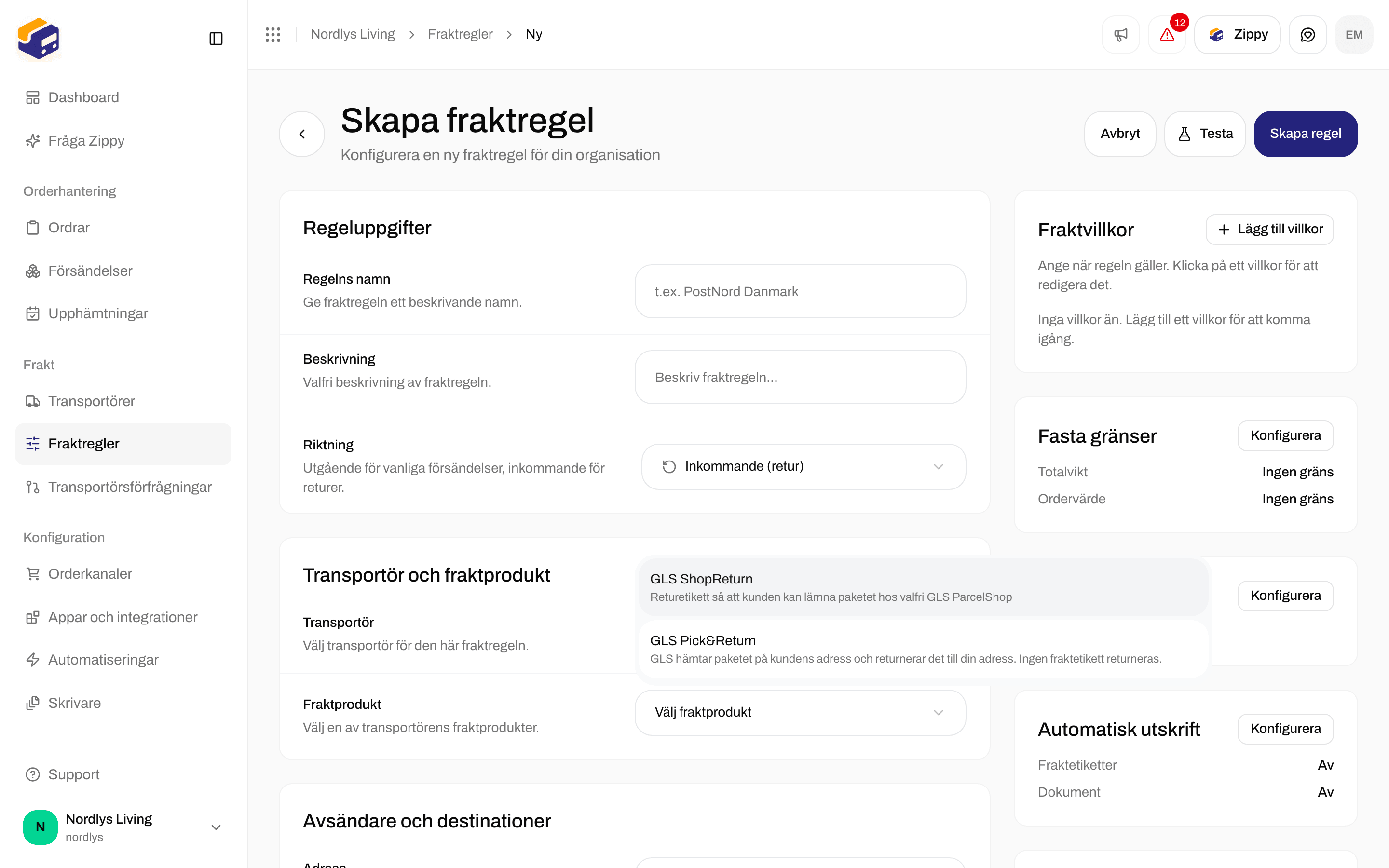
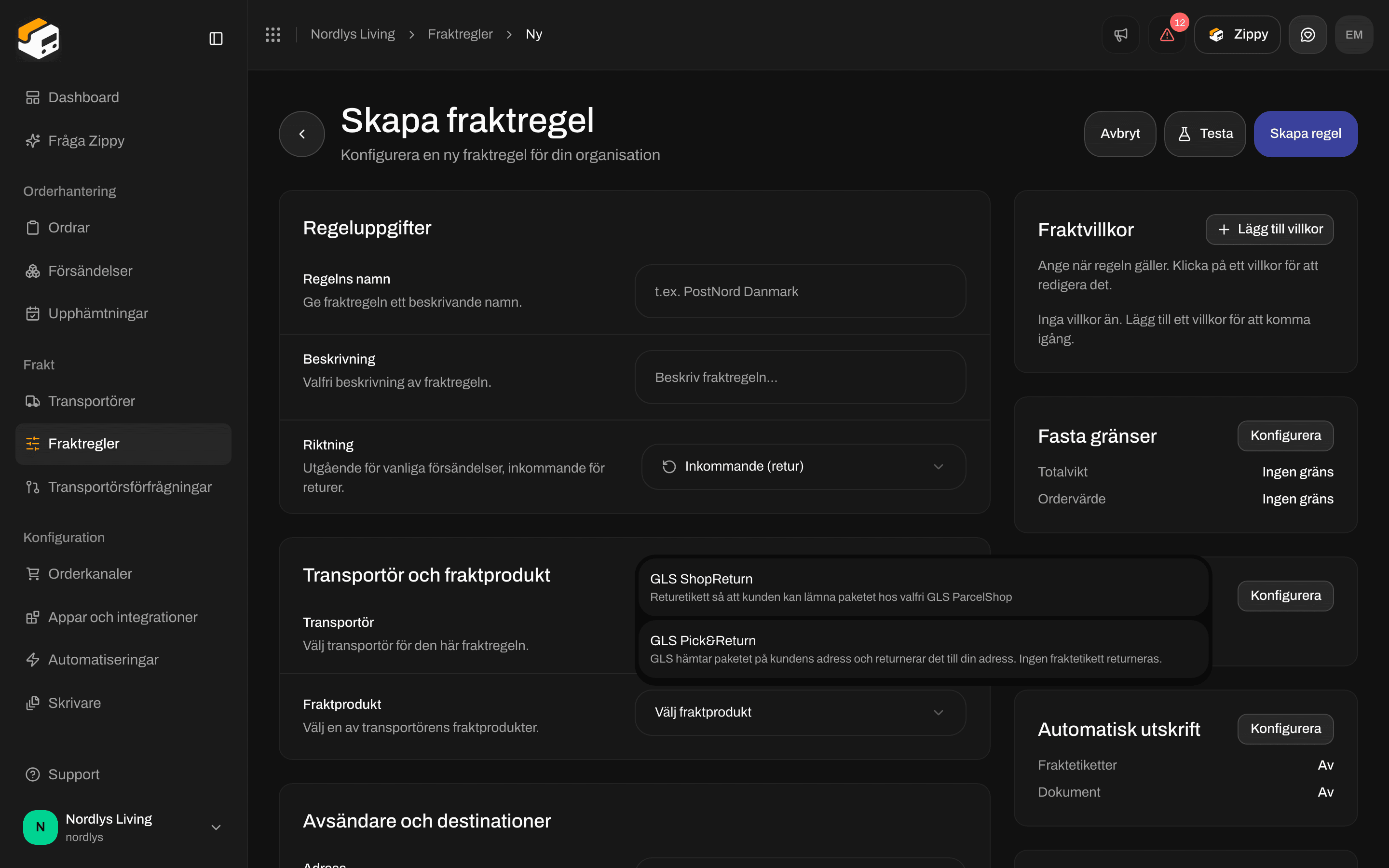
Inkommande (retur) visar bara fraktprodukter för returer, till exempel GLS ShopReturn
2. Koppla den till den utgående regeln
Öppna den utgående regel som dina kunder (eller du) redan använder. Klicka på Konfigurera på kortet Returer.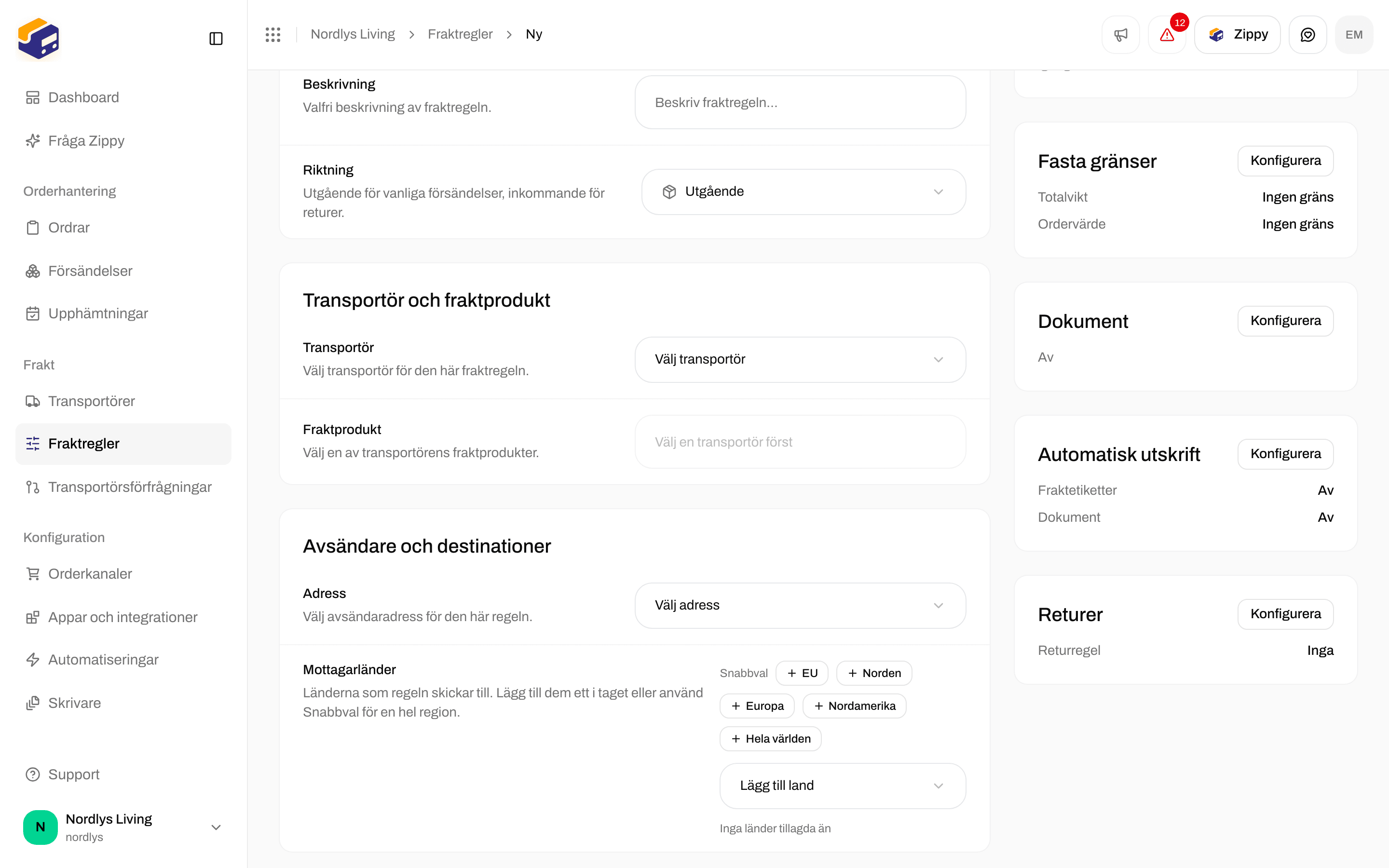
Returer: välj returregeln. Skapa retur automatiskt visas när du har valt en
- Fraktregel för returer: Välj en fraktregel som ska användas för retursändningar. Välj din returregel i listan. Med Ingen erbjuder Zippendo inte Skapa retursändning.
- Skapa retur automatiskt när försändelsen skickas: Skapa och skicka en retursändning automatiskt när den utgående försändelsen skickas. Det här alternativet visas först när du har valt en returregel.
3. Skapa retursändningen
Från en skickad utgående försändelse
Öppna den utgående försändelsen. När villkoren ovan är uppfyllda är knappen överst Skapa retursändning. Klicka på den. Zippendo skapar retursändningen, byter plats på adresserna och skickar den till transportören.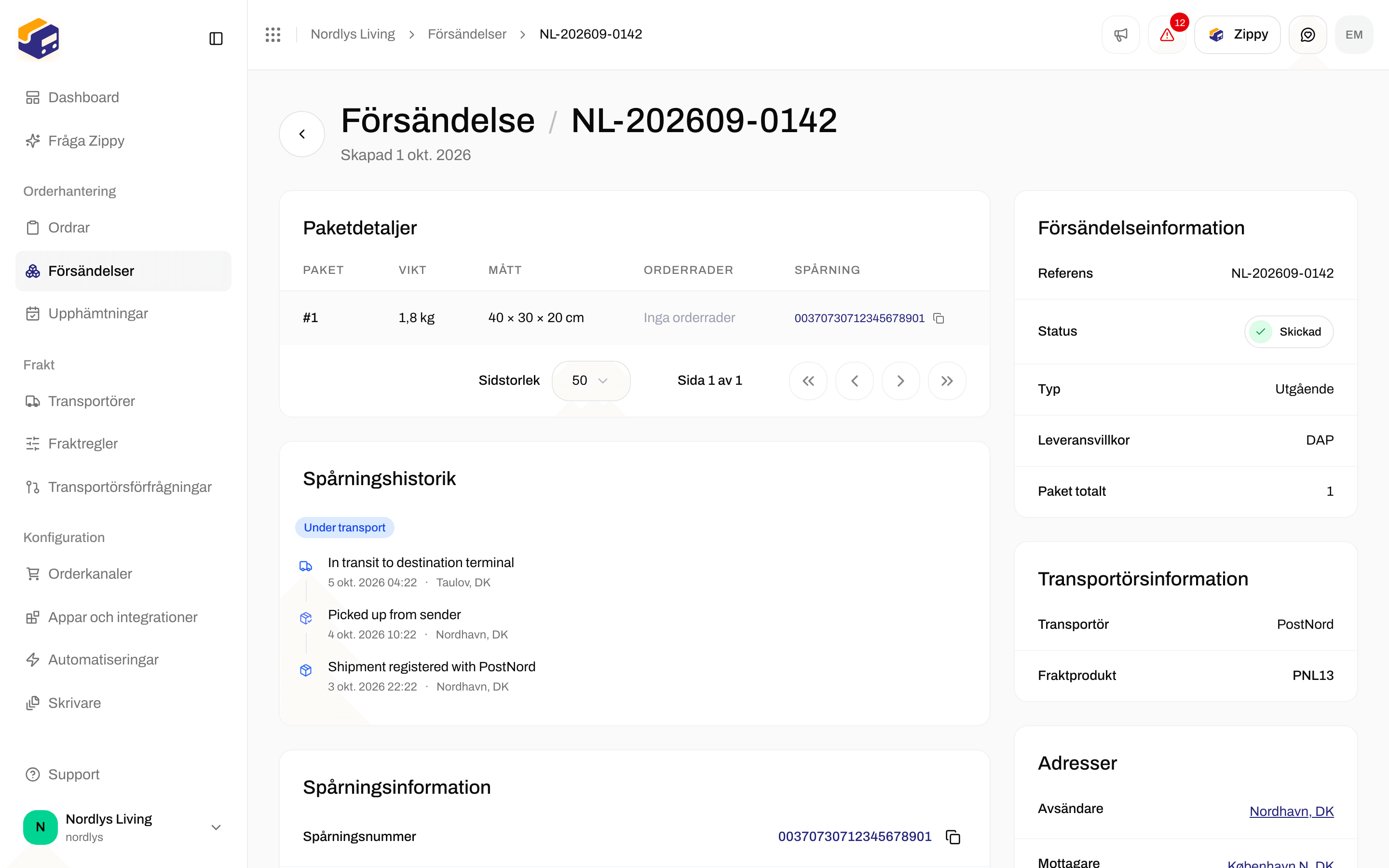
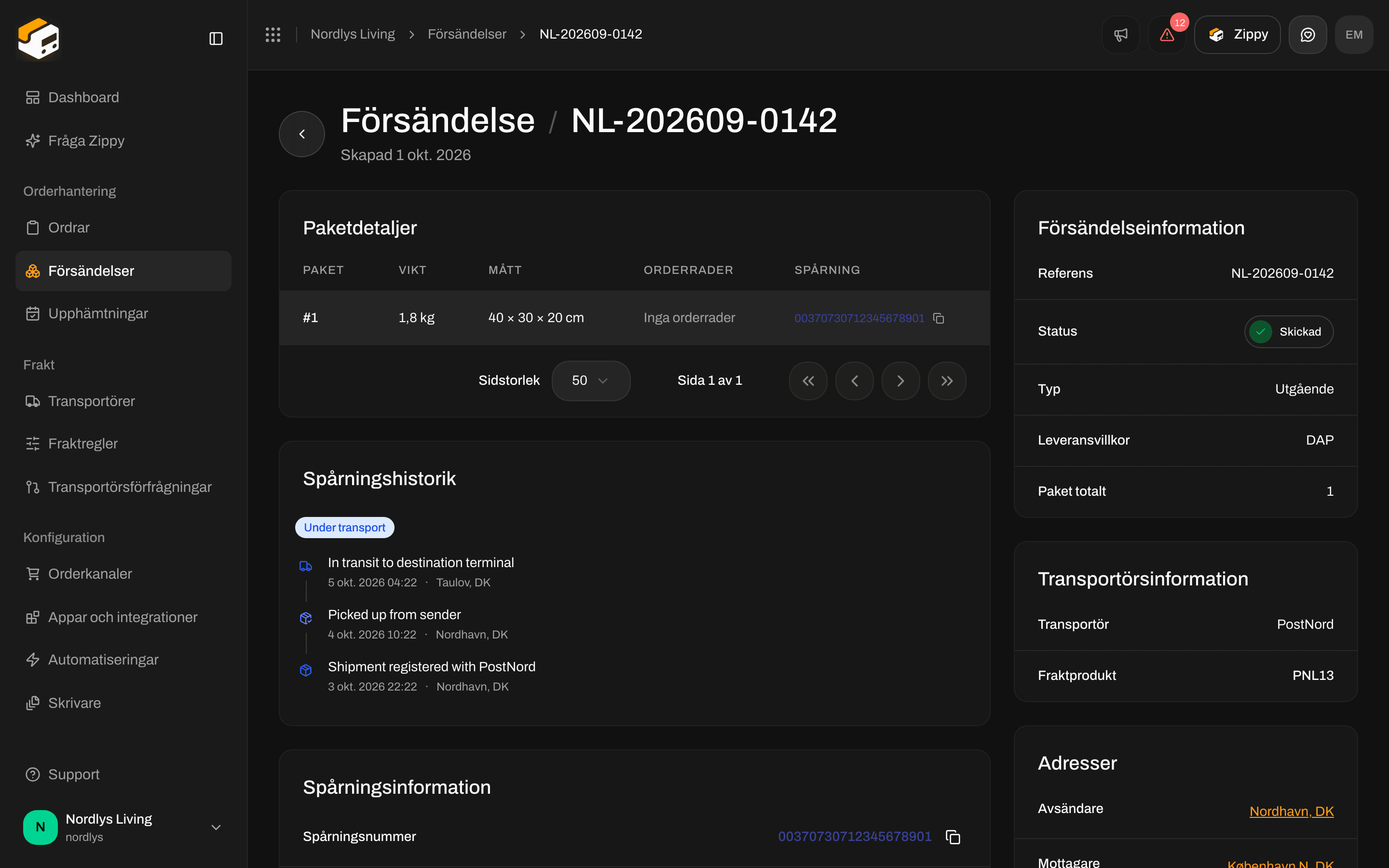
En skickad utgående försändelse. Skapa retursändning visas först när en returregel är kopplad


Avsnittet Försändelser på en order. Skapa retursändning finns på försändelsekortet när en returregel är inställd
Skriv ut returetiketten på samma sätt som vilken annan fraktetikett som helst. Se Fraktetiketter och utskrift.
Skapa en retursändning för hand
Om det inte finns någon utgående försändelse att utgå från (ett garantiärende, en retur som ingen har aviserat, ett prov som kommer tillbaka) skapar du retursändningen själv. Gå till Försändelser → Skapa försändelse. Ställ in Typ på Inkommande. Adressfältet ändras till Mottagaradress (ditt lager). Välj en fraktprodukt för returer.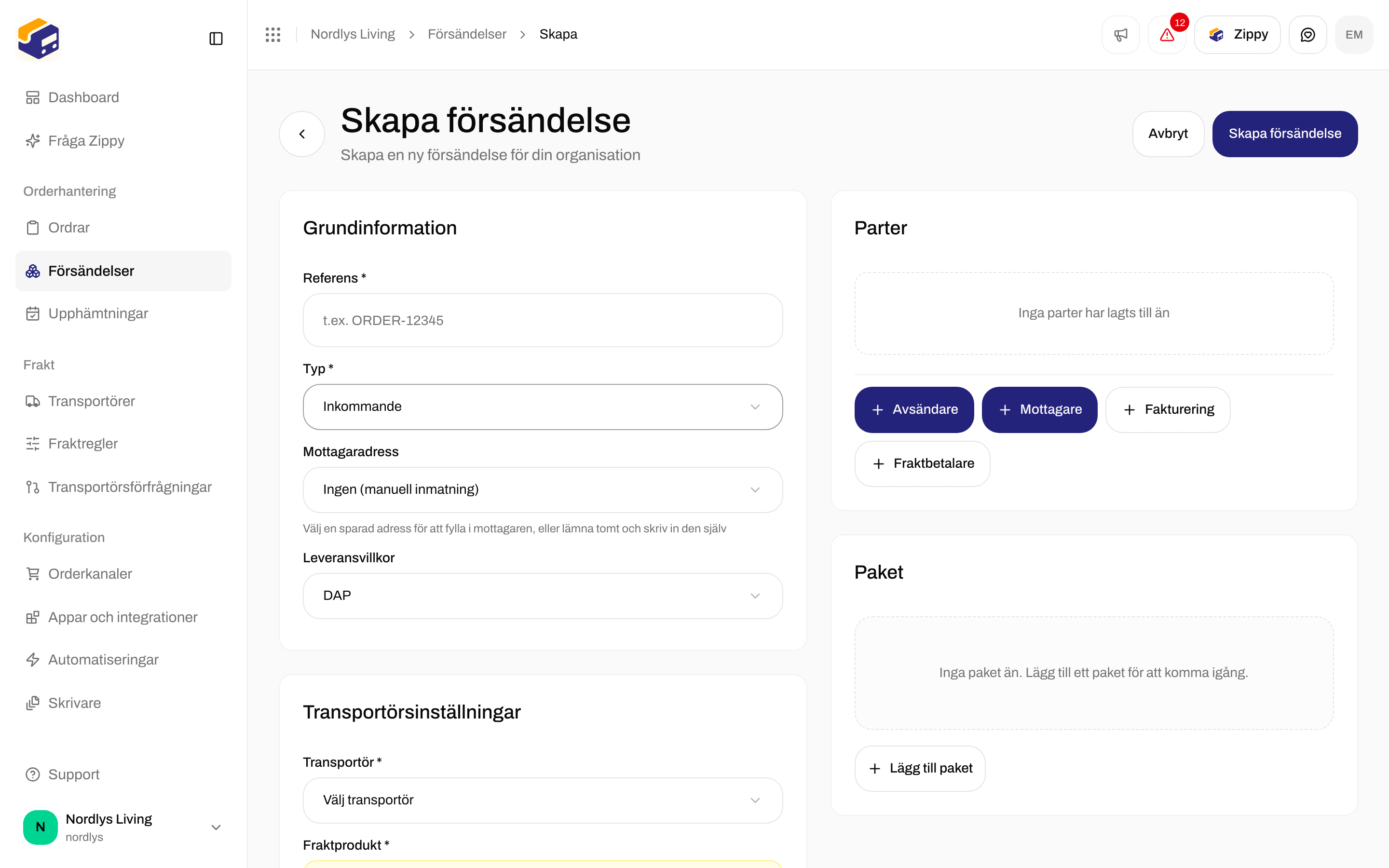
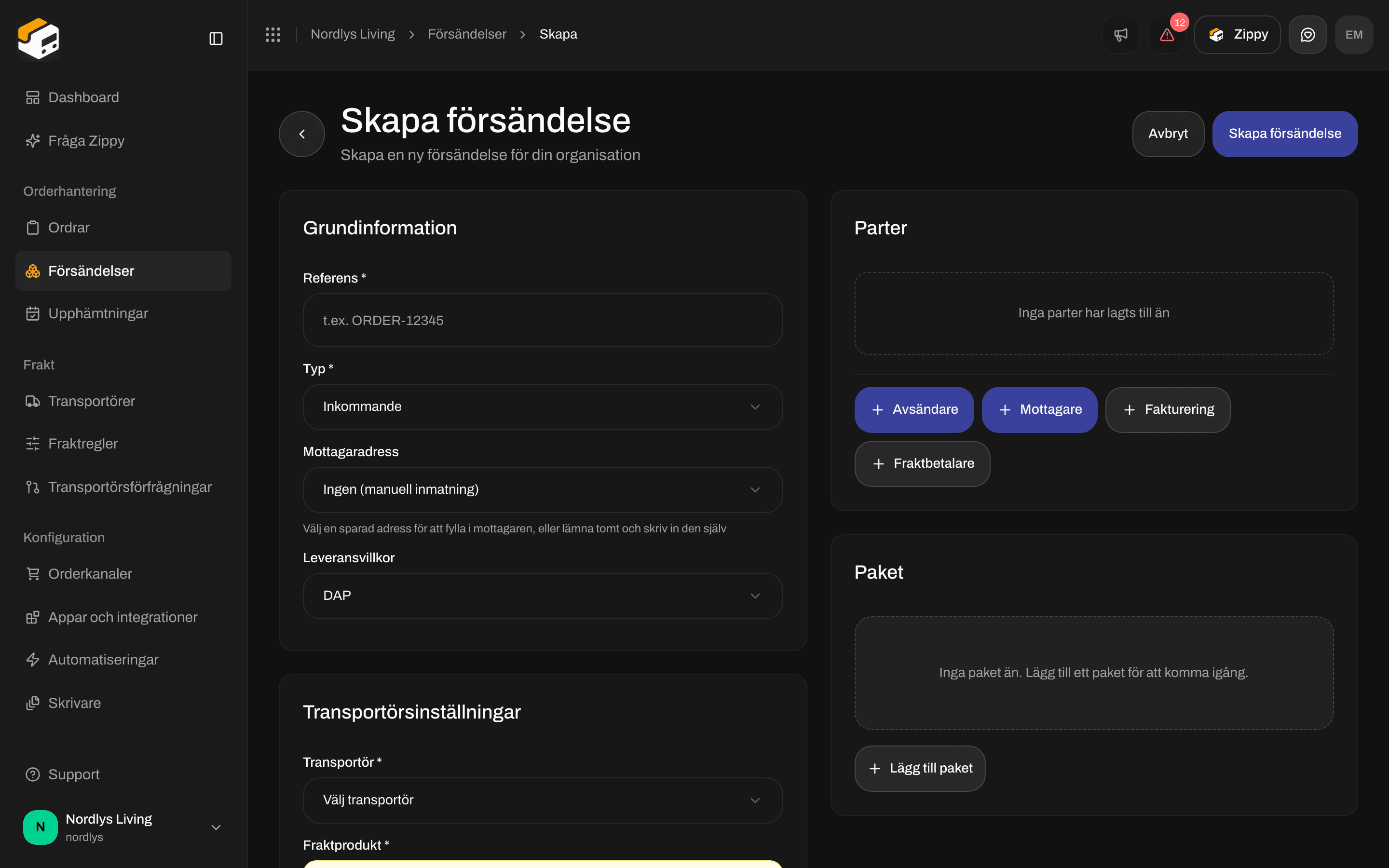
Skapa försändelse med Typ Inkommande. Mottagaradress är ditt lager
Returadresser
När du skapar en retursändning för hand listar Mottagaradress bara adresser som är markerade Retur. Om du vill markera en öppnar du organisationsmenyn längst ned i sidofältet → Hantera → Adresser. En adress kan vara både Avsändare och Retur.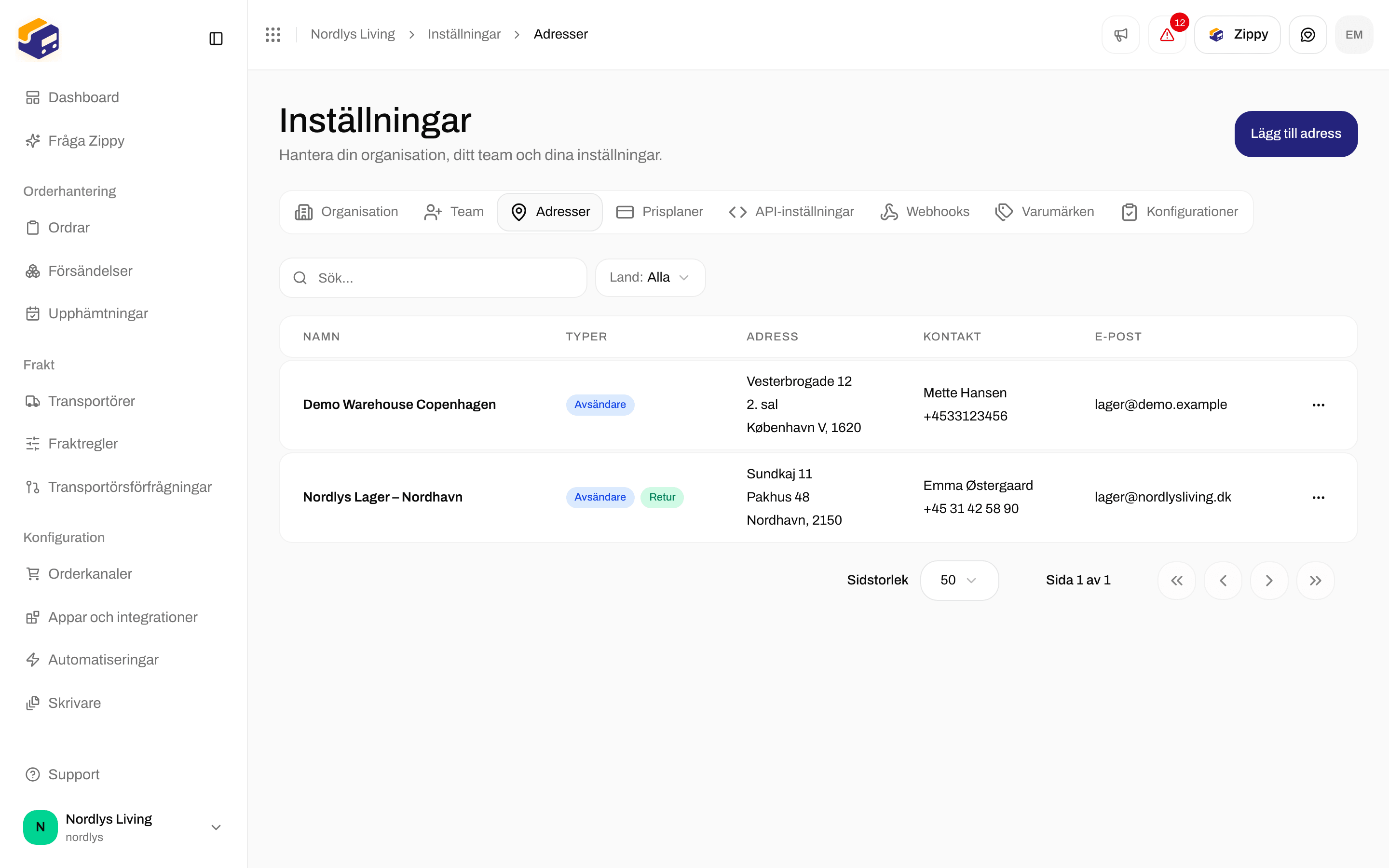

Adresser: lagret är markerat som både Avsändare och Retur
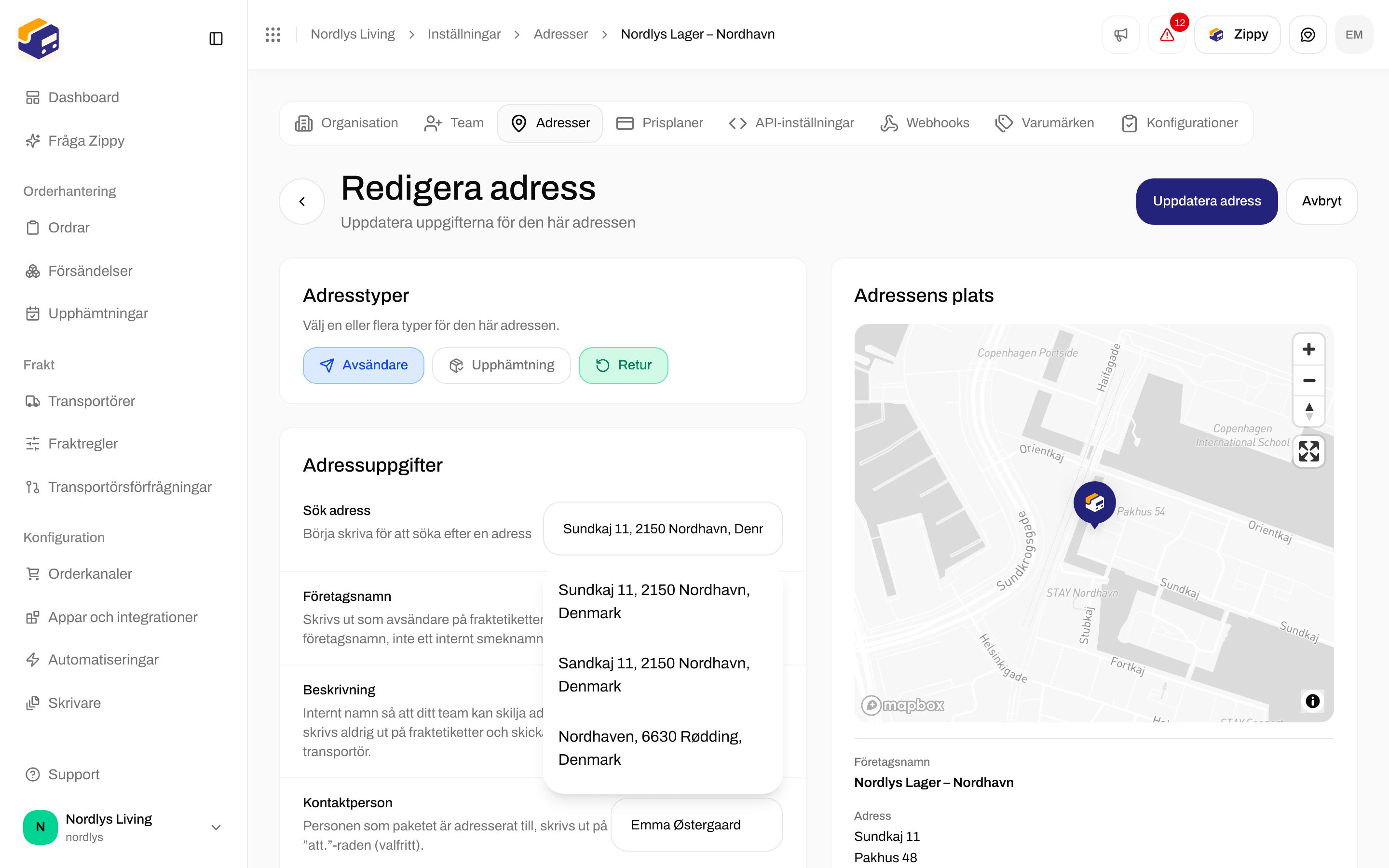

Redigera adress: bocka för Retur på lagret
Vad Zippendo inte gör
- Ingen returportal för kunder: dina kunder kan inte öppna en Zippendo-sida för att skapa en retur.
- Inga e-postmeddelanden eller QR-koder för returer från Zippendo: om din kund ska få fraktetiketten med e-post eller som en QR-kod väljer du en tjänst som gör det, till exempel Returetikett via e-post eller Retur med QR-kod på GLS ShopReturn.
Checklista
Du är redo för returer när (1) det finns en fraktregel för returer med en fraktprodukt för returer, och (2) den utgående regeln som du skickar med har den regeln under Fraktregel för returer.
Fraktregler
Riktning, fraktprodukter och resten av regelformuläret.
Skapa en försändelse
Returetiketter som du skapar för hand, och att skicka försändelsen.
Fraktetiketter och utskrift
Skriv ut returetiketten när den har skickats.
Kom igång
Adresser, transportörer och resten av din första konfiguration.