

Det här kan du göra, och var
Knapparna överst på en försändelse är Skicka försändelse eller Försök skicka igen (vid Väntar eller Fel) och ibland Skapa retursändning. Ingen av dem pausar, annullerar eller raderar. Se Skicka en försändelse.
Radera en försändelse
Öppna Försändelser och klicka på menyn ⋮ i slutet av raden: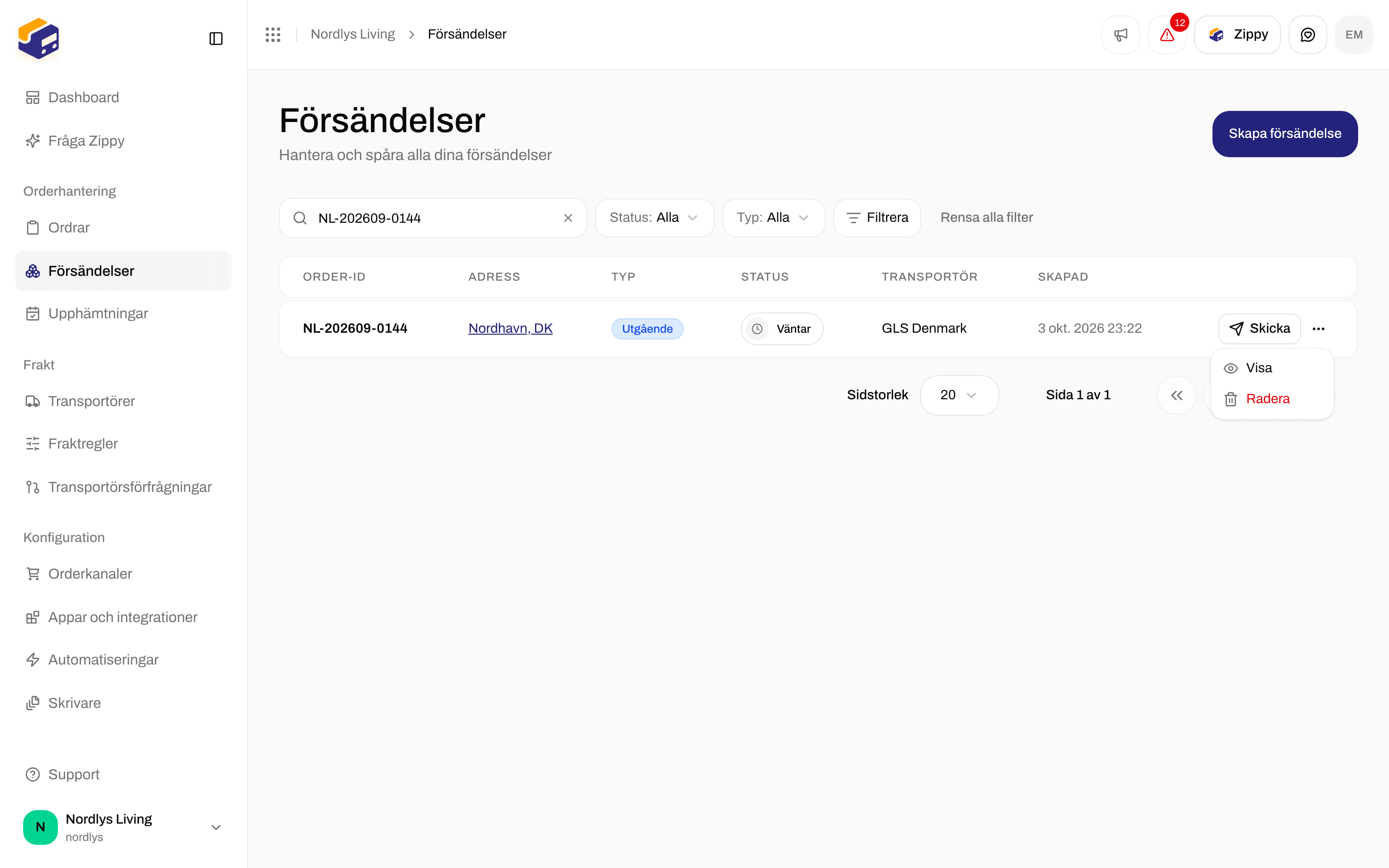
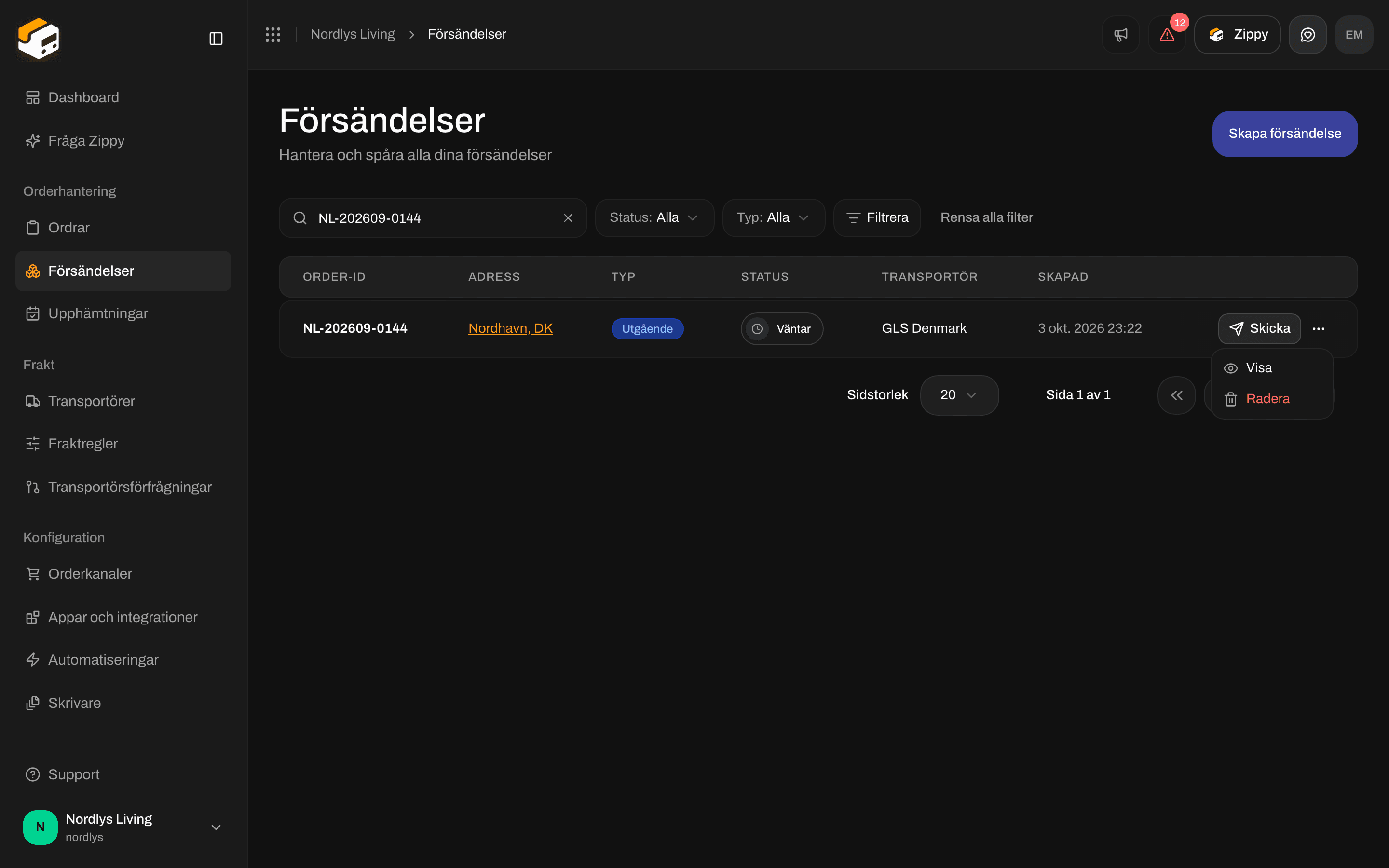
Radmenyn i listan Försändelser: Visa och Radera
1
Klicka på Radera
Ett fönster med rubriken Radera försändelse öppnas. Det nämner försändelsen och varnar för att den raderas för gott och att det inte går att ångra.
2
Skriv referensen
Skriv försändelsens referens exakt som den visas. Radera är nedtonad tills den stämmer.
3
Klicka på Radera
Du ser Försändelsen har raderats. Om det misslyckas ser du Det gick inte att radera försändelsen eller orsaken, och försändelsen finns kvar.
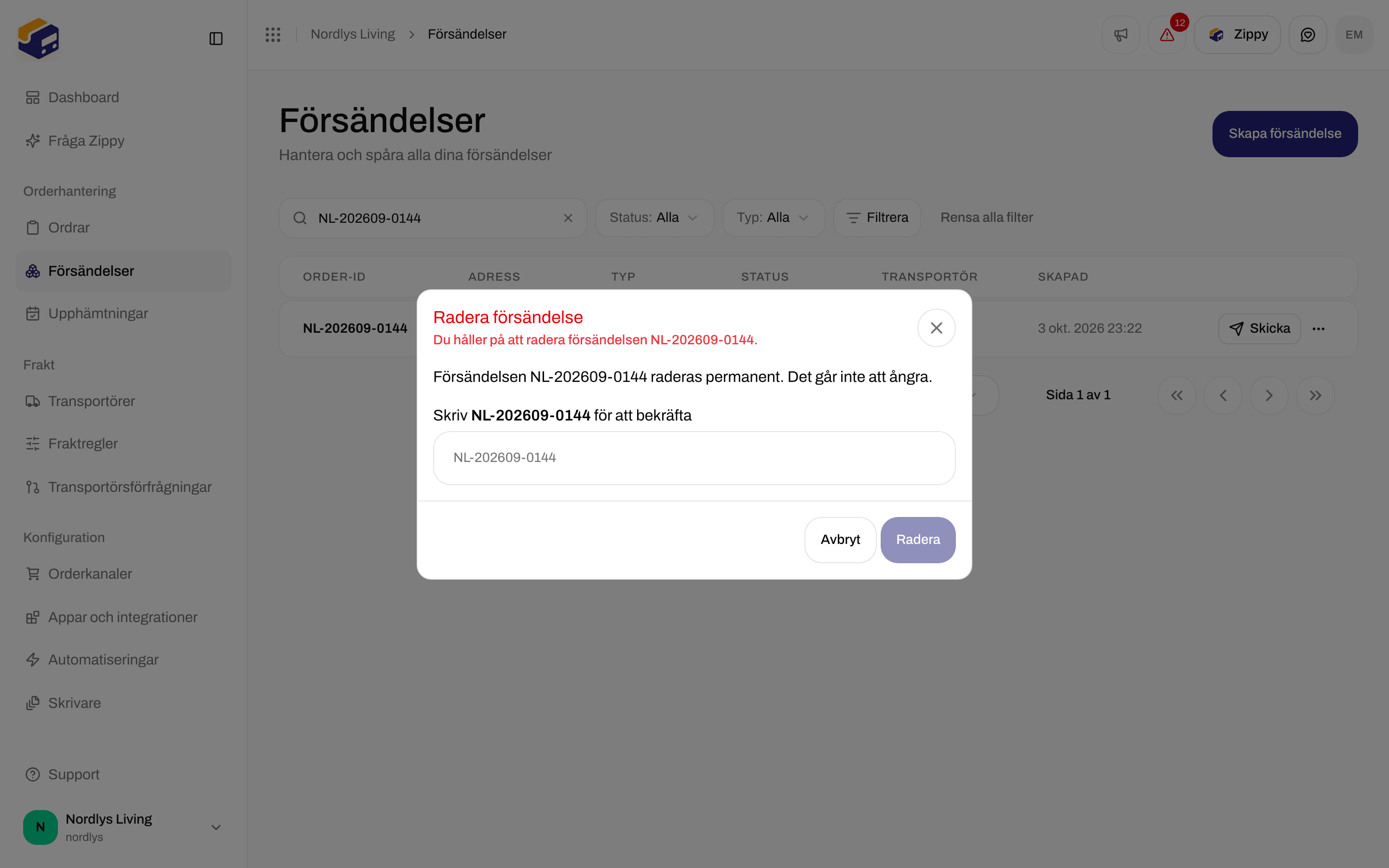

Radera försändelse: skriv referensen för att göra Radera tillgänglig
Pausad och Annullerad
I listan Försändelser låter filtret Status dig välja Utkast, Väntar, Bearbetas, Skickat, Delvis skickad, Fel, Annullerad och Pausad. Det är samma ord som på statusmärket. Se Sök och filter.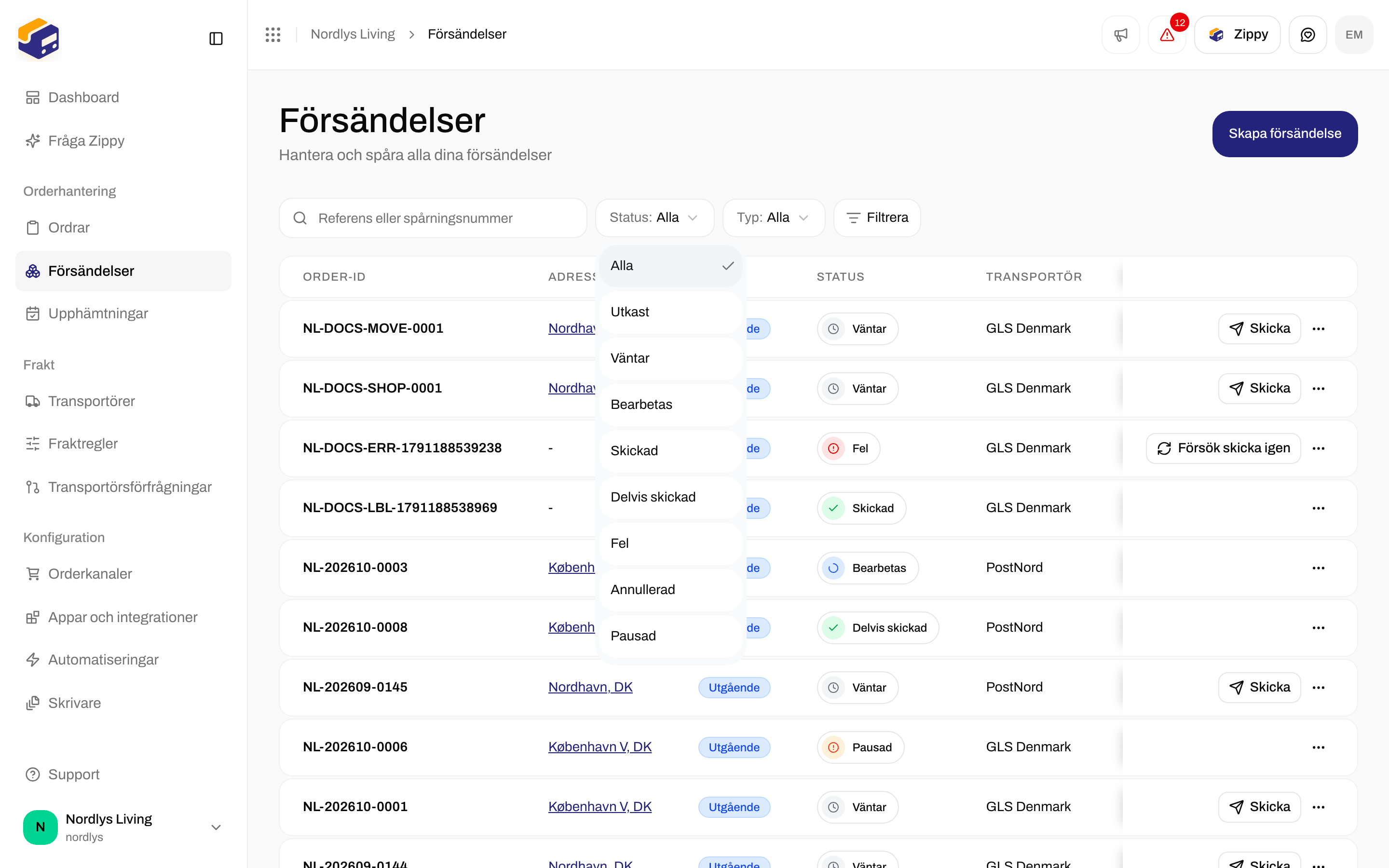

Filtret Status under Försändelser: Annullerad och Pausad är statusar att filtrera på, inte knappar
På Dashboard räknas försändelser med status Pausad tillsammans med de väntande. En försändelse med status Pausad kan inte skickas, och försändelsesidan har ingen knapp för att släppa den.
Pausa eller annullera med en automatisering
I automatiseringsbyggaren finns båda åtgärderna under Försändelser. Ingen av dem har några inställningar.
Det finns ingen inställning för att också annullera fraktetiketten hos transportören, varken på försändelsen eller på transportören. Se Inloggningsuppgifter för transportörer.
Om du vill ta bort en försändelse som du inte har skickat än: Försändelser → radmenyn → Radera → skriv referensen. Om du vill hindra en försändelse från att skickas utan att radera den använder du automatiseringsåtgärden Pausa försändelse eller Annullera försändelse och filtrerar sedan listan på Pausad eller Annullerad.