

Hitta rätt
- Rubriken visar Shopify-kanal och butikens namn. Om du har fler än en Shopify-butik klickar du på butikens namn för att växla mellan dem. Listan markerar varje butik som Aktiv eller Av, och Anslut ytterligare en webbutik lägger till en till. Inställningar sparas per butik.
- Shopify admin öppnar din Shopify-administration i en ny flik.
- Inställningarna är fördelade på två flikar: Ordrar och kassa, som öppnas först, och Anslutning och integration.
Ordrar och kassa

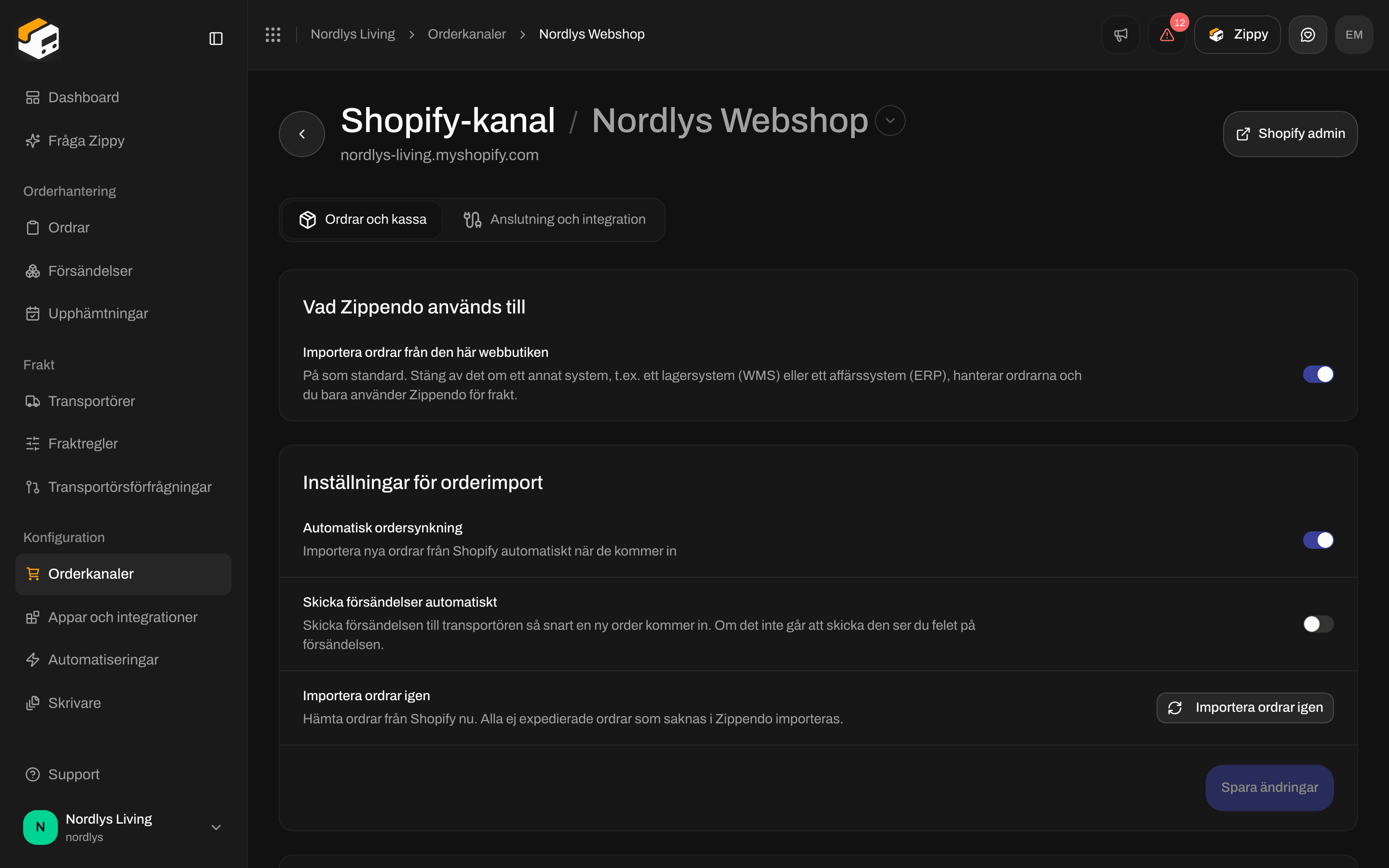
Ordrar och kassa: orderimport, expediering och standardadress
Vad Zippendo används till
Importera ordrar från den här webbutiken är påslaget som standard. Stäng av det om ett annat system, till exempel ett lagersystem (WMS) eller ett affärssystem, äger dina ordrar och du bara använder Zippendo för frakt. Reglaget sparas direkt. Medan det är avstängt fungerar fraktpriser i kassan och val av ombud fortfarande. Ordrar importeras inte, och Zippendo markerar inte ordrar som expedierade och skickar inte tillbaka spårning till Shopify. Korten Inställningar för orderimport och Inställningar för expediering döljs. När du slår på det igen ber Zippendo dig bekräfta, eftersom både det andra systemet och Zippendo börjar skapa försändelser för samma order om ett annat system redan expedierar de här ordrarna. Mer i Ansluta Shopify.Inställningar för orderimport
Efter Importera ordrar igen ser du Ordersynkroniseringen har startat och Ordrarna importeras i bakgrunden, eller Det gick inte att importera ordrar.
Hur långt tillbaka som ska importeras väljs en gång, när du installerar appen. Se Anslut från Shopify App Store nedan.
Inställningar för expediering
Standardinställningar för försändelser
Fraktpriser i kassan
Välj vilka fraktregler din Shopify-kassa erbjuder, och hur många ombud den visar. Din webbutik behöver Shopifys ”Carrier-Calculated Shipping” för det här. Se Fraktpriser i realtid i Shopify-kassan.

Fraktpriser i kassan: markera fraktreglerna och ange antal ombud
Varje ombudsregel visar varje ombud som ett eget pris. Ombud i kassan delas mellan de ombudsregler som gäller för den kassan, uppräknat för varje regel. Exempel: med 5 och två ombudsregler visar varje regel upp till 3 ombud, alltså upp till 6 totalt. Med en ombudsregel visas upp till 5. En transportör kan returnera färre.
Klicka på Spara ändringar på det här kortet för att spara reglerna och antalet.
Koppling av leveranssätt
Använd det här om din webbutik inte har Shopifys ”Carrier-Calculated Shipping” och i stället använder manuella fraktpriser. Du kopplar namnet på varje manuellt pris till en fraktregel, så att importerade ordrar är redo att skickas. Fullständig guide: Shopify utan carrier-calculated shipping.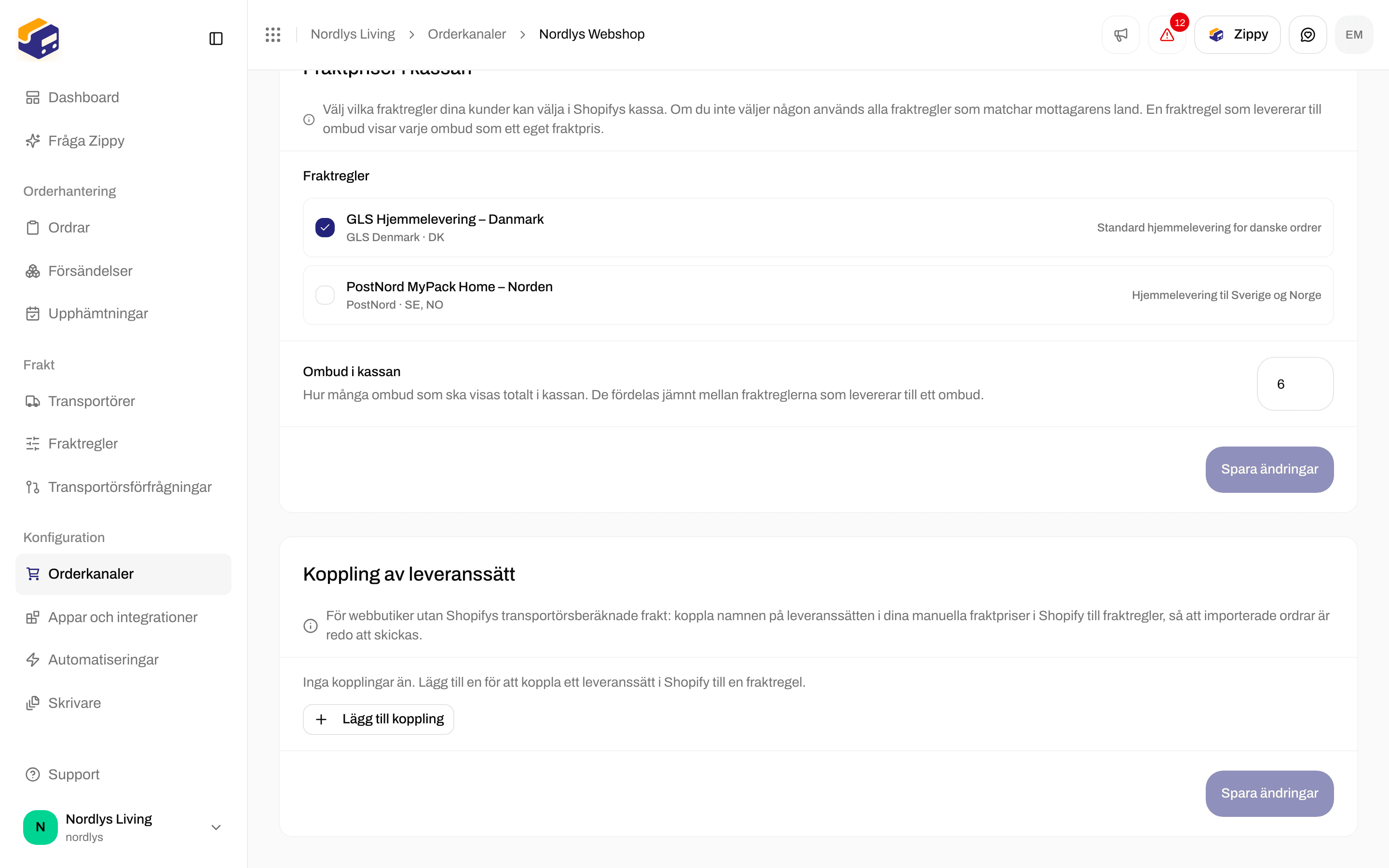
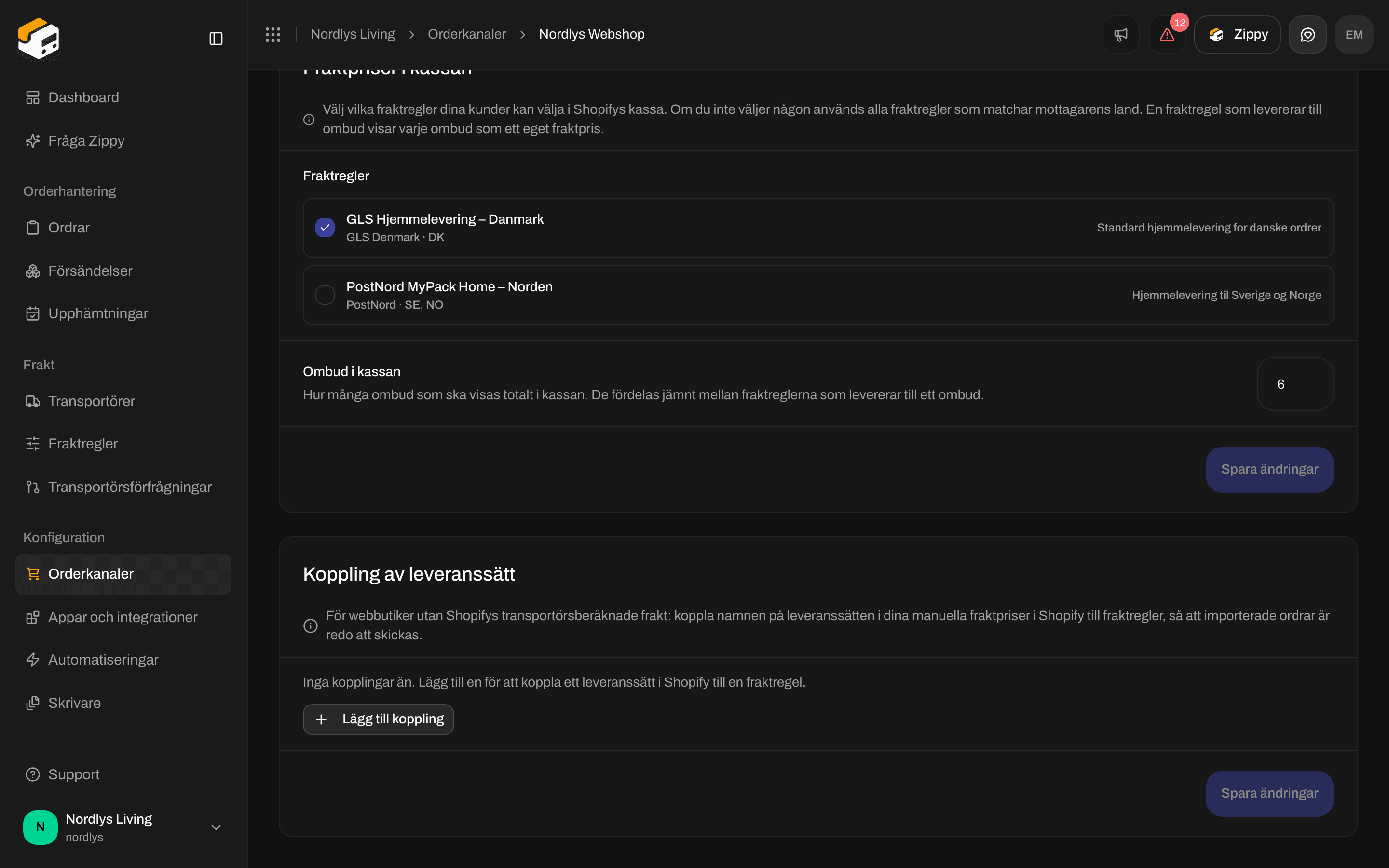
Koppling av leveranssätt: koppla dina Shopify-prisnamn till fraktregler
Papperskorgsikonen tar bort en rad. Spara ändringar förblir inaktivt tills varje rad har både ett leveranssätt och en regel. Om du ändrar en rad till en regel för hemleverans tas dess val av ombud bort när du sparar.
Varumärken
Det här kortet visas bara när din organisation har varumärken.Anslutning och integration


Anslutning och integration: Anslutningsuppgifter, Status för webhooks, Transportörstjänst och Farozon
Anslutningsuppgifter
Endast för läsning.Status för webhooks
Shopify använder webhooks för att berätta för Zippendo om nya och ändrade ordrar. Det här är inte de webhooks du ställer in för dina egna system, och inte spårnings-webhooks från transportörer.
Möjliga meddelanden: Webhooks har registrerats, Vissa webhooks kunde inte registreras, Inga webhooks registrerade, Det gick inte att kontrollera webhooks och Det gick inte att registrera webhooks. Om registreringen fortsätter att misslyckas kontaktar du supporten.
Transportörstjänst
Shopify behöver den här registreringen av en ”carrier service” för att kunna be Zippendo om fraktpriser i kassan.
Efter registreringen går du till Shopify admin → Settings → Shipping and delivery och lägger till ”Zippendo Shipping” som prisleverantör i dina fraktzoner. Steg för steg: Fraktpriser i realtid i Shopify-kassan.
Möjliga meddelanden: Transportörstjänsten har registrerats, Det gick inte att kontrollera transportörstjänsten och Det gick inte att registrera transportörstjänsten.
Farozon


Koppla från webbutiken tar bort anslutningen till den här Shopify-butiken
Anslut från Shopify App Store
När du installerar Zippendo från Shopify App Store skickar Shopify dig till en Zippendo-sida för att slutföra konfigurationen. På den sidan väljer du:
Klicka på Anslut Shopify-webbutik. När det är klart hamnar du på Orderkanaler.
Om något är fel ser du något av detta:

Zippendo i Shopify App Store. Klicka på Install och godkänn sedan behörigheterna i din egen Shopify-administration
Relaterat
- Anslut Shopify
- Kassa
- Fält i fraktregler
- Ombud
- Webhooks - händelser som Zippendo skickar till dina egna system, inte Shopifys
- Spårnings-webhooks från transportörer
- Inställningar för orderkanaler