Skaffa Google-nycklar för ombudskartan och adressökningen
Skapa två nycklar i ditt eget Google Cloud-konto och lägg till dem i Zippendo, så att kunderna kan välja sitt ombud på en karta och söka på en adress i Shopify-kassan.
Dina kunder kan redan välja sitt ombud i en lista. I kassan kan de söka i den på postnummer eller ombudets namn, och i varukorgen på postnummer. Med två nycklar från ditt eget Google-konto kan du ge dem mer:
En Google-nyckel för adressökning låter kunderna söka på vilken adress eller vilket område som helst i kassan och flytta kartan för att se ombuden där.
Båda nycklarna är valfria, och du kan lägga till den ena utan den andra. Utan dem fungerar allt ändå med listan. Det tar ungefär 15 minuter att skapa nycklarna i Google Cloud, och den här sidan visar dig varje klick.
Ett betalkort. Google ber dig ställa in fakturering innan en Google-nyckel fungerar, även när du håller dig inom den kostnadsfria användningen varje månad.
Google ger dig en viss kostnadsfri användning varje månad och tar betalt för användningen utöver den. Kartan räknas varje gång en kund öppnar den. Adressökningen räknas för varje sökning och varje gång en kund flyttar kartan. Googles aktuella priser finns på prissidan för Google Maps Platform. I Google Cloud kan du ställa in en budgetavisering, så att Google mejlar dig innan en faktura växer. En budgetavisering stoppar inte debiteringen: om du vill sätta ett tak för vad adressökningen kan kosta ställer du också in en daglig gräns för antalet anrop (en kvot) för Geocoding API.
Steg 3: Skapa kartnyckeln och lås den till din webbutik
Öppna Keys & Credentials i Google Maps Platform, klicka på Create credentials och välj API key. Google visar din nya nyckel: en lång kod som börjar med “AIza”. Kopiera den.En nyckel som inte är låst fungerar på alla webbplatser, så någon annan kan använda den och du skulle betala för deras kartor. Lås den till de adresser där dina kunder går till kassan.
1
Öppna nyckelns inställningar
Klicka på namnet på din nya nyckel.
2
Tillåt bara din webbutiks adresser
Välj Websites under Application restrictions. Under Website restrictions lägger du till varje adress där dina kunder går till kassan, en i taget:
Din egen domän, till exempel https://nordlysliving.dk/*, och samma adress med *. framför, till exempel https://*.nordlysliving.dk/*, så att adresser som www. och checkout. kommer med.
Din Shopify-adress, till exempel https://nordlys-living.myshopify.com/*.
https://shop.app/*, om du slog på Include block in Shop Pay för väljaren.
3
Tillåt bara kartan
Välj Restrict key under API restrictions och markera bara Maps JavaScript API.
4
Spara
Klicka på Save. Det kan ta några minuter innan de nya begränsningarna börjar gälla.
Osäker på vilken adress din kassa använder? Starta en kassa i din webbutik och titta i webbläsarens adressfält. Den adressen måste finnas med i listan.
Adressökningen behöver en andra nyckel. Till skillnad från kartnyckeln får den inte låsas till webbplatser, annars fungerar inte adressökningen.
1
Skapa en andra nyckel
Klicka på Create credentials i Keys & Credentials och välj API key igen. Kopiera den nya nyckeln.
2
Tillåt bara adressökning
Klicka på namnet på den nya nyckeln. Välj Restrict key under API restrictions och markera bara Geocoding API.
3
Lämna webbplatserna öppna
Välj None under Application restrictions. Eftersom nyckeln bara tillåter Geocoding API kan ingen använda den för att visa kartor.
4
Spara
Klicka på Save.
Använd två olika nycklar. Adressökningen fungerar inte med en nyckel som är låst till webbplatser, så en och samma nyckel kan inte användas till båda.
Google byter namn på sina menyer då och då. Om ett namn här inte stämmer med det du ser på skärmen visar Googles egen guide Use API keys de aktuella stegen.
Klicka på Orderkanaler i sidofältet. Klicka på din Shopify-webbutik på fliken Anslutna. Du hamnar på fliken Ordrar och kassa.
2
Klistra in kartnyckeln
Klistra in kartnyckeln i Google Maps-nyckel (valfri) i kortet Ombud i kassan eller i kortet Ombud i varukorgen och klicka på Spara nyckel. Du ser Google-nyckeln har sparats. Båda korten använder samma nycklar, så du lägger bara till dem en gång.
3
Klistra in nyckeln för adressökning
Klistra in den andra nyckeln i Google-nyckel för adressökning (valfri) i kortet Ombud i kassan och klicka på Spara nyckel. Om Google godkänner nyckeln ser du Google-nyckeln har sparats, och i rutan står det Nyckeln är sparad. Klistra in en ny nyckel för att byta ut den. Varukorgen har ingen adressökning, så dess kort visar bara kartnyckeln.
De två nyckelrutorna på kortet Ombud i kassan
Zippendo visar inte nyckeln för adressökning igen efter att du har sparat den. Om du vill ta bort den klickar du på Ta bort nyckel. Om du vill ta bort kartnyckeln tömmer du dess ruta och klickar på Spara nyckel.
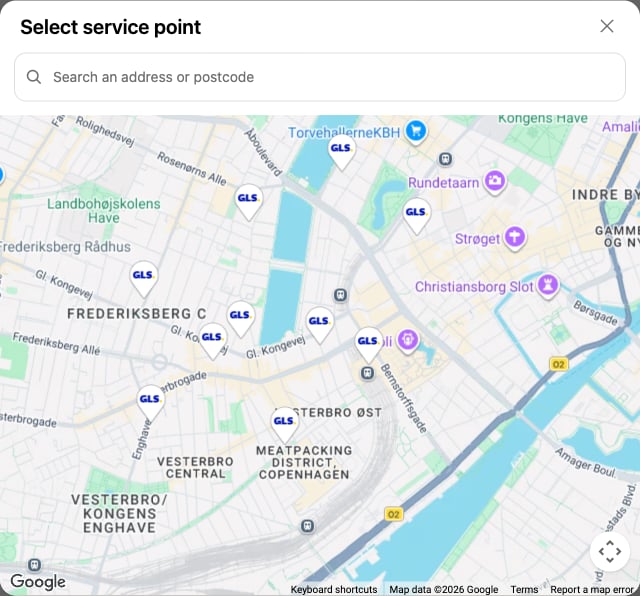
Starta en kassa i din webbutik, välj ditt leveranssätt till ombud och klicka på Byt ombud. Med nyckeln för adressökning står det Adress, postnummer eller ombudets namn i sökrutan ovanför listan.Med kartnyckeln kan dina kunder växla mellan Lista och Karta. Karta öppnar en karta med en nål för varje ombud, med transportörens logotyp. Har du också nyckeln för adressökning kan kunderna söka på en adress eller ett postnummer ovanför kartan, eller helt enkelt flytta kartan, så visas ombuden där.
Kartan som dina kunder ser när de har klickat på Karta
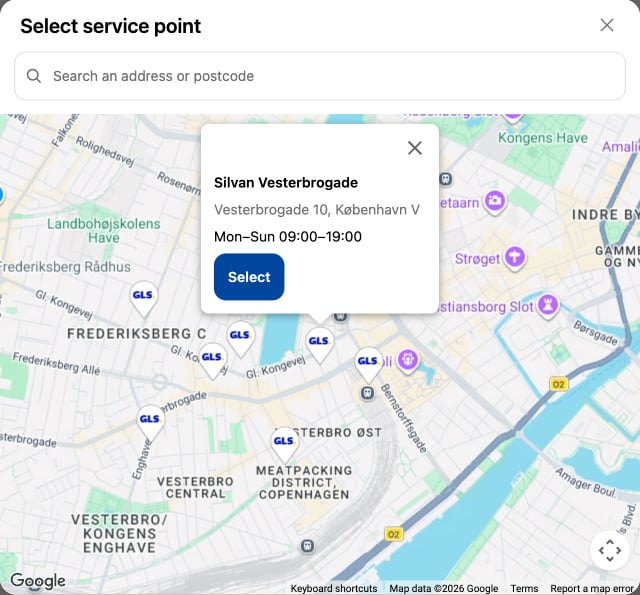
När de klickar på en nål ser de ombudets namn, adress och öppettider. Med Välj väljer de ombudet och kartan stängs.
Det finns ingen karta. Kopiera kartnyckeln igen från Google Cloud och klistra in hela nyckeln. Jämför adressen i webbläsaren under kassan med Website restrictions för nyckeln, och kontrollera att Maps JavaScript API är påslaget och att faktureringen är inställd. När kassan visar leveranssätten i ett fönster ovanpå sidan finns det ingen knapp Karta: Shopify tillåter ingen karta där.
Zippendo säger Google godkände inte nyckeln. Nyckeln för adressökning är låst till webbplatser, eller så är Geocoding API inte påslaget för den. Rätta till båda i Google Cloud, eller skapa en ny nyckel som i steg 4.
Kunderna kan inte söka på en adress, eller så visas inga nya ombud när de flyttar kartan. Kontrollera att du har sparat en nyckel för adressökning, och att Geocoding API fortfarande är påslaget och faktureringen inställd i ditt Google Cloud-projekt.
Du har just ändrat en nyckel. Vänta några minuter och försök igen.
Kartan kommer direkt från Google, med din kartnyckel. När en kund söker på en adress eller flyttar kartan skickar Zippendo det som kunden skrev, eller platsen på kartan, vidare till Google med din nyckel för adressökning. Båda nycklarna används enligt ditt eget avtal med Google, och Google fakturerar ditt konto.Relaterat: Lägg till ombudsväljaren i Shopify-kassan · Ombudsväljare i kassan
Var denna sida till hjälp?
⌘I
{"docsConfig":{"theme":"almond","$schema":"https://mintlify.com/docs.json","name":"Zippendo","colors":{"primary":"#000","light":"#fff","dark":"#000"},"logo":{"light":"https://mintcdn.com/zippendo/vvJk_PyssTmjqf9_/logo/light.svg?fit=max\u0026auto=format\u0026n=vvJk_PyssTmjqf9_\u0026q=85\u0026s=9fc741a418a93f2d556d0b9b613050e8","dark":"https://mintcdn.com/zippendo/vvJk_PyssTmjqf9_/logo/dark.svg?fit=max\u0026auto=format\u0026n=vvJk_PyssTmjqf9_\u0026q=85\u0026s=230c49f3bcdc109cf7306f3a3fb81bc2","href":"https://www.zippendo.com"},"favicon":"https://mintcdn.com/zippendo/vvJk_PyssTmjqf9_/favicon-dark.svg?fit=max\u0026auto=format\u0026n=vvJk_PyssTmjqf9_\u0026q=85\u0026s=3bd5c187f9c99f9ca518062f6a7b2e18","api":{"openapi":"https://api.zippendo.com/public/json","playground":{"display":"interactive"},"mdx":{"server":"https://api.zippendo.com"}},"navbar":{"links":[{"href":"https://app.zippendo.com/login","label":"Sign in"}],"primary":{"type":"button","label":"Get started","href":"https://app.zippendo.com/sign-up"}},"footer":{"socials":{"website":"https://www.zippendo.com"}},"seo":{"metatags":{"og:site_name":"Zippendo","og:type":"website","twitter:card":"summary_large_image"}},"fonts":{"family":"Inter"},"icons":{"library":"lucide"},"errors":{"404":{"redirect":false,"title":"404: Lost in Documentation Space","description":"Looks like this page took a wrong turn. Try the sidebar or head back to the introduction."}},"contextual":{"options":["copy","view","chatgpt","claude","perplexity","mcp","cursor","vscode"],"display":"header"},"styling":{"latex":false},"navigation":{"languages":[{"language":"en","default":true,"href":"introduction"},{"language":"de","navbar":{"links":[{"href":"https://app.zippendo.com/login","label":"Anmelden"}],"primary":{"type":"button","label":"Loslegen","href":"https://app.zippendo.com/sign-up"}},"href":"de/introduction"},{"language":"pl","navbar":{"links":[{"href":"https://app.zippendo.com/login","label":"Zaloguj się"}],"primary":{"type":"button","label":"Zacznij","href":"https://app.zippendo.com/sign-up"}},"href":"pl/introduction"},{"language":"da","navbar":{"links":[{"href":"https://app.zippendo.com/login","label":"Log ind"}],"primary":{"type":"button","label":"Kom i gang","href":"https://app.zippendo.com/sign-up"}},"href":"da/introduction"},{"language":"sv","navbar":{"links":[{"href":"https://app.zippendo.com/login","label":"Logga in"}],"primary":{"type":"button","label":"Kom igång","href":"https://app.zippendo.com/sign-up"}},"href":"sv/introduction"},{"language":"nl","navbar":{"links":[{"href":"https://app.zippendo.com/login","label":"Inloggen"}],"primary":{"type":"button","label":"Aan de slag","href":"https://app.zippendo.com/sign-up"}},"href":"nl/introduction"},{"language":"no","navbar":{"links":[{"href":"https://app.zippendo.com/login","label":"Logg inn"}],"primary":{"type":"button","label":"Kom i gang","href":"https://app.zippendo.com/sign-up"}},"href":"no/introduction"},{"language":"fi","navbar":{"links":[{"href":"https://app.zippendo.com/login","label":"Kirjaudu sisään"}],"primary":{"type":"button","label":"Aloita","href":"https://app.zippendo.com/sign-up"}},"href":"fi/introduction"},{"language":"fr","navbar":{"links":[{"href":"https://app.zippendo.com/login","label":"Se connecter"}],"primary":{"type":"button","label":"Commencer","href":"https://app.zippendo.com/sign-up"}},"href":"fr/introduction"}]}},"deployment":{"deploymentMetadataValue":{"subdomain":"zippendo","hasAudioNarration":false,"actualSubdomain":"zippendo","customDomains":["www.zippendo.com"],"gitSource":{"type":"github","owner":"zippendo","repo":"zippendo","deployBranch":"main","contentDirectory":"apps/docs","isPrivate":true,"mountPath":"","label":""},"chroma":{"liveDeploymentHistoryId":"6adf244cd7cf896c8ad7cdef","collectionId":"2d669a3d-57b2-4184-aa7a-f6bae37800e6","schemaVersion":"v3","latestBuiltDeploymentHistoryId":"6adf244cd7cf896c8ad7cdef"},"feedback":{"thumbs":true},"entitlements":{},"buildId":"6adf244cd7cf896c8ad7cdef","clientVersion":"0.0.3966","searchFilterCounts":[{"language":"de","tag":"Anleitungen","count":105},{"language":"en","tag":"How-to","count":86},{"language":"da","tag":"Guides","count":86},{"language":"fi","tag":"Ohjeet","count":86},{"language":"fr","tag":"Guides pratiques","count":86},{"language":"nl","tag":"Hoe doe je dat","count":86},{"language":"no","tag":"Slik gjør du","count":86},{"language":"pl","tag":"Poradniki","count":86},{"language":"sv","tag":"Instruktioner","count":86},{"language":"en","tag":"API reference","count":85},{"language":"en","tag":"Documentation","count":59},{"language":"da","tag":"Dokumentation","count":59},{"language":"de","tag":"Dokumentation","count":59},{"language":"fi","tag":"Dokumentaatio","count":59},{"language":"fr","tag":"Documentation","count":59},{"language":"nl","tag":"Documentatie","count":59},{"language":"no","tag":"Dokumentasjon","count":59},{"language":"pl","tag":"Dokumentacja","count":59},{"language":"sv","tag":"Dokumentation","count":59},{"language":"en","tag":"Connect a carrier","count":29},{"language":"da","tag":"Tilslut en transportør","count":29},{"language":"de","tag":"Versanddienstleister verbinden","count":29},{"language":"fi","tag":"Yhdistä kuljetusyhtiö","count":29},{"language":"fr","tag":"Connecter un transporteur","count":29},{"language":"nl","tag":"Een vervoerder koppelen","count":29},{"language":"no","tag":"Koble til en transportør","count":29},{"language":"pl","tag":"Połącz przewoźnika","count":29},{"language":"sv","tag":"Anslut en transportör","count":29},{"language":"en","tag":"Shipments","count":22},{"language":"en","tag":"Tutorials","count":19},{"language":"da","tag":"Vejledninger","count":19},{"language":"fi","tag":"Opastukset","count":19},{"language":"fr","tag":"Tutoriels","count":19},{"language":"nl","tag":"Handleidingen","count":19},{"language":"no","tag":"Veiledninger","count":19},{"language":"pl","tag":"Samouczki","count":19},{"language":"sv","tag":"Guider","count":19},{"language":"en","tag":"Connections","count":14},{"language":"en","tag":"Fulfillment flow","count":14},{"language":"da","tag":"Forbindelser","count":14},{"language":"da","tag":"Forsendelsesflow","count":14},{"language":"de","tag":"Verbindungen","count":14},{"language":"de","tag":"Versandablauf","count":14},{"language":"fi","tag":"Yhteydet","count":14},{"language":"fi","tag":"Toimitusprosessi","count":14},{"language":"fr","tag":"Connexions","count":14},{"language":"fr","tag":"Flux d'expédition","count":14},{"language":"nl","tag":"Koppelingen","count":14},{"language":"nl","tag":"Verzendproces","count":14},{"language":"no","tag":"Tilkoblinger","count":14},{"language":"no","tag":"Sendingsflyt","count":14},{"language":"pl","tag":"Połączenia","count":14},{"language":"pl","tag":"Przepływ realizacji zamówień","count":14},{"language":"sv","tag":"Anslutningar","count":14},{"language":"sv","tag":"Orderflöde","count":14},{"language":"en","tag":"Account","count":13},{"language":"en","tag":"Carriers","count":13},{"language":"da","tag":"Konto","count":13},{"language":"de","tag":"Konto","count":13},{"language":"fi","tag":"Tili","count":13},{"language":"fr","tag":"Compte","count":13},{"language":"nl","tag":"Account","count":13},{"language":"no","tag":"Konto","count":13},{"language":"pl","tag":"Konto","count":13},{"language":"sv","tag":"Konto","count":13},{"language":"da","tag":"Drift","count":12},{"language":"de","tag":"Betrieb","count":12},{"language":"fi","tag":"Toiminnot","count":12},{"language":"fr","tag":"Opérations","count":12},{"language":"nl","tag":"Dagelijks gebruik","count":12},{"language":"no","tag":"Drift","count":12},{"language":"pl","tag":"Operacje","count":12},{"language":"sv","tag":"Daglig drift","count":12},{"language":"da","tag":"Integrationer","count":11},{"language":"da","tag":"Vidensbase","count":11},{"language":"de","tag":"Integrationen","count":11},{"language":"de","tag":"Wissensdatenbank","count":11},{"language":"fi","tag":"Integraatiot","count":11},{"language":"fi","tag":"Tietopankki","count":11},{"language":"fr","tag":"Intégrations","count":11},{"language":"fr","tag":"Base de connaissances","count":11},{"language":"nl","tag":"Integraties","count":11},{"language":"nl","tag":"Kennisbank","count":11},{"language":"no","tag":"Integrasjoner","count":11},{"language":"no","tag":"Kunnskapsbase","count":11},{"language":"pl","tag":"Integracje","count":11},{"language":"pl","tag":"Baza wiedzy","count":11},{"language":"sv","tag":"Integrationer","count":11},{"language":"sv","tag":"Kunskapsbas","count":11},{"language":"de","tag":"Bestellungen \u0026 Verkaufskanäle","count":10}]},"assistantConfig":{"enableAskAiButton":false,"enableStarterQuestions":false,"enableContextualStarterQuestions":false,"enableAskAiSearchBar":true},"hasChatPermissions":false,"hasWebMcpPermissions":false,"toggles":[{"name":"kill-isr","enabled":true,"variant":{"name":"disabled","enabled":false,"feature_enabled":true},"impressionData":false},{"name":"agent-mintlify-slack","enabled":true,"variant":{"name":"disabled","enabled":false,"feature_enabled":true},"impressionData":false},{"name":"editor-v7-file-tree","enabled":true,"variant":{"name":"disabled","enabled":false,"feature_enabled":true},"impressionData":false},{"name":"agent-integrations-settings","enabled":true,"variant":{"name":"disabled","enabled":false,"feature_enabled":true},"impressionData":false},{"name":"automations-pr-grouping","enabled":true,"variant":{"name":"disabled","enabled":false,"feature_enabled":true},"impressionData":false},{"name":"custom-prefix","enabled":true,"variant":{"name":"disabled","enabled":false,"feature_enabled":true},"impressionData":false},{"name":"analytics-v7","enabled":true,"variant":{"name":"disabled","enabled":false,"feature_enabled":true},"impressionData":false},{"name":"user-flows-analytics","enabled":true,"variant":{"name":"disabled","enabled":false,"feature_enabled":true},"impressionData":false},{"name":"no-publish-flow","enabled":true,"variant":{"name":"disabled","enabled":false,"feature_enabled":true},"impressionData":false},{"name":"workos-onboarding","enabled":true,"variant":{"name":"disabled","enabled":false,"feature_enabled":true},"impressionData":false},{"name":"llms-txt-v2","enabled":true,"variant":{"name":"disabled","enabled":false,"feature_enabled":true},"impressionData":false},{"name":"pause-universal-search-reconcile","enabled":true,"variant":{"name":"disabled","enabled":false,"feature_enabled":true},"impressionData":false},{"name":"snapshot-serving-live","enabled":true,"variant":{"name":"disabled","enabled":false,"feature_enabled":true},"impressionData":false},{"name":"stripTemperatureMiddleware","enabled":true,"variant":{"name":"disabled","enabled":false,"feature_enabled":true},"impressionData":false},{"name":"per-site-search-delta","enabled":true,"variant":{"name":"disabled","enabled":false,"feature_enabled":true},"impressionData":false},{"name":"support-platform-pylon-zendesk","enabled":true,"variant":{"name":"disabled","enabled":false,"feature_enabled":true},"impressionData":false},{"name":"snapshot-serving","enabled":true,"variant":{"name":"disabled","enabled":false,"feature_enabled":true},"impressionData":false},{"name":"instant-rollback","enabled":true,"variant":{"name":"disabled","enabled":false,"feature_enabled":true},"impressionData":false},{"name":"granular-notifications-server","enabled":true,"variant":{"name":"disabled","enabled":false,"feature_enabled":true},"impressionData":false},{"name":"granular-notifications","enabled":true,"variant":{"name":"disabled","enabled":false,"feature_enabled":true},"impressionData":false},{"name":"editor-private-page-search","enabled":true,"variant":{"name":"disabled","enabled":false,"feature_enabled":true},"impressionData":false},{"name":"automations-fable","enabled":true,"variant":{"name":"disabled","enabled":false,"feature_enabled":true},"impressionData":false},{"name":"fixed-ai-action-pricing","enabled":true,"variant":{"name":"disabled","enabled":false,"feature_enabled":true},"impressionData":false},{"name":"automation-resolve-merge-conflict","enabled":true,"variant":{"name":"disabled","enabled":false,"feature_enabled":true},"impressionData":false},{"name":"scoped-publishing","enabled":true,"variant":{"name":"disabled","enabled":false,"feature_enabled":true},"impressionData":false},{"name":"mintql","enabled":true,"variant":{"name":"disabled","enabled":false,"feature_enabled":true},"impressionData":false},{"name":"page-level-analytics","enabled":true,"variant":{"name":"disabled","enabled":false,"feature_enabled":true},"impressionData":false},{"name":"editor-version-history-v2","enabled":true,"variant":{"name":"disabled","enabled":false,"feature_enabled":true},"impressionData":false},{"name":"editor-nav-generations","enabled":true,"variant":{"name":"disabled","enabled":false,"feature_enabled":true},"impressionData":false},{"name":"billing-page-v2","enabled":true,"variant":{"name":"disabled","enabled":false,"feature_enabled":true},"impressionData":false},{"name":"workspace-projects","enabled":true,"variant":{"name":"disabled","enabled":false,"feature_enabled":true},"impressionData":false},{"name":"assistant-v5","enabled":true,"variant":{"name":"disabled","enabled":false,"feature_enabled":true},"impressionData":false},{"name":"byok-sep-25","enabled":true,"variant":{"name":"disabled","enabled":false,"feature_enabled":true},"impressionData":false},{"name":"fork-pr-previews","enabled":true,"variant":{"name":"disabled","enabled":false,"feature_enabled":true},"impressionData":false},{"name":"revalidation-jwt","enabled":true,"variant":{"name":"disabled","enabled":false,"feature_enabled":true},"impressionData":false},{"name":"vite-origin","enabled":true,"variant":{"name":"disabled","enabled":false,"feature_enabled":true},"impressionData":false},{"name":"editor-agent-model-picker","enabled":true,"variant":{"name":"disabled","enabled":false,"feature_enabled":true},"impressionData":false},{"name":"billing-updated-9-15","enabled":true,"variant":{"name":"disabled","enabled":false,"feature_enabled":true},"impressionData":false},{"name":"hobby-abuse-scan","enabled":true,"variant":{"name":"disabled","enabled":false,"feature_enabled":true},"impressionData":false},{"name":"dashboard-inbox","enabled":true,"variant":{"name":"disabled","enabled":false,"feature_enabled":true},"impressionData":false}],"isAtlas":false,"googleFontsInlined":false},"customCss":[{"filePath":"style.css","content":"@media (min-width:1024px){.h-full.relative.flex-1.flex.items-center.gap-x-4{display:grid;grid-template-columns:240px auto 1fr auto;align-items:center;column-gap:16px}.h-full.relative.flex-1.flex.items-center.gap-x-4>.flex-1.flex.items-center.gap-x-4{width:240px;min-width:240px;max-width:240px;flex:none;grid-column:1;box-sizing:border-box;padding-right:0;justify-content:flex-start}.h-full.relative.flex-1.flex.items-center.gap-x-4>.flex-1.flex.items-center.gap-x-4>.hidden.lg\\:flex.items-center.gap-x-2:empty{display:none}.h-full.relative.flex-1.flex.items-center.gap-x-4>.flex.items-center.gap-4,.h-full.relative.flex-1.flex.items-center.gap-x-4>.flex.items-center.gap-4>.flex-1.relative.hidden.lg\\:flex.items-center{display:contents}.h-full.relative.flex-1.flex.items-center.gap-x-4 .h-14.font-semibold:has(.nav-tabs){grid-column:2;grid-row:1;justify-self:start}.h-full.relative.flex-1.flex.items-center.gap-x-4 nav[aria-label=Main]{grid-column:4;justify-self:end}.h-full.relative.flex-1.flex.items-center.gap-x-4 #search-bar-entry{grid-column:3;justify-self:end}}.flex-1.flex.items-center.gap-x-4{padding-left:0}.sidebar-title{font-weight:700}"}],"page":{"pagePath":"sv/how-to/google-maps-key","slug":"/sv/how-to/google-maps-key","pageMetadata":{"title":"Skaffa Google-nycklar för ombudskartan och adressökningen","sidebarTitle":"Google-nycklar","description":"Skapa två nycklar i ditt eget Google Cloud-konto och lägg till dem i Zippendo, så att kunderna kan välja sitt ombud på en karta och söka på en adress i Shopify-kassan.","keywords":["Google Maps","Google Maps key","Geocoding API","API key","map","address search","service point picker","Shopify Plus"],"href":"/sv/how-to/google-maps-key"},"description":{"compiledSource":"\"use strict\";\nconst {jsx: _jsx} = arguments[0];\nconst {useMDXComponents: _provideComponents} = arguments[0];\nfunction _createMdxContent(props) {\n const _components = {\n p: \"p\",\n ..._provideComponents(),\n ...props.components\n };\n return _jsx(_components.p, {\n children: \"Skapa två nycklar i ditt eget Google Cloud-konto och lägg till dem i Zippendo, så att kunderna kan välja sitt ombud på en karta och söka på en adress i Shopify-kassan.\"\n });\n}\nfunction MDXContent(props = {}) {\n const {wrapper: MDXLayout} = {\n ..._provideComponents(),\n ...props.components\n };\n return MDXLayout ? _jsx(MDXLayout, {\n ...props,\n children: _jsx(_createMdxContent, {\n ...props\n })\n }) : _createMdxContent(props);\n}\nreturn {\n default: MDXContent\n};\n","frontmatter":{},"scope":{}},"pageType":"default","mdx":{"mdxSource":{"compiledSource":"\"use strict\";const{Fragment:_Fragment,jsx:_jsx,jsxs:_jsxs}=arguments[0];const{useMDXComponents:_provideComponents}=arguments[0];function _createMdxContent(props){const _components={a:`a`,code:`code`,li:`li`,p:`p`,strong:`strong`,ul:`ul`,..._provideComponents(),...props.components},{Frame,Heading,Info,OptimizedImage,Step,Steps,Tip,Warning}=_components;if(!Frame)_missingMdxReference(`Frame`,true);if(!Heading)_missingMdxReference(`Heading`,true);if(!Info)_missingMdxReference(`Info`,true);if(!OptimizedImage)_missingMdxReference(`OptimizedImage`,true);if(!Step)_missingMdxReference(`Step`,true);if(!Steps)_missingMdxReference(`Steps`,true);if(!Tip)_missingMdxReference(`Tip`,true);if(!Warning)_missingMdxReference(`Warning`,true);return _jsxs(_Fragment,{children:[_jsx(_components.p,{children:`Dina kunder kan redan välja sitt ombud i en lista. I kassan kan de söka i den på postnummer eller ombudets namn, och i varukorgen på postnummer. Med två nycklar från ditt eget Google-konto kan du ge dem mer:`}),`\n`,_jsxs(_components.ul,{children:[`\n`,_jsxs(_components.li,{children:[_jsx(_components.strong,{children:`En Google Maps-nyckel`}),` visar en karta med en nål för varje ombud, i `,_jsx(_components.a,{href:`/sv/tutorials/shopify-service-point-picker`,children:`ombudsväljaren i kassan`}),` och i `,_jsx(_components.a,{href:`/sv/tutorials/shopify-cart-service-points`,children:`ombudsväljaren i varukorgen`}),`.`]}),`\n`,_jsxs(_components.li,{children:[_jsx(_components.strong,{children:`En Google-nyckel för adressökning`}),` låter kunderna söka på vilken adress eller vilket område som helst i kassan och flytta kartan för att se ombuden där.`]}),`\n`]}),`\n`,_jsx(_components.p,{children:`Båda nycklarna är valfria, och du kan lägga till den ena utan den andra. Utan dem fungerar allt ändå med listan. Det tar ungefär 15 minuter att skapa nycklarna i Google Cloud, och den här sidan visar dig varje klick.`}),`\n`,_jsxs(Info,{children:[_jsx(_components.p,{children:_jsx(_components.strong,{children:`Det här behöver du`})}),_jsxs(_components.ul,{children:[`\n`,_jsxs(_components.li,{children:[`Ombudsväljaren inställd i Shopify-kassan, eller ombud i varukorgen. Se `,_jsx(_components.a,{href:`/sv/tutorials/shopify-service-point-picker`,children:`Lägg till ombudsväljaren i Shopify-kassan`}),` eller `,_jsx(_components.a,{href:`/sv/tutorials/shopify-cart-service-points`,children:`Låt kunderna välja ett ombud i Shopifys varukorg`}),`.`]}),`\n`,_jsx(_components.li,{children:`Ett Google-konto.`}),`\n`,_jsx(_components.li,{children:`Ett betalkort. Google ber dig ställa in fakturering innan en Google-nyckel fungerar, även när du håller dig inom den kostnadsfria användningen varje månad.`}),`\n`]})]}),`\n`,_jsx(Heading,{level:`2`,id:`vad-det-kostar`,children:`Vad det kostar`}),`\n`,_jsxs(_components.p,{children:[`Google ger dig en viss kostnadsfri användning varje månad och tar betalt för användningen utöver den. Kartan räknas varje gång en kund öppnar den. Adressökningen räknas för varje sökning och varje gång en kund flyttar kartan. Googles aktuella priser finns på `,_jsx(_components.a,{href:`https://mapsplatform.google.com/pricing/`,children:`prissidan för Google Maps Platform`}),`. I Google Cloud kan du ställa in en budgetavisering, så att Google mejlar dig innan en faktura växer. En budgetavisering stoppar inte debiteringen: om du vill sätta ett tak för vad adressökningen kan kosta ställer du också in en daglig gräns för antalet anrop (en kvot) för Geocoding API.`]}),`\n`,_jsx(Heading,{level:`2`,id:`steg-1-skapa-ett-projekt-i-google-cloud`,children:`Steg 1: Skapa ett projekt i Google Cloud`}),`\n`,_jsxs(Steps,{children:[_jsx(Step,{title:`Logga in i Google Cloud`,children:_jsxs(_components.p,{children:[`Gå till `,_jsx(_components.a,{href:`https://console.cloud.google.com`,children:`console.cloud.google.com`}),` och logga in med ditt Google-konto.`]})}),_jsx(Step,{title:`Skapa ett projekt`,children:_jsx(_components.p,{children:`Skapa ett nytt projekt och ge det ett namn som du känner igen, till exempel “Karta för webbutiken”.`})}),_jsx(Step,{title:`Ställ in fakturering`,children:_jsx(_components.p,{children:`När Google ber om det lägger du till ett faktureringskonto med ditt betalkort.`})})]}),`\n`,_jsx(Heading,{level:`2`,id:`steg-2-slå-på-apierna`,children:`Steg 2: Slå på API:erna`}),`\n`,_jsxs(_components.p,{children:[`Öppna `,_jsx(_components.strong,{children:`Google Maps Platform`}),` i ditt projekt och slå på (aktivera) de här två:`]}),`\n`,_jsxs(_components.ul,{children:[`\n`,_jsxs(_components.li,{children:[_jsx(_components.strong,{children:`Maps JavaScript API`}),`: visar en karta på en webbsida, till exempel i din kassa.`]}),`\n`,_jsxs(_components.li,{children:[_jsx(_components.strong,{children:`Geocoding API`}),`: låter kunderna söka på en adress eller ett område och flytta kartan för att se ombuden där.`]}),`\n`]}),`\n`,_jsx(Heading,{level:`2`,id:`steg-3-skapa-kartnyckeln-och-lås-den-till-din-webbutik`,children:`Steg 3: Skapa kartnyckeln och lås den till din webbutik`}),`\n`,_jsxs(_components.p,{children:[`Öppna `,_jsx(_components.strong,{children:`Keys \u0026 Credentials`}),` i `,_jsx(_components.strong,{children:`Google Maps Platform`}),`, klicka på `,_jsx(_components.strong,{children:`Create credentials`}),` och välj `,_jsx(_components.strong,{children:`API key`}),`. Google visar din nya nyckel: en lång kod som börjar med “AIza”. Kopiera den.`]}),`\n`,_jsx(_components.p,{children:`En nyckel som inte är låst fungerar på alla webbplatser, så någon annan kan använda den och du skulle betala för deras kartor. Lås den till de adresser där dina kunder går till kassan.`}),`\n`,_jsxs(Steps,{children:[_jsx(Step,{title:`Öppna nyckelns inställningar`,children:_jsx(_components.p,{children:`Klicka på namnet på din nya nyckel.`})}),_jsxs(Step,{title:`Tillåt bara din webbutiks adresser`,children:[_jsxs(_components.p,{children:[`Välj `,_jsx(_components.strong,{children:`Websites`}),` under `,_jsx(_components.strong,{children:`Application restrictions`}),`. Under `,_jsx(_components.strong,{children:`Website restrictions`}),` lägger du till varje adress där dina kunder går till kassan, en i taget:`]}),_jsxs(_components.ul,{children:[`\n`,_jsxs(_components.li,{children:[`Din egen domän, till exempel `,_jsx(_components.code,{children:`https://nordlysliving.dk/*`}),`, och samma adress med `,_jsx(_components.code,{children:`*.`}),` framför, till exempel `,_jsx(_components.code,{children:`https://*.nordlysliving.dk/*`}),`, så att adresser som `,_jsx(_components.a,{href:`http://www`,children:`www`}),`. och checkout. kommer med.`]}),`\n`,_jsxs(_components.li,{children:[`Din Shopify-adress, till exempel `,_jsx(_components.code,{children:`https://nordlys-living.myshopify.com/*`}),`.`]}),`\n`,_jsxs(_components.li,{children:[_jsx(_components.code,{children:`https://shop.app/*`}),`, om du slog på `,_jsx(_components.strong,{children:`Include block in Shop Pay`}),` för väljaren.`]}),`\n`]})]}),_jsx(Step,{title:`Tillåt bara kartan`,children:_jsxs(_components.p,{children:[`Välj `,_jsx(_components.strong,{children:`Restrict key`}),` under `,_jsx(_components.strong,{children:`API restrictions`}),` och markera bara `,_jsx(_components.strong,{children:`Maps JavaScript API`}),`.`]})}),_jsx(Step,{title:`Spara`,children:_jsxs(_components.p,{children:[`Klicka på `,_jsx(_components.strong,{children:`Save`}),`. Det kan ta några minuter innan de nya begränsningarna börjar gälla.`]})})]}),`\n`,_jsx(Tip,{children:_jsx(_components.p,{children:`Osäker på vilken adress din kassa använder? Starta en kassa i din webbutik och titta i webbläsarens adressfält. Den adressen måste finnas med i listan.`})}),`\n`,_jsx(Heading,{level:`2`,id:`steg-4-skapa-nyckeln-för-adressökning`,children:`Steg 4: Skapa nyckeln för adressökning`}),`\n`,_jsx(_components.p,{children:`Adressökningen behöver en andra nyckel. Till skillnad från kartnyckeln får den inte låsas till webbplatser, annars fungerar inte adressökningen.`}),`\n`,_jsxs(Steps,{children:[_jsx(Step,{title:`Skapa en andra nyckel`,children:_jsxs(_components.p,{children:[`Klicka på `,_jsx(_components.strong,{children:`Create credentials`}),` i `,_jsx(_components.strong,{children:`Keys \u0026 Credentials`}),` och välj `,_jsx(_components.strong,{children:`API key`}),` igen. Kopiera den nya nyckeln.`]})}),_jsx(Step,{title:`Tillåt bara adressökning`,children:_jsxs(_components.p,{children:[`Klicka på namnet på den nya nyckeln. Välj `,_jsx(_components.strong,{children:`Restrict key`}),` under `,_jsx(_components.strong,{children:`API restrictions`}),` och markera bara `,_jsx(_components.strong,{children:`Geocoding API`}),`.`]})}),_jsx(Step,{title:`Lämna webbplatserna öppna`,children:_jsxs(_components.p,{children:[`Välj `,_jsx(_components.strong,{children:`None`}),` under `,_jsx(_components.strong,{children:`Application restrictions`}),`. Eftersom nyckeln bara tillåter Geocoding API kan ingen använda den för att visa kartor.`]})}),_jsx(Step,{title:`Spara`,children:_jsxs(_components.p,{children:[`Klicka på `,_jsx(_components.strong,{children:`Save`}),`.`]})})]}),`\n`,_jsx(Warning,{children:_jsx(_components.p,{children:`Använd två olika nycklar. Adressökningen fungerar inte med en nyckel som är låst till webbplatser, så en och samma nyckel kan inte användas till båda.`})}),`\n`,_jsxs(_components.p,{children:[`Google byter namn på sina menyer då och då. Om ett namn här inte stämmer med det du ser på skärmen visar Googles egen guide `,_jsx(_components.a,{href:`https://developers.google.com/maps/documentation/javascript/get-api-key`,children:`Use API keys`}),` de aktuella stegen.`]}),`\n`,_jsx(Heading,{level:`2`,id:`steg-5-lägg-till-nycklarna-i-zippendo`,children:`Steg 5: Lägg till nycklarna i Zippendo`}),`\n`,_jsxs(Steps,{children:[_jsx(Step,{title:`Öppna din webbutik`,children:_jsxs(_components.p,{children:[`Klicka på `,_jsx(_components.strong,{children:`Orderkanaler`}),` i sidofältet. Klicka på din Shopify-webbutik på fliken `,_jsx(_components.strong,{children:`Anslutna`}),`. Du hamnar på fliken `,_jsx(_components.strong,{children:`Ordrar och kassa`}),`.`]})}),_jsx(Step,{title:`Klistra in kartnyckeln`,children:_jsxs(_components.p,{children:[`Klistra in kartnyckeln i `,_jsx(_components.strong,{children:`Google Maps-nyckel (valfri)`}),` i kortet `,_jsx(_components.strong,{children:`Ombud i kassan`}),` eller i kortet `,_jsx(_components.strong,{children:`Ombud i varukorgen`}),` och klicka på `,_jsx(_components.strong,{children:`Spara nyckel`}),`. Du ser `,_jsx(_components.strong,{children:`Google-nyckeln har sparats`}),`. Båda korten använder samma nycklar, så du lägger bara till dem en gång.`]})}),_jsxs(Step,{title:`Klistra in nyckeln för adressökning`,children:[_jsxs(_components.p,{children:[`Klistra in den andra nyckeln i `,_jsx(_components.strong,{children:`Google-nyckel för adressökning (valfri)`}),` i kortet `,_jsx(_components.strong,{children:`Ombud i kassan`}),` och klicka på `,_jsx(_components.strong,{children:`Spara nyckel`}),`. Om Google godkänner nyckeln ser du `,_jsx(_components.strong,{children:`Google-nyckeln har sparats`}),`, och i rutan står det `,_jsx(_components.strong,{children:`Nyckeln är sparad. Klistra in en ny nyckel för att byta ut den.`}),` Varukorgen har ingen adressökning, så dess kort visar bara kartnyckeln.`]}),_jsxs(Frame,{caption:`De två nyckelrutorna på kortet Ombud i kassan`,children:[_jsx(OptimizedImage,{src:`https://mintcdn.com/zippendo/cPFBHhpG6rolz2WC/images/how-to/google-maps-key/03-zippendo-keys-light.png?fit=max\u0026auto=format\u0026n=cPFBHhpG6rolz2WC\u0026q=85\u0026s=a54f62e7b8caa8987618d9f4103a1de4`,alt:`Google Maps-nyckel (valfri) med en sparad nyckel och Google-nyckel för adressökning (valfri) med Nyckeln är sparad. Klistra in en ny nyckel för att byta ut den, med knapparna Spara nyckel och Ta bort nyckel`,className:`mint-block dark:mint-hidden`,\"data-og-width\":`1119`,width:`1119`,\"data-og-height\":`205`,height:`205`,\"data-path\":`images/how-to/google-maps-key/03-zippendo-keys-light.png`,\"data-optimize\":`true`,\"data-opv\":`3`,srcset:`https://mintcdn.com/zippendo/cPFBHhpG6rolz2WC/images/how-to/google-maps-key/03-zippendo-keys-light.png?w=280\u0026fit=max\u0026auto=format\u0026n=cPFBHhpG6rolz2WC\u0026q=85\u0026s=366189ab103efad161b8ddeb760cd1da 280w, https://mintcdn.com/zippendo/cPFBHhpG6rolz2WC/images/how-to/google-maps-key/03-zippendo-keys-light.png?w=560\u0026fit=max\u0026auto=format\u0026n=cPFBHhpG6rolz2WC\u0026q=85\u0026s=df41301c07901dacf53ae0845f6f66e0 560w, https://mintcdn.com/zippendo/cPFBHhpG6rolz2WC/images/how-to/google-maps-key/03-zippendo-keys-light.png?w=840\u0026fit=max\u0026auto=format\u0026n=cPFBHhpG6rolz2WC\u0026q=85\u0026s=fe22914cc2af82d8cb464d95edecf404 840w, https://mintcdn.com/zippendo/cPFBHhpG6rolz2WC/images/how-to/google-maps-key/03-zippendo-keys-light.png?w=1100\u0026fit=max\u0026auto=format\u0026n=cPFBHhpG6rolz2WC\u0026q=85\u0026s=c809634a81042003ba93c4bafb5dc69f 1100w, https://mintcdn.com/zippendo/cPFBHhpG6rolz2WC/images/how-to/google-maps-key/03-zippendo-keys-light.png?w=1650\u0026fit=max\u0026auto=format\u0026n=cPFBHhpG6rolz2WC\u0026q=85\u0026s=b56fada8e2b19c8bdf03df18cc548519 1650w, https://mintcdn.com/zippendo/cPFBHhpG6rolz2WC/images/how-to/google-maps-key/03-zippendo-keys-light.png?w=2500\u0026fit=max\u0026auto=format\u0026n=cPFBHhpG6rolz2WC\u0026q=85\u0026s=96eb7d9096e5019ce398c86bdc7d2daf 2500w`}),_jsx(OptimizedImage,{src:`https://mintcdn.com/zippendo/cPFBHhpG6rolz2WC/images/how-to/google-maps-key/03-zippendo-keys-dark.png?fit=max\u0026auto=format\u0026n=cPFBHhpG6rolz2WC\u0026q=85\u0026s=f3541b4f8b22f9f3d4fbf4a60e6737d8`,alt:`Google Maps-nyckel (valfri) med en sparad nyckel och Google-nyckel för adressökning (valfri) med Nyckeln är sparad. Klistra in en ny nyckel för att byta ut den, med knapparna Spara nyckel och Ta bort nyckel`,className:`mint-hidden dark:mint-block`,\"data-og-width\":`1119`,width:`1119`,\"data-og-height\":`205`,height:`205`,\"data-path\":`images/how-to/google-maps-key/03-zippendo-keys-dark.png`,\"data-optimize\":`true`,\"data-opv\":`3`,srcset:`https://mintcdn.com/zippendo/cPFBHhpG6rolz2WC/images/how-to/google-maps-key/03-zippendo-keys-dark.png?w=280\u0026fit=max\u0026auto=format\u0026n=cPFBHhpG6rolz2WC\u0026q=85\u0026s=188a11a82bd68d83afc9792802e541ab 280w, https://mintcdn.com/zippendo/cPFBHhpG6rolz2WC/images/how-to/google-maps-key/03-zippendo-keys-dark.png?w=560\u0026fit=max\u0026auto=format\u0026n=cPFBHhpG6rolz2WC\u0026q=85\u0026s=a544af04985396148ec1510584cb3194 560w, https://mintcdn.com/zippendo/cPFBHhpG6rolz2WC/images/how-to/google-maps-key/03-zippendo-keys-dark.png?w=840\u0026fit=max\u0026auto=format\u0026n=cPFBHhpG6rolz2WC\u0026q=85\u0026s=6c5c687fb5e8291cf8ca78fb799011f9 840w, https://mintcdn.com/zippendo/cPFBHhpG6rolz2WC/images/how-to/google-maps-key/03-zippendo-keys-dark.png?w=1100\u0026fit=max\u0026auto=format\u0026n=cPFBHhpG6rolz2WC\u0026q=85\u0026s=3f65ffea8688f002e6c0d276a83a1a34 1100w, https://mintcdn.com/zippendo/cPFBHhpG6rolz2WC/images/how-to/google-maps-key/03-zippendo-keys-dark.png?w=1650\u0026fit=max\u0026auto=format\u0026n=cPFBHhpG6rolz2WC\u0026q=85\u0026s=fb257a39a05b1ded30c7dbf3a1e0e136 1650w, https://mintcdn.com/zippendo/cPFBHhpG6rolz2WC/images/how-to/google-maps-key/03-zippendo-keys-dark.png?w=2500\u0026fit=max\u0026auto=format\u0026n=cPFBHhpG6rolz2WC\u0026q=85\u0026s=5312c12f104a14b517c714ef6572c64c 2500w`})]})]})]}),`\n`,_jsxs(_components.p,{children:[`Zippendo visar inte nyckeln för adressökning igen efter att du har sparat den. Om du vill ta bort den klickar du på `,_jsx(_components.strong,{children:`Ta bort nyckel`}),`. Om du vill ta bort kartnyckeln tömmer du dess ruta och klickar på `,_jsx(_components.strong,{children:`Spara nyckel`}),`.`]}),`\n`,_jsx(Heading,{level:`2`,id:`kontrollera-att-det-fungerar`,children:`Kontrollera att det fungerar`}),`\n`,_jsxs(_components.p,{children:[`Starta en kassa i din webbutik, välj ditt leveranssätt till ombud och klicka på `,_jsx(_components.strong,{children:`Byt ombud`}),`. Med nyckeln för adressökning står det `,_jsx(_components.strong,{children:`Adress, postnummer eller ombudets namn`}),` i sökrutan ovanför listan.`]}),`\n`,_jsxs(_components.p,{children:[`Med kartnyckeln kan dina kunder växla mellan `,_jsx(_components.strong,{children:`Lista`}),` och `,_jsx(_components.strong,{children:`Karta`}),`. `,_jsx(_components.strong,{children:`Karta`}),` öppnar en karta med en nål för varje ombud, med transportörens logotyp. Har du också nyckeln för adressökning kan kunderna söka på en adress eller ett postnummer ovanför kartan, eller helt enkelt flytta kartan, så visas ombuden där.`]}),`\n`,_jsx(Frame,{caption:`Kartan som dina kunder ser när de har klickat på Karta`,children:_jsx(OptimizedImage,{src:`https://mintcdn.com/zippendo/cPFBHhpG6rolz2WC/images/how-to/google-maps-key/01-checkout-map.png?fit=max\u0026auto=format\u0026n=cPFBHhpG6rolz2WC\u0026q=85\u0026s=021bb7eafed15dbd35cdf30f6d44c999`,alt:`Fönstret Välj ombud i Shopify-kassan med en sökruta för adress eller postnummer ovanför en Google-karta över Köpenhamn och en GLS-nål för varje ombud`,\"data-og-width\":`640`,width:`640`,\"data-og-height\":`596`,height:`596`,\"data-path\":`images/how-to/google-maps-key/01-checkout-map.png`,\"data-optimize\":`true`,\"data-opv\":`3`,srcset:`https://mintcdn.com/zippendo/cPFBHhpG6rolz2WC/images/how-to/google-maps-key/01-checkout-map.png?w=280\u0026fit=max\u0026auto=format\u0026n=cPFBHhpG6rolz2WC\u0026q=85\u0026s=294fb0ea41cbfc8e5efdc360a6ea47f2 280w, https://mintcdn.com/zippendo/cPFBHhpG6rolz2WC/images/how-to/google-maps-key/01-checkout-map.png?w=560\u0026fit=max\u0026auto=format\u0026n=cPFBHhpG6rolz2WC\u0026q=85\u0026s=d1a2cd095c7834c7c92aaf59002f8c3d 560w, https://mintcdn.com/zippendo/cPFBHhpG6rolz2WC/images/how-to/google-maps-key/01-checkout-map.png?w=840\u0026fit=max\u0026auto=format\u0026n=cPFBHhpG6rolz2WC\u0026q=85\u0026s=ff28090bb65bbe432b304efc275f71f2 840w, https://mintcdn.com/zippendo/cPFBHhpG6rolz2WC/images/how-to/google-maps-key/01-checkout-map.png?w=1100\u0026fit=max\u0026auto=format\u0026n=cPFBHhpG6rolz2WC\u0026q=85\u0026s=96a352981082412de397fab7d631ccb4 1100w, https://mintcdn.com/zippendo/cPFBHhpG6rolz2WC/images/how-to/google-maps-key/01-checkout-map.png?w=1650\u0026fit=max\u0026auto=format\u0026n=cPFBHhpG6rolz2WC\u0026q=85\u0026s=fbe064f33e0ad1065016a9cdaff8e6c0 1650w, https://mintcdn.com/zippendo/cPFBHhpG6rolz2WC/images/how-to/google-maps-key/01-checkout-map.png?w=2500\u0026fit=max\u0026auto=format\u0026n=cPFBHhpG6rolz2WC\u0026q=85\u0026s=4186dd8008c8d4d1de081b3af9dacf81 2500w`})}),`\n`,_jsxs(_components.p,{children:[`När de klickar på en nål ser de ombudets namn, adress och öppettider. Med `,_jsx(_components.strong,{children:`Välj`}),` väljer de ombudet och kartan stängs.`]}),`\n`,_jsx(Frame,{caption:`Klicka på en nål och sedan på Välj`,children:_jsx(OptimizedImage,{src:`https://mintcdn.com/zippendo/cPFBHhpG6rolz2WC/images/how-to/google-maps-key/02-checkout-map-pin.png?fit=max\u0026auto=format\u0026n=cPFBHhpG6rolz2WC\u0026q=85\u0026s=02c77381f26dc3937ed3cb3ced24dc46`,alt:`En öppnad nål på kartan som visar Silvan Vesterbrogade, Vesterbrogade 10, København V, öppet mån–sön 09:00–19:00, med knappen Välj`,\"data-og-width\":`640`,width:`640`,\"data-og-height\":`595`,height:`595`,\"data-path\":`images/how-to/google-maps-key/02-checkout-map-pin.png`,\"data-optimize\":`true`,\"data-opv\":`3`,srcset:`https://mintcdn.com/zippendo/cPFBHhpG6rolz2WC/images/how-to/google-maps-key/02-checkout-map-pin.png?w=280\u0026fit=max\u0026auto=format\u0026n=cPFBHhpG6rolz2WC\u0026q=85\u0026s=9d3b3dbc809d475547ecf254e9e35356 280w, https://mintcdn.com/zippendo/cPFBHhpG6rolz2WC/images/how-to/google-maps-key/02-checkout-map-pin.png?w=560\u0026fit=max\u0026auto=format\u0026n=cPFBHhpG6rolz2WC\u0026q=85\u0026s=facf6125c855b5fc42d226e14861a0cd 560w, https://mintcdn.com/zippendo/cPFBHhpG6rolz2WC/images/how-to/google-maps-key/02-checkout-map-pin.png?w=840\u0026fit=max\u0026auto=format\u0026n=cPFBHhpG6rolz2WC\u0026q=85\u0026s=1de06c677e12e3500d3924e8d3110f87 840w, https://mintcdn.com/zippendo/cPFBHhpG6rolz2WC/images/how-to/google-maps-key/02-checkout-map-pin.png?w=1100\u0026fit=max\u0026auto=format\u0026n=cPFBHhpG6rolz2WC\u0026q=85\u0026s=213c950de410635141bf2018fe1c9812 1100w, https://mintcdn.com/zippendo/cPFBHhpG6rolz2WC/images/how-to/google-maps-key/02-checkout-map-pin.png?w=1650\u0026fit=max\u0026auto=format\u0026n=cPFBHhpG6rolz2WC\u0026q=85\u0026s=8e7a83849b8529df675085e4debf6f1e 1650w, https://mintcdn.com/zippendo/cPFBHhpG6rolz2WC/images/how-to/google-maps-key/02-checkout-map-pin.png?w=2500\u0026fit=max\u0026auto=format\u0026n=cPFBHhpG6rolz2WC\u0026q=85\u0026s=c79e7f52ef58ec33822ef1c8f9d81562 2500w`})}),`\n`,_jsx(Heading,{level:`2`,id:`fungerar-något-inte`,children:`Fungerar något inte?`}),`\n`,_jsxs(_components.ul,{children:[`\n`,_jsxs(_components.li,{children:[_jsx(_components.strong,{children:`Det finns ingen karta.`}),` Kopiera kartnyckeln igen från Google Cloud och klistra in hela nyckeln. Jämför adressen i webbläsaren under kassan med `,_jsx(_components.strong,{children:`Website restrictions`}),` för nyckeln, och kontrollera att Maps JavaScript API är påslaget och att faktureringen är inställd. När kassan visar leveranssätten i ett fönster ovanpå sidan finns det ingen knapp `,_jsx(_components.strong,{children:`Karta`}),`: Shopify tillåter ingen karta där.`]}),`\n`,_jsxs(_components.li,{children:[_jsx(_components.strong,{children:`Zippendo säger Google godkände inte nyckeln.`}),` Nyckeln för adressökning är låst till webbplatser, eller så är Geocoding API inte påslaget för den. Rätta till båda i Google Cloud, eller skapa en ny nyckel som i steg 4.`]}),`\n`,_jsxs(_components.li,{children:[_jsx(_components.strong,{children:`Kunderna kan inte söka på en adress, eller så visas inga nya ombud när de flyttar kartan.`}),` Kontrollera att du har sparat en nyckel för adressökning, och att Geocoding API fortfarande är påslaget och faktureringen inställd i ditt Google Cloud-projekt.`]}),`\n`,_jsxs(_components.li,{children:[_jsx(_components.strong,{children:`Du har just ändrat en nyckel.`}),` Vänta några minuter och försök igen.`]}),`\n`]}),`\n`,_jsx(Heading,{level:`2`,id:`vem-ser-vad`,children:`Vem ser vad`}),`\n`,_jsx(_components.p,{children:`Kartan kommer direkt från Google, med din kartnyckel. När en kund söker på en adress eller flyttar kartan skickar Zippendo det som kunden skrev, eller platsen på kartan, vidare till Google med din nyckel för adressökning. Båda nycklarna används enligt ditt eget avtal med Google, och Google fakturerar ditt konto.`}),`\n`,_jsxs(_components.p,{children:[`Relaterat: `,_jsx(_components.a,{href:`/sv/tutorials/shopify-service-point-picker`,children:`Lägg till ombudsväljaren i Shopify-kassan`}),` · `,_jsx(_components.a,{href:`/sv/order-channels/shopify-checkout-pickup-picker`,children:`Ombudsväljare i kassan`})]})]})}function MDXContent(props={}){const{wrapper:MDXLayout}={..._provideComponents(),...props.components};return MDXLayout?_jsx(MDXLayout,{...props,children:_jsx(_createMdxContent,{...props})}):_createMdxContent(props)}return{default:MDXContent};function _missingMdxReference(id,component){throw new Error(`Expected `+(component?`component`:`object`)+\" `\"+id+\"` to be defined: you likely forgot to import, pass, or provide it.\")}","frontmatter":{},"scope":{"config":{},"pageMetadata":{"title":"Skaffa Google-nycklar för ombudskartan och adressökningen","sidebarTitle":"Google-nycklar","description":"Skapa två nycklar i ditt eget Google Cloud-konto och lägg till dem i Zippendo, så att kunderna kan välja sitt ombud på en karta och söka på en adress i Shopify-kassan.","keywords":["Google Maps","Google Maps key","Geocoding API","API key","map","address search","service point picker","Shopify Plus"],"href":"/sv/how-to/google-maps-key"}}},"mdxSourceWithNoJs":null},"mdxExtracts":{"tableOfContents":[{"title":"Vad det kostar","slug":"vad-det-kostar","depth":2,"children":[]},{"title":"Steg 1: Skapa ett projekt i Google Cloud","slug":"steg-1-skapa-ett-projekt-i-google-cloud","depth":2,"children":[]},{"title":"Steg 2: Slå på API:erna","slug":"steg-2-slå-på-apierna","depth":2,"children":[]},{"title":"Steg 3: Skapa kartnyckeln och lås den till din webbutik","slug":"steg-3-skapa-kartnyckeln-och-lås-den-till-din-webbutik","depth":2,"children":[]},{"title":"Steg 4: Skapa nyckeln för adressökning","slug":"steg-4-skapa-nyckeln-för-adressökning","depth":2,"children":[]},{"title":"Steg 5: Lägg till nycklarna i Zippendo","slug":"steg-5-lägg-till-nycklarna-i-zippendo","depth":2,"children":[]},{"title":"Kontrollera att det fungerar","slug":"kontrollera-att-det-fungerar","depth":2,"children":[]},{"title":"Fungerar något inte?","slug":"fungerar-något-inte","depth":2,"children":[]},{"title":"Vem ser vad","slug":"vem-ser-vad","depth":2,"children":[]}],"codeExamples":{}},"jsLinks":[],"dynamicCss":".mint-block {\n display: block\n}\n.mint-hidden {\n display: none\n}\n.dark\\:mint-block:is(.dark *) {\n display: block\n}\n.dark\\:mint-hidden:is(.dark *) {\n display: none\n}","subdomain":"zippendo","siteName":"Zippendo","title":"Skaffa Google-nycklar för ombudskartan och adressökningen - Zippendo","navMaps":{"firstHrefInVersion":{},"firstHrefInLanguage":{"en":{"href":"/how-to/google-maps-key","matchLevel":1},"de":{"href":"/de/how-to/google-maps-key","matchLevel":1},"pl":{"href":"/pl/how-to/google-maps-key","matchLevel":1},"da":{"href":"/da/how-to/google-maps-key","matchLevel":1},"sv":{"href":"/sv/how-to/google-maps-key","matchLevel":0},"nl":{"href":"/nl/how-to/google-maps-key","matchLevel":1},"no":{"href":"/no/how-to/google-maps-key","matchLevel":1},"fi":{"href":"/fi/how-to/google-maps-key","matchLevel":1},"fr":{"href":"/fr/how-to/google-maps-key","matchLevel":1}}},"lastModified":"2026-10-26T10:00:51.926Z","originalFileLocation":"sv/how-to/google-maps-key.mdx","locale":"sv"},"headHtml":"\u003cscript data-mint-head>(function(){var d=document.documentElement,p=null;if(!p){try{p=localStorage.getItem(\"isDarkMode\")}catch(e){}if(p==='true')p='dark';else if(p==='false')p='light';if(p!=='light'\u0026\u0026p!=='dark'\u0026\u0026p!=='system')p=\"system\"}var r=p==='system'?(matchMedia(\"(prefers-color-scheme: dark)\").matches?'dark':'light'):p;d.classList.remove(r==='dark'?'light':'dark');d.classList.add(r);d.setAttribute(\"data-theme-preference\",p)})();\u003c/script>\u003cmeta data-mint-head name=\"description\" content=\"Skapa två nycklar i ditt eget Google Cloud-konto och lägg till dem i Zippendo, så att kunderna kan välja sitt ombud på en karta och söka på en adress i Shopify-kassan.\">\u003cmeta data-mint-head name=\"application-name\" content=\"Zippendo\">\u003cmeta data-mint-head name=\"generator\" content=\"Mintlify\">\u003clink data-mint-head rel=\"icon\" type=\"image/png\" sizes=\"192x192\" href=\"/docs/mintlify-assets/_mintlify/favicons/zippendo/XeGTBUnK9_a8L7dY/_generated/favicon/android-chrome-192x192.png\" media=\"(prefers-color-scheme: light)\">\u003clink data-mint-head rel=\"apple-touch-icon\" type=\"image/png\" sizes=\"180x180\" href=\"/docs/mintlify-assets/_mintlify/favicons/zippendo/XeGTBUnK9_a8L7dY/_generated/favicon/apple-touch-icon.png\">\u003clink data-mint-head rel=\"icon\" type=\"image/png\" sizes=\"16x16\" href=\"/docs/mintlify-assets/_mintlify/favicons/zippendo/XeGTBUnK9_a8L7dY/_generated/favicon/favicon-16x16.png\" media=\"(prefers-color-scheme: light)\">\u003clink data-mint-head rel=\"icon\" type=\"image/png\" sizes=\"32x32\" href=\"/docs/mintlify-assets/_mintlify/favicons/zippendo/XeGTBUnK9_a8L7dY/_generated/favicon/favicon-32x32.png\" media=\"(prefers-color-scheme: light)\">\u003clink data-mint-head rel=\"shortcut icon\" type=\"image/x-icon\" href=\"/docs/mintlify-assets/_mintlify/favicons/zippendo/XeGTBUnK9_a8L7dY/_generated/favicon/favicon.ico\" media=\"(prefers-color-scheme: light)\">\u003clink data-mint-head rel=\"icon\" type=\"image/png\" sizes=\"192x192\" href=\"/docs/mintlify-assets/_mintlify/favicons/zippendo/XeGTBUnK9_a8L7dY/_generated/favicon-dark/android-chrome-192x192.png\" media=\"(prefers-color-scheme: dark)\">\u003clink data-mint-head rel=\"icon\" type=\"image/png\" sizes=\"16x16\" href=\"/docs/mintlify-assets/_mintlify/favicons/zippendo/XeGTBUnK9_a8L7dY/_generated/favicon-dark/favicon-16x16.png\" media=\"(prefers-color-scheme: dark)\">\u003clink data-mint-head rel=\"icon\" type=\"image/png\" sizes=\"32x32\" href=\"/docs/mintlify-assets/_mintlify/favicons/zippendo/XeGTBUnK9_a8L7dY/_generated/favicon-dark/favicon-32x32.png\" media=\"(prefers-color-scheme: dark)\">\u003clink data-mint-head rel=\"shortcut icon\" type=\"image/x-icon\" href=\"/docs/mintlify-assets/_mintlify/favicons/zippendo/XeGTBUnK9_a8L7dY/_generated/favicon-dark/favicon.ico\" media=\"(prefers-color-scheme: dark)\">\u003cmeta data-mint-head property=\"og:title\" content=\"Skaffa Google-nycklar för ombudskartan och adressökningen - Zippendo\">\u003cmeta data-mint-head property=\"og:description\" content=\"Skapa två nycklar i ditt eget Google Cloud-konto och lägg till dem i Zippendo, så att kunderna kan välja sitt ombud på en karta och söka på en adress i Shopify-kassan.\">\u003cmeta data-mint-head property=\"og:site_name\" content=\"Zippendo\">\u003cmeta data-mint-head property=\"og:url\" content=\"https://www.zippendo.com/docs/sv/how-to/google-maps-key\">\u003cmeta data-mint-head property=\"og:type\" content=\"website\">\u003cmeta data-mint-head property=\"og:image\" content=\"https://zippendo.mintlify.app/_mintlify/api/og/v2?division=Ordrar+och+orderkanaler\u0026amp;title=Skaffa+Google-nycklar+f%C3%B6r+ombudskartan+och+adress%C3%B6kningen\u0026amp;description=Skapa+tv%C3%A5+nycklar+i+ditt+eget+Google+Cloud-konto+och+l%C3%A4gg+till+dem+i+Zippendo%2C+s%C3%A5+att+kunderna+kan+v%C3%A4lja+sitt+ombud+p%C3%A5+en+karta+och+s%C3%B6ka+p%C3%A5+en+adress+i+Shopify-\u0026amp;theme=7227caed4860308e744693c0\u0026amp;signature=eff4f16465984304b0f461c9fc019a94e112a40738c8d626abe2f68749d5bb91\">\u003cmeta data-mint-head property=\"og:image:width\" content=\"1200\">\u003cmeta data-mint-head property=\"og:image:height\" content=\"630\">\u003cmeta data-mint-head name=\"twitter:card\" content=\"summary_large_image\">\u003cmeta data-mint-head name=\"twitter:title\" content=\"Skaffa Google-nycklar för ombudskartan och adressökningen - Zippendo\">\u003cmeta data-mint-head name=\"twitter:description\" content=\"Skapa två nycklar i ditt eget Google Cloud-konto och lägg till dem i Zippendo, så att kunderna kan välja sitt ombud på en karta och söka på en adress i Shopify-kassan.\">\u003cmeta data-mint-head name=\"twitter:image\" content=\"https://zippendo.mintlify.app/_mintlify/api/og/v2?division=Ordrar+och+orderkanaler\u0026amp;title=Skaffa+Google-nycklar+f%C3%B6r+ombudskartan+och+adress%C3%B6kningen\u0026amp;description=Skapa+tv%C3%A5+nycklar+i+ditt+eget+Google+Cloud-konto+och+l%C3%A4gg+till+dem+i+Zippendo%2C+s%C3%A5+att+kunderna+kan+v%C3%A4lja+sitt+ombud+p%C3%A5+en+karta+och+s%C3%B6ka+p%C3%A5+en+adress+i+Shopify-\u0026amp;theme=7227caed4860308e744693c0\u0026amp;signature=eff4f16465984304b0f461c9fc019a94e112a40738c8d626abe2f68749d5bb91\">\u003cmeta data-mint-head name=\"twitter:image:width\" content=\"1200\">\u003cmeta data-mint-head name=\"twitter:image:height\" content=\"630\">\u003cmeta data-mint-head name=\"msapplication-config\" content=\"/docs/mintlify-assets/_mintlify/favicons/zippendo/XeGTBUnK9_a8L7dY/_generated/favicon/browserconfig.xml\">\u003cmeta data-mint-head name=\"apple-mobile-web-app-title\" content=\"Zippendo\">\u003cmeta data-mint-head name=\"msapplication-TileColor\" content=\"#000\">\u003clink data-mint-head rel=\"canonical\" href=\"https://www.zippendo.com/docs/sv/how-to/google-maps-key\">\u003clink data-mint-head rel=\"alternate\" type=\"application/xml\" href=\"/docs/sitemap.xml\">\u003clink data-mint-head rel=\"alternate\" type=\"text/markdown\" href=\"/docs/sv/how-to/google-maps-key.md\">\u003clink data-mint-head rel=\"alternate\" hreflang=\"sv\" href=\"https://www.zippendo.com/docs/sv/how-to/google-maps-key\">\u003clink data-mint-head rel=\"alternate\" hreflang=\"en\" href=\"https://www.zippendo.com/docs/how-to/google-maps-key\">\u003clink data-mint-head rel=\"alternate\" hreflang=\"de\" href=\"https://www.zippendo.com/docs/de/how-to/google-maps-key\">\u003clink data-mint-head rel=\"alternate\" hreflang=\"pl\" href=\"https://www.zippendo.com/docs/pl/how-to/google-maps-key\">\u003clink data-mint-head rel=\"alternate\" hreflang=\"da\" href=\"https://www.zippendo.com/docs/da/how-to/google-maps-key\">\u003clink data-mint-head rel=\"alternate\" hreflang=\"nl\" href=\"https://www.zippendo.com/docs/nl/how-to/google-maps-key\">\u003clink data-mint-head rel=\"alternate\" hreflang=\"no\" href=\"https://www.zippendo.com/docs/no/how-to/google-maps-key\">\u003clink data-mint-head rel=\"alternate\" hreflang=\"fi\" href=\"https://www.zippendo.com/docs/fi/how-to/google-maps-key\">\u003clink data-mint-head rel=\"alternate\" hreflang=\"fr\" href=\"https://www.zippendo.com/docs/fr/how-to/google-maps-key\">\u003clink data-mint-head rel=\"alternate\" hreflang=\"x-default\" href=\"https://www.zippendo.com/docs/how-to/google-maps-key\">\u003cscript data-mint-head type=\"application/ld+json\">{\"@context\":\"https://schema.org\",\"@graph\":[{\"@type\":\"Organization\",\"@id\":\"https://www.zippendo.com/#organization\",\"name\":\"Zippendo\",\"url\":\"https://www.zippendo.com\",\"logo\":{\"@type\":\"ImageObject\",\"url\":\"https://mintcdn.com/zippendo/vvJk_PyssTmjqf9_/logo/light.svg?fit=max\u0026auto=format\u0026n=vvJk_PyssTmjqf9_\u0026q=85\u0026s=9fc741a418a93f2d556d0b9b613050e8\"}},{\"@type\":\"WebSite\",\"@id\":\"https://www.zippendo.com/docs#website\",\"name\":\"Zippendo\",\"url\":\"https://www.zippendo.com/docs\",\"publisher\":{\"@id\":\"https://www.zippendo.com/#organization\"}},{\"@type\":\"WebPage\",\"@id\":\"https://www.zippendo.com/docs/sv/how-to/google-maps-key#webpage\",\"url\":\"https://www.zippendo.com/docs/sv/how-to/google-maps-key\",\"name\":\"Skaffa Google-nycklar för ombudskartan och adressökningen\",\"description\":\"Skapa två nycklar i ditt eget Google Cloud-konto och lägg till dem i Zippendo, så att kunderna kan välja sitt ombud på en karta och söka på en adress i Shopify-kassan.\",\"dateModified\":\"2026-10-26T10:00:51.926Z\",\"isPartOf\":{\"@id\":\"https://www.zippendo.com/docs#website\"},\"breadcrumb\":{\"@id\":\"https://www.zippendo.com/docs/sv/how-to/google-maps-key#breadcrumb\"}},{\"@type\":\"BreadcrumbList\",\"@id\":\"https://www.zippendo.com/docs/sv/how-to/google-maps-key#breadcrumb\",\"itemListElement\":[{\"@type\":\"ListItem\",\"position\":1,\"name\":\"Ordrar och orderkanaler\",\"item\":\"https://www.zippendo.com/docs/sv/how-to/connect-woocommerce\"},{\"@type\":\"ListItem\",\"position\":2,\"name\":\"Skaffa Google-nycklar för ombudskartan och adressökningen\",\"item\":\"https://www.zippendo.com/docs/sv/how-to/google-maps-key\"}]},{\"@type\":[\"Article\",\"TechArticle\"],\"@id\":\"https://www.zippendo.com/docs/sv/how-to/google-maps-key#article\",\"headline\":\"Skaffa Google-nycklar för ombudskartan och adressökningen\",\"name\":\"Skaffa Google-nycklar för ombudskartan och adressökningen\",\"description\":\"Skapa två nycklar i ditt eget Google Cloud-konto och lägg till dem i Zippendo, så att kunderna kan välja sitt ombud på en karta och söka på en adress i Shopify-kassan.\",\"url\":\"https://www.zippendo.com/docs/sv/how-to/google-maps-key\",\"mainEntityOfPage\":{\"@id\":\"https://www.zippendo.com/docs/sv/how-to/google-maps-key#webpage\"},\"dateModified\":\"2026-10-26T10:00:51.926Z\",\"keywords\":\"Google Maps, Google Maps key, Geocoding API, API key, map, address search, service point picker, Shopify Plus\",\"publisher\":{\"@id\":\"https://www.zippendo.com/#organization\"},\"isPartOf\":{\"@id\":\"https://www.zippendo.com/docs#website\"}}]}\u003c/script>\u003cscript data-mint-head type=\"application/ld+json\">{\"@context\":\"https://schema.org\",\"@type\":\"WebSite\",\"name\":\"Zippendo\",\"creator\":{\"@type\":\"Organization\",\"name\":\"Mintlify\",\"url\":\"https://mintlify.com\"}}\u003c/script>","siteName":"Zippendo","nav":{"global":null,"languages":[{"language":"en","default":true,"pages":[{"title":"en","href":"/how-to/google-maps-key"}]},{"language":"de","navbar":{"links":[{"href":"https://app.zippendo.com/login","label":"Anmelden"}],"primary":{"type":"button","label":"Loslegen","href":"https://app.zippendo.com/sign-up"}},"pages":[{"title":"de","href":"/de/how-to/google-maps-key"}]},{"language":"pl","navbar":{"links":[{"href":"https://app.zippendo.com/login","label":"Zaloguj się"}],"primary":{"type":"button","label":"Zacznij","href":"https://app.zippendo.com/sign-up"}},"pages":[{"title":"pl","href":"/pl/how-to/google-maps-key"}]},{"language":"da","navbar":{"links":[{"href":"https://app.zippendo.com/login","label":"Log ind"}],"primary":{"type":"button","label":"Kom i gang","href":"https://app.zippendo.com/sign-up"}},"pages":[{"title":"da","href":"/da/how-to/google-maps-key"}]},{"language":"sv","navbar":{"links":[{"href":"https://app.zippendo.com/login","label":"Logga in"}],"primary":{"type":"button","label":"Kom igång","href":"https://app.zippendo.com/sign-up"}},"tabs":[{"tab":"Dokumentation","icon":"book-open","pages":[{"title":"Dokumentation","href":"/sv/introduction"}]},{"tab":"Guider","icon":"map","pages":[{"title":"Guider","href":"/sv/tutorials"}]},{"tab":"Instruktioner","icon":"list-checks","groups":[{"group":"Översikt","pages":[{"title":"How-to-guider","sidebarTitle":"Översikt","href":"/sv/how-to"},{"title":"Anslut en transportör eller integration","sidebarTitle":"Anslut","href":"/sv/how-to/connect-index"}]},{"group":"Försändelser","pages":[{"title":"Skicka en försändelse","sidebarTitle":"Skicka en försändelse","href":"/sv/how-to/send-a-shipment"},{"title":"Välj ett ombud","sidebarTitle":"Välj ett ombud","href":"/sv/how-to/pick-a-service-point"},{"title":"Dela och flytta paket","sidebarTitle":"Dela och flytta paket","href":"/sv/how-to/split-and-move-parcels"},{"title":"Tull och dokument","sidebarTitle":"Tull och dokument","href":"/sv/how-to/customs-and-documents"},{"title":"Retursändningar","sidebarTitle":"Retursändningar","href":"/sv/how-to/inbound-and-returns"},{"title":"Avsändare, mottagare och andra parter","sidebarTitle":"Avsändare, mottagare och andra parter","href":"/sv/how-to/shipment-parties"},{"title":"Pausa, annullera eller radera en försändelse","sidebarTitle":"Pausa, annullera eller radera en försändelse","href":"/sv/how-to/hold-cancel-and-delete-shipments"},{"title":"Använd en fraktregel","sidebarTitle":"Använd en fraktregel","href":"/sv/how-to/apply-a-shipping-rule"}]},{"group":"Ordrar och orderkanaler","pages":[{"title":"Anslut WooCommerce","sidebarTitle":"Anslut WooCommerce","href":"/sv/how-to/connect-woocommerce"},{"title":"Shopify-inställningar","description":"Konfigurera en ansluten Shopify-webbutik i Zippendo - orderimport, expediering, fraktpriser i kassan, koppling av leveranssätt, webhooks och att koppla från.","sidebarTitle":"Shopify-inställningar","href":"/sv/how-to/shopify-settings"},{"title":"Skaffa Google-nycklar för ombudskartan och adressökningen","sidebarTitle":"Google-nycklar","href":"/sv/how-to/google-maps-key"},{"title":"API för egen kanal","description":"Skapa en egen orderkanal, kopiera mottagnings-URL och signeringsnyckel, ställ in reglagen under Drift och skicka en signerad order från din egen webbutik eller ditt affärssystem.","sidebarTitle":"API för egen kanal","href":"/sv/how-to/custom-channel-api"},{"title":"Inställningar för orderkanaler","sidebarTitle":"Inställningar för orderkanaler","href":"/sv/how-to/order-channel-settings"},{"title":"Redigera orderrader","sidebarTitle":"Redigera orderrader","href":"/sv/how-to/edit-order-lines"}]},{"group":"Transportörer","pages":[{"title":"Inloggningsuppgifter för transportörer","sidebarTitle":"Inloggningsuppgifter för transportörer","href":"/sv/how-to/carrier-credentials"},{"title":"Testläge","sidebarTitle":"Testläge","href":"/sv/how-to/sandbox-mode"},{"title":"Fraktprodukter och tilläggstjänster","sidebarTitle":"Fraktprodukter och tilläggstjänster","href":"/sv/how-to/carrier-products-and-services"},{"title":"Begär en transportörsintegration","sidebarTitle":"Begär en transportörsintegration","href":"/sv/how-to/request-carrier-integration"},{"title":"Ombud","sidebarTitle":"Ombud","href":"/sv/how-to/drop-point-and-service-points"},{"title":"Spårningswebhooks från transportörer","sidebarTitle":"Spårningswebhooks från transportörer","href":"/sv/how-to/tracking-webhooks"}]},{"group":"Anslut en transportör","pages":[{"title":"Anslut Bring","sidebarTitle":"Bring","href":"/sv/how-to/connect-bring"},{"title":"Anslut Budbee","sidebarTitle":"Budbee","href":"/sv/how-to/connect-budbee"},{"title":"Anslut Danske Fragtmænd","sidebarTitle":"Danske Fragtmænd","href":"/sv/how-to/connect-danske-fragtmaend"},{"title":"Anslut DAO Denmark","sidebarTitle":"DAO Denmark","href":"/sv/how-to/connect-dao"},{"title":"Anslut DHL Express","sidebarTitle":"DHL Express","href":"/sv/how-to/connect-dhl"},{"title":"Anslut DHL eCommerce Europe","sidebarTitle":"DHL eCommerce Europe","href":"/sv/how-to/connect-dhl-ecommerce-eu"},{"title":"Anslut DHL Parcel Benelux","sidebarTitle":"DHL Parcel Benelux","href":"/sv/how-to/connect-dhl-parcel-nl"},{"title":"Anslut DPD Belgium","sidebarTitle":"DPD Belgium","href":"/sv/how-to/connect-dpd-be"},{"title":"Anslut DPD Switzerland","sidebarTitle":"DPD Switzerland","href":"/sv/how-to/connect-dpd-ch"},{"title":"Anslut DPD Hungary","sidebarTitle":"DPD Hungary","href":"/sv/how-to/connect-dpd-hu"},{"title":"Anslut DPD Latvia","sidebarTitle":"DPD Latvia","href":"/sv/how-to/connect-dpd-lv"},{"title":"Anslut DPD Lithuania","sidebarTitle":"DPD Lithuania","href":"/sv/how-to/connect-dpd-lt"},{"title":"Anslut DPD Polska","sidebarTitle":"DPD Polska","href":"/sv/how-to/connect-dpd-pl"},{"title":"Anslut DSV Road","sidebarTitle":"DSV Road","href":"/sv/how-to/connect-dsv-road"},{"title":"Anslut DSV Road (DB Schenker)","sidebarTitle":"DSV Road (DB Schenker)","href":"/sv/how-to/connect-dsv-schenker"},{"title":"Anslut DSV XPress","sidebarTitle":"DSV XPress","href":"/sv/how-to/connect-dsv-xpress"},{"title":"Anslut FedEx","sidebarTitle":"FedEx","href":"/sv/how-to/connect-fedex"},{"title":"Anslut GLS Denmark","sidebarTitle":"GLS Denmark","href":"/sv/how-to/connect-gls"},{"title":"Anslut GLS Croatia, Czech Republic, Hungary, Slovakia eller Romania","sidebarTitle":"GLS (MyGLS)","href":"/sv/how-to/connect-gls-mygls"},{"title":"Anslut Helthjem","sidebarTitle":"Helthjem","href":"/sv/how-to/connect-helthjem"},{"title":"Anslut Instabox","sidebarTitle":"Instabox","href":"/sv/how-to/connect-instabox"},{"title":"Anslut Instabox (Legacy API)","sidebarTitle":"Instabox (Legacy API)","href":"/sv/how-to/connect-instabox-legacy"},{"title":"Anslut Matkahuolto","sidebarTitle":"Matkahuolto","href":"/sv/how-to/connect-matkahuolto"},{"title":"Anslut Porterbuddy","sidebarTitle":"Porterbuddy","href":"/sv/how-to/connect-porterbuddy"},{"title":"Anslut Posti","sidebarTitle":"Posti","href":"/sv/how-to/connect-posti"},{"title":"Anslut PostNL","sidebarTitle":"PostNL","href":"/sv/how-to/connect-postnl"},{"title":"Anslut PostNord","sidebarTitle":"PostNord","href":"/sv/how-to/connect-postnord"},{"title":"Anslut Royal Mail","sidebarTitle":"Royal Mail","href":"/sv/how-to/connect-royal-mail"},{"title":"Anslut UPS","sidebarTitle":"UPS","href":"/sv/how-to/connect-ups"}]},{"group":"Anslut en integration","pages":[{"title":"Anslut Slack, Klaviyo och andra appar","sidebarTitle":"Anslut en integration","href":"/sv/how-to/connect-an-integration"},{"title":"Anslut Customer.io","sidebarTitle":"Customer.io","href":"/sv/how-to/connect-customer-io"},{"title":"Anslut Klaviyo","sidebarTitle":"Klaviyo","href":"/sv/how-to/connect-klaviyo"},{"title":"Anslut Mailchimp","sidebarTitle":"Mailchimp","href":"/sv/how-to/connect-mailchimp"},{"title":"Anslut Make","sidebarTitle":"Make","href":"/sv/how-to/connect-make"},{"title":"Anslut SendGrid","sidebarTitle":"SendGrid","href":"/sv/how-to/connect-sendgrid"},{"title":"Anslut Slack","sidebarTitle":"Slack","href":"/sv/how-to/connect-slack"},{"title":"Anslut Zapier","sidebarTitle":"Zapier","href":"/sv/how-to/connect-zapier"}]},{"group":"Utskrift","pages":[{"title":"Installera Zippendo Printer","sidebarTitle":"Installera Zippendo Printer","href":"/sv/how-to/setup-printer-client"},{"title":"Lägg till och hantera skrivare","sidebarTitle":"Lägg till en skrivare","href":"/sv/how-to/add-a-printer"},{"title":"Auktorisera Zippendo Printer","sidebarTitle":"Auktorisera Zippendo Printer","href":"/sv/how-to/authorize-a-printer"},{"title":"Skriv ut fraktetiketter och dokument automatiskt","sidebarTitle":"Skriv ut fraktetiketter och dokument automatiskt","href":"/sv/how-to/auto-print"},{"title":"Skrivarjobb","sidebarTitle":"Skrivarjobb","href":"/sv/how-to/printer-jobs"},{"title":"Skrivarinställningar för försändelser","sidebarTitle":"Skrivarinställningar för försändelser","href":"/sv/how-to/shipment-printer-settings"}]},{"group":"Automatisering","pages":[{"title":"Bygg en automatisering","sidebarTitle":"Automatiseringar","href":"/sv/how-to/automations"},{"title":"Fält i fraktregler","sidebarTitle":"Fält i fraktregler","href":"/sv/how-to/shipping-rule-fields"},{"title":"Boka en upphämtning","sidebarTitle":"Boka en upphämtning","href":"/sv/how-to/schedule-a-pickup"}]},{"group":"Konto","pages":[{"title":"Bjud in teammedlemmar","sidebarTitle":"Bjud in teammedlemmar","href":"/sv/how-to/invite-team-members"},{"title":"Roller och behörigheter","sidebarTitle":"Roller och behörigheter","href":"/sv/how-to/roles-and-permissions"},{"title":"Skapa ett varumärke","sidebarTitle":"Skapa ett varumärke","href":"/sv/how-to/create-a-brand"},{"title":"Organisationsinställningar","sidebarTitle":"Organisationsinställningar","href":"/sv/how-to/organization-settings"},{"title":"Organisationens profilering","sidebarTitle":"Organisationens profilering","href":"/sv/how-to/branding"},{"title":"Avsändar-, upphämtnings- och returadresser","sidebarTitle":"Avsändar-, upphämtnings- och returadresser","href":"/sv/how-to/sender-addresses"},{"title":"Fakturering och användning","sidebarTitle":"Fakturering och användning","href":"/sv/how-to/billing-and-usage"},{"title":"Farozon","sidebarTitle":"Farozon","href":"/sv/how-to/danger-zone"},{"title":"Exportera organisationens data","sidebarTitle":"Exportera organisationens data","href":"/sv/how-to/data-export"},{"title":"Profil, språk och tvåfaktorsautentisering","sidebarTitle":"Profil och tvåfaktorsautentisering","href":"/sv/how-to/profile-and-security"},{"title":"Importera från en annan plattform","sidebarTitle":"Importera från en annan plattform","href":"/sv/how-to/import-from-another-platform"},{"title":"Byt organisation och varumärke","sidebarTitle":"Byt organisation och varumärke","href":"/sv/how-to/switch-organization-and-brand"}]},{"group":"Sök och dashboard","pages":[{"title":"Sök och filter","sidebarTitle":"Sök och filter","href":"/sv/how-to/search-and-filters"},{"title":"Exportera dashboard som CSV","sidebarTitle":"Exportera dashboard som CSV","href":"/sv/how-to/dashboard-csv-export"},{"title":"Fråga Zippy","sidebarTitle":"Fråga Zippy","href":"/sv/how-to/zippy-ai"}]},{"group":"API och händelser","pages":[{"title":"Skapa en API-token","href":"/sv/how-to/create-an-api-token"},{"title":"Webhooks","href":"/sv/how-to/webhooks"},{"title":"Hämta en fraktoffert","sidebarTitle":"Hämta en fraktoffert","href":"/sv/how-to/shipping-quotes"}]}]},{"tab":"Integrationer","icon":"plug","pages":[{"title":"Integrationer","href":"/sv/integrations/overview"}]},{"tab":"Kunskapsbas","icon":"life-buoy","pages":[{"title":"Kunskapsbas","href":"/sv/knowledge-base/introduction"}]},{"tab":"API-referens","icon":"terminal","href":"https://www.zippendo.com/docs/api-reference/overview"}]},{"language":"nl","navbar":{"links":[{"href":"https://app.zippendo.com/login","label":"Inloggen"}],"primary":{"type":"button","label":"Aan de slag","href":"https://app.zippendo.com/sign-up"}},"pages":[{"title":"nl","href":"/nl/how-to/google-maps-key"}]},{"language":"no","navbar":{"links":[{"href":"https://app.zippendo.com/login","label":"Logg inn"}],"primary":{"type":"button","label":"Kom i gang","href":"https://app.zippendo.com/sign-up"}},"pages":[{"title":"no","href":"/no/how-to/google-maps-key"}]},{"language":"fi","navbar":{"links":[{"href":"https://app.zippendo.com/login","label":"Kirjaudu sisään"}],"primary":{"type":"button","label":"Aloita","href":"https://app.zippendo.com/sign-up"}},"pages":[{"title":"fi","href":"/fi/how-to/google-maps-key"}]},{"language":"fr","navbar":{"links":[{"href":"https://app.zippendo.com/login","label":"Se connecter"}],"primary":{"type":"button","label":"Commencer","href":"https://app.zippendo.com/sign-up"}},"pages":[{"title":"fr","href":"/fr/how-to/google-maps-key"}]}]},"title":"Skaffa Google-nycklar för ombudskartan och adressökningen - Zippendo","buildId":"dpl_3DJU2xKhT5gDPFQL5Tqv7AFnkWsF","deploymentId":"dpl_3DJU2xKhT5gDPFQL5Tqv7AFnkWsF","dynamics":["07c022d89b","a74be98ba7"],"chunks":["Frame-DZIqth76.js","DynamicMarkdown-BklwmxA6.js","zoom-image-lightbox-zlSAS9__.js","lightbox-handle-r17bVUz3.js"]}