Steg för steg. Om ditt Shopify-abonnemang inte kan visa fraktpriser från en app låter du dina kunder välja sitt ombud i varukorgen och behåller dina egna leveranssätt i Shopify.
Den här handledningen är till för webbutiker vars Shopify-abonnemang inte låter en app beräkna fraktpriser. Du behåller de leveranssätt och priser som du själv har skrivit in i Shopify. Zippendo lägger till en liten väljare i din varukorg: dina kunder väljer Hemleverans eller Ombud, och om de vill ha ett ombud hittar de ett i närheten och väljer det. I kassan väljer de ditt leveranssätt till ombud, och ordern kommer in i Zippendo med det ombud som de valde, redo att skickas.
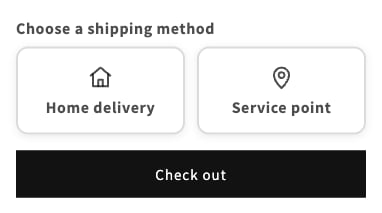
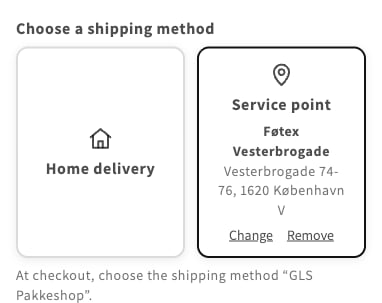
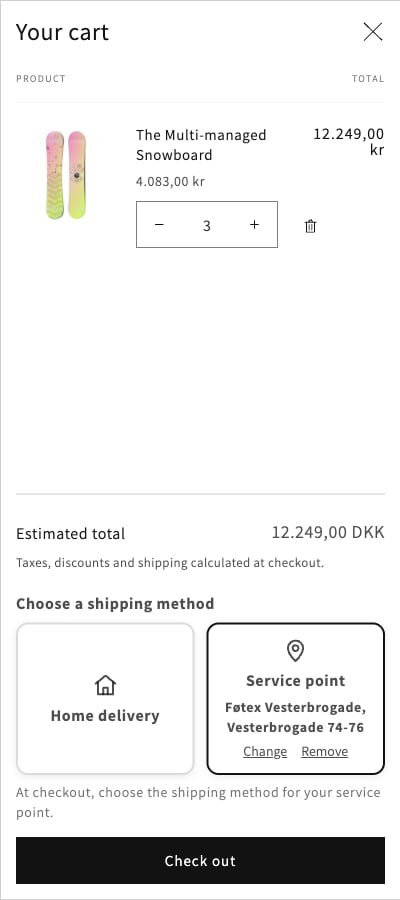
Det här ser dina kunder i varukorgen
Det tar ungefär 15 minuter. Det mesta gör du i Zippendo, och i Shopify klickar du på Save en gång.
Det här behöver du
Din Shopify-webbutik ansluten till Zippendo, och Zippendo inställt på att importera dess ordrar. Se Anslut Shopify.
Ett leveranssätt i Shopify för leverans till ett ombud, till exempel “GLS Pakkeshop”. Du skapar det under Settings → Shipping and delivery i din Shopify admin, precis som dina andra leveranssätt.
En fraktregel i Zippendo för samma fraktprodukt, till exempel GLS ShopDelivery.
Låter ditt abonnemang appar beräkna fraktpriser? Då behöver du inte det här. Följ i stället Visa dina fraktpriser i Shopify-kassan, så väljer dina kunder sitt ombud direkt i kassan.
Ombud i varukorgen fungerar bara när Zippendo importerar dina Shopify-ordrar. Om ett annat system, till exempel PeakWMS, hanterar dem visar kortet i Zippendo Inte tillgängligt.
Steg 1: Koppla ditt leveranssätt i Shopify till en fraktregel
Det här gör du i Zippendo. Det talar om för Zippendo vilken fraktregel som ska användas när en kund väljer ditt leveranssätt till ombud.
1
Öppna inställningarna för din webbutik
Klicka på Orderkanaler i menyn till vänster. Klicka på din Shopify-webbutik på fliken Anslutna. Du hamnar på fliken Ordrar och kassa.
2
Lägg till en koppling
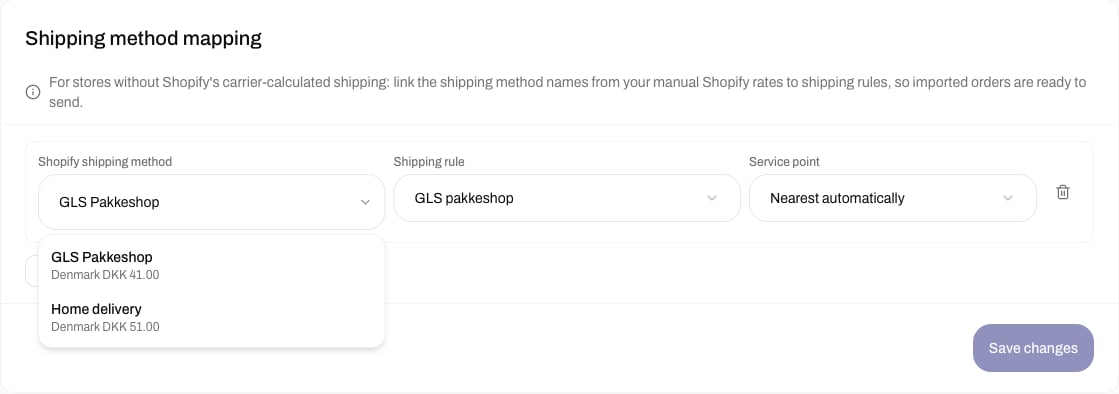
Scrolla ned till Koppling av leveranssätt och klicka på Lägg till koppling. En ny rad visas.
3
Välj ditt leveranssätt i Shopify
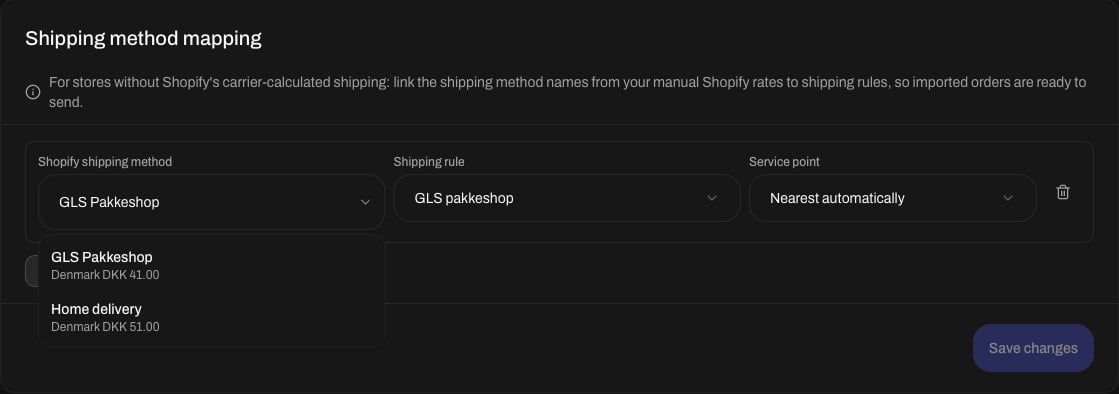
Klicka på Leveranssätt i Shopify. En lista med dina leveranssätt i Shopify öppnas, med zoner och priser. Klicka på ditt leveranssätt till ombud, till exempel GLS Pakkeshop.
Välj ditt leveranssätt i Shopify i listan
Finns ditt leveranssätt inte i listan? Kontrollera att det finns i Shopify och har ett fast pris. Du kan också skriva namnet, exakt som dina kunder ser det i kassan.
4
Välj fraktregeln och spara
Under Fraktregel väljer du den regel som levererar till ett ombud. Låt Ombud stå på Närmaste automatiskt och klicka sedan på Spara ändringar.
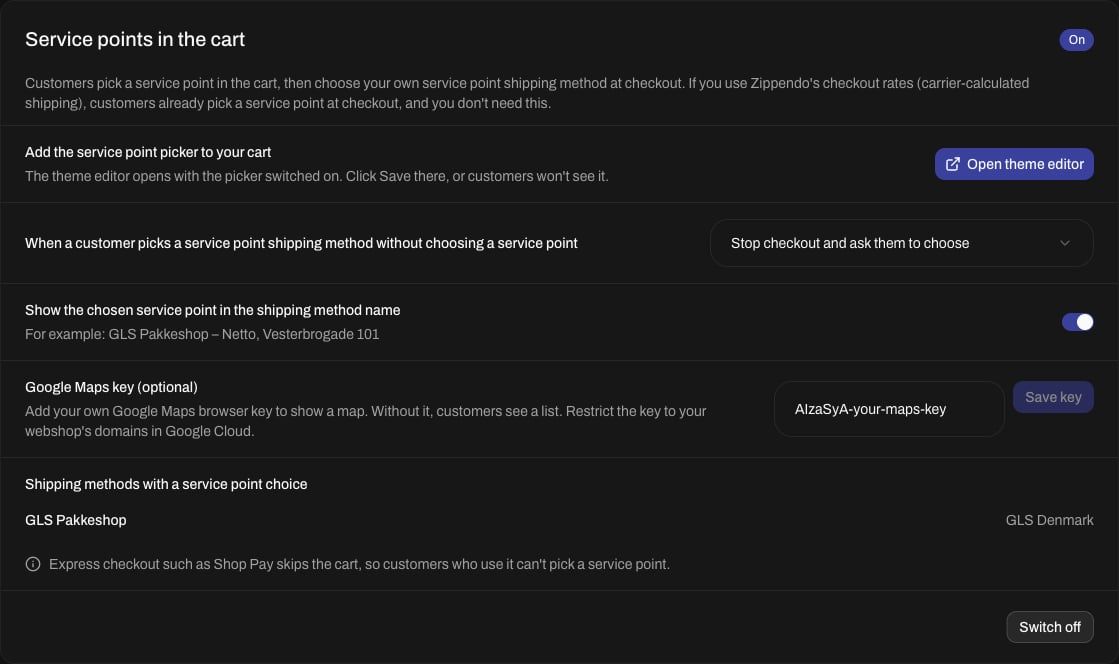
Fortfarande i Zippendo scrollar du ned till kortet Ombud i varukorgen, under Koppling av leveranssätt. Kortet tar dig igenom inställningen ett steg i taget.
1
Godkänn de nya behörigheterna om Zippendo ber om det
Om kortet visar Godkänn Zippendos nya behörigheter i Shopify klickar du på Godkänn i Shopify. Shopify öppnas och ber dig godkänna. Godkänn och gå sedan tillbaka till Zippendo.
2
Slå på funktionen
Klicka på Slå på under Slå på ombud i varukorgen.
Kortet innan du slår på funktionen
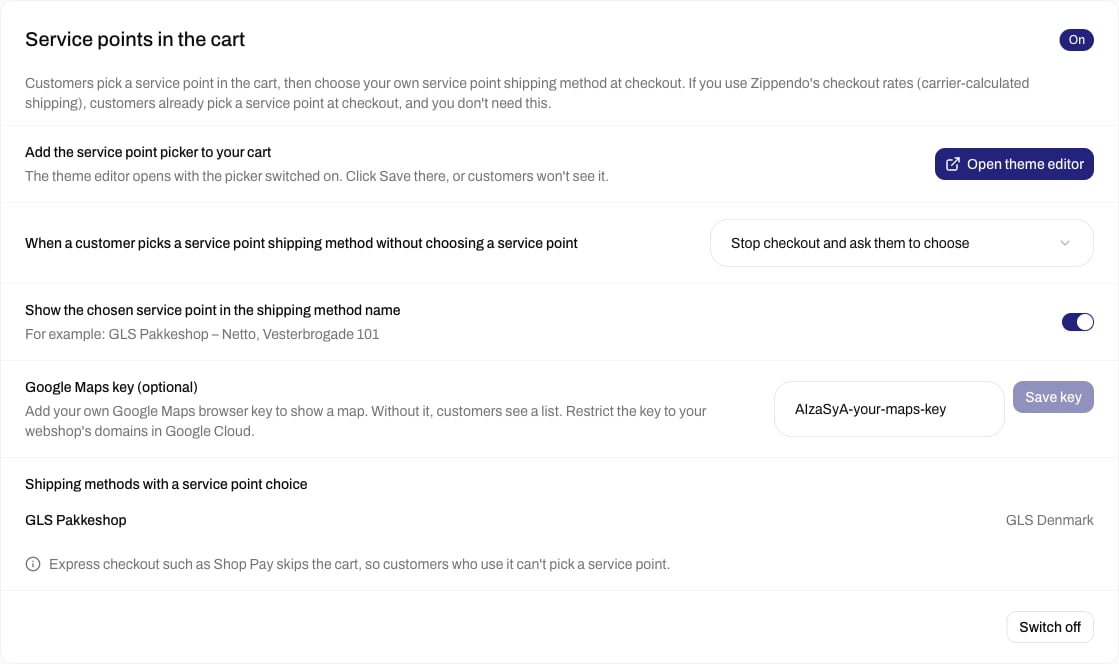
När funktionen är på visar kortet vad du ska göra härnäst, och några val som du kan komma tillbaka till senare.
Steg 3: Lägg till väljaren i din varukorg i Shopify
1
Öppna temaredigeraren
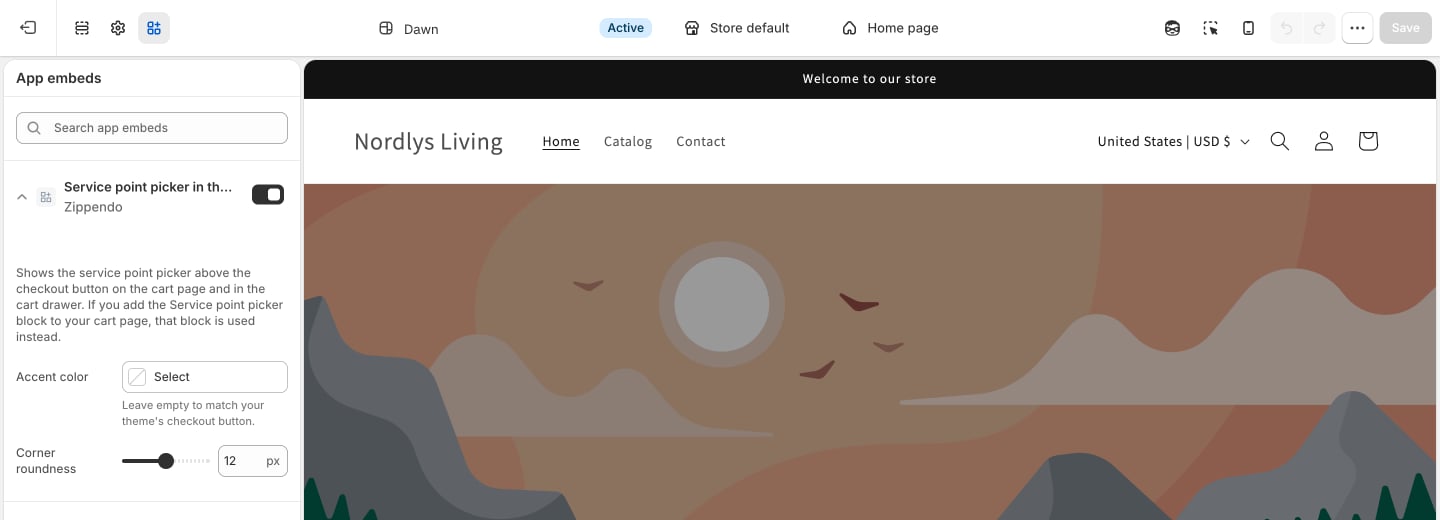
Klicka på Öppna temaredigeraren på kortet, under Lägg till ombudsväljaren i din varukorg. Shopifys temaredigerare öppnas med Ombudsväljare i varukorgen redan påslagen under App embeds.
App embeds i Shopifys temaredigerare: väljaren är påslagen, med sina inställningar för utseendet
2
Anpassa den efter din webbutik (valfritt)
Klicka på Ombudsväljare i varukorgen för att se dess inställningar:
Accentfärg: färgen på det valda kortet, det valda ombudet och huvudknappen. Lämna den tom, så använder väljaren färgerna från temats kassaknapp.
Rundade hörn: hur runda hörnen på korten och knapparna är. Ställ in 0 för raka hörn.
3
Spara i Shopify
Klicka på Save uppe till höger i temaredigeraren. Annars ser dina kunder inte väljaren.
Väljaren visas ovanför kassaknappen, både på din varukorgssida och i varukorgslådan (varukorgen som glider in från sidan). Om ditt tema placerar den på fel ställe, eller inte visar den alls, lägger du i stället till blocket Ombudsväljare på din varukorgssida i temaredigeraren.
Lägg till din egen Google Maps-nyckel, så ser dina kunder ombuden på en karta bredvid listan. Klistra in nyckeln i Google Maps-nyckel (valfri) på kortet Ombud i varukorgen och klicka på Spara nyckel. Så skaffar du en nyckel, steg för steg: Skaffa Google-nycklar för ombudskartan och adressökningen.
Kontrollera nu att allt fungerar så som dina kunder kommer att se det.
1
Öppna din varukorg
Öppna din webbutik och lägg en produkt i varukorgen. Ovanför kassaknappen, under Välj leveranssätt, ser du två kort: Hemleverans och Ombud.
2
Hitta ombud
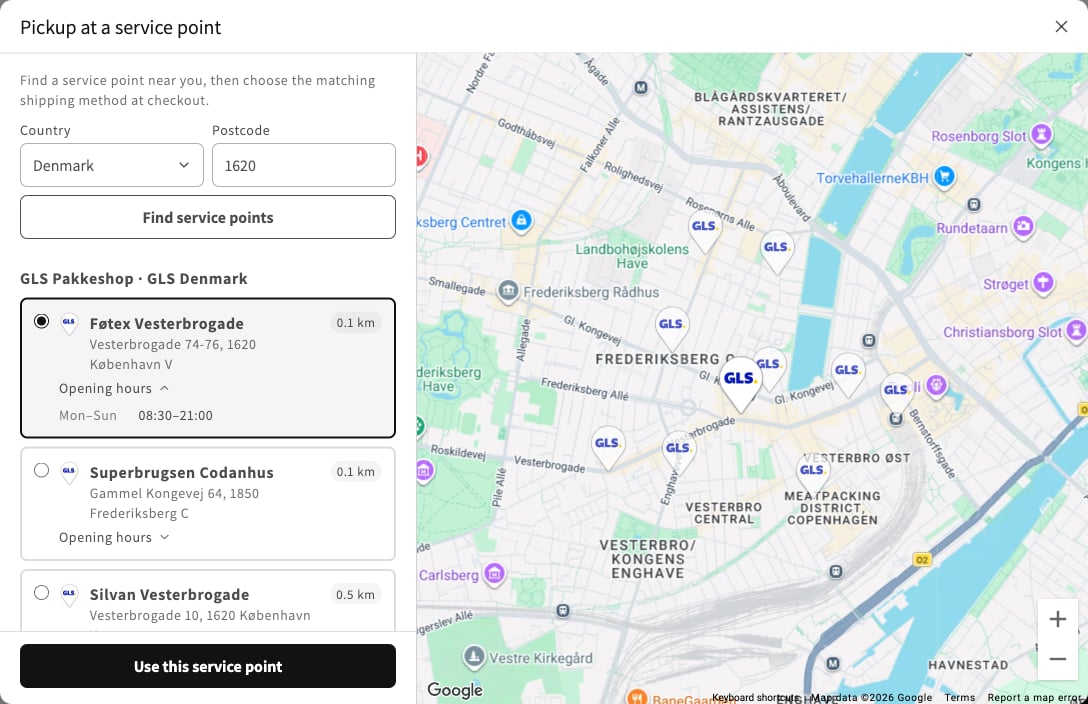
Klicka på Ombud. Ett fönster som heter Hämta hos ombud öppnas. Välj ett Land, skriv ett Postnummer och klicka på Hitta ombud. De närmaste ombuden visas med adress och avstånd, och Öppettider visar deras öppettider. Med en Google Maps-nyckel visas de också på en karta bredvid listan: ett klick på en nål markerar det ombudet.
Ombud nära postnumret, i listan och på kartan
3
Välj ett ombud
Markera ett ombud och klicka på Välj det här ombudet. Fönstret stängs, och kortet Ombud visar ditt val, med Ändra och Ta bort. Under korten står det vilket leveranssätt du ska välja i kassan.
Det valda ombudet och leveranssättet du ska välja i kassan
4
Gå till kassan
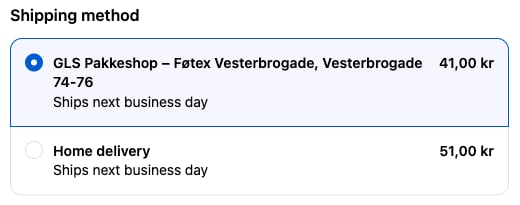
Välj ditt leveranssätt till ombud i kassan. Leveranssätt till ombud som inte kan leverera till det valda ombudet döljs, så ombudet och leveranssättet alltid stämmer överens. Dina andra leveranssätt, till exempel hemleverans, finns kvar.
I kassan visar leveranssättet det valda ombudet
Ordern kommer in under Ordrar i Zippendo med fraktregeln från din koppling och det ombud som din kund valde, redo att skickas.
Väljaren fungerar på samma sätt i en varukorgslåda:
När funktionen är på kan du på kortet också välja vad som händer när en kund väljer ditt leveranssätt till ombud i kassan utan att ha valt något ombud i varukorgen:
Stoppa kassan och be kunden välja: kunden kan inte lägga ordern förrän hen har valt ett ombud i varukorgen.
Släpp igenom ordern och använd kopplingens inställning för ombud: ordern läggs, och Zippendo använder valet under Ombud på din koppling: Närmaste automatiskt eller Välj manuellt.
Visa det valda ombudet i leveranssättets namn lägger till ombudet i leveranssättets namn i kassan, till exempel “GLS Pakkeshop – Netto, Vesterbrogade 101”, så att din kund ser vart paketet ska.
{"docsConfig":{"theme":"almond","$schema":"https://mintlify.com/docs.json","name":"Zippendo","colors":{"primary":"#000","light":"#fff","dark":"#000"},"logo":{"light":"https://mintcdn.com/zippendo/vvJk_PyssTmjqf9_/logo/light.svg?fit=max\u0026auto=format\u0026n=vvJk_PyssTmjqf9_\u0026q=85\u0026s=9fc741a418a93f2d556d0b9b613050e8","dark":"https://mintcdn.com/zippendo/vvJk_PyssTmjqf9_/logo/dark.svg?fit=max\u0026auto=format\u0026n=vvJk_PyssTmjqf9_\u0026q=85\u0026s=230c49f3bcdc109cf7306f3a3fb81bc2","href":"https://www.zippendo.com"},"favicon":"https://mintcdn.com/zippendo/vvJk_PyssTmjqf9_/favicon-dark.svg?fit=max\u0026auto=format\u0026n=vvJk_PyssTmjqf9_\u0026q=85\u0026s=3bd5c187f9c99f9ca518062f6a7b2e18","api":{"openapi":"https://api.zippendo.com/public/json","playground":{"display":"interactive"},"mdx":{"server":"https://api.zippendo.com"}},"navbar":{"links":[{"href":"https://app.zippendo.com/login","label":"Sign in"}],"primary":{"type":"button","label":"Get started","href":"https://app.zippendo.com/sign-up"}},"footer":{"socials":{"website":"https://www.zippendo.com"}},"seo":{"metatags":{"og:site_name":"Zippendo","og:type":"website","twitter:card":"summary_large_image"}},"fonts":{"family":"Inter"},"icons":{"library":"lucide"},"errors":{"404":{"redirect":false,"title":"404: Lost in Documentation Space","description":"Looks like this page took a wrong turn. Try the sidebar or head back to the introduction."}},"contextual":{"options":["copy","view","chatgpt","claude","perplexity","mcp","cursor","vscode"],"display":"header"},"styling":{"latex":false},"navigation":{"languages":[{"language":"en","default":true,"href":"introduction"},{"language":"de","navbar":{"links":[{"href":"https://app.zippendo.com/login","label":"Anmelden"}],"primary":{"type":"button","label":"Loslegen","href":"https://app.zippendo.com/sign-up"}},"href":"de/introduction"},{"language":"pl","navbar":{"links":[{"href":"https://app.zippendo.com/login","label":"Zaloguj się"}],"primary":{"type":"button","label":"Zacznij","href":"https://app.zippendo.com/sign-up"}},"href":"pl/introduction"},{"language":"da","navbar":{"links":[{"href":"https://app.zippendo.com/login","label":"Log ind"}],"primary":{"type":"button","label":"Kom i gang","href":"https://app.zippendo.com/sign-up"}},"href":"da/introduction"},{"language":"sv","navbar":{"links":[{"href":"https://app.zippendo.com/login","label":"Logga in"}],"primary":{"type":"button","label":"Kom igång","href":"https://app.zippendo.com/sign-up"}},"href":"sv/introduction"},{"language":"nl","navbar":{"links":[{"href":"https://app.zippendo.com/login","label":"Inloggen"}],"primary":{"type":"button","label":"Aan de slag","href":"https://app.zippendo.com/sign-up"}},"href":"nl/introduction"},{"language":"no","navbar":{"links":[{"href":"https://app.zippendo.com/login","label":"Logg inn"}],"primary":{"type":"button","label":"Kom i gang","href":"https://app.zippendo.com/sign-up"}},"href":"no/introduction"},{"language":"fi","navbar":{"links":[{"href":"https://app.zippendo.com/login","label":"Kirjaudu sisään"}],"primary":{"type":"button","label":"Aloita","href":"https://app.zippendo.com/sign-up"}},"href":"fi/introduction"},{"language":"fr","navbar":{"links":[{"href":"https://app.zippendo.com/login","label":"Se connecter"}],"primary":{"type":"button","label":"Commencer","href":"https://app.zippendo.com/sign-up"}},"href":"fr/introduction"}]}},"deployment":{"deploymentMetadataValue":{"subdomain":"zippendo","hasAudioNarration":false,"actualSubdomain":"zippendo","customDomains":["www.zippendo.com"],"gitSource":{"type":"github","owner":"zippendo","repo":"zippendo","deployBranch":"main","contentDirectory":"apps/docs","isPrivate":true,"mountPath":"","label":""},"chroma":{"liveDeploymentHistoryId":"6adf244cd7cf896c8ad7cdef","collectionId":"2d669a3d-57b2-4184-aa7a-f6bae37800e6","schemaVersion":"v3","latestBuiltDeploymentHistoryId":"6adf244cd7cf896c8ad7cdef"},"feedback":{"thumbs":true},"entitlements":{},"buildId":"6adf244cd7cf896c8ad7cdef","clientVersion":"0.0.3966","searchFilterCounts":[{"language":"de","tag":"Anleitungen","count":105},{"language":"en","tag":"How-to","count":86},{"language":"da","tag":"Guides","count":86},{"language":"fi","tag":"Ohjeet","count":86},{"language":"fr","tag":"Guides pratiques","count":86},{"language":"nl","tag":"Hoe doe je dat","count":86},{"language":"no","tag":"Slik gjør du","count":86},{"language":"pl","tag":"Poradniki","count":86},{"language":"sv","tag":"Instruktioner","count":86},{"language":"en","tag":"API reference","count":85},{"language":"en","tag":"Documentation","count":59},{"language":"da","tag":"Dokumentation","count":59},{"language":"de","tag":"Dokumentation","count":59},{"language":"fi","tag":"Dokumentaatio","count":59},{"language":"fr","tag":"Documentation","count":59},{"language":"nl","tag":"Documentatie","count":59},{"language":"no","tag":"Dokumentasjon","count":59},{"language":"pl","tag":"Dokumentacja","count":59},{"language":"sv","tag":"Dokumentation","count":59},{"language":"en","tag":"Connect a carrier","count":29},{"language":"da","tag":"Tilslut en transportør","count":29},{"language":"de","tag":"Versanddienstleister verbinden","count":29},{"language":"fi","tag":"Yhdistä kuljetusyhtiö","count":29},{"language":"fr","tag":"Connecter un transporteur","count":29},{"language":"nl","tag":"Een vervoerder koppelen","count":29},{"language":"no","tag":"Koble til en transportør","count":29},{"language":"pl","tag":"Połącz przewoźnika","count":29},{"language":"sv","tag":"Anslut en transportör","count":29},{"language":"en","tag":"Shipments","count":22},{"language":"en","tag":"Tutorials","count":19},{"language":"da","tag":"Vejledninger","count":19},{"language":"fi","tag":"Opastukset","count":19},{"language":"fr","tag":"Tutoriels","count":19},{"language":"nl","tag":"Handleidingen","count":19},{"language":"no","tag":"Veiledninger","count":19},{"language":"pl","tag":"Samouczki","count":19},{"language":"sv","tag":"Guider","count":19},{"language":"en","tag":"Connections","count":14},{"language":"en","tag":"Fulfillment flow","count":14},{"language":"da","tag":"Forbindelser","count":14},{"language":"da","tag":"Forsendelsesflow","count":14},{"language":"de","tag":"Verbindungen","count":14},{"language":"de","tag":"Versandablauf","count":14},{"language":"fi","tag":"Yhteydet","count":14},{"language":"fi","tag":"Toimitusprosessi","count":14},{"language":"fr","tag":"Connexions","count":14},{"language":"fr","tag":"Flux d'expédition","count":14},{"language":"nl","tag":"Koppelingen","count":14},{"language":"nl","tag":"Verzendproces","count":14},{"language":"no","tag":"Tilkoblinger","count":14},{"language":"no","tag":"Sendingsflyt","count":14},{"language":"pl","tag":"Połączenia","count":14},{"language":"pl","tag":"Przepływ realizacji zamówień","count":14},{"language":"sv","tag":"Anslutningar","count":14},{"language":"sv","tag":"Orderflöde","count":14},{"language":"en","tag":"Account","count":13},{"language":"en","tag":"Carriers","count":13},{"language":"da","tag":"Konto","count":13},{"language":"de","tag":"Konto","count":13},{"language":"fi","tag":"Tili","count":13},{"language":"fr","tag":"Compte","count":13},{"language":"nl","tag":"Account","count":13},{"language":"no","tag":"Konto","count":13},{"language":"pl","tag":"Konto","count":13},{"language":"sv","tag":"Konto","count":13},{"language":"da","tag":"Drift","count":12},{"language":"de","tag":"Betrieb","count":12},{"language":"fi","tag":"Toiminnot","count":12},{"language":"fr","tag":"Opérations","count":12},{"language":"nl","tag":"Dagelijks gebruik","count":12},{"language":"no","tag":"Drift","count":12},{"language":"pl","tag":"Operacje","count":12},{"language":"sv","tag":"Daglig drift","count":12},{"language":"da","tag":"Integrationer","count":11},{"language":"da","tag":"Vidensbase","count":11},{"language":"de","tag":"Integrationen","count":11},{"language":"de","tag":"Wissensdatenbank","count":11},{"language":"fi","tag":"Integraatiot","count":11},{"language":"fi","tag":"Tietopankki","count":11},{"language":"fr","tag":"Intégrations","count":11},{"language":"fr","tag":"Base de connaissances","count":11},{"language":"nl","tag":"Integraties","count":11},{"language":"nl","tag":"Kennisbank","count":11},{"language":"no","tag":"Integrasjoner","count":11},{"language":"no","tag":"Kunnskapsbase","count":11},{"language":"pl","tag":"Integracje","count":11},{"language":"pl","tag":"Baza wiedzy","count":11},{"language":"sv","tag":"Integrationer","count":11},{"language":"sv","tag":"Kunskapsbas","count":11},{"language":"de","tag":"Bestellungen \u0026 Verkaufskanäle","count":10}]},"assistantConfig":{"enableAskAiButton":false,"enableStarterQuestions":false,"enableContextualStarterQuestions":false,"enableAskAiSearchBar":true},"hasChatPermissions":false,"hasWebMcpPermissions":false,"toggles":[{"name":"kill-isr","enabled":true,"variant":{"name":"disabled","enabled":false,"feature_enabled":true},"impressionData":false},{"name":"agent-mintlify-slack","enabled":true,"variant":{"name":"disabled","enabled":false,"feature_enabled":true},"impressionData":false},{"name":"editor-v7-file-tree","enabled":true,"variant":{"name":"disabled","enabled":false,"feature_enabled":true},"impressionData":false},{"name":"agent-integrations-settings","enabled":true,"variant":{"name":"disabled","enabled":false,"feature_enabled":true},"impressionData":false},{"name":"automations-pr-grouping","enabled":true,"variant":{"name":"disabled","enabled":false,"feature_enabled":true},"impressionData":false},{"name":"custom-prefix","enabled":true,"variant":{"name":"disabled","enabled":false,"feature_enabled":true},"impressionData":false},{"name":"analytics-v7","enabled":true,"variant":{"name":"disabled","enabled":false,"feature_enabled":true},"impressionData":false},{"name":"user-flows-analytics","enabled":true,"variant":{"name":"disabled","enabled":false,"feature_enabled":true},"impressionData":false},{"name":"no-publish-flow","enabled":true,"variant":{"name":"disabled","enabled":false,"feature_enabled":true},"impressionData":false},{"name":"workos-onboarding","enabled":true,"variant":{"name":"disabled","enabled":false,"feature_enabled":true},"impressionData":false},{"name":"llms-txt-v2","enabled":true,"variant":{"name":"disabled","enabled":false,"feature_enabled":true},"impressionData":false},{"name":"pause-universal-search-reconcile","enabled":true,"variant":{"name":"disabled","enabled":false,"feature_enabled":true},"impressionData":false},{"name":"snapshot-serving-live","enabled":true,"variant":{"name":"disabled","enabled":false,"feature_enabled":true},"impressionData":false},{"name":"stripTemperatureMiddleware","enabled":true,"variant":{"name":"disabled","enabled":false,"feature_enabled":true},"impressionData":false},{"name":"per-site-search-delta","enabled":true,"variant":{"name":"disabled","enabled":false,"feature_enabled":true},"impressionData":false},{"name":"support-platform-pylon-zendesk","enabled":true,"variant":{"name":"disabled","enabled":false,"feature_enabled":true},"impressionData":false},{"name":"snapshot-serving","enabled":true,"variant":{"name":"disabled","enabled":false,"feature_enabled":true},"impressionData":false},{"name":"instant-rollback","enabled":true,"variant":{"name":"disabled","enabled":false,"feature_enabled":true},"impressionData":false},{"name":"granular-notifications-server","enabled":true,"variant":{"name":"disabled","enabled":false,"feature_enabled":true},"impressionData":false},{"name":"granular-notifications","enabled":true,"variant":{"name":"disabled","enabled":false,"feature_enabled":true},"impressionData":false},{"name":"editor-private-page-search","enabled":true,"variant":{"name":"disabled","enabled":false,"feature_enabled":true},"impressionData":false},{"name":"automations-fable","enabled":true,"variant":{"name":"disabled","enabled":false,"feature_enabled":true},"impressionData":false},{"name":"fixed-ai-action-pricing","enabled":true,"variant":{"name":"disabled","enabled":false,"feature_enabled":true},"impressionData":false},{"name":"automation-resolve-merge-conflict","enabled":true,"variant":{"name":"disabled","enabled":false,"feature_enabled":true},"impressionData":false},{"name":"scoped-publishing","enabled":true,"variant":{"name":"disabled","enabled":false,"feature_enabled":true},"impressionData":false},{"name":"mintql","enabled":true,"variant":{"name":"disabled","enabled":false,"feature_enabled":true},"impressionData":false},{"name":"page-level-analytics","enabled":true,"variant":{"name":"disabled","enabled":false,"feature_enabled":true},"impressionData":false},{"name":"editor-version-history-v2","enabled":true,"variant":{"name":"disabled","enabled":false,"feature_enabled":true},"impressionData":false},{"name":"editor-nav-generations","enabled":true,"variant":{"name":"disabled","enabled":false,"feature_enabled":true},"impressionData":false},{"name":"billing-page-v2","enabled":true,"variant":{"name":"disabled","enabled":false,"feature_enabled":true},"impressionData":false},{"name":"workspace-projects","enabled":true,"variant":{"name":"disabled","enabled":false,"feature_enabled":true},"impressionData":false},{"name":"assistant-v5","enabled":true,"variant":{"name":"disabled","enabled":false,"feature_enabled":true},"impressionData":false},{"name":"byok-sep-25","enabled":true,"variant":{"name":"disabled","enabled":false,"feature_enabled":true},"impressionData":false},{"name":"fork-pr-previews","enabled":true,"variant":{"name":"disabled","enabled":false,"feature_enabled":true},"impressionData":false},{"name":"revalidation-jwt","enabled":true,"variant":{"name":"disabled","enabled":false,"feature_enabled":true},"impressionData":false},{"name":"vite-origin","enabled":true,"variant":{"name":"disabled","enabled":false,"feature_enabled":true},"impressionData":false},{"name":"editor-agent-model-picker","enabled":true,"variant":{"name":"disabled","enabled":false,"feature_enabled":true},"impressionData":false},{"name":"billing-updated-9-15","enabled":true,"variant":{"name":"disabled","enabled":false,"feature_enabled":true},"impressionData":false},{"name":"hobby-abuse-scan","enabled":true,"variant":{"name":"disabled","enabled":false,"feature_enabled":true},"impressionData":false},{"name":"dashboard-inbox","enabled":true,"variant":{"name":"disabled","enabled":false,"feature_enabled":true},"impressionData":false}],"isAtlas":false,"googleFontsInlined":false},"customCss":[{"filePath":"style.css","content":"@media (min-width:1024px){.h-full.relative.flex-1.flex.items-center.gap-x-4{display:grid;grid-template-columns:240px auto 1fr auto;align-items:center;column-gap:16px}.h-full.relative.flex-1.flex.items-center.gap-x-4>.flex-1.flex.items-center.gap-x-4{width:240px;min-width:240px;max-width:240px;flex:none;grid-column:1;box-sizing:border-box;padding-right:0;justify-content:flex-start}.h-full.relative.flex-1.flex.items-center.gap-x-4>.flex-1.flex.items-center.gap-x-4>.hidden.lg\\:flex.items-center.gap-x-2:empty{display:none}.h-full.relative.flex-1.flex.items-center.gap-x-4>.flex.items-center.gap-4,.h-full.relative.flex-1.flex.items-center.gap-x-4>.flex.items-center.gap-4>.flex-1.relative.hidden.lg\\:flex.items-center{display:contents}.h-full.relative.flex-1.flex.items-center.gap-x-4 .h-14.font-semibold:has(.nav-tabs){grid-column:2;grid-row:1;justify-self:start}.h-full.relative.flex-1.flex.items-center.gap-x-4 nav[aria-label=Main]{grid-column:4;justify-self:end}.h-full.relative.flex-1.flex.items-center.gap-x-4 #search-bar-entry{grid-column:3;justify-self:end}}.flex-1.flex.items-center.gap-x-4{padding-left:0}.sidebar-title{font-weight:700}"}],"page":{"pagePath":"sv/tutorials/shopify-cart-service-points","slug":"/sv/tutorials/shopify-cart-service-points","pageMetadata":{"title":"Låt kunderna välja ett ombud i Shopifys varukorg","sidebarTitle":"Ombud i varukorgen","description":"Steg för steg. Om ditt Shopify-abonnemang inte kan visa fraktpriser från en app låter du dina kunder välja sitt ombud i varukorgen och behåller dina egna leveranssätt i Shopify.","href":"/sv/tutorials/shopify-cart-service-points"},"description":{"compiledSource":"\"use strict\";\nconst {jsx: _jsx} = arguments[0];\nconst {useMDXComponents: _provideComponents} = arguments[0];\nfunction _createMdxContent(props) {\n const _components = {\n p: \"p\",\n ..._provideComponents(),\n ...props.components\n };\n return _jsx(_components.p, {\n children: \"Steg för steg. Om ditt Shopify-abonnemang inte kan visa fraktpriser från en app låter du dina kunder välja sitt ombud i varukorgen och behåller dina egna leveranssätt i Shopify.\"\n });\n}\nfunction MDXContent(props = {}) {\n const {wrapper: MDXLayout} = {\n ..._provideComponents(),\n ...props.components\n };\n return MDXLayout ? _jsx(MDXLayout, {\n ...props,\n children: _jsx(_createMdxContent, {\n ...props\n })\n }) : _createMdxContent(props);\n}\nreturn {\n default: MDXContent\n};\n","frontmatter":{},"scope":{}},"pageType":"default","mdx":{"mdxSource":{"compiledSource":"\"use strict\";const{Fragment:_Fragment,jsx:_jsx,jsxs:_jsxs}=arguments[0];const{useMDXComponents:_provideComponents}=arguments[0];function _createMdxContent(props){const _components={a:`a`,li:`li`,p:`p`,strong:`strong`,ul:`ul`,..._provideComponents(),...props.components},{Check,Frame,Heading,Info,Note,OptimizedImage,Step,Steps,Warning}=_components;if(!Check)_missingMdxReference(`Check`,true);if(!Frame)_missingMdxReference(`Frame`,true);if(!Heading)_missingMdxReference(`Heading`,true);if(!Info)_missingMdxReference(`Info`,true);if(!Note)_missingMdxReference(`Note`,true);if(!OptimizedImage)_missingMdxReference(`OptimizedImage`,true);if(!Step)_missingMdxReference(`Step`,true);if(!Steps)_missingMdxReference(`Steps`,true);if(!Warning)_missingMdxReference(`Warning`,true);return _jsxs(_Fragment,{children:[_jsxs(_components.p,{children:[`Den här handledningen är till för webbutiker vars Shopify-abonnemang inte låter en app beräkna fraktpriser. Du behåller de leveranssätt och priser som du själv har skrivit in i Shopify. Zippendo lägger till en liten väljare i din varukorg: dina kunder väljer `,_jsx(_components.strong,{children:`Hemleverans`}),` eller `,_jsx(_components.strong,{children:`Ombud`}),`, och om de vill ha ett ombud hittar de ett i närheten och väljer det. I kassan väljer de ditt leveranssätt till ombud, och ordern kommer in i Zippendo med det ombud som de valde, redo att skickas.`]}),`\n`,_jsx(Frame,{caption:`Det här ser dina kunder i varukorgen`,children:_jsx(OptimizedImage,{src:`https://mintcdn.com/zippendo/3iHx7f4_tYAQ-H01/images/tutorials/shopify-cart-service-points/05-cart-picker.png?fit=max\u0026auto=format\u0026n=3iHx7f4_tYAQ-H01\u0026q=85\u0026s=e3741e8cac92fd7798324c4ffeb484b6`,alt:`Varukorgen med Välj leveranssätt och två kort, Hemleverans och Ombud, ovanför kassaknappen`,\"data-og-width\":`382`,width:`382`,\"data-og-height\":`213`,height:`213`,\"data-path\":`images/tutorials/shopify-cart-service-points/05-cart-picker.png`,\"data-optimize\":`true`,\"data-opv\":`3`,srcset:`https://mintcdn.com/zippendo/3iHx7f4_tYAQ-H01/images/tutorials/shopify-cart-service-points/05-cart-picker.png?w=280\u0026fit=max\u0026auto=format\u0026n=3iHx7f4_tYAQ-H01\u0026q=85\u0026s=602dfda64c65e70f51e8cf9256ee9438 280w, https://mintcdn.com/zippendo/3iHx7f4_tYAQ-H01/images/tutorials/shopify-cart-service-points/05-cart-picker.png?w=560\u0026fit=max\u0026auto=format\u0026n=3iHx7f4_tYAQ-H01\u0026q=85\u0026s=c8f69ca6ca656ff269ff203e9d60afb2 560w, https://mintcdn.com/zippendo/3iHx7f4_tYAQ-H01/images/tutorials/shopify-cart-service-points/05-cart-picker.png?w=840\u0026fit=max\u0026auto=format\u0026n=3iHx7f4_tYAQ-H01\u0026q=85\u0026s=fbd2ee39cfae397579b55a985962c3f5 840w, https://mintcdn.com/zippendo/3iHx7f4_tYAQ-H01/images/tutorials/shopify-cart-service-points/05-cart-picker.png?w=1100\u0026fit=max\u0026auto=format\u0026n=3iHx7f4_tYAQ-H01\u0026q=85\u0026s=19ef09e03a3e9e28ecd6c4727d5f200d 1100w, https://mintcdn.com/zippendo/3iHx7f4_tYAQ-H01/images/tutorials/shopify-cart-service-points/05-cart-picker.png?w=1650\u0026fit=max\u0026auto=format\u0026n=3iHx7f4_tYAQ-H01\u0026q=85\u0026s=d4499ee2c03f16b73f62726375aa7eda 1650w, https://mintcdn.com/zippendo/3iHx7f4_tYAQ-H01/images/tutorials/shopify-cart-service-points/05-cart-picker.png?w=2500\u0026fit=max\u0026auto=format\u0026n=3iHx7f4_tYAQ-H01\u0026q=85\u0026s=10c63d66299b7f542ec72959db183ea2 2500w`})}),`\n`,_jsxs(_components.p,{children:[`Det tar ungefär 15 minuter. Det mesta gör du i Zippendo, och i Shopify klickar du på `,_jsx(_components.strong,{children:`Save`}),` en gång.`]}),`\n`,_jsxs(Info,{children:[_jsx(_components.p,{children:_jsx(_components.strong,{children:`Det här behöver du`})}),_jsxs(_components.ul,{children:[`\n`,_jsxs(_components.li,{children:[`Din Shopify-webbutik ansluten till Zippendo, och Zippendo inställt på att importera dess ordrar. Se `,_jsx(_components.a,{href:`/sv/tutorials/connect-shopify`,children:`Anslut Shopify`}),`.`]}),`\n`,_jsxs(_components.li,{children:[`Ett leveranssätt i Shopify för leverans till ett ombud, till exempel “GLS Pakkeshop”. Du skapar det under `,_jsx(_components.strong,{children:`Settings`}),` → `,_jsx(_components.strong,{children:`Shipping and delivery`}),` i din Shopify admin, precis som dina andra leveranssätt.`]}),`\n`,_jsxs(_components.li,{children:[`En `,_jsx(_components.a,{href:`/sv/tutorials/shipping-rules`,children:`fraktregel`}),` i Zippendo för samma fraktprodukt, till exempel GLS ShopDelivery.`]}),`\n`]})]}),`\n`,_jsx(Note,{children:_jsxs(_components.p,{children:[`Låter ditt abonnemang appar beräkna fraktpriser? Då behöver du inte det här. Följ i stället `,_jsx(_components.a,{href:`/sv/tutorials/shopify-checkout-prices`,children:`Visa dina fraktpriser i Shopify-kassan`}),`, så väljer dina kunder sitt ombud direkt i kassan.`]})}),`\n`,_jsx(Warning,{children:_jsxs(_components.p,{children:[`Ombud i varukorgen fungerar bara när Zippendo importerar dina Shopify-ordrar. Om ett annat system, till exempel PeakWMS, hanterar dem visar kortet i Zippendo `,_jsx(_components.strong,{children:`Inte tillgängligt`}),`.`]})}),`\n`,_jsx(Heading,{level:`2`,id:`steg-1-koppla-ditt-leveranssätt-i-shopify-till-en-fraktregel`,children:`Steg 1: Koppla ditt leveranssätt i Shopify till en fraktregel`}),`\n`,_jsx(_components.p,{children:`Det här gör du i Zippendo. Det talar om för Zippendo vilken fraktregel som ska användas när en kund väljer ditt leveranssätt till ombud.`}),`\n`,_jsxs(Steps,{children:[_jsx(Step,{title:`Öppna inställningarna för din webbutik`,children:_jsxs(_components.p,{children:[`Klicka på `,_jsx(_components.strong,{children:`Orderkanaler`}),` i menyn till vänster. Klicka på din Shopify-webbutik på fliken `,_jsx(_components.strong,{children:`Anslutna`}),`. Du hamnar på fliken `,_jsx(_components.strong,{children:`Ordrar och kassa`}),`.`]})}),_jsx(Step,{title:`Lägg till en koppling`,children:_jsxs(_components.p,{children:[`Scrolla ned till `,_jsx(_components.strong,{children:`Koppling av leveranssätt`}),` och klicka på `,_jsx(_components.strong,{children:`Lägg till koppling`}),`. En ny rad visas.`]})}),_jsxs(Step,{title:`Välj ditt leveranssätt i Shopify`,children:[_jsxs(_components.p,{children:[`Klicka på `,_jsx(_components.strong,{children:`Leveranssätt i Shopify`}),`. En lista med dina leveranssätt i Shopify öppnas, med zoner och priser. Klicka på ditt leveranssätt till ombud, till exempel `,_jsx(_components.strong,{children:`GLS Pakkeshop`}),`.`]}),_jsxs(Frame,{caption:`Välj ditt leveranssätt i Shopify i listan`,children:[_jsx(OptimizedImage,{src:`https://mintcdn.com/zippendo/3iHx7f4_tYAQ-H01/images/tutorials/shopify-cart-service-points/01-mapping-light.png?fit=max\u0026auto=format\u0026n=3iHx7f4_tYAQ-H01\u0026q=85\u0026s=0b4b312f9f18e53e73df0dad086d4862`,alt:`Kortet Koppling av leveranssätt med en ny rad. Listan Leveranssätt i Shopify är öppen och visar GLS Pakkeshop och Home delivery med zoner och priser`,className:`mint-block dark:mint-hidden`,\"data-og-width\":`1119`,width:`1119`,\"data-og-height\":`394`,height:`394`,\"data-path\":`images/tutorials/shopify-cart-service-points/01-mapping-light.png`,\"data-optimize\":`true`,\"data-opv\":`3`,srcset:`https://mintcdn.com/zippendo/3iHx7f4_tYAQ-H01/images/tutorials/shopify-cart-service-points/01-mapping-light.png?w=280\u0026fit=max\u0026auto=format\u0026n=3iHx7f4_tYAQ-H01\u0026q=85\u0026s=13070cc9a22f795f02cab7c05e0da345 280w, https://mintcdn.com/zippendo/3iHx7f4_tYAQ-H01/images/tutorials/shopify-cart-service-points/01-mapping-light.png?w=560\u0026fit=max\u0026auto=format\u0026n=3iHx7f4_tYAQ-H01\u0026q=85\u0026s=0e279402deadeda5f2a38493d5466034 560w, https://mintcdn.com/zippendo/3iHx7f4_tYAQ-H01/images/tutorials/shopify-cart-service-points/01-mapping-light.png?w=840\u0026fit=max\u0026auto=format\u0026n=3iHx7f4_tYAQ-H01\u0026q=85\u0026s=40aa66d0edabaab976c37081e2a59eec 840w, https://mintcdn.com/zippendo/3iHx7f4_tYAQ-H01/images/tutorials/shopify-cart-service-points/01-mapping-light.png?w=1100\u0026fit=max\u0026auto=format\u0026n=3iHx7f4_tYAQ-H01\u0026q=85\u0026s=6756385bb847cde6f3b9742b528b8985 1100w, https://mintcdn.com/zippendo/3iHx7f4_tYAQ-H01/images/tutorials/shopify-cart-service-points/01-mapping-light.png?w=1650\u0026fit=max\u0026auto=format\u0026n=3iHx7f4_tYAQ-H01\u0026q=85\u0026s=780f9cf0801792543581635d35e901ed 1650w, https://mintcdn.com/zippendo/3iHx7f4_tYAQ-H01/images/tutorials/shopify-cart-service-points/01-mapping-light.png?w=2500\u0026fit=max\u0026auto=format\u0026n=3iHx7f4_tYAQ-H01\u0026q=85\u0026s=778f84f058d70f9e2dff1031621f1347 2500w`}),_jsx(OptimizedImage,{src:`https://mintcdn.com/zippendo/3iHx7f4_tYAQ-H01/images/tutorials/shopify-cart-service-points/01-mapping-dark.png?fit=max\u0026auto=format\u0026n=3iHx7f4_tYAQ-H01\u0026q=85\u0026s=1f794dc899ea1f2473010a933f9b636e`,alt:`Kortet Koppling av leveranssätt med en ny rad. Listan Leveranssätt i Shopify är öppen och visar GLS Pakkeshop och Home delivery med zoner och priser`,className:`mint-hidden dark:mint-block`,\"data-og-width\":`1119`,width:`1119`,\"data-og-height\":`394`,height:`394`,\"data-path\":`images/tutorials/shopify-cart-service-points/01-mapping-dark.png`,\"data-optimize\":`true`,\"data-opv\":`3`,srcset:`https://mintcdn.com/zippendo/3iHx7f4_tYAQ-H01/images/tutorials/shopify-cart-service-points/01-mapping-dark.png?w=280\u0026fit=max\u0026auto=format\u0026n=3iHx7f4_tYAQ-H01\u0026q=85\u0026s=5edd9f641a07d297745a56a57bcca5a1 280w, https://mintcdn.com/zippendo/3iHx7f4_tYAQ-H01/images/tutorials/shopify-cart-service-points/01-mapping-dark.png?w=560\u0026fit=max\u0026auto=format\u0026n=3iHx7f4_tYAQ-H01\u0026q=85\u0026s=b65f403d5ae15bb168e1cb606b74c8e5 560w, https://mintcdn.com/zippendo/3iHx7f4_tYAQ-H01/images/tutorials/shopify-cart-service-points/01-mapping-dark.png?w=840\u0026fit=max\u0026auto=format\u0026n=3iHx7f4_tYAQ-H01\u0026q=85\u0026s=4681b8999a2d9f59e9590f6204712b99 840w, https://mintcdn.com/zippendo/3iHx7f4_tYAQ-H01/images/tutorials/shopify-cart-service-points/01-mapping-dark.png?w=1100\u0026fit=max\u0026auto=format\u0026n=3iHx7f4_tYAQ-H01\u0026q=85\u0026s=586525282939f2c2858e5b1510f4890d 1100w, https://mintcdn.com/zippendo/3iHx7f4_tYAQ-H01/images/tutorials/shopify-cart-service-points/01-mapping-dark.png?w=1650\u0026fit=max\u0026auto=format\u0026n=3iHx7f4_tYAQ-H01\u0026q=85\u0026s=33869aba724e6692cac6a03f0463b74d 1650w, https://mintcdn.com/zippendo/3iHx7f4_tYAQ-H01/images/tutorials/shopify-cart-service-points/01-mapping-dark.png?w=2500\u0026fit=max\u0026auto=format\u0026n=3iHx7f4_tYAQ-H01\u0026q=85\u0026s=c90c77617a868ac292ff1e9e4a4c6762 2500w`})]}),_jsx(_components.p,{children:`Finns ditt leveranssätt inte i listan? Kontrollera att det finns i Shopify och har ett fast pris. Du kan också skriva namnet, exakt som dina kunder ser det i kassan.`})]}),_jsx(Step,{title:`Välj fraktregeln och spara`,children:_jsxs(_components.p,{children:[`Under `,_jsx(_components.strong,{children:`Fraktregel`}),` väljer du den regel som levererar till ett ombud. Låt `,_jsx(_components.strong,{children:`Ombud`}),` stå på `,_jsx(_components.strong,{children:`Närmaste automatiskt`}),` och klicka sedan på `,_jsx(_components.strong,{children:`Spara ändringar`}),`.`]})})]}),`\n`,_jsxs(_components.p,{children:[`Allt om kopplingar: `,_jsx(_components.a,{href:`/sv/order-channels/shopify-shipping-method-mapping`,children:`Shopify utan carrier-calculated shipping`})]}),`\n`,_jsx(Heading,{level:`2`,id:`steg-2-slå-på-ombud-i-varukorgen`,children:`Steg 2: Slå på ombud i varukorgen`}),`\n`,_jsxs(_components.p,{children:[`Fortfarande i Zippendo scrollar du ned till kortet `,_jsx(_components.strong,{children:`Ombud i varukorgen`}),`, under `,_jsx(_components.strong,{children:`Koppling av leveranssätt`}),`. Kortet tar dig igenom inställningen ett steg i taget.`]}),`\n`,_jsxs(Steps,{children:[_jsx(Step,{title:`Godkänn de nya behörigheterna om Zippendo ber om det`,children:_jsxs(_components.p,{children:[`Om kortet visar `,_jsx(_components.strong,{children:`Godkänn Zippendos nya behörigheter i Shopify`}),` klickar du på `,_jsx(_components.strong,{children:`Godkänn i Shopify`}),`. Shopify öppnas och ber dig godkänna. Godkänn och gå sedan tillbaka till Zippendo.`]})}),_jsxs(Step,{title:`Slå på funktionen`,children:[_jsxs(_components.p,{children:[`Klicka på `,_jsx(_components.strong,{children:`Slå på`}),` under `,_jsx(_components.strong,{children:`Slå på ombud i varukorgen`}),`.`]}),_jsxs(Frame,{caption:`Kortet innan du slår på funktionen`,children:[_jsx(OptimizedImage,{src:`https://mintcdn.com/zippendo/3iHx7f4_tYAQ-H01/images/tutorials/shopify-cart-service-points/02-switch-on-light.png?fit=max\u0026auto=format\u0026n=3iHx7f4_tYAQ-H01\u0026q=85\u0026s=d4e2e1756245673f072dd376fba422cc`,alt:`Kortet Ombud i varukorgen, Av, med Slå på ombud i varukorgen och knappen Slå på`,className:`mint-block dark:mint-hidden`,\"data-og-width\":`1119`,width:`1119`,\"data-og-height\":`203`,height:`203`,\"data-path\":`images/tutorials/shopify-cart-service-points/02-switch-on-light.png`,\"data-optimize\":`true`,\"data-opv\":`3`,srcset:`https://mintcdn.com/zippendo/3iHx7f4_tYAQ-H01/images/tutorials/shopify-cart-service-points/02-switch-on-light.png?w=280\u0026fit=max\u0026auto=format\u0026n=3iHx7f4_tYAQ-H01\u0026q=85\u0026s=3d0a437c5c7d5bea9344da148aa56797 280w, https://mintcdn.com/zippendo/3iHx7f4_tYAQ-H01/images/tutorials/shopify-cart-service-points/02-switch-on-light.png?w=560\u0026fit=max\u0026auto=format\u0026n=3iHx7f4_tYAQ-H01\u0026q=85\u0026s=7b89e8d0fff0c0467020a1feca94f9f3 560w, https://mintcdn.com/zippendo/3iHx7f4_tYAQ-H01/images/tutorials/shopify-cart-service-points/02-switch-on-light.png?w=840\u0026fit=max\u0026auto=format\u0026n=3iHx7f4_tYAQ-H01\u0026q=85\u0026s=57b3723b9c21b1e8bd5206d0646421cf 840w, https://mintcdn.com/zippendo/3iHx7f4_tYAQ-H01/images/tutorials/shopify-cart-service-points/02-switch-on-light.png?w=1100\u0026fit=max\u0026auto=format\u0026n=3iHx7f4_tYAQ-H01\u0026q=85\u0026s=02e1eb6eb71d6124f8957f0334c08824 1100w, https://mintcdn.com/zippendo/3iHx7f4_tYAQ-H01/images/tutorials/shopify-cart-service-points/02-switch-on-light.png?w=1650\u0026fit=max\u0026auto=format\u0026n=3iHx7f4_tYAQ-H01\u0026q=85\u0026s=0a444765628aeeda9b5077c831c9e1a1 1650w, https://mintcdn.com/zippendo/3iHx7f4_tYAQ-H01/images/tutorials/shopify-cart-service-points/02-switch-on-light.png?w=2500\u0026fit=max\u0026auto=format\u0026n=3iHx7f4_tYAQ-H01\u0026q=85\u0026s=f886e473165d6608b25fba2d03878c43 2500w`}),_jsx(OptimizedImage,{src:`https://mintcdn.com/zippendo/3iHx7f4_tYAQ-H01/images/tutorials/shopify-cart-service-points/02-switch-on-dark.png?fit=max\u0026auto=format\u0026n=3iHx7f4_tYAQ-H01\u0026q=85\u0026s=02aa793e29011bcdcd375892e44430a3`,alt:`Kortet Ombud i varukorgen, Av, med Slå på ombud i varukorgen och knappen Slå på`,className:`mint-hidden dark:mint-block`,\"data-og-width\":`1119`,width:`1119`,\"data-og-height\":`203`,height:`203`,\"data-path\":`images/tutorials/shopify-cart-service-points/02-switch-on-dark.png`,\"data-optimize\":`true`,\"data-opv\":`3`,srcset:`https://mintcdn.com/zippendo/3iHx7f4_tYAQ-H01/images/tutorials/shopify-cart-service-points/02-switch-on-dark.png?w=280\u0026fit=max\u0026auto=format\u0026n=3iHx7f4_tYAQ-H01\u0026q=85\u0026s=23afd7e0ad26c769f74401a5a56b9cc1 280w, https://mintcdn.com/zippendo/3iHx7f4_tYAQ-H01/images/tutorials/shopify-cart-service-points/02-switch-on-dark.png?w=560\u0026fit=max\u0026auto=format\u0026n=3iHx7f4_tYAQ-H01\u0026q=85\u0026s=8e119d2ffef3769b3e60c834b80daf4a 560w, https://mintcdn.com/zippendo/3iHx7f4_tYAQ-H01/images/tutorials/shopify-cart-service-points/02-switch-on-dark.png?w=840\u0026fit=max\u0026auto=format\u0026n=3iHx7f4_tYAQ-H01\u0026q=85\u0026s=31a6bda2c1e96edfa356f857b34caa91 840w, https://mintcdn.com/zippendo/3iHx7f4_tYAQ-H01/images/tutorials/shopify-cart-service-points/02-switch-on-dark.png?w=1100\u0026fit=max\u0026auto=format\u0026n=3iHx7f4_tYAQ-H01\u0026q=85\u0026s=50b8696ab1996bfec07470d35bc21460 1100w, https://mintcdn.com/zippendo/3iHx7f4_tYAQ-H01/images/tutorials/shopify-cart-service-points/02-switch-on-dark.png?w=1650\u0026fit=max\u0026auto=format\u0026n=3iHx7f4_tYAQ-H01\u0026q=85\u0026s=276c153b375ab0c096116b1bb6df4ccc 1650w, https://mintcdn.com/zippendo/3iHx7f4_tYAQ-H01/images/tutorials/shopify-cart-service-points/02-switch-on-dark.png?w=2500\u0026fit=max\u0026auto=format\u0026n=3iHx7f4_tYAQ-H01\u0026q=85\u0026s=53d0840606e1af27f23cd543f1676042 2500w`})]})]})]}),`\n`,_jsx(_components.p,{children:`När funktionen är på visar kortet vad du ska göra härnäst, och några val som du kan komma tillbaka till senare.`}),`\n`,_jsxs(Frame,{caption:`Kortet när funktionen är på`,children:[_jsx(OptimizedImage,{src:`https://mintcdn.com/zippendo/3iHx7f4_tYAQ-H01/images/tutorials/shopify-cart-service-points/03-card-on-light.png?fit=max\u0026auto=format\u0026n=3iHx7f4_tYAQ-H01\u0026q=85\u0026s=f6f66052d8d8ac376cc0344557a1caf2`,alt:`Kortet Ombud i varukorgen, På, med Lägg till ombudsväljaren i din varukorg och knappen Öppna temaredigeraren, valet Stoppa kassan och be kunden välja, Visa det valda ombudet i leveranssättets namn påslaget, GLS Pakkeshop listat som leveranssätt med val av ombud, och en ruta för en valfri Google Maps-nyckel`,className:`mint-block dark:mint-hidden`,\"data-og-width\":`1119`,width:`1119`,\"data-og-height\":`664`,height:`664`,\"data-path\":`images/tutorials/shopify-cart-service-points/03-card-on-light.png`,\"data-optimize\":`true`,\"data-opv\":`3`,srcset:`https://mintcdn.com/zippendo/3iHx7f4_tYAQ-H01/images/tutorials/shopify-cart-service-points/03-card-on-light.png?w=280\u0026fit=max\u0026auto=format\u0026n=3iHx7f4_tYAQ-H01\u0026q=85\u0026s=8946d15726654937144585f7e1c31cec 280w, https://mintcdn.com/zippendo/3iHx7f4_tYAQ-H01/images/tutorials/shopify-cart-service-points/03-card-on-light.png?w=560\u0026fit=max\u0026auto=format\u0026n=3iHx7f4_tYAQ-H01\u0026q=85\u0026s=52f58a57cf190713d33d4db6418f88f8 560w, https://mintcdn.com/zippendo/3iHx7f4_tYAQ-H01/images/tutorials/shopify-cart-service-points/03-card-on-light.png?w=840\u0026fit=max\u0026auto=format\u0026n=3iHx7f4_tYAQ-H01\u0026q=85\u0026s=501dff921d4146379f4017665f723d05 840w, https://mintcdn.com/zippendo/3iHx7f4_tYAQ-H01/images/tutorials/shopify-cart-service-points/03-card-on-light.png?w=1100\u0026fit=max\u0026auto=format\u0026n=3iHx7f4_tYAQ-H01\u0026q=85\u0026s=7ccf08f65e1a89e6e6fe3ab5f641749d 1100w, https://mintcdn.com/zippendo/3iHx7f4_tYAQ-H01/images/tutorials/shopify-cart-service-points/03-card-on-light.png?w=1650\u0026fit=max\u0026auto=format\u0026n=3iHx7f4_tYAQ-H01\u0026q=85\u0026s=450755e87966f618c841b44d9d41dd7c 1650w, https://mintcdn.com/zippendo/3iHx7f4_tYAQ-H01/images/tutorials/shopify-cart-service-points/03-card-on-light.png?w=2500\u0026fit=max\u0026auto=format\u0026n=3iHx7f4_tYAQ-H01\u0026q=85\u0026s=067850f15bca44e942543955feffee82 2500w`}),_jsx(OptimizedImage,{src:`https://mintcdn.com/zippendo/3iHx7f4_tYAQ-H01/images/tutorials/shopify-cart-service-points/03-card-on-dark.png?fit=max\u0026auto=format\u0026n=3iHx7f4_tYAQ-H01\u0026q=85\u0026s=abf244844fbbf551e010220c6ebd9a06`,alt:`Kortet Ombud i varukorgen, På, med Lägg till ombudsväljaren i din varukorg och knappen Öppna temaredigeraren, valet Stoppa kassan och be kunden välja, Visa det valda ombudet i leveranssättets namn påslaget, GLS Pakkeshop listat som leveranssätt med val av ombud, och en ruta för en valfri Google Maps-nyckel`,className:`mint-hidden dark:mint-block`,\"data-og-width\":`1119`,width:`1119`,\"data-og-height\":`664`,height:`664`,\"data-path\":`images/tutorials/shopify-cart-service-points/03-card-on-dark.png`,\"data-optimize\":`true`,\"data-opv\":`3`,srcset:`https://mintcdn.com/zippendo/3iHx7f4_tYAQ-H01/images/tutorials/shopify-cart-service-points/03-card-on-dark.png?w=280\u0026fit=max\u0026auto=format\u0026n=3iHx7f4_tYAQ-H01\u0026q=85\u0026s=6cf60bc1c81a133a9a52e505c63f7ebd 280w, https://mintcdn.com/zippendo/3iHx7f4_tYAQ-H01/images/tutorials/shopify-cart-service-points/03-card-on-dark.png?w=560\u0026fit=max\u0026auto=format\u0026n=3iHx7f4_tYAQ-H01\u0026q=85\u0026s=8c3fda380b495eb7e839164c66331486 560w, https://mintcdn.com/zippendo/3iHx7f4_tYAQ-H01/images/tutorials/shopify-cart-service-points/03-card-on-dark.png?w=840\u0026fit=max\u0026auto=format\u0026n=3iHx7f4_tYAQ-H01\u0026q=85\u0026s=73581bcf5da6d6f94dc7ad8bb4f06f4d 840w, https://mintcdn.com/zippendo/3iHx7f4_tYAQ-H01/images/tutorials/shopify-cart-service-points/03-card-on-dark.png?w=1100\u0026fit=max\u0026auto=format\u0026n=3iHx7f4_tYAQ-H01\u0026q=85\u0026s=4622bd79685688078858b7a12114ce74 1100w, https://mintcdn.com/zippendo/3iHx7f4_tYAQ-H01/images/tutorials/shopify-cart-service-points/03-card-on-dark.png?w=1650\u0026fit=max\u0026auto=format\u0026n=3iHx7f4_tYAQ-H01\u0026q=85\u0026s=4352f6cbcd981e021512b52b00719c49 1650w, https://mintcdn.com/zippendo/3iHx7f4_tYAQ-H01/images/tutorials/shopify-cart-service-points/03-card-on-dark.png?w=2500\u0026fit=max\u0026auto=format\u0026n=3iHx7f4_tYAQ-H01\u0026q=85\u0026s=c8c6883469d0214936d31dcdcd8b17bb 2500w`})]}),`\n`,_jsx(Heading,{level:`2`,id:`steg-3-lägg-till-väljaren-i-din-varukorg-i-shopify`,children:`Steg 3: Lägg till väljaren i din varukorg i Shopify`}),`\n`,_jsxs(Steps,{children:[_jsxs(Step,{title:`Öppna temaredigeraren`,children:[_jsxs(_components.p,{children:[`Klicka på `,_jsx(_components.strong,{children:`Öppna temaredigeraren`}),` på kortet, under `,_jsx(_components.strong,{children:`Lägg till ombudsväljaren i din varukorg`}),`. Shopifys temaredigerare öppnas med `,_jsx(_components.strong,{children:`Ombudsväljare i varukorgen`}),` redan påslagen under `,_jsx(_components.strong,{children:`App embeds`}),`.`]}),_jsx(Frame,{caption:`App embeds i Shopifys temaredigerare: väljaren är påslagen, med sina inställningar för utseendet`,children:_jsx(OptimizedImage,{src:`https://mintcdn.com/zippendo/3iHx7f4_tYAQ-H01/images/tutorials/shopify-cart-service-points/04-theme-editor.png?fit=max\u0026auto=format\u0026n=3iHx7f4_tYAQ-H01\u0026q=85\u0026s=75f655c2f394ada5e6a2e0f96f3575e6`,alt:`Shopifys temaredigerare med App embeds öppet, Ombudsväljare i varukorgen från Zippendo påslagen, dess inställningar Accentfärg och Rundade hörn, och knappen Save uppe till höger`,\"data-og-width\":`1440`,width:`1440`,\"data-og-height\":`520`,height:`520`,\"data-path\":`images/tutorials/shopify-cart-service-points/04-theme-editor.png`,\"data-optimize\":`true`,\"data-opv\":`3`,srcset:`https://mintcdn.com/zippendo/3iHx7f4_tYAQ-H01/images/tutorials/shopify-cart-service-points/04-theme-editor.png?w=280\u0026fit=max\u0026auto=format\u0026n=3iHx7f4_tYAQ-H01\u0026q=85\u0026s=64e7ef86009ee2088d65c045dc5ec0dc 280w, https://mintcdn.com/zippendo/3iHx7f4_tYAQ-H01/images/tutorials/shopify-cart-service-points/04-theme-editor.png?w=560\u0026fit=max\u0026auto=format\u0026n=3iHx7f4_tYAQ-H01\u0026q=85\u0026s=298f1ce9af827ced8a8d0a190b418432 560w, https://mintcdn.com/zippendo/3iHx7f4_tYAQ-H01/images/tutorials/shopify-cart-service-points/04-theme-editor.png?w=840\u0026fit=max\u0026auto=format\u0026n=3iHx7f4_tYAQ-H01\u0026q=85\u0026s=28479fdd36c3be9d4da12fced6a253df 840w, https://mintcdn.com/zippendo/3iHx7f4_tYAQ-H01/images/tutorials/shopify-cart-service-points/04-theme-editor.png?w=1100\u0026fit=max\u0026auto=format\u0026n=3iHx7f4_tYAQ-H01\u0026q=85\u0026s=81ecf98db1e4063d3b49121bbbddee9a 1100w, https://mintcdn.com/zippendo/3iHx7f4_tYAQ-H01/images/tutorials/shopify-cart-service-points/04-theme-editor.png?w=1650\u0026fit=max\u0026auto=format\u0026n=3iHx7f4_tYAQ-H01\u0026q=85\u0026s=0b8db9bb2c1d98cc8ce0876c38cae3c2 1650w, https://mintcdn.com/zippendo/3iHx7f4_tYAQ-H01/images/tutorials/shopify-cart-service-points/04-theme-editor.png?w=2500\u0026fit=max\u0026auto=format\u0026n=3iHx7f4_tYAQ-H01\u0026q=85\u0026s=d9263667ec65007e8ed099cf9fcaee41 2500w`})})]}),_jsxs(Step,{title:`Anpassa den efter din webbutik (valfritt)`,children:[_jsxs(_components.p,{children:[`Klicka på `,_jsx(_components.strong,{children:`Ombudsväljare i varukorgen`}),` för att se dess inställningar:`]}),_jsxs(_components.ul,{children:[`\n`,_jsxs(_components.li,{children:[_jsx(_components.strong,{children:`Accentfärg`}),`: färgen på det valda kortet, det valda ombudet och huvudknappen. Lämna den tom, så använder väljaren färgerna från temats kassaknapp.`]}),`\n`,_jsxs(_components.li,{children:[_jsx(_components.strong,{children:`Rundade hörn`}),`: hur runda hörnen på korten och knapparna är. Ställ in 0 för raka hörn.`]}),`\n`]})]}),_jsx(Step,{title:`Spara i Shopify`,children:_jsxs(_components.p,{children:[`Klicka på `,_jsx(_components.strong,{children:`Save`}),` uppe till höger i temaredigeraren. Annars ser dina kunder inte väljaren.`]})})]}),`\n`,_jsxs(_components.p,{children:[`Väljaren visas ovanför kassaknappen, både på din varukorgssida och i varukorgslådan (varukorgen som glider in från sidan). Om ditt tema placerar den på fel ställe, eller inte visar den alls, lägger du i stället till blocket `,_jsx(_components.strong,{children:`Ombudsväljare`}),` på din varukorgssida i temaredigeraren.`]}),`\n`,_jsx(Heading,{level:`3`,id:`lägg-till-en-karta-valfritt`,children:`Lägg till en karta (valfritt)`}),`\n`,_jsxs(_components.p,{children:[`Lägg till din egen Google Maps-nyckel, så ser dina kunder ombuden på en karta bredvid listan. Klistra in nyckeln i `,_jsx(_components.strong,{children:`Google Maps-nyckel (valfri)`}),` på kortet `,_jsx(_components.strong,{children:`Ombud i varukorgen`}),` och klicka på `,_jsx(_components.strong,{children:`Spara nyckel`}),`. Så skaffar du en nyckel, steg för steg: `,_jsx(_components.a,{href:`/sv/how-to/google-maps-key`,children:`Skaffa Google-nycklar för ombudskartan och adressökningen`}),`.`]}),`\n`,_jsx(Heading,{level:`2`,id:`steg-4-testa-som-kund`,children:`Steg 4: Testa som kund`}),`\n`,_jsx(_components.p,{children:`Kontrollera nu att allt fungerar så som dina kunder kommer att se det.`}),`\n`,_jsxs(Steps,{children:[_jsx(Step,{title:`Öppna din varukorg`,children:_jsxs(_components.p,{children:[`Öppna din webbutik och lägg en produkt i varukorgen. Ovanför kassaknappen, under `,_jsx(_components.strong,{children:`Välj leveranssätt`}),`, ser du två kort: `,_jsx(_components.strong,{children:`Hemleverans`}),` och `,_jsx(_components.strong,{children:`Ombud`}),`.`]})}),_jsxs(Step,{title:`Hitta ombud`,children:[_jsxs(_components.p,{children:[`Klicka på `,_jsx(_components.strong,{children:`Ombud`}),`. Ett fönster som heter `,_jsx(_components.strong,{children:`Hämta hos ombud`}),` öppnas. Välj ett `,_jsx(_components.strong,{children:`Land`}),`, skriv ett `,_jsx(_components.strong,{children:`Postnummer`}),` och klicka på `,_jsx(_components.strong,{children:`Hitta ombud`}),`. De närmaste ombuden visas med adress och avstånd, och `,_jsx(_components.strong,{children:`Öppettider`}),` visar deras öppettider. Med en Google Maps-nyckel visas de också på en karta bredvid listan: ett klick på en nål markerar det ombudet.`]}),_jsx(Frame,{caption:`Ombud nära postnumret, i listan och på kartan`,children:_jsx(OptimizedImage,{src:`https://mintcdn.com/zippendo/3iHx7f4_tYAQ-H01/images/tutorials/shopify-cart-service-points/06-cart-results.png?fit=max\u0026auto=format\u0026n=3iHx7f4_tYAQ-H01\u0026q=85\u0026s=19bdfedb46228185d3f426045069e6d6`,alt:`Fönstret Hämta hos ombud efter en sökning på postnummer: GLS-ombud med adress, avstånd och öppettider, ett av dem markerat, en karta med GLS-nålar, och knappen Välj det här ombudet`,\"data-og-width\":`1088`,width:`1088`,\"data-og-height\":`704`,height:`704`,\"data-path\":`images/tutorials/shopify-cart-service-points/06-cart-results.png`,\"data-optimize\":`true`,\"data-opv\":`3`,srcset:`https://mintcdn.com/zippendo/3iHx7f4_tYAQ-H01/images/tutorials/shopify-cart-service-points/06-cart-results.png?w=280\u0026fit=max\u0026auto=format\u0026n=3iHx7f4_tYAQ-H01\u0026q=85\u0026s=0e6d23ee944caacc01a61f1066e8ecd6 280w, https://mintcdn.com/zippendo/3iHx7f4_tYAQ-H01/images/tutorials/shopify-cart-service-points/06-cart-results.png?w=560\u0026fit=max\u0026auto=format\u0026n=3iHx7f4_tYAQ-H01\u0026q=85\u0026s=102452cd54770a3ebe940e1ed0e5d9c7 560w, https://mintcdn.com/zippendo/3iHx7f4_tYAQ-H01/images/tutorials/shopify-cart-service-points/06-cart-results.png?w=840\u0026fit=max\u0026auto=format\u0026n=3iHx7f4_tYAQ-H01\u0026q=85\u0026s=9774d652318174362b4aa3ac736d56f0 840w, https://mintcdn.com/zippendo/3iHx7f4_tYAQ-H01/images/tutorials/shopify-cart-service-points/06-cart-results.png?w=1100\u0026fit=max\u0026auto=format\u0026n=3iHx7f4_tYAQ-H01\u0026q=85\u0026s=025754d3815985cb513bd701970efe65 1100w, https://mintcdn.com/zippendo/3iHx7f4_tYAQ-H01/images/tutorials/shopify-cart-service-points/06-cart-results.png?w=1650\u0026fit=max\u0026auto=format\u0026n=3iHx7f4_tYAQ-H01\u0026q=85\u0026s=e8adaa345c37f47675cd2d6eeed50f56 1650w, https://mintcdn.com/zippendo/3iHx7f4_tYAQ-H01/images/tutorials/shopify-cart-service-points/06-cart-results.png?w=2500\u0026fit=max\u0026auto=format\u0026n=3iHx7f4_tYAQ-H01\u0026q=85\u0026s=6802e84ab18da527bcf6d4f8ec2ad406 2500w`})})]}),_jsxs(Step,{title:`Välj ett ombud`,children:[_jsxs(_components.p,{children:[`Markera ett ombud och klicka på `,_jsx(_components.strong,{children:`Välj det här ombudet`}),`. Fönstret stängs, och kortet `,_jsx(_components.strong,{children:`Ombud`}),` visar ditt val, med `,_jsx(_components.strong,{children:`Ändra`}),` och `,_jsx(_components.strong,{children:`Ta bort`}),`. Under korten står det vilket leveranssätt du ska välja i kassan.`]}),_jsx(Frame,{caption:`Det valda ombudet och leveranssättet du ska välja i kassan`,children:_jsx(OptimizedImage,{src:`https://mintcdn.com/zippendo/3iHx7f4_tYAQ-H01/images/tutorials/shopify-cart-service-points/07-cart-chosen.png?fit=max\u0026auto=format\u0026n=3iHx7f4_tYAQ-H01\u0026q=85\u0026s=183d5ad92ead52103aa1bb9baeac84c6`,alt:`Kortet Ombud markerat, som visar det valda ombudet med länkarna Ändra och Ta bort, och texten Välj leveranssättet ”GLS Pakkeshop” i kassan`,\"data-og-width\":`382`,width:`382`,\"data-og-height\":`303`,height:`303`,\"data-path\":`images/tutorials/shopify-cart-service-points/07-cart-chosen.png`,\"data-optimize\":`true`,\"data-opv\":`3`,srcset:`https://mintcdn.com/zippendo/3iHx7f4_tYAQ-H01/images/tutorials/shopify-cart-service-points/07-cart-chosen.png?w=280\u0026fit=max\u0026auto=format\u0026n=3iHx7f4_tYAQ-H01\u0026q=85\u0026s=5956628c37df8c57a3a3c2e580169e84 280w, https://mintcdn.com/zippendo/3iHx7f4_tYAQ-H01/images/tutorials/shopify-cart-service-points/07-cart-chosen.png?w=560\u0026fit=max\u0026auto=format\u0026n=3iHx7f4_tYAQ-H01\u0026q=85\u0026s=ee182016f194f2125d9eac0fedc19056 560w, https://mintcdn.com/zippendo/3iHx7f4_tYAQ-H01/images/tutorials/shopify-cart-service-points/07-cart-chosen.png?w=840\u0026fit=max\u0026auto=format\u0026n=3iHx7f4_tYAQ-H01\u0026q=85\u0026s=82721e3d21da309907cf081197736fb8 840w, https://mintcdn.com/zippendo/3iHx7f4_tYAQ-H01/images/tutorials/shopify-cart-service-points/07-cart-chosen.png?w=1100\u0026fit=max\u0026auto=format\u0026n=3iHx7f4_tYAQ-H01\u0026q=85\u0026s=b34c663a994efaa80043d4593fd7e553 1100w, https://mintcdn.com/zippendo/3iHx7f4_tYAQ-H01/images/tutorials/shopify-cart-service-points/07-cart-chosen.png?w=1650\u0026fit=max\u0026auto=format\u0026n=3iHx7f4_tYAQ-H01\u0026q=85\u0026s=33cdac4463633f19e61646d4b3dbeb92 1650w, https://mintcdn.com/zippendo/3iHx7f4_tYAQ-H01/images/tutorials/shopify-cart-service-points/07-cart-chosen.png?w=2500\u0026fit=max\u0026auto=format\u0026n=3iHx7f4_tYAQ-H01\u0026q=85\u0026s=22da5047b42654ed8694a9193ae9e017 2500w`})})]}),_jsxs(Step,{title:`Gå till kassan`,children:[_jsx(_components.p,{children:`Välj ditt leveranssätt till ombud i kassan. Leveranssätt till ombud som inte kan leverera till det valda ombudet döljs, så ombudet och leveranssättet alltid stämmer överens. Dina andra leveranssätt, till exempel hemleverans, finns kvar.`}),_jsx(Frame,{caption:`I kassan visar leveranssättet det valda ombudet`,children:_jsx(OptimizedImage,{src:`https://mintcdn.com/zippendo/3iHx7f4_tYAQ-H01/images/tutorials/shopify-cart-service-points/08-checkout.png?fit=max\u0026auto=format\u0026n=3iHx7f4_tYAQ-H01\u0026q=85\u0026s=846900c6d0ffe173d2664d2474192528`,alt:`Listan Leveranssätt i Shopify-kassan med GLS Pakkeshop – Føtex Vesterbrogade, Vesterbrogade 74-76 valt för 41,00 kr och Hemleverans för 51,00 kr`,\"data-og-width\":`520`,width:`520`,\"data-og-height\":`205`,height:`205`,\"data-path\":`images/tutorials/shopify-cart-service-points/08-checkout.png`,\"data-optimize\":`true`,\"data-opv\":`3`,srcset:`https://mintcdn.com/zippendo/3iHx7f4_tYAQ-H01/images/tutorials/shopify-cart-service-points/08-checkout.png?w=280\u0026fit=max\u0026auto=format\u0026n=3iHx7f4_tYAQ-H01\u0026q=85\u0026s=c055332a91fccb8d388806507bc0b61c 280w, https://mintcdn.com/zippendo/3iHx7f4_tYAQ-H01/images/tutorials/shopify-cart-service-points/08-checkout.png?w=560\u0026fit=max\u0026auto=format\u0026n=3iHx7f4_tYAQ-H01\u0026q=85\u0026s=80479f3303b25f8d2ee623660b1d3047 560w, https://mintcdn.com/zippendo/3iHx7f4_tYAQ-H01/images/tutorials/shopify-cart-service-points/08-checkout.png?w=840\u0026fit=max\u0026auto=format\u0026n=3iHx7f4_tYAQ-H01\u0026q=85\u0026s=8069e995ec3e62f81762359fda38c2de 840w, https://mintcdn.com/zippendo/3iHx7f4_tYAQ-H01/images/tutorials/shopify-cart-service-points/08-checkout.png?w=1100\u0026fit=max\u0026auto=format\u0026n=3iHx7f4_tYAQ-H01\u0026q=85\u0026s=a39fe4135b89f8aab6871f1e9bfc9423 1100w, https://mintcdn.com/zippendo/3iHx7f4_tYAQ-H01/images/tutorials/shopify-cart-service-points/08-checkout.png?w=1650\u0026fit=max\u0026auto=format\u0026n=3iHx7f4_tYAQ-H01\u0026q=85\u0026s=d4c29ef224bcb42f83e97e297862d30b 1650w, https://mintcdn.com/zippendo/3iHx7f4_tYAQ-H01/images/tutorials/shopify-cart-service-points/08-checkout.png?w=2500\u0026fit=max\u0026auto=format\u0026n=3iHx7f4_tYAQ-H01\u0026q=85\u0026s=a334364fbc4280bf81953624ebb8863d 2500w`})})]})]}),`\n`,_jsx(Check,{children:_jsxs(_components.p,{children:[`Ordern kommer in under `,_jsx(_components.strong,{children:`Ordrar`}),` i Zippendo med fraktregeln från din koppling och det ombud som din kund valde, redo att skickas.`]})}),`\n`,_jsx(_components.p,{children:`Väljaren fungerar på samma sätt i en varukorgslåda:`}),`\n`,_jsx(Frame,{caption:`Samma väljare i en varukorgslåda`,children:_jsx(OptimizedImage,{src:`https://mintcdn.com/zippendo/3iHx7f4_tYAQ-H01/images/tutorials/shopify-cart-service-points/09-cart-drawer.png?fit=max\u0026auto=format\u0026n=3iHx7f4_tYAQ-H01\u0026q=85\u0026s=7c55410bf14a1865f119e1074862e44c`,alt:`En varukorgslåda med varorna i varukorgen, den beräknade totalsumman, Välj leveranssätt med korten Hemleverans och Ombud, och kassaknappen`,\"data-og-width\":`400`,width:`400`,\"data-og-height\":`900`,height:`900`,\"data-path\":`images/tutorials/shopify-cart-service-points/09-cart-drawer.png`,\"data-optimize\":`true`,\"data-opv\":`3`,srcset:`https://mintcdn.com/zippendo/3iHx7f4_tYAQ-H01/images/tutorials/shopify-cart-service-points/09-cart-drawer.png?w=280\u0026fit=max\u0026auto=format\u0026n=3iHx7f4_tYAQ-H01\u0026q=85\u0026s=1f7486bbef2b86466fdd789323cc2fb7 280w, https://mintcdn.com/zippendo/3iHx7f4_tYAQ-H01/images/tutorials/shopify-cart-service-points/09-cart-drawer.png?w=560\u0026fit=max\u0026auto=format\u0026n=3iHx7f4_tYAQ-H01\u0026q=85\u0026s=e066414f95fb9d756964517720d770fe 560w, https://mintcdn.com/zippendo/3iHx7f4_tYAQ-H01/images/tutorials/shopify-cart-service-points/09-cart-drawer.png?w=840\u0026fit=max\u0026auto=format\u0026n=3iHx7f4_tYAQ-H01\u0026q=85\u0026s=a1850461ad91b871a31ab1c295126cdd 840w, https://mintcdn.com/zippendo/3iHx7f4_tYAQ-H01/images/tutorials/shopify-cart-service-points/09-cart-drawer.png?w=1100\u0026fit=max\u0026auto=format\u0026n=3iHx7f4_tYAQ-H01\u0026q=85\u0026s=31ec294975a7c366487580f35e9bb974 1100w, https://mintcdn.com/zippendo/3iHx7f4_tYAQ-H01/images/tutorials/shopify-cart-service-points/09-cart-drawer.png?w=1650\u0026fit=max\u0026auto=format\u0026n=3iHx7f4_tYAQ-H01\u0026q=85\u0026s=502fd3f669dc937381a6aec897e5ead9 1650w, https://mintcdn.com/zippendo/3iHx7f4_tYAQ-H01/images/tutorials/shopify-cart-service-points/09-cart-drawer.png?w=2500\u0026fit=max\u0026auto=format\u0026n=3iHx7f4_tYAQ-H01\u0026q=85\u0026s=e74819b857a666940a6971c1121dcdfd 2500w`})}),`\n`,_jsx(Heading,{level:`2`,id:`välj-vad-som-händer-utan-ombud`,children:`Välj vad som händer utan ombud`}),`\n`,_jsx(_components.p,{children:`När funktionen är på kan du på kortet också välja vad som händer när en kund väljer ditt leveranssätt till ombud i kassan utan att ha valt något ombud i varukorgen:`}),`\n`,_jsxs(_components.ul,{children:[`\n`,_jsxs(_components.li,{children:[_jsx(_components.strong,{children:`Stoppa kassan och be kunden välja`}),`: kunden kan inte lägga ordern förrän hen har valt ett ombud i varukorgen.`]}),`\n`,_jsxs(_components.li,{children:[_jsx(_components.strong,{children:`Släpp igenom ordern och använd kopplingens inställning för ombud`}),`: ordern läggs, och Zippendo använder valet under `,_jsx(_components.strong,{children:`Ombud`}),` på din koppling: `,_jsx(_components.strong,{children:`Närmaste automatiskt`}),` eller `,_jsx(_components.strong,{children:`Välj manuellt`}),`.`]}),`\n`]}),`\n`,_jsxs(_components.p,{children:[_jsx(_components.strong,{children:`Visa det valda ombudet i leveranssättets namn`}),` lägger till ombudet i leveranssättets namn i kassan, till exempel “GLS Pakkeshop – Netto, Vesterbrogade 101”, så att din kund ser vart paketet ska.`]}),`\n`,_jsx(Heading,{level:`2`,id:`bra-att-veta`,children:`Bra att veta`}),`\n`,_jsxs(_components.ul,{children:[`\n`,_jsxs(_components.li,{children:[_jsx(_components.strong,{children:`Hemleverans`}),` tar bort ett valt ombud, så en kund som ändrar sig får paketet levererat hem.`]}),`\n`,_jsx(_components.li,{children:`Länderna i väljaren är de länder som din webbutik säljer till i Shopify.`}),`\n`,_jsx(_components.li,{children:`Expresskassaknappar, till exempel Shop Pay, hoppar över varukorgen. Kunder som använder dem kan inte välja ett ombud där.`}),`\n`,_jsx(_components.li,{children:`Dina leveranssätt och priser i Shopify förblir dina egna. Zippendo lägger bara till ombudet.`}),`\n`,_jsxs(_components.li,{children:[_jsx(_components.strong,{children:`Stäng av funktionen`}),`: klicka på `,_jsx(_components.strong,{children:`Stäng av`}),` på kortet. Stäng sedan av `,_jsx(_components.strong,{children:`Ombudsväljare i varukorgen`}),` i temaredigeraren och klicka på `,_jsx(_components.strong,{children:`Save`}),`.`]}),`\n`]}),`\n`,_jsxs(_components.p,{children:[`Alla detaljer: `,_jsx(_components.a,{href:`/sv/order-channels/shopify-cart-service-points`,children:`Ombud i Shopifys varukorg`})]})]})}function MDXContent(props={}){const{wrapper:MDXLayout}={..._provideComponents(),...props.components};return MDXLayout?_jsx(MDXLayout,{...props,children:_jsx(_createMdxContent,{...props})}):_createMdxContent(props)}return{default:MDXContent};function _missingMdxReference(id,component){throw new Error(`Expected `+(component?`component`:`object`)+\" `\"+id+\"` to be defined: you likely forgot to import, pass, or provide it.\")}","frontmatter":{},"scope":{"config":{},"pageMetadata":{"title":"Låt kunderna välja ett ombud i Shopifys varukorg","sidebarTitle":"Ombud i varukorgen","description":"Steg för steg. Om ditt Shopify-abonnemang inte kan visa fraktpriser från en app låter du dina kunder välja sitt ombud i varukorgen och behåller dina egna leveranssätt i Shopify.","href":"/sv/tutorials/shopify-cart-service-points"}}},"mdxSourceWithNoJs":null},"mdxExtracts":{"tableOfContents":[{"title":"Steg 1: Koppla ditt leveranssätt i Shopify till en fraktregel","slug":"steg-1-koppla-ditt-leveranssätt-i-shopify-till-en-fraktregel","depth":2,"children":[]},{"title":"Steg 2: Slå på ombud i varukorgen","slug":"steg-2-slå-på-ombud-i-varukorgen","depth":2,"children":[]},{"title":"Steg 3: Lägg till väljaren i din varukorg i Shopify","slug":"steg-3-lägg-till-väljaren-i-din-varukorg-i-shopify","depth":2,"children":[{"title":"Lägg till en karta (valfritt)","slug":"lägg-till-en-karta-valfritt","depth":3,"children":[]}]},{"title":"Steg 4: Testa som kund","slug":"steg-4-testa-som-kund","depth":2,"children":[]},{"title":"Välj vad som händer utan ombud","slug":"välj-vad-som-händer-utan-ombud","depth":2,"children":[]},{"title":"Bra att veta","slug":"bra-att-veta","depth":2,"children":[]}],"codeExamples":{}},"jsLinks":[],"dynamicCss":".mint-block {\n display: block\n}\n.mint-hidden {\n display: none\n}\n.dark\\:mint-block:is(.dark *) {\n display: block\n}\n.dark\\:mint-hidden:is(.dark *) {\n display: none\n}","subdomain":"zippendo","siteName":"Zippendo","title":"Låt kunderna välja ett ombud i Shopifys varukorg - Zippendo","navMaps":{"firstHrefInVersion":{},"firstHrefInLanguage":{"en":{"href":"/tutorials/shopify-cart-service-points","matchLevel":1},"de":{"href":"/de/tutorials/shopify-cart-service-points","matchLevel":1},"pl":{"href":"/pl/tutorials/shopify-cart-service-points","matchLevel":1},"da":{"href":"/da/tutorials/shopify-cart-service-points","matchLevel":1},"sv":{"href":"/sv/tutorials/shopify-cart-service-points","matchLevel":0},"nl":{"href":"/nl/tutorials/shopify-cart-service-points","matchLevel":1},"no":{"href":"/no/tutorials/shopify-cart-service-points","matchLevel":1},"fi":{"href":"/fi/tutorials/shopify-cart-service-points","matchLevel":1},"fr":{"href":"/fr/tutorials/shopify-cart-service-points","matchLevel":1}}},"lastModified":"2026-10-26T10:00:51.803Z","originalFileLocation":"sv/tutorials/shopify-cart-service-points.mdx","locale":"sv"},"headHtml":"\u003cscript data-mint-head>(function(){var d=document.documentElement,p=null;if(!p){try{p=localStorage.getItem(\"isDarkMode\")}catch(e){}if(p==='true')p='dark';else if(p==='false')p='light';if(p!=='light'\u0026\u0026p!=='dark'\u0026\u0026p!=='system')p=\"system\"}var r=p==='system'?(matchMedia(\"(prefers-color-scheme: dark)\").matches?'dark':'light'):p;d.classList.remove(r==='dark'?'light':'dark');d.classList.add(r);d.setAttribute(\"data-theme-preference\",p)})();\u003c/script>\u003cmeta data-mint-head name=\"description\" content=\"Steg för steg. Om ditt Shopify-abonnemang inte kan visa fraktpriser från en app låter du dina kunder välja sitt ombud i varukorgen och behåller dina egna leveranssätt i Shopify.\">\u003cmeta data-mint-head name=\"application-name\" content=\"Zippendo\">\u003cmeta data-mint-head name=\"generator\" content=\"Mintlify\">\u003clink data-mint-head rel=\"icon\" type=\"image/png\" sizes=\"192x192\" href=\"/docs/mintlify-assets/_mintlify/favicons/zippendo/XeGTBUnK9_a8L7dY/_generated/favicon/android-chrome-192x192.png\" media=\"(prefers-color-scheme: light)\">\u003clink data-mint-head rel=\"apple-touch-icon\" type=\"image/png\" sizes=\"180x180\" href=\"/docs/mintlify-assets/_mintlify/favicons/zippendo/XeGTBUnK9_a8L7dY/_generated/favicon/apple-touch-icon.png\">\u003clink data-mint-head rel=\"icon\" type=\"image/png\" sizes=\"16x16\" href=\"/docs/mintlify-assets/_mintlify/favicons/zippendo/XeGTBUnK9_a8L7dY/_generated/favicon/favicon-16x16.png\" media=\"(prefers-color-scheme: light)\">\u003clink data-mint-head rel=\"icon\" type=\"image/png\" sizes=\"32x32\" href=\"/docs/mintlify-assets/_mintlify/favicons/zippendo/XeGTBUnK9_a8L7dY/_generated/favicon/favicon-32x32.png\" media=\"(prefers-color-scheme: light)\">\u003clink data-mint-head rel=\"shortcut icon\" type=\"image/x-icon\" href=\"/docs/mintlify-assets/_mintlify/favicons/zippendo/XeGTBUnK9_a8L7dY/_generated/favicon/favicon.ico\" media=\"(prefers-color-scheme: light)\">\u003clink data-mint-head rel=\"icon\" type=\"image/png\" sizes=\"192x192\" href=\"/docs/mintlify-assets/_mintlify/favicons/zippendo/XeGTBUnK9_a8L7dY/_generated/favicon-dark/android-chrome-192x192.png\" media=\"(prefers-color-scheme: dark)\">\u003clink data-mint-head rel=\"icon\" type=\"image/png\" sizes=\"16x16\" href=\"/docs/mintlify-assets/_mintlify/favicons/zippendo/XeGTBUnK9_a8L7dY/_generated/favicon-dark/favicon-16x16.png\" media=\"(prefers-color-scheme: dark)\">\u003clink data-mint-head rel=\"icon\" type=\"image/png\" sizes=\"32x32\" href=\"/docs/mintlify-assets/_mintlify/favicons/zippendo/XeGTBUnK9_a8L7dY/_generated/favicon-dark/favicon-32x32.png\" media=\"(prefers-color-scheme: dark)\">\u003clink data-mint-head rel=\"shortcut icon\" type=\"image/x-icon\" href=\"/docs/mintlify-assets/_mintlify/favicons/zippendo/XeGTBUnK9_a8L7dY/_generated/favicon-dark/favicon.ico\" media=\"(prefers-color-scheme: dark)\">\u003cmeta data-mint-head property=\"og:title\" content=\"Låt kunderna välja ett ombud i Shopifys varukorg - Zippendo\">\u003cmeta data-mint-head property=\"og:description\" content=\"Steg för steg. Om ditt Shopify-abonnemang inte kan visa fraktpriser från en app låter du dina kunder välja sitt ombud i varukorgen och behåller dina egna leveranssätt i Shopify.\">\u003cmeta data-mint-head property=\"og:site_name\" content=\"Zippendo\">\u003cmeta data-mint-head property=\"og:url\" content=\"https://www.zippendo.com/docs/sv/tutorials/shopify-cart-service-points\">\u003cmeta data-mint-head property=\"og:type\" content=\"website\">\u003cmeta data-mint-head property=\"og:image\" content=\"https://zippendo.mintlify.app/_mintlify/api/og/v2?division=Shopify\u0026amp;title=L%C3%A5t+kunderna+v%C3%A4lja+ett+ombud+i+Shopifys+varukorg\u0026amp;description=Steg+f%C3%B6r+steg.+Om+ditt+Shopify-abonnemang+inte+kan+visa+fraktpriser+fr%C3%A5n+en+app+l%C3%A5ter+du+dina+kunder+v%C3%A4lja+sitt+ombud+i+varukorgen+och+beh%C3%A5ller+dina+egna+levera\u0026amp;theme=7227caed4860308e744693c0\u0026amp;signature=93210bc8ddb92988a4628c45177b63c8b50d82e7e25ceef1511f466c7adcb3f9\">\u003cmeta data-mint-head property=\"og:image:width\" content=\"1200\">\u003cmeta data-mint-head property=\"og:image:height\" content=\"630\">\u003cmeta data-mint-head name=\"twitter:card\" content=\"summary_large_image\">\u003cmeta data-mint-head name=\"twitter:title\" content=\"Låt kunderna välja ett ombud i Shopifys varukorg - Zippendo\">\u003cmeta data-mint-head name=\"twitter:description\" content=\"Steg för steg. Om ditt Shopify-abonnemang inte kan visa fraktpriser från en app låter du dina kunder välja sitt ombud i varukorgen och behåller dina egna leveranssätt i Shopify.\">\u003cmeta data-mint-head name=\"twitter:image\" content=\"https://zippendo.mintlify.app/_mintlify/api/og/v2?division=Shopify\u0026amp;title=L%C3%A5t+kunderna+v%C3%A4lja+ett+ombud+i+Shopifys+varukorg\u0026amp;description=Steg+f%C3%B6r+steg.+Om+ditt+Shopify-abonnemang+inte+kan+visa+fraktpriser+fr%C3%A5n+en+app+l%C3%A5ter+du+dina+kunder+v%C3%A4lja+sitt+ombud+i+varukorgen+och+beh%C3%A5ller+dina+egna+levera\u0026amp;theme=7227caed4860308e744693c0\u0026amp;signature=93210bc8ddb92988a4628c45177b63c8b50d82e7e25ceef1511f466c7adcb3f9\">\u003cmeta data-mint-head name=\"twitter:image:width\" content=\"1200\">\u003cmeta data-mint-head name=\"twitter:image:height\" content=\"630\">\u003cmeta data-mint-head name=\"msapplication-config\" content=\"/docs/mintlify-assets/_mintlify/favicons/zippendo/XeGTBUnK9_a8L7dY/_generated/favicon/browserconfig.xml\">\u003cmeta data-mint-head name=\"apple-mobile-web-app-title\" content=\"Zippendo\">\u003cmeta data-mint-head name=\"msapplication-TileColor\" content=\"#000\">\u003clink data-mint-head rel=\"canonical\" href=\"https://www.zippendo.com/docs/sv/tutorials/shopify-cart-service-points\">\u003clink data-mint-head rel=\"alternate\" type=\"application/xml\" href=\"/docs/sitemap.xml\">\u003clink data-mint-head rel=\"alternate\" type=\"text/markdown\" href=\"/docs/sv/tutorials/shopify-cart-service-points.md\">\u003clink data-mint-head rel=\"alternate\" hreflang=\"sv\" href=\"https://www.zippendo.com/docs/sv/tutorials/shopify-cart-service-points\">\u003clink data-mint-head rel=\"alternate\" hreflang=\"en\" href=\"https://www.zippendo.com/docs/tutorials/shopify-cart-service-points\">\u003clink data-mint-head rel=\"alternate\" hreflang=\"de\" href=\"https://www.zippendo.com/docs/de/tutorials/shopify-cart-service-points\">\u003clink data-mint-head rel=\"alternate\" hreflang=\"pl\" href=\"https://www.zippendo.com/docs/pl/tutorials/shopify-cart-service-points\">\u003clink data-mint-head rel=\"alternate\" hreflang=\"da\" href=\"https://www.zippendo.com/docs/da/tutorials/shopify-cart-service-points\">\u003clink data-mint-head rel=\"alternate\" hreflang=\"nl\" href=\"https://www.zippendo.com/docs/nl/tutorials/shopify-cart-service-points\">\u003clink data-mint-head rel=\"alternate\" hreflang=\"no\" href=\"https://www.zippendo.com/docs/no/tutorials/shopify-cart-service-points\">\u003clink data-mint-head rel=\"alternate\" hreflang=\"fi\" href=\"https://www.zippendo.com/docs/fi/tutorials/shopify-cart-service-points\">\u003clink data-mint-head rel=\"alternate\" hreflang=\"fr\" href=\"https://www.zippendo.com/docs/fr/tutorials/shopify-cart-service-points\">\u003clink data-mint-head rel=\"alternate\" hreflang=\"x-default\" href=\"https://www.zippendo.com/docs/tutorials/shopify-cart-service-points\">\u003cscript data-mint-head type=\"application/ld+json\">{\"@context\":\"https://schema.org\",\"@graph\":[{\"@type\":\"Organization\",\"@id\":\"https://www.zippendo.com/#organization\",\"name\":\"Zippendo\",\"url\":\"https://www.zippendo.com\",\"logo\":{\"@type\":\"ImageObject\",\"url\":\"https://mintcdn.com/zippendo/vvJk_PyssTmjqf9_/logo/light.svg?fit=max\u0026auto=format\u0026n=vvJk_PyssTmjqf9_\u0026q=85\u0026s=9fc741a418a93f2d556d0b9b613050e8\"}},{\"@type\":\"WebSite\",\"@id\":\"https://www.zippendo.com/docs#website\",\"name\":\"Zippendo\",\"url\":\"https://www.zippendo.com/docs\",\"publisher\":{\"@id\":\"https://www.zippendo.com/#organization\"}},{\"@type\":\"WebPage\",\"@id\":\"https://www.zippendo.com/docs/sv/tutorials/shopify-cart-service-points#webpage\",\"url\":\"https://www.zippendo.com/docs/sv/tutorials/shopify-cart-service-points\",\"name\":\"Låt kunderna välja ett ombud i Shopifys varukorg\",\"description\":\"Steg för steg. Om ditt Shopify-abonnemang inte kan visa fraktpriser från en app låter du dina kunder välja sitt ombud i varukorgen och behåller dina egna leveranssätt i Shopify.\",\"dateModified\":\"2026-10-26T10:00:51.803Z\",\"isPartOf\":{\"@id\":\"https://www.zippendo.com/docs#website\"},\"breadcrumb\":{\"@id\":\"https://www.zippendo.com/docs/sv/tutorials/shopify-cart-service-points#breadcrumb\"}},{\"@type\":\"BreadcrumbList\",\"@id\":\"https://www.zippendo.com/docs/sv/tutorials/shopify-cart-service-points#breadcrumb\",\"itemListElement\":[{\"@type\":\"ListItem\",\"position\":1,\"name\":\"Shopify\",\"item\":\"https://www.zippendo.com/docs/sv/tutorials/connect-shopify\"},{\"@type\":\"ListItem\",\"position\":2,\"name\":\"Låt kunderna välja ett ombud i Shopifys varukorg\",\"item\":\"https://www.zippendo.com/docs/sv/tutorials/shopify-cart-service-points\"}]},{\"@type\":[\"Article\",\"TechArticle\"],\"@id\":\"https://www.zippendo.com/docs/sv/tutorials/shopify-cart-service-points#article\",\"headline\":\"Låt kunderna välja ett ombud i Shopifys varukorg\",\"name\":\"Låt kunderna välja ett ombud i Shopifys varukorg\",\"description\":\"Steg för steg. Om ditt Shopify-abonnemang inte kan visa fraktpriser från en app låter du dina kunder välja sitt ombud i varukorgen och behåller dina egna leveranssätt i Shopify.\",\"url\":\"https://www.zippendo.com/docs/sv/tutorials/shopify-cart-service-points\",\"mainEntityOfPage\":{\"@id\":\"https://www.zippendo.com/docs/sv/tutorials/shopify-cart-service-points#webpage\"},\"dateModified\":\"2026-10-26T10:00:51.803Z\",\"publisher\":{\"@id\":\"https://www.zippendo.com/#organization\"},\"isPartOf\":{\"@id\":\"https://www.zippendo.com/docs#website\"}}]}\u003c/script>\u003cscript data-mint-head type=\"application/ld+json\">{\"@context\":\"https://schema.org\",\"@type\":\"WebSite\",\"name\":\"Zippendo\",\"creator\":{\"@type\":\"Organization\",\"name\":\"Mintlify\",\"url\":\"https://mintlify.com\"}}\u003c/script>","siteName":"Zippendo","nav":{"global":null,"languages":[{"language":"en","default":true,"pages":[{"title":"en","href":"/tutorials/shopify-cart-service-points"}]},{"language":"de","navbar":{"links":[{"href":"https://app.zippendo.com/login","label":"Anmelden"}],"primary":{"type":"button","label":"Loslegen","href":"https://app.zippendo.com/sign-up"}},"pages":[{"title":"de","href":"/de/tutorials/shopify-cart-service-points"}]},{"language":"pl","navbar":{"links":[{"href":"https://app.zippendo.com/login","label":"Zaloguj się"}],"primary":{"type":"button","label":"Zacznij","href":"https://app.zippendo.com/sign-up"}},"pages":[{"title":"pl","href":"/pl/tutorials/shopify-cart-service-points"}]},{"language":"da","navbar":{"links":[{"href":"https://app.zippendo.com/login","label":"Log ind"}],"primary":{"type":"button","label":"Kom i gang","href":"https://app.zippendo.com/sign-up"}},"pages":[{"title":"da","href":"/da/tutorials/shopify-cart-service-points"}]},{"language":"sv","navbar":{"links":[{"href":"https://app.zippendo.com/login","label":"Logga in"}],"primary":{"type":"button","label":"Kom igång","href":"https://app.zippendo.com/sign-up"}},"tabs":[{"tab":"Dokumentation","icon":"book-open","pages":[{"title":"Dokumentation","href":"/sv/introduction"}]},{"tab":"Guider","icon":"map","groups":[{"group":"Kom igång","pages":[{"title":"Zippendo-handledningar","sidebarTitle":"Översikt","href":"/sv/tutorials"},{"title":"Kom igång","href":"/sv/tutorials/getting-started"},{"title":"Dashboard","href":"/sv/tutorials/dashboard"}]},{"group":"Försändelser och fraktetiketter","pages":[{"title":"Skapa en försändelse","href":"/sv/tutorials/create-a-shipment"},{"title":"Fraktetiketter och utskrift","href":"/sv/tutorials/labels-printing"},{"title":"Spårning","href":"/sv/tutorials/tracking"},{"title":"Transportörer","href":"/sv/tutorials/carriers"}]},{"group":"Ordrar och orderkanaler","pages":[{"title":"Ordrar","href":"/sv/tutorials/orders"},{"title":"Filtrera ordrar och spara vyer","sidebarTitle":"Filter och sparade vyer","href":"/sv/tutorials/filters-and-saved-views"},{"title":"Anslut orderkanaler","href":"/sv/tutorials/connect-order-channels"},{"title":"Kassa","href":"/sv/tutorials/checkout"}]},{"group":"Shopify","pages":[{"title":"Anslut Shopify","href":"/sv/tutorials/connect-shopify"},{"title":"Visa dina fraktpriser i Shopify-kassan","sidebarTitle":"Fraktpriser i kassan","href":"/sv/tutorials/shopify-checkout-prices"},{"title":"Lägg till ombudsväljaren i Shopify-kassan","sidebarTitle":"Ombudsväljare","description":"Steg för steg, med bilder. På Shopify Plus låter du dina kunder välja sitt ombud i en väljare under leveranssättet, i stället för att scrolla igenom en lång lista.","href":"/sv/tutorials/shopify-service-point-picker"},{"title":"Låt kunderna välja ett ombud i Shopifys varukorg","sidebarTitle":"Ombud i varukorgen","href":"/sv/tutorials/shopify-cart-service-points"}]},{"group":"Lager","pages":[{"title":"Anslut PeakWMS","description":"Konfigurera Zippendo som leverantör av fraktetiketter för ditt PeakWMS-lager, steg för steg med skärmbilder, från det första klicket i Zippendo till den första fraktetiketten som skrivs ut vid packbordet.","sidebarTitle":"Anslut PeakWMS","href":"/sv/tutorials/connect-peakwms"}]},{"group":"Automatisering","pages":[{"title":"Fraktregler","href":"/sv/tutorials/shipping-rules"},{"title":"Returer","href":"/sv/tutorials/returns"}]},{"group":"Konto","pages":[{"title":"Inställningar, team och varumärken","href":"/sv/tutorials/settings-team-brands"}]}]},{"tab":"Instruktioner","icon":"list-checks","pages":[{"title":"Instruktioner","href":"/sv/how-to"}]},{"tab":"Integrationer","icon":"plug","pages":[{"title":"Integrationer","href":"/sv/integrations/overview"}]},{"tab":"Kunskapsbas","icon":"life-buoy","pages":[{"title":"Kunskapsbas","href":"/sv/knowledge-base/introduction"}]},{"tab":"API-referens","icon":"terminal","href":"https://www.zippendo.com/docs/api-reference/overview"}]},{"language":"nl","navbar":{"links":[{"href":"https://app.zippendo.com/login","label":"Inloggen"}],"primary":{"type":"button","label":"Aan de slag","href":"https://app.zippendo.com/sign-up"}},"pages":[{"title":"nl","href":"/nl/tutorials/shopify-cart-service-points"}]},{"language":"no","navbar":{"links":[{"href":"https://app.zippendo.com/login","label":"Logg inn"}],"primary":{"type":"button","label":"Kom i gang","href":"https://app.zippendo.com/sign-up"}},"pages":[{"title":"no","href":"/no/tutorials/shopify-cart-service-points"}]},{"language":"fi","navbar":{"links":[{"href":"https://app.zippendo.com/login","label":"Kirjaudu sisään"}],"primary":{"type":"button","label":"Aloita","href":"https://app.zippendo.com/sign-up"}},"pages":[{"title":"fi","href":"/fi/tutorials/shopify-cart-service-points"}]},{"language":"fr","navbar":{"links":[{"href":"https://app.zippendo.com/login","label":"Se connecter"}],"primary":{"type":"button","label":"Commencer","href":"https://app.zippendo.com/sign-up"}},"pages":[{"title":"fr","href":"/fr/tutorials/shopify-cart-service-points"}]}]},"title":"Låt kunderna välja ett ombud i Shopifys varukorg - Zippendo","buildId":"dpl_3DJU2xKhT5gDPFQL5Tqv7AFnkWsF","deploymentId":"dpl_3DJU2xKhT5gDPFQL5Tqv7AFnkWsF","dynamics":["07c022d89b","a74be98ba7"],"chunks":["Frame-DZIqth76.js","DynamicMarkdown-BklwmxA6.js","zoom-image-lightbox-zlSAS9__.js","lightbox-handle-r17bVUz3.js"]}