

Kahdenlaisia webhookeja

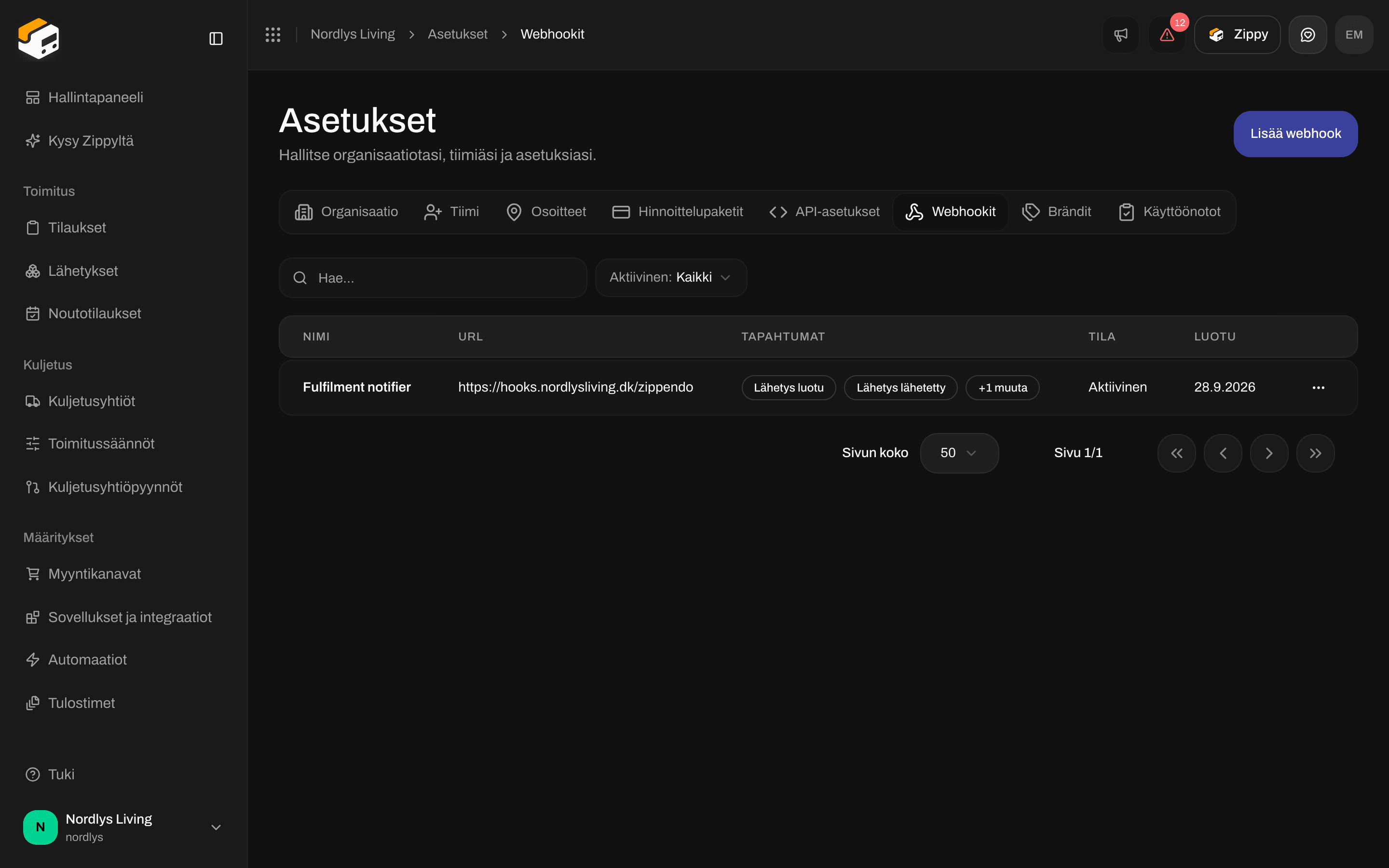
Asetukset → Webhookit on Zippendon ilmoituksille järjestelmääsi, ei kuljetusyhtiöille

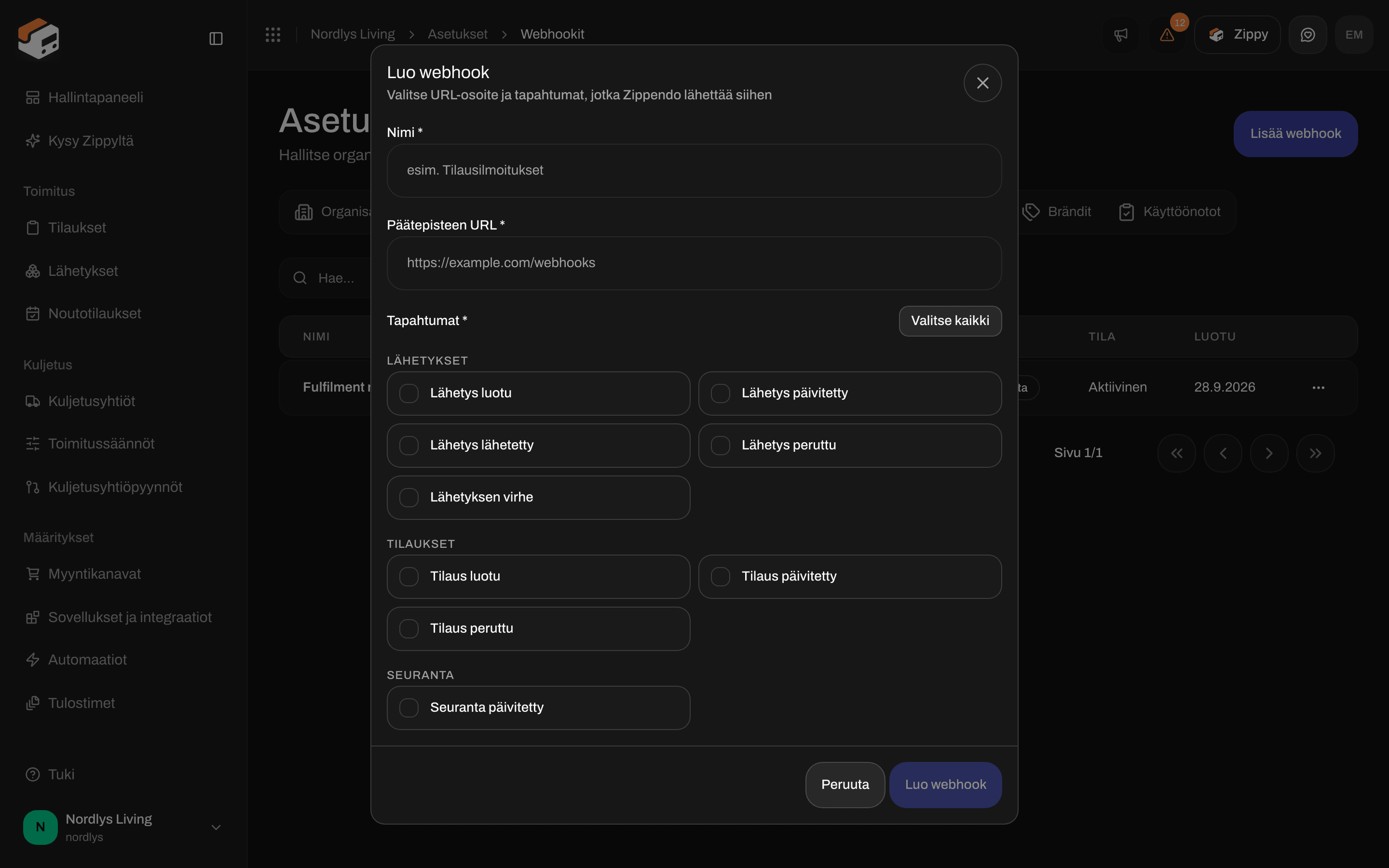
Seuranta päivitetty Seuranta-ryhmässä, kun luot webhookin
Miten kukin kuljetusyhtiö lähettää seurantatiedot
Muokkaa kuljetusyhtiötä -sivulla ei ole kenttää, johon kirjoitetaan seurannan verkko-osoite. Siinä näkyvät Kuljetusyhtiön nimi, kuljetusyhtiön omat kentät ja useimmilla kuljetusyhtiöillä Testitila. Instaboxilla, Budbeella, Porterbuddylla ja Instabox (vanha API) -yhteydellä siinä näkyy lisäksi Seurannan webhook -osio, jossa ovat Instabeelle lähetettävät tiedot. InPostilla sama osio näyttää InPostille lähetettävät tiedot.


GLS Denmarkin Muokkaa kuljetusyhtiötä -sivulla ei ole kenttää seurantawebhookeille
Ota Instaboxin, Budbeen ja Porterbuddyn seuranta käyttöön
Instabee lähettää Instaboxin, Budbeen ja Porterbuddyn seurantapäivitykset Zippendoon vasta, kun se on ottanut ne käyttöön tilillesi. Instabee tekee tämän käsin, joten lähetä tiedot sille kerran jokaista tiliä kohden.1
Avaa kuljetusyhtiö
Siirry kohtaan Kuljetusyhtiöt → Omat kuljetusyhtiöt ja avaa Instabox-, Budbee- tai Porterbuddy-yhteytesi.
2
Kopioi tiedot
Kopioi kohdasta Seurannan webhook kentät Webhook-URL, Käyttäjätunnus ja Salasana. Jokaisessa kentässä on kopiointipainike.
3
Lähetä ne Instabeelle
Lähetä nämä kolme tietoa yhteyshenkilöllesi Instabeella ja pyydä häntä ottamaan seurantapäivitykset käyttöön tilillesi. Voit myös pyytää Zippendon tukea tekemään tämän puolestasi.
- Tiedot pysyvät samoina joka kerta, kun avaat sivun. Käsittele Salasana-kenttää kuten mitä tahansa muuta salasanaa.
- Jos käytät useampaa kuin yhtä kuljetusyhtiöistä Instabox, Budbee ja Porterbuddy, lähetä Instabeelle vain yhden niistä tiedot. Silloin Zippendo saa päivitykset kaikista Instabox-, Budbee- ja Porterbuddy-lähetyksistäsi.
- Instabee lähettää kotiinkuljetuksen päivitykset vain yhteen osoitteeseen. Jos jokin toinen järjestelmä saa ne jo, esimerkiksi oma järjestelmäsi tai aiemmin käyttämäsi lähetystyökalu, kerro Instabeelle, kumman niistä pitää saada ne.
Ota InPostin seurantapäivitykset käyttöön
Zippendo hakee seurantapäivitykset InPostilta tunnin välein, joten InPostin seuranta toimii ilman tätäkin. Jos haluat päivitykset heti, kun jotain tapahtuu, InPostin integraatiotiimi voi lähettää ne myös Zippendo-palveluun. InPost tekee tämän käsin, joten lähetä sille tiedot kerran jokaista InPost-yhteyttä kohden.1
Avaa kuljetusyhtiö
Siirry kohtaan Kuljetusyhtiöt → Omat kuljetusyhtiöt ja napsauta InPost-yhteytesi kohdalla Muokkaa kuljetusyhtiötä.
2
Kopioi tiedot
Kopioi kohdasta Seurannan webhook kentät Webhook-URL, Otsakkeen nimi ja Otsakkeen arvo. Jokaisessa kentässä on kopiointipainike. Otsakkeen nimi on
x-zippendo-token.3
Lähetä ne InPostille
Lähetä nämä kolme tietoa InPostin integraatiotiimille. Pyydä heitä lähettämään kaikki organisaatiosi
Shipment.Tracking -tapahtumat kohdan Webhook-URL osoitteeseen niin, että jokaisessa kutsussa on mukautettu otsake, jonka nimi ja arvo ovat kohdissa Otsakkeen nimi ja Otsakkeen arvo.- Tiedot pysyvät samoina joka kerta, kun avaat sivun. Käsittele Otsakkeen arvo -kenttää kuten salasanaa.
- Jokaisella InPost-yhteydellä on oma Webhook-URL ja Otsakkeen arvo. Jos olet yhdistänyt InPostin useammin kuin kerran, lähetä jokaisen yhteyden tiedot.
- Zippendo jatkaa InPostin päivitysten hakemista tunnin välein myös sen jälkeen, kun InPost on määrittänyt webhookin.
Mitä näet lähetyksellä
Kun olet napsauttanut Lähetä lähetys, avaa lähetyksen sivu. Seurannan aikajana ja Seurantatiedot -kortit tulevat näkyviin, kun lähetyksellä on seurantakoodi, seurantalinkki, koodi ilman osoitekorttia tai QR-koodi. Kortit näyttävät samalta riippumatta siitä, miten kuljetusyhtiö lähettää päivitykset: tilamerkintä, uusimmat tapahtumat ensin ja Seurantatiedot, joissa on Seurantakoodi, Seurantalinkki ja joillakin lähetyksillä Koodi ilman osoitekorttia tai QR-koodi. Sen alla lukee: “Seurantatiedot tulevat kuljetusyhtiöltä. Näet uusimman tilan yllä olevalla seurantakoodilla tai -linkillä.”

Seurantatapahtumat ja Seurantatiedot kuljetusyhtiön ensimmäisten skannausten jälkeen


Ei vielä seurantapäivityksiä, heti lähettämisen jälkeen