

Lisää tulostin
1
Lataa Zippendo Printer
Valitse sivupalkista Tulostimet ja sitten Lataa Zippendo Printer. Valitse macOS (Apple Silicon), macOS (Intel) tai Windows. Asenna sovellus tietokoneeseen, johon tulostimesi on kytketty.
2
Kirjaudu sisään
Valitse Zippendo Printerissä Kirjaudu sisään selaimella ja valitse selaimessa Valtuuta Zippendo Printer.
3
Lisää tulostin sovelluksessa
Valitse Lisää ensimmäinen tulostimesi (tai + Lisää tulostin). Valitse Organisaatio, Tämän tietokoneen tulostin, Näyttönimi ja Tulostimen tyyppi ja valitse sitten Lisää tulostin.
4
Hyväksy se Zippendossa
Avaa kohdassa Tulostimet uuden tulostimen rivin lopussa oleva valikko ja valitse Hyväksy. Tila muuttuu tilasta Odottaa hyväksyntää tilaan Aktiivinen.
Voit lisätä saman tulostimen kahdesti, kerran kumpaakin tyyppiä. Jokaisella organisaatiosi tulostimella on oltava oma nimensä.
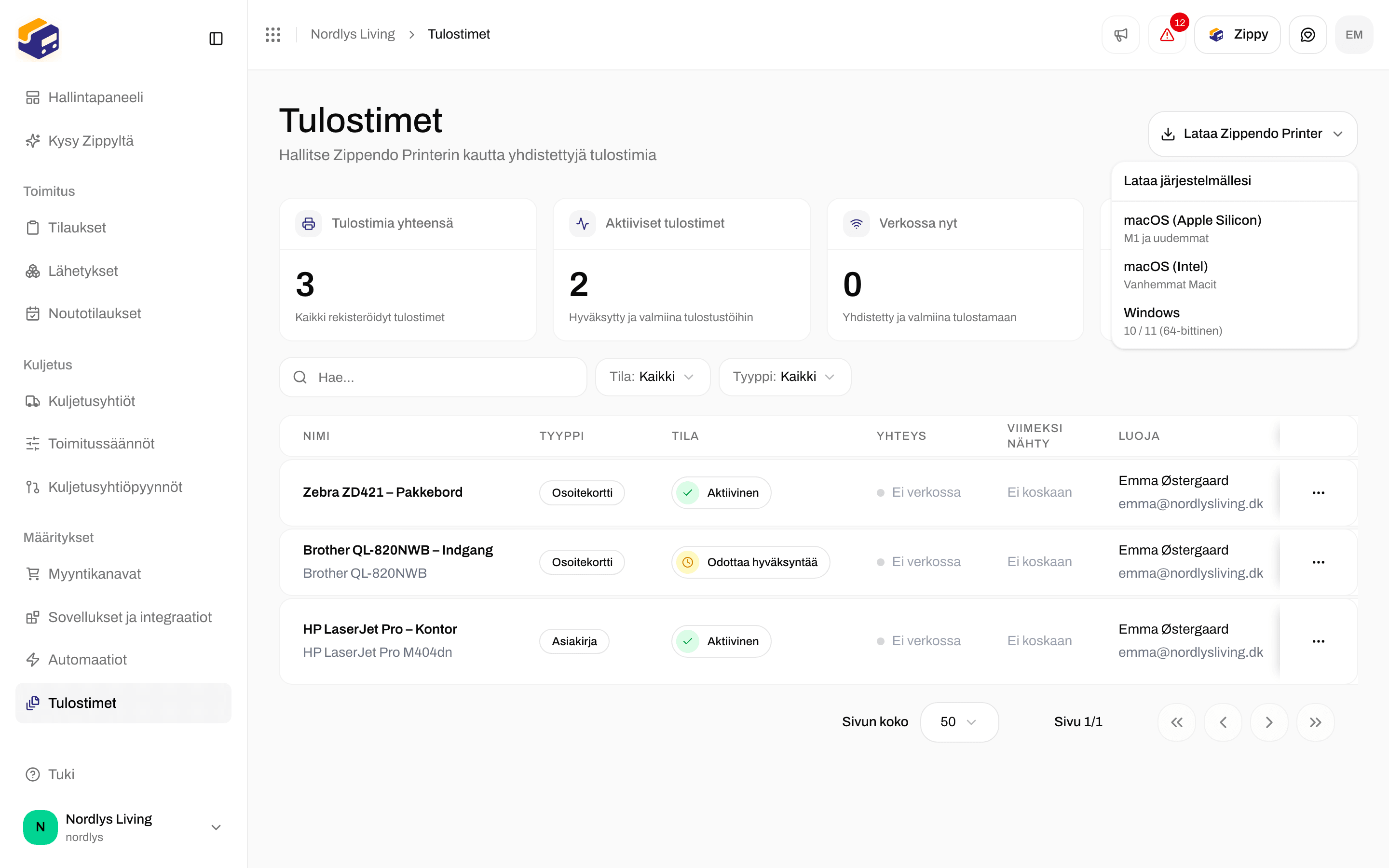
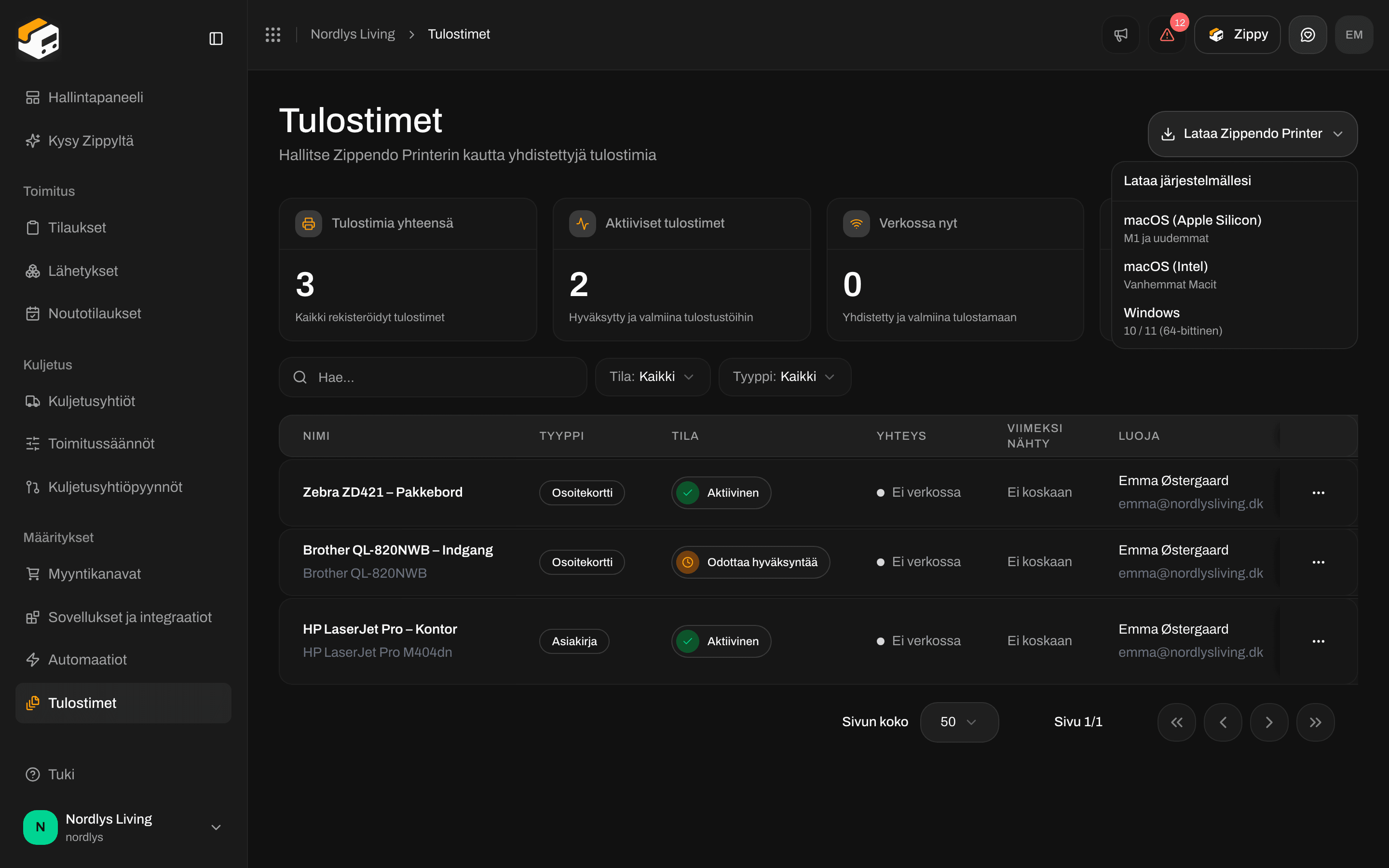
Lataa Zippendo Printer -luettelossa macOS Apple Silicon, macOS Intel ja Windows
Tulostimet-sivu
Valitse sivupalkista Tulostimet. Kunnes tulostin on lisätty, sivulla lukee Ei vielä tulostimia ja Tulostimet ilmestyvät tänne, kun lisäät ne Zippendo Printerissä. Neljä ruutua yläreunassa laskee tulostimesi:
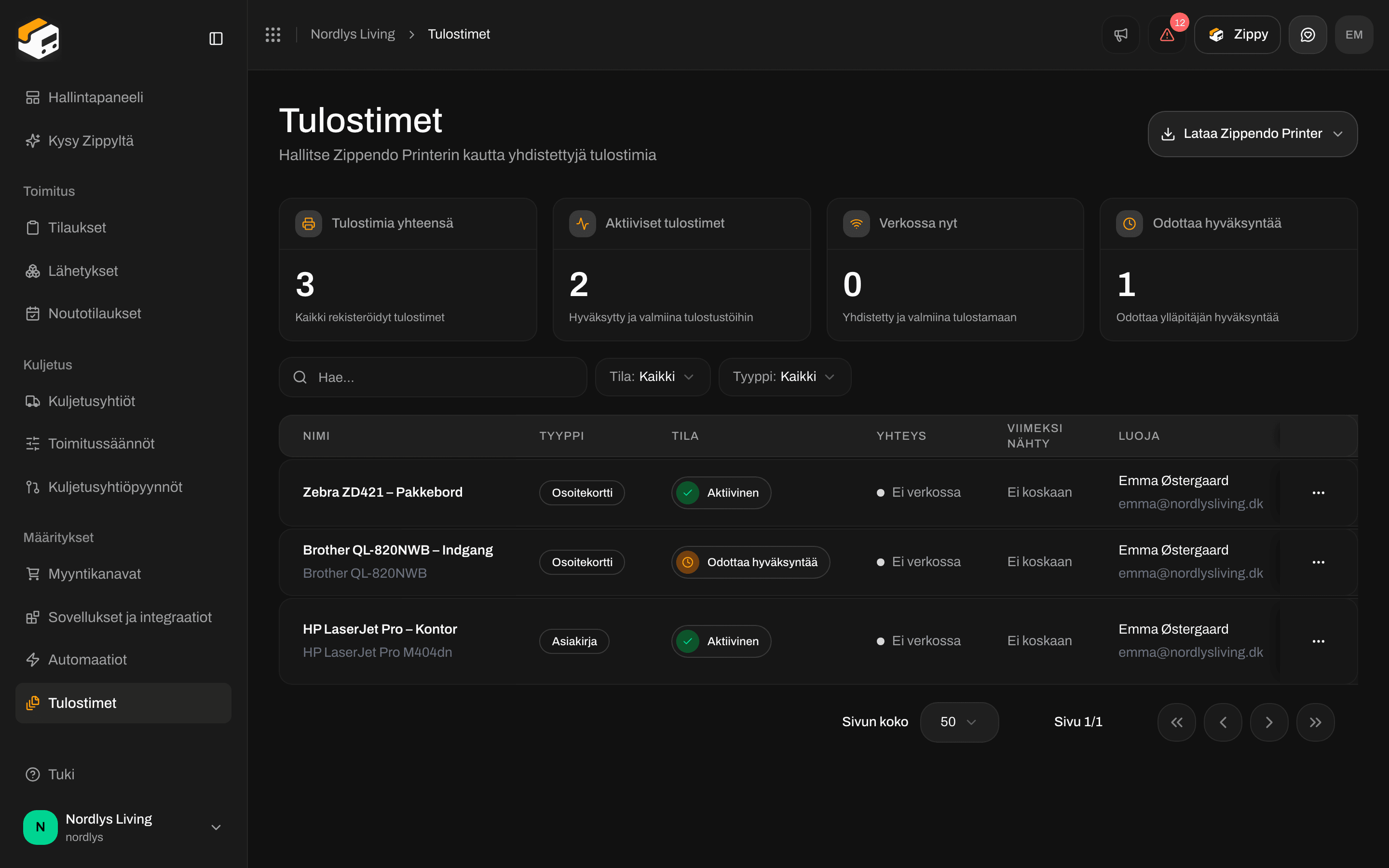
Tulostimet-sivu, jolla on aktiivinen tarratulostin, joka ei ole verkossa
Sarakkeet
Aktiivinen ja Verkossa ovat eri asioita. Aktiivinen tarkoittaa hyväksyttyä. Verkossa tarkoittaa, että Zippendo Printer on käynnissä ja tietokone näkee tulostimen juuri nyt. Aktiivinen tulostin, joka on tilassa Ei verkossa, säilyttää tulostustyönsä, kunnes se on taas verkossa. Katso Tulostin ei ole verkossa tai ei tulosta.
Rivin valikko
Avaa rivin lopussa oleva valikko:Suodattimet
Valitse sivun yläreunasta Suodattimet. Käytä Hae-kenttää tulostimen nimen osalle, Tila-kenttää arvoille Aktiivinen, Odottaa hyväksyntää tai Poistettu käytöstä ja Tyyppi-kenttää arvoille Tarratulostin tai Asiakirjatulostin. Valitse Lisää suodattimet ottaaksesi ne käyttöön tai Tyhjennä kaikki suodattimet aloittaaksesi alusta.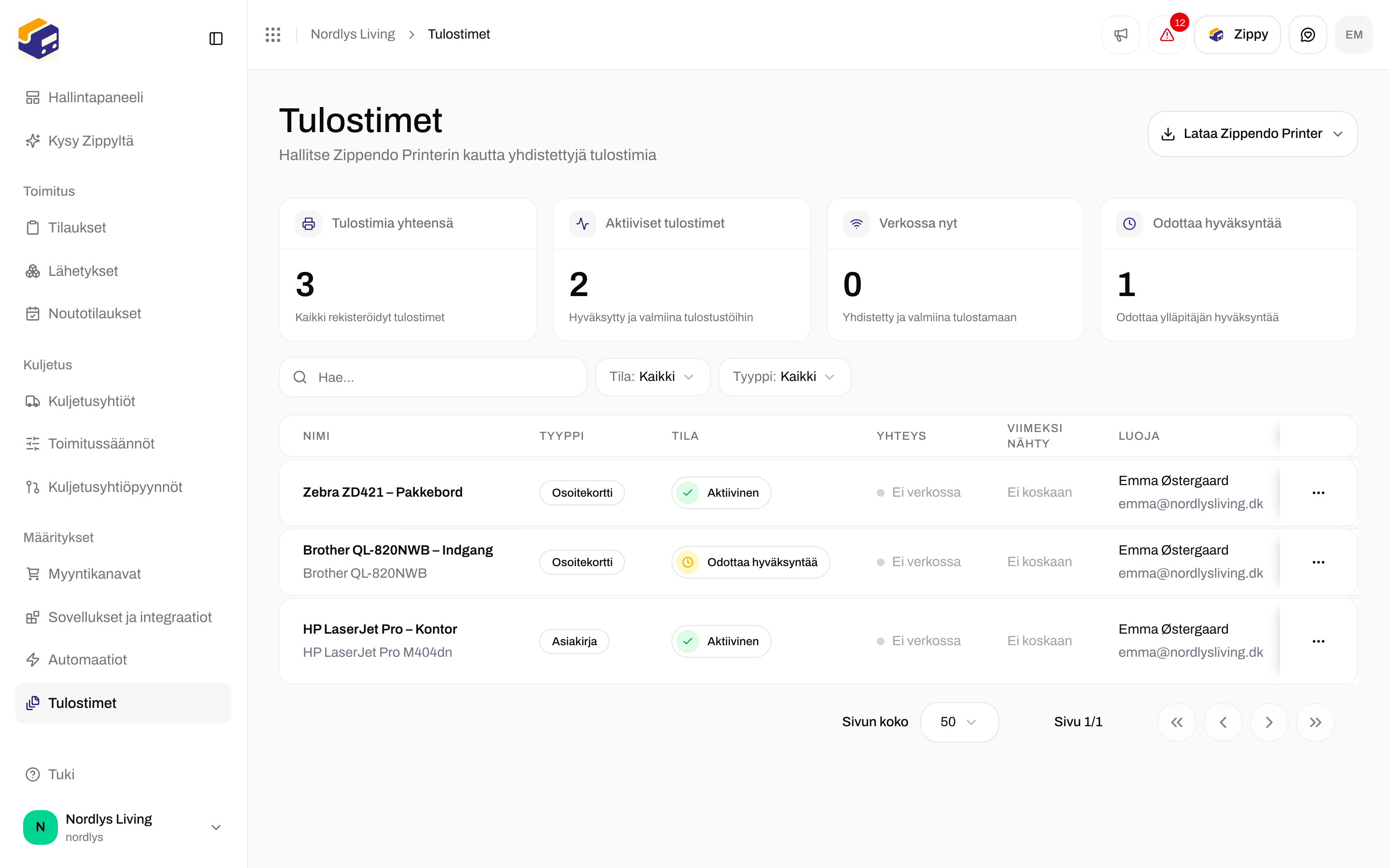
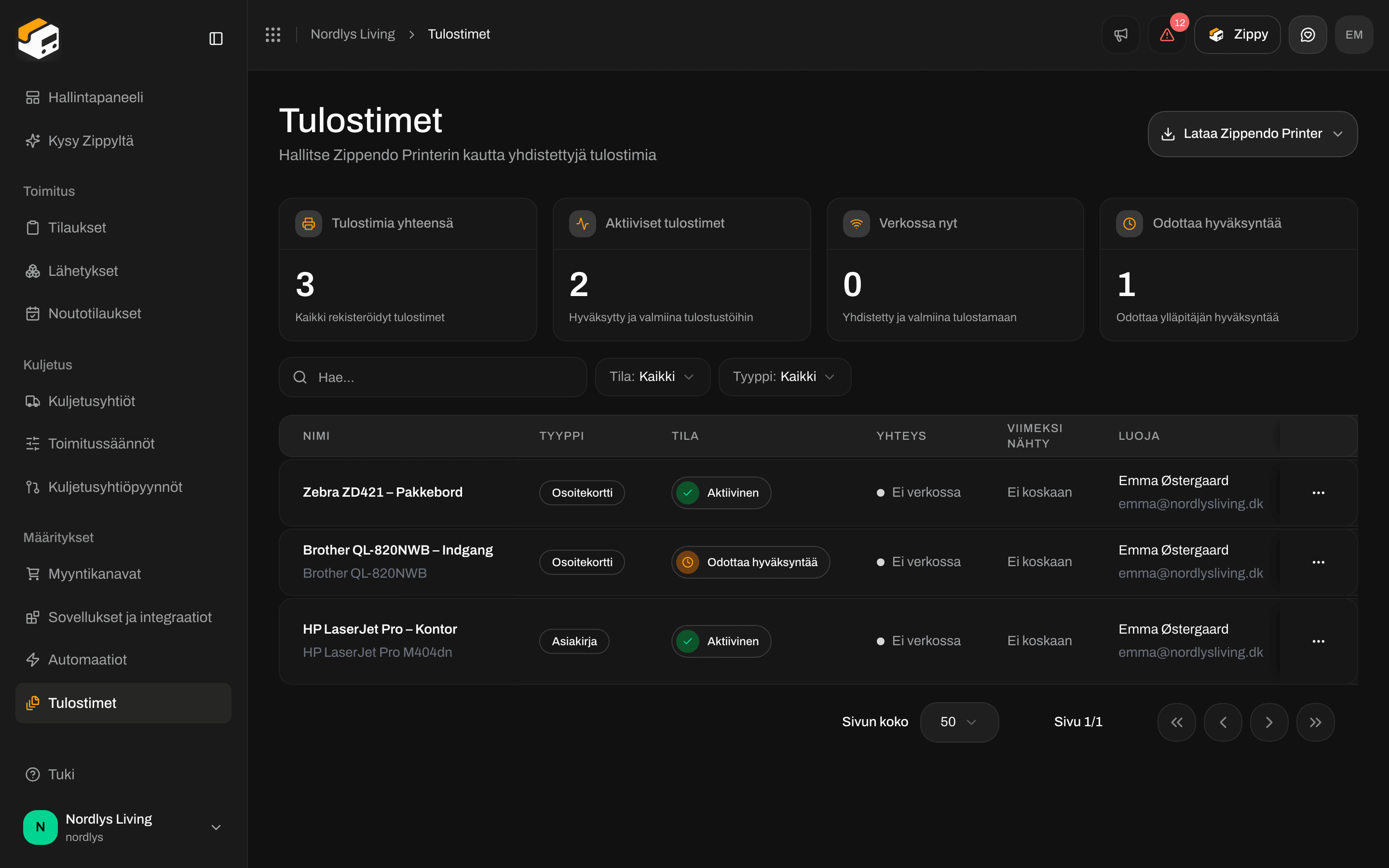
Suodattimet Tulostimet-sivulla: Hae, Tila ja Tyyppi
Muokkaa tulostinta
Valitse rivin valikosta Muokkaa. Muokkaa tulostinta avautuu:
Tallenna muuttuu napsautettavaksi, kun muutat jotain. Näet Tulostin päivitetty. Peruuta sulkee ikkunan tallentamatta.
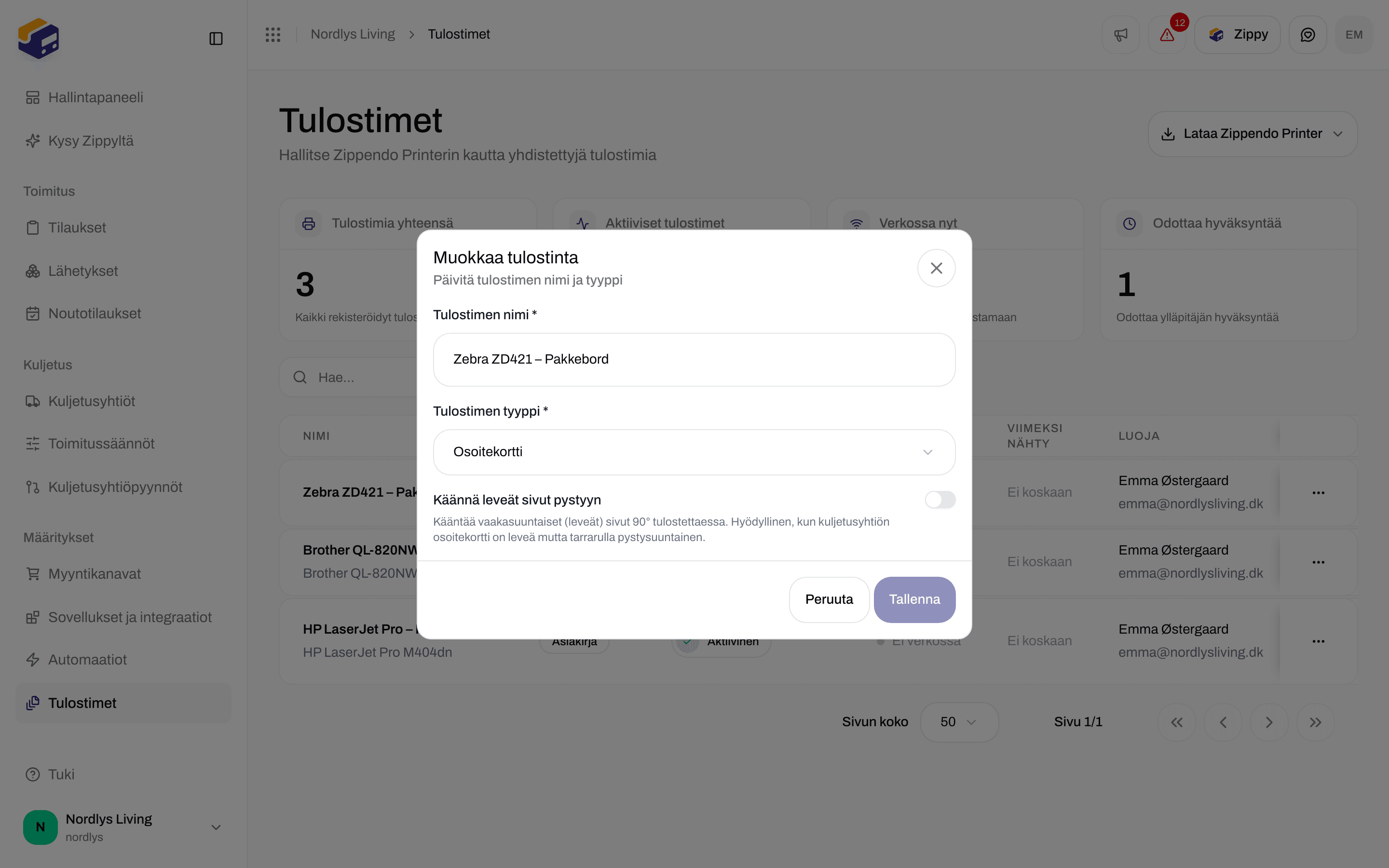

Muokkaa tulostinta: nimi, tyyppi ja Käännä leveät sivut pystyyn
Poista tulostin
Valitse rivin valikosta Poista. Poista tulostin varoittaa, että tulostin poistetaan pysyvästi ja että sitä ei voi kumota. Kirjoita tulostimen nimi isoilla kirjaimilla, esimerkiksiLABEL PRINTER 1, ja vahvista. Näet Tulostin poistettu.
Jos haluat käyttää tulostinta myöhemmin uudelleen, lisää se uudelleen Zippendo Printerissä ja hyväksy se.
Tulostimen sivu
Avaa tulostimen sivu napsauttamalla sen riviä. Siinä on kaksi välilehteä:- Yleiskatsaus: Tulostimen tiedot sisältäen Tilan, Yhteys-tiedon, Tyyppi-tiedon, milloin tulostin luotiin ja kuka sen loi, milloin se nähtiin viimeksi sekä milloin ja kuka sen hyväksyi.
- Tulostustyöt: kaikki tälle tulostimelle lähetetyt tulostustyöt. Katso Tulostustyöt.

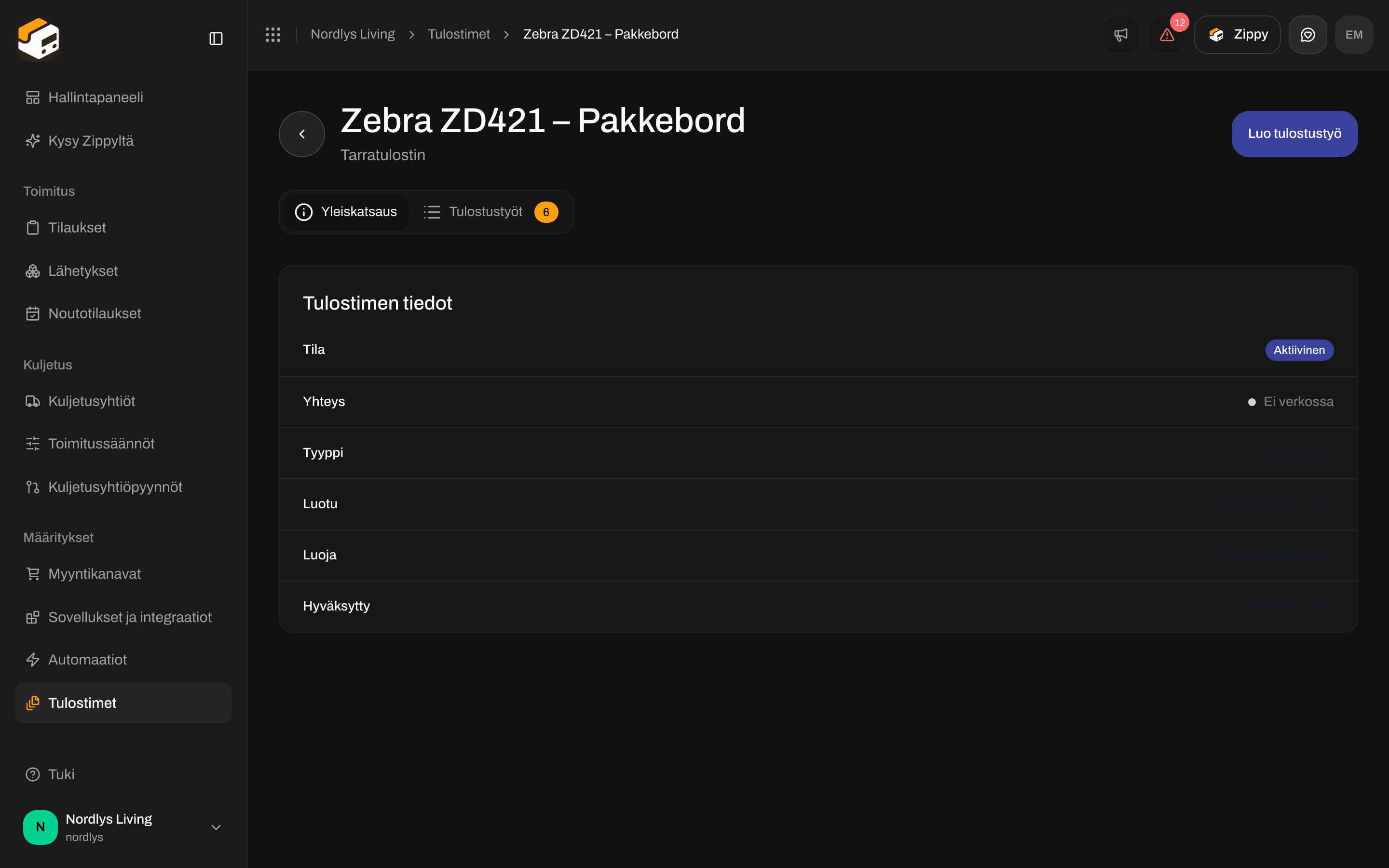
Tulostimen yleiskatsaus: Aktiivinen ja Ei verkossa
Tulosta lähetyksen asiakirjat
Avaa lähetys ja etsi sen Asiakirjat-kortti. Tulosta kaikki tulostaa kaiken kortissa olevan. Rivin valikon Tulosta tulostaa kyseisen yksittäisen asiakirjan. Molemmat lähettävät asiakirjat tulostimillesi Zippendo Printerin kautta. Selaimesi tulostusikkuna ei avaudu. Osoitekortit menevät Aktiiviselle tarratulostimelle. Kaikki muu menee Aktiiviselle asiakirjatulostimelle. Zippendo valitsee tulostimet tässä järjestyksessä:- Lähetyksen toimitussäännössä valitut tulostimet.
- Itse lähetykselle valitut tulostimet. Katso Lähetyksen tulostinasetukset.
- Jos kummallakaan ei ole tulostinta, Tulosta asiakirjat avautuu, jotta voit valita tulostimen tälle tulostukselle.
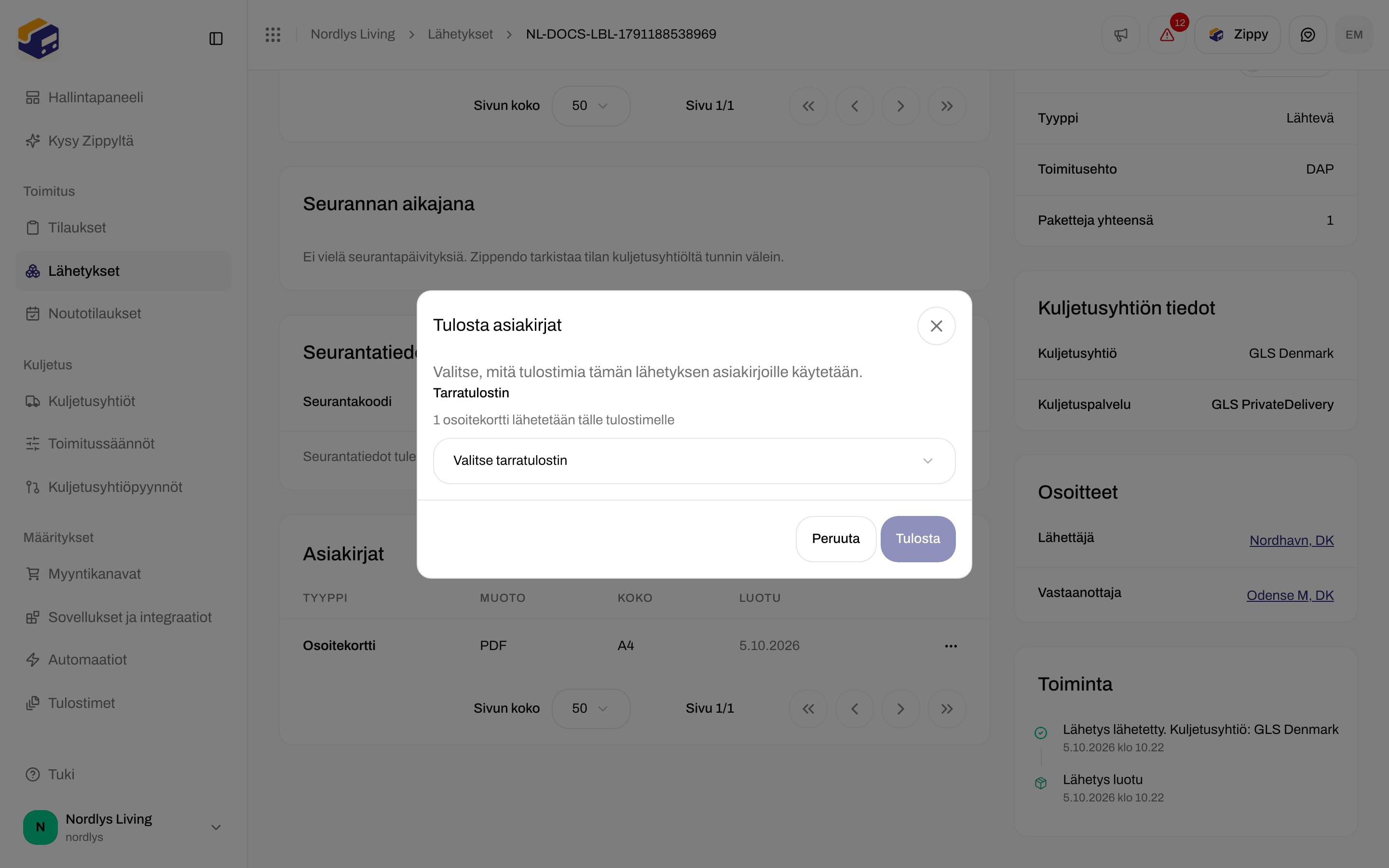

Tulosta asiakirjat avautuu, kun lähetykselle ei ole valittu tulostinta
Seuraavaksi
Zippendo Printerin käyttöönotto
Asenna sovellus, kirjaudu sisään selaimella ja lisää tulostin.
Zippendo Printerin valtuuttaminen
Selaimen kirjautumissivu ja tulostimien hyväksyminen.
Tulostustyöt
Seuraa, yritä uudelleen ja poista tulostustöitä.
Automaattitulostus
Tulosta osoitekortit ja asiakirjat, kun lähetys lähetetään.
Osoitekortit ja tulostus
Lähetä lähetys ja katso, lataa tai tulosta osoitekortti.