

Ennen kuin aloitat
Tarvitset Make-skenaarion, joka alkaa custom webhookilla, ja kyseisen webhookin osoitteen:- Luo Makessa skenaario ja lisää Webhooks-sovellus Custom webhook -käynnistimellä.
- Luo uusi webhook ja kopioi osoite, jonka Make näyttää. Se alkaa
https://hook.ja sen perässä on Make-alueesi, kutenhttps://hook.eu1.make.com/.
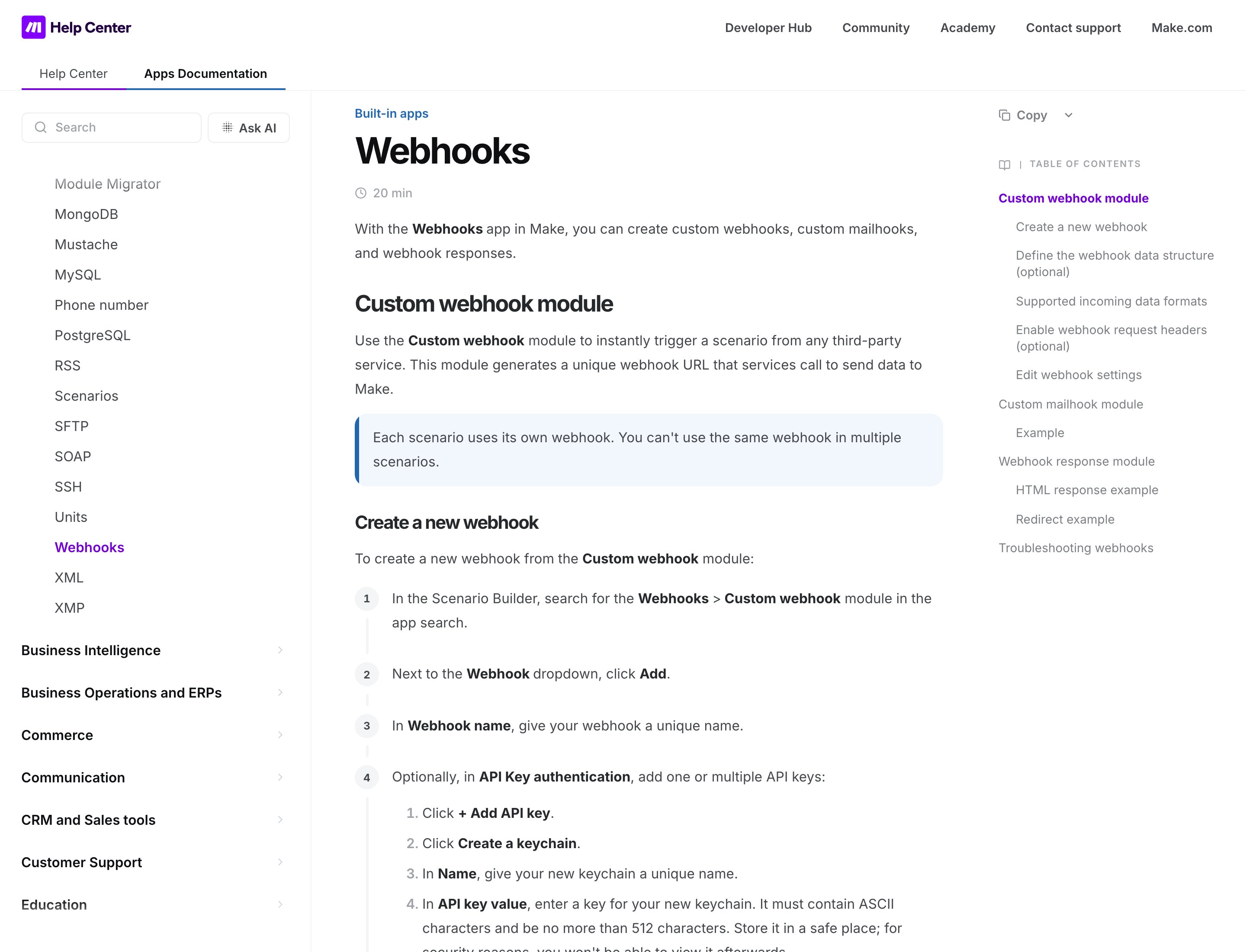
Maken ohjeartikkeli Custom webhook -käynnistimestä
Yhdistä Make
1
Etsi Make katalogista
Napsauta sivupalkissa Sovellukset ja integraatiot ja sitten Katalogi. Make on kohdassa Sovellukset. Napsauta Yhdistä tai Lisää yhteys, jos sinulla on jo yksi.
2
Tarkista käyttöoikeudet
Lue, mitä Zippendo tekee yhteydellä, ja napsauta Jatka.
3
Täytä yhteyden tiedot
Kirjoita Yhteyden nimi, esimerkiksi “Make: lähetykset taulukkoon”, ja liitä webhookin osoite kenttään Custom webhook -URL.
4
Valitse tapahtumat
Rastita tapahtumat, joiden pitäisi käynnistää skenaario, tai napsauta Valitse kaikki. Katso luettelo alla.
5
Napsauta Yhdistä
Näet viestin Integraatio yhdistetty, ja Make näkyy Yhdistetty-välilehdellä.
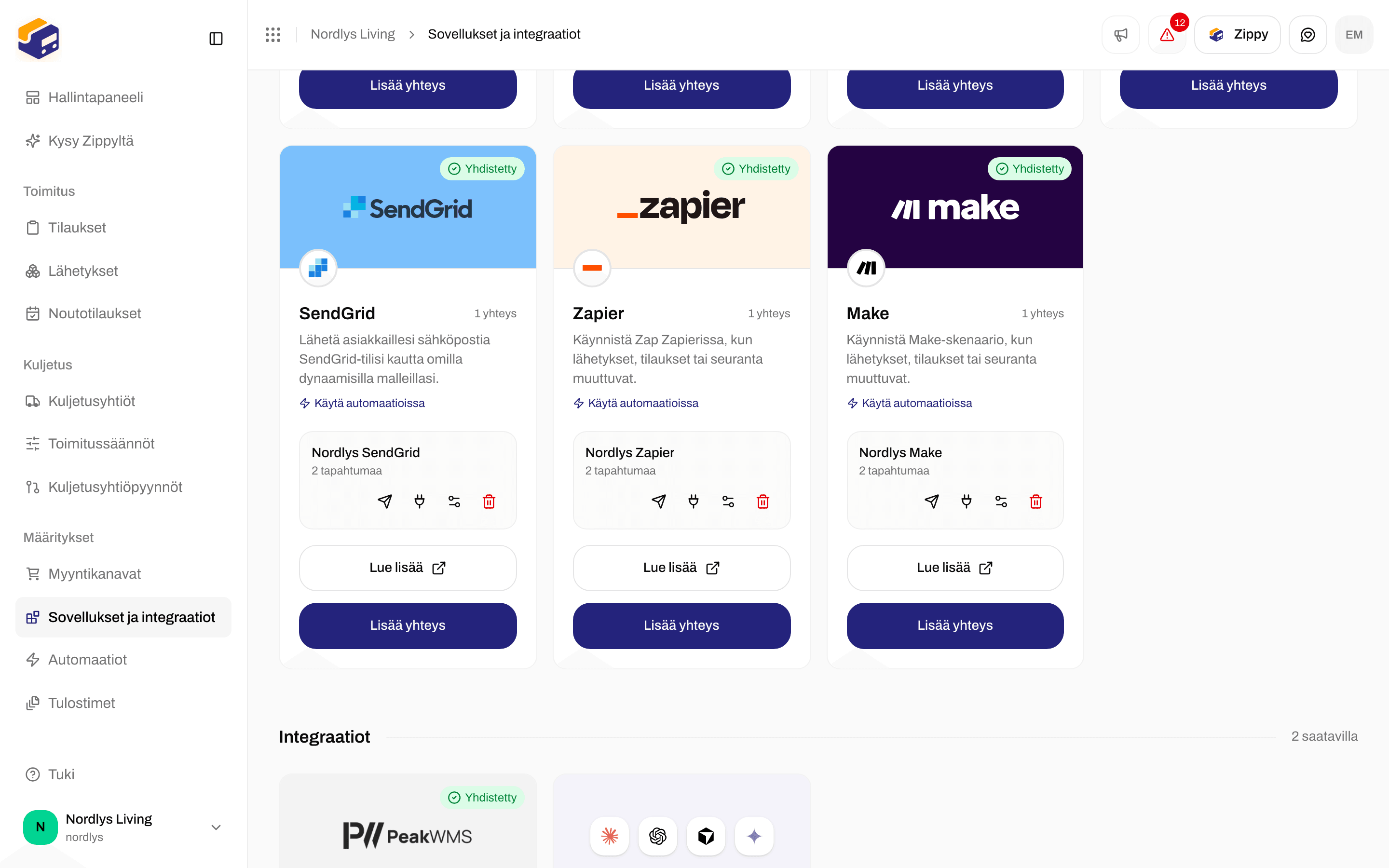
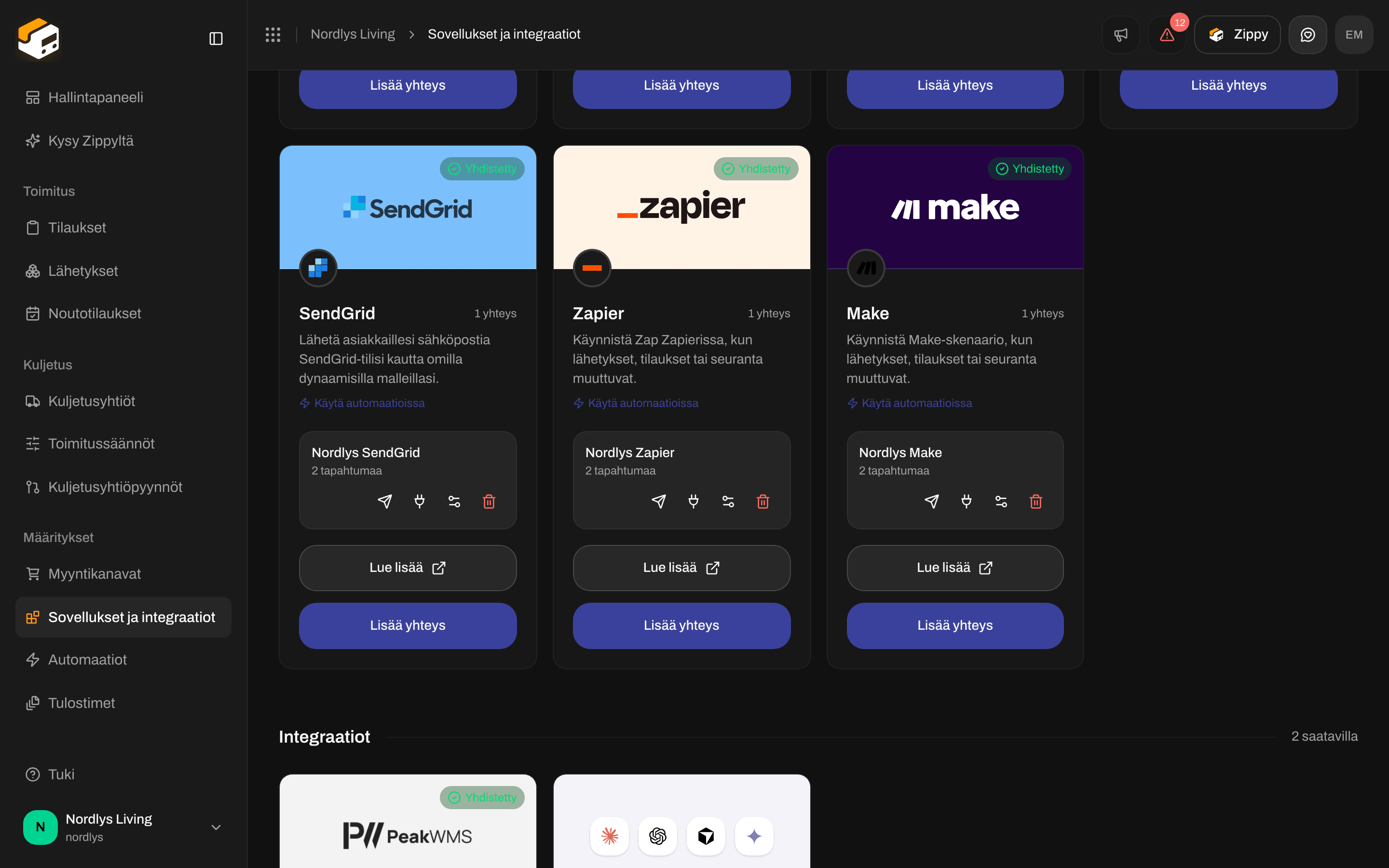
Make-kortti katalogissa
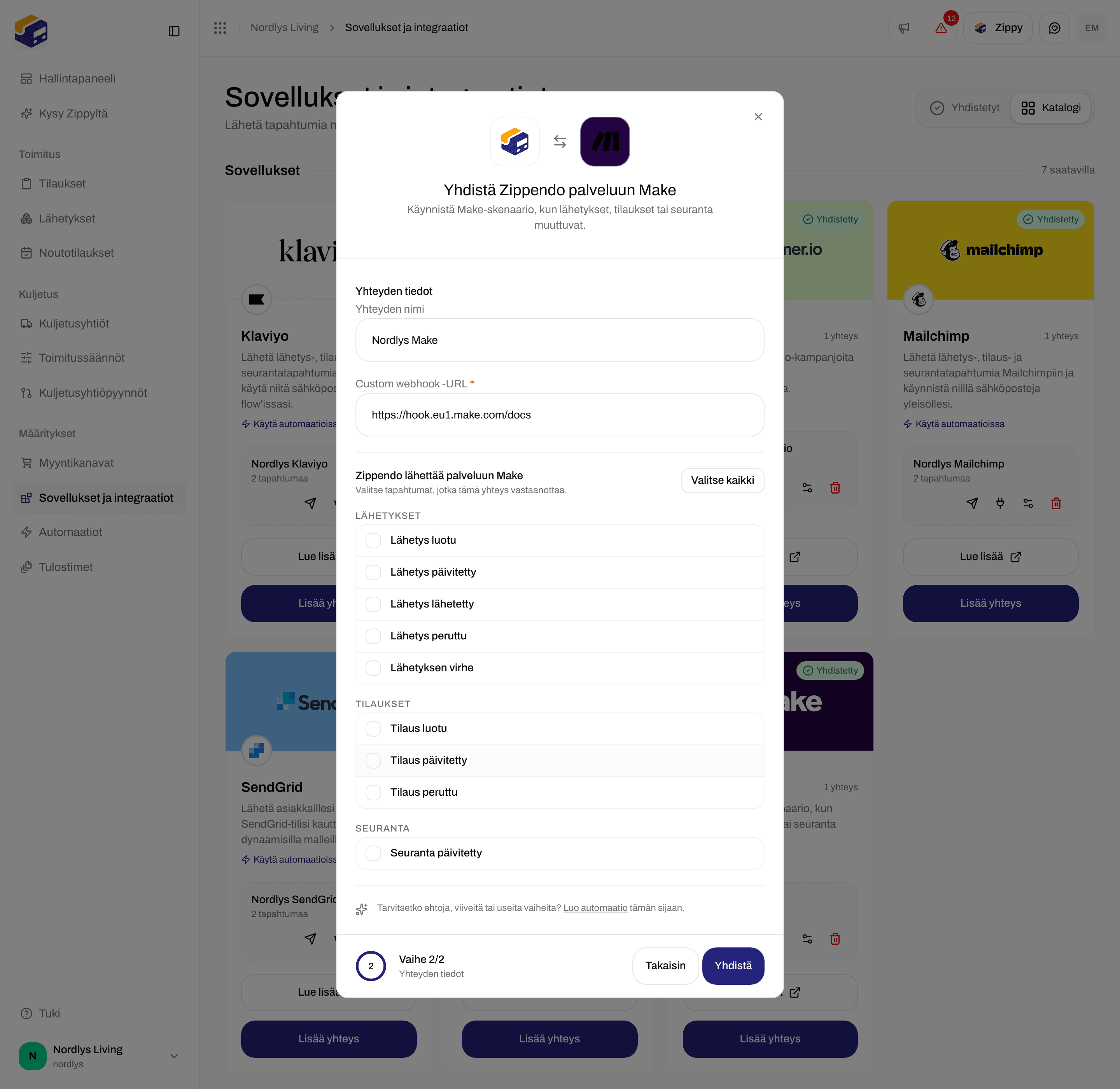
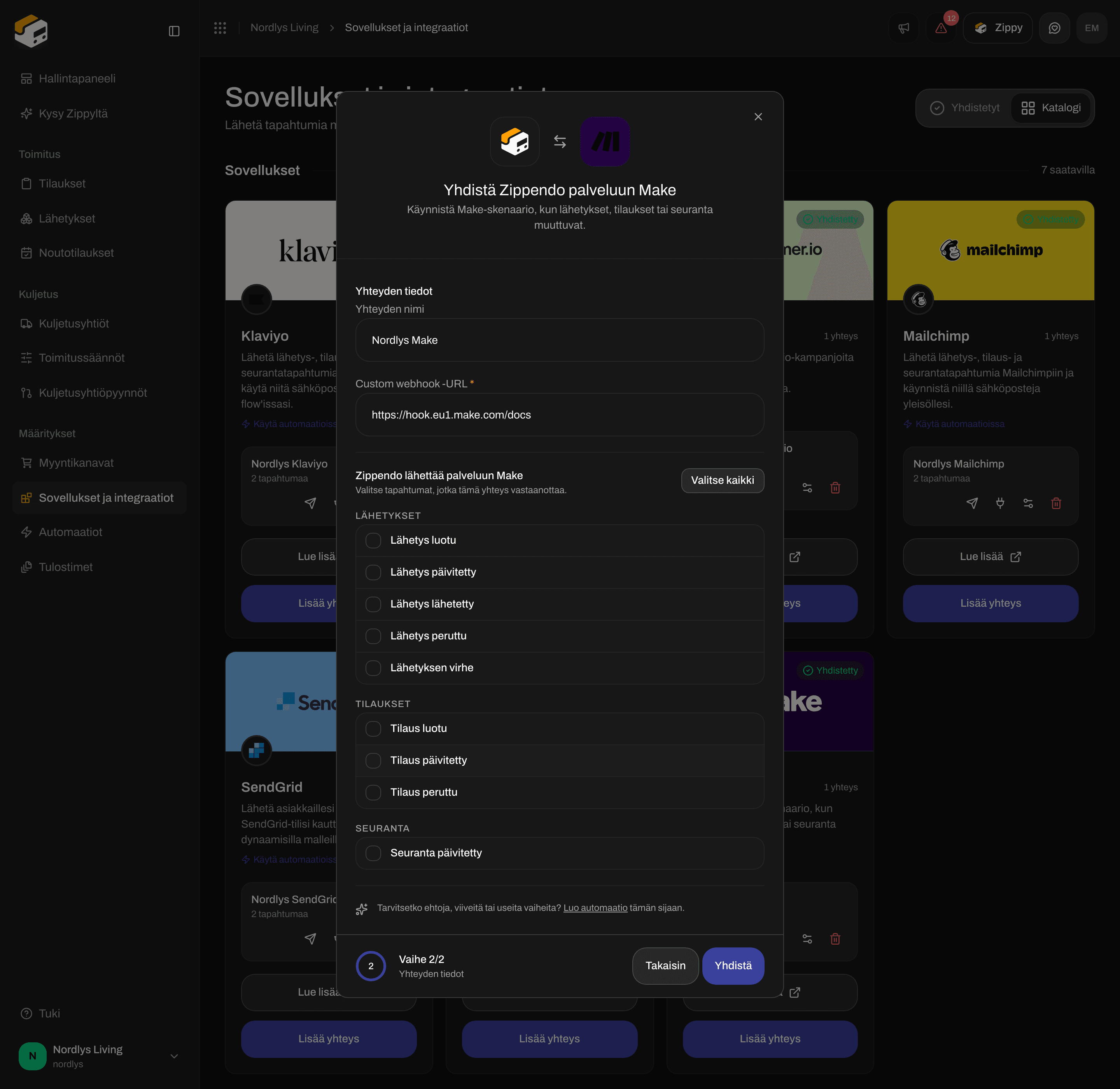
Maken yhdistäminen: nimi, Custom webhook -URL ja tapahtumat
Haluatko useamman skenaarion? Luo jokaiselle webhook Makessa ja lisää jokaiselle yhteys painikkeella Lisää yhteys.
Tapahtumat, joita Make voi vastaanottaa
Jokainen toimitus kertoo skenaariolle, mikä tapahtuma on kyseessä, joten voit käyttää Makessa suodattimia ja reitittimiä käsitelläksesi jokaista lajia eri tavalla. Jos haluat päättää asiasta Zippendossa, käytä automaatiota (katso alla).
Tarkista yhteys ja opeta Makelle kentät
Make oppii, mitä kenttiä tarjota, ensimmäisestä vastaanottamastaan datasta.1
Anna Maken kuunnella
Napsauta Make-skenaariossa Run once.
2
Lähetä jotain
Napsauta Zippendossa paperilentokonetta yhteysrivillä (Lähetä testitapahtuma). Testitapahtumassa on vain lyhyt testiviesti, joten jos haluat yhdistää lähetyksen tai tilauksen kenttiä, aiheuta sen sijaan oikea tapahtuma, esimerkiksi luo lähetys.
3
Yhdistä kentät ja kytke skenaario päälle
Yhdistä kentät skenaariosi seuraavissa moduuleissa ja kytke skenaario sitten päälle Makessa. Pois päältä oleva skenaario ei aja uusilla tapahtumilla.

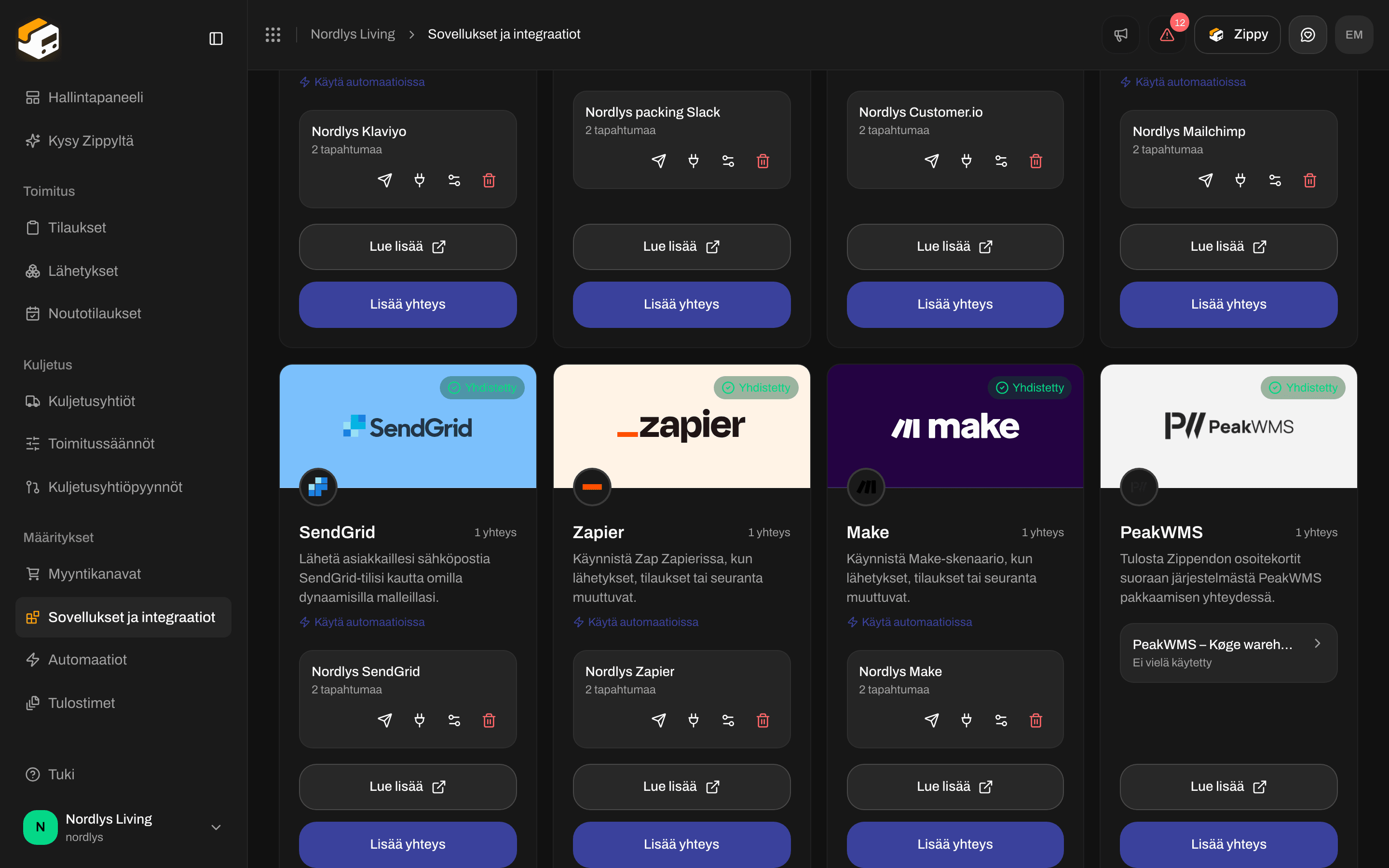
Make-yhteys Yhdistetty-välilehdellä
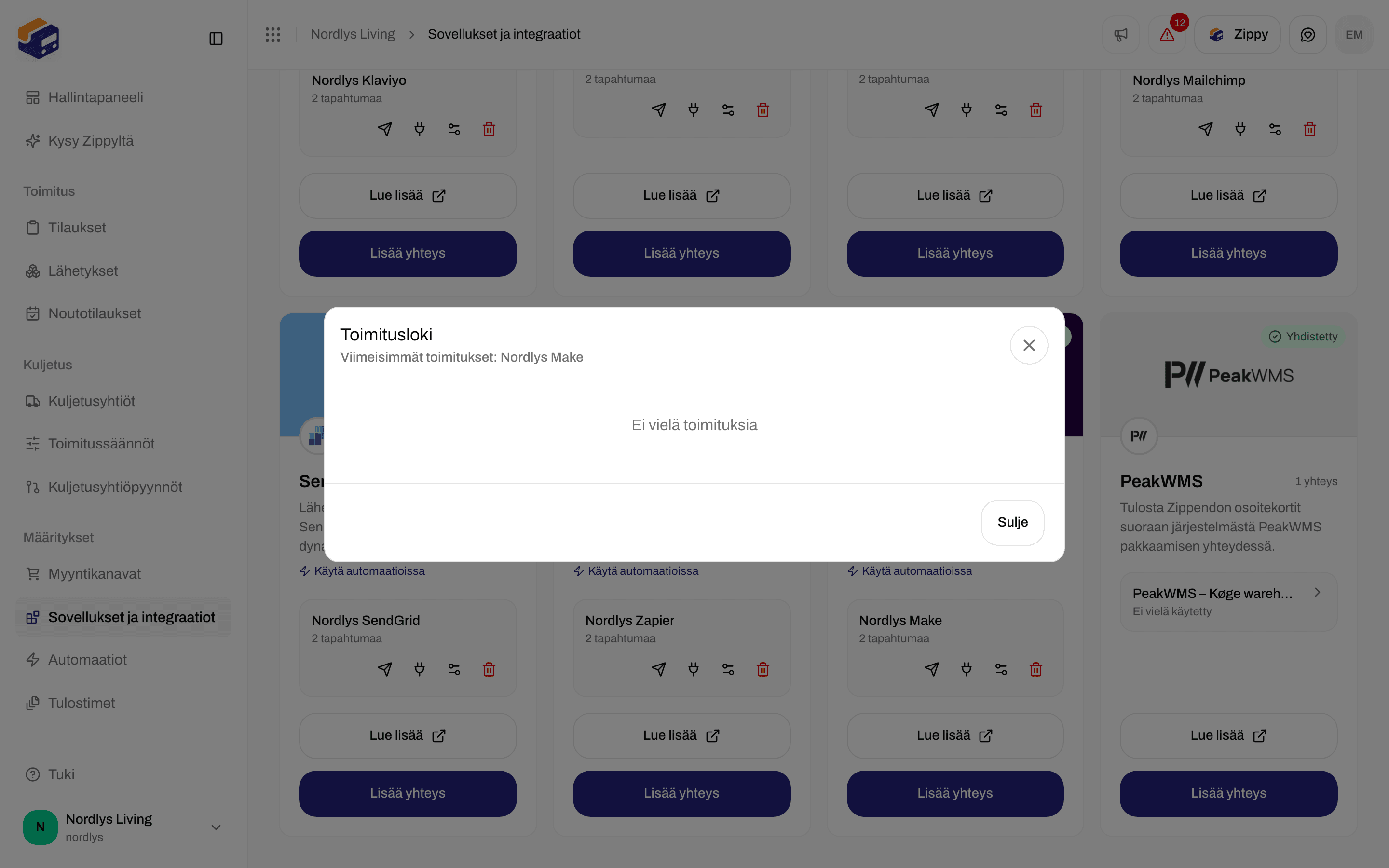
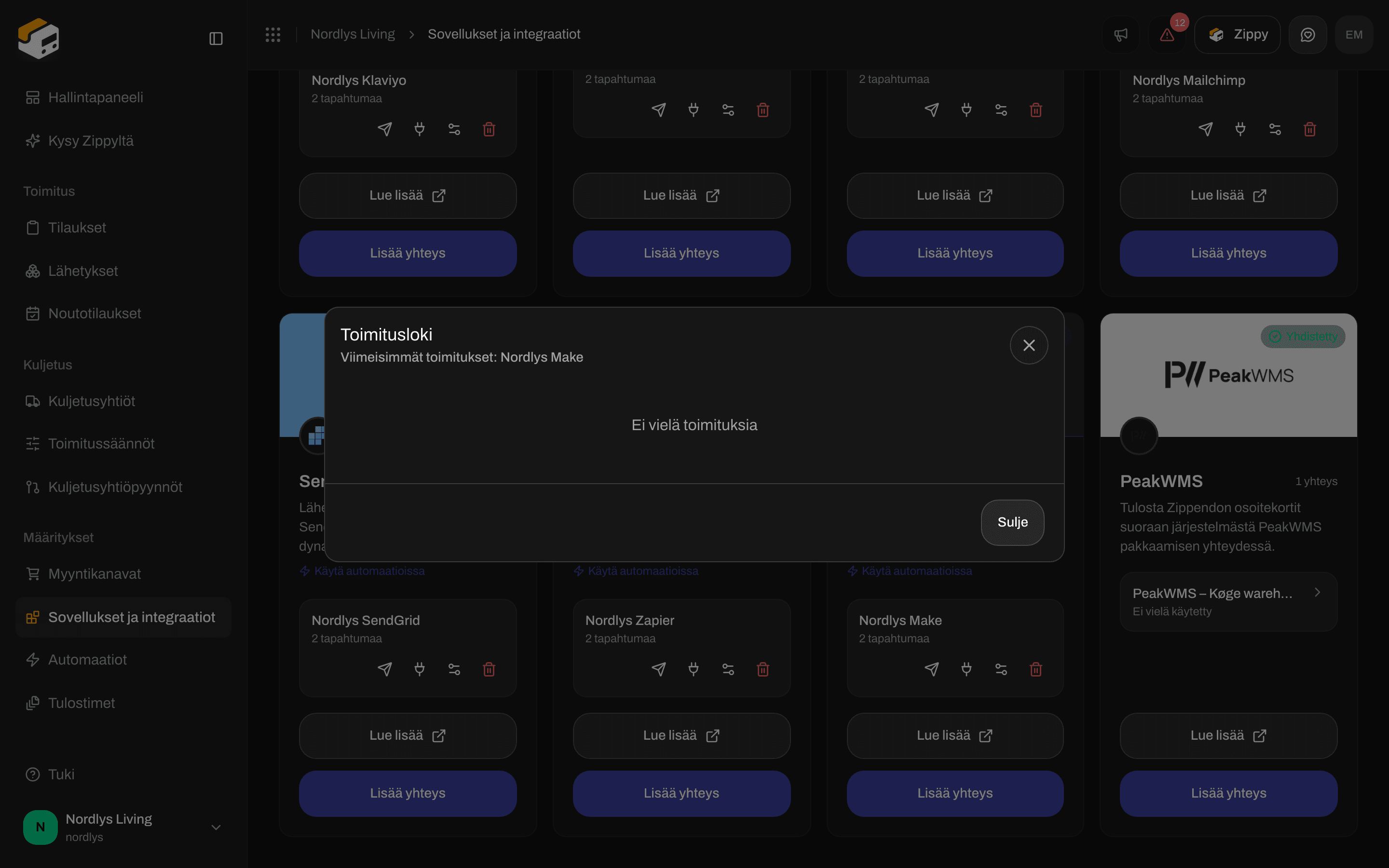
Toimitusloki ennen ensimmäistä tapahtumaa
Vaihda osoite tai katkaise yhteys
Napsauta liukusäädinkuvaketta avataksesi Muokkaa yhteyttä: Make. Jätä Custom webhook -URL tyhjäksi säilyttääksesi tallennetun osoitteen tai liitä uusi korvataksesi sen. Napsauta Tallenna muutokset.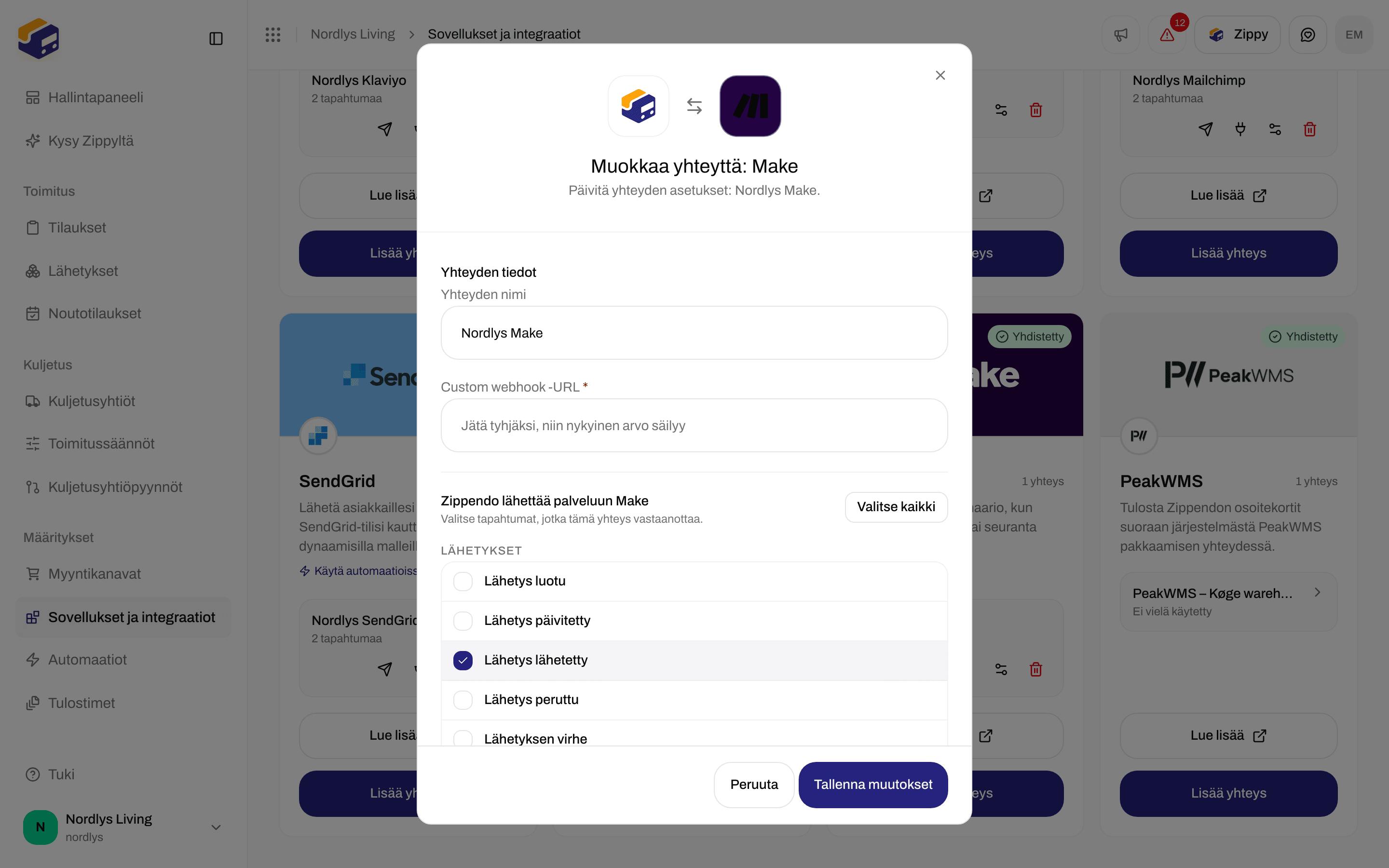
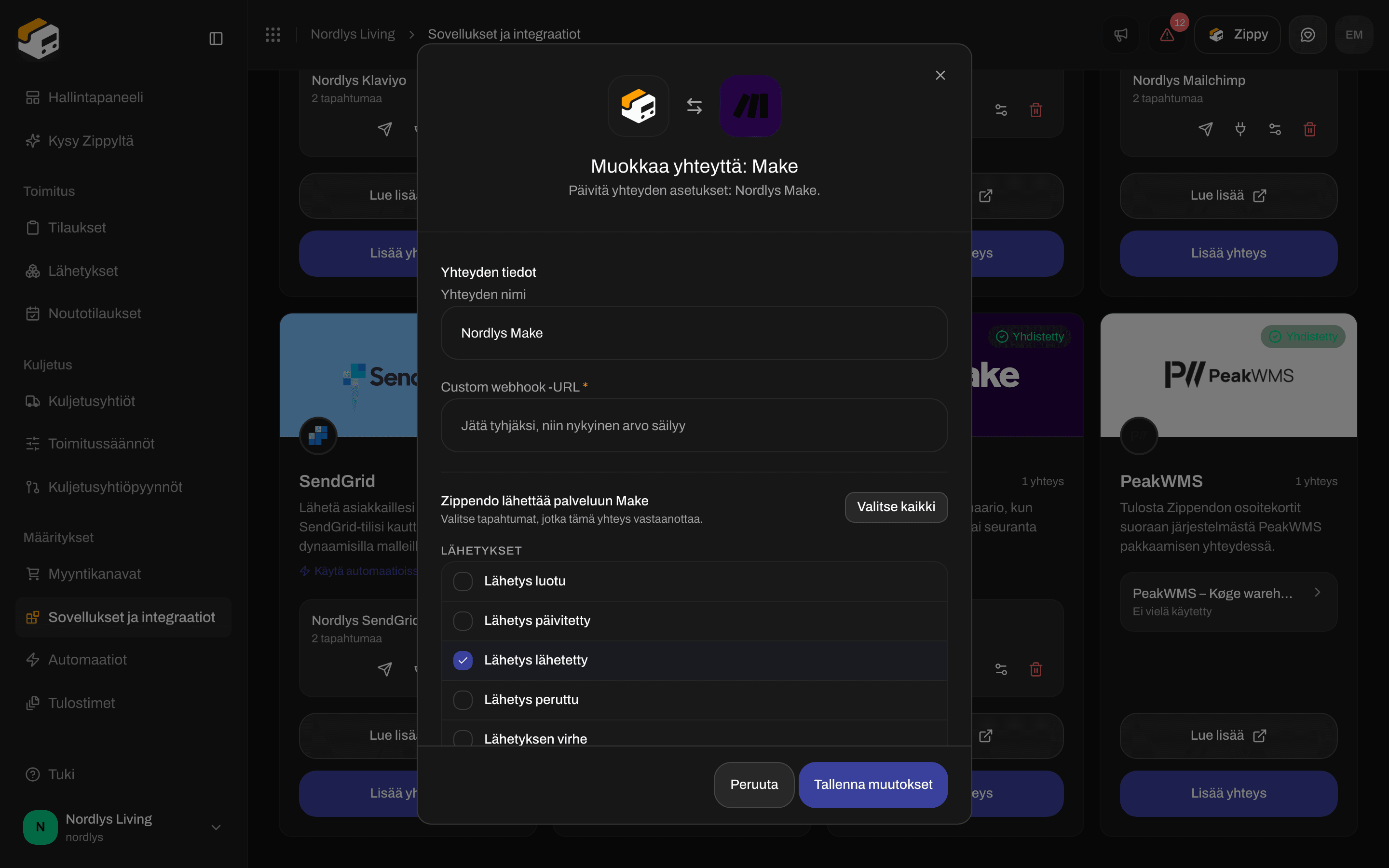
Make-yhteyden muokkaus


Kirjoita DELETE katkaistaksesi yhteyden
Käytä Makea automaatiossa
Lisää kohdassa Automaatiot vaihe Käynnistä Make-skenaario. Se lähettää automaation käynnistäneen tapahtuman Makeen, mutta vain kun ehtosi täsmäävät, esimerkiksi vain yhden verkkokaupan tilauksille.
Katso Automaatiot automaation loppuosan rakentamisesta.
Aiheeseen liittyvää
- Yhdistä integraatio - testi, toimitusloki, muokkaus ja yhteyden katkaisu jokaiselle sovellukselle
- Make - pidempi ohje
- Yhdistä Zapier - sama idea Zapierissa
- Integraatioiden vianmääritys
- Automaatiot
- Yhdistä kuljetusyhtiö tai integraatio