

Lähetyksellä
Avaa lähetys. Lähetyksen sivulla Tulostinasetukset-kortti näyttää lähetyksen tulostimet.- Jos tulostimia ei ole valittu, ruudussa lukee Ei tulostimia, Ei määritetty ja Tulostimia ei ole vielä valittu. Lisää ne, jotta Zippendo tietää, minne osoitekortit ja asiakirjat lähetetään.
- Jos tulostimet on valittu, ruudussa lukee Osoitekortit ja asiakirjat menevät näille tulostimille, kun lähetät tai tulostat tämän lähetyksen. ja tulostin näkyy kohdissa Osoitekortti ja Asiakirja tai tilassa Ei asetettu.


Lähetyksen Tulostinasetukset, kun tulostimia ei ole valittu
Valitse tulostimet
1
Valitse Määritä
Valitse Tulostinasetukset-ruudussa Määritä. Tulostinasetukset-ikkuna avautuu: Valitse, minne osoitekortit ja asiakirjat lähetetään, kun tämä lähetys tulostetaan.
2
Valitse tulostimet
Valitse Tarratulostin ja Asiakirjatulostin tai Ei mitään.
3
Tallenna
Valitse Tallenna. Näet viestin Tulostinasetukset päivitetty.
Valitse Ei mitään, jos haluat poistaa tulostimen lähetykseltä.
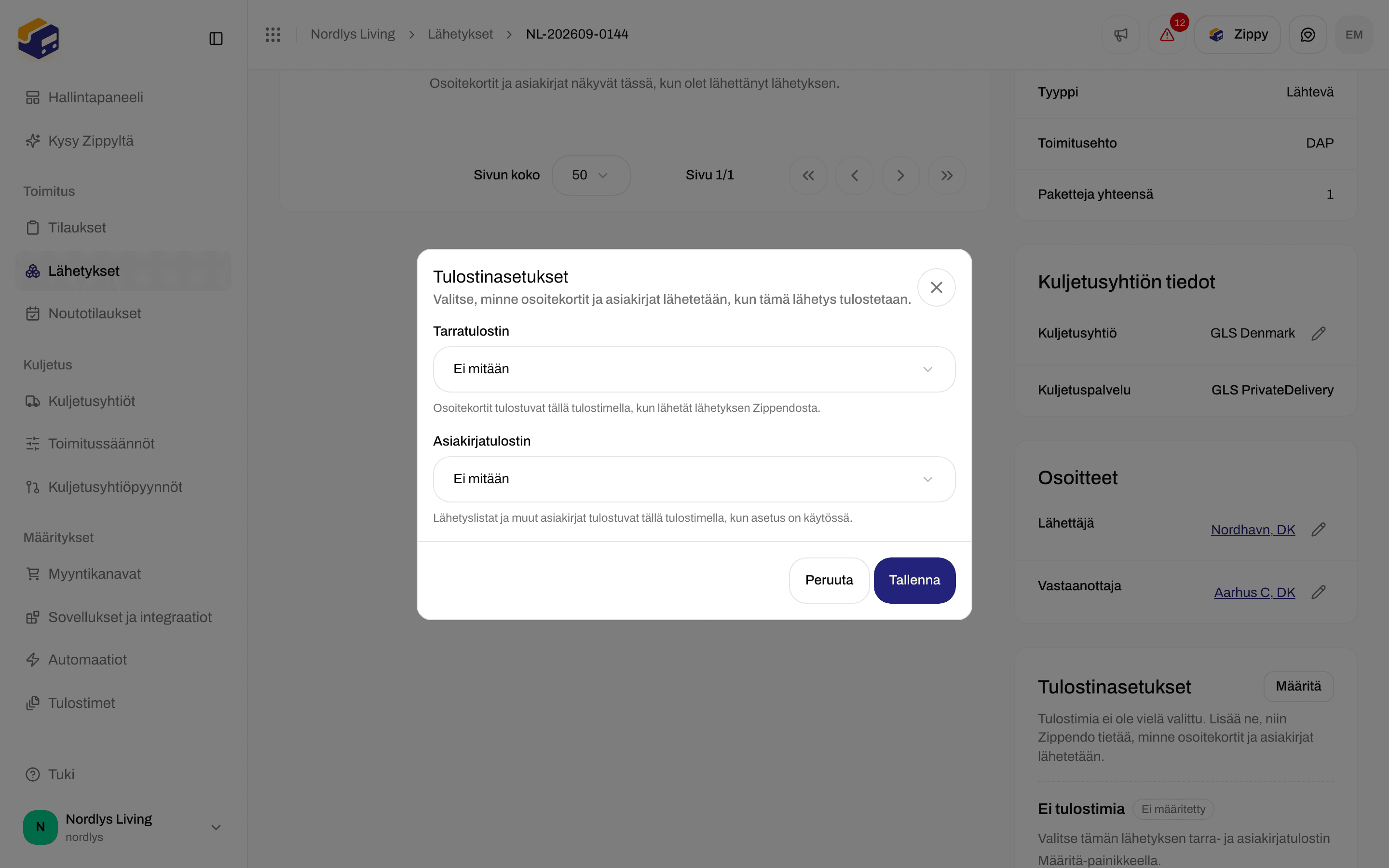
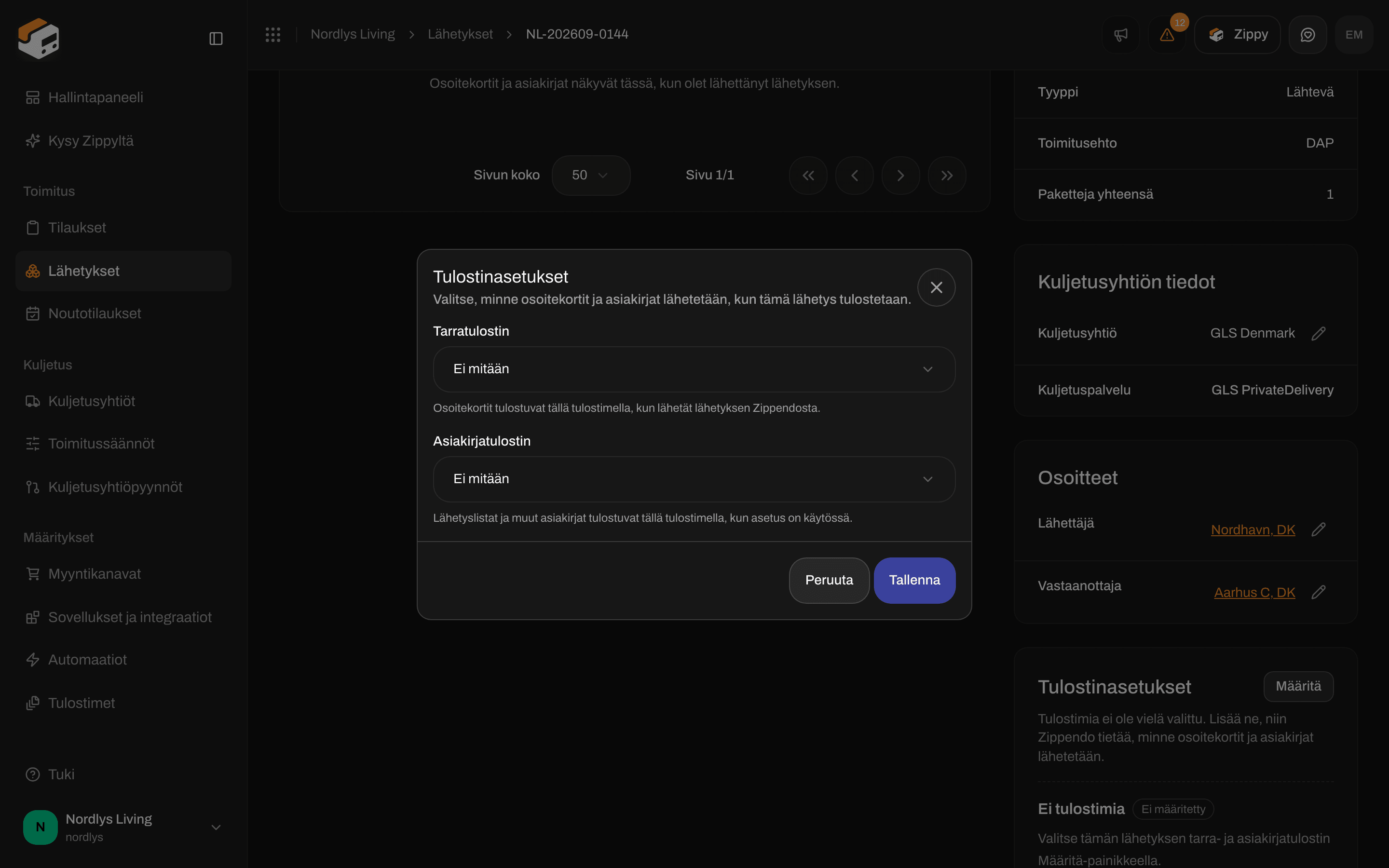
Tulostinasetukset-ikkuna, jossa tarratulostin ja asiakirjatulostin
Luo lähetys -sivulla
Kun luot lähetyksen käsin, Tulostinasetukset-ruudussa voit valita tulostimet heti:
Jätä molemmat tilaan Ei mitään, jos haluat tulostaa myöhemmin Asiakirjat-kortista.

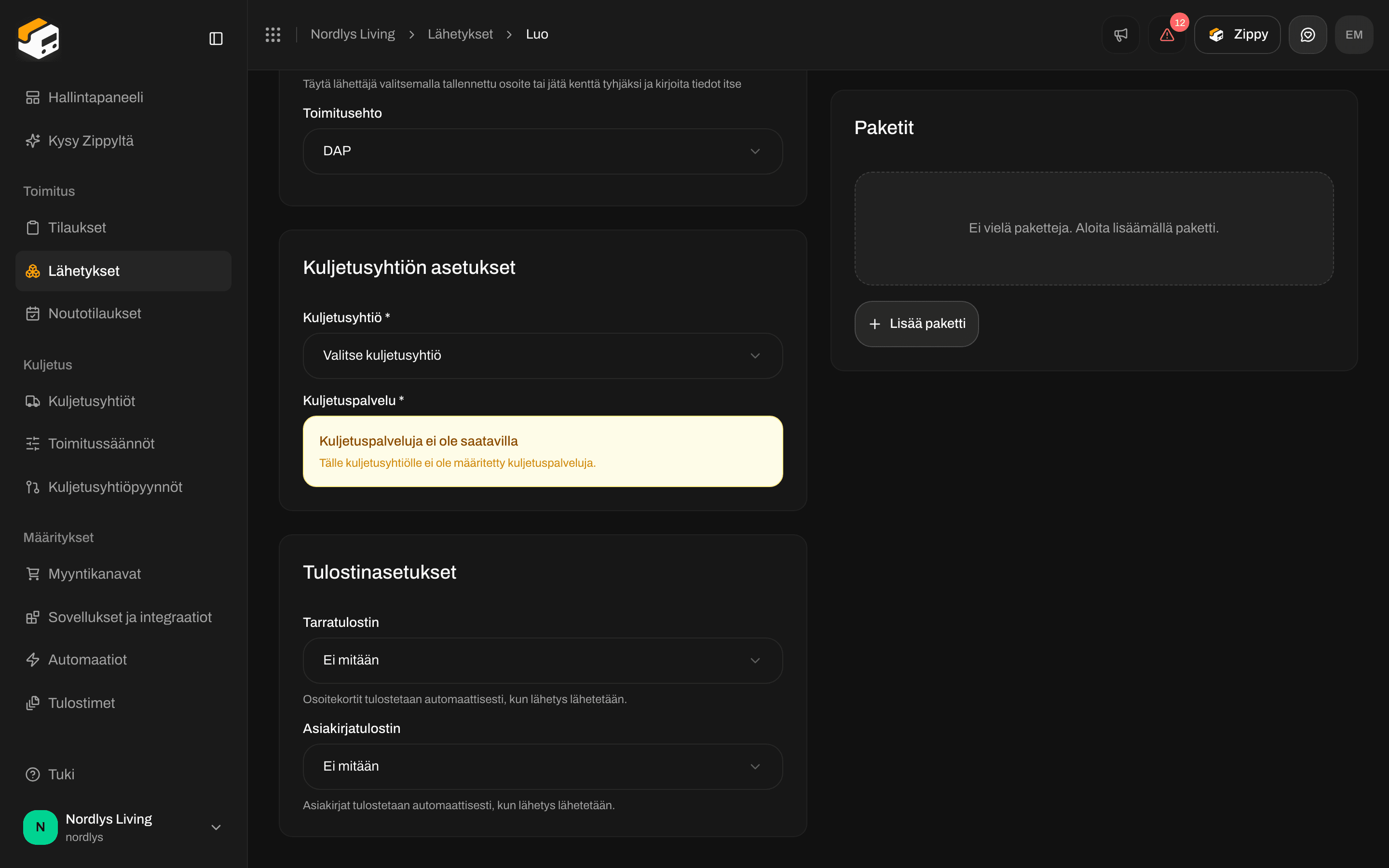
Tulostinasetukset Luo lähetys -sivulla: molemmat tulostimet alkavat arvolla Ei mitään
Mitä tulostuu lähetettäessä
- Lähetyksellä ei ole toimitussääntöä: täällä valittu tulostin tulostaa automaattisesti, kun lähetät lähetyksen. Osoitekortti menee tarratulostimelle. Lähetyslistat, laskut ja muut asiakirjat menevät asiakirjatulostimelle.
- Lähetyksellä on toimitussääntö: automaattinen tulostus noudattaa säännön Automaattinen tulostus -asetuksia, eikä täällä valittuja tulostimia käytetä siihen. Katso Tulosta osoitekortit ja asiakirjat automaattisesti.
Tulosta käsin toiminnolla Tulosta kaikki
Lähetyksen sivun Asiakirjat-kortissa Tulosta kaikki tulostaa kaiken kortissa olevan ja rivin valikon Tulosta tulostaa yhden asiakirjan. Zippendo käyttää ensin toimitussäännön tulostimia ja sitten lähetykselle valittuja tulostimia. Jos tulostettavalle sisällölle ei ole asetettu tarratulostinta tai asiakirjatulostinta, avautuu Tulosta asiakirjat: Valitse, mitä tulostimia käytetään tämän lähetyksen asiakirjoille.
Valitse tulostin kummassakin luettelossa ja valitse Tulosta. Nämä valinnat koskevat vain tätä tulostusta. Jos haluat tallentaa ne, käytä Määritä-toimintoa yllä kuvatulla tavalla.
Jos oikeantyyppistä aktiivista tulostinta ei ole, näet viestin Aktiivisia tarratulostimia ei löytynyt. Määritä ensin tulostin. tai Aktiivisia asiakirjatulostimia ei löytynyt. Määritä ensin tulostin. Lisää ja hyväksy tulostin ensin: Ota Zippendo Printer käyttöön.
Tulostuksen jälkeen näet esimerkiksi viestin “2 tulostustyötä luotu”. Jos näet viestin “1 asiakirjan tulostus epäonnistui”, valittu tulostin on voitu poistaa käytöstä tai sen tyyppi on väärä. Tarkista se kohdasta Tulostimet.

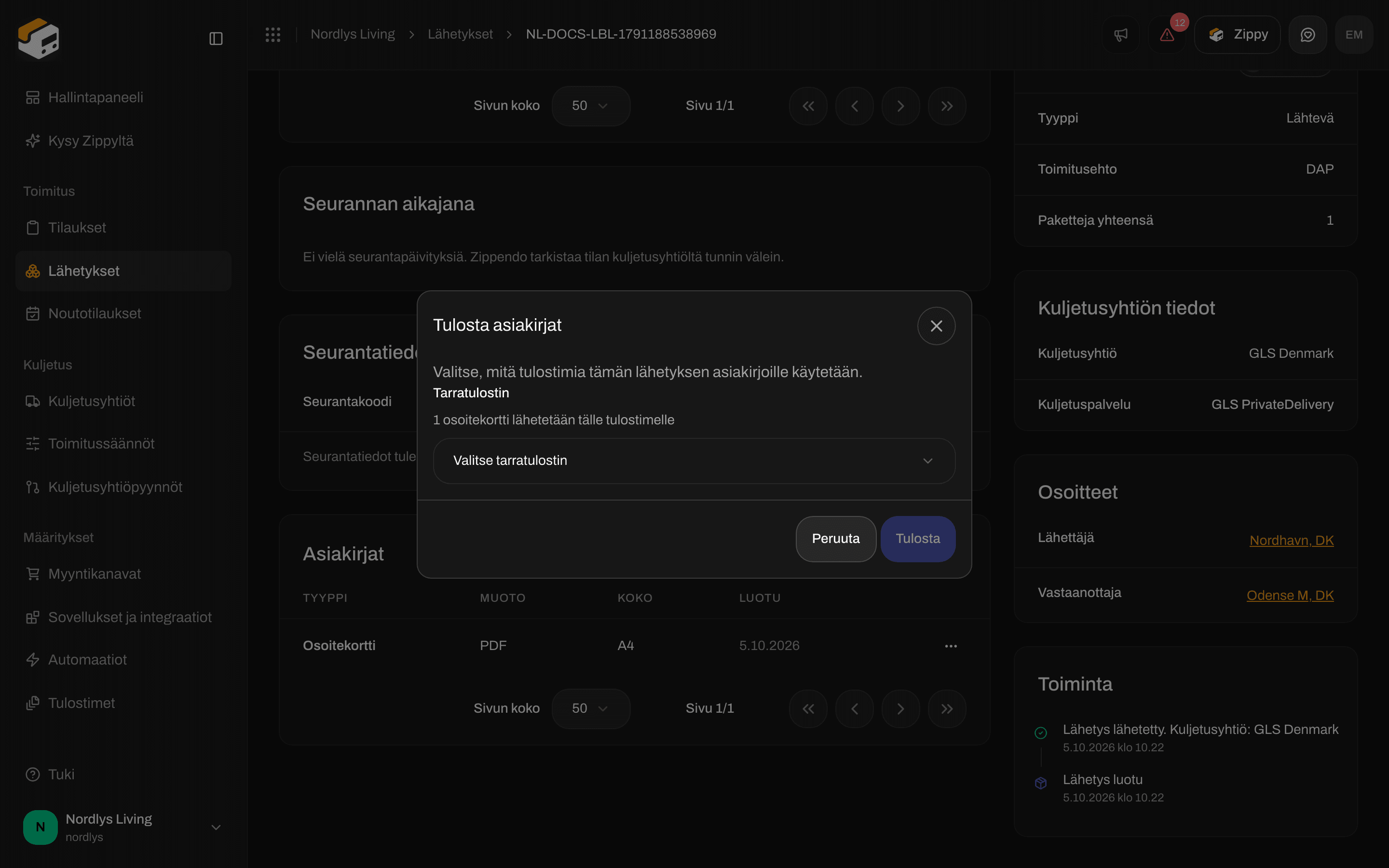
Tulosta asiakirjat pyytää tarratulostinta tätä tulostusta varten
Aiheeseen liittyvää
- Tulosta osoitekortit ja asiakirjat automaattisesti - tulostimet ja automaattinen tulostus toimitussäännössä
- Tulostustyöt
- Lisää ja hallitse tulostimia
- Ota Zippendo Printer käyttöön
- Osoitekortit ja tulostus