Osoitekortti luodaan, kun lähetät lähetyksen. Se on vaihe, joka antaa lähetyksen kuljetusyhtiölle. Siihen asti lähetyksen Asiakirjat-osio on tyhjä. Onnistuneen lähetyksen jälkeen osoitekortti (ja kaikki muut asiakirjat, jotka kuljetusyhtiö tai toimitussääntö loi) ilmestyy lähetykselle valmiina katsottavaksi, ladattavaksi tai tulostettavaksi. Jokaisesta asiakirjatyypistä ja tulostustyöstä katso Asiakirjat ja osoitekortit ja Tulostimet.
Tarvitset lähetyksen, jonka tila on Odottaa ja jolla on kuljetusyhtiö ja kuljetuspalvelu, sekä vähintään yhden lähettäjän osoitteen. Luo lähetys ensin: Luo lähetys.

Hanki osoitekortti

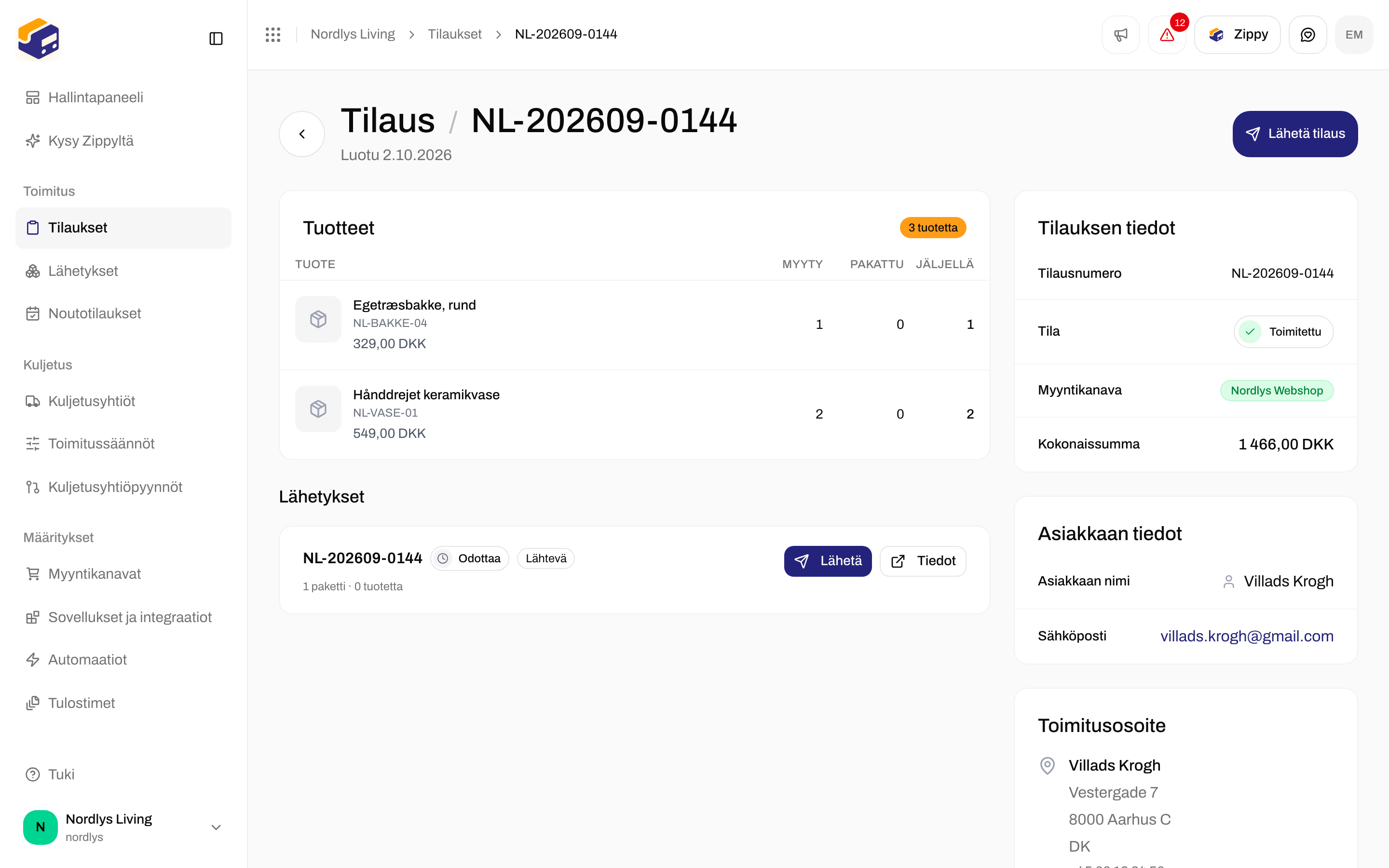
Avaa Lähetykset, etsi odottava lähetys ja avaa se. Yläreunan painike on Lähetä lähetys.
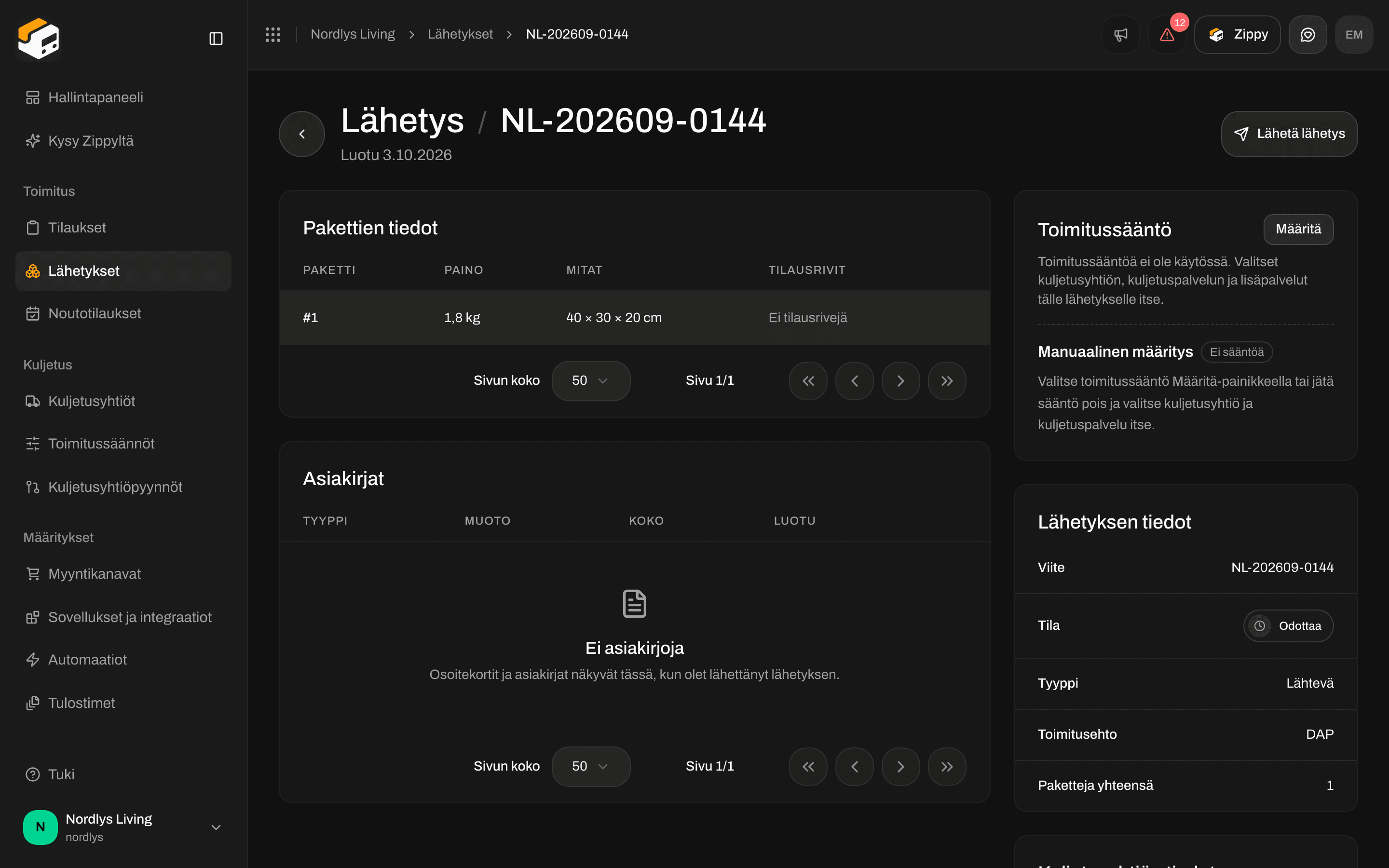
Odottava lähetys, jonka yläreunassa on Lähetä lähetys -painikeOdottava lähetys, jonka yläreunassa on Lähetä lähetys -painike

Lähetä lähetys lähettää lähetyksen kuljetusyhtiölle ja luo osoitekortin

1

Avaa odottava lähetys

Siirry kohtaan Lähetykset ja napsauta riviä. Tilan pitäisi olla Odottaa.
2

Napsauta Lähetä lähetys

Zippendo lähettää lähetyksen kuljetusyhtiölle. Viesti vahvistaa Lähetys lähetetty. Tilaksi muuttuu Lähetetty, ja Lähetä lähetys katoaa.
3

Tarkista Asiakirjat

Vieritä Asiakirjat-osioon. Osoitekortti on luettelossa muotonsa (yleensä PDF), kokonsa ja luontipäivänsä kanssa.
Voit myös napsauttaa Lähetä odottavalla rivillä Lähetykset-luettelossa. Se tekee saman kuin Lähetä lähetys. Jokainen lähetetty lähetys lasketaan mukaan pakettisi sisältämiin lähetyksiin. Katso Lähetykset ja pakettisi alla.
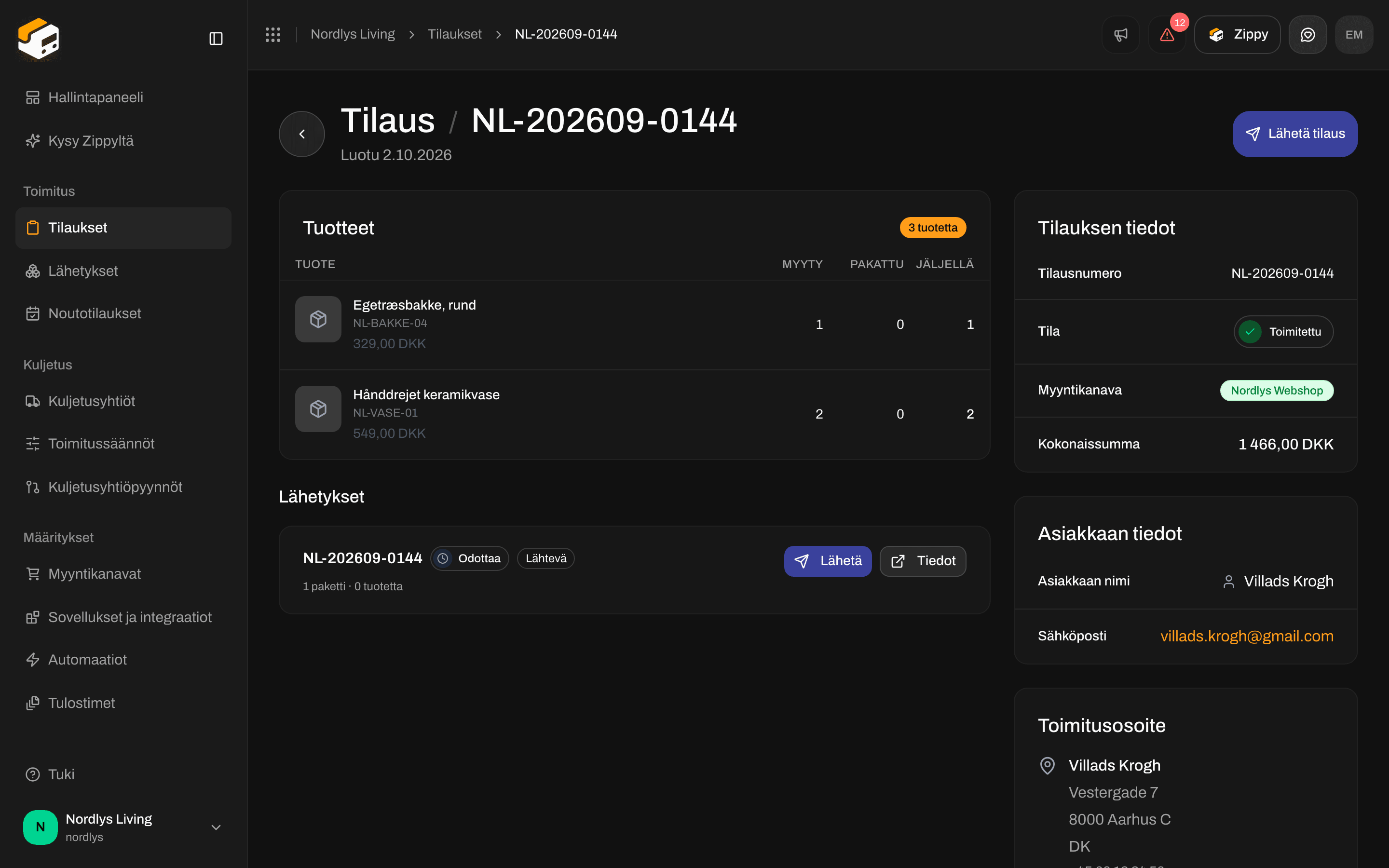
Tilauksella, jolla on valmiita lähetyksiä, yläreunan painike on Lähetä tilaus. Se lähettää jokaisen tilauksen Odottaa- tai Virhe-tilassa olevan lähetyksen kerralla, täsmälleen kuten napsauttaisit Lähetä lähetys jokaisella.
Tilauksen Lähetykset-osio, jonka yläreunassa on Lähetä tilaus ja odottavan lähetyksen korttiTilauksen Lähetykset-osio, jonka yläreunassa on Lähetä tilaus ja odottavan lähetyksen kortti

Lähetä tilaus lähettää jokaisen tilauksen valmiin lähetyksen

Katso ja lataa

Kohdassa Asiakirjat jokainen rivi on yksi asiakirja. Napsauta riviä avataksesi sen. Rivin ⋯-valikossa on Näytä, Lataa ja Tulostus.
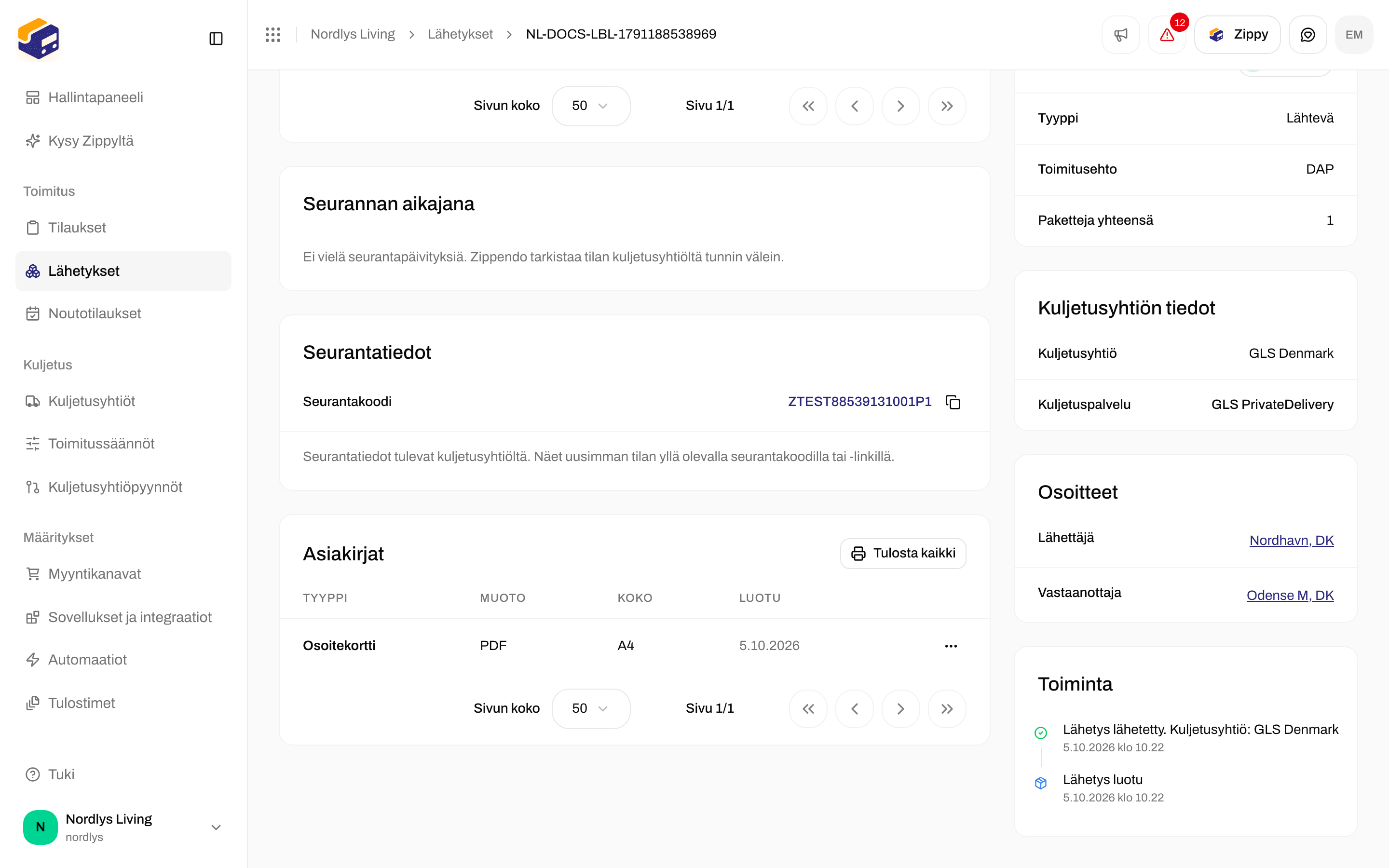
Lähetyksen Asiakirjat-osio, jossa näkyy PDF-muotoinen Osoitekortti-rivi ja Tulosta kaikkiLähetyksen Asiakirjat-osio, jossa näkyy PDF-muotoinen Osoitekortti-rivi ja Tulosta kaikki

Asiakirjat luettelee osoitekortin onnistuneen lähetyksen jälkeen

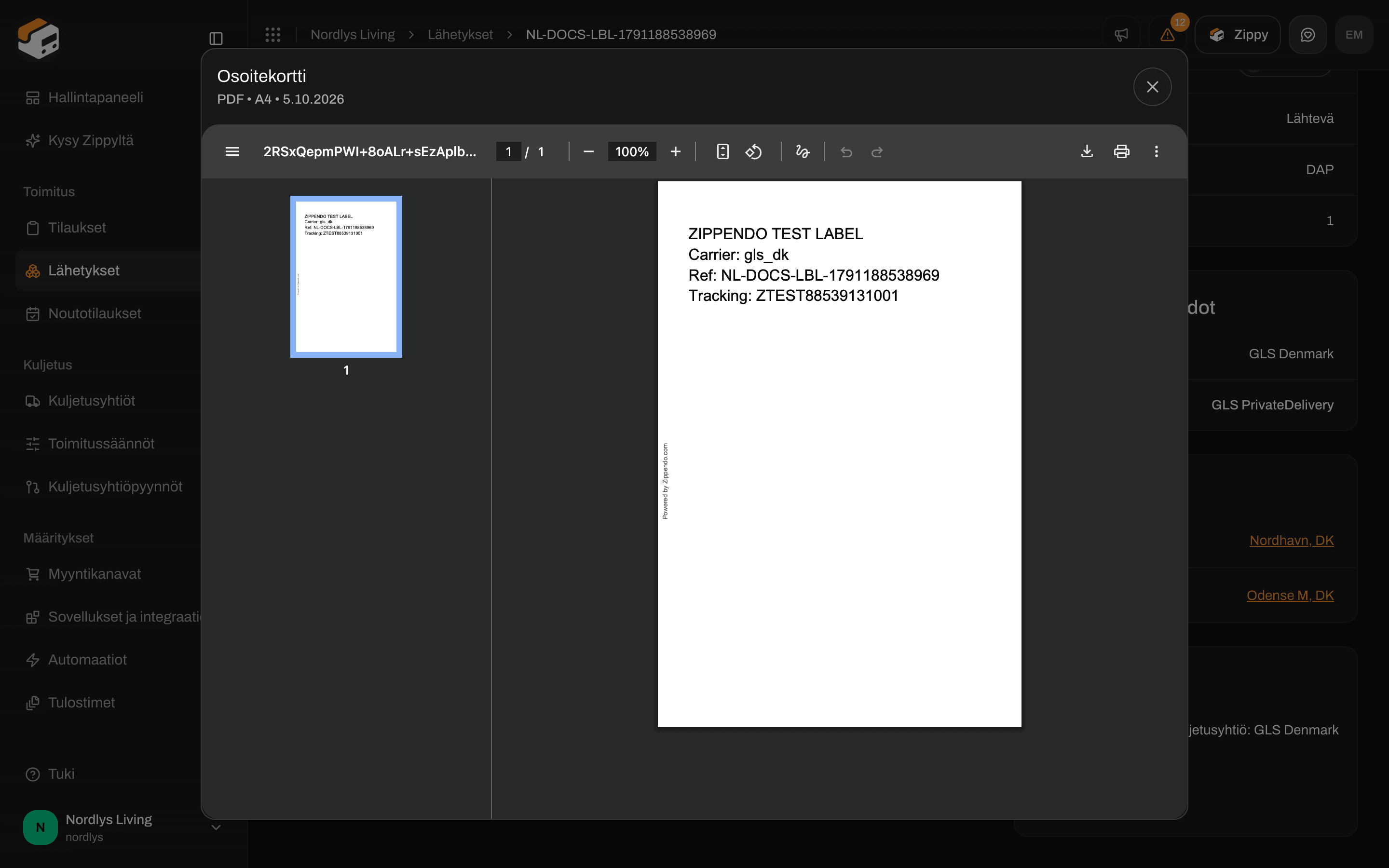
Näytä avaa asiakirjan ikkunassa, jonka otsikkona on sen tyyppi (esimerkiksi Osoitekortti). Otsikon alla näet muodon, koon ja päivämäärän. PDF-tiedostot avautuvat sivuina; kuvamuodot näytetään kuvana.
Ikkuna otsikolla Osoitekortti, jossa on osoitekortin PDF-esikatseluIkkuna otsikolla Osoitekortti, jossa on osoitekortin PDF-esikatselu

Näytä avaa osoitekortin. Esikatselussa näkyvät kuljetusyhtiö, lähetyksen viite ja seurantakoodi

Lataa tallentaa tiedoston tietokoneellesi (esimerkiksi label.pdf). Voit tulostaa kyseisen tiedoston tietokoneeltasi kuten minkä tahansa muun tiedoston. Se ei kulje Zippendo Printerin kautta. Tilauksen Lähetykset-osiossa kunkin lähetyskortin ⋯-valikosta voi myös ladata osoitekortin (esimerkiksi Osoitekortti (PDF)) ja muut asiakirjat.

Muodot ja muut asiakirjat

Muoto-sarake näyttää, mitä kuljetusyhtiö tai Zippendo tuotti: pdf, png, jpg, zpl tai svg. ZPL-tiedosto on joukko ohjeita tarratulostimelle, ei sivu, jota voi esikatsella. Lataa se Zebra-yhteensopivaa tulostinta varten. Tyyppi-sarake voi näyttää:
  • Osoitekortti
  • Tullilasku
  • Kauppalasku
  • Proformalasku
  • Lähetyslista
  • Alkuperätodistus
  • CN22-tulli-ilmoitus
  • CN23-tulli-ilmoitus
  • Muut
Lähetyslistat ja laskut luodaan, kun vastaavat asetukset on otettu käyttöön toimitussäännössä (Luo lähetyslista, Luo proformalasku, Luo kauppalasku). Jotkin kuljetusyhtiöt lähettävät oman tulli-ilmoituksensa osoitekortin mukana. Jos Asiakirjat näyttää vain Osoitekortin, mitään muuta ei luotu kyseiselle lähetykselle.
Erillistä sivua, joka kokoaisi kaikki osoitekortit, ei ole. Hae tiedostot lähetyksen Asiakirjat-osiosta tai tilauksen lähetyskortista.

Tulosta Zippendo Printerillä

Tulostus ja Tulosta kaikki eivät avaa selaimesi tulostusikkunaa. Ne lähettävät asiakirjat Zippendo Printerille, pienelle sovellukselle, jonka asennat tulostimesi vieressä olevalle tietokoneelle. Se tulostaa siihen tietokoneeseen liitetyllä tarratulostimella tai asiakirjatulostimella.
1

Asenna Zippendo Printer

Avaa Tulostimet ja napsauta Lataa Zippendo Printer. Valitse macOS (Apple Silicon), macOS (Intel) tai Windows. Kirjaudu sisään sovelluksessa ja lisää jokainen tulostin. Hyväksy sitten tulostin Zippendossa, jotta sen tila on Aktiivinen. Vaihe vaiheelta: Zippendo Printerin käyttöönotto.
2

Tulosta lähetyksestä

Napsauta kohdassa Asiakirjat Tulosta kaikki tai Tulostus yhdellä rivillä. Osoitekortit menevät tarratulostimelle. Lähetyslistat ja laskut menevät asiakirjatulostimelle.
3

Valitse tulostimet, jos yhtään ei ole asetettu
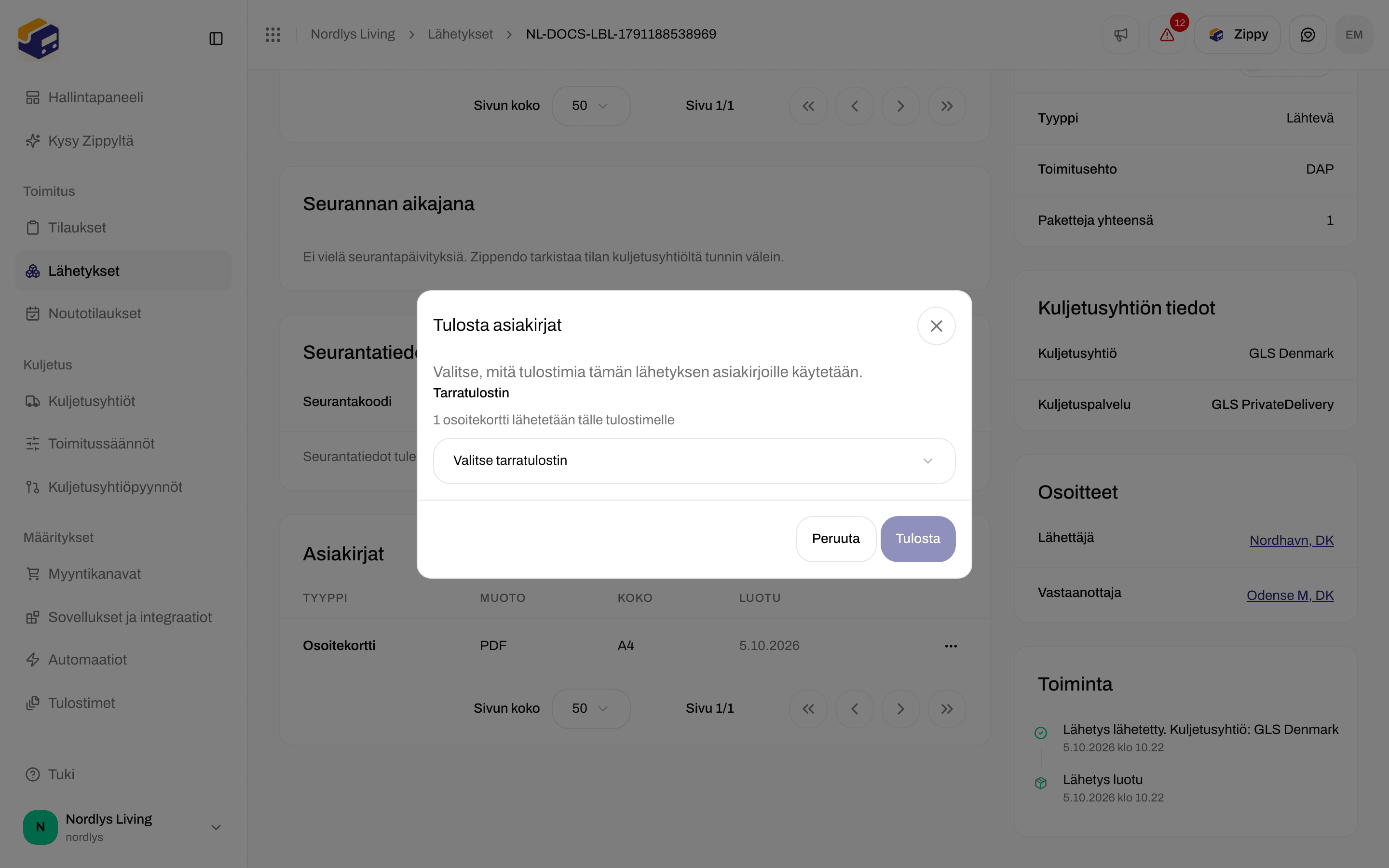
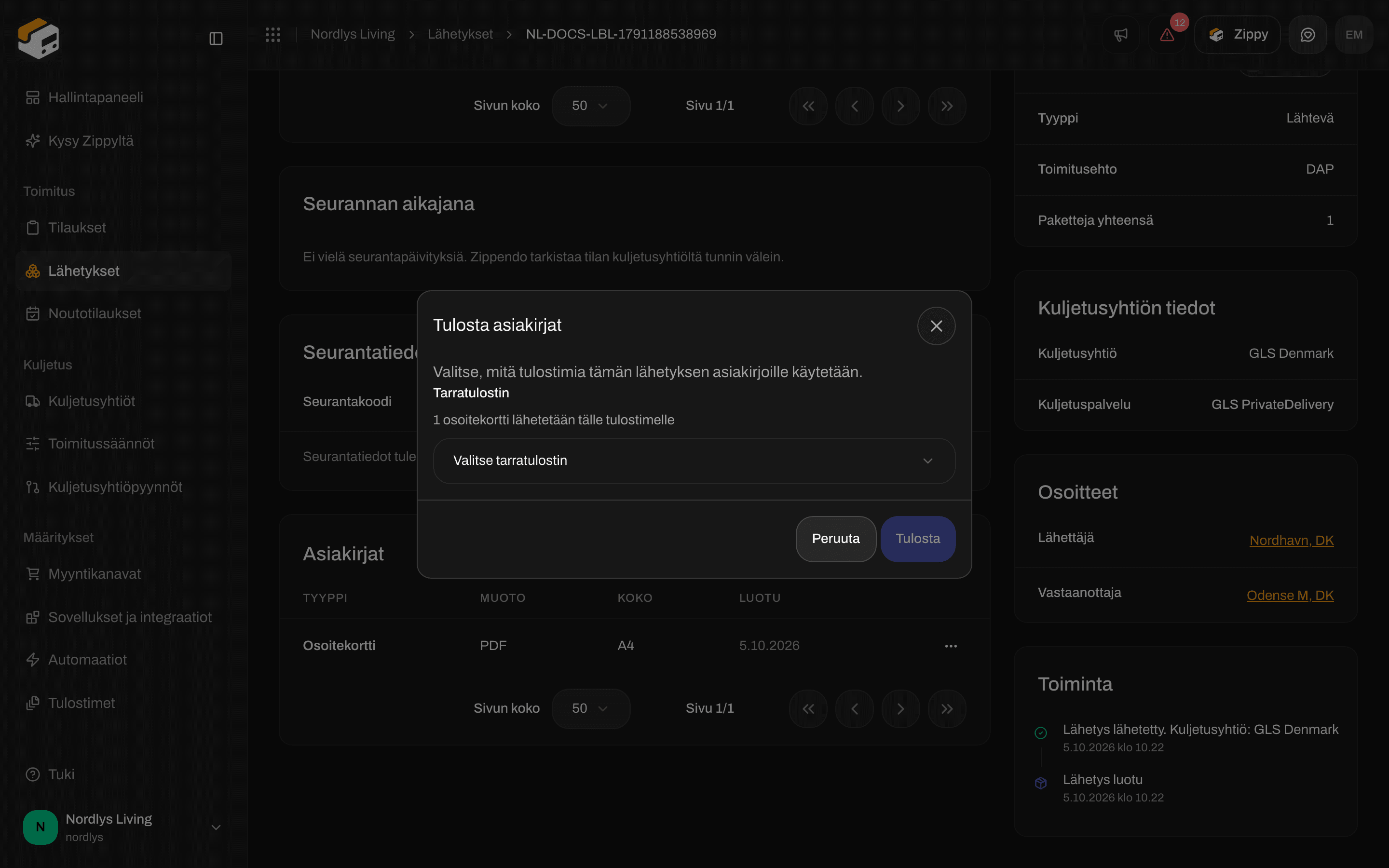
Jos ei lähetyksellä eikä sen toimitussäännöllä ole tulostinta, Tulosta asiakirjat -ikkuna pyytää valitsemaan: Valitse, mitä tulostimia tämän lähetyksen asiakirjoille käytetään.
Tulosta asiakirjat -ikkuna, joka pyytää tarratulostintaTulosta asiakirjat -ikkuna, joka pyytää tarratulostinta

Tulosta kaikki avaa Tulosta asiakirjat -ikkunan, kun tulostinta ei ole asetettu
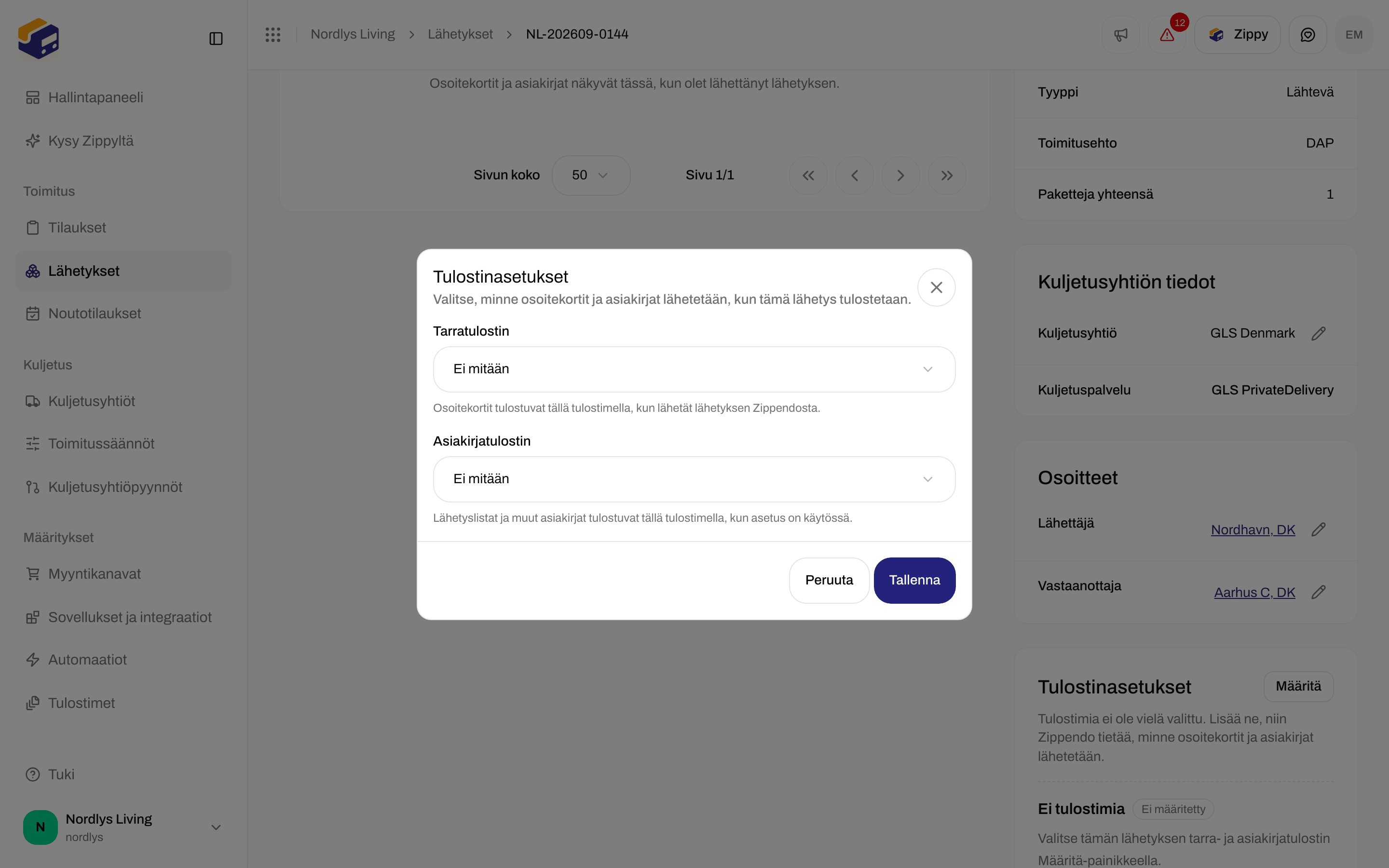
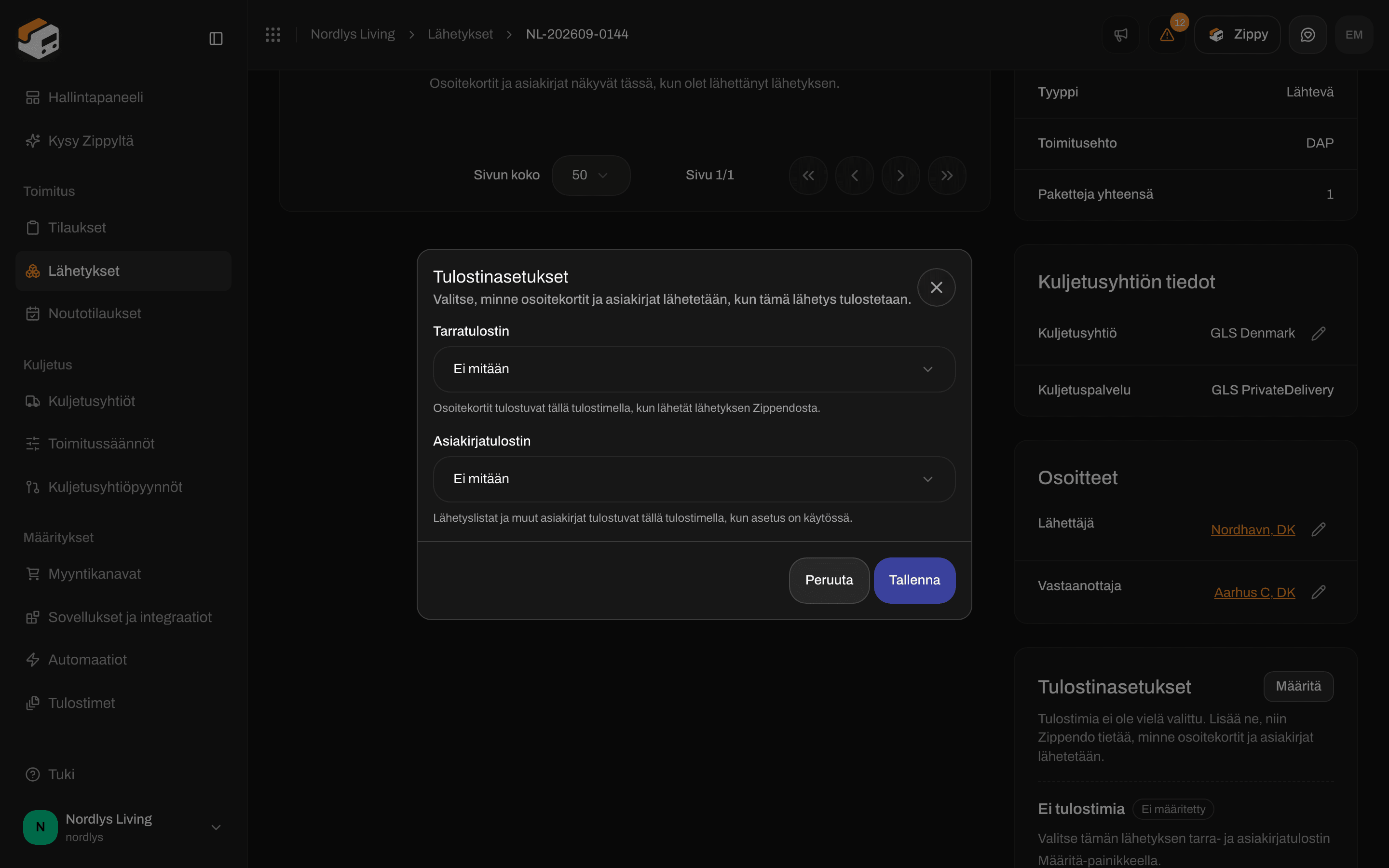
Kun se onnistuu, viesti kertoo, kuinka monta tulostustyötä luotiin (esimerkiksi ”1 tulostustyö luotu”). Jos se epäonnistuu, viesti kertoo, kuinka monen asiakirjan tulostus epäonnistui. Tavallinen syy on, ettei kyseisen tyyppistä aktiivista tulostinta ole. Odottaa-tilassa olevalla lähetyksellä voit valita tulostimet etukäteen: napsauta Tulostinasetukset-osiossa Määritä. Siihen asti osiossa lukee Tulostimia ei ole vielä valittu. Lisää ne, niin Zippendo tietää, minne osoitekortit ja asiakirjat lähetetään. Ikkunassa tarratulostin on se, jolle osoitekortit menevät, kun lähetys lähetetään.
Tulostinasetukset-ikkuna, jossa on tarratulostin- ja asiakirjatulostinkentätTulostinasetukset-ikkuna, jossa on tarratulostin- ja asiakirjatulostinkentät

Valitse tulostimet odottavalla lähetyksellä

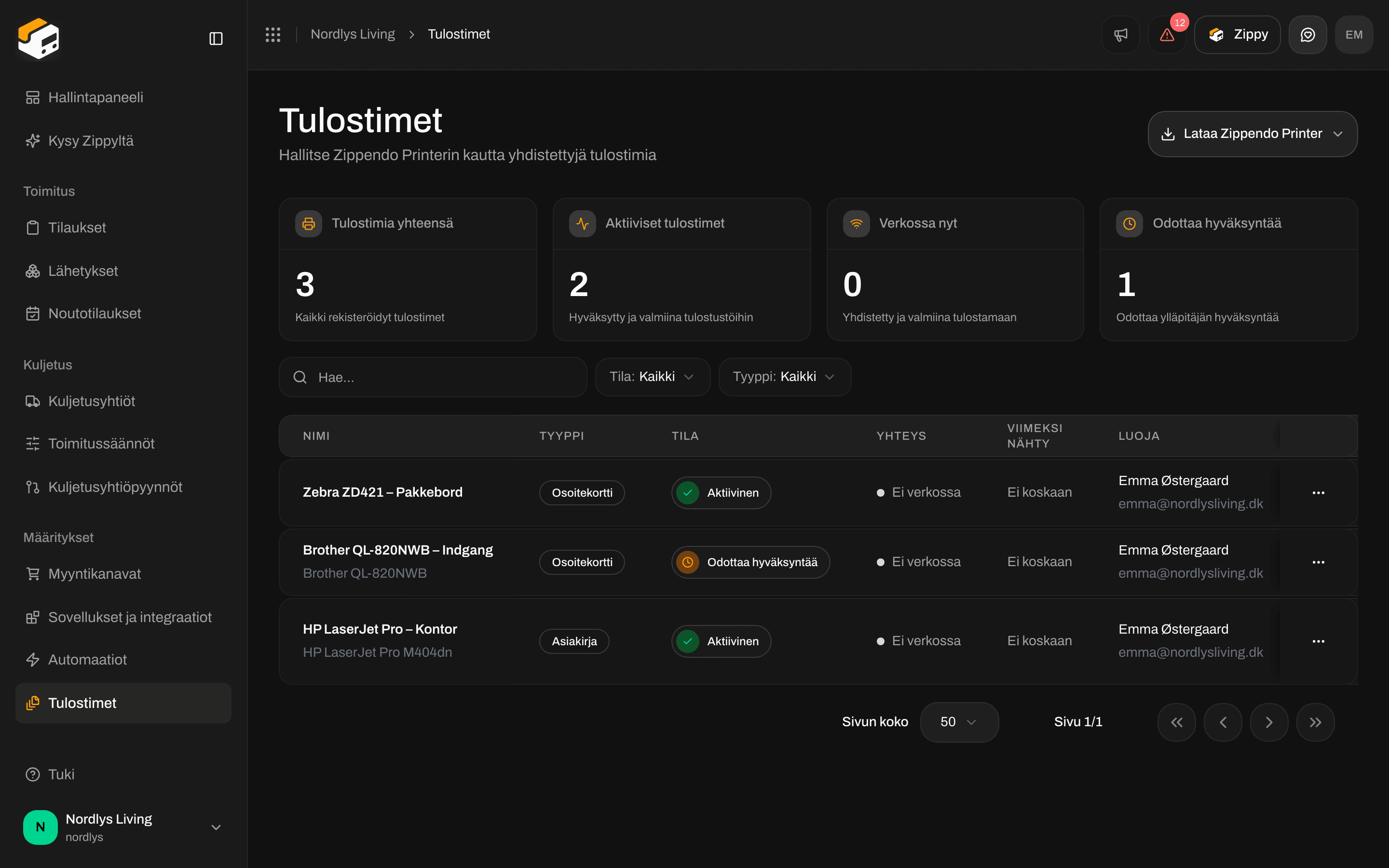
Tulostimet-sivu, jossa on määrät, latauspainike ja Zebra-tarratulostinTulostimet-sivu, jossa on määrät, latauspainike ja Zebra-tarratulostin

Tulostimet luettelee tulostimesi ja Lataa Zippendo Printer -painikkeen
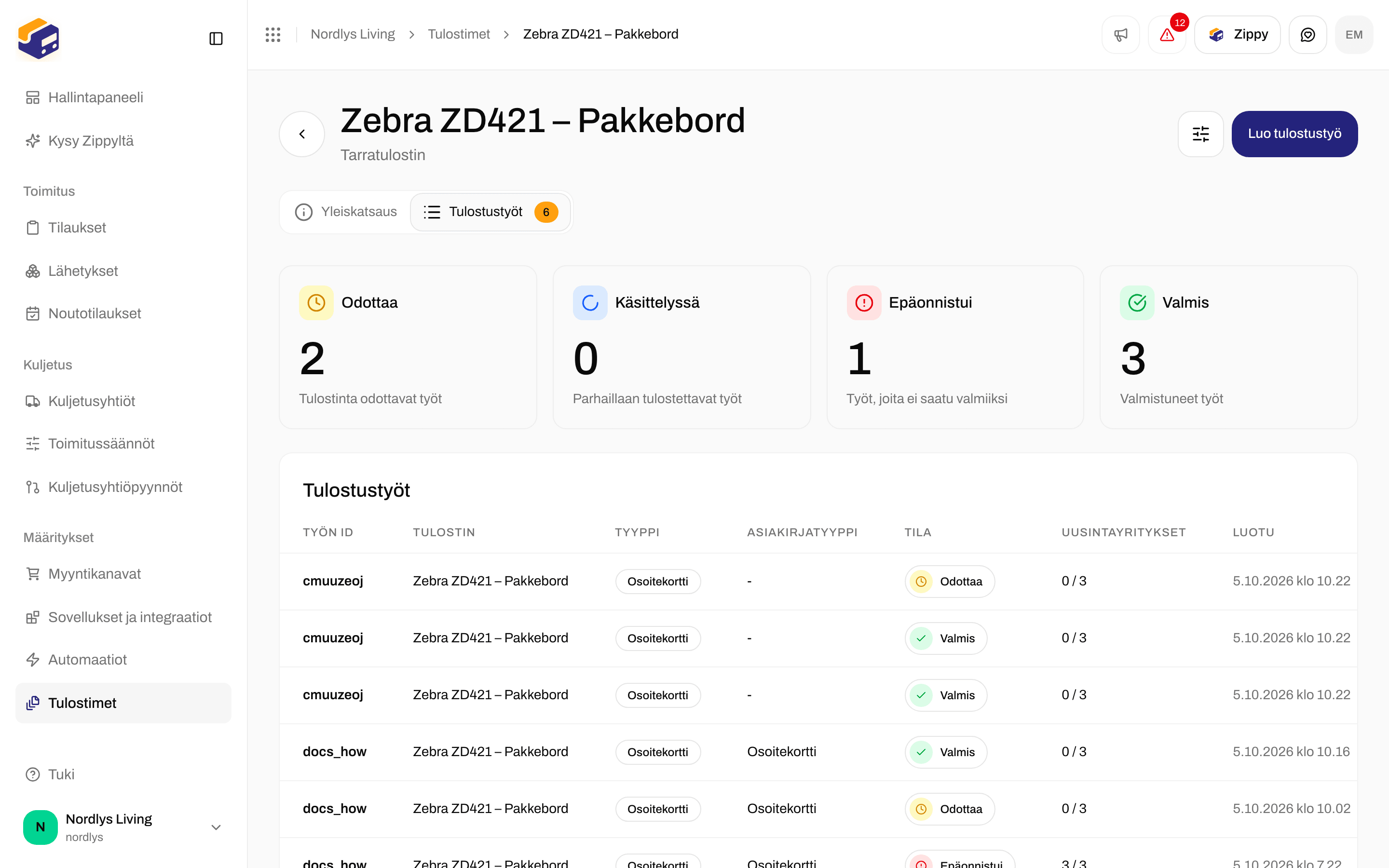
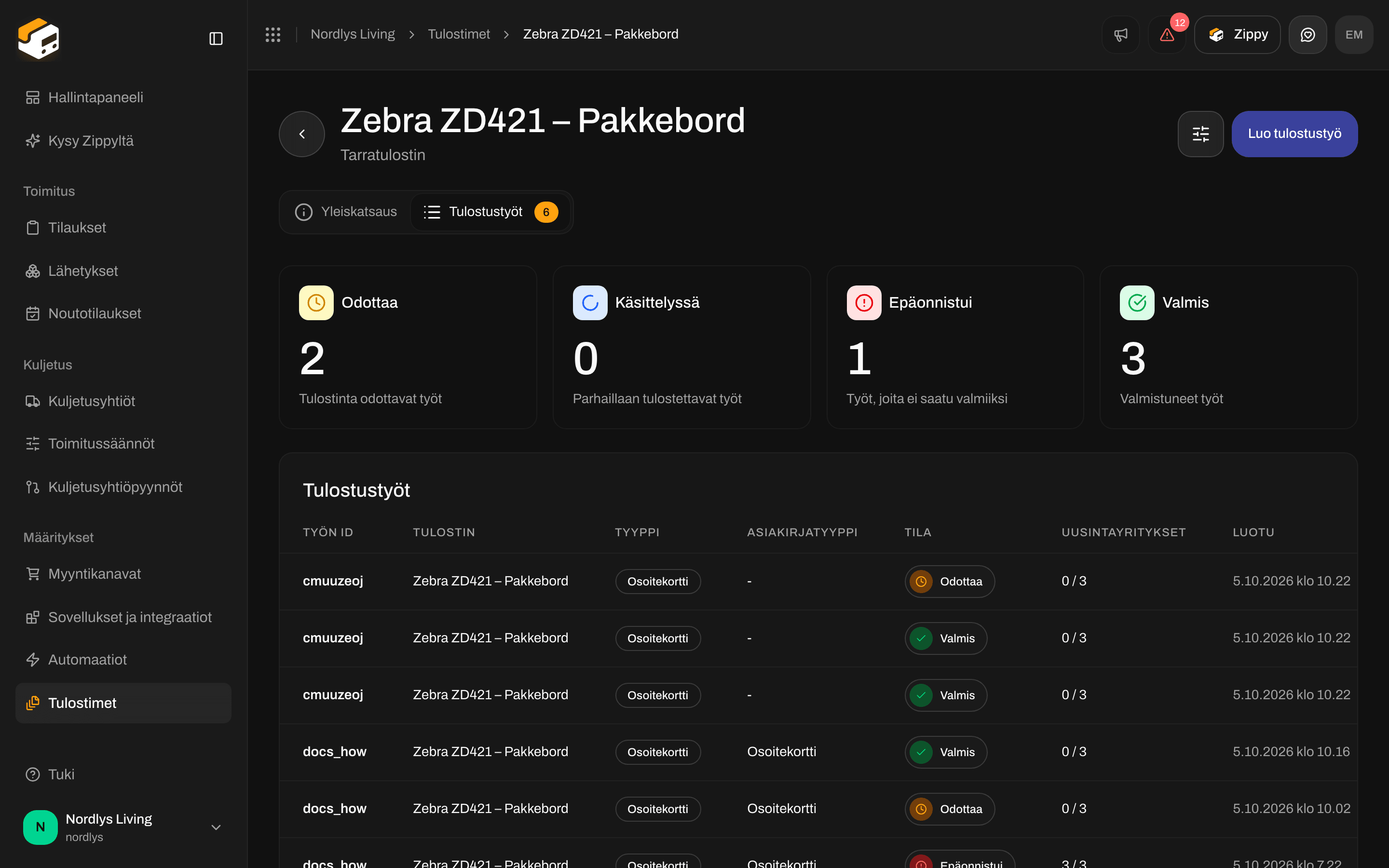
Avaa tulostin ja napsauta Tulostustyöt-välilehteä. Ylhäällä olevat määrät ovat Odottaa, Käsittelyssä, Epäonnistui ja Valmis. Voit yrittää epäonnistunutta työtä uudelleen luettelosta. Tulostin näyttää tilan Ei verkossa, kun Zippendo Printer ei ole käynnissä kyseisellä tietokoneella. Työt odottavat, kunnes se palaa.
Zebra-tarratulostin ja sen tulostustöiden luetteloZebra-tarratulostin ja sen tulostustöiden luettelo

Tulostustyöt-välilehti luettelee odottavat ja valmiit tulostustyöt

Käännä leveät osoitekortit

Et voi kääntää osoitekorttia esikatselussa. Kääntäminen on tulostimen asetus: napsauta tulostimella Muokkaa ja kytke päälle Käännä leveät sivut pystyyn. Ohje kuuluu: Kääntää vaakasuuntaiset (leveät) sivut 90° tulostettaessa. Hyödyllinen, kun kuljetusyhtiön osoitekortti on leveä mutta tarrarulla pystysuuntainen.
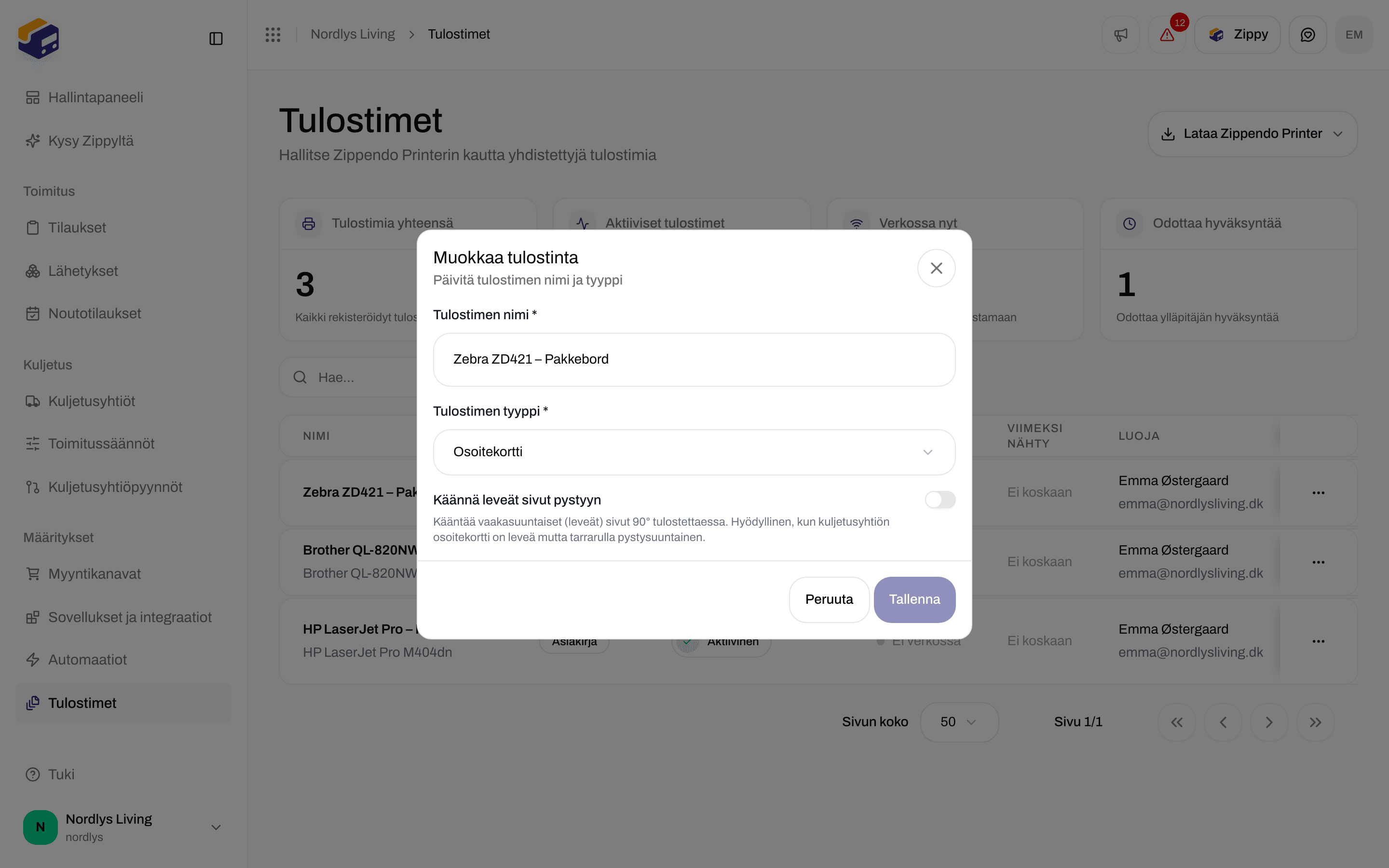
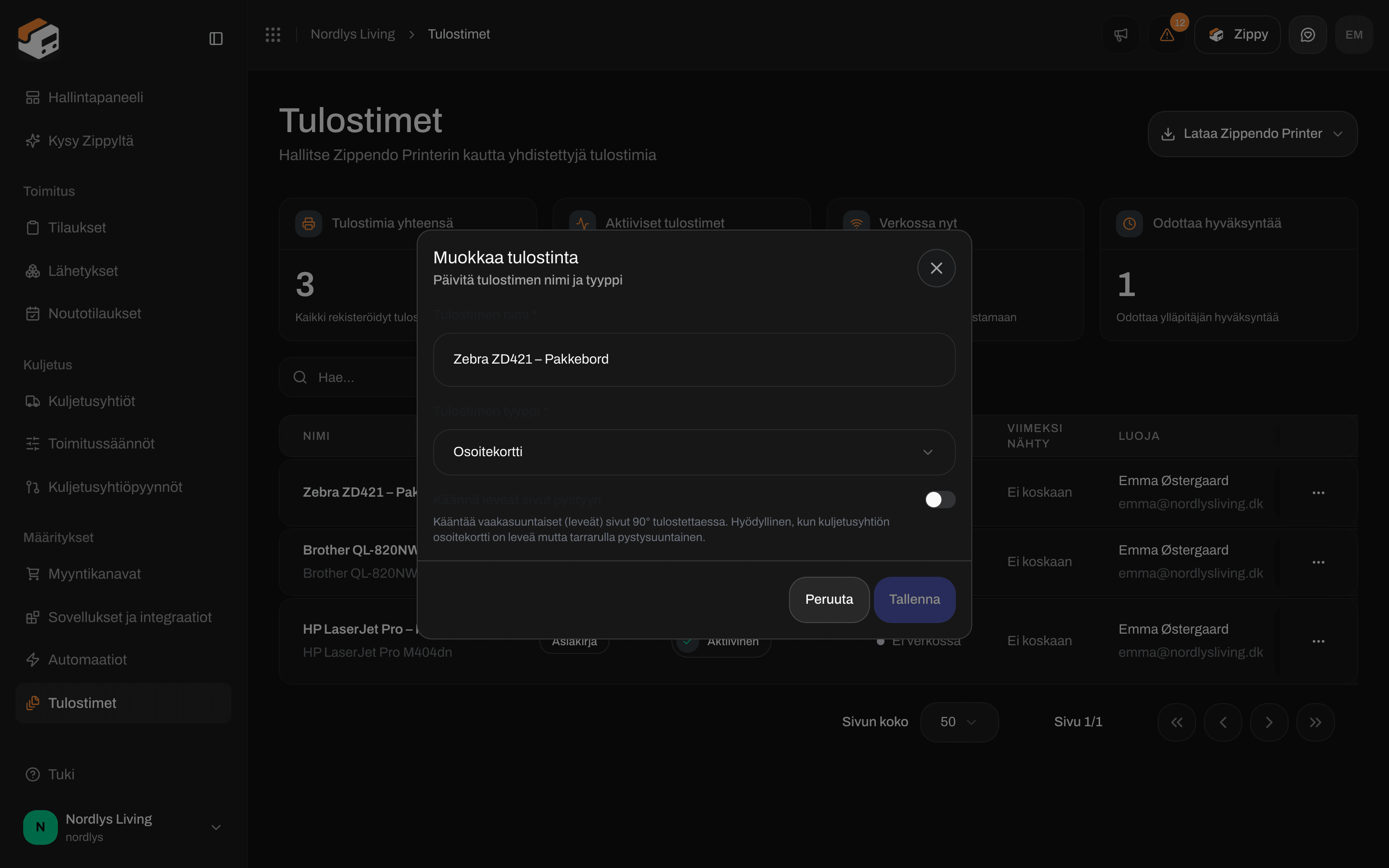
Muokkaa tulostinta -ikkuna, jossa on Käännä leveät sivut pystyyn -kytkinMuokkaa tulostinta -ikkuna, jossa on Käännä leveät sivut pystyyn -kytkin

Käännä leveät sivut pystyyn Muokkaa tulostinta -ikkunassa

Tulosta automaattisesti, kun lähetys lähetetään

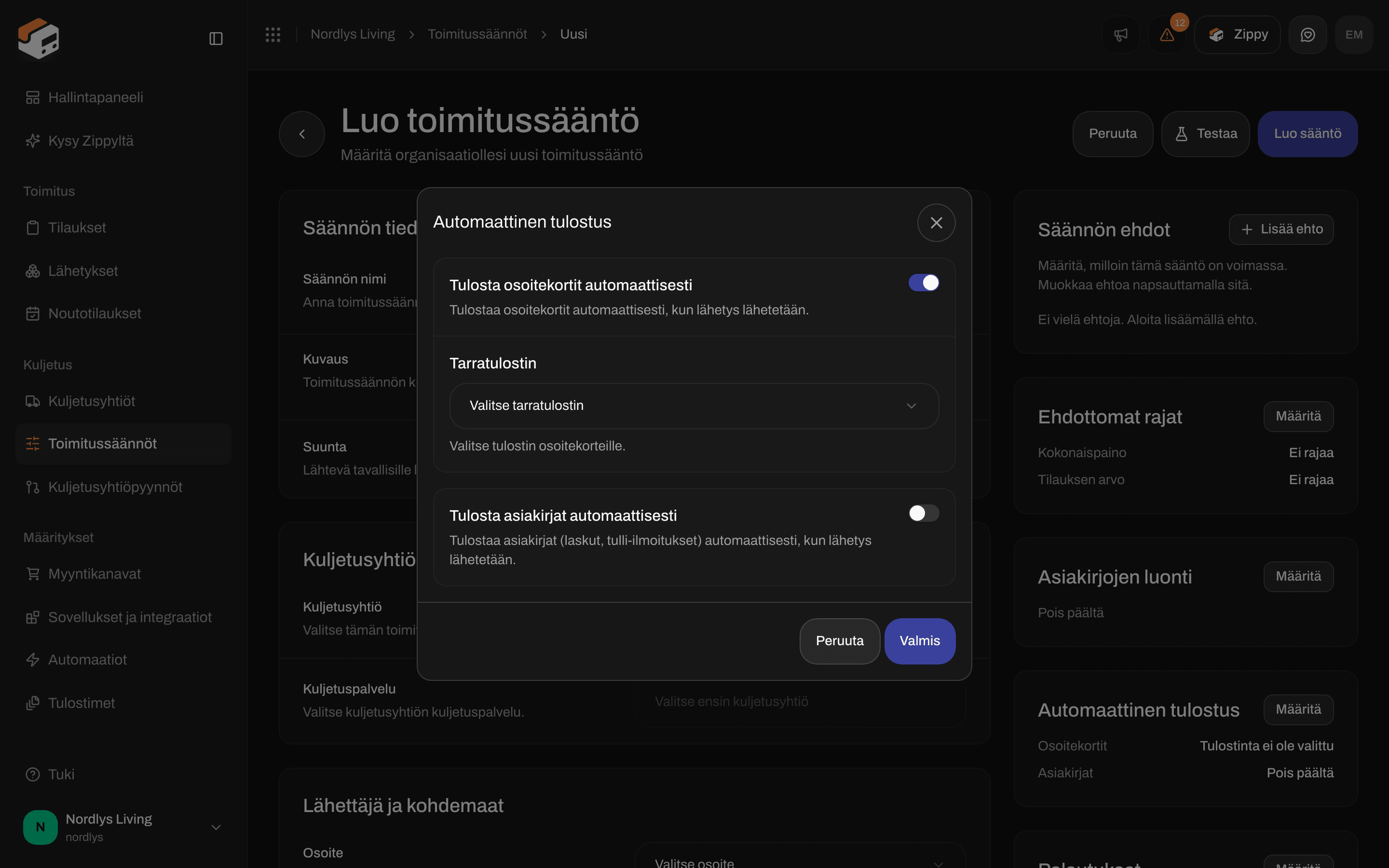
Napsauta toimitussäännössä Automaattinen tulostus -kortissa Määritä:
  • Tulosta osoitekortit automaattisesti: Tulostaa osoitekortit automaattisesti, kun lähetys lähetetään. Valitse Tarratulostin.
  • Tulosta asiakirjat automaattisesti: Tulostaa asiakirjat (laskut, tulli-ilmoitukset) automaattisesti, kun lähetys lähetetään. Valitse Asiakirjatulostin.
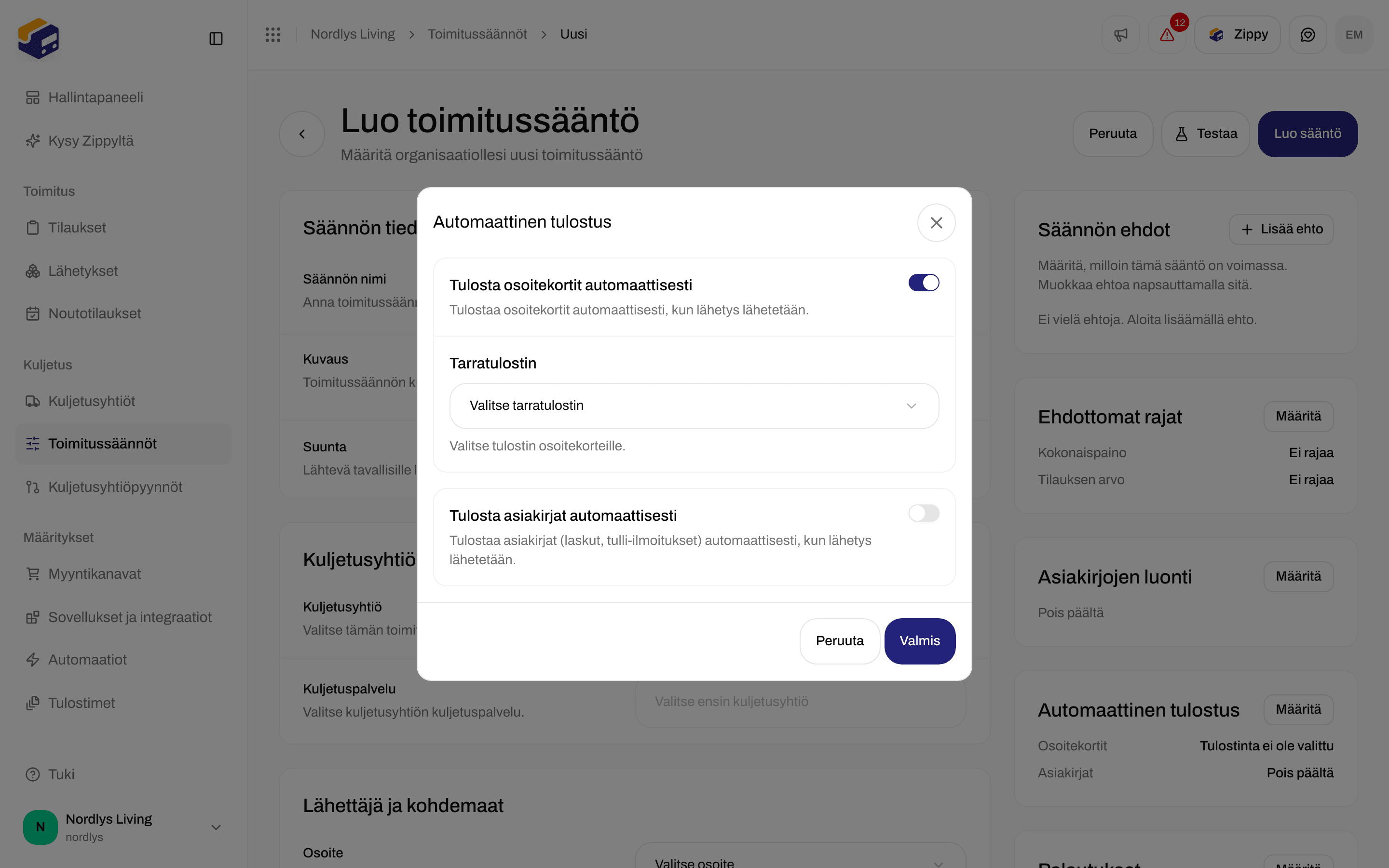
Toimitussäännön lomake, Automaattinen tulostus -osio, jossa Tulosta osoitekortit automaattisesti on päälläToimitussäännön lomake, Automaattinen tulostus -osio, jossa Tulosta osoitekortit automaattisesti on päällä

Automaattinen tulostus uudessa toimitussäännössä

Tulostimen on oltava Aktiivinen. Jos mitään ei tulostu, tarkista sääntö, tarkista, että Zippendo Printer on käynnissä, ja katso Tulostustyöt.

Kun lähettäminen epäonnistuu

Jos kuljetusyhtiö ei hyväksy lähetystä, sen tilaksi tulee Virhe ja yläreunan painike vaihtuu muotoon Lähetä uudelleen. Ruutu otsikolla Lähetyksen lähettäminen epäonnistui näyttää kuljetusyhtiön syyn. Pyyntölokit näyttää, mitä Zippendo lähetti kuljetusyhtiölle ja mitä tuli takaisin. Tuki voi pyytää sitä sinulta.
Lähetyksen lähettäminen epäonnistui -ruutu, jonka yläreunassa on Lähetä uudelleenLähetyksen lähettäminen epäonnistui -ruutu, jonka yläreunassa on Lähetä uudelleen

Lähetä uudelleen sen jälkeen, kun kuljetusyhtiö hylkäsi lähetyksen

Korjaa se, mihin viesti viittaa (osoite, kuljetuspalvelu tai kuljetusyhtiön tunnukset), ja napsauta Lähetä uudelleen. Lisää apua: Osoitekortit eivät luo. Joskus kuljetusyhtiö hyväksyy lähetyksen, mutta osoitekorttia ei tule takaisin. Ruudun otsikko on silloin Lähetys lähetetty, mutta siihen liittyy varoitus, ja siinä on Hae osoitekortti -painike. Napsauta sitä pyytääksesi osoitekortin kuljetusyhtiöltä uudelleen. Älä luo uutta lähetystä: se lähettäisi paketin kahdesti. Zippendossa ei ole painiketta osoitekortin peruuttamiseen kuljetusyhtiöllä. Voit Poista lähetyksen, kun se on vielä Odottaa-tilassa. Kun se on lähetetty, pidä osoitekorttia kuljetusyhtiön kannalta voimassa olevana. Jos tarvitset toisen kopion, tulosta se uudelleen kohdasta Asiakirjat.

Lähetykset ja pakettisi

Jokainen onnistunut lähettäminen lasketaan yhdeksi lähetykseksi pakettisi käytössä. Kohdassa Asetukset → Hinnoittelupaketit Nykyinen käyttö näyttää Lähetykset tällä kaudella ja kuinka suuren osan sisältyvästä määrästäsi olet käyttänyt. Jos ylitys on käytössä, ylimääräiset lähetykset laskutetaan. Jos se on pois päältä, lähettäminen loppuu, kun saavutat rajan.
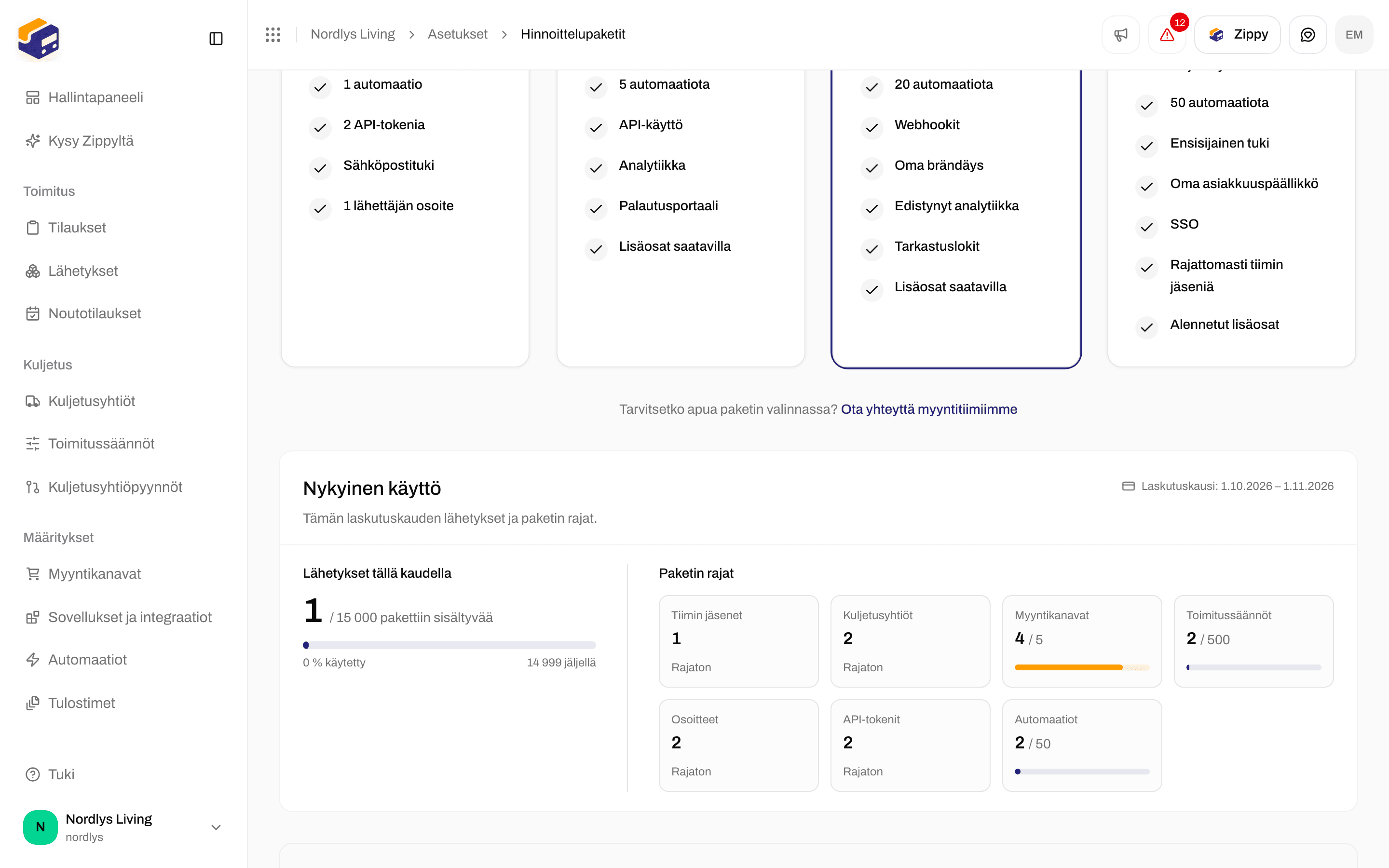
Hinnoittelupakettien asetukset, joissa on Nykyinen käyttö ja Lähetykset tällä kaudellaHinnoittelupakettien asetukset, joissa on Nykyinen käyttö ja Lähetykset tällä kaudella

Nykyinen käyttö laskee lähetetyt lähetykset, ei latauksia

Osoitekortin lataaminen tai tulostaminen uudelleen ei lasketa uudeksi lähetykseksi. Lähettäminen lasketaan, ja niin myös Lähetä uudelleen, joka onnistuu.

Seuraavaksi

Luo lähetys

Valmistele odottava lähetys ennen lähettämistä.

Seuranta

Seuraa pakettia sen lähettämisen jälkeen ja jaa kuljetusyhtiön seurantalinkki.

Toimitussäännöt

Tulosta osoitekortit automaattisesti, kun vastaava lähetys lähetetään.

Osoitekorttien automaattinen tulostus

Mitä tarkistaa, kun osoitekorttien pitäisi tulostua ilman napsautusta.
Kenttä kentältä: Zippendo Printerin käyttöönotto · Lisää tulostin · Tulostustyöt · Automaattinen tulostus · Lähetyksen tulostinasetukset