Ota Zippendo osoitekorttien toimittajaksi PeakWMS-varastollesi vaihe vaiheelta kuvakaappauksin, ensimmäisestä napsautuksesta Zippendossa ensimmäiseen pakkauspöydällä tulostettuun osoitekorttiin.
Kun varastosi käyttää PeakWMS-järjestelmää, pakkaajiesi ei koskaan tarvitse avata Zippendoa. He pakkaavat paketin PeakWMS:ssä, PeakWMS pyytää Zippendolta osoitekortin, ja osoitekortti tulee tulostimesta pakkauspöydällä. Zippendo lähettää lähetyksen kuljetusyhtiölle, seuraa seurantaa ja näyttää lähetyksen kohdassa Lähetykset kuten muutkin.Tämä opas käy käyttöönoton läpi kuvakaappauksin. Viitesivu PeakWMS selittää jokaisen PeakWMS-asetuksen ja sen, mitä tehdä, kun jokin menee pieleen.
PeakWMS:ään ei asenneta mitään. Luot yhteyden Zippendossa, kopioit API-tokenin ja muutaman verkko-osoitteen PeakWMS:ään ja kerrot PeakWMS:lle, mitä kuljetuspalvelua kukin toimitustapa käyttää. Siihen menee noin kaksikymmentä minuuttia, kerran.
Valitse sivupalkista Sovellukset ja integraatiot ja sitten Katalogi-välilehti. Kohdassa Integraatiot ovat järjestelmät, jotka yhdistyvät Zippendoon ja pyytävät sitä tekemään jotain. PeakWMS on yksi niistä, ja siinä on Yhdistä-painike. Kortin Lue lisää avaa PeakWMS:n omat ohjesivut.
Yhdistä PeakWMS -ikkuna kysyy Nimeä ja Tilitunnusta (valinnainen).
2
Nimeä yhteys varaston mukaan
Esimerkiksi ”PeakWMS Køge -varasto”. Jos ylläpidät useampaa varastoa, tee yksi yhteys varastoa kohti ja nimeä jokainen sijainnin mukaan, jotta voit myöhemmin erottaa, missä oli ongelma.
3
Tilitunnus (valinnainen)
Jos aiot täyttää Account ID:n PeakWMS:ssä, kirjoita sama arvo tähän. Se on turvaverkko: kun nämä kaksi eivät täsmää, Zippendo hylkää pyynnön, joten forwarder, johon on määritetty toisen varaston verkko-osoitteet, ei voi tulostaa osoitekortteja väärälle yhteydelle. Voit jättää sen tyhjäksi.
Yhdistä PeakWMS -ikkuna
4
Valitse brändi (vain brändien kanssa)
Jos organisaatiosi käyttää brändejä, ikkuna kysyy myös Brändiä, jolle tämä varasto lähettää.
5
Valitse Luo yhteys
Näet WMS-yhteys luotu, ja uuden yhteyden sivu avautuu.
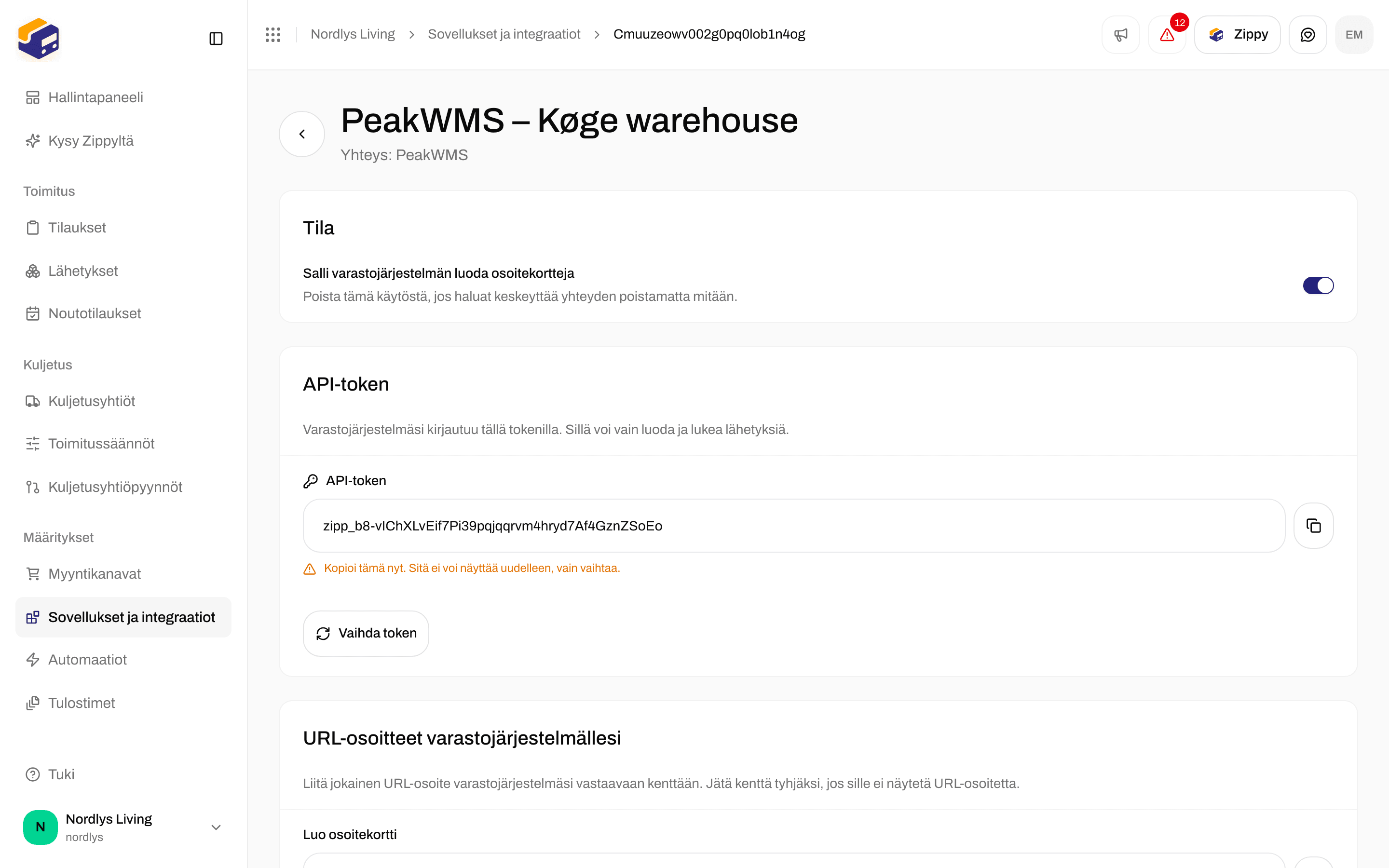
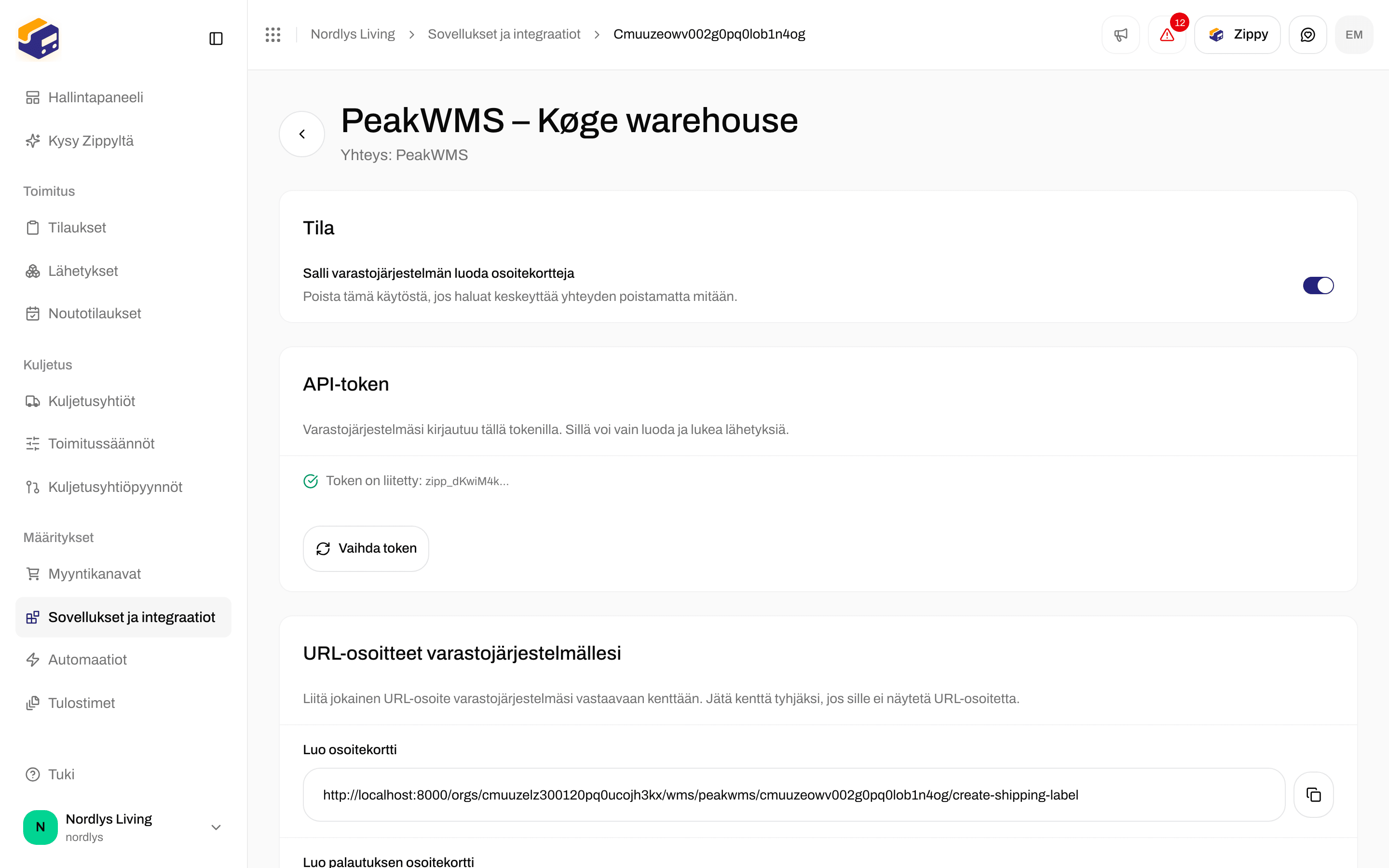
Yhteyden sivu näyttää API-tokenin täsmälleen kerran, heti yhteyden luomisen jälkeen. Valitse sen vieressä oleva kopiointipainike nyt ja säilytä token turvallisessa paikassa, kunnes olet liittänyt sen PeakWMS:ään.
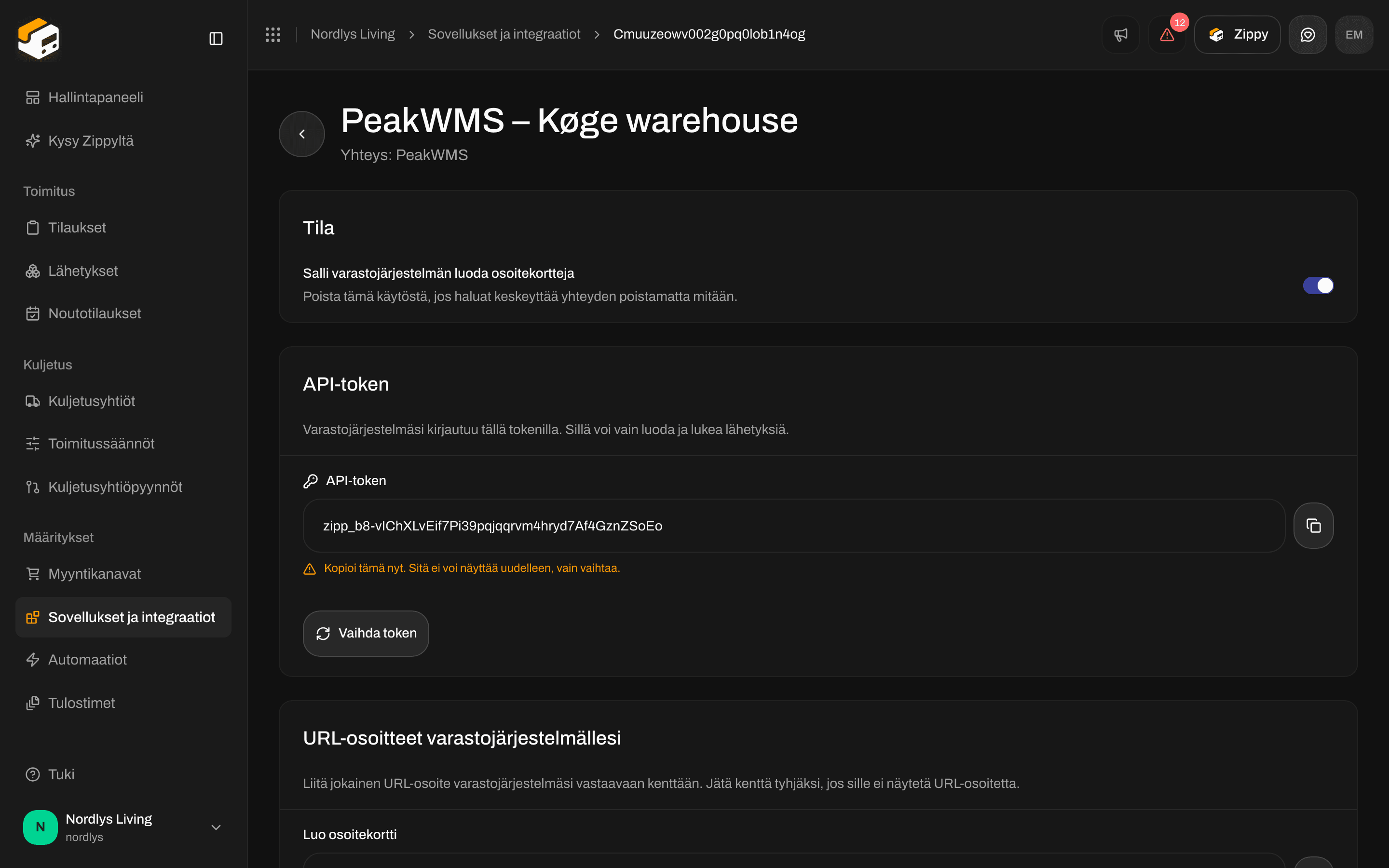
API-token näytetään kerran kopiointipainikkeen kanssa
Jos poistut sivulta kopioimatta, tokenia ei voi näyttää uudelleen. Valitse Vaihda token saadaksesi uuden. Vanha lakkaa toimimasta heti, joten PeakWMS tarvitsee uuden tokenin, ennen kuin pakkaajasi voivat tulostaa taas.
API-token sallii PeakWMS:n vain luoda ja lukea lähetyksiä. Se ei näe kuljetusyhtiötilejäsi, osoitteitasi, tilauksiasi eikä laskutustasi.
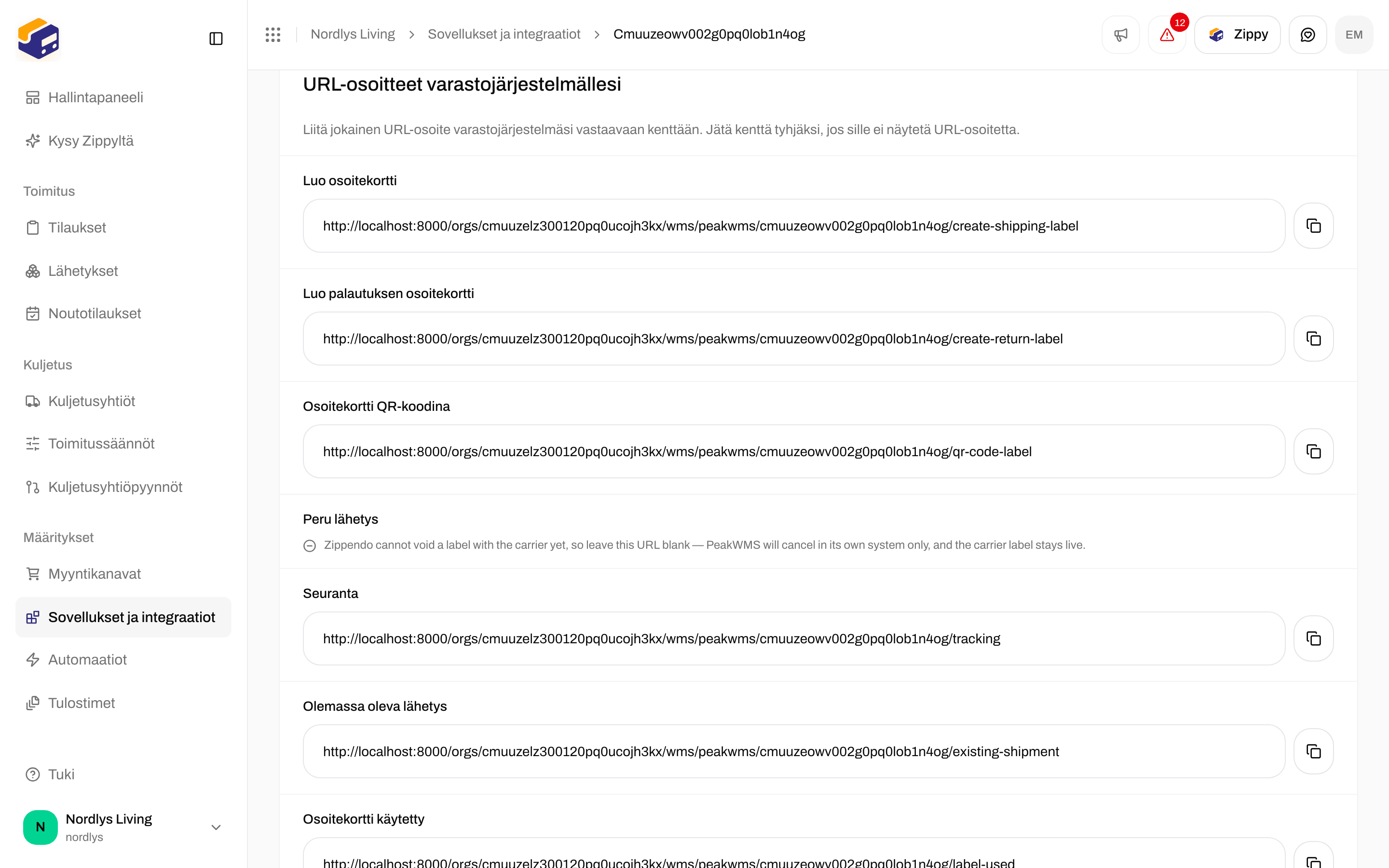
Tokenin alla URL-osoitteet varastojärjestelmällesi luettelee yhden verkko-osoitteen jokaiselle asialle, jonka PeakWMS voi pyytää Zippendoa tekemään. Jokaisella on oma kopiointipainikkeensa.
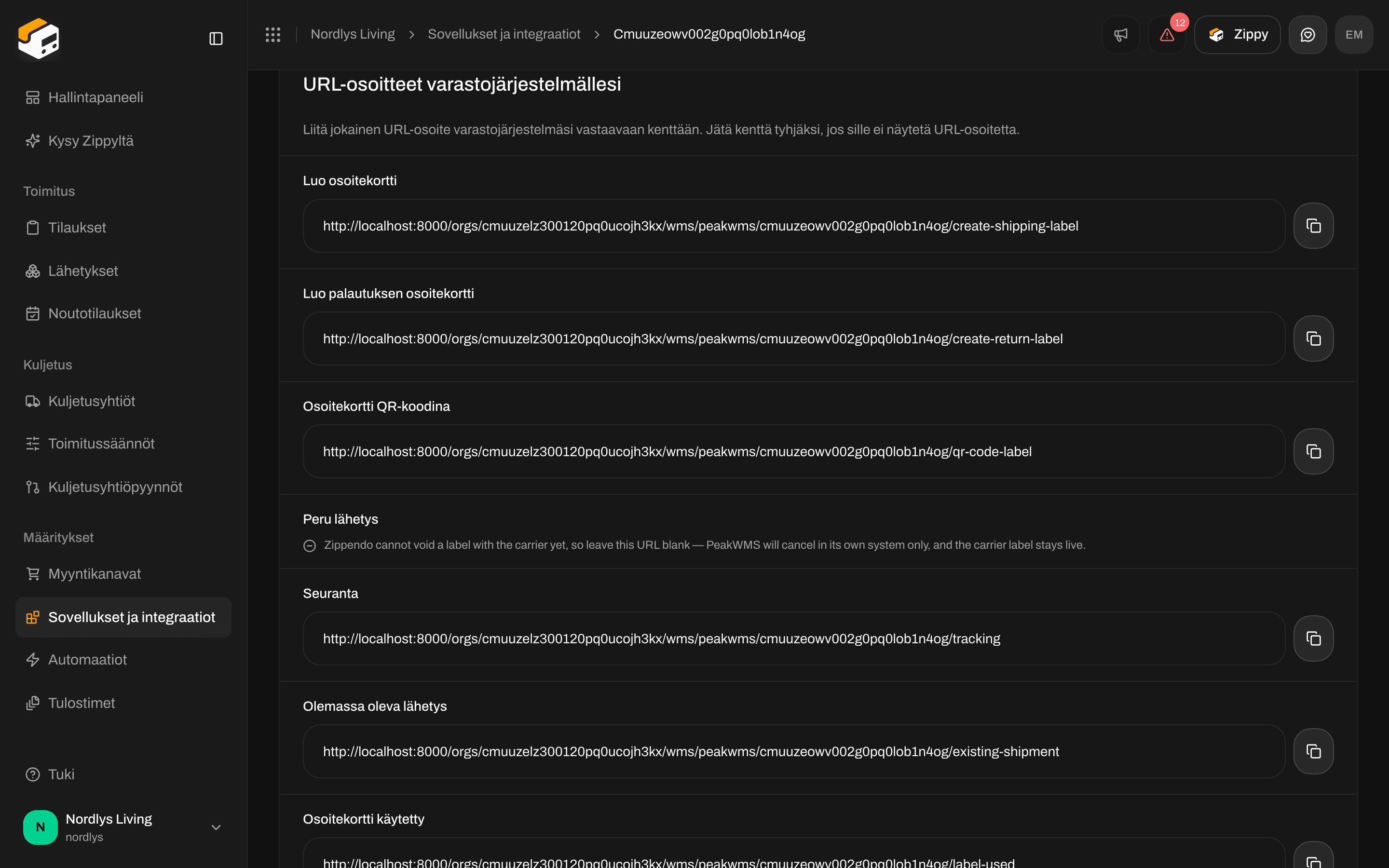
URL-osoitteet varastojärjestelmällesi, jokaisen osoitteen vieressä kopiointipainike
Siirry nyt PeakWMS:ään. Kaikki tämän vaiheen toimet tehdään siellä, uudella forwarderilla:
1
Luo forwarder
Lisää PeakWMS:ssä uusi Forwarder ja aseta Provider-arvoksi Generic: forwarder-tyyppi, joka lähettää pyyntöjä täyttämiisi verkko-osoitteisiin. Jos et löydä näyttöä, PeakWMS:n oma ohjekeskus opastaa siinä. Määritys on sama, mitä kuljetusyhtiötä tahansa käytät.
2
Liitä verkko-osoitteet
Kopioi jokainen osoite Zippendosta PeakWMS:n samannimiseen kenttään: Luo osoitekortti (pakollinen), Seuranta (suositeltu) ja haluamasi valinnaiset, kuten Luo palautuksen osoitekortti, Osoitekortti QR-koodina, Olemassa oleva lähetys ja Osoitekortti käytetty. Jätä Peru lähetys tyhjäksi. Zippendo näyttää siinä tekstin ”Not supported. Leave this field blank.”, koska se ei voi perua osoitekorttia kuljetusyhtiöllä.
3
Täytä kirjautumiskentät
API key on vaiheessa 3 kopioimasi API-token. Auth scheme on Bearer, joka on yksinkertaisesti tapa, jolla PeakWMS luovuttaa tokenin. Account ID on arvo, jonka kirjoitit Zippendoon vaiheessa 2, jos käytit sellaista.
Forwarder-kenttien täydellinen taulukko, myös se, mitkä ovat valinnaisia, on sivulla PeakWMS kohdassa ”Liitä ne PeakWMS:ään”.
5. Aseta Host ID jokaiselle toimitustavalle PeakWMS:ssä
PeakWMS:ssä jokaisella toimitustavalla on Host ID. Sen avulla PeakWMS kertoo Zippendolle, mitä kuljetusyhtiötä, kuljetuspalvelua ja toimitussääntöä käytetään, kun paketti pakataan. Asetat sen PeakWMS:ssä itse toimitustavalle, et Zippendossa.
1
Etsi koodi, jonka Zippendo jo laittaa tilauksillesi
Kun verkkokauppasi on yhdistetty Zippendoon, jokaisella tilauksella on asiakkaan valitsema toimitustapa koodina, kuten postnord:PNL13:rule_01HZX9K2QF: kuljetusyhtiö, kuljetuspalvelu ja toimitussääntö. Tee testitilaus verkkokaupassasi, avaa se ja kopioi koodi toimitustavasta.
2
Liitä se Host ID:ksi PeakWMS:ssä
Avaa vastaava toimitustapa PeakWMS:ssä ja liitä koodi sen Host ID -kenttään. Toista jokaiselle verkkokauppasi tarjoamalle toimitustavalle. Zippendo tunnistaa nämä koodit itse, joten niitä varten ei tarvitse määrittää mitään Zippendossa.
3
Noutopisteet: liitä vain pystyviivaa edeltävä osa
Kun asiakas valitsi noutopisteen, tilauksen koodin lopussa on pystyviiva (|) ja noutopiste, kuten postnord:PNL13:rule_01HZX9K2QF|1234567. Liitä Host ID:ksi vain pystyviivaa edeltävä osa. PeakWMS jakaa koodin siinä itse ja välittää noutopisteen Zippendolle, joten yksi Host ID kattaa jokaisen noutopisteen.
Jos Host ID ei koskaan täsmää tai väärää kuljetusyhtiötä käytetään jatkuvasti, tarkista, onko tilauksillasi kenttä nimeltä peak_shipping_code, jonka on usein jättänyt aiemmin käyttämäsi toimitussovellus. PeakWMS lukee sen kentän ensin ja ohittaa koodin, jonka Zippendo laittaa tilaukselle. Verkkokauppasi ylläpitäjä voi tyhjentää sen.
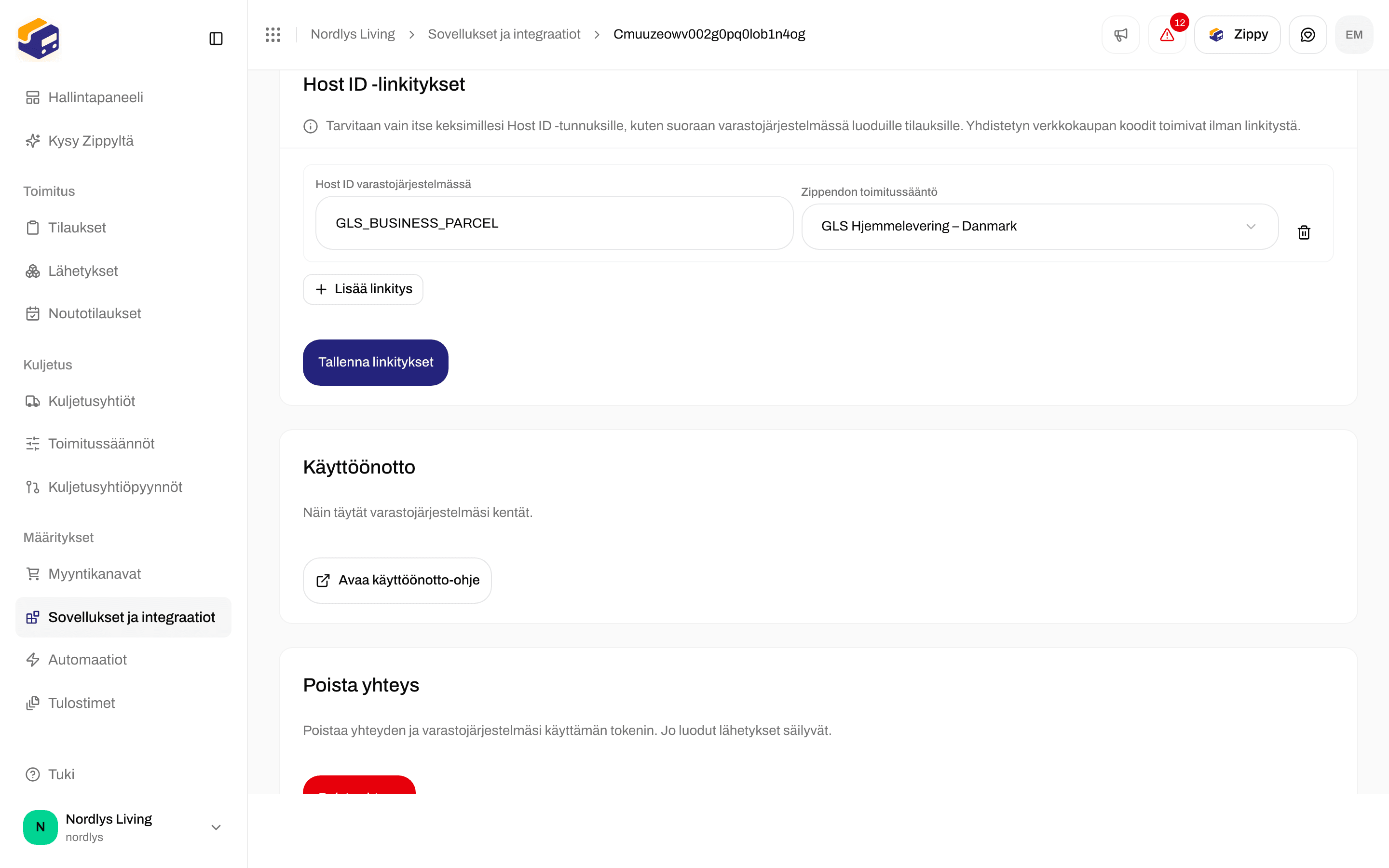
Zippendossa sinun tarvitsee tehdä jotain vain, kun Host ID on oma koodisi eikä verkkokaupan tilauksen koodi. Näin on, kun tilaukset kirjoitetaan suoraan PeakWMS:ään tai kun haluat koodeja kuten GLS_BUSINESS_PARCEL.Avaa Zippendossa yhteys ja siirry kohtaan Host ID -linkitykset. Valitse Lisää linkitys, kirjoita koodisi kohtaan Host ID varastojärjestelmässä ja valitse käytettävä sääntö kohdassa Zippendon toimitussääntö. Valitse Tallenna linkitykset, kun rivit ovat valmiit. Riviä ilman toimitussääntöä ei voi tallentaa.
Host ID -linkitys: GLS_BUSINESS_PARCEL osoittaa GLS-kotiinkuljetuksen toimitussääntöön
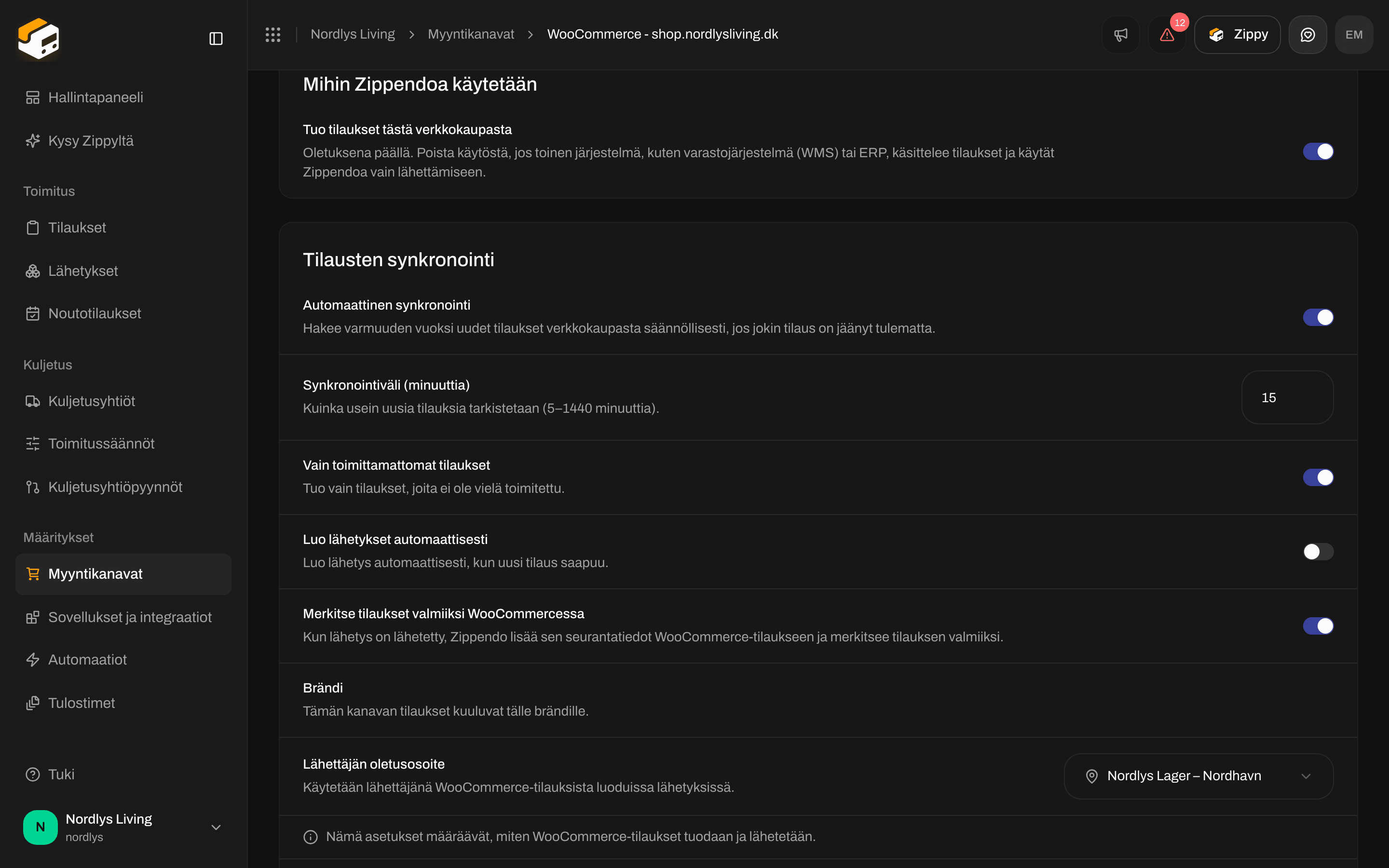
PeakWMS omistaa nyt tilaukset. Jos Zippendo toisi niitä edelleen, kumpikin järjestelmä loisi lähetykset samalle tilaukselle ja maksaisit kahdesta osoitekortista. Avaa Myyntikanavat, avaa verkkokauppa ja kytke kohdassa Mihin Zippendoa käytetään pois päältä Tuo tilaukset tästä verkkokaupasta.
Kytke tilausten tuonti pois verkkokaupasta, jota PeakWMS hoitaa
Toimitushinnat ja noutopisteen valinta kassalla toimivat täsmälleen kuten ennenkin. Vain tilausten tuonti loppuu, eikä Zippendo enää merkitse tilauksia lähetetyiksi verkkokaupassasi, koska PeakWMS tekee sen nyt.
Pakkaa yksi tilaus PeakWMS:n testiympäristössä ja tarkista kolme asiaa: osoitekortti tulostuu ja näyttää odottamasi kuljetusyhtiön, paketti näkyy Zippendon kohdassa Lähetykset ja seuranta näkyy tilauksella PeakWMS:ssä. Vaihda sitten PeakWMS:n osoitteet tuotantoasetuksiisi.Zippendon Yhdistetty-välilehti kohdassa Sovellukset ja integraatiot näyttää PeakWMS-yhteytesi sekä sen, milloin PeakWMS pyysi viimeksi jotain, tai ”Ei vielä käytetty”. Kun pyyntö epäonnistui, se näyttää viestin, jonka pakkaaja näki.
Avaa yhteys valitsemalla sen rivi PeakWMS-kortilla. Kytke pois päältä Salli varastojärjestelmän luoda osoitekortteja estääksesi PeakWMS:ää luomasta osoitekortteja poistamatta mitään, ja kytke se takaisin päälle, kun olet valmis. Poista yhteys alareunassa poistaa yhteyden ja sen API-tokenin pysyvästi. Jo luodut lähetykset säilyvät paikallaan.
Salli varastojärjestelmän luoda osoitekortteja on kytkin yhteyden keskeyttämiseen
Pakkaaja, joka pakkaa saman tilauksen kahdesti, ei saa kahta osoitekorttia. Zippendo palauttaa jo luodun osoitekortin.
Palautusten osoitekortit toimivat samoin. Osoite, johon paketti palaa, on aina toimitussääntösi lähettäjän osoite, joten osoitekortti on oikea, vaikka PeakWMS:ssä olisi tallennettuna eri osoite.
Vaaralliset aineet hylätään sen sijaan, että ne lähetettäisiin ilman tarvittavia asiakirjoja. Lähetä ne PeakWMS:ssä toisen forwarderin kautta.