

Mitä sääntö tekee
Sääntöä käytetään kolmessa paikassa:- Kassan hinnat: Shopify ja WooCommerce näyttävät sopivat säännöt toimitustapoina. Asiakkaan maa, ostoskorin paino, sen arvo ja tuotteiden määrä ratkaisevat, mitkä säännöt näkyvät ja mitä ne maksavat. Katso Kassa.
- Tilaukset: kun asiakas valitsee säännön kassalla (tai toimitustapa on kohdistettu sääntöön), tilaus säilyttää kyseisen säännön. Tilauksesta luotu lähetys saa kuljetusyhtiönsä, kuljetuspalvelunsa, lisäpalvelunsa ja lähettäjän osoitteensa säännöstä.
- Lähetykset: voit ottaa säännön käyttöön luonnos- tai odottavalle lähetykselle tai jatkaa kuljetusyhtiön valintaa lähetykselle käsin.
Mistä ne löytyvät
Toimitussäännöt on sivupalkissa kohdassa Kuljetus, kohtien Kuljetusyhtiöt ja Kuljetusyhtiöpyynnöt välissä. Luettelossa näkyvät jokaisen säännön nimi, kuljetusyhtiö, maat ja lyhyt yhteenveto sen ehdoista. Valitse Lisää toimitussääntö luodaksesi säännön tai valitse rivi muokataksesi sitä.
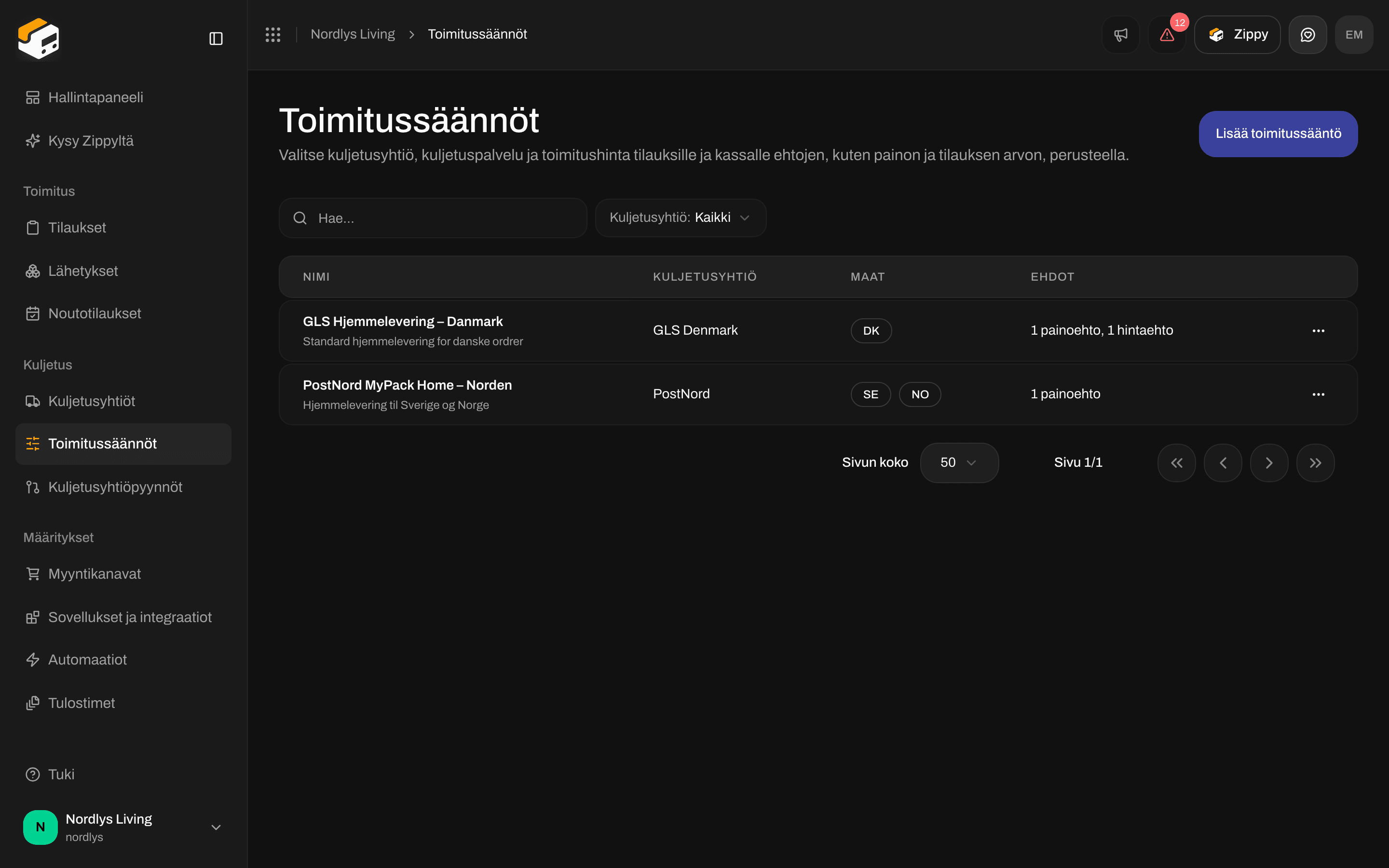
Toimitussäännöt, kohdemaat ja yhteenveto ehdoista
Luo sääntö
Avaa lomake
Nimeä sääntö
GLS Hjemmelevering - Danmark, ei sisäisenä koodina. Voit lisätä Kuvauksen.Valitse suunta
Valitse kuljetusyhtiö, kuljetuspalvelu ja lisäpalvelut
Valitse lähettäjän osoite
Valitse kohdemaat
Lisää vähintään yksi ehto
Tallenna

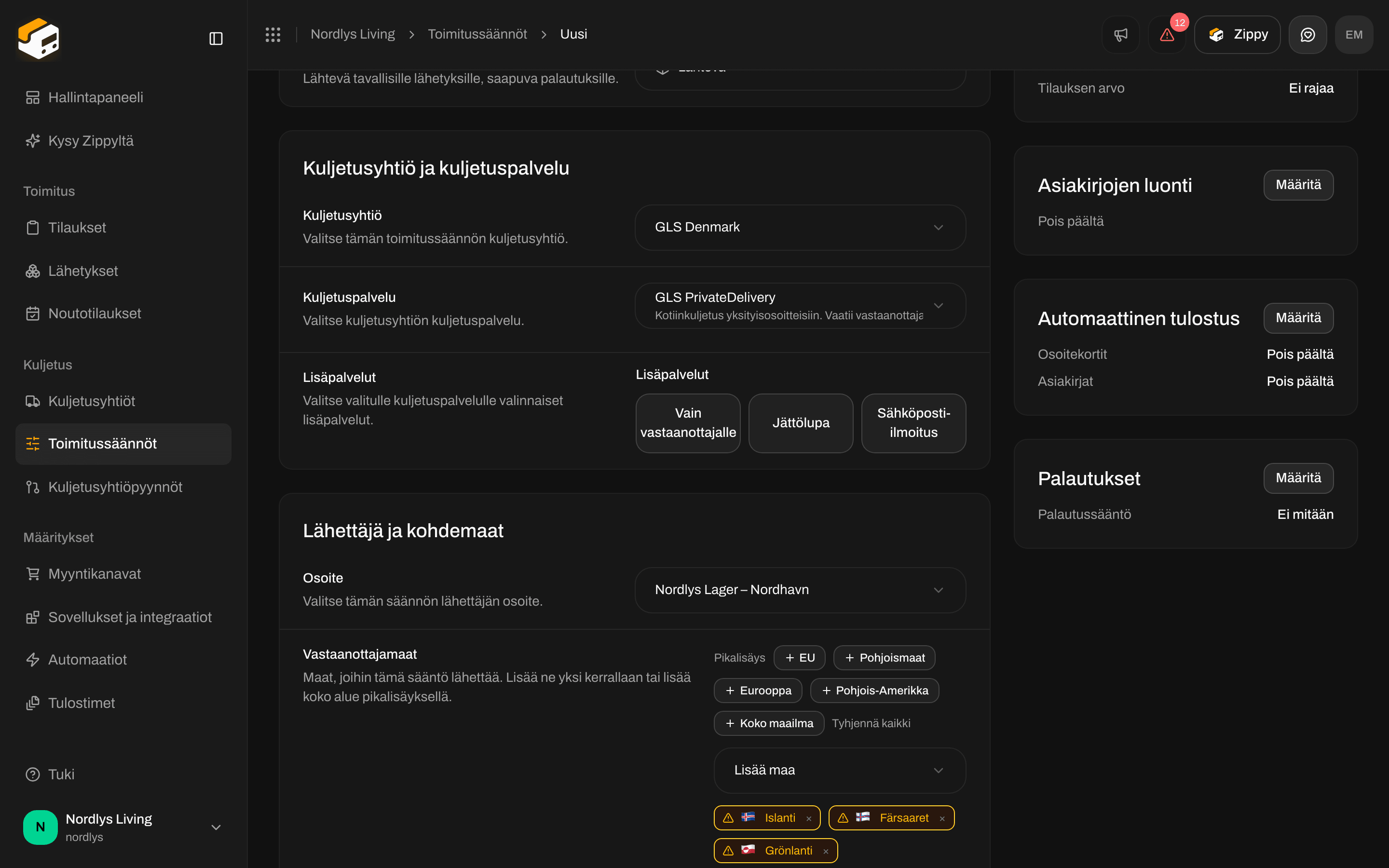
Lomake, kun on valittu GLS Denmark, GLS PrivateDelivery, lähettäjän osoite ja Pohjoismaat
Ehdot
Ehdot vastaavat yhteen kysymykseen: saako tämä ostoskori toimitushinnan tästä säännöstä, ja kuinka paljon? Ne eivät voi valita kuljetusyhtiötä SKU:n tai myyntikanavan perusteella. Niille ei ole ehtoja. Lomakkeessa on viisi tyyppiä: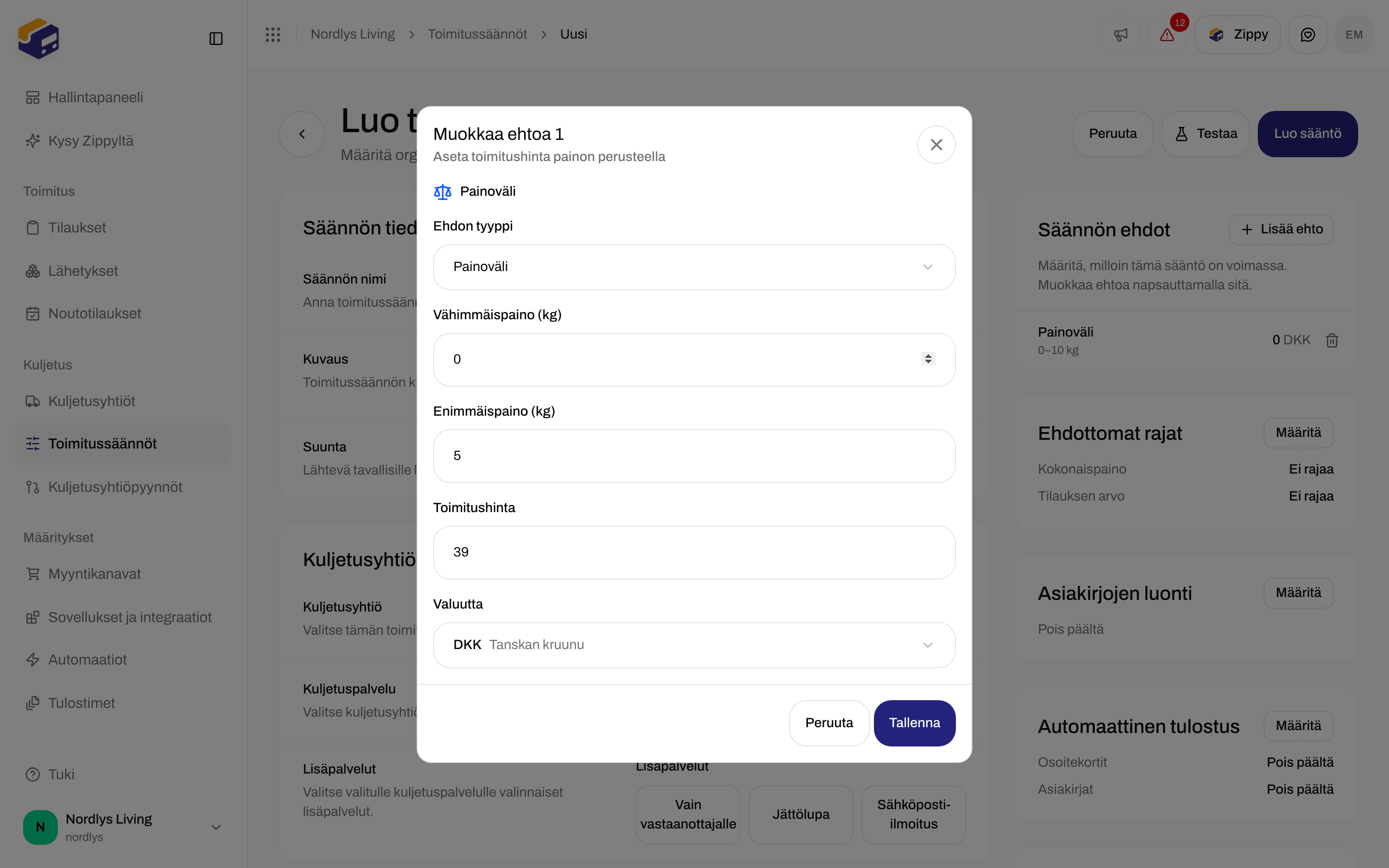

Painoväli-ehto: 0-5 kg hintaan 39 DKK
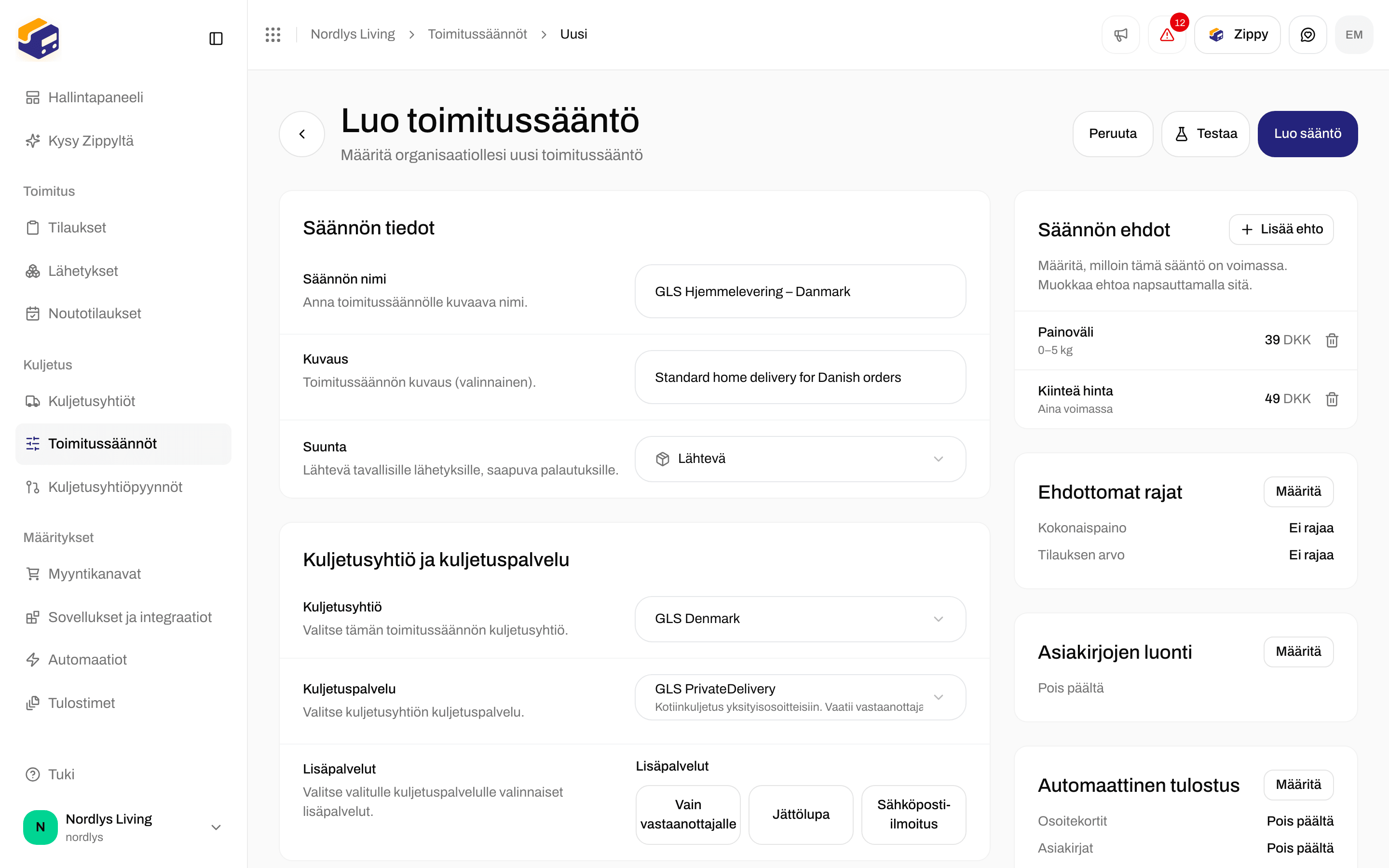

Kaksi ehtoa yhdellä säännöllä: 0-5 kg hintaan 39 DKK ja kiinteä hinta 49 DKK varahintana
Miten Zippendo valitsee hinnan
Zippendo tarkistaa jokaisen säännön ehdon. Täsmäävistä ehdoista voittaa se, jolla on alin toimitushinta. 2 kg:n ostoskori, joka täsmää sekä ehtoon ”0-5 kg hintaan 39 DKK” että ehtoon ”kiinteä hinta 49 DKK”, maksaa 39 DKK.Ehdottomat rajat
Napsauta Ehdottomat rajat -kortissa Määritä. Rajat (valinnaiset) voivat ohittaa koko säännön ennen kuin yhtäkään ehtoa tarkistetaan:- Kokonaispaino: vähimmäis- ja enimmäisarvo kilogrammoina
- Tilauksen arvo: vähimmäis- ja enimmäisarvo tilauksen valuutassa
Esimerkkejä
Rakenna nämä yllä olevilla kentillä. SKU- tai myyntikanavaehtoja ei ole. Kohdemaan mukaan. Tee yksi sääntö aluetta kohti. Aseta Vastaanottajamaat-kentäksiDK kotimaan GLS:lle ja tee toinen sääntö, jossa on SE ja NO, PostNordille. Maa tarkistetaan kassalla ensimmäisenä.
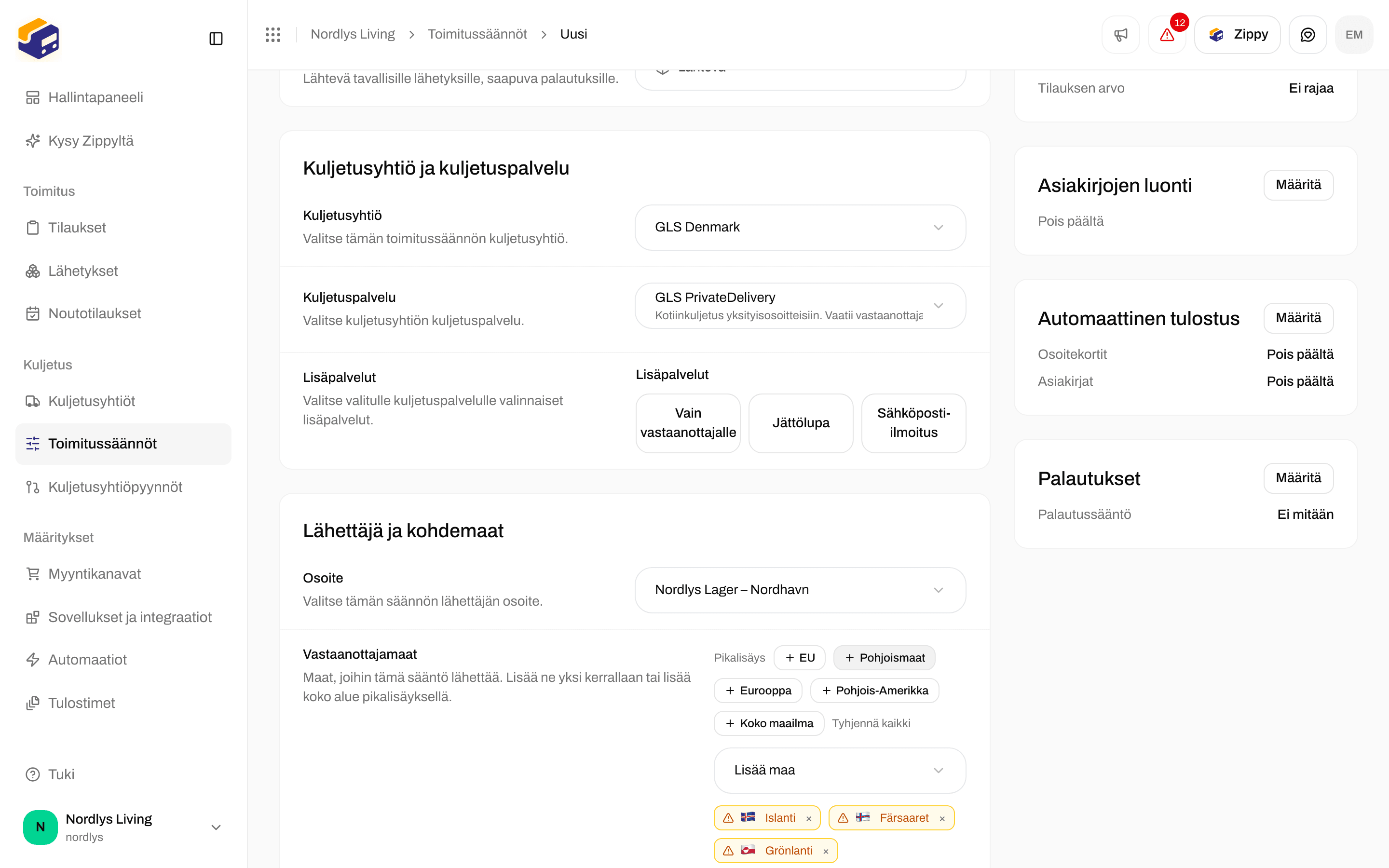
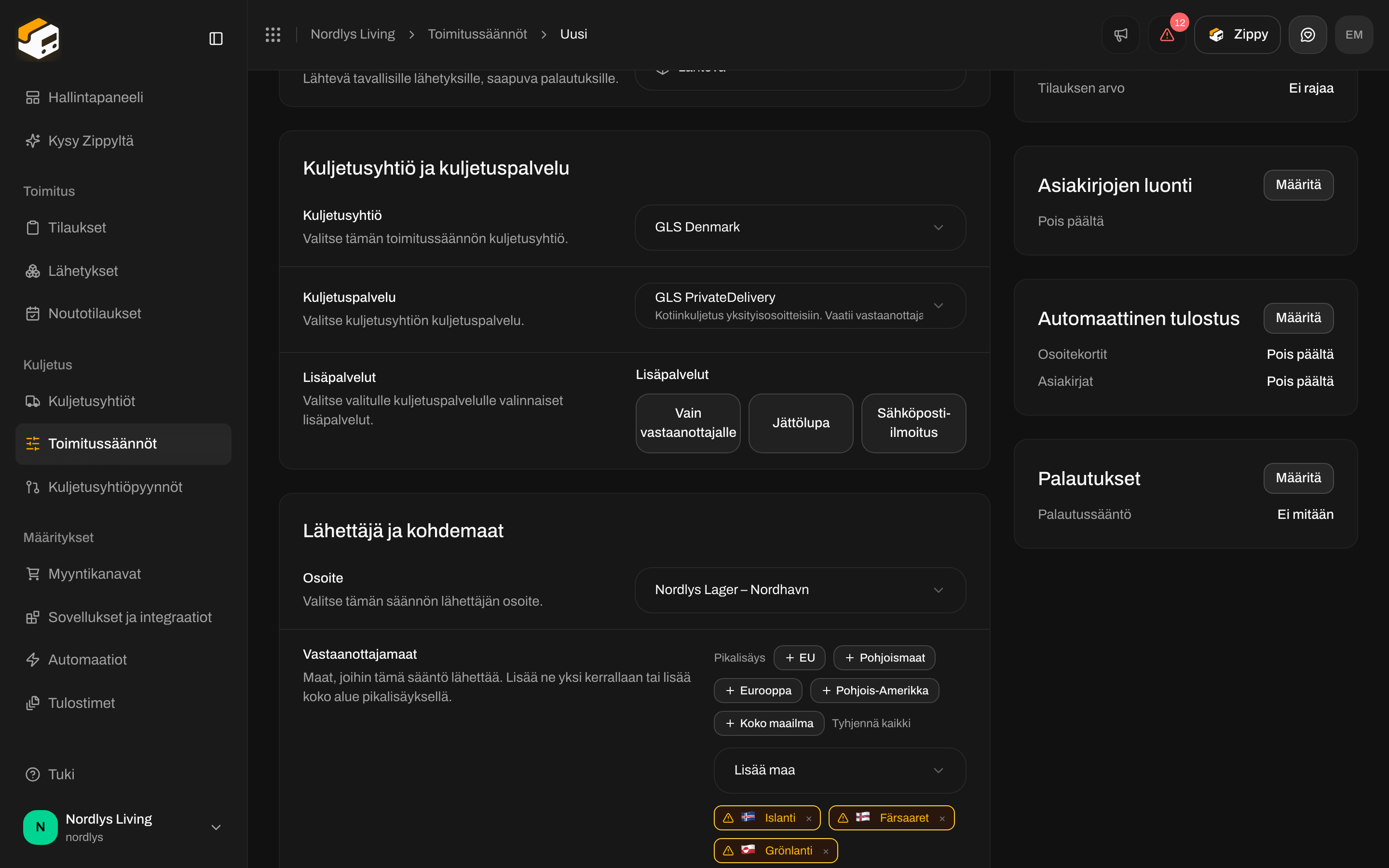
Vastaanottajamaat Pikalisäys → Pohjoismaat -toiminnon jälkeen
Kuljetuspalvelut ja lisäasetukset
Kuljetuspalvelu-luettelossa näkyvät valitsemasi kuljetusyhtiön kuljetuspalvelut. Kotiinkuljetus ja noutopisteeseen toimitus ovat eri kuljetuspalveluja. Kun otat noutopistesäännön käyttöön lähetykselle, jolla ei ole vielä noutopistettä, sinun on valittava sellainen. Lisäpalvelut-kohdan alle ilmestyy lisäkenttiä, kun kuljetuspalvelu (tai valitsemasi lisäpalvelu) tarvitsee lisätietoja. GLS PrivateDeliverylla niitä ei yleensä ole. Muut kuljetuspalvelut voivat kysyä palautusasetuksia tai muita kuljetusyhtiön tietoja. Täytä pakolliset ennen tallennusta. Jos myöhemmin annat kuljetusyhtiön tai lähettäjän osoitteen eri brändille, tämän säännön tallennus epäonnistuu, kunnes vaihdat sen Brändi-kentän tai valitset toisen kuljetusyhtiön tai osoitteen.Asiakirjat, tulostus ja palautukset
Nämä asetukset ovat voimassa, kun tätä sääntöä käyttävä lähetys lähetetään. Jokaisella on oma korttinsa: napsauta Määritä muuttaaksesi sitä ja sitten Valmis.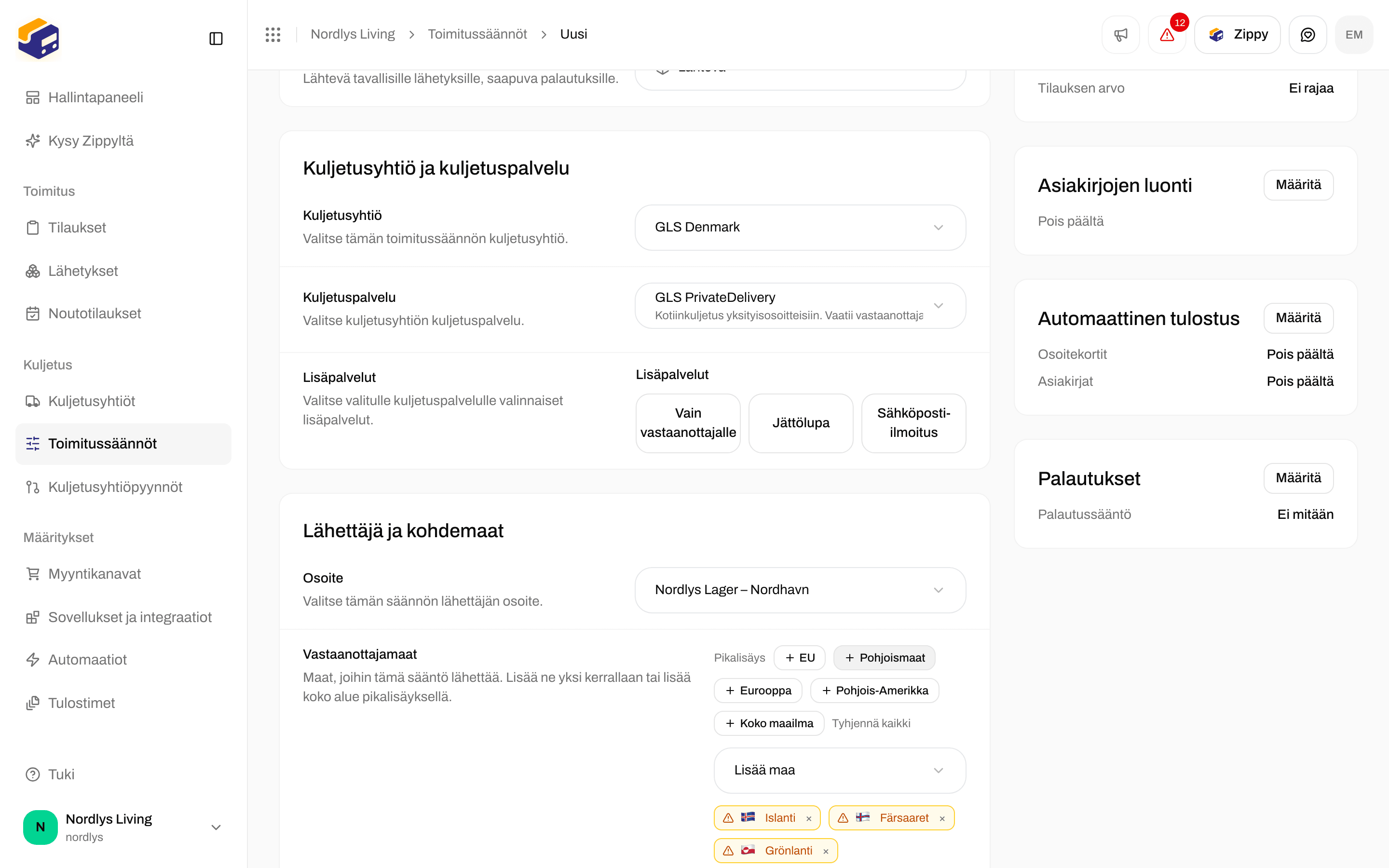
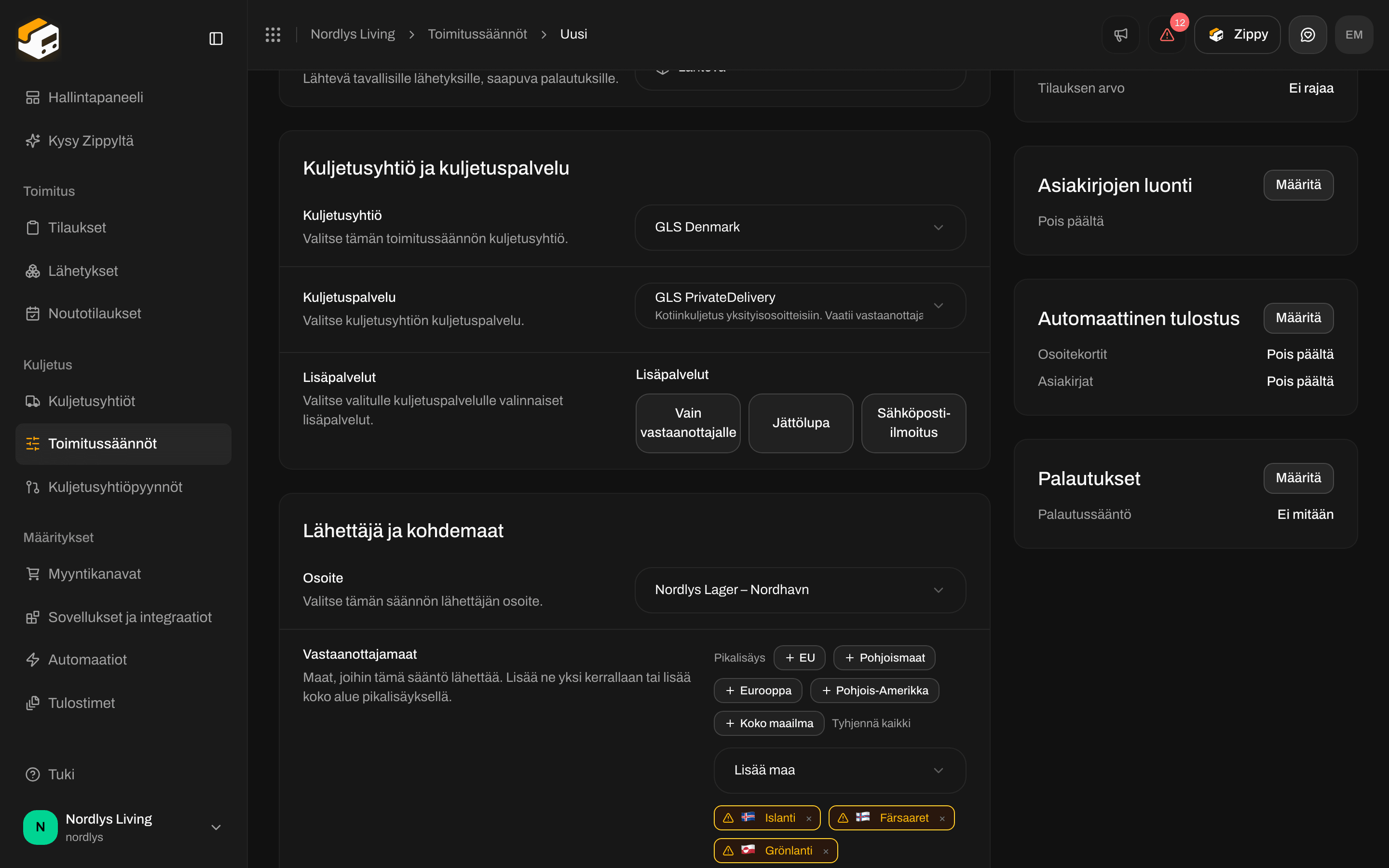
Asiakirjojen luonti, automaattinen tulostus ja palautuslähetys lomakkeella
- Luo proformalasku / Luo kauppalasku: Zippendo luo tulliasiakirjat EU:n ulkopuolelle meneville lähetyksille. Jotkin kuljetusyhtiöt luovat nämä asiakirjat itse ja lähettävät ne osoitekortin mukana. Lomake kertoo silloin, ettei Zippendo tee omia kopioitaan.
- Luo lähetyslista: lähetyslista, jossa luetellaan paketit ja tuotteet ja joka pannaan laatikkoon.
- Tulosta osoitekortit automaattisesti / Tulosta asiakirjat automaattisesti: tulosta hyväksytylle tarratulostimelle tai asiakirjatulostimelle heti, kun lähetys lähetetään. Tulostimien on oltava Aktiivinen.
- Palautusten toimitussääntö: valitse saapuva sääntö, jota käytetään palautuslähetyksille. Create return automatically when the shipment is sent luo ja lähettää kyseisen palautuslähetyksen heti, kun lähtevä lähetys lähetetään. Katso Palautukset.
Brändit
Jos organisaatiosi käyttää brändejä, lomakkeella on Brändi-kenttä. Sääntö, jolla on brändi, koskee vain kyseisen brändin tilauksia, ja se voi käyttää vain kuljetusyhtiöitä ja lähettäjän osoitteita, joita kyseinen brändi saa käyttää (sen omia tai koko organisaation jakamia). Sääntö ilman brändiä on koko organisaation yhteinen.Miten säännöt valitaan (prioriteettia ei ole)
Säännöillä ei ole prioriteettinumeroa, eikä ensimmäinen osuma voita. Kassalla- Zippendo aloittaa säännöistä, jotka on valittu kyseiselle myyntikanavalle, tai jokaisesta organisaatiosi säännöstä, jos mitään ei ole valittu.
- Se säilyttää säännöt, joiden Vastaanottajamaat sisältävät asiakkaan maan.
- Se pudottaa säännöt, joiden Ehdottomien rajojen ulkopuolelle ostoskori jää.
- Se pudottaa säännöt, joissa mikään ehto ei täsmää.
- Jokainen jäljelle jäävä sääntö tarjotaan. Kotiinkuljetussääntö näkyy kerran. Noutopistesääntö näkyy kerran jokaiselle lähellä olevalle noutopisteelle.
Säännön muuttaminen, käytön lopettaminen tai poistaminen
Valitse rivi (tai rivin ⋯-valikosta Muokkaa) avataksesi Muokkaa toimitussääntöä. Tee muutokset ja valitse Päivitä sääntö. Päälle/pois-kytkintä ei ole. Tallennettua sääntöä voidaan aina tarjota kassalla, kunhan sen maat, ehdottomat rajat, ehdot, brändi ja myyntikanavan asetukset sen sallivat. Voit lopettaa säännön käytön seuraavilla tavoilla:- poista se, tai
- poista maita tai kiristä ehdottomia rajoja, jolloin se ei enää täsmää, tai
- poista sen valinta myyntikanavan kassa-asetuksista.

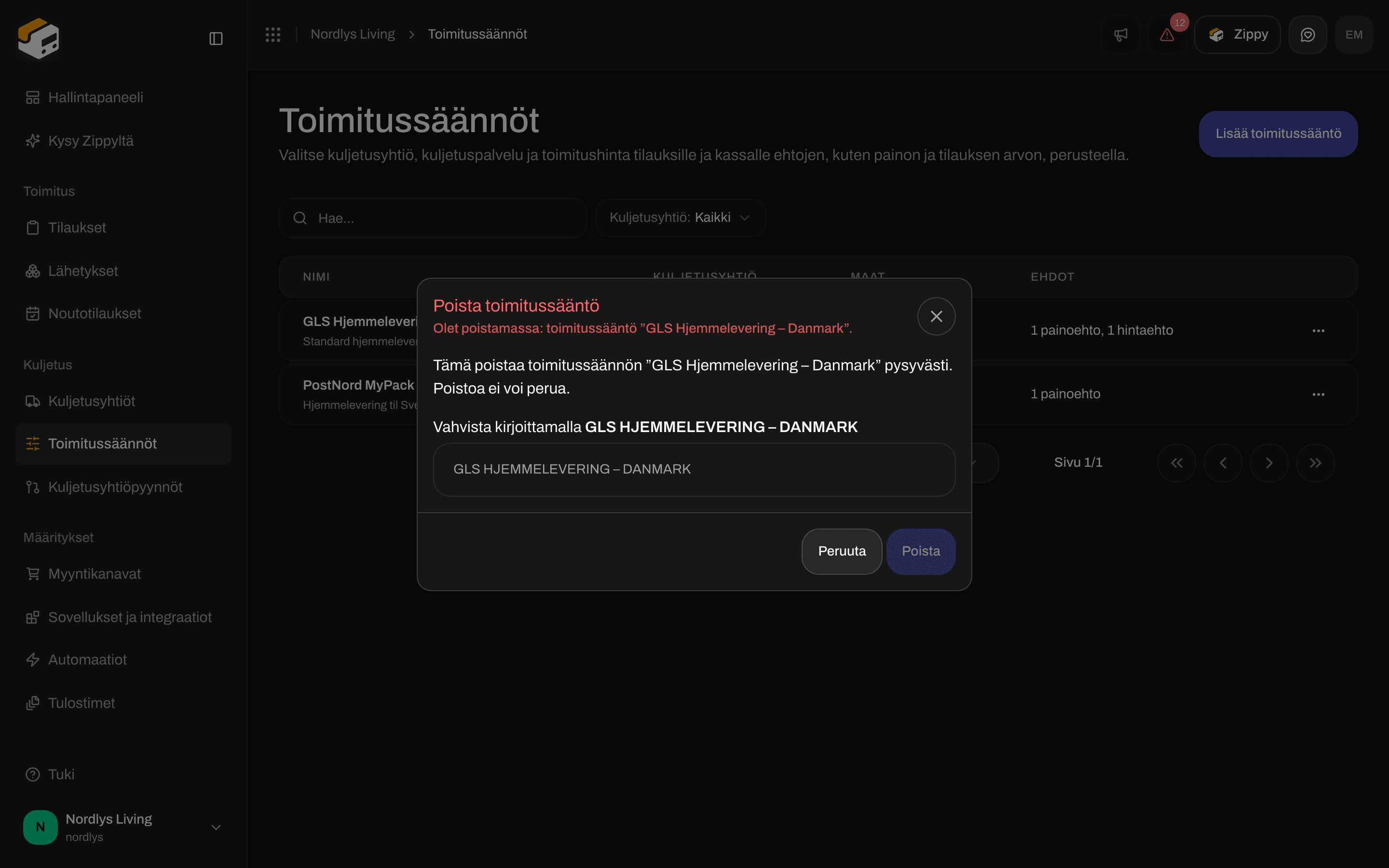
Poistaaksesi vahvista kirjoittamalla säännön nimi
Säännön käyttöönotto lähetettäessä
Tilauksella
Avaa tilaus. Toimitussääntö-osiossa näkyy tilauksen sääntö tai Tilauksella ei ole sääntöä. Tilauksella, jolla ei ole sääntöä eikä lähetyksiä, näkyy myös Määritä toimitussäännöt -ruutu.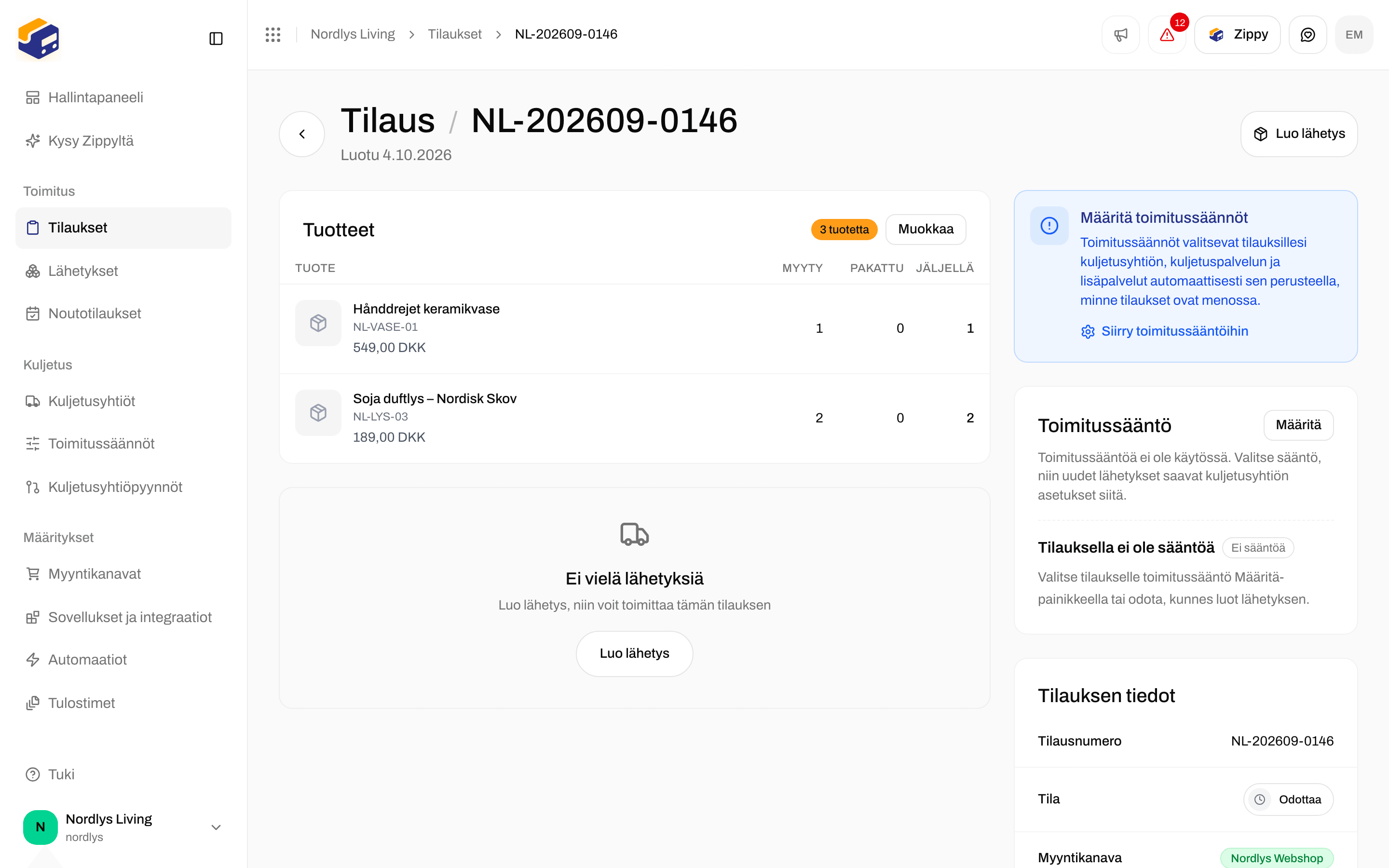
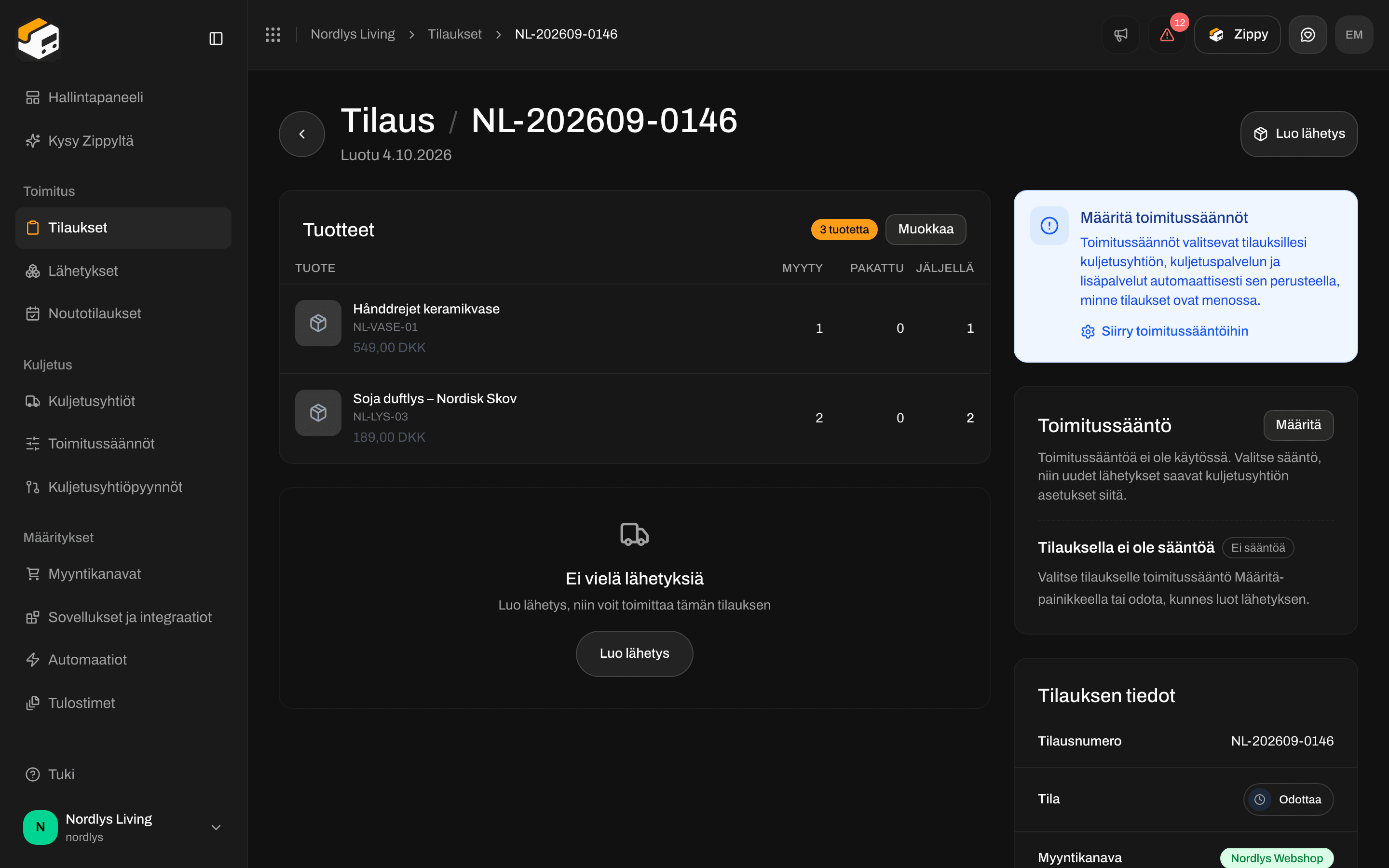
Odottava tilaus, jolla ei ole vielä sääntöä
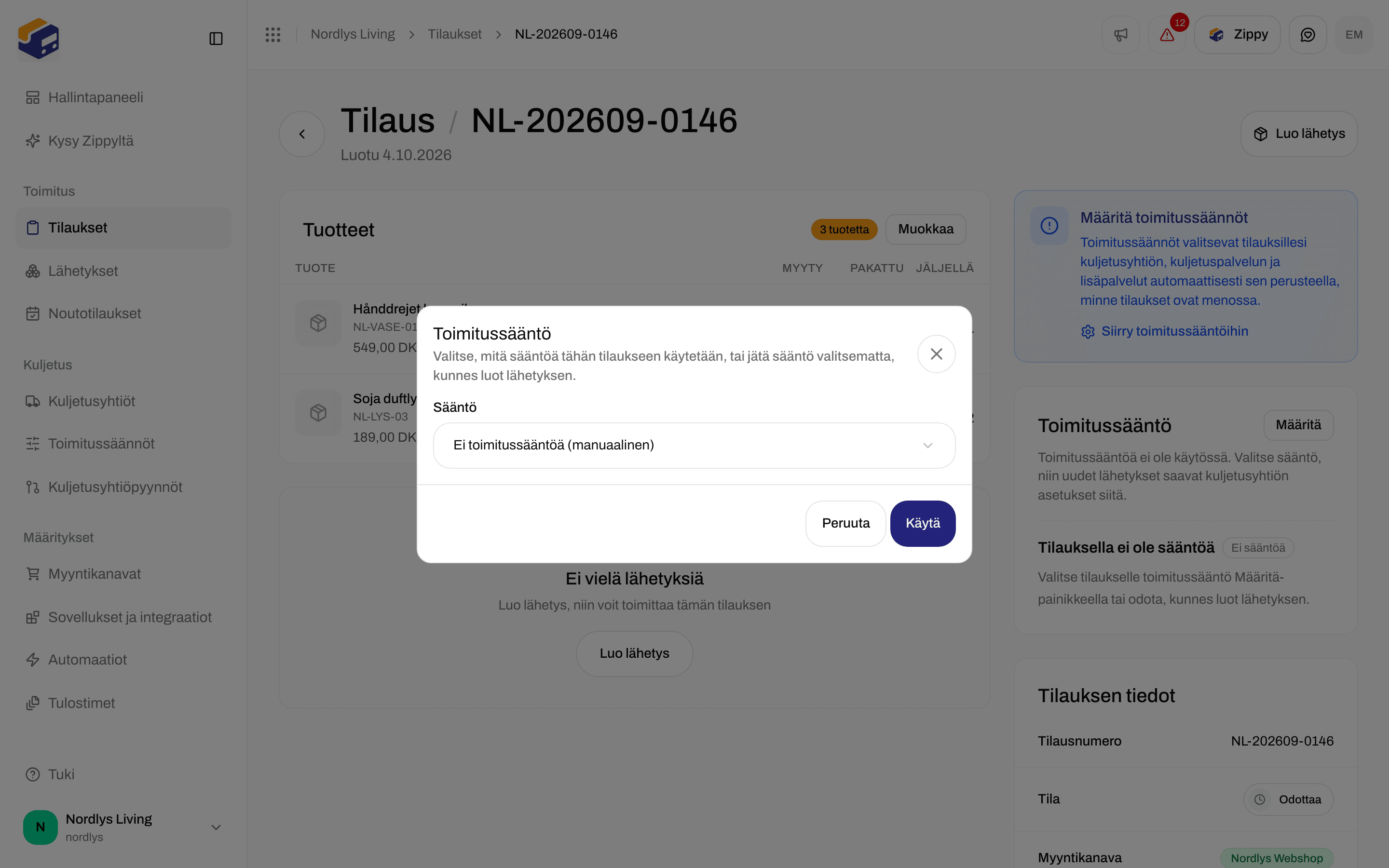
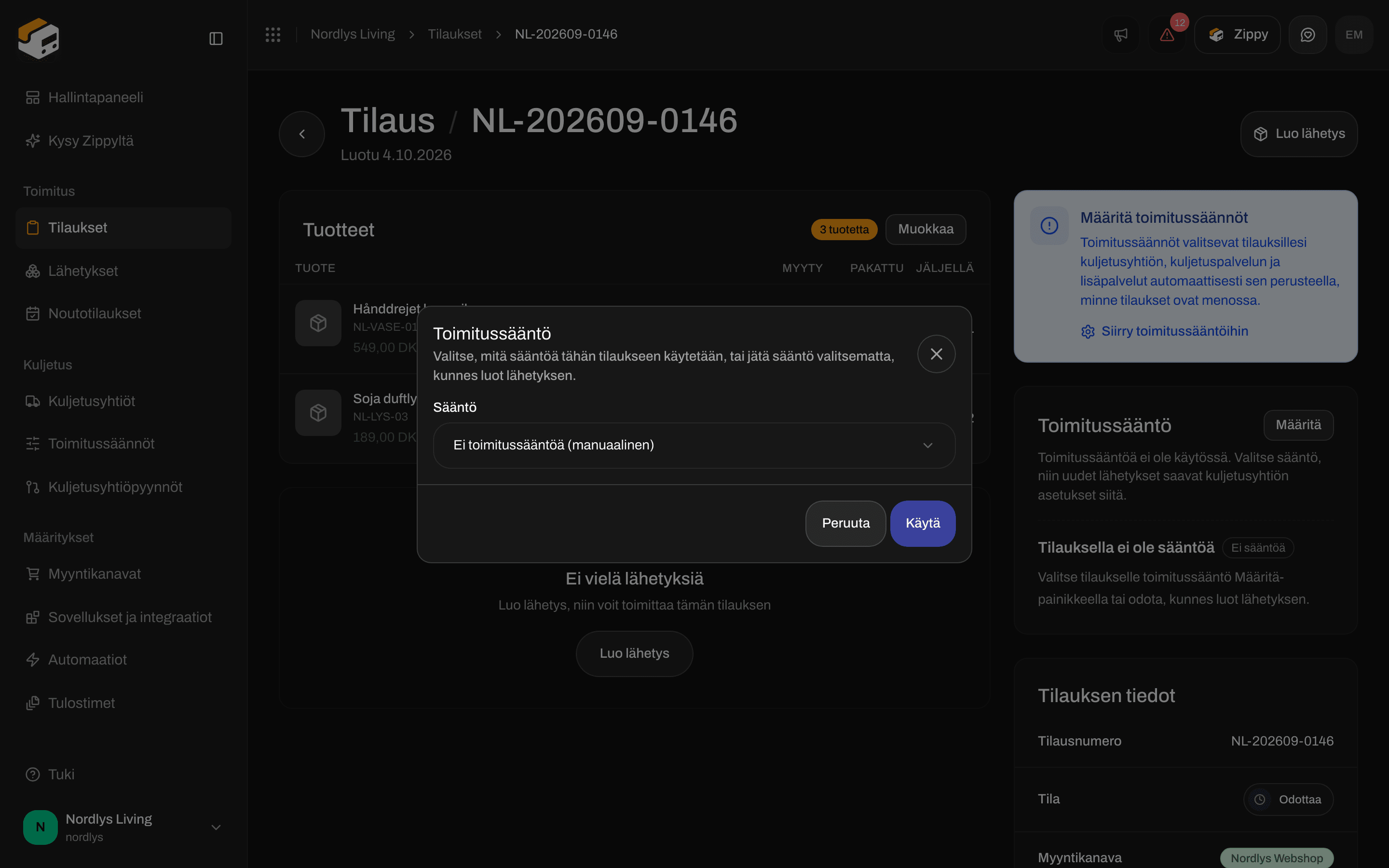
Anna tilaukselle toimitussääntö
Lähetyksellä
Luonnos- ja odottavilla lähetyksillä näkyy Toimitussääntö-osio lähetyksen sivulla. Manuaalinen määritys tarkoittaa, että kuljetusyhtiö valitaan itse lähetykselle.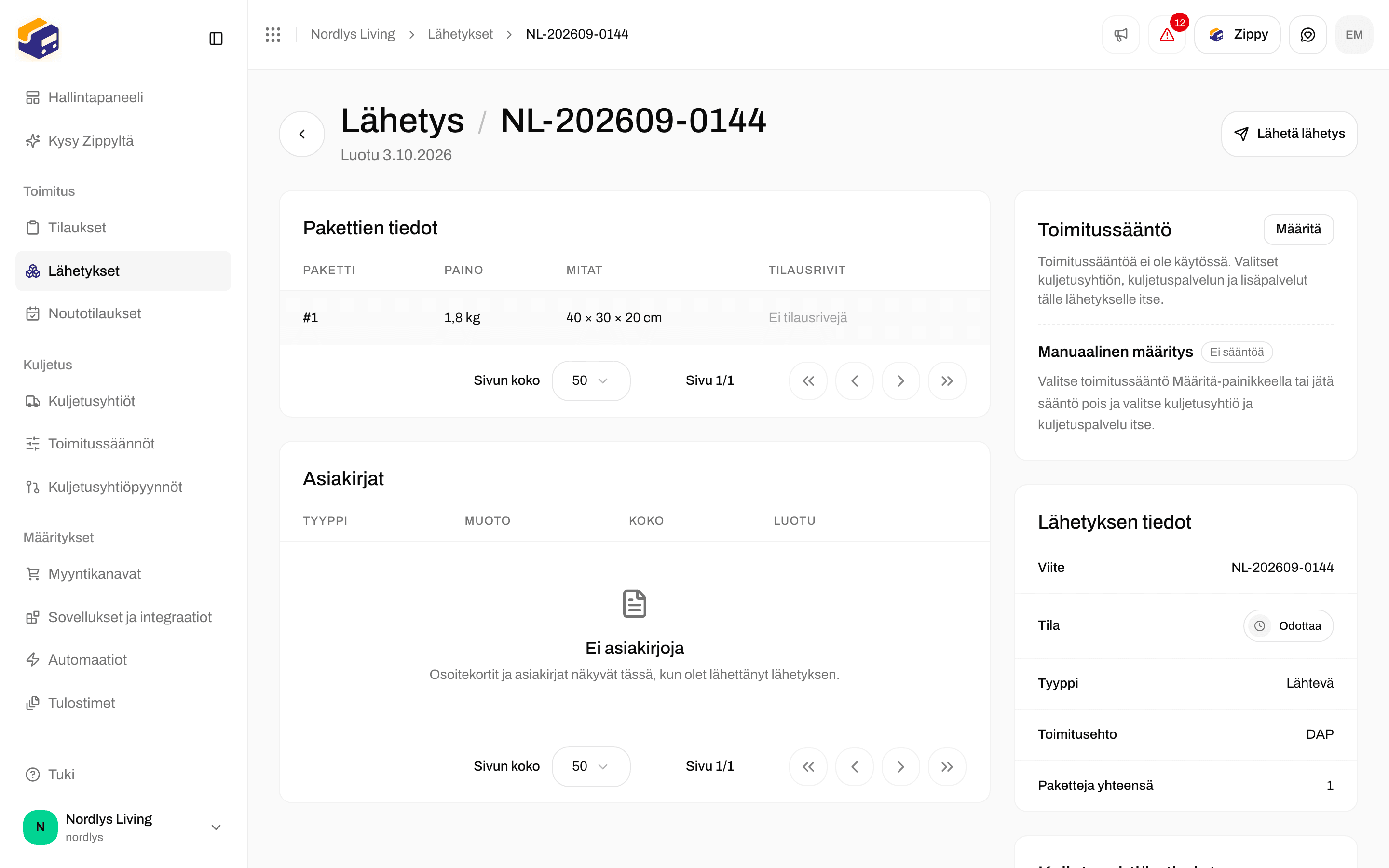

Odottava lähetys, jolla ei ole sääntöä. Kuljetusyhtiö valitaan lähetykselle

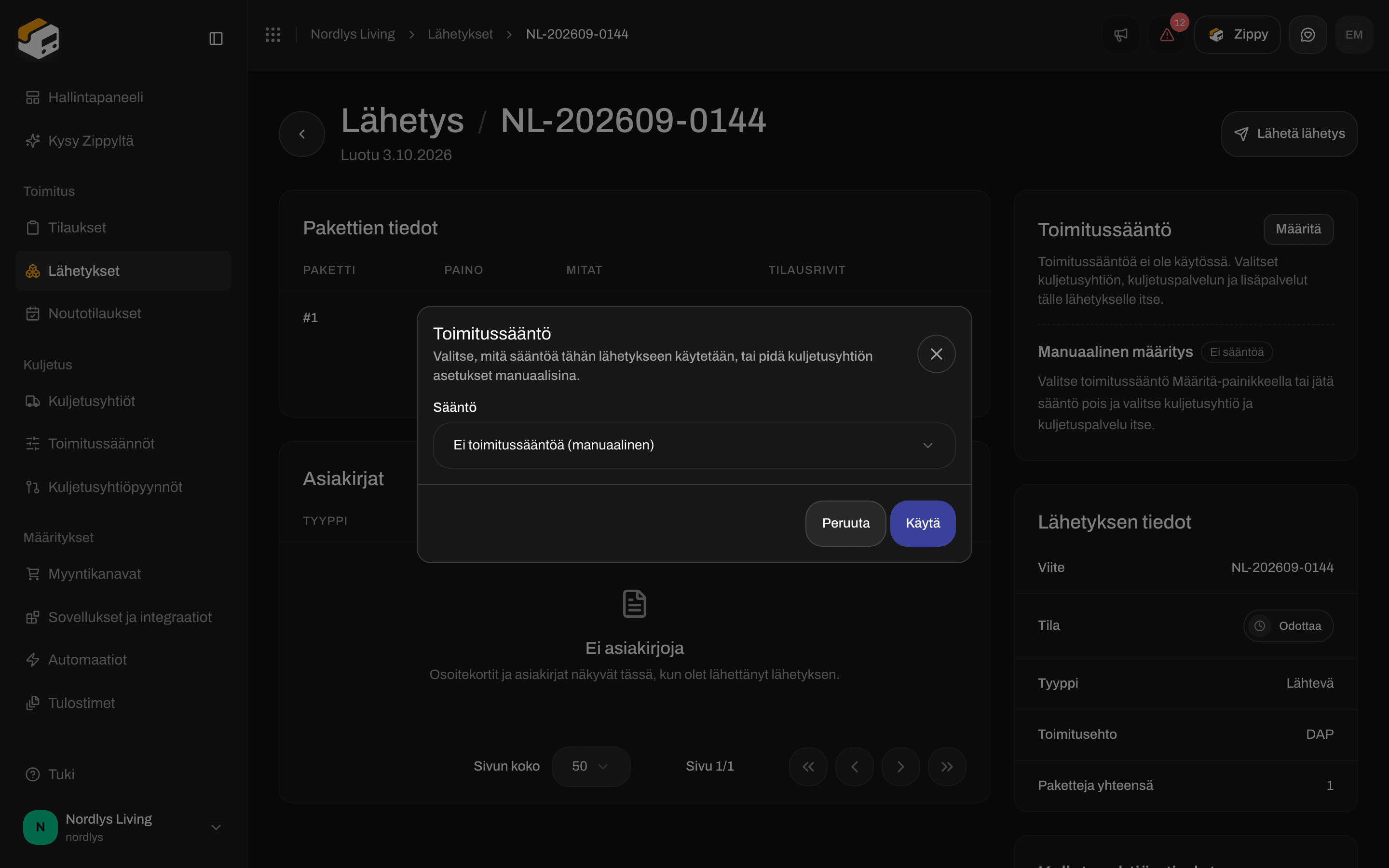
Ota toimitussääntö käyttöön odottavalle lähetykselle
Automaatiot
Automaatiossa Ota toimitussääntö käyttöön -toiminto asettaa valitsemasi säännön lähetykselle (esimerkiksi kun Lähetys luotu tapahtuu). Se tekee saman kuin Käytä ikkunassa: se ei tarkista ehtoja uudelleen. Katso Automaation rakentaminen.Testaa ja tarkista
Ehtojen testaaja
Valitse luonti- tai muokkaussivulla Testaa. Syötä esimerkki Paino (kg), Tilauksen arvo ja Määrä. Testaaja noudattaa samoja vaiheita kuin kassa:- Jos ostoskori on ehdottomien rajojen ulkopuolella, koko sääntö ohitetaan.
- Jokainen täsmäävä ehto luetellaan, ja halvin on merkitty (paras).
- Saat varoituksen, kun hinta on 0 (ilmainen toimitus) tai kun täsmäävät hinnat ovat kaukana toisistaan.
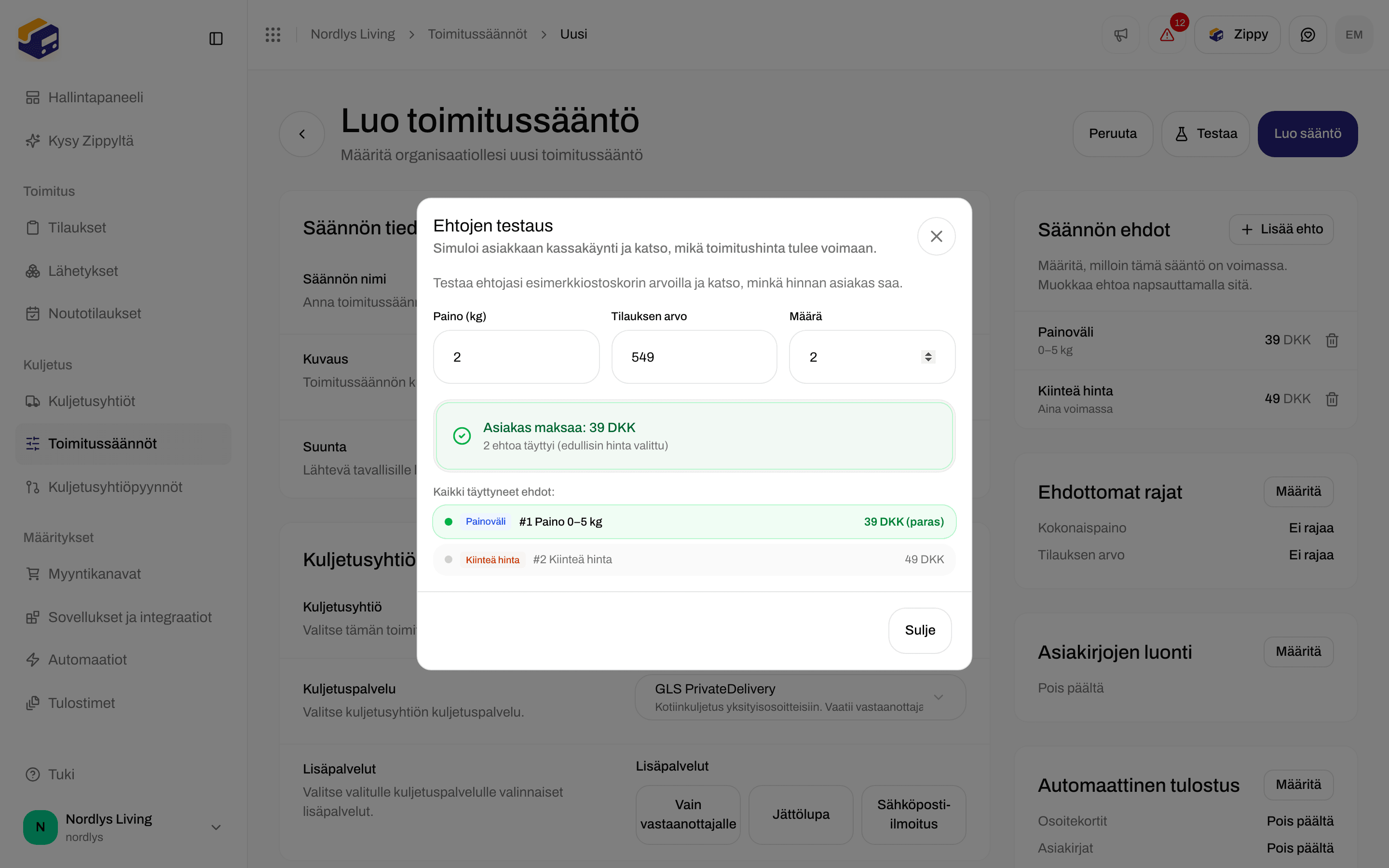
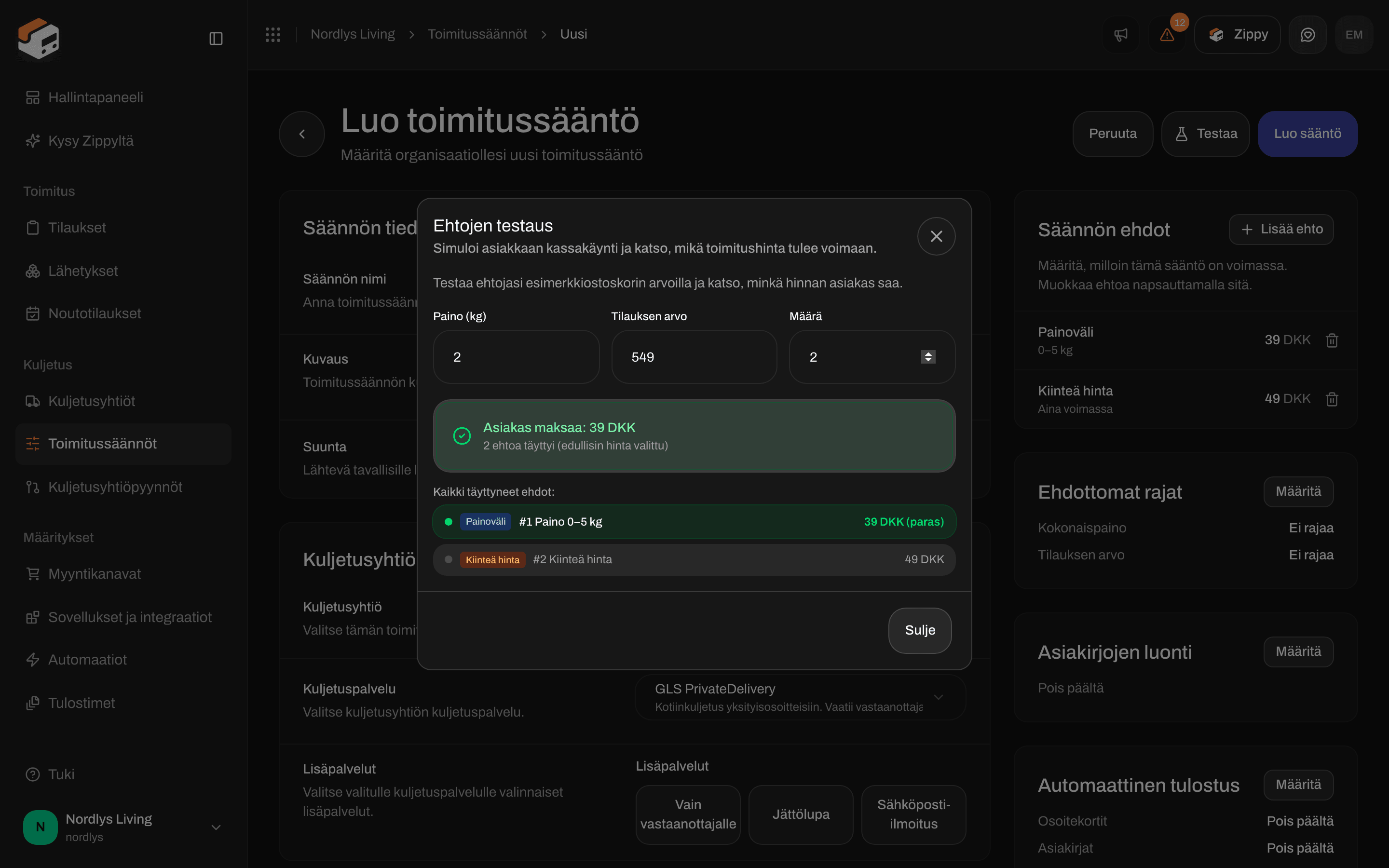
Ehtojen testaaja: 2 kg:n ostoskori, jonka arvo on 549, täsmää molempiin ehtoihin, ja 39 DKK voittaa
Tarkista sääntö oikeassa elämässä
- Käy läpi verkkokauppasi kassa (testiverkkokauppa käy) osoitteella jossakin säännön maassa. Katso kassan hinnat. Toimitustavassa pitäisi olla säännön nimi.
- Avaa tilaus Zippendossa. Toimitussääntö-osiossa pitäisi näkyä kyseinen sääntö tilassa Aktiivinen.
- Luo ja lähetä lähetys. Kuljetusyhtiön ja kuljetuspalvelun pitäisi vastata sääntöä. Jos otit automaattisen tulostuksen tai asiakirjat käyttöön, tarkista lähetyksen Asiakirjat-osio ja tulostimen työluettelo.
Yleiset ongelmat
- Kassalla ei näy toimitustapoja. Asiakkaan maa ei ole Vastaanottajamaat-luettelossa, ostoskori on ehdottomien rajojen ulkopuolella tai mikään ehto ei täsmännyt. Sääntö, jolla on ehtoja mutta joista mikään ei täsmää, piilotetaan. Sitä ei tarjota ilmaiseksi. (Sääntö, joka on tallennettu ilman ehtoja, mikä on mahdollista vain API:n kautta, tarjotaan ilmaiseksi.)
- Odotit ensimmäisen täsmäävän säännön voittavan. Prioriteettia ei ole. Kassa näyttää jokaisen täsmäävän säännön. Supista maita, ehdottomia rajoja tai myyntikanavalle valittuja sääntöjä, jos näet liikaa toimitustapoja.
- SKU tai myyntikanava ei ole ehto. Valitse säännöt myyntikanavalla tai valitse sääntö tilaukselle. Ehtoikkunassa ei ole SKU-kenttää.
- Kokonaissumma tai välisumma Shopifyn kassalla. Kokonaissumma-ehdot eivät koskaan täsmää Shopifyn kassalla. Käytä kassan hinnoille Välisumma-ehtoa.
- Noutopistekuljetuspalvelu, ei noutopistettä. Säännön käyttöönotto lähetykselle ilman noutopistettä pyytää valitsemaan sellaisen. Kassalla asiakkaan valinta tallennetaan, kun hän valitsee noutopisteen.
- Brändin ristiriita. Sääntöä, jolla on brändi, ei tarjota toisen brändin verkkokaupassa, vaikka olisit valinnut sen siellä.
- Pakettiraja. Jos yrität luoda enemmän sääntöjä kuin pakettisi sallii, Zippendo pyytää vaihtamaan pakettia. Katso Toimitussäännöt.
- Lomake ei tallennu. Nimi, kuljetusyhtiö, kuljetuspalvelu, osoite, vähintään yksi maa ja vähintään yksi ehto ovat pakollisia.
- Luonnin jälkeen ei vahvistusviestiä. Luo sääntö -toiminnon jälkeen palaat luetteloon, ja uusi sääntö on siinä. Se on vahvistus.
Aiheeseen liittyvää
- Viite: Toimitussäännöt
- Lähetyksen luominen
- Kassa · Reaaliaikaiset hinnat Shopifyssa · Toimitustapojen kohdistus
- Kuljetusyhtiöt · Tilaukset · Palautukset · Osoitekortit ja tulostus
- Osoitekorttien automaattitulostus · Brändit · Automaation rakentaminen
- Kenttä kentältä: Toimitussäännön kentät · Toimitussäännön käyttöönotto · Automaattitulostus