Kuljetusyhtiö on rahtiyhtiö, jonka kanssa lähetät paketteja: GLS, PostNord, Bring ja muut. Kun yhdistät sellaisen, Zippendo tallentaa kuljetusyhtiön tunnukset organisaatiollesi, jolloin voit valita kyseisen kuljetusyhtiön kuljetuspalvelut, kun luot lähetyksen. Tämä läpikäynti seuraa Zippendo-sovelluksen Kuljetusyhtiöt-sivua. Täydellinen luettelo kuljetusyhtiöistä ja huomautukset tunnuksista löytyvät sivuilta Tuetut kuljetusyhtiöt ja Kuljetusyhtiöiden lisääminen ja hallinta.
Et valitse lähettäjän osoitetta, kun yhdistät kuljetusyhtiön. Valitset sen sen sijaan jokaiselle lähetykselle. Lisää vähintään yksi lähettäjän osoite, ennen kuin luot lähetyksen.

Omat kuljetusyhtiöt

Avaa sivupalkista Kuljetusyhtiöt. Sivulla on kaksi välilehteä:
  • Omat kuljetusyhtiöt: kuljetusyhtiöt, jotka olet jo yhdistänyt.
  • Kaikki kuljetusyhtiöt: kaikki kuljetusyhtiöt, jotka voit yhdistää.
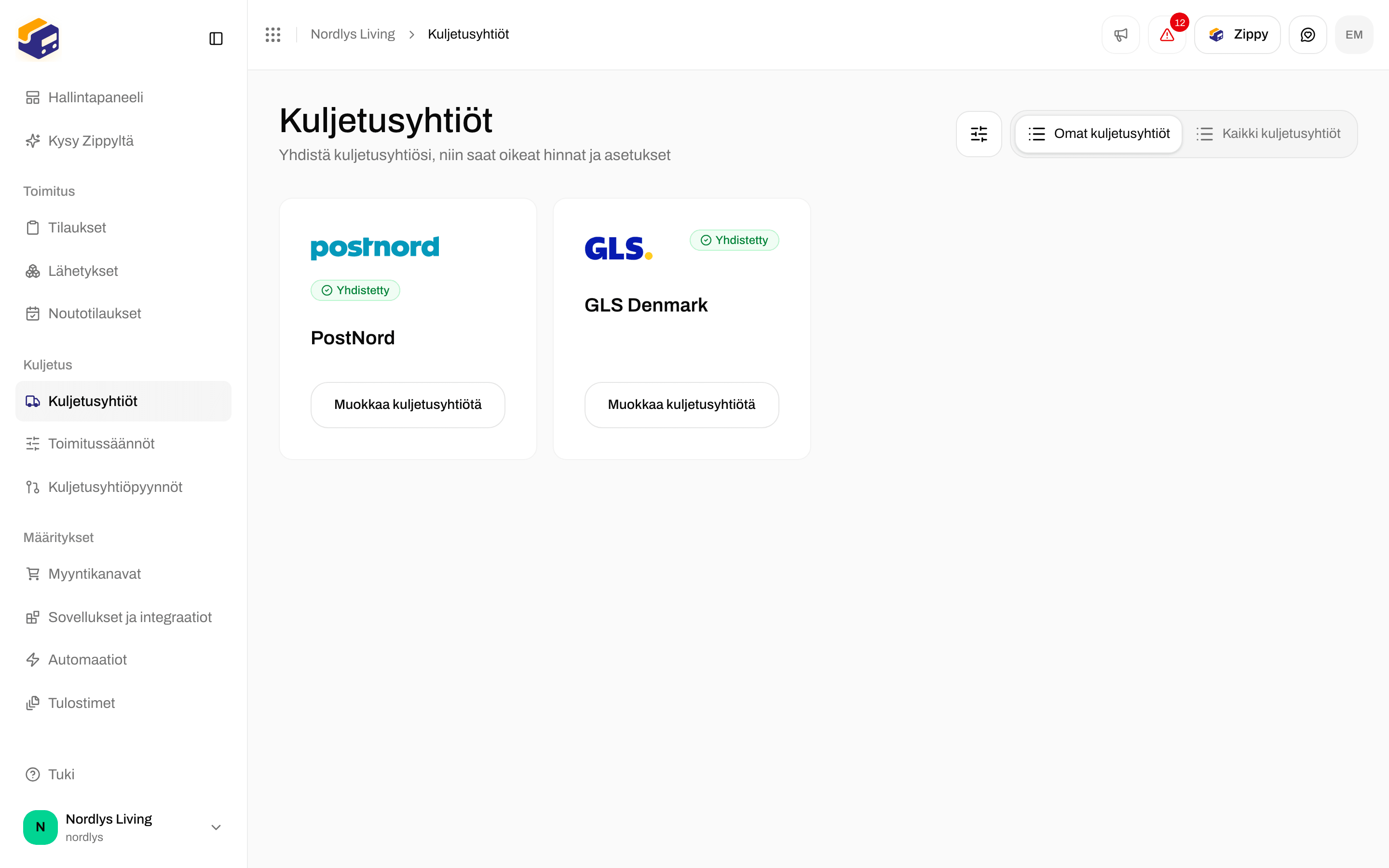
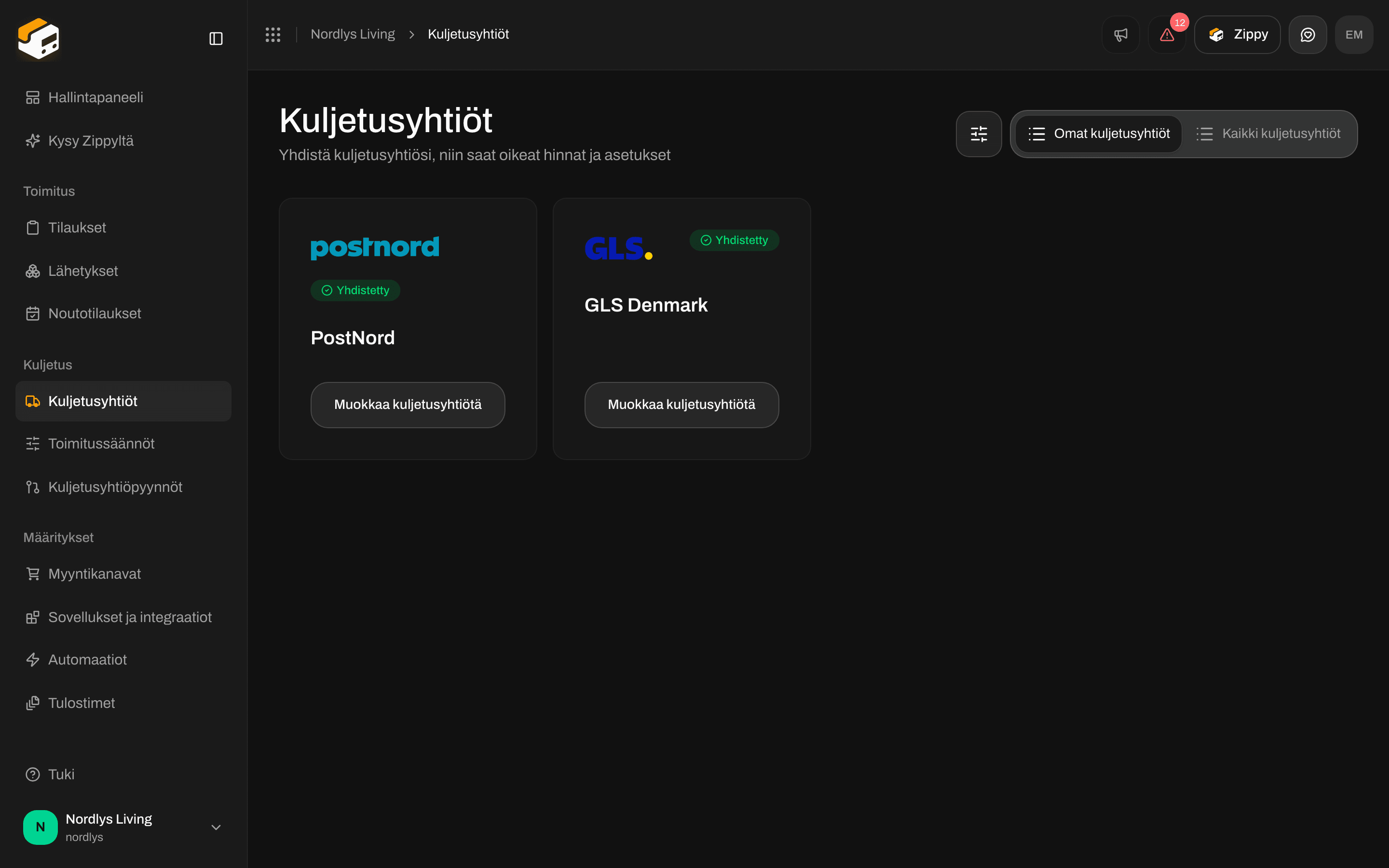
Jokaisesta yhdistetystä kuljetusyhtiöstä näkyvät sen logo, antamasi nimi, Yhdistetty-merkintä ja Muokkaa kuljetusyhtiötä -painike.
Omat kuljetusyhtiöt -välilehti, jossa PostNord ja GLS Denmark, kummallakin Yhdistetty-merkintä ja Muokkaa kuljetusyhtiötäOmat kuljetusyhtiöt -välilehti, jossa PostNord ja GLS Denmark, kummallakin Yhdistetty-merkintä ja Muokkaa kuljetusyhtiötä

Omat kuljetusyhtiöt listaa kaikki yhdistämäsi kuljetusyhtiöt

Jos et ole vielä yhdistänyt kuljetusyhtiötä, välilehdellä lukee Ei vielä kuljetusyhtiöitä ja siinä on Selaa kuljetusyhtiöitä -painike, joka vie sinut kohtaan Kaikki kuljetusyhtiöt. Voit yhdistää saman kuljetusyhtiön useammin kuin kerran (esimerkiksi kaksi GLS-tiliä), kunhan jokaisella on oma nimensä ja omat tunnuksensa.

Kaikki kuljetusyhtiöt

Siirry kohtaan Kaikki kuljetusyhtiöt nähdäksesi kaikki kuljetusyhtiöt, jotka voit yhdistää. Luettelon yläpuolella oleva luku kertoo, montako kuljetusyhtiötä on tällä hetkellä saatavilla.
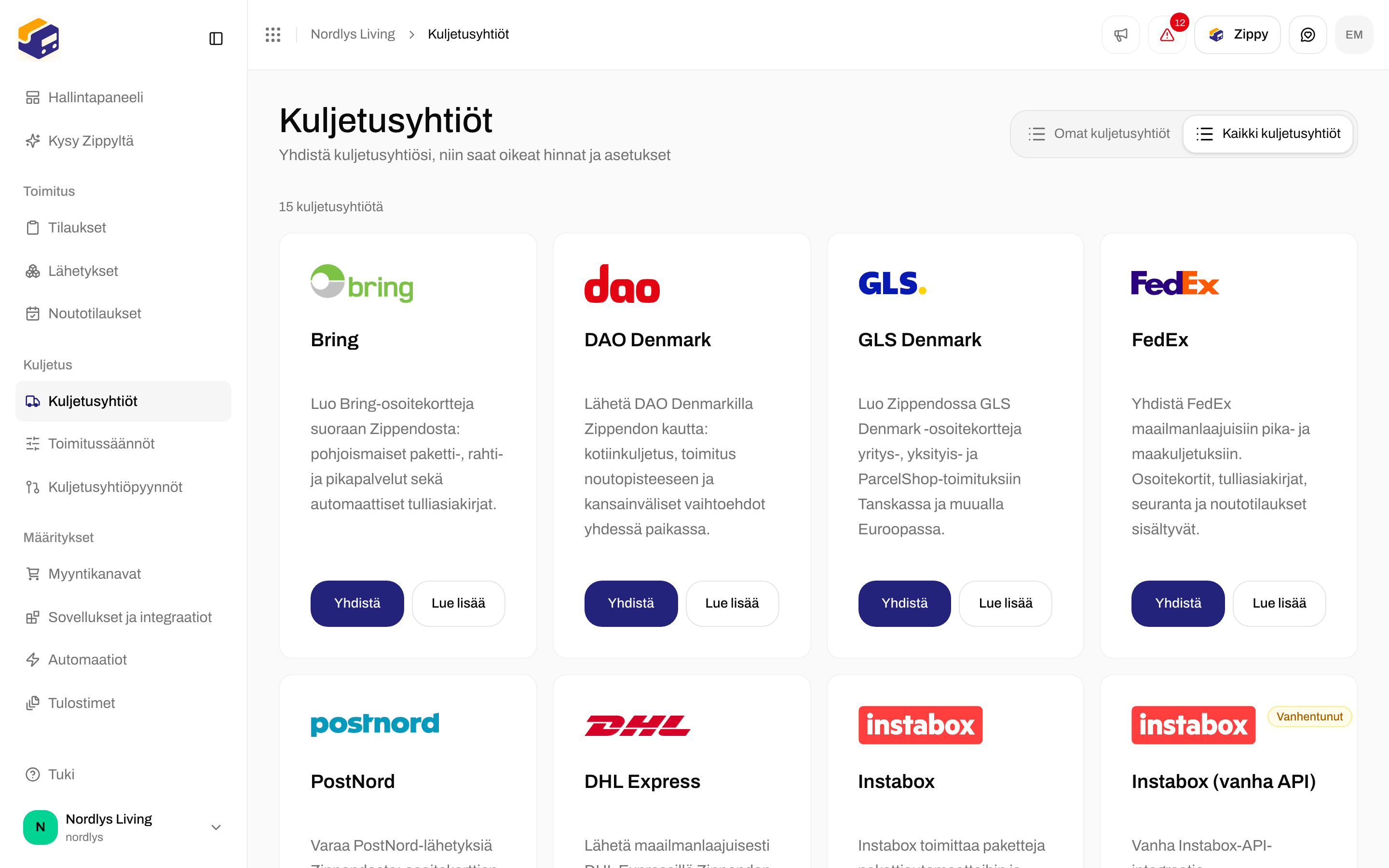
Kaikki kuljetusyhtiöt -välilehti, jossa Bring, DAO Denmark, GLS Denmark, FedEx ja muita kuljetusyhtiöitäKaikki kuljetusyhtiöt -välilehti, jossa Bring, DAO Denmark, GLS Denmark, FedEx ja muita kuljetusyhtiöitä

Kaikki kuljetusyhtiöt: Yhdistä lisää kuljetusyhtiön, Lue lisää avaa kuljetusyhtiön verkkosivuston

Jokaisella kuljetusyhtiöllä on:
  • Lyhyt kuvaus siitä, mitä sillä voi lähettää.
  • Yhdistä: avaa Yhdistä kuljetusyhtiö -ikkunan.
  • Lue lisää: avaa kuljetusyhtiön verkkosivuston.
Vanhentunut-merkinnällä merkitty kuljetusyhtiö on vanhempi yhteys, joka on korvaamassa uudemmalla (esimerkiksi vanhempi Instabox-yhteys). Käytä nykyistä, ellet tarvitse vielä vanhaa. Kohdassa Kaikki kuljetusyhtiöt näet sen, minkä voit yhdistää. Sama luettelo on sivulla Tuetut kuljetusyhtiöt.

Yhdistä kuljetusyhtiö

1

Avaa Kaikki kuljetusyhtiöt

Siirry kohtaan Kuljetusyhtiöt → Kaikki kuljetusyhtiöt.
2

Valitse Yhdistä

Etsi kuljetusyhtiö (esimerkiksi Bring) ja valitse Yhdistä.
3

Nimeä kuljetusyhtiö

Yhdistä kuljetusyhtiö -ikkuna avautuu. Kuljetusyhtiön nimi on pakollinen. Alkuarvona on kuljetusyhtiön oma nimi. Muuta sitä, jos yhdistät saman kuljetusyhtiön kahdesti.
4

Täytä kuljetusyhtiön tiedot

Täytä kohdassa Kuljetusyhtiön asetukset jokainen Pakolliset kentät -kohdan kenttä, ennen kuin voit valita Yhdistä. Valinnaiset kentät ovat lisätietoja, joita kuljetusyhtiö hyväksyy, kuten asiakasnumerot, palautusasiakasnumero ja Testitila.
5

Yhdistä

Valitse Yhdistä. Viesti vahvistaa tuloksen: Kuljetusyhtiö yhdistetty, ja kuljetusyhtiö ilmestyy kohtaan Omat kuljetusyhtiöt.
Yhdistä kuljetusyhtiö -ikkuna, jossa Kuljetusyhtiön nimi Bring ja Kuljetusyhtiön asetukset -kentät API-avaimelle ja API secretilleYhdistä kuljetusyhtiö -ikkuna, jossa Kuljetusyhtiön nimi Bring ja Kuljetusyhtiön asetukset -kentät API-avaimelle ja API secretille

Yhdistä kuljetusyhtiö Bringille: nimi ja sen jälkeen pakolliset API-avain ja API secret

Tässä ikkunassa ei ole lähettäjän osoitetta. Vieritä alas kohtaan Valinnaiset kentät nähdäksesi alempana olevat kentät (Bringillä: Palautusten asiakasnumero ja Testitila).

Mitä kukin kuljetusyhtiö pyytää

Jokainen kuljetusyhtiö pyytää omia tietojaan. Joitakin esimerkkejä: Testitila lähettää lähetykset kuljetusyhtiön testijärjestelmään. Jätä se pois päältä, kun haluat oikeat osoitekortit.
Jos organisaatiossasi on brändejä, tässä ikkunassa ja muokkaussivulla näkyy Brändi-kenttä. Valitse brändi, jos haluat vain sen brändin voivan käyttää tätä kuljetusyhtiötä. Jätä tyhjäksi, jos haluat jakaa kuljetusyhtiön koko organisaatiolle. Ilman brändejä kenttä on piilotettu.
Jos Yhdistä epäonnistuu, tarkista pakolliset kentät ja varmista, ettei tunnuksissasi ole ylimääräisiä välilyöntejä. Jos lähetyksen lähettäminen epäonnistuu myöhemmin, koska kuljetusyhtiö ei hyväksy kirjautumistietojasi, katso Kuljetusyhtiön todennuksen epäonnistumiset.

Muokkaa kuljetusyhtiötä

Valitse kohdassa Omat kuljetusyhtiöt Muokkaa kuljetusyhtiötä. Sivun nimi on Muokkaa kuljetusyhtiötä.
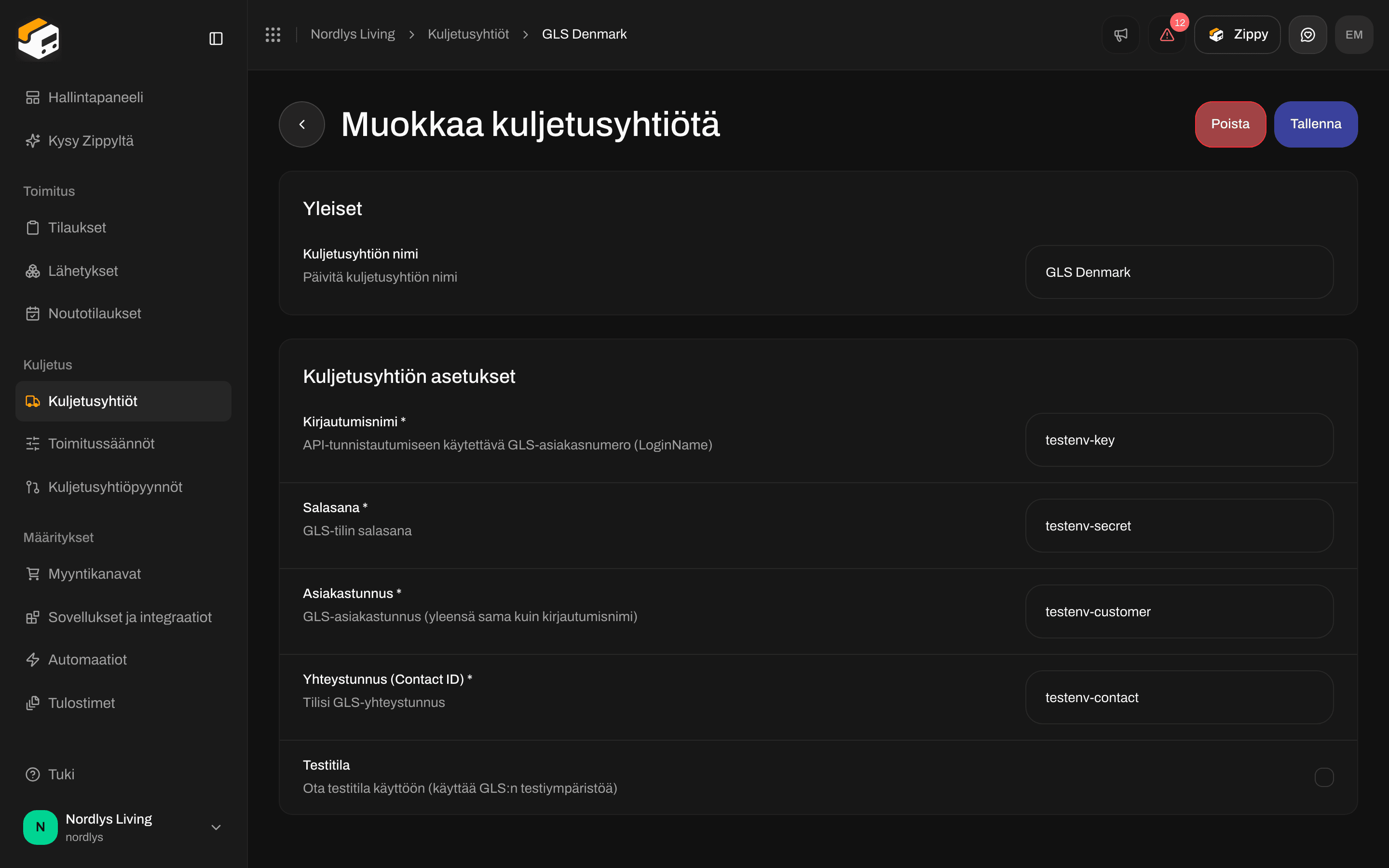
GLS Denmarkin Muokkaa kuljetusyhtiötä -sivu, jossa Login name, Salasana, Customer ID, Contact ID ja TestitilaGLS Denmarkin Muokkaa kuljetusyhtiötä -sivu, jossa Login name, Salasana, Customer ID, Contact ID ja Testitila

Muokkaa kuljetusyhtiötä: nimi kohdassa Yleiset ja kuljetusyhtiön tiedot kohdassa Kuljetusyhtiön asetukset, myös Testitila

Sivulla on kaksi osaa:
  • Yleiset: Kuljetusyhtiön nimi ja Brändi, jos organisaatiossasi on brändejä.
  • Kuljetusyhtiön asetukset: samat kentät kuin yhdistäessäsi (tunnuksesi ja Testitila).
Yläreunassa ovat Poista ja Tallenna. Kun tallennat, viesti vahvistaa tuloksen: Kuljetusyhtiö päivitetty. Osoitekortin kokoa ja tulostimia ei aseteta täällä. Tulostimet asetetaan lähetykselle, toimitussäännölle ja kohdassa Tulostimet. Katso Osoitekortit ja tulostus.

Kuljetuspalvelut

Kuljetusyhtiön yhdistäminen ei valitse kuljetuspalvelua. Valitset kuljetuspalvelun, kun luot lähetyksen, kohdassa Kuljetusyhtiön asetukset: ensin Kuljetusyhtiö *, sitten Kuljetuspalvelu *.
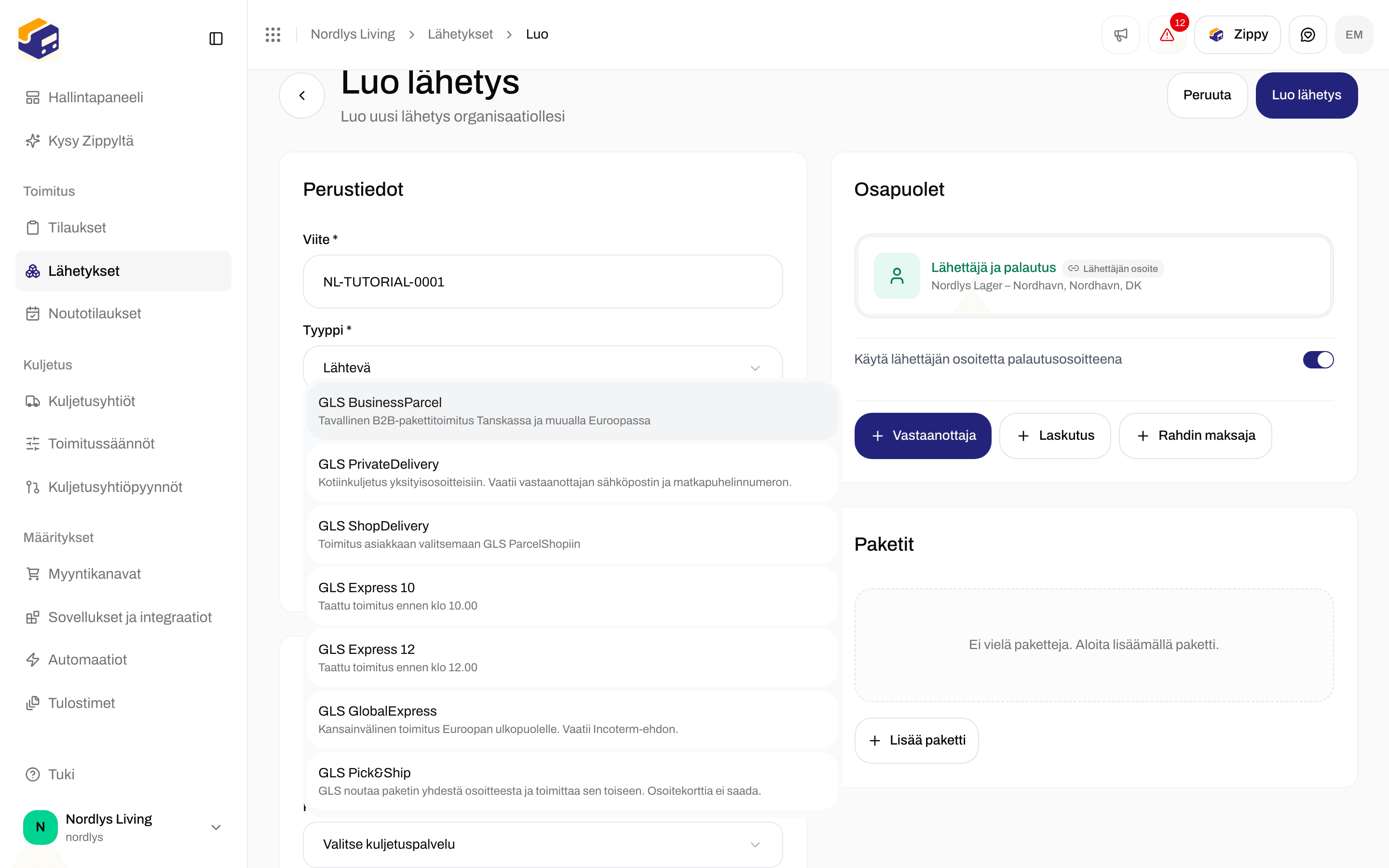
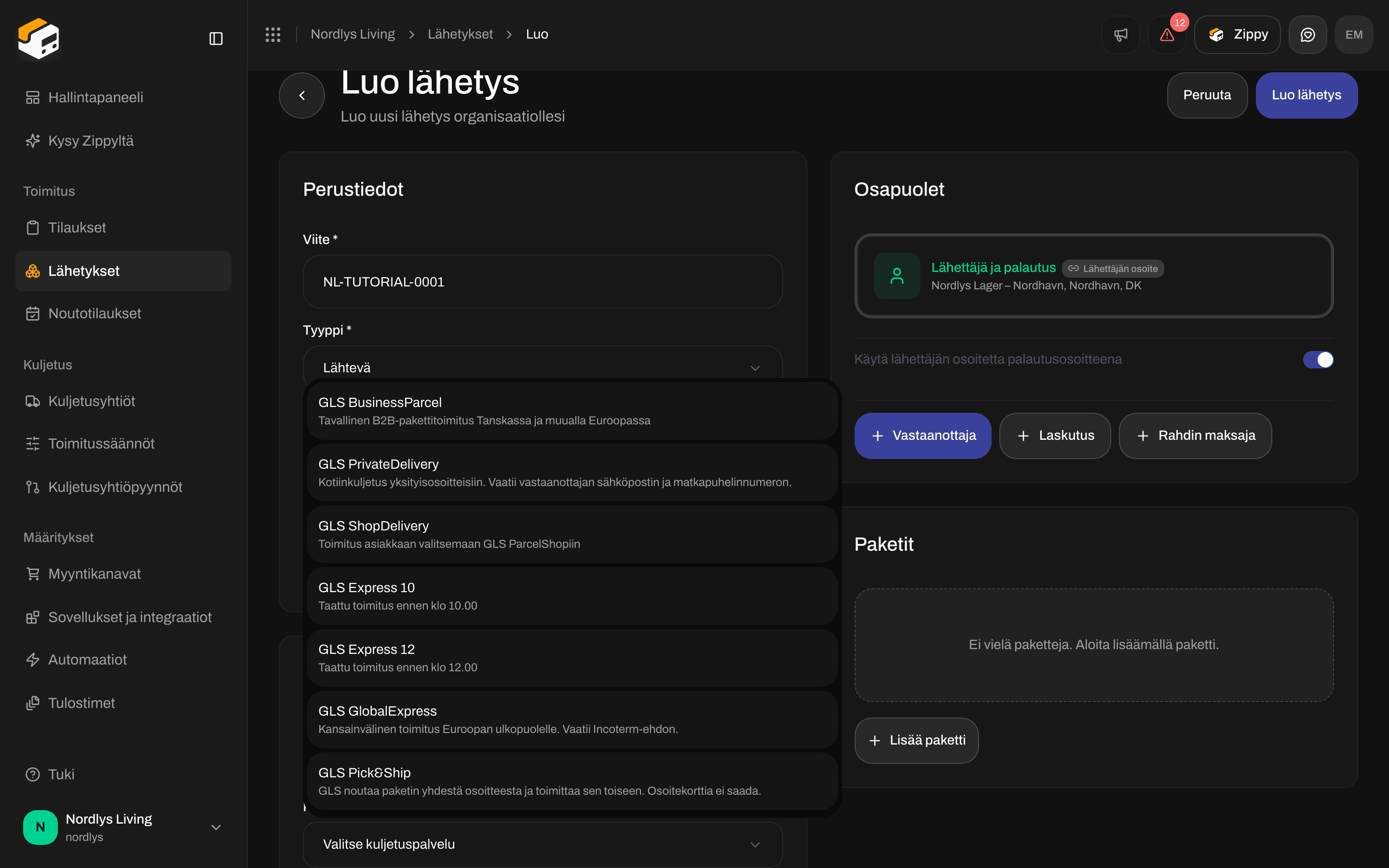
Luo lähetys -sivu, jossa GLS Denmarkin kuljetuspalveluluettelo on aukiLuo lähetys -sivu, jossa GLS Denmarkin kuljetuspalveluluettelo on auki

Kun GLS Denmark on valittu, Kuljetuspalvelu-luettelossa ovat BusinessParcel, PrivateDelivery, ShopDelivery ja pikapalvelut

Luettelossa näkyvät vain lähetyksen Tyyppiä vastaavat kuljetuspalvelut: lähtevät kuljetuspalvelut kohdassa Lähtevä ja palautuskuljetuspalvelut kohdassa Saapuva. Jokaisella kuljetuspalvelulla on lyhyt kuvaus. Luettelo ei näytä hintoja. Kun olet valinnut kuljetuspalvelun, Zippendo voi näyttää sallitun painon, Lisäpalvelut, jotka voit lisätä (esimerkiksi Sähköposti-ilmoitus), sekä kuljetuspalvelun tarvitsemat lisävalinnat. Toimitussäännöt voivat valita kuljetusyhtiön ja kuljetuspalvelun puolestasi, joten sinun ei tarvitse valita niitä käsin joka kerta. Kaikki vaiheet ovat sivuilla Luo lähetys ja Lähetyksen luominen.

Noutopisteet

Jotkin kuljetuspalvelut toimittavat noutopisteeseen (kauppaan tai pakettiautomaattiin, josta vastaanottaja hakee paketin) oven sijaan. GLS ShopDelivery on yksi niistä. Valitse noutopistepalvelu. Noutopiste-osa ilmestyy Kuljetusyhtiön asetukset -osan alle. Se tarvitsee ensin vastaanottajan osoitteen, postinumeron, postitoimipaikan ja maan. Kun ne on täytetty, Zippendo valitsee lähimmän noutopisteen puolestasi. Vaihda noutopiste avaa koko luettelon kartan kanssa.
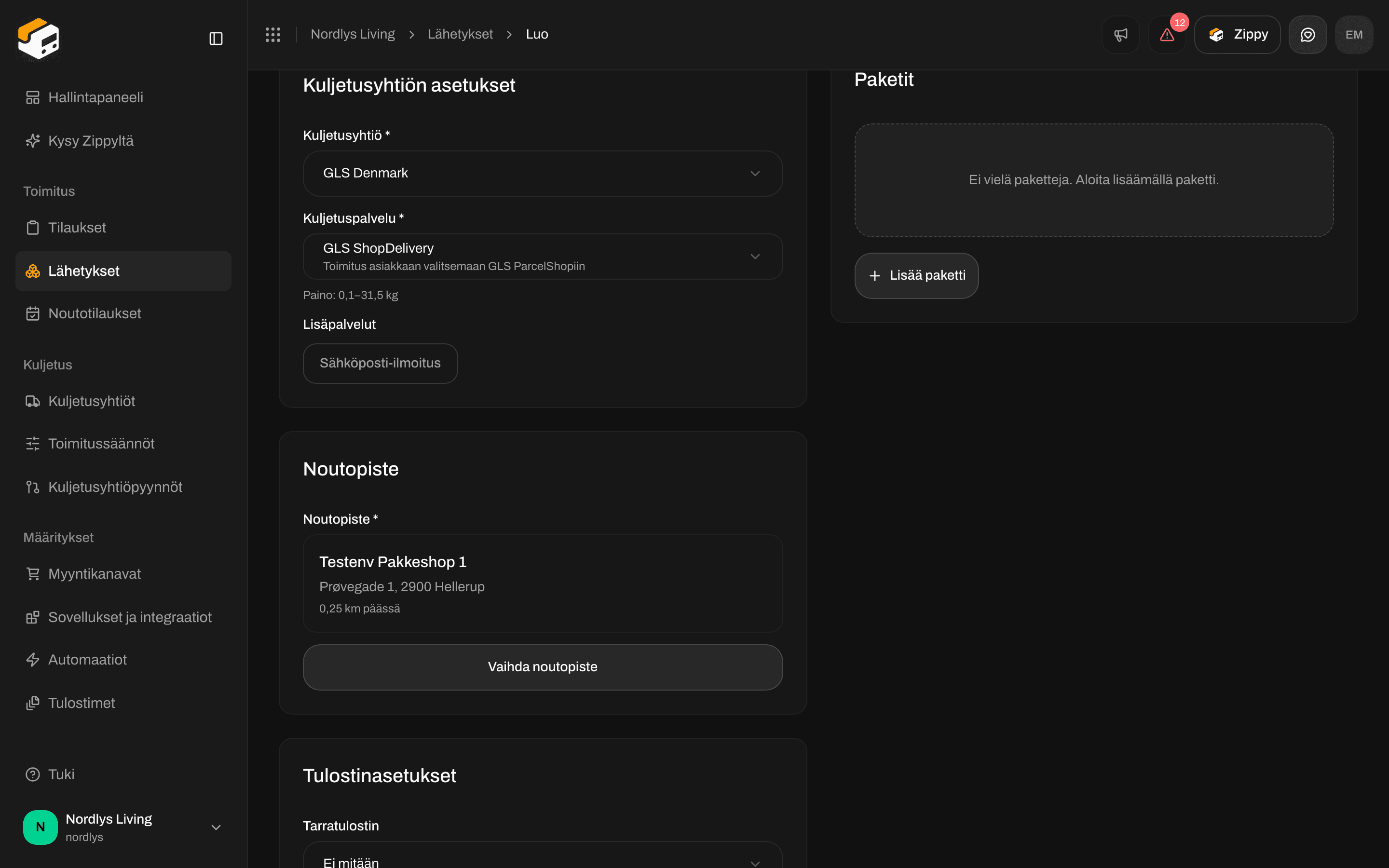
Luo lähetys -sivu, jossa GLS ShopDelivery ja Noutopiste-osa, jossa näkyvät valittu noutopiste ja Vaihda noutopiste -painikeLuo lähetys -sivu, jossa GLS ShopDelivery ja Noutopiste-osa, jossa näkyvät valittu noutopiste ja Vaihda noutopiste -painike

GLS ShopDelivery valittuna, lähin noutopiste jo valittuna

1

Lisää vastaanottaja

Valitse Vastaanottaja. Täytä nimi, osoiterivi 1, postinumero, postitoimipaikka ja 2-kirjaiminen maakoodi ja tallenna.
2

Valitse noutopiste

Noutopiste-osa etsii noutopisteitä vastaanottajan läheltä. Valitse Valitse noutopiste tai Vaihda noutopiste, jos jokin on jo täytetty.
3

Vahvista valinta

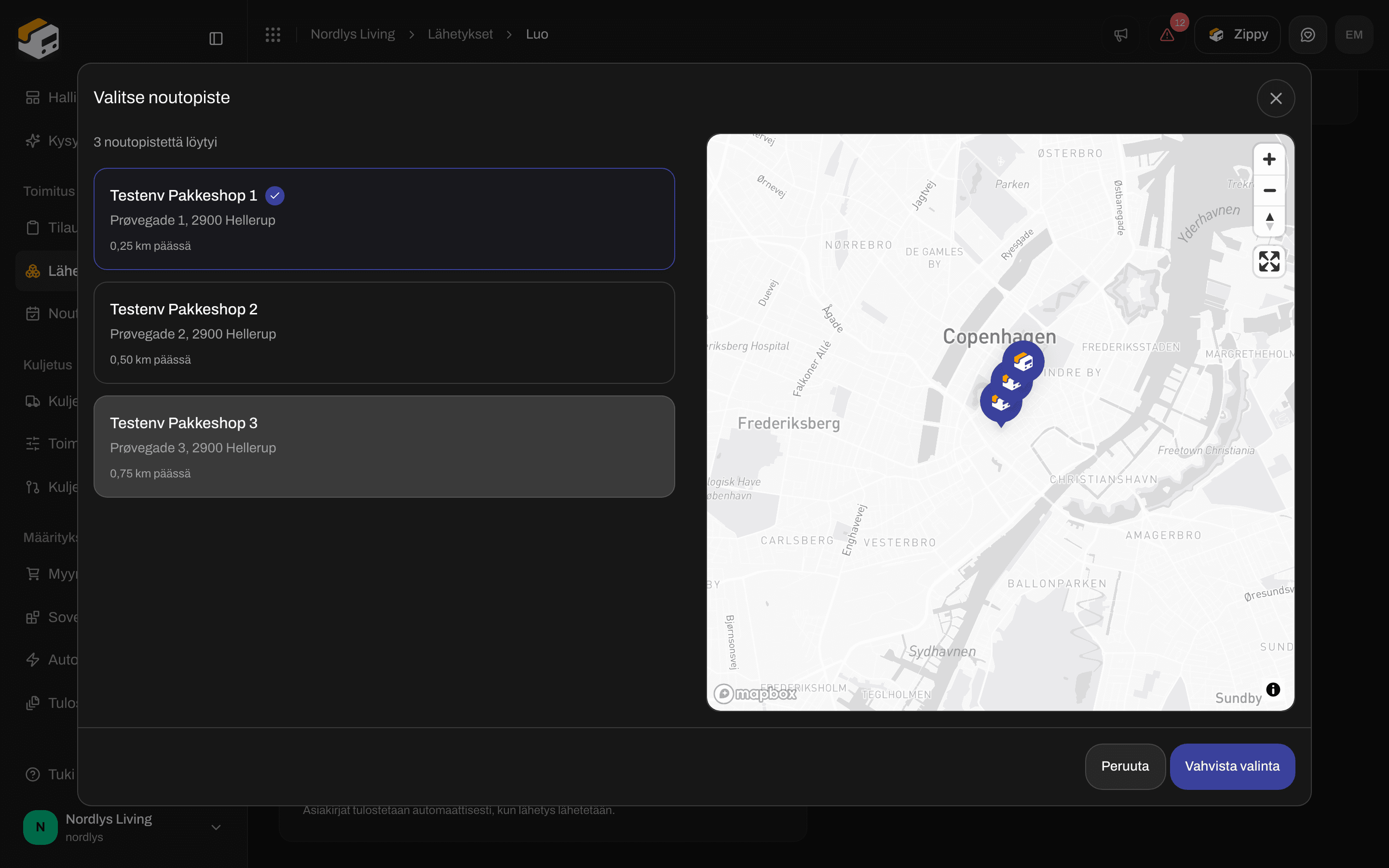
Valitse noutopiste -ikkuna listaa lähellä olevat noutopisteet etäisyyksineen ja kartan. Valitse yksi ja valitse Vahvista valinta.
Valitse noutopiste -ikkuna, jossa kolme noutopistettä ja kartta KööpenhaminastaValitse noutopiste -ikkuna, jossa kolme noutopistettä ja kartta Kööpenhaminasta

Valitse noutopiste näyttää lähellä olevat noutopisteet kartalla. Vahvista lisätäksesi yhden lähetykselle

Et voi luoda lähetystä, ennen kuin noutopiste on valittu. Jos haku ei löydä mitään, tarkista vastaanottajan osoite ja valitse Yritä uudelleen. Lisää: Noutopistehaku. Nouto (kuljetusyhtiö noutaa paketit sinulta) on eri asia. Se on joidenkin kuljetuspalvelujen lisäpalvelu tai myöhemmin tilaamasi nouto. Sillä ei ole mitään tekemistä Noutopiste-osan kanssa.

Pyydä puuttuvaa kuljetusyhtiötä

Jos tarvitsemaasi kuljetusyhtiötä ei ole kohdassa Kaikki kuljetusyhtiöt, avaa sivupalkista Kuljetusyhtiöpyynnöt. Sivun nimi on Kuljetusyhtiöpyynnöt. Täällä pyydät Zippendoa lisäämään uuden kuljetusyhtiön ja seuraat pyyntöjäsi.
Kuljetusyhtiöpyynnöt-sivu, jossa ei ole vielä pyyntöjä, ja Pyydä kuljetusyhtiötä -painikeKuljetusyhtiöpyynnöt-sivu, jossa ei ole vielä pyyntöjä, ja Pyydä kuljetusyhtiötä -painike

Kuljetusyhtiöpyynnöt: pyydä uutta kuljetusyhtiötä tai seuraa lähettämiäsi pyyntöjä

1

Pyydä kuljetusyhtiötä

Valitse Pyydä kuljetusyhtiötä sivun yläreunasta tai keskeltä.
2

Kuvaile kuljetusyhtiö

Pyydä kuljetusyhtiötä -ikkuna kysyy Kuljetusyhtiön nimen, kuljetusyhtiön verkkosivuston ja dokumentaatiolinkit, jos sinulla on niitä, Kirjautumistavan (API-avain, OAuth 2.0, Käyttäjätunnus ja salasana tai Mukautettu), testitunnukset ja Muistiinpanot.
3

Lähetä pyyntö

Valitse Lähetä pyyntö. Pyyntösi ilmestyy kohtaan Pyyntösi tietoineen Kuljetusyhtiö, Tila, Kirjautumistapa, Lähetetty ja Viimeksi päivitetty.
Pyynnön tila voi olla Odottaa, Hyväksytty, Työn alla, Odottaa tarkistusta, Valmis, Julkaistu, Hylätty tai Epäonnistui.

Poista kuljetusyhtiö

Valitse kohdassa Muokkaa kuljetusyhtiötä Poista. Poista kuljetusyhtiö -ikkuna pyytää sinua vahvistamaan.
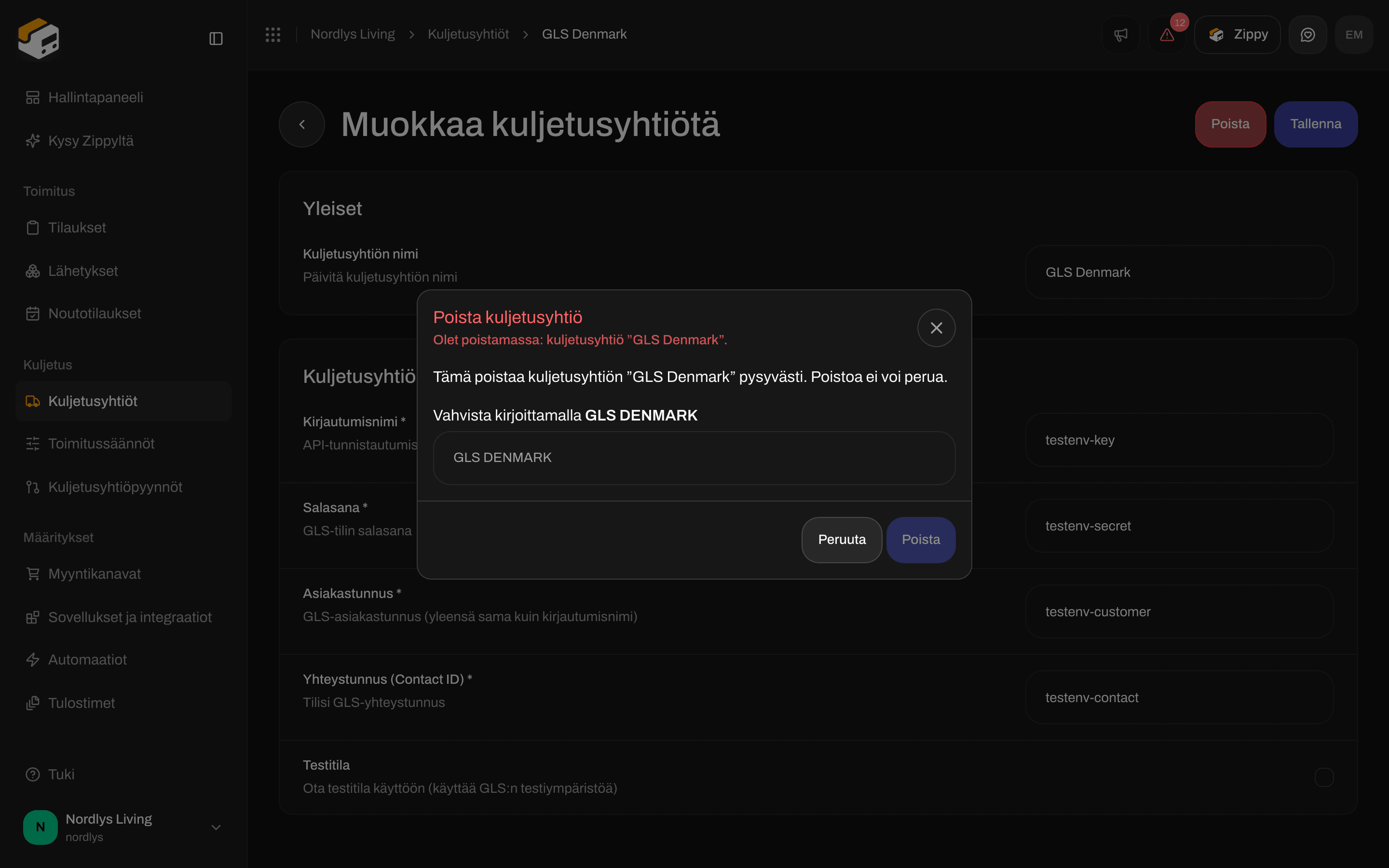
GLS Denmarkin Poista kuljetusyhtiö -ikkuna, jossa nimi on kirjoitettu isoilla kirjaimillaGLS Denmarkin Poista kuljetusyhtiö -ikkuna, jossa nimi on kirjoitettu isoilla kirjaimilla

Poista kuljetusyhtiö pyytää kirjoittamaan kuljetusyhtiön nimen isoilla kirjaimilla ennen kuin voit vahvistaa

Ikkuna varoittaa, että poistaminen on pysyvää eikä sitä voi perua. Kirjoita kuljetusyhtiön nimi isoilla kirjaimilla avataksesi Poista-painikkeen. Viesti vahvistaa tuloksen: Kuljetusyhtiö poistettu. Voit turvallisesti poistaa kuljetusyhtiön ja yhdistää sen uudelleen korjatuilla tunnuksilla. Sillä jo lähettämäsi lähetykset säilyttävät osoitekorttinsa ja seurantansa.

Kun lähettäminen epäonnistuu

Kuljetusyhtiön ongelmille ei ole erillistä sivua. Jos Lähetä lähetys epäonnistuu:
  • Lähetyksen sivulla näkyy Lähetyksen lähettäminen epäonnistui -ruutu, jossa on kuljetusyhtiön ilmoittama syy ja Pyyntölokit.
  • Pyyntölokit näyttää, mitä kuljetusyhtiö vastasi.
  • Tarkista Muokkaa kuljetusyhtiötä. Tavallisia syitä ovat väärät tunnukset, testitunnusten käyttö kun Testitila on pois päältä (tai päinvastoin) tai vanhentunut salasana.
Katso Kuljetusyhtiön todennuksen epäonnistumiset ja Osoitekortteja ei synny.

Seuraavat vaiheet

Luo lähetys

Valitse kuljetusyhtiö ja kuljetuspalvelu ja lähetä sitten.

Osoitekortit ja tulostus

Hae osoitekortti ja tulosta se.

Toimitussäännöt

Anna Zippendon valita kuljetusyhtiö ja kuljetuspalvelu tilauksen perusteella.

Asetukset, tiimi ja brändit

Anna kuljetusyhtiö yhdelle brändille.
Kenttä kentältä: Kuljetusyhtiön tunnukset · Testitila · Kuljetuspalvelut ja lisäpalvelut · Pyydä kuljetusyhtiötä