Lähetys on kaikki, minkä lähetät yhdelle vastaanottajalle kerralla: yksi paketti tai useampi. Tämä läpikäynti kattaa molemmat tavat luoda lähetys Zippendo-sovelluksessa: itse kirjoittamasi erillinen lähetys ja verkkokaupastasi tulleesta tilauksesta luotu lähetys. Lähetyksen luominen ei osta osoitekorttia. Uusi lähetys tallennetaan tilaan Odottaa. Lähetät sen kuljetusyhtiölle toisessa vaiheessa painikkeella Lähetä lähetys. Se vaihe on kuvattu alla ja sivulla Osoitekortit ja tulostus.
Tarvitset vähintään yhden lähettäjän osoitteen ja yhden yhdistetyn kuljetusyhtiön, ennen kuin voit luoda lähetyksen. Jos jompikumpi puuttuu, lomake tai ikkuna kertoo siitä. Lisää ne ensin.

Mistä lähetys luodaan

Hallintapaneelissa itsessään ei ole Luo lähetys -painiketta. Avaa Hallintapaneelista sivupalkin kohta Lähetykset tai napsauta Lähetyksiä yhteensä tai Kuljetuksessa siirtyäksesi luetteloon.
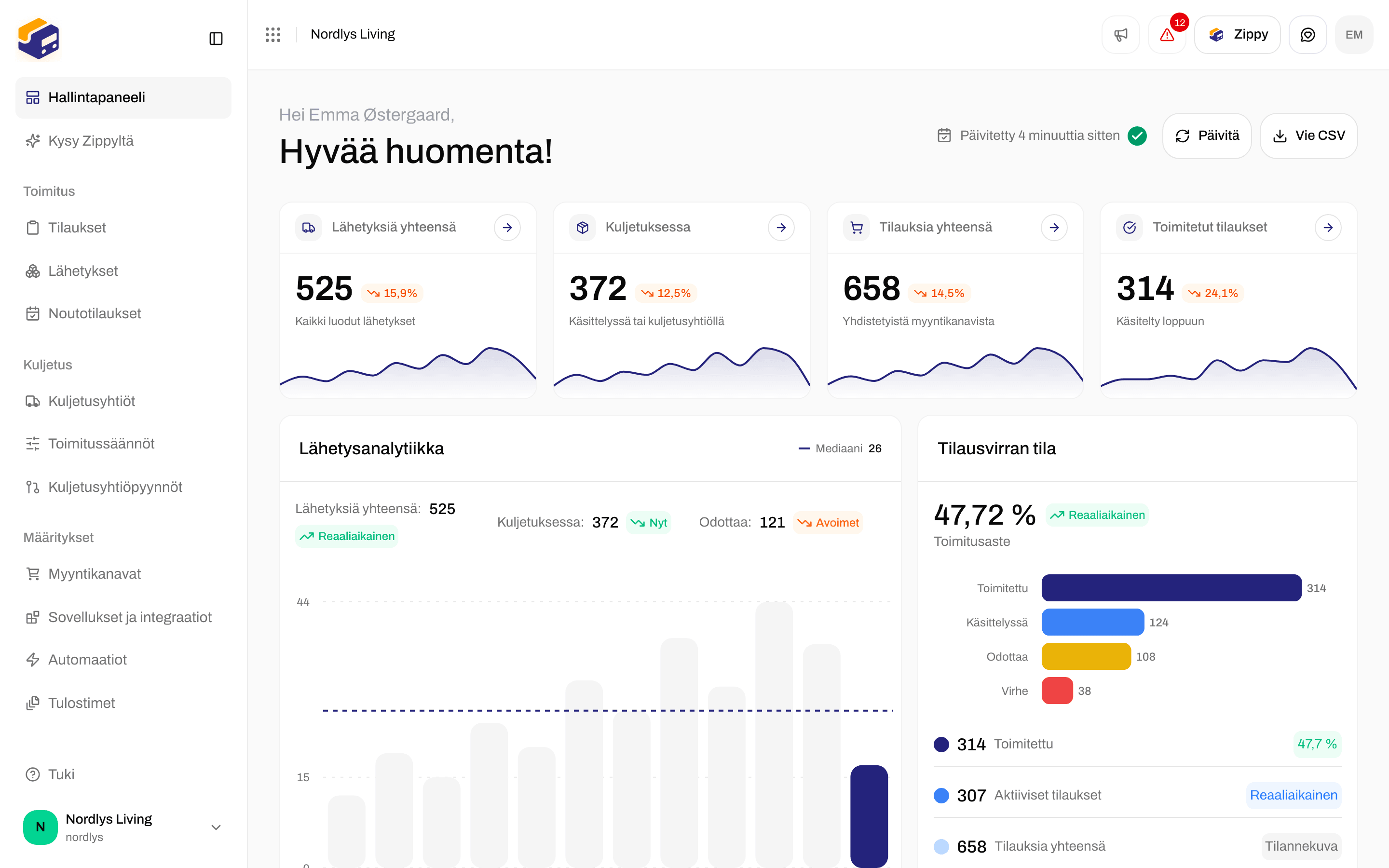
Hallintapaneeli, jossa Lähetyksiä yhteensä, Kuljetuksessa ja sivupalkin Lähetykset-kohtaHallintapaneeli, jossa Lähetyksiä yhteensä, Kuljetuksessa ja sivupalkin Lähetykset-kohta

Avaa Lähetykset sivupalkista tai napsauta Hallintapaneelin kohtaa Lähetyksiä yhteensä
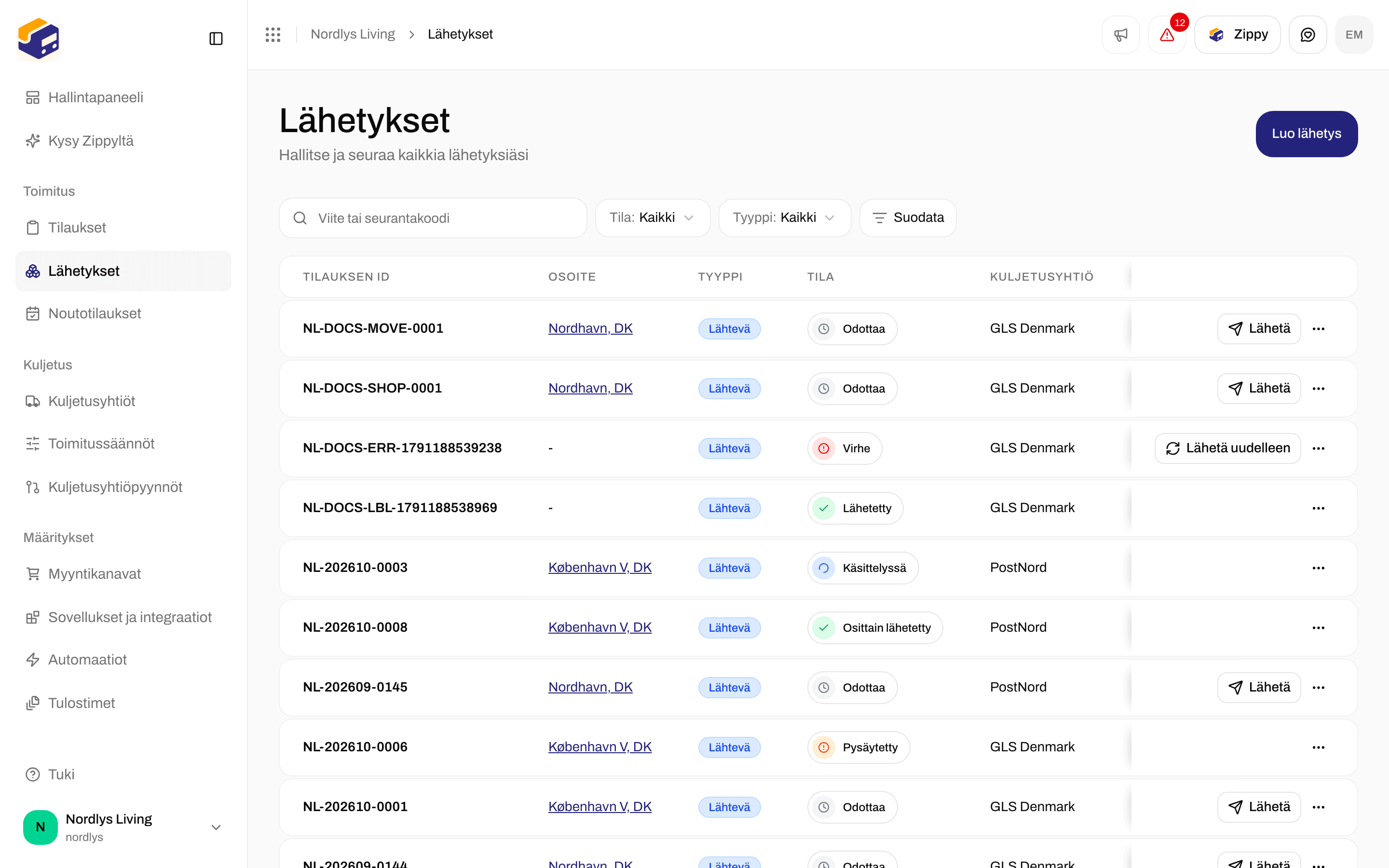
Käytä jotakin näistä lähtökohdista:
Lähetykset-luettelo, jonka yläreunassa on Luo lähetys -painikeLähetykset-luettelo, jonka yläreunassa on Luo lähetys -painike

Napsauta Lähetykset-luettelossa Luo lähetys

Luominen tilauksesta on nopeampaa: Zippendo kopioi asiakkaan, toimitusosoitteen ja tilausrivit. Erillinen lähetys on tarkoitettu kertaluonteisiin lähetyksiin, näytteisiin tai kaikkeen, mikä ei koskaan ollut tilaus.

Ennen kuin aloitat

  • Lähettäjän osoite: lisätään kohdassa Asetukset → Osoitteet (avaa Asetukset sivupalkin alareunan organisaatiovalikosta → Hallitse). Se on osoitekortin “lähettäjä”-osoite.
  • Kuljetusyhtiö: vähintään yksi yhdistettynä kohdassa Kuljetusyhtiöt. Valittavat kuljetuspalvelut tulevat kyseiseltä kuljetusyhtiöltä (esimerkiksi GLS PrivateDelivery tai PostNord MyPack).
  • Myyntikanava: valinnainen. Erilliseen lähetykseen sitä ei tarvita.
Hintaa ei valita tässä näkymässä. Lomake kysyy Kuljetusyhtiötä ja Kuljetuspalvelua, ei toimitushintaa. Asiakkaillesi kassalla näkyvät hinnat määritetään erikseen. Katso Kassa.

Luo erillinen lähetys

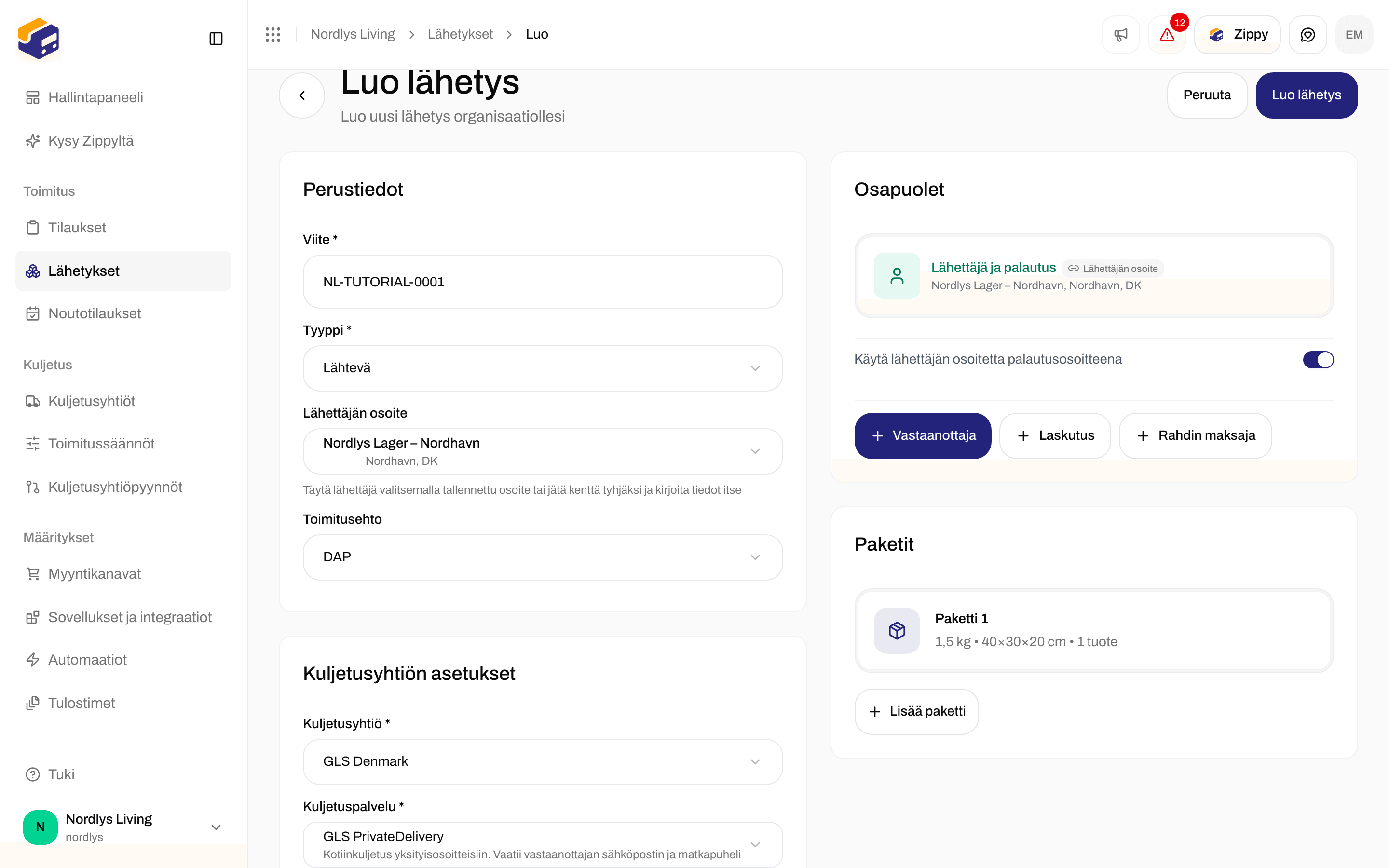
Avaa Lähetykset → Luo lähetys. Sivun nimi on Luo lähetys. Lomakkeessa on kaksi saraketta: asetukset vasemmalla sekä Osapuolet ja Paketit oikealla.
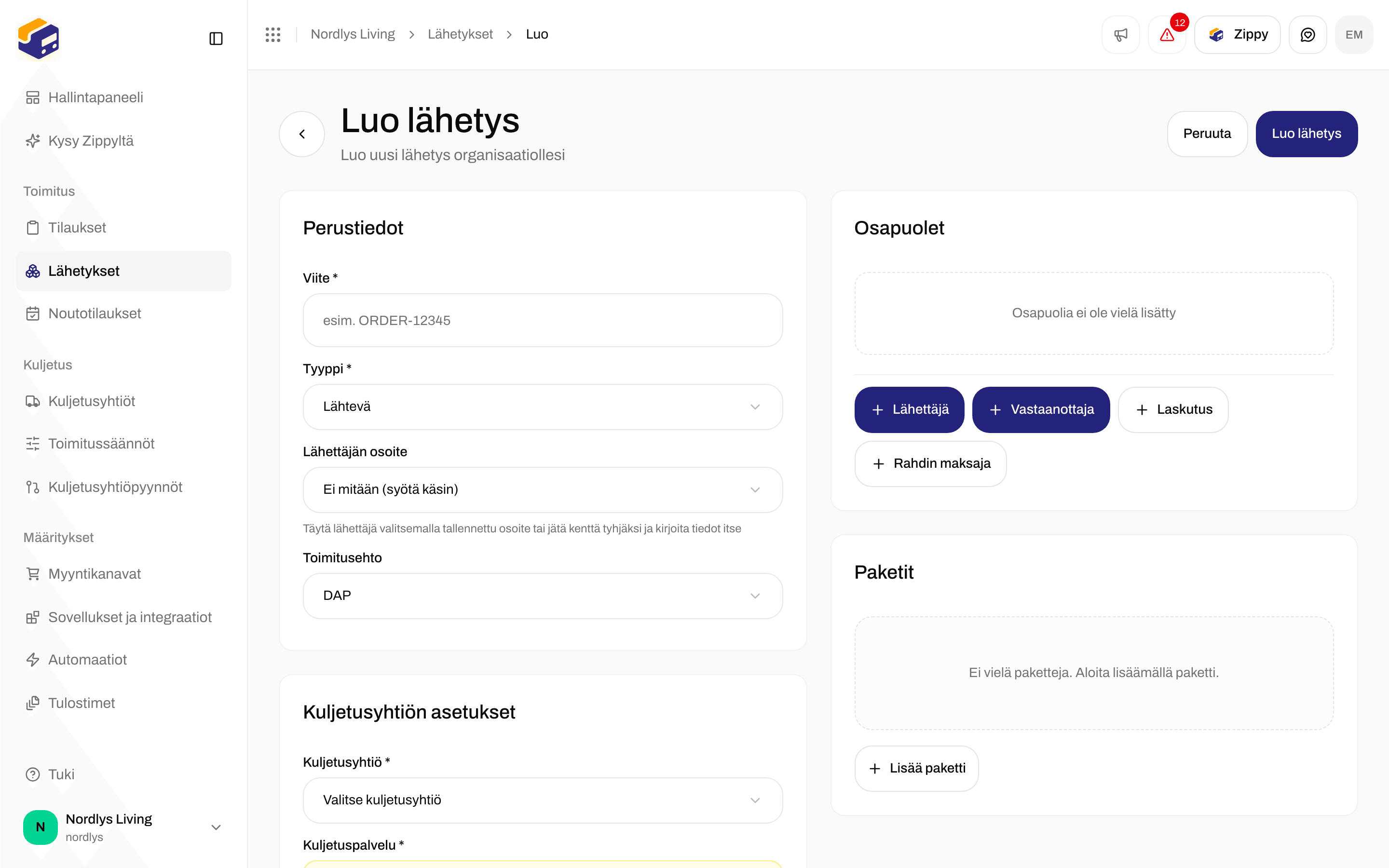
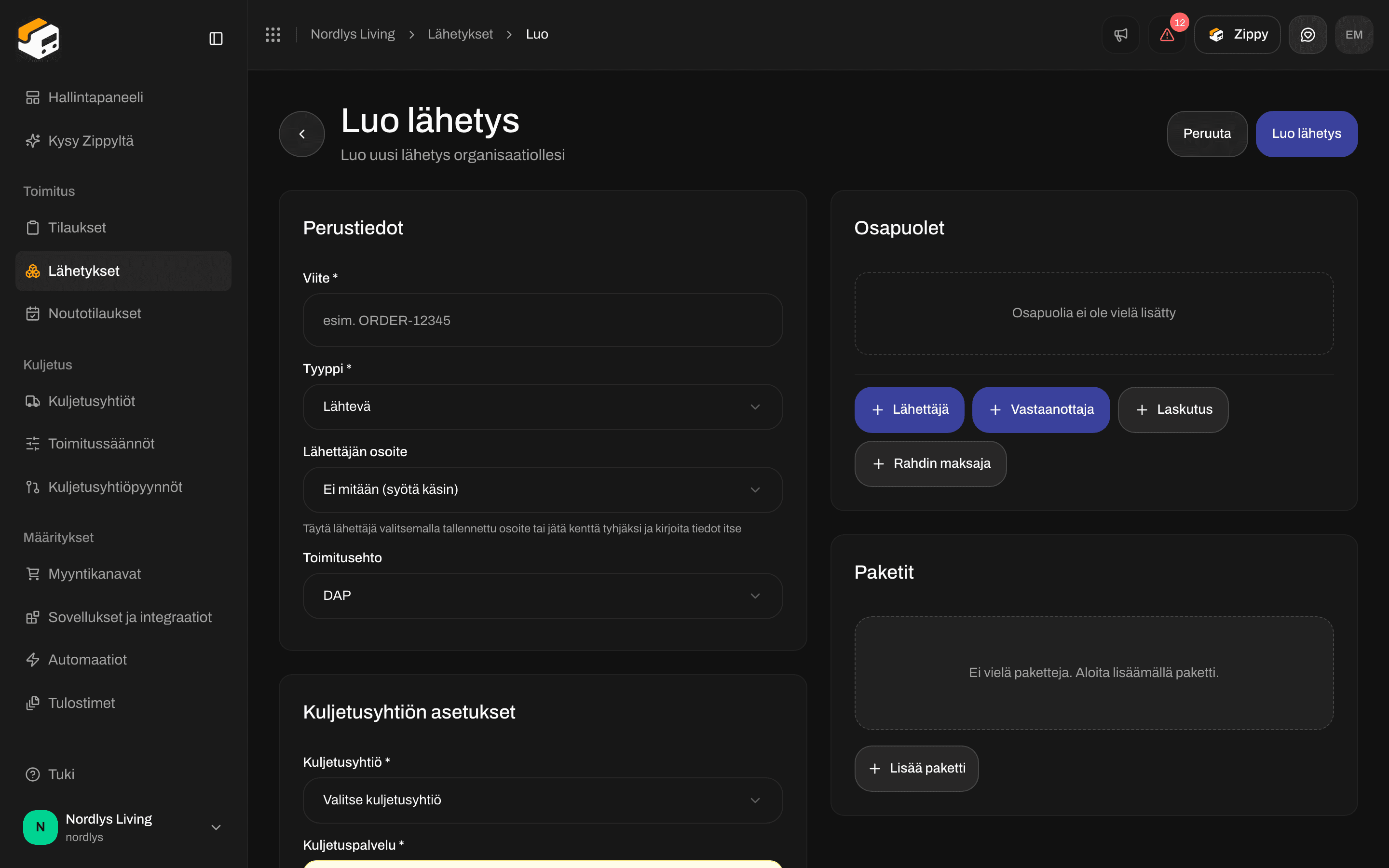
Luo lähetys -lomake, jossa Perustiedot, Kuljetusyhtiön asetukset, Tulostinasetukset, Osapuolet ja PaketitLuo lähetys -lomake, jossa Perustiedot, Kuljetusyhtiön asetukset, Tulostinasetukset, Osapuolet ja Paketit

Luo lähetys -lomake ennen kuin mitään on täytetty

1

Perustiedot

Täytä Viite * (pakollinen, esimerkiksi ORDER-12345). Aseta Tyyppi * arvoon Lähtevä (asiakkaalle) tai Saapuva (sinulle palaava palautuslähetys).Valitse Lähettäjän osoite, jolloin lähettäjä täyttyy puolestasi, tai jätä Ei mitään (syötä käsin) ja kirjoita lähettäjä kohtaan Osapuolet. Toimitusehto on DAP, ellet muuta sitä. Muuta sitä, kun tulli vaatii eri Incotermin.
2

Kuljetusyhtiön asetukset

Valitse Kuljetusyhtiö *, sitten Kuljetuspalvelu *. Kuljetuspalveluluettelossa näkyvät vain Tyyppiä vastaavat palvelut: lähtevät palvelut Lähtevälle, palautuspalvelut Saapuvalle. Kuljetuspalvelun valinnan jälkeen Zippendo voi näyttää:
  • Painon, jonka kuljetuspalvelu sallii (esimerkiksi “Paino: 0,1 - 31,5 kg”).
  • Lisäpalvelut, jotka voit lisätä, kuten sähköposti-ilmoituksen tai noudon.
  • Lisätiedot kuljetusyhtiölle, joita tämä kuljetuspalvelu tarvitsee.
3

Osapuolet

Tarvitset sekä Lähettäjän että Vastaanottajan. Lähettäjän osoitteen valinta täyttää lähettäjän puolestasi.Voit lisätä myös Laskutus-, Palautus- tai Rahdin maksaja -osapuolen. Ota käyttöön Käytä vastaanottajan osoitetta laskutusosoitteena tai Käytä lähettäjän osoitetta palautusosoitteena, kun osoitteet ovat samat.
4

Paketit

Napsauta Lisää paketti. Lisää paketti -ikkuna avautuu. Syötä Paino *, Painoyksikkö * ja Mitat (cm) * (pituus, leveys ja korkeus). Lisää vähintään yksi tilausrivi painikkeella Lisää tilausrivi: määrän on oltava vähintään 1, ja SKU voi jäädä tyhjäksi. Napsauta Tallenna.Napsauta Lisää paketti uudelleen jokaisen ylimääräisen laatikon kohdalla. Jokainen paketti saa oman osoitekortin lähetettäessä.
5

Valinnaiset osiot

Tulostinasetukset: valitse Tarratulostin ja Asiakirjatulostin, jotta osoitekortti tulostuu lähetettäessä. Jätä Ei mitään, jos haluat ladata sen myöhemmin.Noudon tiedot: näkyy vain, jos lisäät nouto-lisäpalvelun. Syötä Noutopäivä *, Aikaikkuna * ja halutessasi Erityisohjeet (valinnainen).Noutopiste: näkyy vain, jos kuljetuspalvelu toimittaa noutopisteeseen (esimerkiksi GLS ShopDelivery). Täytä ensin vastaanottajan koko osoite. Zippendo valitsee sitten lähimmän noutopisteen, jonka voit vaihtaa.
6

Luo lähetys

Napsauta sivun yläreunassa Luo lähetys. Viesti vahvistaa Lähetys luotu, ja ikkuna tarjoaa kohtaa Lähetysten katselu. Lähetys on tilassa Odottaa: sitä ei ole vielä lähetetty kuljetusyhtiölle.
Luo lähetys -lomake täytettynä viitteellä, lähettäjän osoitteella, GLS PrivateDeliverylla ja yhdellä paketillaLuo lähetys -lomake täytettynä viitteellä, lähettäjän osoitteella, GLS PrivateDeliverylla ja yhdellä paketilla

Täytetty erillinen lomake: viite, lähettäjän osoite, GLS PrivateDelivery ja yksi paketti

Pakolliset kentät

Osapuolen sähköposti ja puhelin ovat valinnaisia. Monet kuljetusyhtiöt haluavat silti vastaanottajan puhelinnumeron toimitusilmoituksia varten.

Kuljetuspalvelun valinta

Kun olet valinnut kuljetusyhtiön, avaa Kuljetuspalvelu * ja valitse, millä lähetät: kotiinkuljetus, toimitus noutopisteeseen, pikalähetys tai palautuspalvelu saapuvalle lähetykselle.
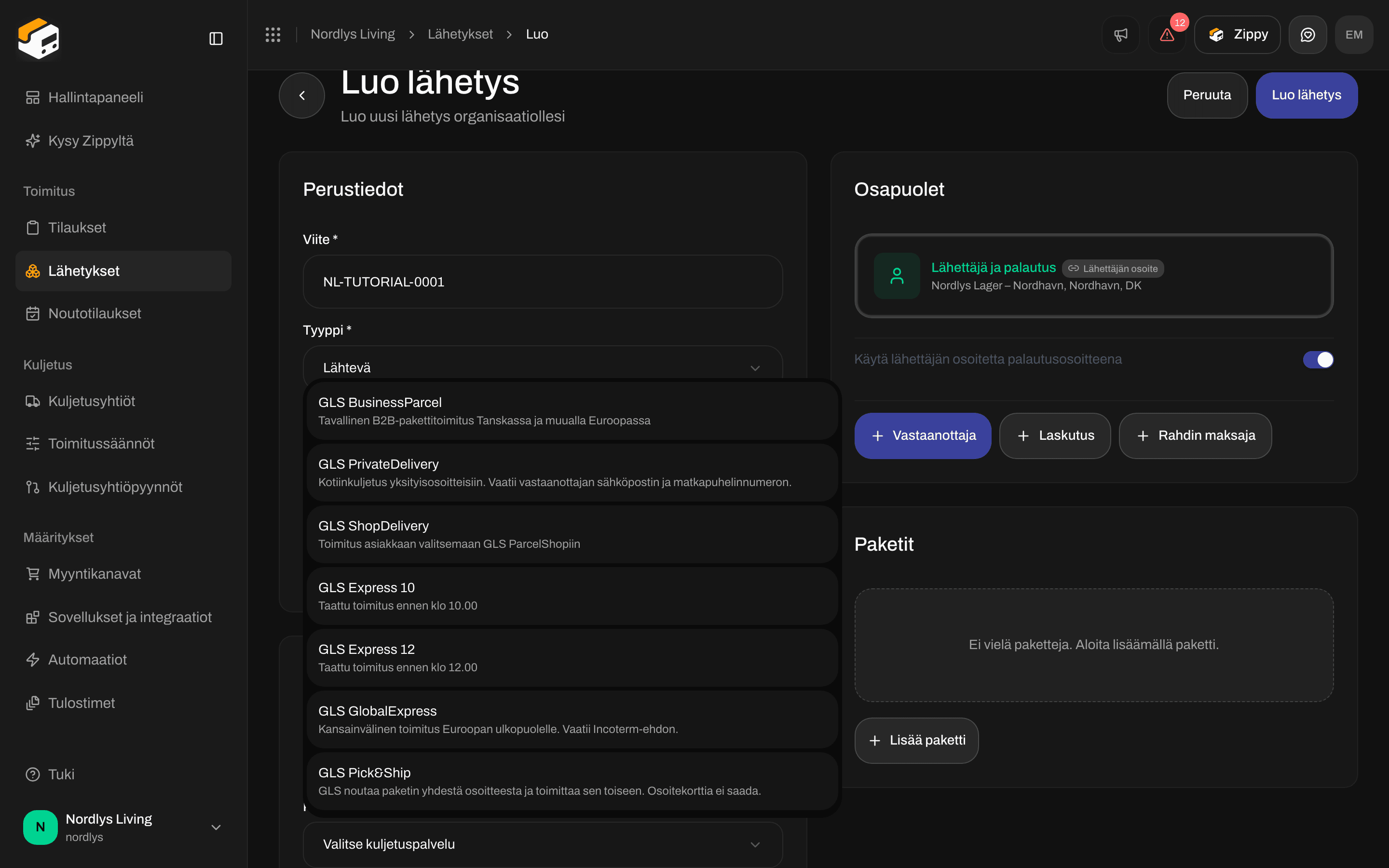
Kuljetusyhtiön asetukset, GLS Denmark valittuna ja kuljetuspalveluluettelo aukiKuljetusyhtiön asetukset, GLS Denmark valittuna ja kuljetuspalveluluettelo auki

Valitse kuljetuspalvelu kuljetusyhtiön valinnan jälkeen. Luettelossa näkyvät vain Lähtevää tai Saapuvaa vastaavat palvelut

Luettelossa näkyvät kunkin kuljetuspalvelun nimi ja lyhyt kuvaus. Hintaa ei näytetä. Jos valitsemaasi tyyppiä vastaavia kuljetuspalveluita ei ole, Zippendo näyttää viestin Kuljetuspalveluja ei ole saatavilla tai kertoo, ettei kuljetusyhtiöllä ole kyseisen tyyppisiä palveluita. Toimitussäännöt voivat valita kuljetusyhtiön ja kuljetuspalvelun puolestasi, joten sinun ei tarvitse valita niitä käsin joka kerta. Tästä on eniten hyötyä, kun luot lähetyksiä tilauksista.

Paketit, tuotteet ja tulli

Napsauta Lisää paketti avataksesi Lisää paketti -ikkunan. Paino, mitat ja Tilausrivit syötetään tässä.
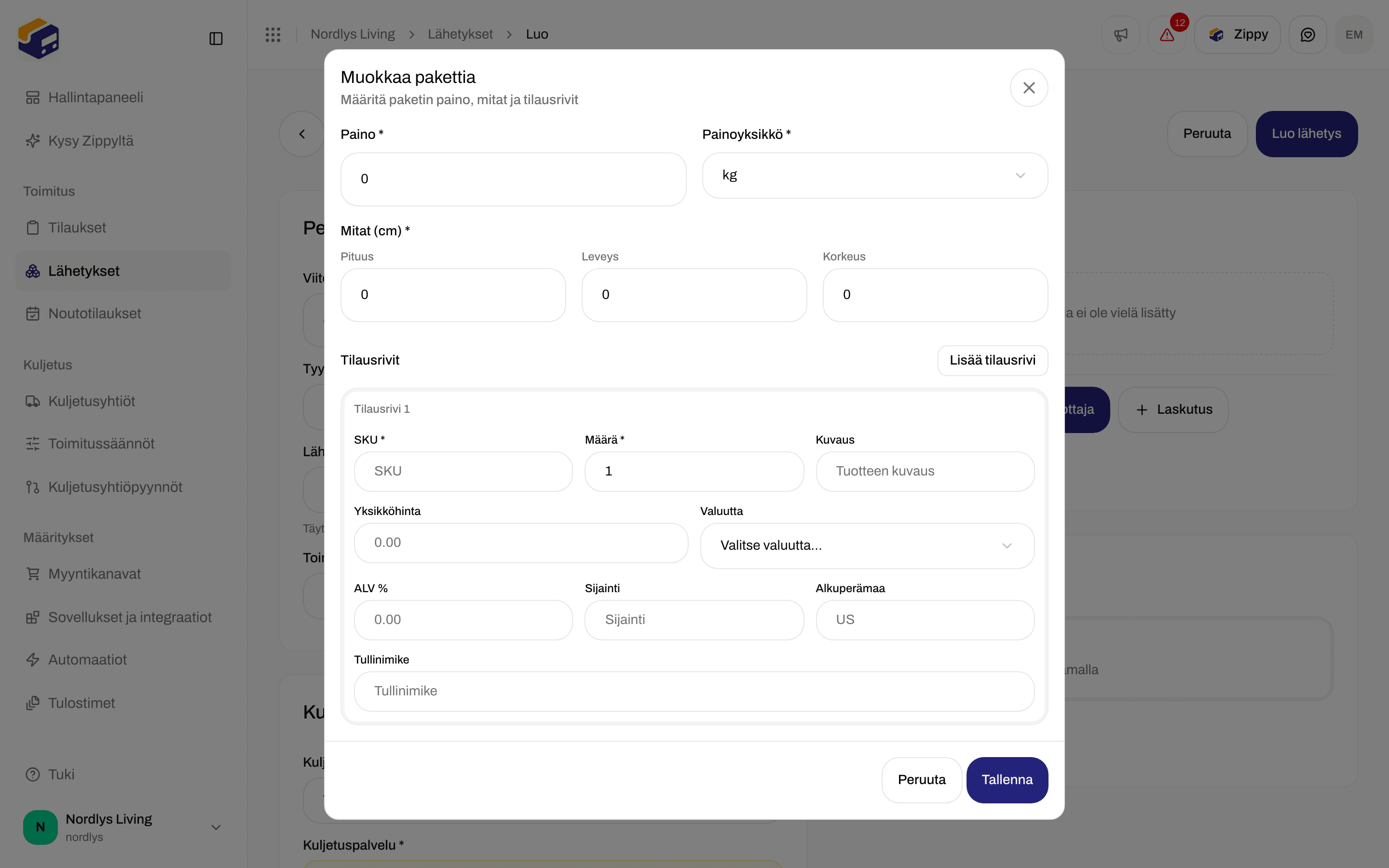
Paketti-ikkuna, jossa paino, mitat, SKU, määrä, alkuperämaa ja tullinimikePaketti-ikkuna, jossa paino, mitat, SKU, määrä, alkuperämaa ja tullinimike

Paketti-ikkuna: paino, mitat, tilausrivit ja tullikentät

Jokaisella tilausrivillä on SKU, Määrä *, Kuvaus, Yksikköhinta, Valuutta, ALV %, Sijainti, Alkuperämaa ja Tullinimike. Alkuperämaa ja Tullinimike ovat tärkeitä, kun paketti tarvitsee tulli-ilmoituksen. Toimitusehto kohdassa Perustiedot on Incoterm, joka tulostetaan näihin asiakirjoihin. Napsauta Lisää tilausrivi, jos yhdessä paketissa on useampi tuote. Napsauta Lisää paketti uudelleen toista laatikkoa varten.
Lähetyksen jakaminen tai tuotteiden siirtäminen laatikoiden välillä tehdään sen jälkeen, kun lähetys on olemassa, ei tässä lomakkeessa. Luonnos- tai Odottaa-tilan lähetyksellä voit käyttää toimintoa Jaa lähetys (siirtää tilausrivit uudelle lähetykselle) tai Jaa paketit uudelleen (siirtää tilausrivejä laatikoiden välillä). Katso Jaa lähetys.

Luo olemassa olevasta tilauksesta

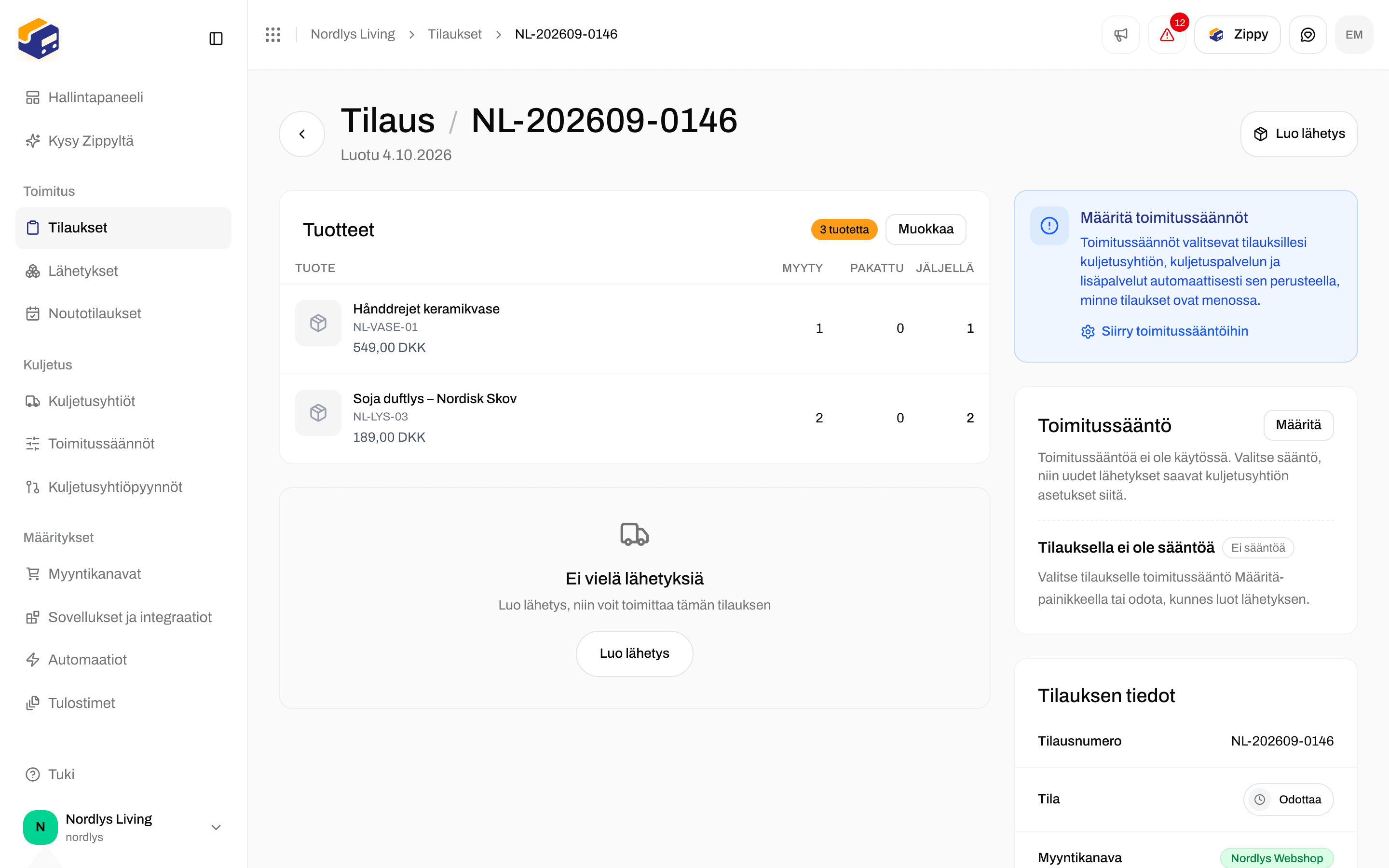
Käytä tätä, kun tilauksella on jo asiakas, osoite ja tilausrivit. Avaa Tilaukset ja sitten tilaus.
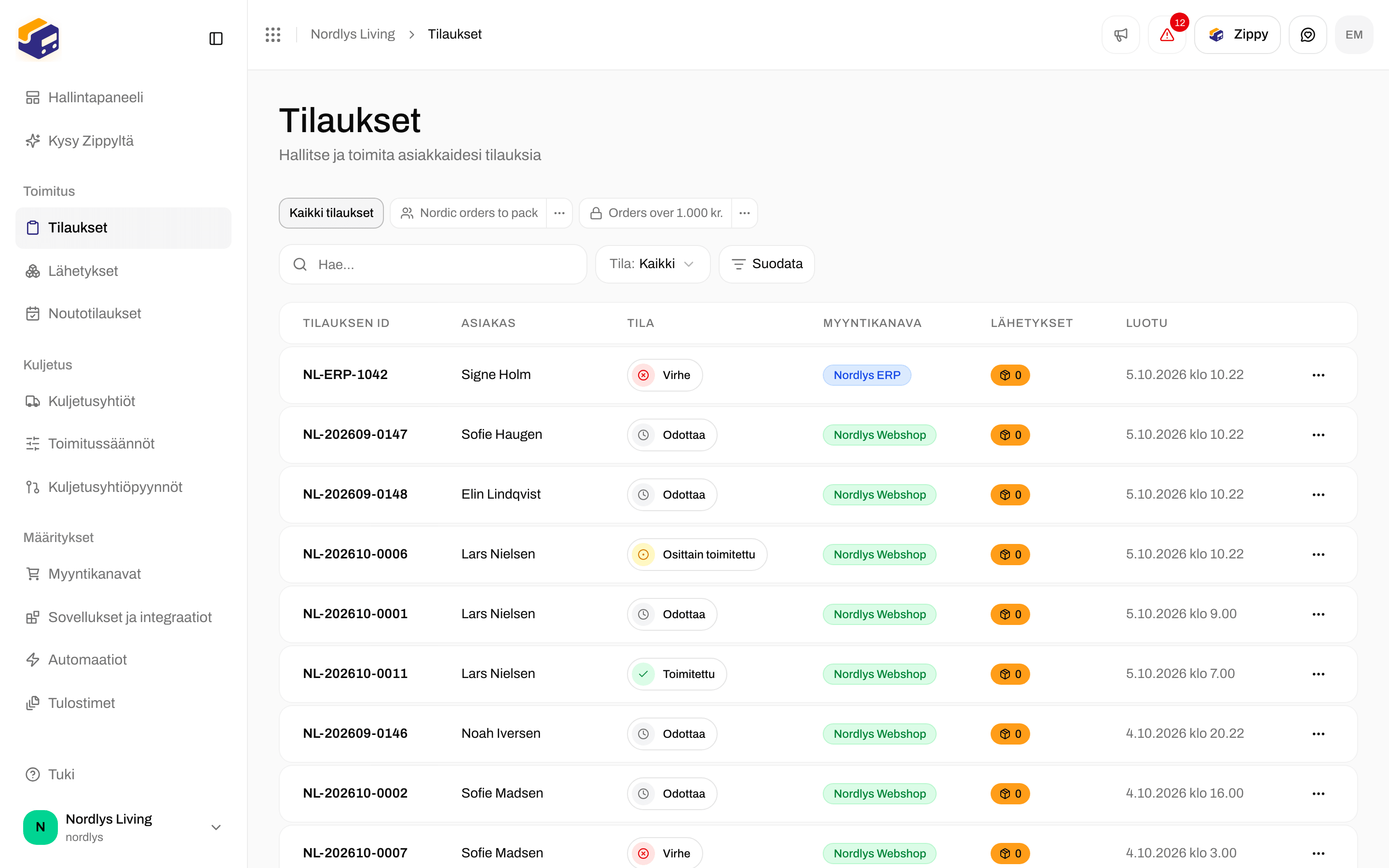
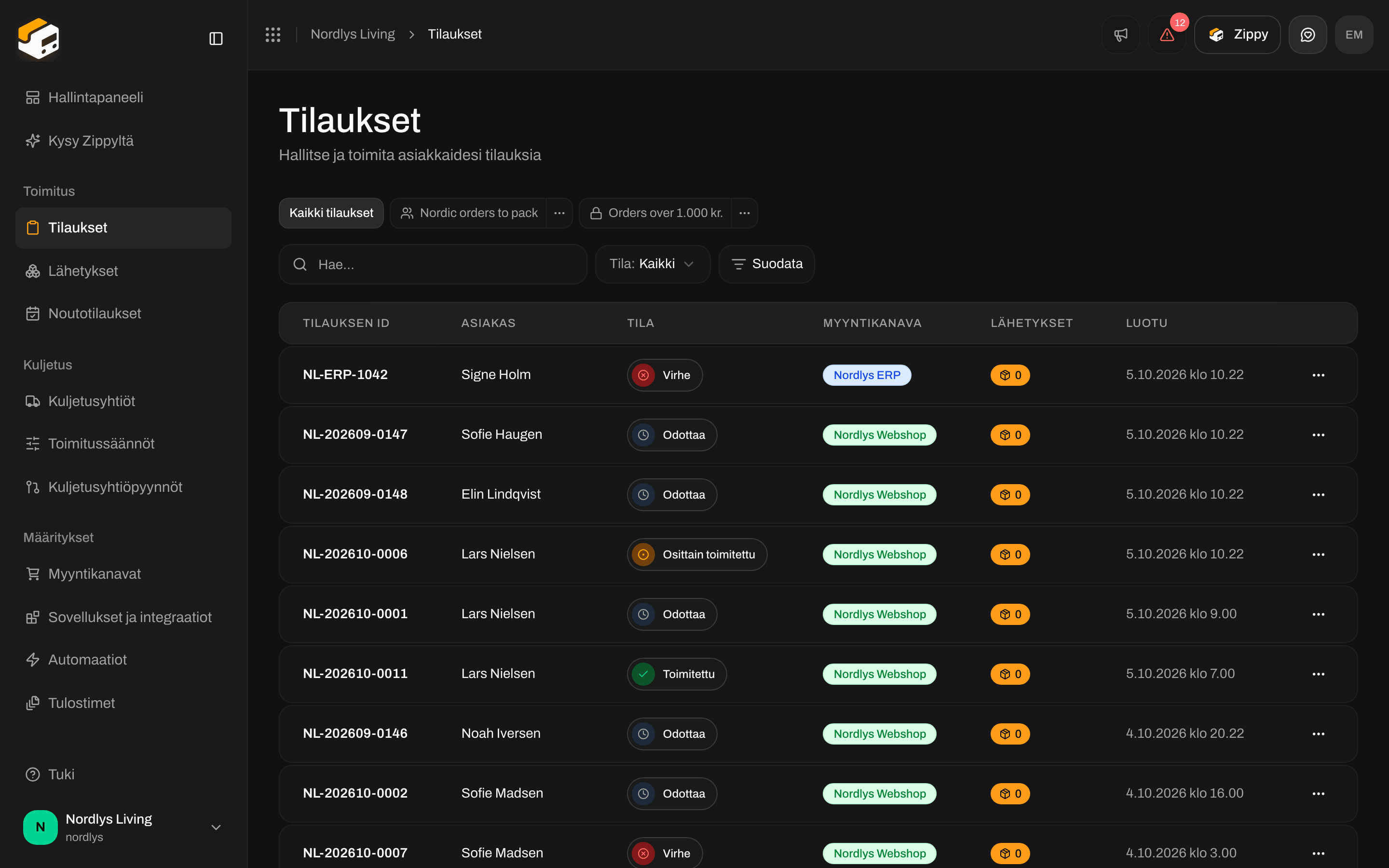
Tilaukset-luettelo, jossa tilausnumerot, asiakkaat ja tilatTilaukset-luettelo, jossa tilausnumerot, asiakkaat ja tilat

Tilaukset-luettelo. Avaa odottava tilaus luodaksesi sille lähetyksen

Lähetyksen voi luoda vain tilaukselle, joka ei ole Toimitettu tai Peruttu. Näiden tilausten kohdalla Luo lähetys on piilotettu.
1

Avaa tilaus

Napsauta tilausta tai valitse rivin ⋯-valikosta Luo lähetys. Tilauksella, jolla ei vielä ole lähetyksiä, yläreunan painike on Luo lähetys.
2

Luo lähetys

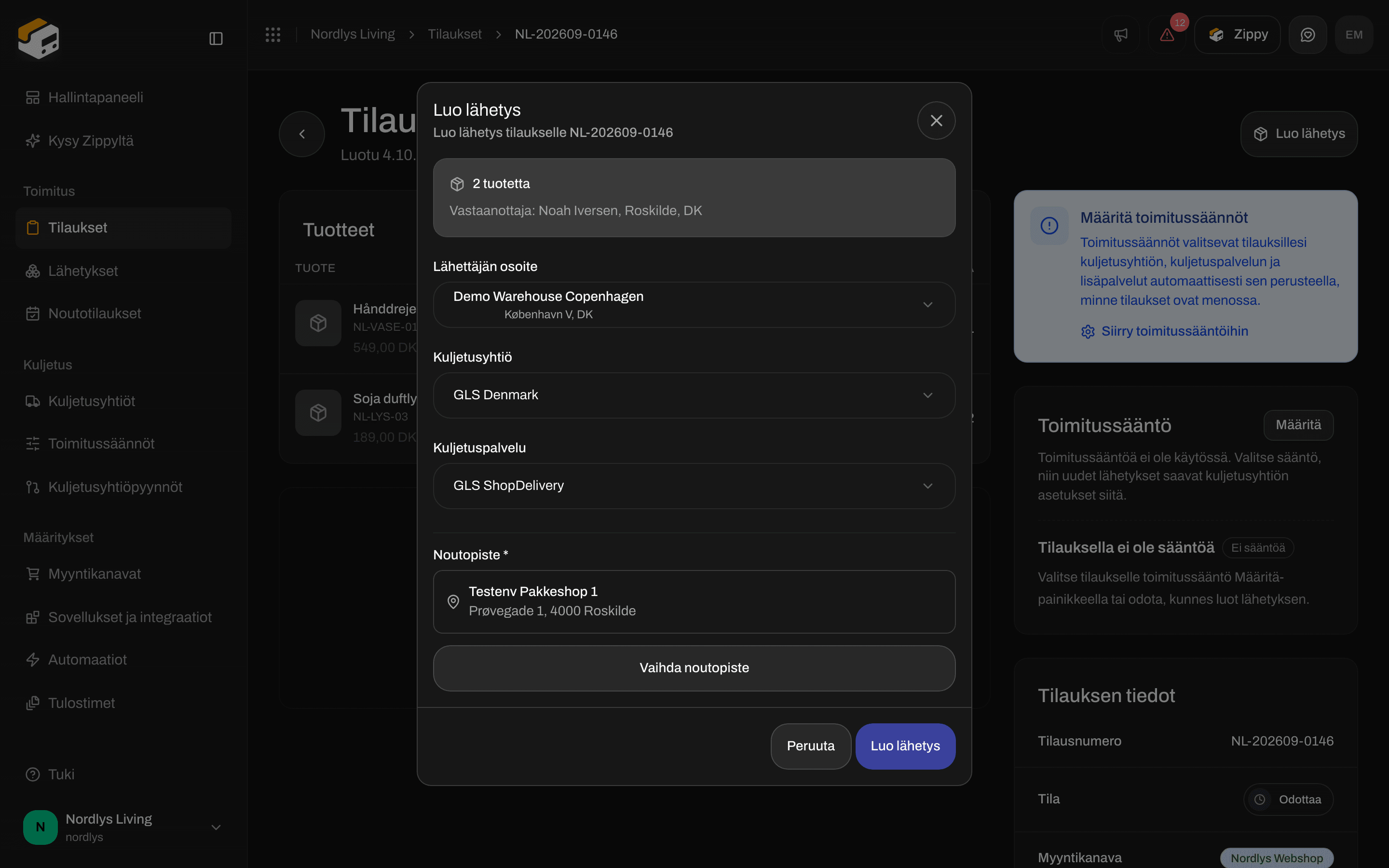
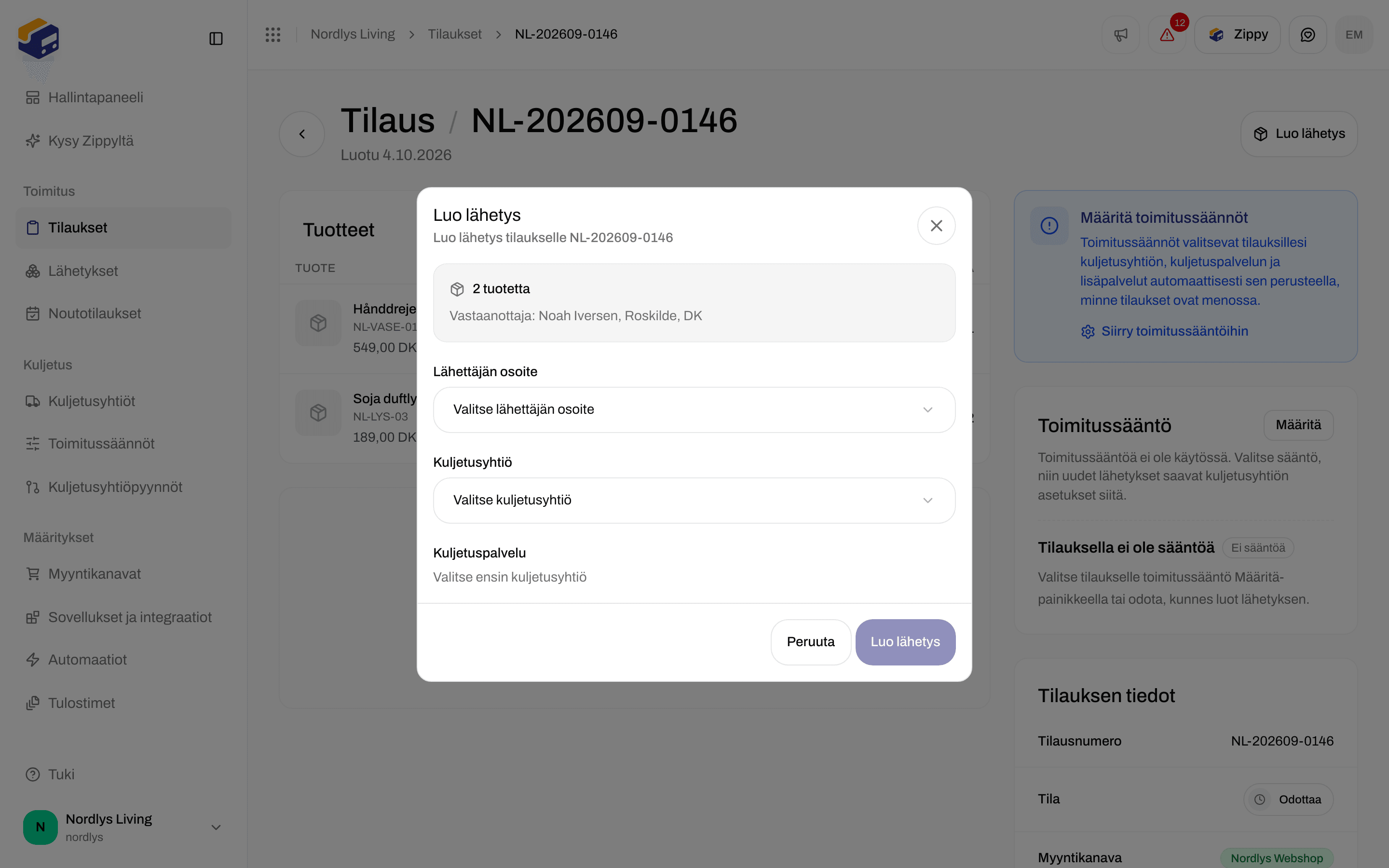
Luo lähetys -ikkuna avautuu. Siinä näkyvät tuotteiden määrä ja Vastaanottaja: tilauksen vastaanottajan nimen, kaupungin ja maan kanssa.
3

Valitse, miten lähetät

Jos tilauksella on toimitussääntö: Zippendo käyttää säännön kuljetusyhtiötä, kuljetuspalvelua, lisäpalveluita ja lähettäjän osoitetta. Napsauta Valitse kuljetusyhtiö sen sijaan käsin valitaksesi jotain muuta.Jos sääntöä ei ole: valitse Lähettäjän osoite, Kuljetusyhtiö ja Kuljetuspalvelu.
4

Noutopiste (tarvittaessa)

Kuljetuspalveluissa, jotka toimittavat noutopisteeseen, näkyy Noutopiste *. Zippendo täyttää yleensä lähimmän. Valitse toinen napsauttamalla Vaihda noutopiste (tai Valitse noutopiste, jos mitään ei ole täytetty), valitse vastaanottajan läheltä piste ja napsauta Vahvista valinta.
5

Luo lähetys

Napsauta Luo lähetys. Osapuolet ja paketit tulevat tilauksesta, joten sinun ei tarvitse kirjoittaa niitä uudelleen. Lähetys linkitetään tilaukseen ja näkyy tilauksen Lähetykset-osiossa.
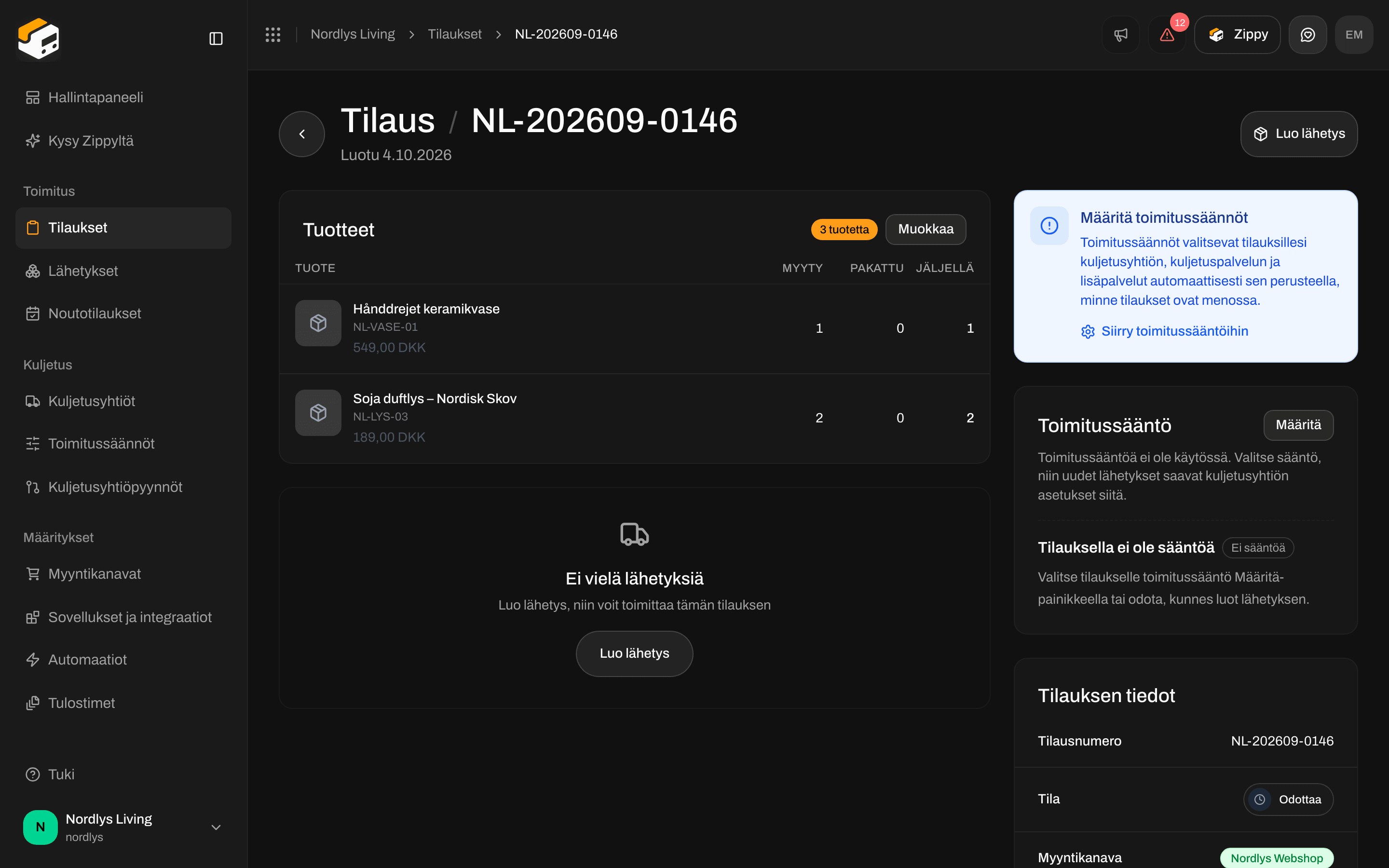
Odottava tilaus, jonka yläreunassa on Luo lähetysOdottava tilaus, jonka yläreunassa on Luo lähetys
Tilaus, jonka yläreunassa on Luo lähetys

Luo lähetys -ikkuna, jossa näkyvät tuotteiden määrä, vastaanottajan osoite ja kuljetusyhtiön kentätLuo lähetys -ikkuna, jossa näkyvät tuotteiden määrä, vastaanottajan osoite ja kuljetusyhtiön kentät

Luo lähetys -ikkuna tilaukselle: osoite, kuljetusyhtiö ja kuljetuspalvelu

Kun tilauksella on ensimmäinen lähetys, yläreunan painike muuttuu muotoon Lähetä tilaus. Se lähettää jokaisen tilauksen Odottaa- tai Virhe-tilassa olevan lähetyksen. Voit lisätä toisen lähetyksen (jaon, toisen laatikon, myöhemmän lähetyksen) siirtymällä tilauksen Lähetykset-osioon ja napsauttamalla Lisää lähetys.
Jos lähetät aina samalla tavalla, anna tilaukselle ensin toimitussääntö. Luo lähetys -ikkuna käyttää silloin sääntöä, ja napsautat vain kerran. Katso Toimitussäännöt.

Erillinen vai tilauksesta

Noutopisteet ja nouto

Jotkin kuljetuspalvelut toimittavat noutopisteeseen (kauppaan tai pakettiautomaattiin, josta vastaanottaja noutaa paketin) oven sijaan. Erillisessä lomakkeessa valitse noutopistepalvelu (esimerkiksi GLS ShopDelivery). Noutopiste-osio tulee näkyviin. Se pysyy tyhjänä, kunnes vastaanottajalla on osoite, postinumero, postitoimipaikka ja maa. Heti kun ne on täytetty, Zippendo valitsee lähimmän noutopisteen puolestasi. Vaihda noutopiste avaa koko luettelon lähellä olevista noutopisteistä kartan kanssa.
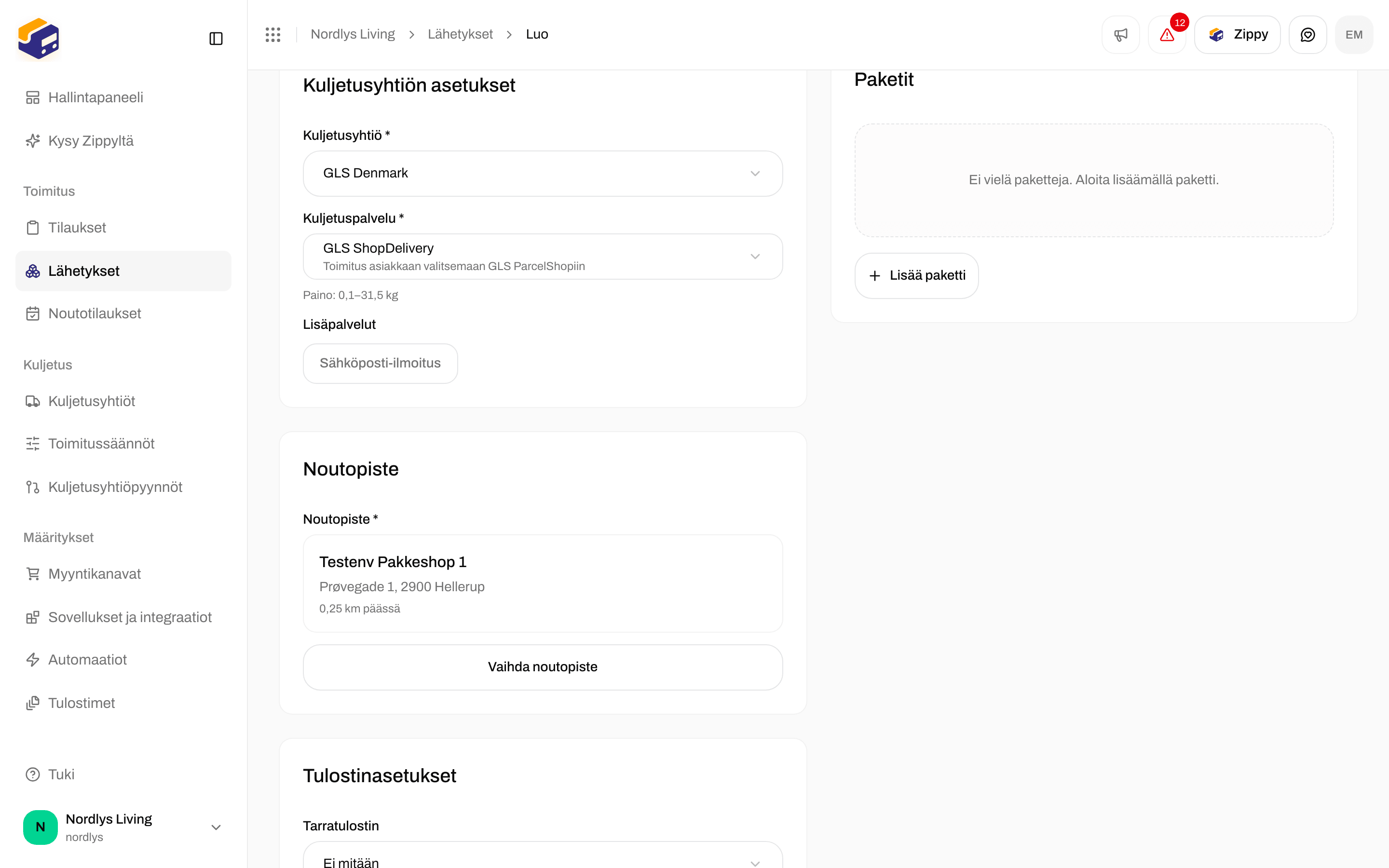
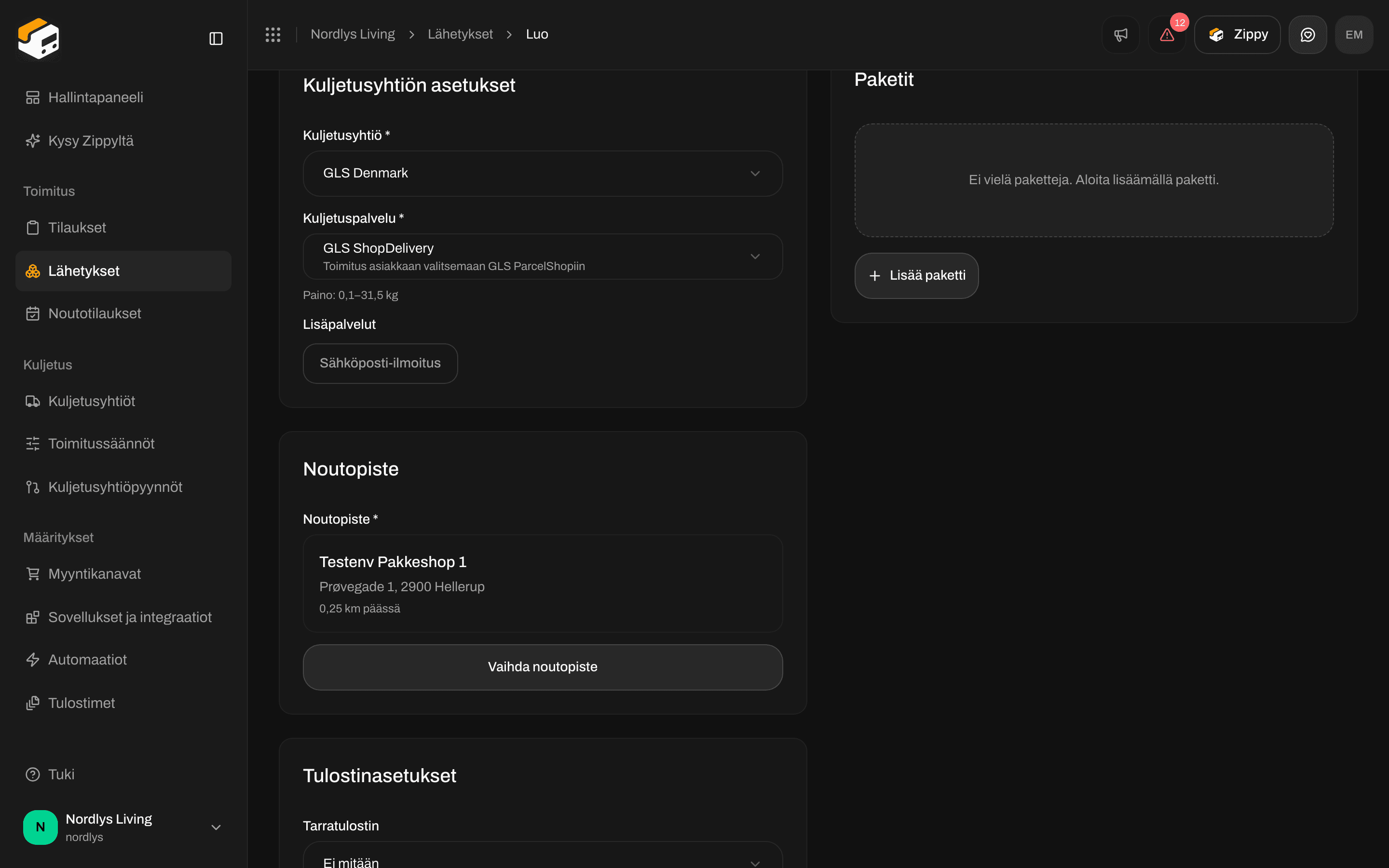
GLS ShopDelivery valittuna ja Noutopiste-osio, jossa näkyvät valittu noutopiste, sen etäisyys ja Vaihda noutopiste -painikeGLS ShopDelivery valittuna ja Noutopiste-osio, jossa näkyvät valittu noutopiste, sen etäisyys ja Vaihda noutopiste -painike

Noutopiste-osio, jossa lähin noutopiste on jo valittu
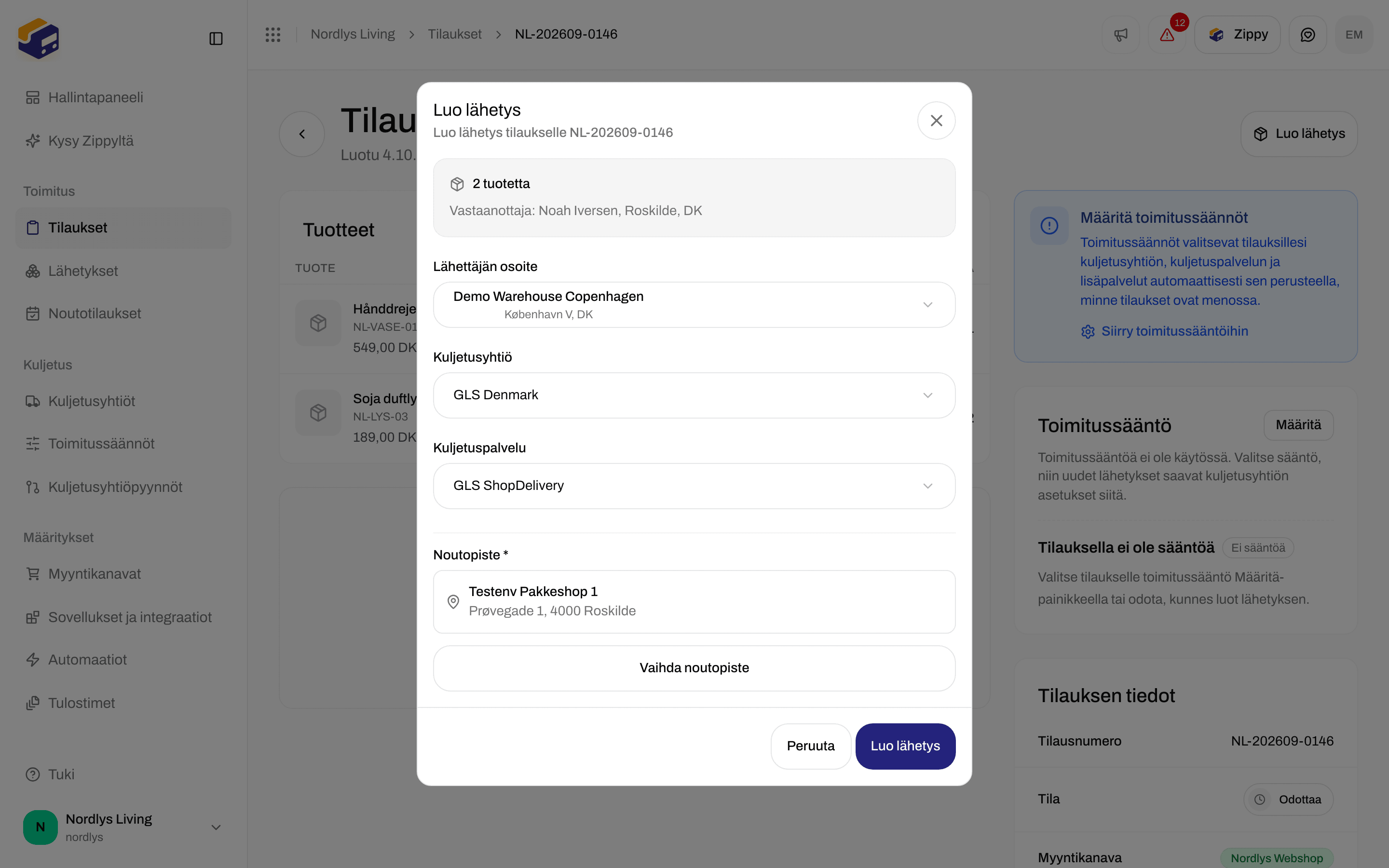
Kun luot tilauksesta, sama valinta näkyy ikkunassa kohtana Noutopiste *. Zippendo täyttää yleensä lähimmän noutopisteen. Valitse toinen kohdalla Vaihda noutopiste. Luo lähetys pysyy harmaana, kunnes noutopiste on valittu.
Luo lähetys -ikkuna, jossa GLS ShopDelivery ja valittu noutopisteLuo lähetys -ikkuna, jossa GLS ShopDelivery ja valittu noutopiste

Noutopistepalvelulle noutopiste on pakollinen. Lähin on täytetty valmiiksi

Jos haku epäonnistuu tai ei löydä mitään, tarkista vastaanottajan osoite ja napsauta Yritä uudelleen. Lisää: Noutopistehaku. Noutotilaus (kuljetusyhtiö noutaa paketit sinulta) on eri asia: se on lisäpalvelu joissakin kuljetuspalveluissa. Nouto-lisäpalvelun lisääminen avaa Noudon tiedot -osion, jossa valitset päivän, aikaikkunan (aamu, iltapäivä, ilta, koko päivä tai omat kellonajat) ja halutessasi ohjeita kuljettajalle. Voit myös tilata noudon myöhemmin jo lähetetyille lähetyksille.

Lähtevä vai saapuva (palautuslähetykset)

Lomakkeen Tyyppi on Lähtevä tai Saapuva.
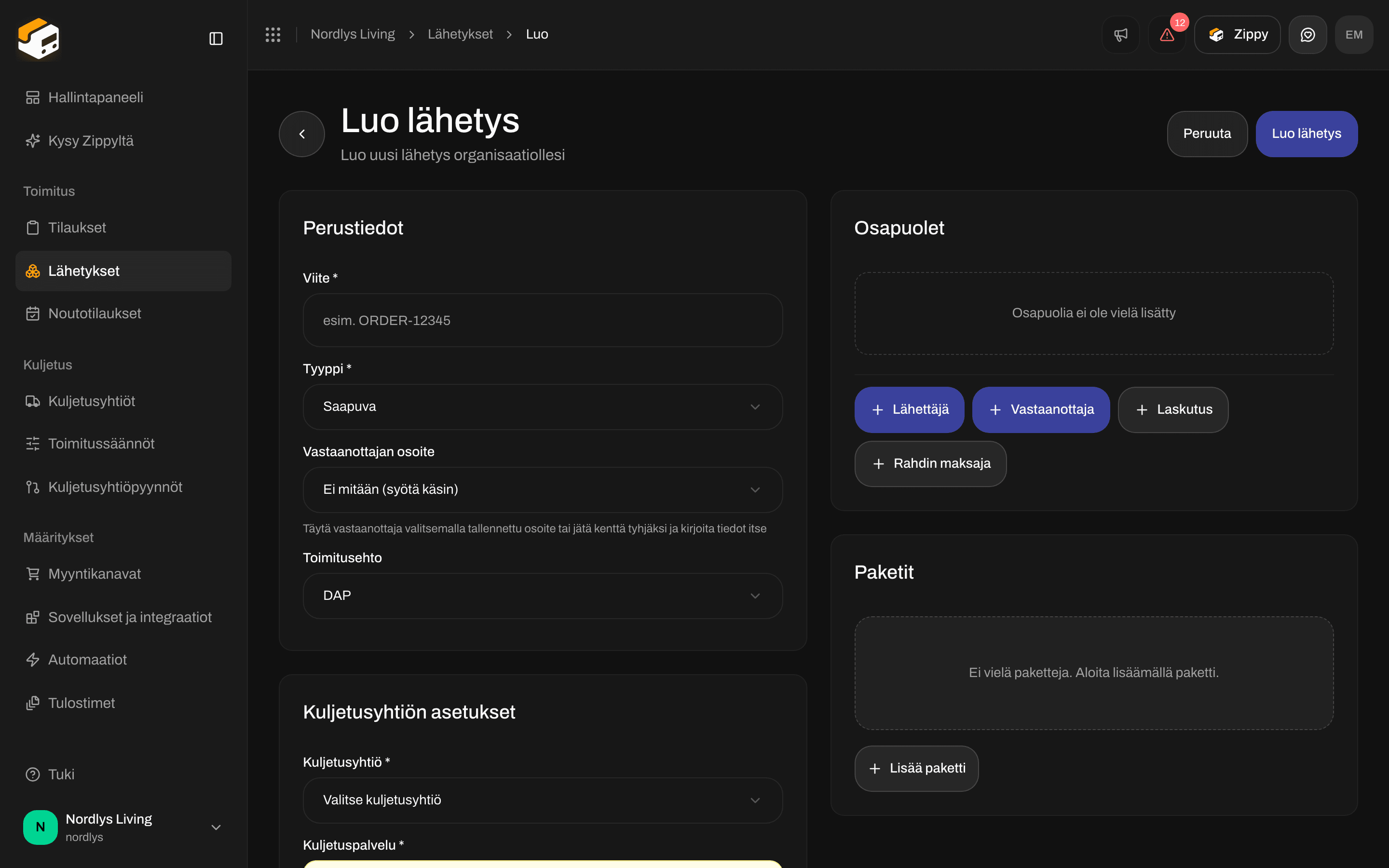
Perustiedot, joissa Tyyppi on Saapuva ja Vastaanottajan osoitePerustiedot, joissa Tyyppi on Saapuva ja Vastaanottajan osoite

Aseta Tyypiksi Saapuva luodaksesi palautuslähetyksen. Osoitekentästä tulee Vastaanottajan osoite

  • Lähtevä: lähetät asiakkaalle. Valitsemasi osoite täyttää Lähettäjän. Näkyviin tulevat palvelut, kuten GLS PrivateDelivery. Luettelossa ovat vain osoitteet, jotka on merkitty Lähettäjäksi.
  • Saapuva: paketti palaa sinulle. Valitsemasi osoite täyttää Vastaanottajan (varastosi). Näkyvillä ovat vain palautuspalvelut (esimerkiksi GLS ShopReturn), ja luettelossa ovat vain osoitteet, jotka on merkitty Palautukseksi.
Tilauksen Luo lähetys -ikkuna luo aina lähtevän lähetyksen. Palautusta varten toimituksen jälkeen avaa lähetetty lähetys ja napsauta Luo palautuslähetys. Tämä painike vaatii palautusten toimitussäännön. Katso Palautukset.

Kun lomaketta ei voi tallentaa

Jos jotain puuttuu, Luo lähetys ei tallenna. Viesti näyttää ensimmäisen ongelman. Osapuolten ongelmat voivat näkyä myös Korjaa nämä ensin -ruudussa.
Luo lähetys -lomake, jossa näkyvät Viite on pakollinen ja Vähintään yksi osapuoli on pakollinenLuo lähetys -lomake, jossa näkyvät Viite on pakollinen ja Vähintään yksi osapuoli on pakollinen

Tyhjä lomake Luo lähetys -painikkeen napsautuksen jälkeen: viesti, kentän virhe ja Korjaa nämä ensin -ruutu

Yleiset viestit ja miten ne korjataan: Tilauksen Luo lähetys -ikkunassa Luo lähetys -painike pysyy harmaana, kunnes osoite, kuljetusyhtiö ja kuljetuspalvelu on asetettu (tai toimitussääntöä käytetään) ja kunnes noutopiste on valittu, jos kuljetuspalvelu sellaisen vaatii.

Tallenna tai lähetä (osoitekortin saaminen)

Erillistä “tallenna luonnoksena” -painiketta ei ole. Luo lähetys tallentaa lähetyksen tilaan Odottaa. Käytännössä se on luonnoksesi: voit edelleen muuttaa osoitteita, kuljetusyhtiötä, paketteja ja tulostimia. Lähetä lähetys on erillinen vaihe. Se lähettää lähetyksen kuljetusyhtiölle, hakee osoitekortin ja tulostaa sen, jos tulostimet on määritetty.
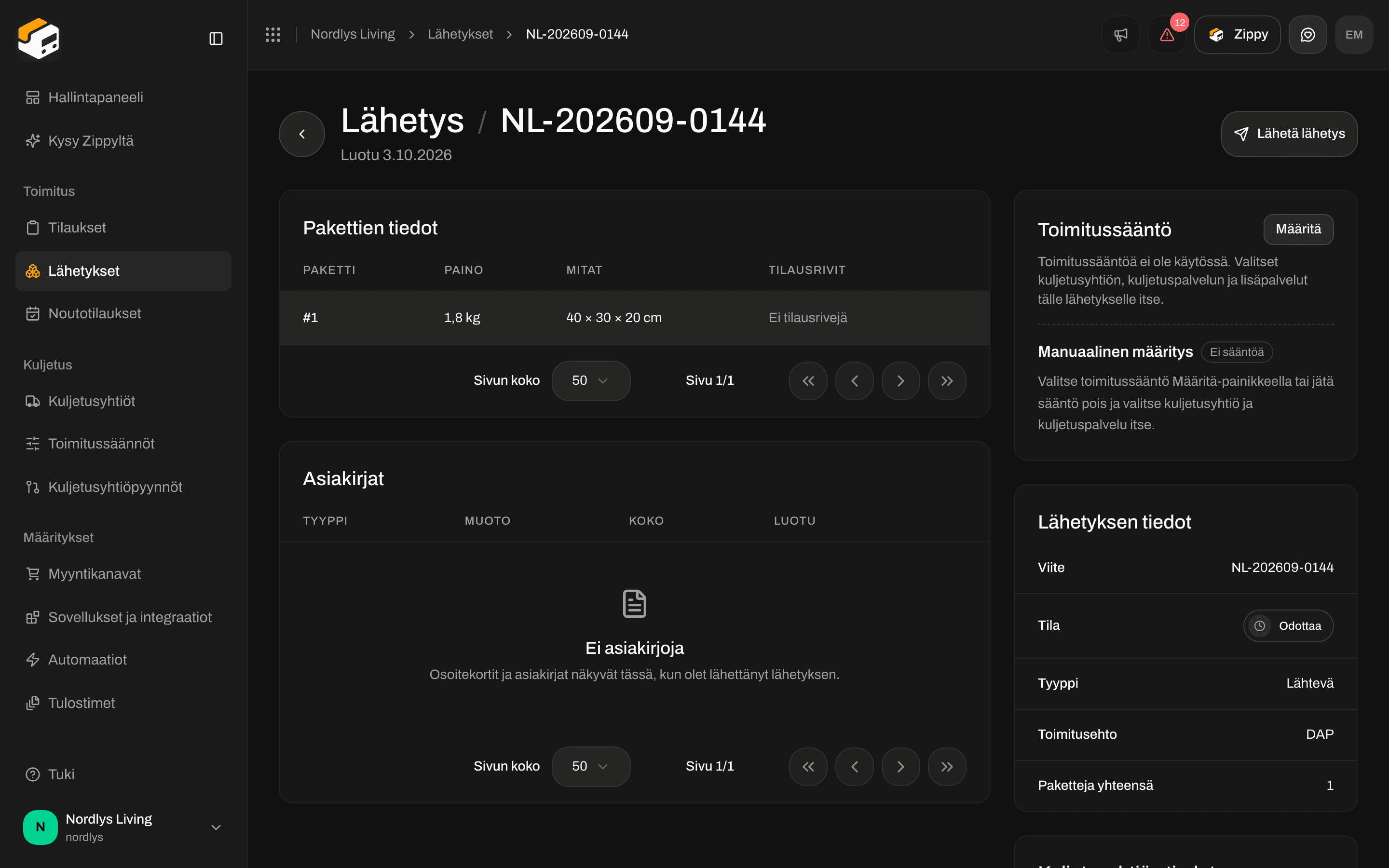
Lähetä lähetys ja Lähetä tilaus käyttävät kuljetusyhtiötiliäsi, joten kuljetusyhtiö voi veloittaa sinua. Jokainen lähetetty lähetys lasketaan myös Zippendo-pakettisi sisältämiin lähetyksiin. Tarkista osoite, paino ja kuljetuspalvelu ennen lähettämistä. Lähetystä ei voi muuttaa samalla tavalla, kun se on Lähetetty.
Odottava lähetys, jonka yläreunassa on Lähetä lähetysOdottava lähetys, jonka yläreunassa on Lähetä lähetys

Odottava lähetys. Lähetä lähetys lähettää sen kuljetusyhtiölle ja hakee osoitekortin

1

Avaa lähetys

Kohdasta Lähetysten katselu, Lähetykset-luettelosta tai tilauksen Lähetykset-osiosta.
2

Tarkista lähetyksen sivu

Tarkista osapuolet, kuljetuspalvelu, paketit ja tarvittaessa noutopiste. Voit korjata kaiken, kun tila on Odottaa, Luonnos tai Virhe.
3

Lähetä lähetys

Napsauta Lähetä lähetys. Jos lähetys on tilassa Virhe, sama painike on nimeltään Lähetä uudelleen. Kun lähetys onnistuu, tilaksi vaihtuu Lähetetty ja osoitekortti ilmestyy kohtaan Asiakirjat.
Tilauksella Lähetä tilaus lähettää kaikki valmiit lähetykset kerralla. Seuraavaksi: Osoitekortit ja tulostus ja Seuranta.

Luomisen jälkeen

Lähetys ilmestyy Lähetykset-luetteloon. Etsi se viitteen tai seurantakoodin perusteella. Jos se kuuluu tilaukseen, se näkyy myös tilauksen Lähetykset-osiossa. Tilat, jotka tulet näkemään (koko luettelo: Lähetystilat):
Olet valmis, kun lähetys on luettelossa tilassa Odottaa. Tulostus ja seuranta alkavat toiminnon Lähetä lähetys jälkeen.

Jos jotain puuttuu

  • Ei osoitetta: erillisellä lähetyksellä valitse lähettäjän osoite tai täytä osapuolet käsin. Tilauksesta: tilauksella on oltava toimitusosoite, ja varastosi on lisättävä kohdassa Asetukset → Osoitteet.
  • Tulli: aseta Toimitusehto ja täytä jokaisella tilausrivillä Alkuperämaa ja Tullinimike. Tulliasiakirjat ilmestyvät kohtaan Asiakirjat lähettämisen jälkeen, kun lähetys niitä tarvitsee.
  • Noutopisteet: täytä vastaanottajan koko osoite, valitse noutopistepalvelu ja sitten Valitse noutopiste.
  • Palautus vai lähtevä: aseta Tyypiksi Saapuva käsin luotavaa palautusosoitekorttia varten tai napsauta lähetetyllä lähtevällä lähetyksellä Luo palautuslähetys. Katso Palautukset.

Seuraavaksi

Osoitekortit ja tulostus

Lataa, tulosta tai tulosta osoitekortti automaattisesti lähettämisen jälkeen.

Seuranta

Seuraa lähetystä sen lähettämisen jälkeen.

Toimitussäännöt

Anna Zippendon valita kuljetusyhtiö ja kuljetuspalvelu, jolloin luominen tilauksesta vie yhden napsautuksen.

Lähetystilat

Mitä kukin tila tarkoittaa ja mitä tehdä seuraavaksi.
Kenttä kerrallaan: Lähetä lähetys · Lähetyksen osapuolet · Valitse noutopiste · Tulli ja asiakirjat