


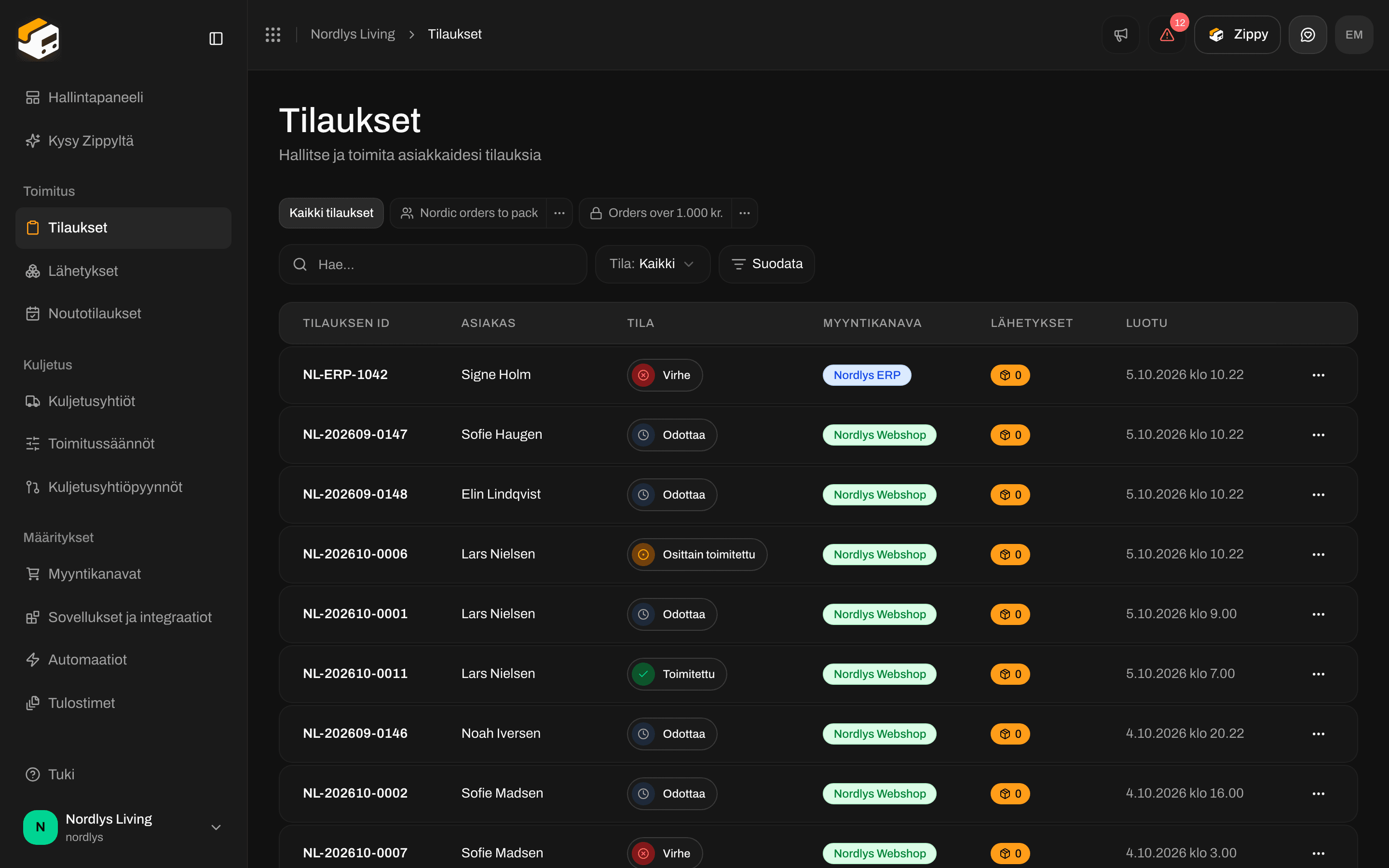
Orders-luettelo ja Filter-painike pikasuodattimien vieressä
Ennen aloitusta
- Tarvitset muutaman tilauksen luetteloon. Jos sinulla ei ole vielä yhtään, yhdistä ensin verkkokauppasi: Yhdistä myyntikanavat.
- Jokainen tiimin jäsen, joka voi avata luettelon, voi suodattaa sitä ja tallentaa näkymiä.
1. Lisää ensimmäinen suodatin
Napsauta Filter
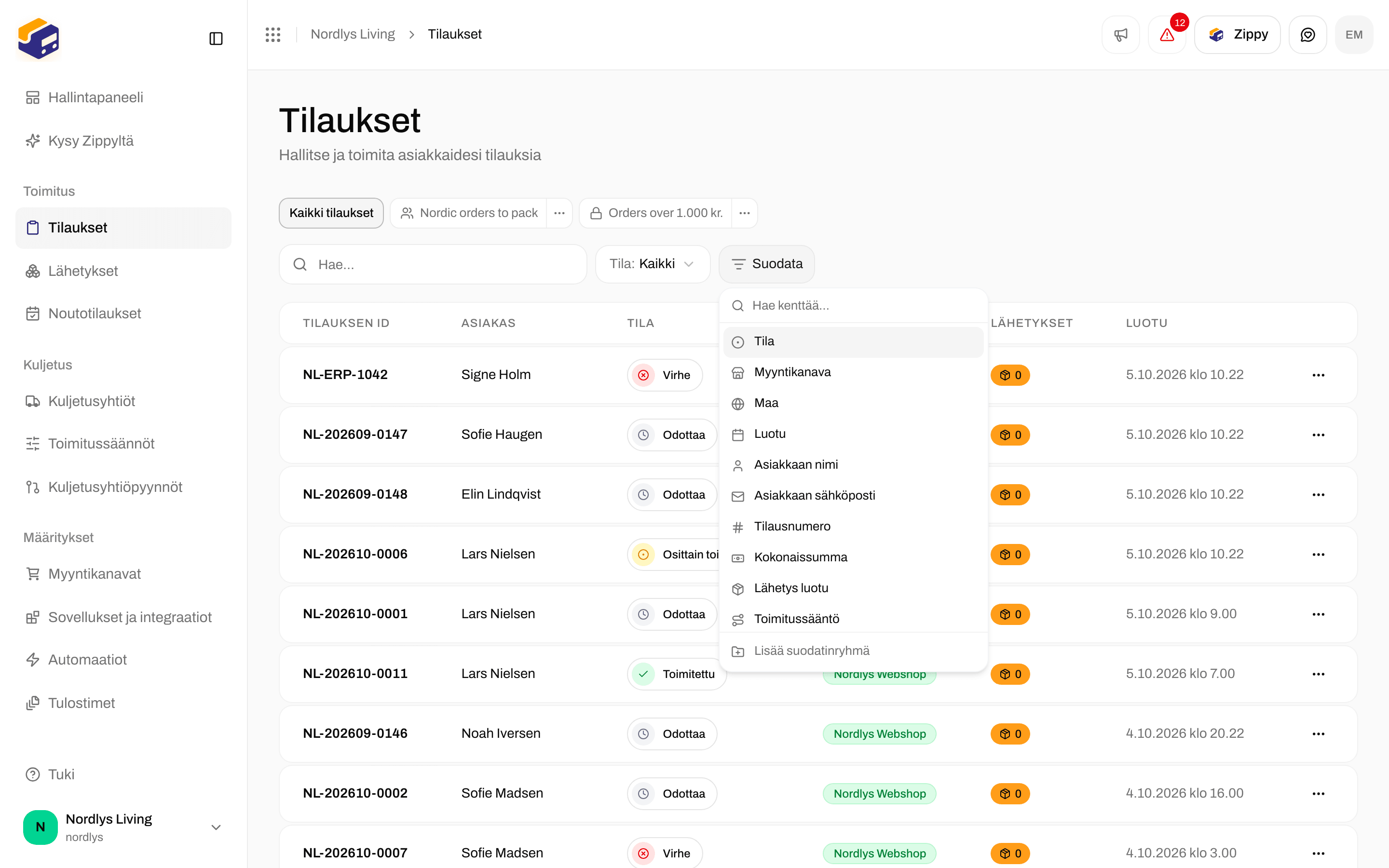
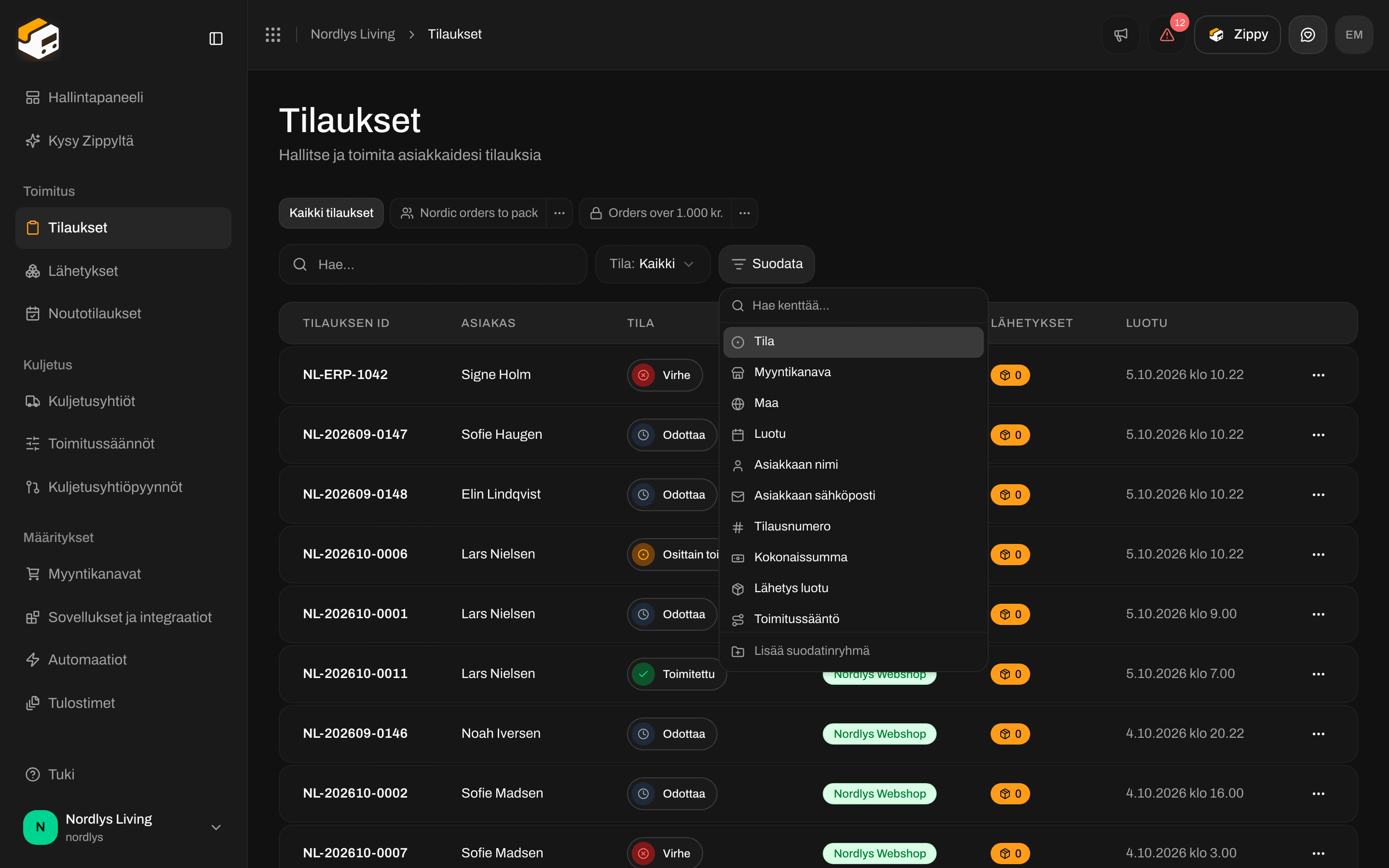
Filter-painike avaa luettelon kentistä, joilla voit suodattaa
Valitse, mitä suodatat, ja valitse sitten arvot
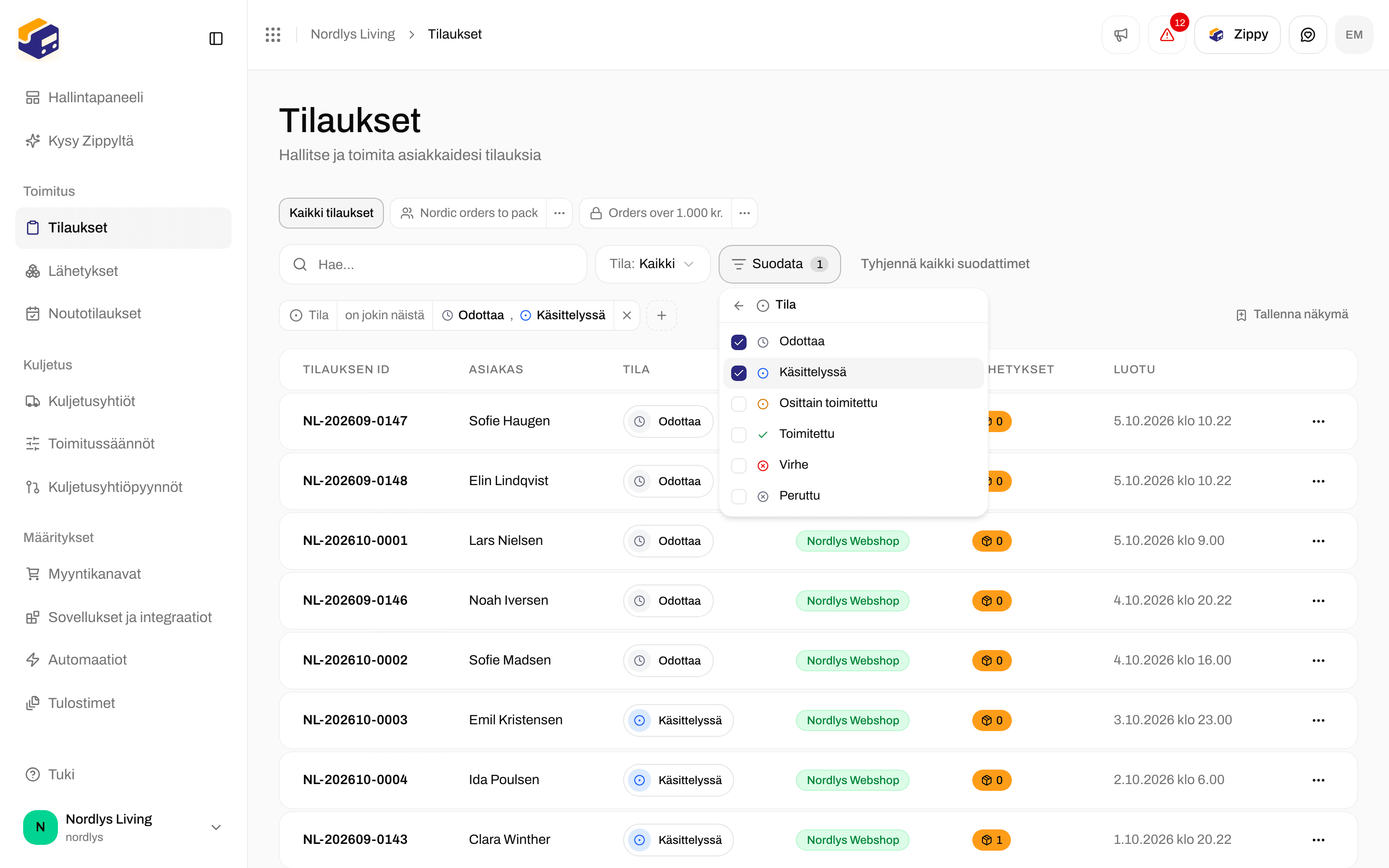
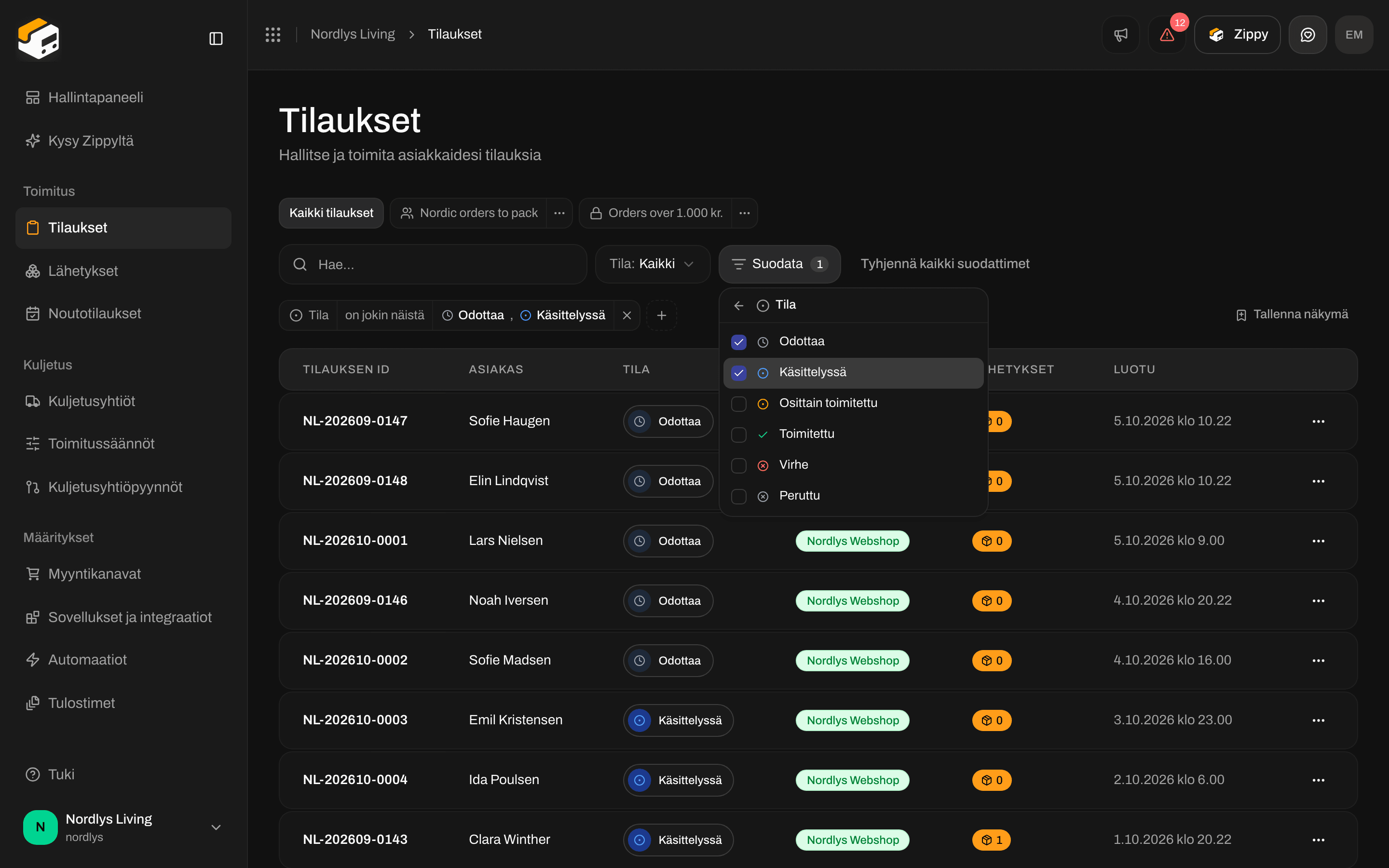
Arvojen valinta lisää suodatintunnisteen heti
Lisää toinen suodatin


Kaksi tunnistetta yhdistettynä sanalla and: odottavat tai käsiteltävät tilaukset Ruotsiin tai Norjaan
2. Muuta, miten suodatin täsmää
Jokaisessa tunnisteessa on kolme osaa: kenttä, miten se täsmää ja arvo. Muuta täsmäystä napsauttamalla keskimmäistä osaa:- Listat, kuten Country: is any of tai is not any of. Kun valittuna on yksi arvo, ne kuuluvat is ja is not.
- Teksti, kuten Customer email: contains, does not contain, is, is not, starts with tai ends with.
- Summat, kuten Total amount: is, is not, is greater than, is at least, is less than tai is at most.
- Päivämäärät, kuten Created: is on or after, is on or before tai is on.
- Kaikki, mikä voi olla tyhjä, tarjoaa myös is empty ja is not empty.
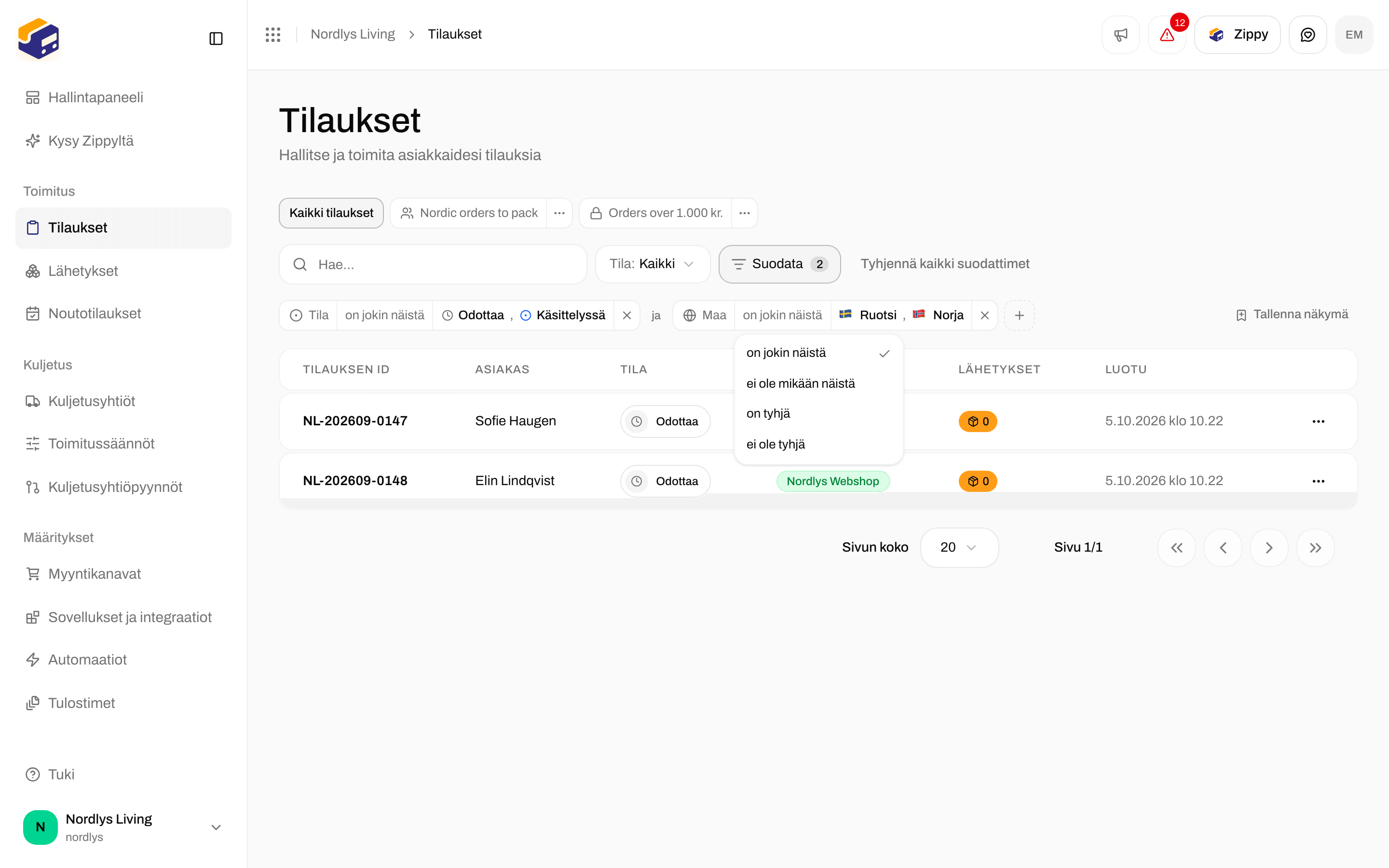

Napsauta tunnisteen keskiosaa muuttaaksesi täsmäystä
3. Täsmää kaikkiin tai johonkin
Napsauta kahden tunnisteen välistä sanaa and, niin siitä tulee or. Valinnalla and tilauksen on täsmättävä jokaiseen tunnisteeseen. Valinnalla or yhden täsmääminen riittää. Kun tarvitset molempia samassa suodattimessa, laita osa tunnisteista ryhmään. Napsauta Filter, valitse alareunasta Add filter group ja valitse ryhmän ensimmäinen kenttä. Ryhmä näkyy sulkeina, joilla on oma and / or. Käytä sulkeiden sisällä olevaa +-merkkiä lisätäksesi ryhmään toisen suodattimen.
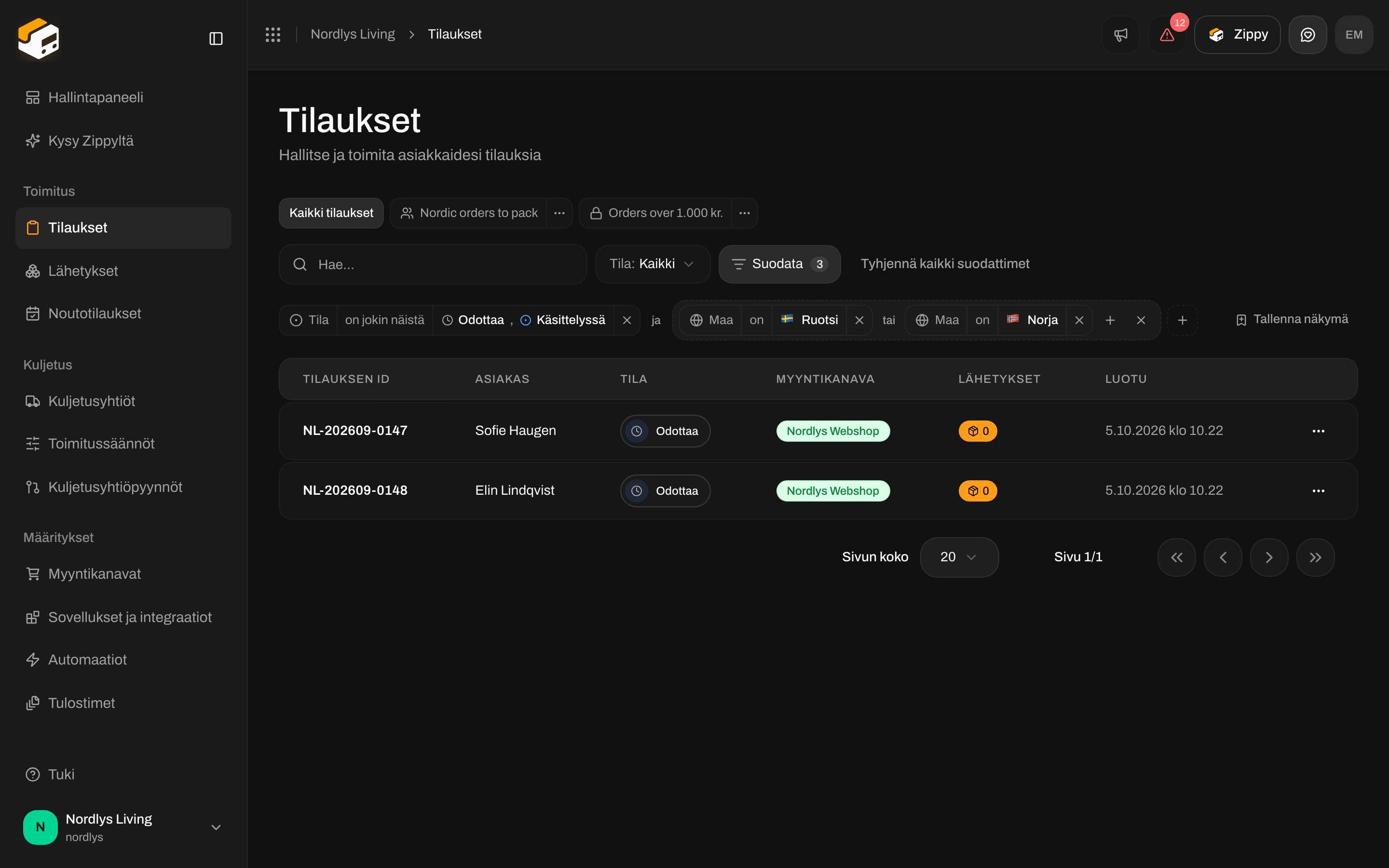
Ryhmä sulkeissa: odottavat tai käsiteltävät, ja menossa Ruotsiin tai Norjaan
4. Suodata päivämäärän mukaan
Päivämäärillä on pikavalinnat: Today, Yesterday, 1 week ago, 2 weeks ago, 1 month ago ja 3 months ago, tai Custom date… valitaksesi päivän kalenterista. “Created is on or after 1 week ago” antaa viimeiset seitsemän päivää.
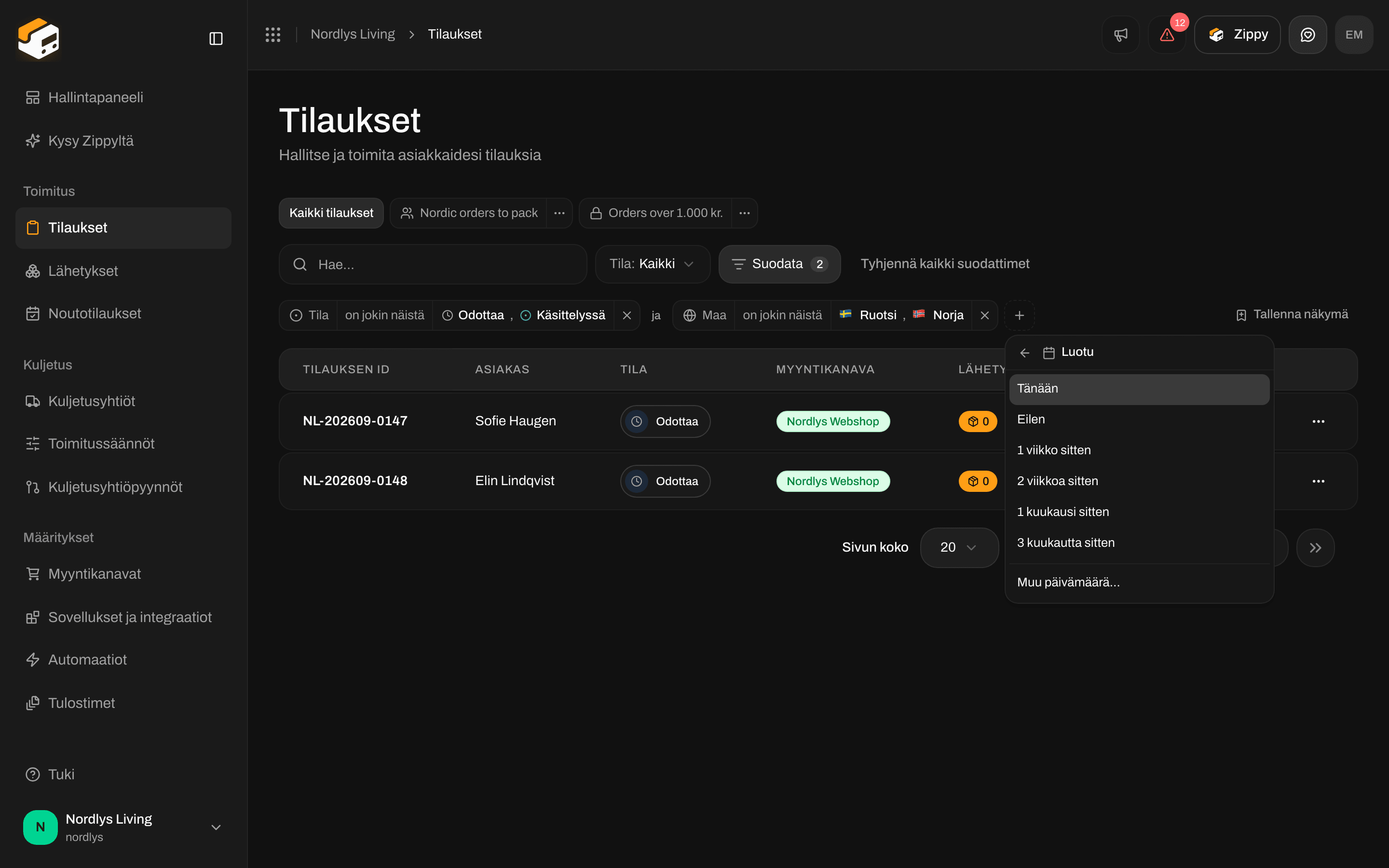
Päivämääräpikavalinnat Created-kentälle
5. Tallenna suodatin näkymäksi
Kun suodatin kannattaa säilyttää, tallenna se.Napsauta Save view
Nimeä se ja valitse, kuka sen näkee
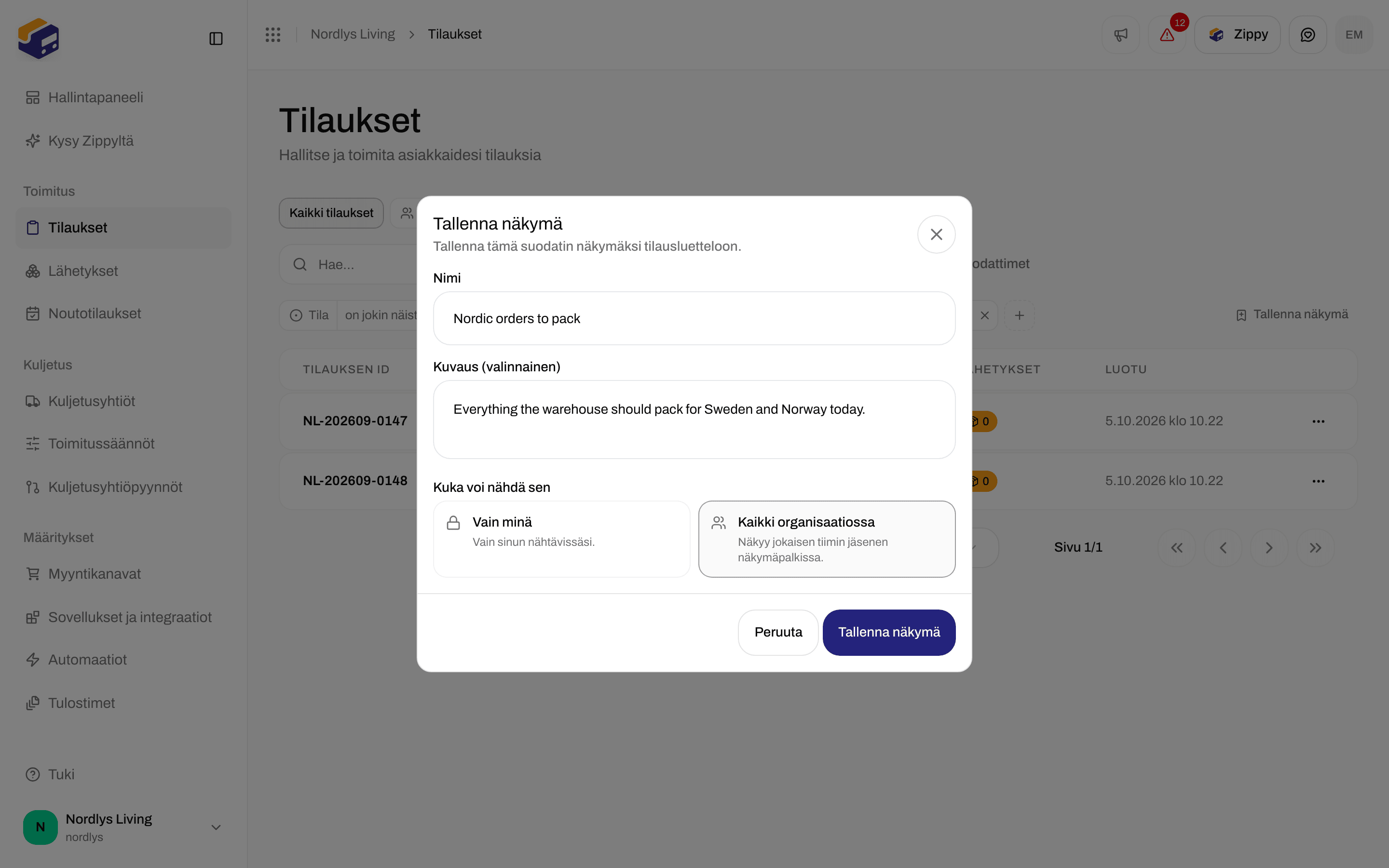

Suodattimen tallentaminen jaettuna näkymänä nimeltä Nordic orders to pack
Avaa se palkista
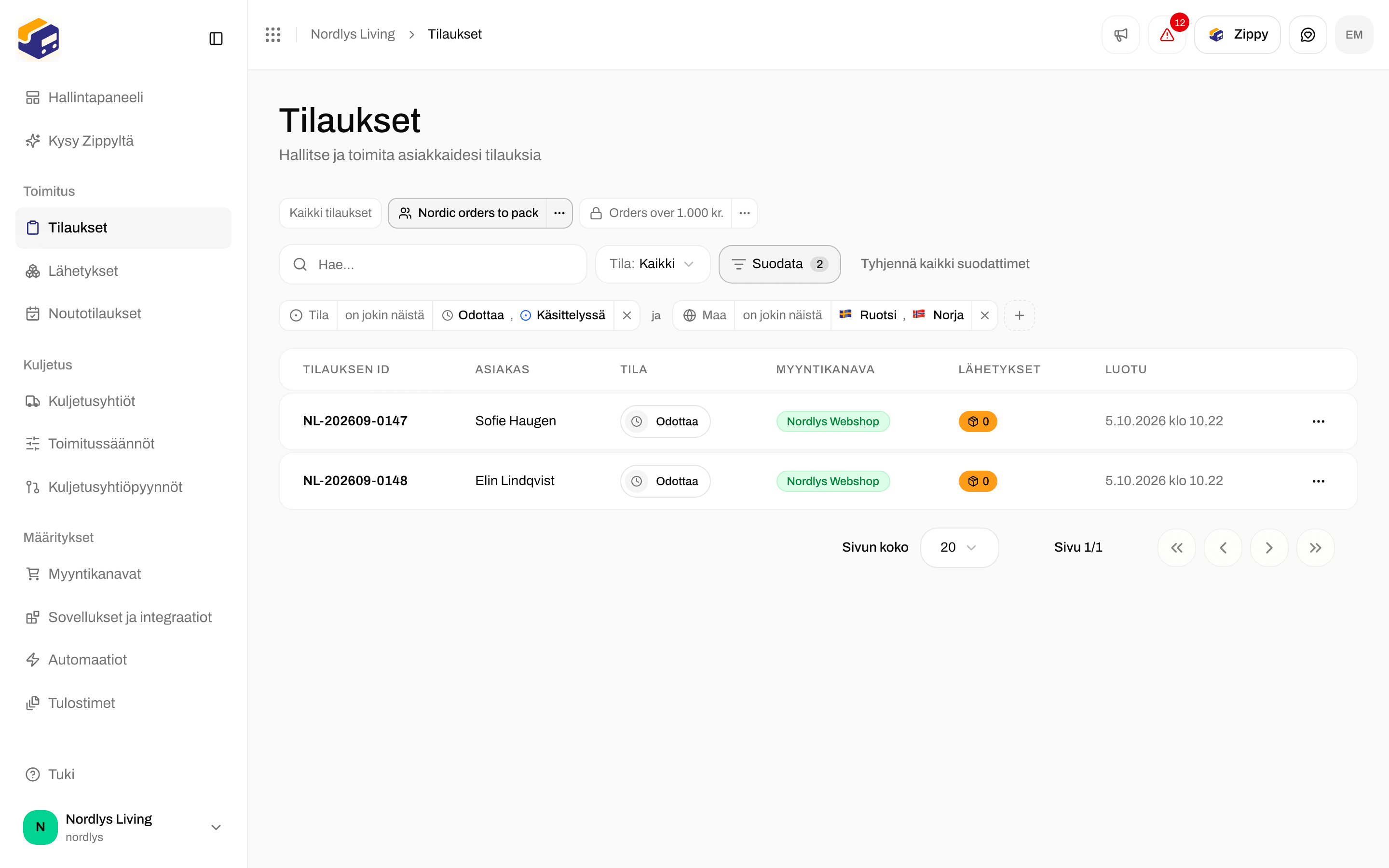
Näkymäpalkki, jossa jaettu näkymä Nordic orders to pack on auki
6. Muuta näkymää myöhemmin
Avaa näkymä ja muuta sen suodatinta. Palkki merkitsee näkymän tilaan Edited ja tarjoaa kolme vaihtoehtoa:- Reset palauttaa tallennetun suodattimen.
- Save changes päivittää näkymän kaikille, jotka sen näkevät.
- Save as new view säilyttää alkuperäisen ja tallentaa muutoksesi toiseksi näkymäksi.
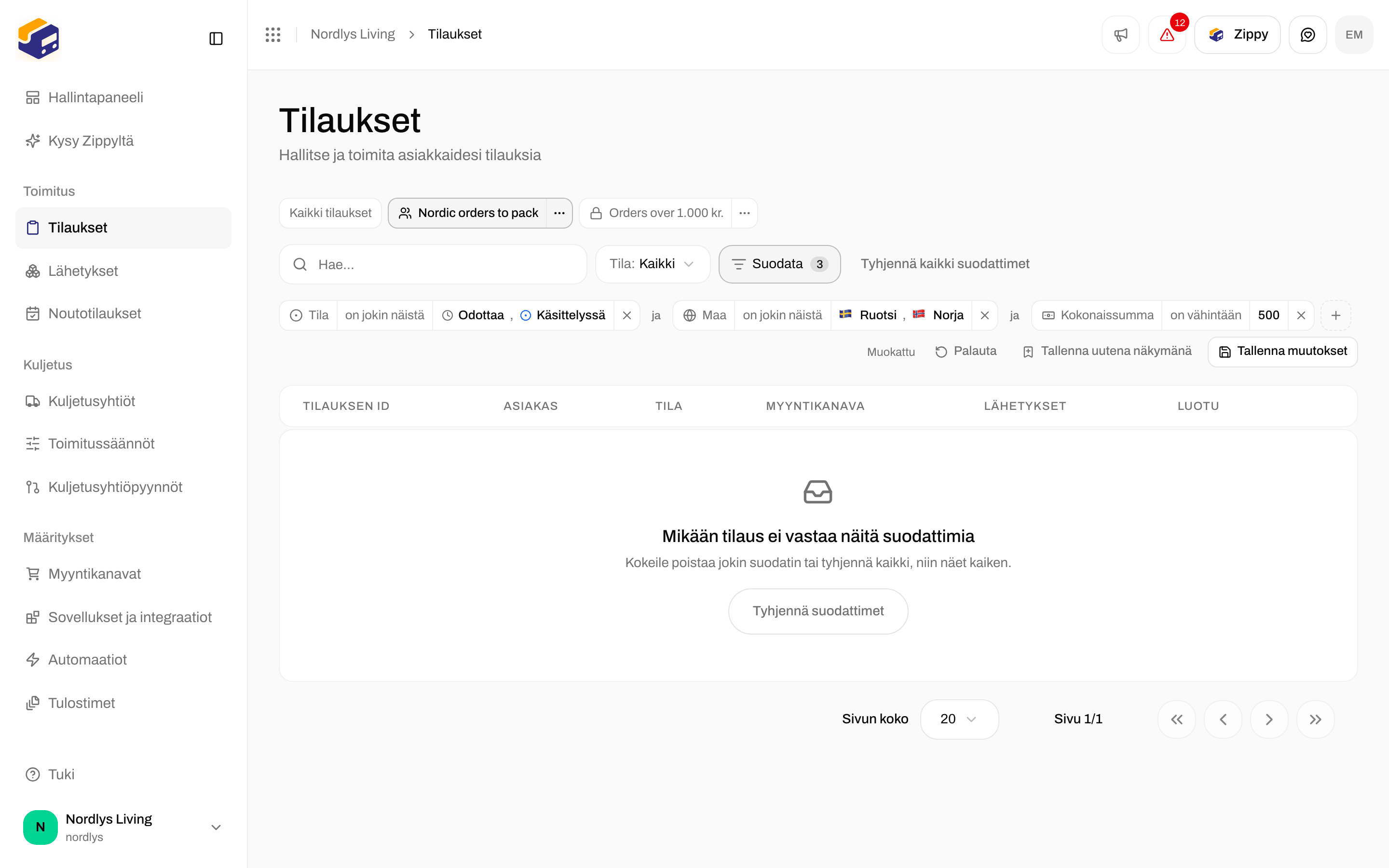
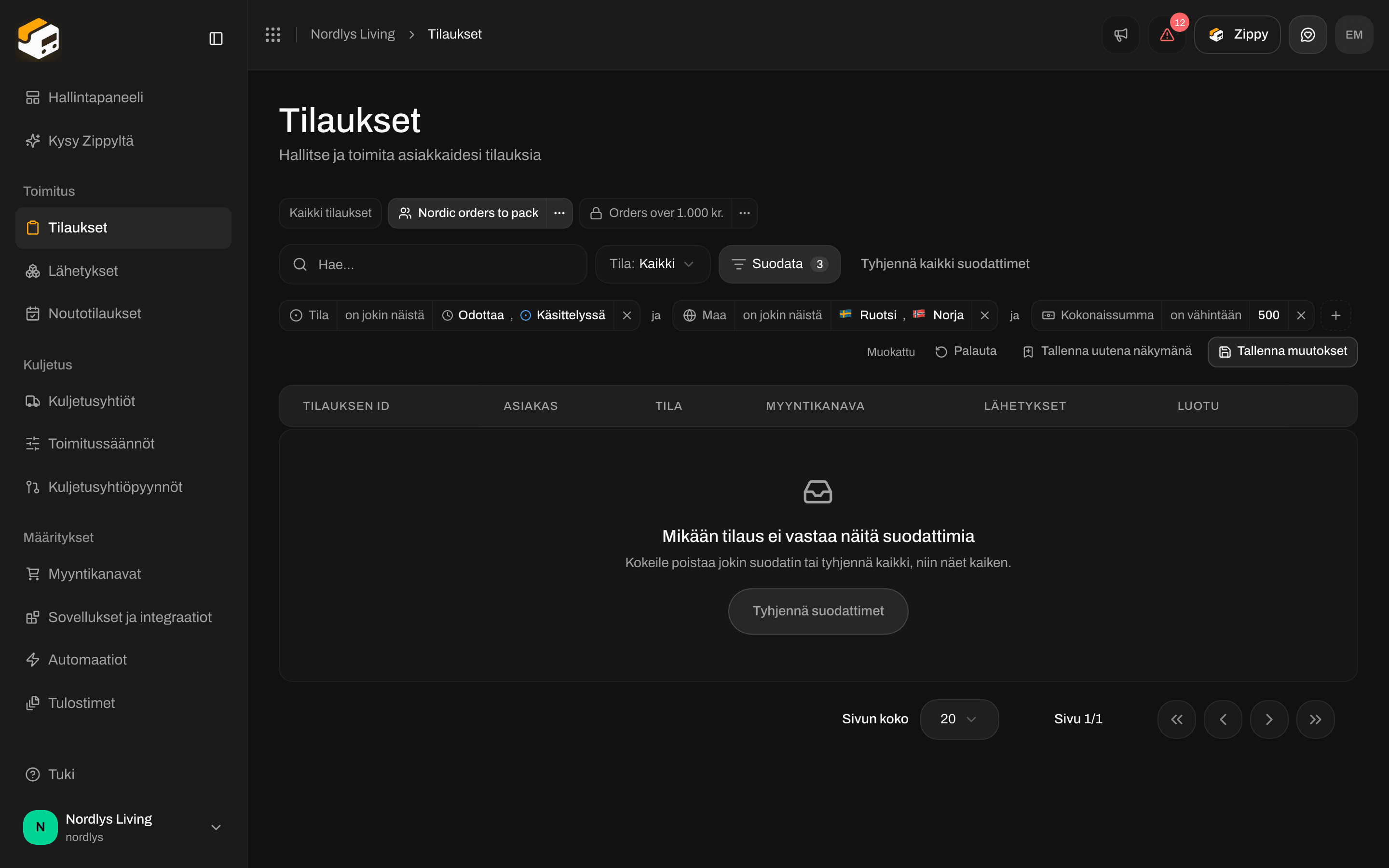
Muokattu näkymä: Reset, Save as new view ja Save changes
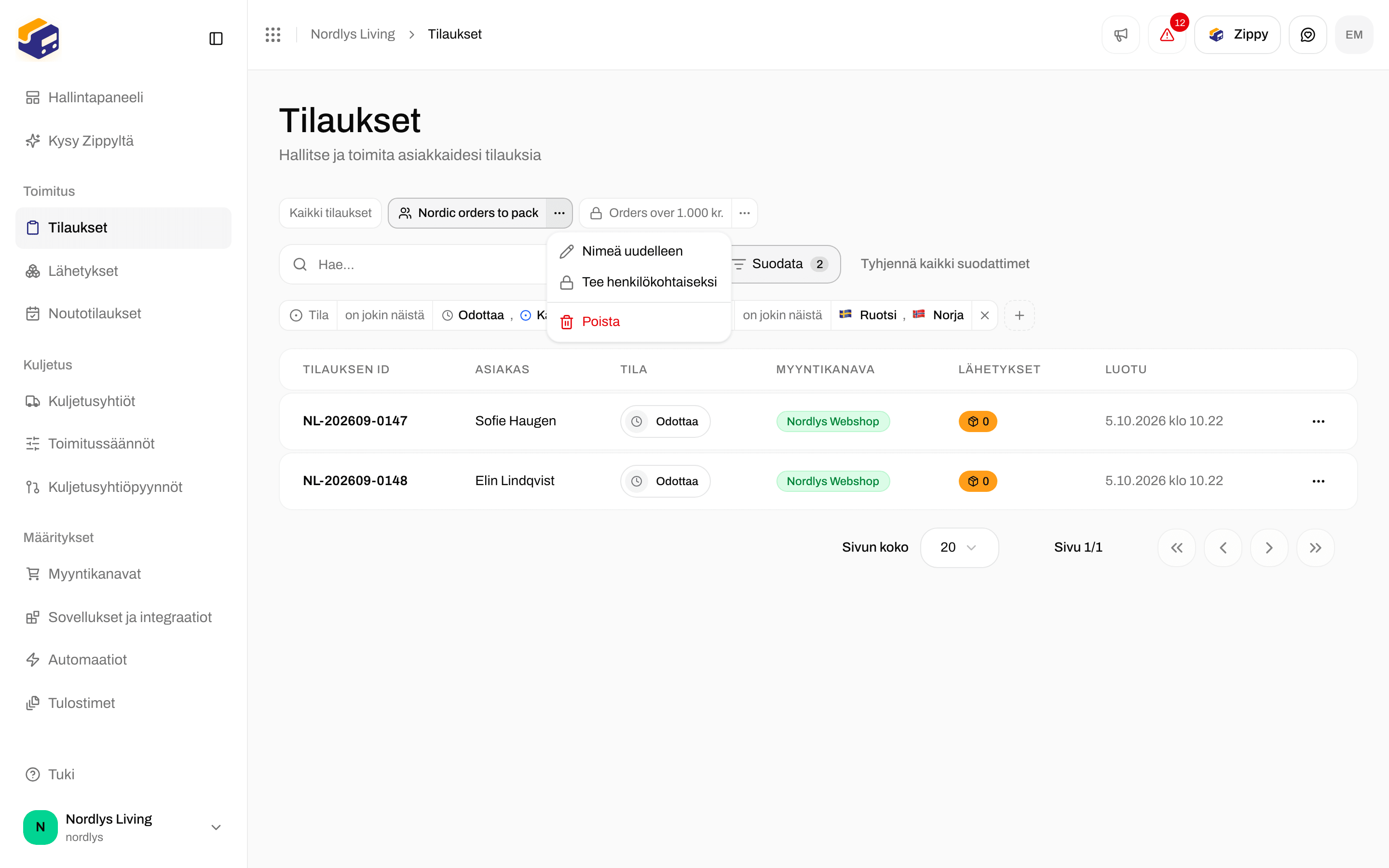
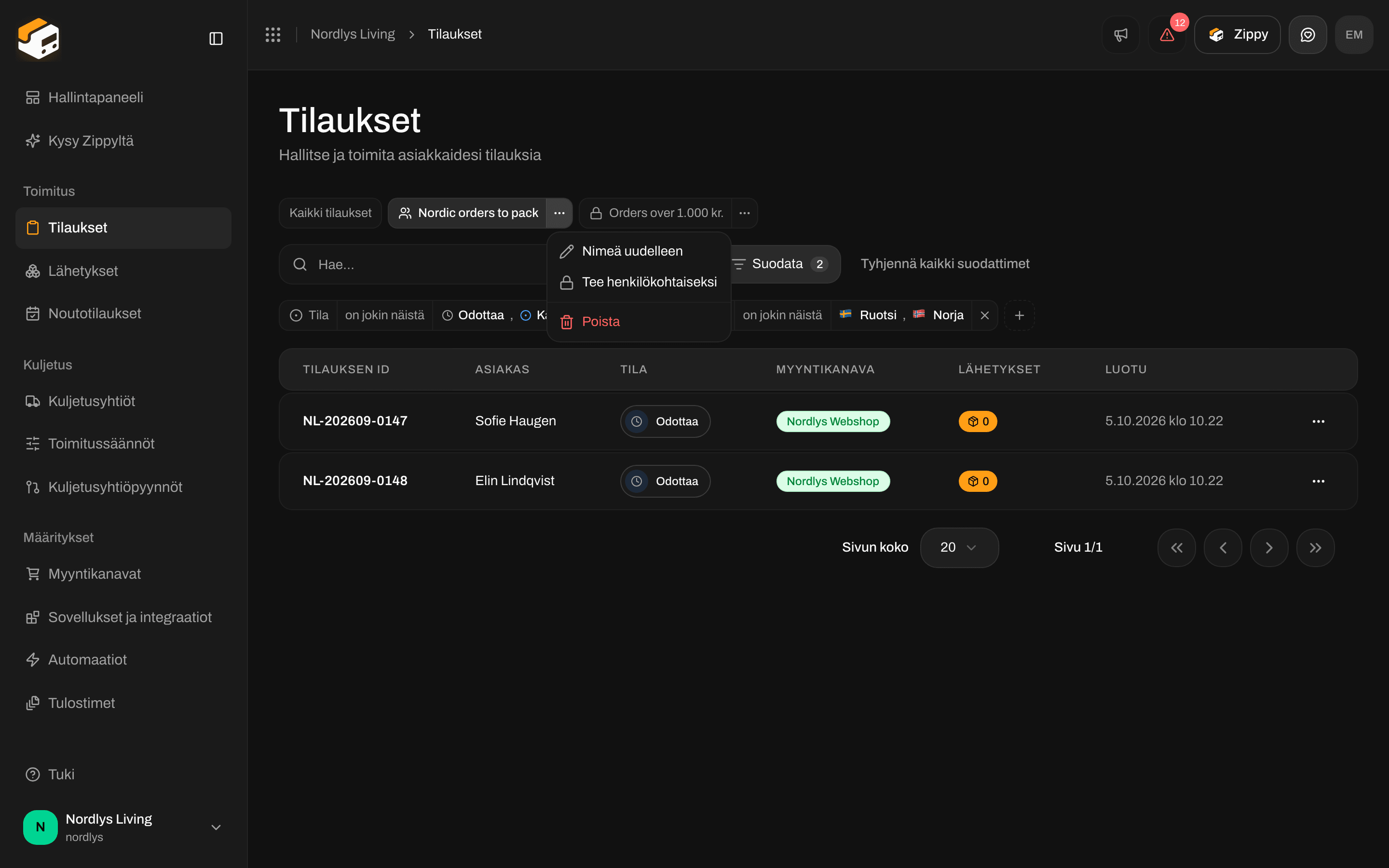
Näkymävälilehden valikko
7. Sama kohdassa Shipments
Shipments-luettelossa on oma Filter-painike lähetyskentillä: Status, Tracking status, Direction, Carrier, Product, Order channel, Shipping rule, Receiver country, Reference, Tracking number, Has order, Has documents, Created ja Updated. Sen tallennetut näkymät säilytetään erillään tilausnäkymistä, ja ensimmäinen välilehti on All shipments.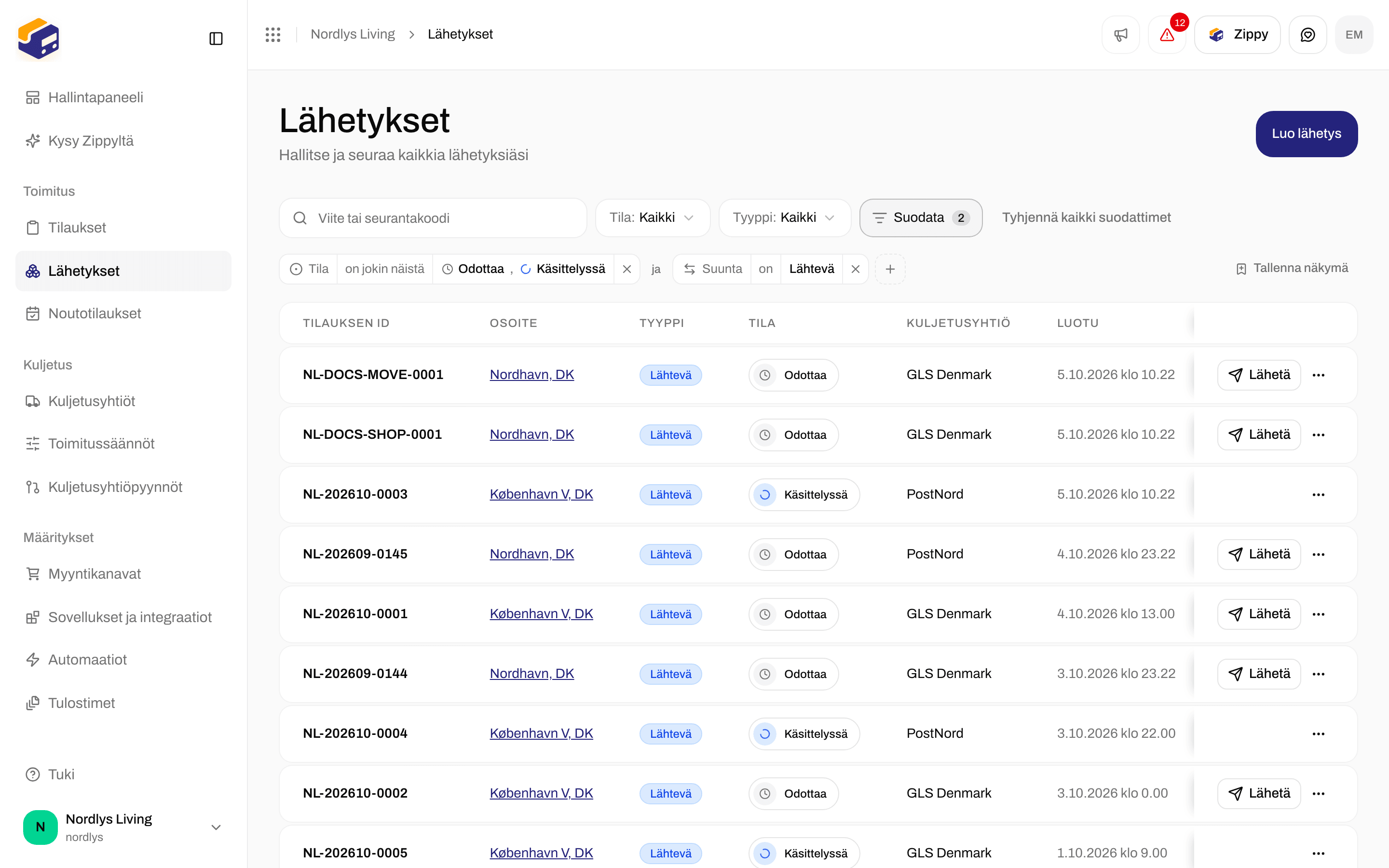
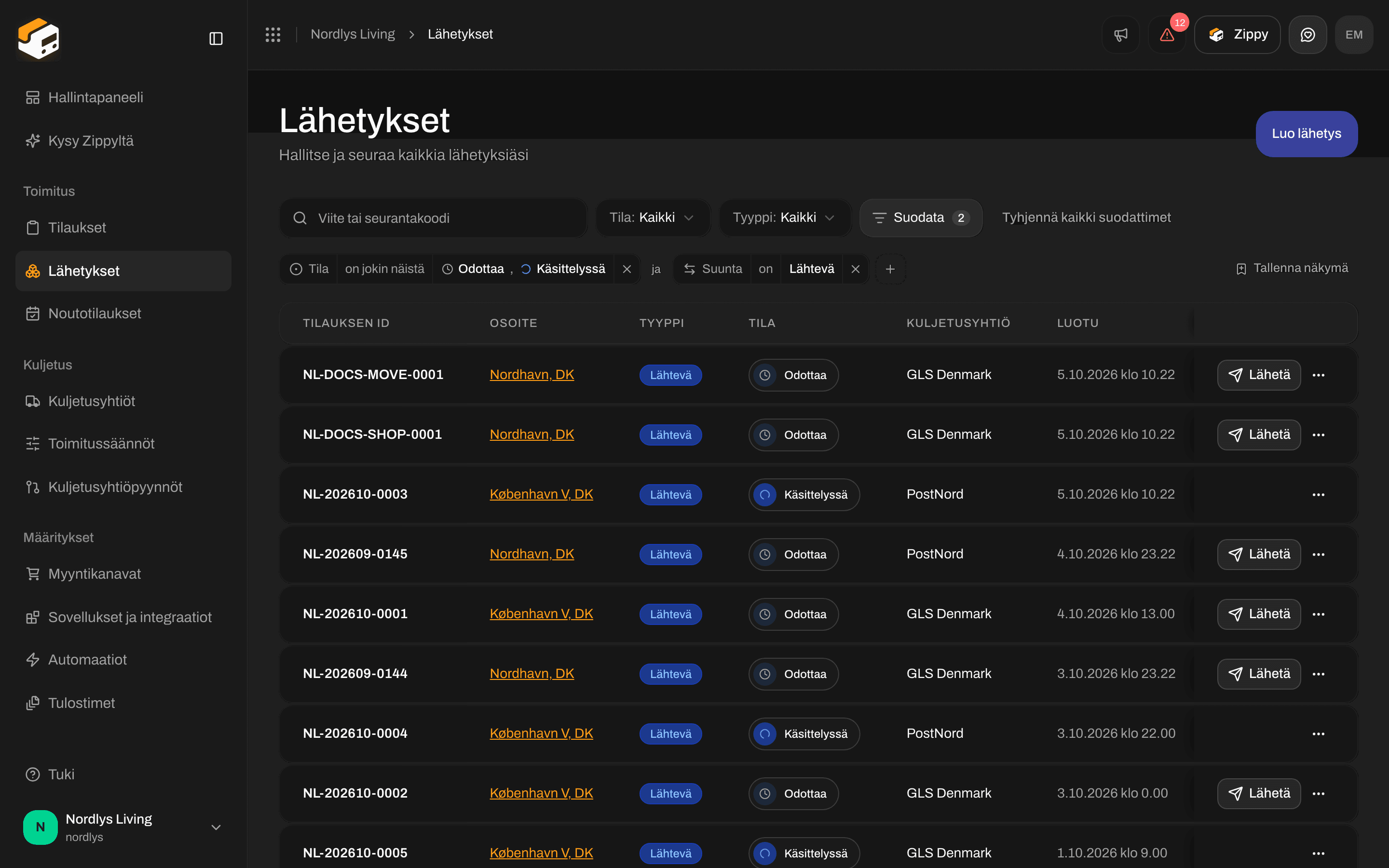
Lähetykset suodatettuina lähteviin lähetyksiin, jotka ovat odottavia tai käsiteltäviä
Kun mikään ei täsmää
Jos suodatin ei jätä mitään jäljelle, taulukossa lukee No orders match these filters (mikään tilaus ei vastaa näitä suodattimia) ja tarjolla on Clear filters. Se ei tarkoita, että tilauksesi olisivat poissa.
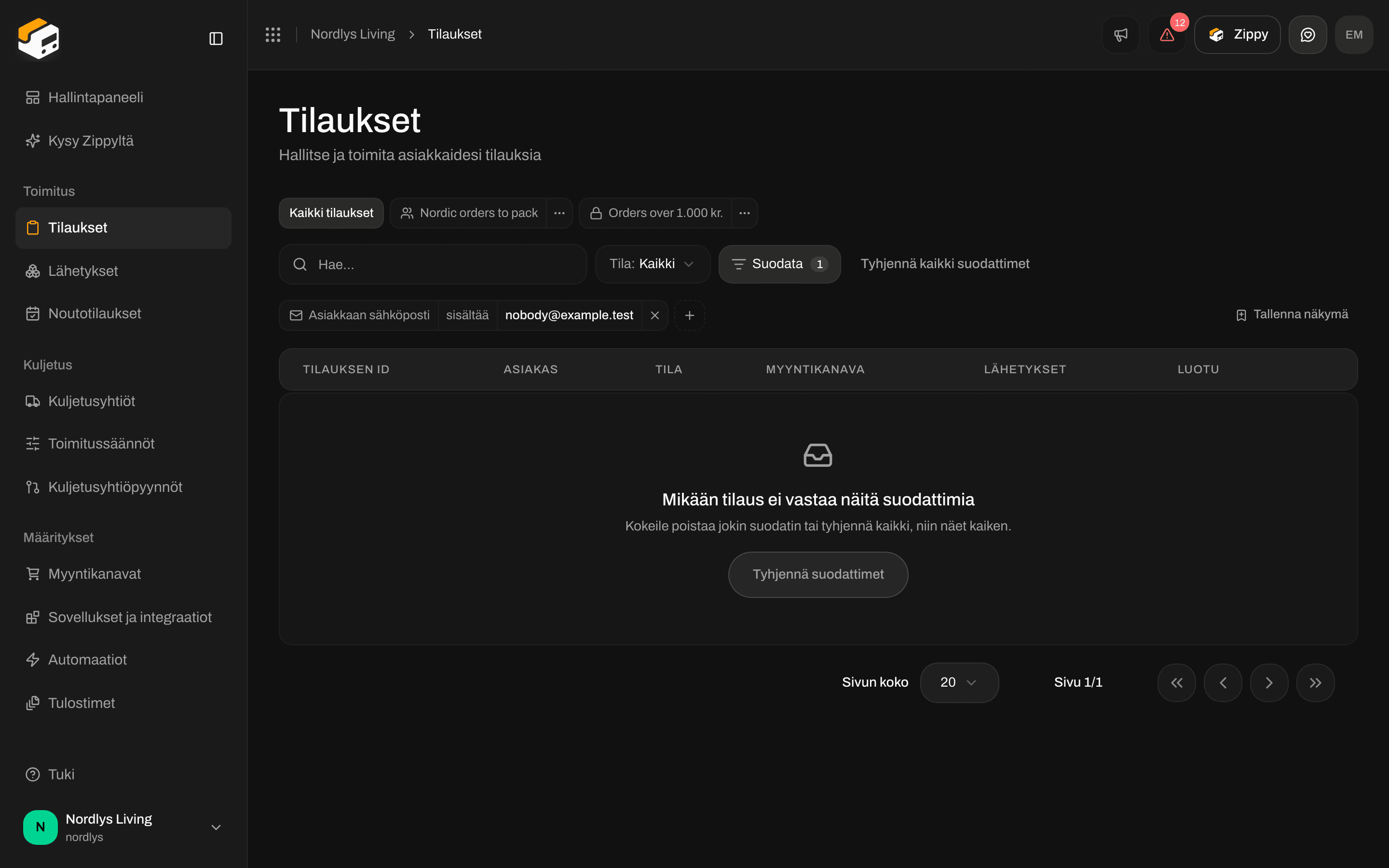
No orders match these filters ja Clear filters -painike
Ideoita näkymiksi
Hyvä tietää
- Organisaatiosi voi säilyttää enintään 50 tallennettua näkymää kussakin luettelossa.
- Jos organisaatiosi käyttää brändejä, näkymä, joka on tallennettu yhtä brändiä katsoessasi, näkyy vain kyseisessä brändissä ja koko organisaation näkymässä. Brändin sisällä Brand-kenttää ei tarjota, koska jokainen siellä oleva tilaus kuuluu jo kyseiseen brändiin.
- Henkilökohtaiset näkymät ovat vain sinun. Kukaan muu tiimin jäsen ei näe niitä, ylläpitäjät mukaan lukien.
Aiheeseen liittyvää
- Tilaukset tilausnäkymän muuhun sisältöön
- Haku ja suodattimet suodatinpalkin jokaiseen hallintaan
- Tilausten tilat ja Lähetysten tilat kertovat, mitä kukin tila tarkoittaa