Asetukset on paikka, jossa hallitset itse organisaatiota: sen nimeä ja tullitunnisteita, tiimiäsi, brändejä, pakettiasi, API-tokeneita ja webhookeja. Tulostimet eivät ole täällä. Niillä on oma kohtansa sivupalkissa. Tämä opas käy näkymät läpi järjestyksessä. Jokaisen kentän tiedot löydät sivulta Asetukset ja alla linkitetyiltä ohjesivuilta.

Avaa Asetukset

Asetukset ei ole päävalikossa. Napsauta sivupalkin alareunassa olevaa organisaatiovalitsinta (organisaatiosi nimeä) ja napsauta sitten Hallitse. Asetukset avautuu Organisaatio-välilehdelle. Saman valikon Kutsu tiimin jäseniä vie suoraan Tiimi-välilehdelle.
Esimerkkiorganisaation organisaatiovalitsin, jossa Hallitse, Kutsu tiimin jäseniä, Vaihda organisaatiota ja Pro-paketin käyttöEsimerkkiorganisaation organisaatiovalitsin, jossa Hallitse, Kutsu tiimin jäseniä, Vaihda organisaatiota ja Pro-paketin käyttö

Avaa organisaatiovalitsin ja valitse Hallitse - tai Kutsu tiimin jäseniä, niin pääset suoraan Tiimiin

Samassa valikossa kohdan Vaihda organisaatiota alla näkyvät kaikki organisaatiot, joihin kuulut. Alareunassa näet pakettisi (tässä Pro) ja sen, montako lähetystä olet käyttänyt tällä kaudella. Paketin vieressä oleva pieni Hallitse avaa myös Asetukset. Katso Organisaation vaihtaminen. Jos organisaatiossasi on brändejä, sivupalkin yläreunaan tulee myös brändivalitsin, jossa ovat Kaikki brändit, jokainen brändi ja Hallitse brändejä. Se tulee näkyviin, kun olet luonut ensimmäisen brändin.

Asetusten välilehdet

Sivun nimi on Asetukset. Välilehdet järjestyksessä: Toimitussäännöt ja tulostimet eivät ole Asetusten välilehtiä. Ne ovat sivupalkissa kohteina Toimitussäännöt ja Tulostimet.

Organisaatio

Organisaation asetukset on ensimmäinen osio. Voit muuttaa kenttää Organisaation nimi (näkyy organisaatiovalitsimessa) ja halutessasi lisätä Kuvaus.
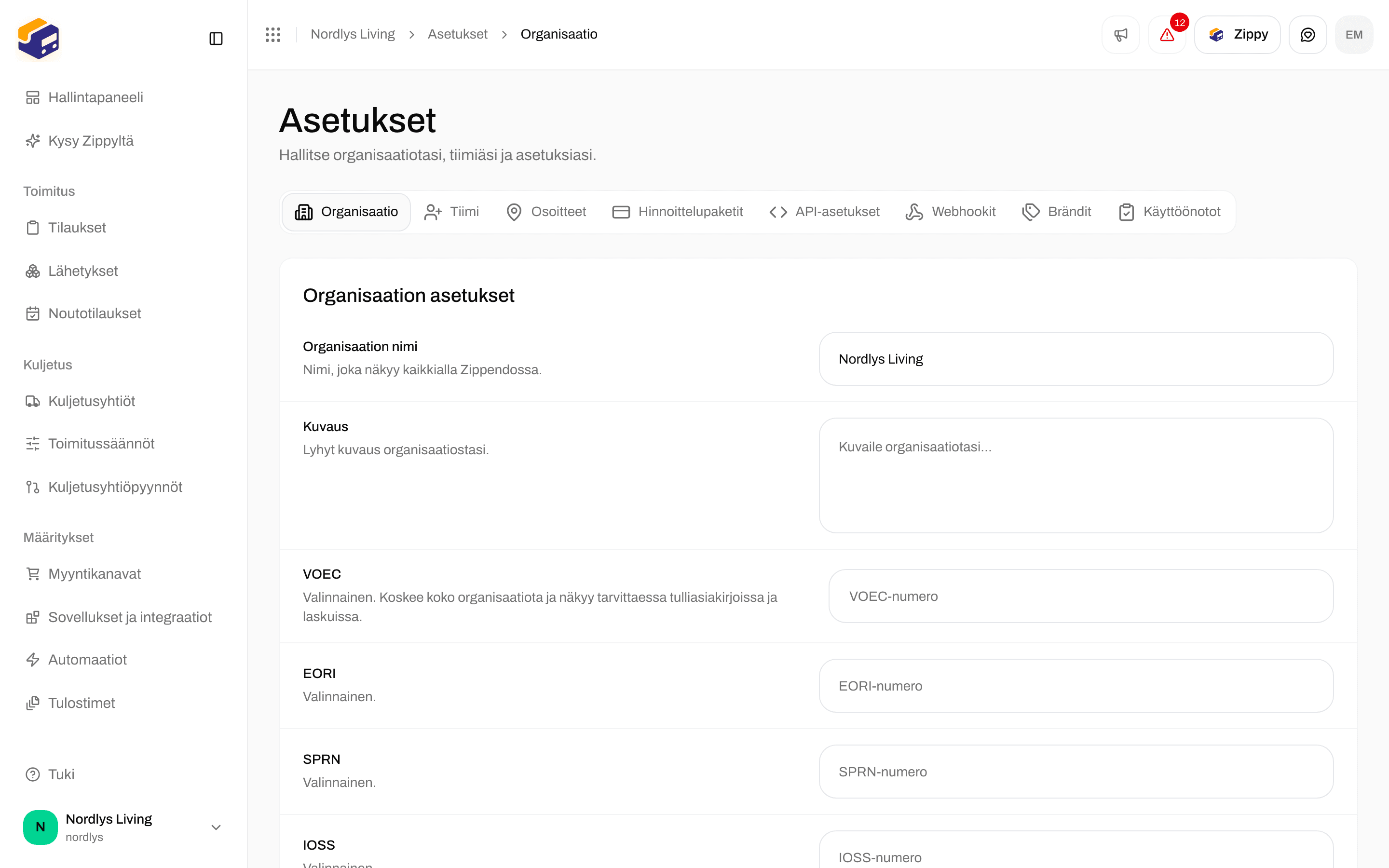
Esimerkkiorganisaation asetukset, joissa valinnaiset VOEC-, EORI-, SPRN- ja IOSS-kentätEsimerkkiorganisaation asetukset, joissa valinnaiset VOEC-, EORI-, SPRN- ja IOSS-kentät

Organisaation asetukset - nimi, kuvaus ja tullitunnisteet

Täytä ne tullitunnisteet, jotka yrityksellläsi on. Zippendo lisää ne kansainvälisiin lähetyksiisi:
  • VOEC
  • EORI
  • SPRN
  • IOSS
  • FDA
  • DUNS
Napsauta Tallenna, kun olet valmis. Selaa alemmas kohtiin Brändäys (logo, Pääväri, Toissijainen väri, Growth-paketista ylöspäin) ja Tietojen vienti. Brändäys lisää logosi ja värisi lähetyslistoihin ja laskuihin. Tietojen vienti lataa kopion organisaatiosi tiedoista: yrityksen ja tiimin jäsenten tiedot, lähetykset ja tilaukset sekä integraatioidesi määritykset. Tunnukset eivät koskaan sisälly mukaan. Napsauta Pyydä vienti, niin Zippendo lähettää sinulle sähköpostia, kun tiedosto on valmis. Lisää: Organisaation asetukset, Organisaation brändäys, Organisaation tietojen vienti.

Tiimi

Avaa Tiimi (tai napsauta organisaatiovalitsimessa kohtaa Kutsu tiimin jäseniä). Sivulla on kolme osaa: Mukautetut roolit, Kutsut ja niiden alla tiimiluettelo.
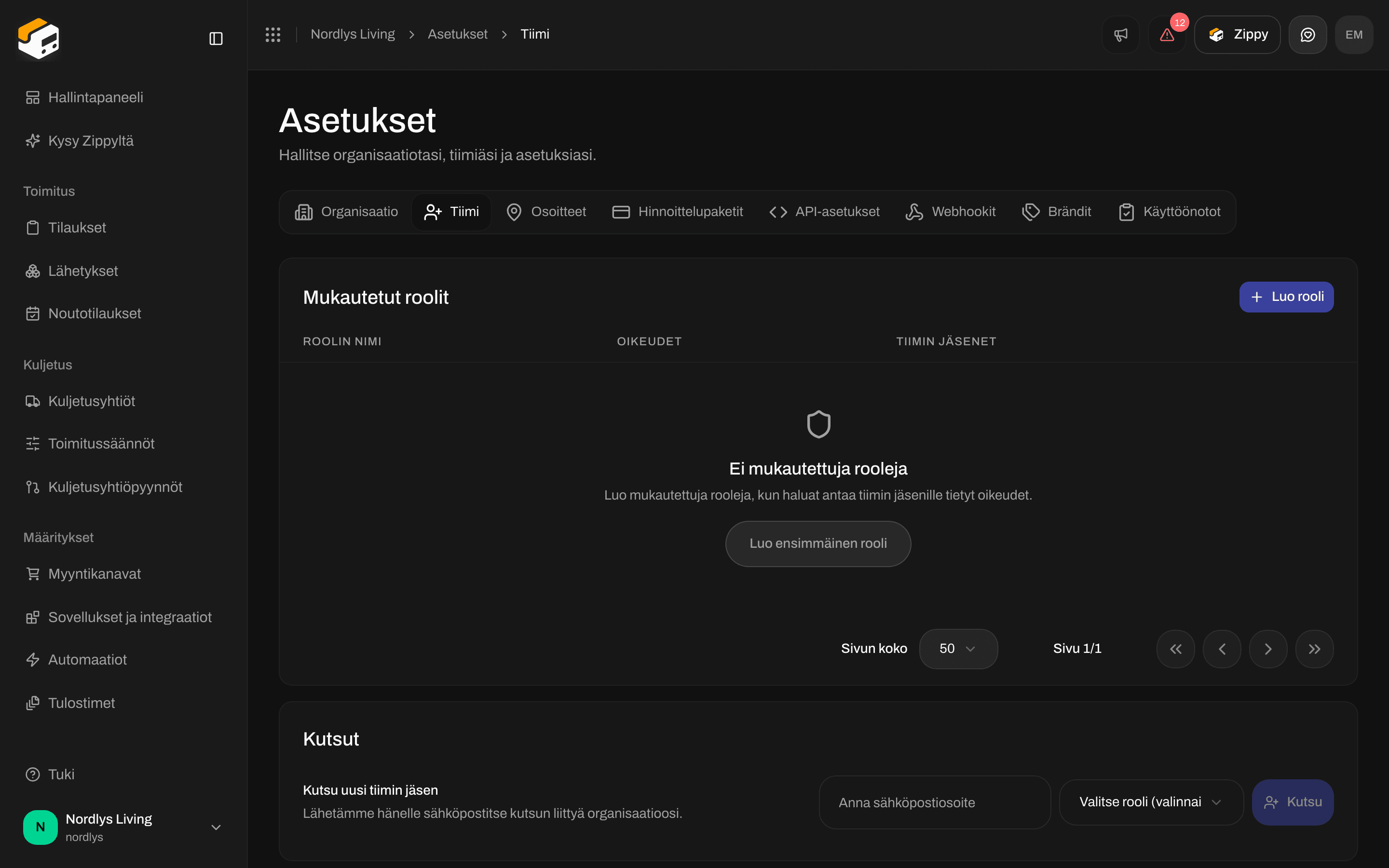
Tiimi-välilehti, jossa tyhjä Mukautetut roolit -taulukko ja Kutsu uusi tiimin jäsenTiimi-välilehti, jossa tyhjä Mukautetut roolit -taulukko ja Kutsu uusi tiimin jäsen

Tiimi - Mukautetut roolit ylhäällä, sen alla kutsurivi

Mukautetut roolit

Mukautettu rooli on nimi sekä joukko luku- ja kirjoitusoikeuksia. Jokainen tiimin jäsen voi tehdä päivittäiset työt roolistaan riippumatta. Roolit ratkaisevat, kuka voi hallita organisaatiota: Organisaation muokkaus antaa muuttaa organisaation asetuksia, brändäystä ja brändejä, ja Kaikkien tietojen muokkaus antaa lisäksi hallita rooleja ja tiimin jäseniä. Katso Roolit ja oikeudet.
1

Napsauta Luo rooli

Napsauta Luo rooli tai Luo ensimmäinen rooli, jos sinulla ei vielä ole yhtään.
2

Nimeä rooli ja valitse oikeudet

Luo mukautettu rooli -ikkuna avautuu. Täytä Roolin nimi *, esimerkiksi “Lähetysvastaava”. Kuvaus on valinnainen. Valitse oikeudet tai napsauta Valitse kaikki.
3

Napsauta Luo rooli

Rooli tulee taulukkoon, jossa näkyvät sen Roolin nimi, Oikeudet ja Tiimin jäsenet.
Luo mukautettu rooli -ikkuna, jossa Roolin nimi, Kuvaus ja oikeuksien valintaruudutLuo mukautettu rooli -ikkuna, jossa Roolin nimi, Kuvaus ja oikeuksien valintaruudut

Luo mukautettu rooli - nimeä rooli ja valitse sen oikeudet

Voit myöhemmin Muokkaa tai Poista roolin. Roolin poistaminen ottaa sen pois kaikilta, joilla se on.

Kutsu joku

Kohdassa Kutsut, Kutsu uusi tiimin jäsen -rivillä:
1

Anna sähköpostiosoite

Kirjoita kollegasi osoite kenttään Anna sähköpostiosoite.
2

Valitse rooli (valinnainen)

Valitse rooli (valinnainen) antaa kutsutulle mukautetun roolin, kun hän hyväksyy kutsun. Jos jätät kentän tyhjäksi, hän liittyy roolilla Ei roolia.
3

Napsauta Kutsu

Kutsuttu saa sähköpostin ja näkyy tilassa Odottaa, kunnes hyväksyy kutsun.
Jos organisaatiossasi on brändejä, näet myös Rajaa kutsuttu brändiin. Rajaus on tiukka: kutsuttu näkee vain kyseisen brändin tiedot, ei voi vaihtaa brändiä eikä hallita brändejä. Valitse Ei brändiä (koko organisaatio) niille, joiden pitää nähdä kaikki. Jos haluat perua odottavan kutsun, napsauta sen rivillä Peru kutsu.

Tiimin jäsenet

Tiimiluettelossa näkyvät kaikki sarakkeissa Nimi ja sähköposti, Rooli ja Tila (Aktiivinen tai Odottaa). Oman rivisi kohdalla lukee Sinä. Et voi muuttaa omaa rooliasi tai brändirajaustasi etkä poistaa itseäsi. Jos haluat vaihtaa jonkun roolin, valitse uusi Rooli-sarakkeessa. Jos sinulla on brändejä, voit muuttaa siellä myös kohtaa Rajaa brändiin. Jos haluat poistaa jonkun, napsauta hänen rivillään Poista tiimistä, kirjoita DELETE ja napsauta Poista. Hän ei voi enää avata tätä organisaatiota. Lisää: Kutsu tiimin jäseniä, Tiimi ja kutsut.

Brändit

Brändi on erillinen kauppa tai tuotemerkki organisaatiosi sisällä. Jokaisella brändillä on omat tilauksensa, lähetyksensä ja asiakirjojen brändäyksensä, mutta tiimi ja lasku ovat yhteiset. Brändit sisältyvät Pro-pakettiin (enintään 5) ja Enterprise-pakettiin (rajaton määrä). Muissa paketeissa välilehti näkyy mutta on lukittu.
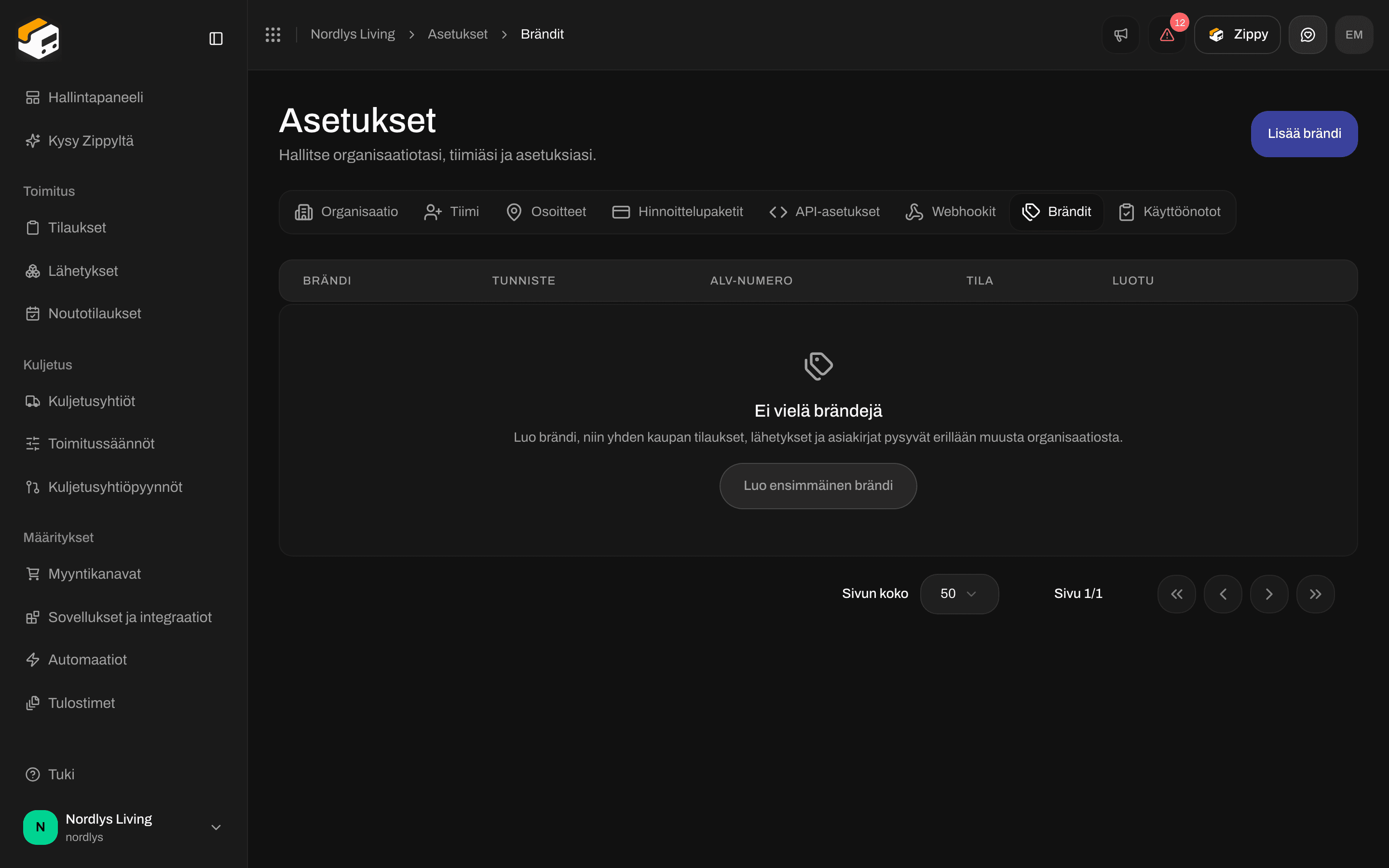
Brändit-välilehden tyhjä tila, jossa Luo ensimmäinen brändi ja Lisää brändi -painikeBrändit-välilehden tyhjä tila, jossa Luo ensimmäinen brändi ja Lisää brändi -painike

Brändit on aluksi tyhjä - Luo ensimmäinen brändi tai Lisää brändi

1

Avaa Asetukset → Brändit

Napsauta Luo ensimmäinen brändi tai, jos brändejä on jo, Lisää brändi ylhäällä.
2

Anna sille nimi

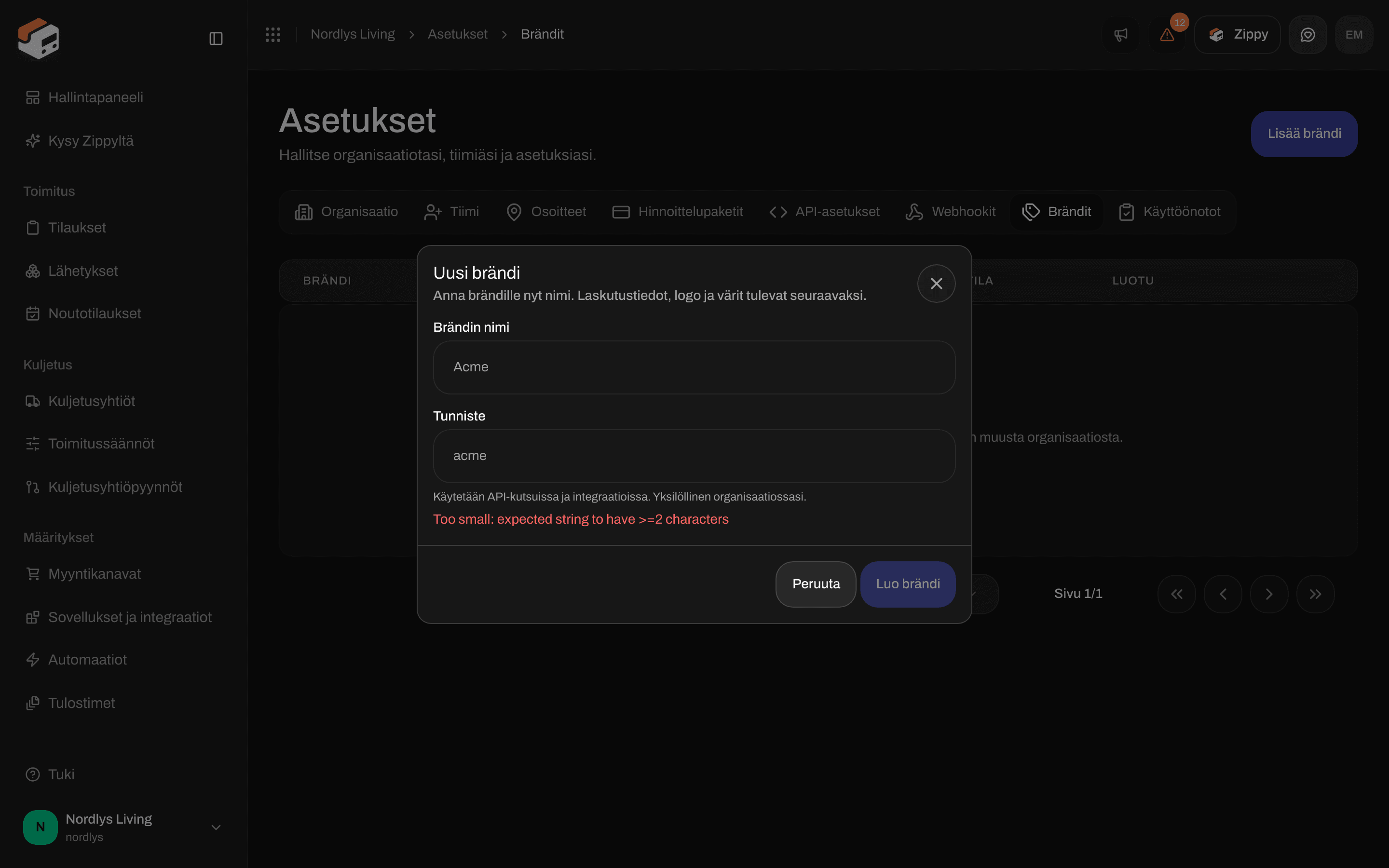
Uusi brändi -ikkuna avautuu. Kirjoita Brändin nimi. Tunniste täytetään nimen perusteella. Sen pitää olla yksilöllinen organisaatiossasi, kehittäjät käyttävät sitä API-kutsuissa, eikä sitä voi muuttaa myöhemmin.
3

Napsauta Luo brändi

Zippendo avaa uuden brändin sivun. Täytä Laskutustiedot, Osoite, Tullitunnisteet ja Asiakirjojen brändäys ja napsauta sitten Tallenna muutokset.
Uusi brändi -ikkuna, jossa Brändin nimi ja Tunniste -kentätUusi brändi -ikkuna, jossa Brändin nimi ja Tunniste -kentät

Uusi brändi kysyy vain Brändin nimen ja Tunnisteen

Brändin sivulla yrityksen nimi, osoite, logo ja värit, jotka jätät tyhjiksi, käyttävät organisaation arvoja. ALV:n ja tullin osalta ratkaisee kytkin Käytä organisaation tullitietoja: kun se on päällä (oletus), brändi käyttää organisaation ALV-numeroa ja tullitunnisteita. Kun se on pois päältä, brändi käyttää vain omiaan. Arkistoi piilottaa brändin mutta säilyttää sen tunnisteen ja tiedot. Arkistoidut brändit lasketaan edelleen mukaan paketin rajaan. Poista toimii vain, kun mikään ei kuulu brändiin. Muuten arkistoi se. Tiimin jäsenet, jotka on rajattu brändiin, eivät voi avata tätä välilehteä. Kun sinulla on brändejä, brändivalitsin tulee sivupalkin yläreunaan. Kuljetusyhtiöt, lähettäjän osoitteet, toimitussäännöt, API-tokenit ja webhookit voi kukin antaa yhdelle brändille. Katso Brändit, Luo brändi ja Kuljetusyhtiöt.

Hinnoittelupaketit

Hinnoittelupaketit on laskutusvälilehti. Voit vaihtaa Kuukausittain- ja Vuosittain-hintojen välillä (Säästä 20 % vuosilaskutuksella). Pakettikortit ovat Free, Standard, Growth (merkitty Suosittu) ja Pro. Enterprise on räätälöity paketti, joka sovitaan Zippendo-tiimin kanssa.
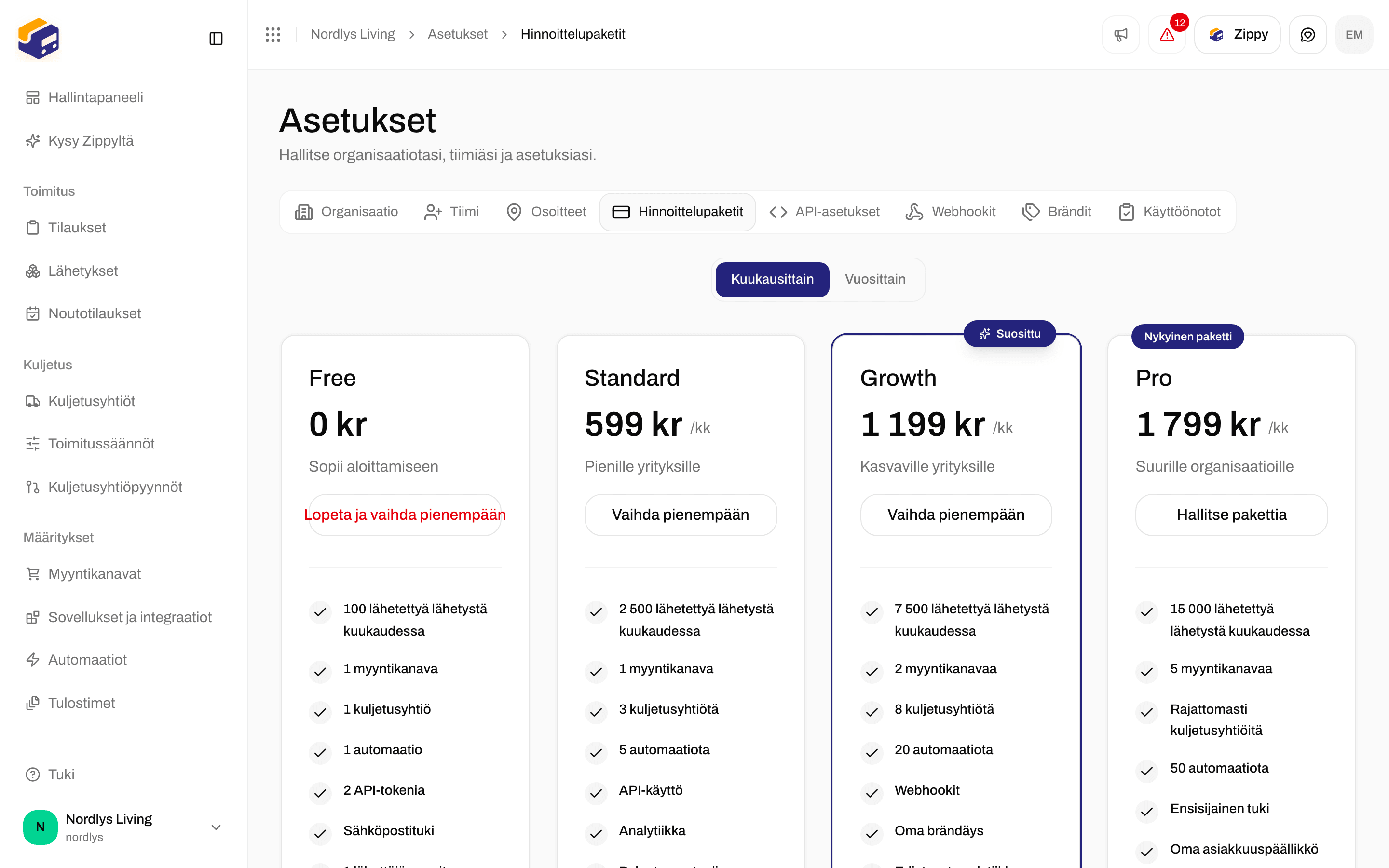
Hinnoittelupaketit, Kuukausittain valittuna ja Pro merkittynä Nykyinen pakettiHinnoittelupaketit, Kuukausittain valittuna ja Pro merkittynä Nykyinen paketti

Hinnoittelupaketit - Free-paketista Pro-pakettiin, nykyinen paketti merkittynä

Nykyisessä paketissasi lukee Nykyinen paketti ja siinä on Hallitse pakettia -painike. Muissa maksullisissa paketeissa on Vaihda pakettia tai Vaihda pienempään. Kun olet maksullisessa paketissa, Free-kortissa lukee Lopeta ja vaihda pienempään. Saman välilehden alempana:
  • Nykyinen käyttö - Lähetykset tällä kaudella sekä pakettisi rajat tiimin jäsenille, kuljetusyhtiöille, myyntikanaville, toimitussäännöille, osoitteille, API-tokeneille ja automaatioille.
  • Ylitysasetukset - Salli ylityslähetykset. Kun asetus on päällä, paketin sisältämän määrän ylittävät lähetykset laskutetaan lähetyskohtaisesti. Kun se on pois päältä, lähettäminen pysähtyy paketin rajaan. Asetuksen käyttöönotto edellyttää maksukorttia.
  • Lisäosat - Lisäkuljetusyhtiö, Lisämyyntikanava ja Zippy.
  • Hallitse laskutusta - avaa turvallisen Stripe-asiakasportaalin, jossa hallitset kortteja, laskuja, verotietoja ja laskutusosoitetta.
Osoitekorttien käyttöön ei ole erillistä saldoa. Käyttösi on lähetysten määrä tällä välilehdellä ja organisaatiovalitsimessa. Jos asensit Zippendo-palvelun Shopify App Storesta, maksat Shopify-palvelun kautta. Enterprise-paketeista laskuttaa Zippendo-tiimi. Lisää: Hinnoittelu ja laskutus, Laskutus ja käyttö.

API-tokenit

API-asetukset listaa tokenit, joilla kehittäjät yhdistävät muita järjestelmiä Zippendo-palveluun. Luo uusi napsauttamalla ylhäällä Lisää API-token.
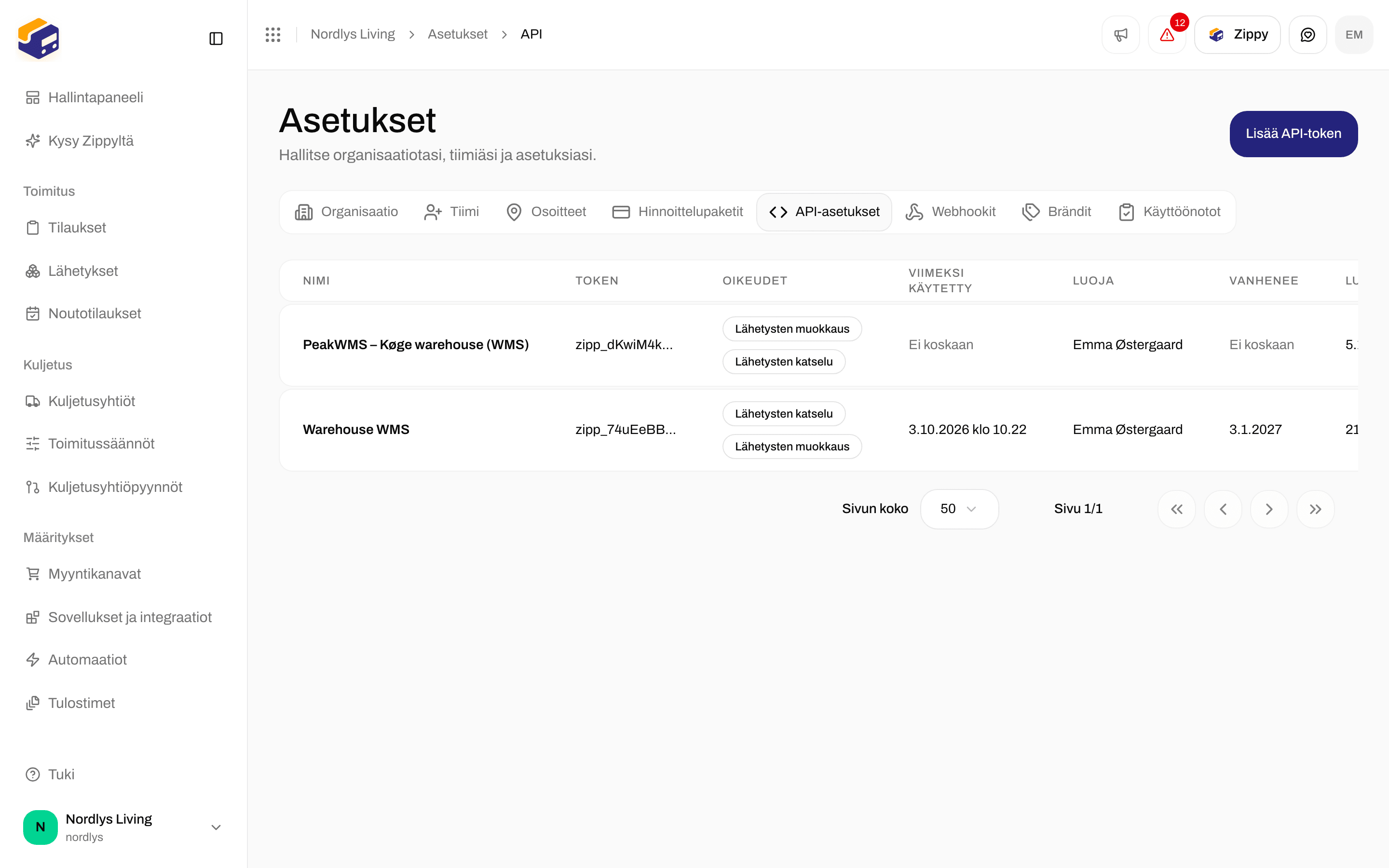
API-tokenien tyhjä tila, jossa Luo ensimmäinen token ja Lisää API-tokenAPI-tokenien tyhjä tila, jossa Luo ensimmäinen token ja Lisää API-token

API-tokenit on tyhjä, kunnes luot ensimmäisen

1

Napsauta Lisää API-token

Napsauta Lisää API-token tai Luo ensimmäinen token.
2

Nimi, voimassaoloaika ja oikeudet

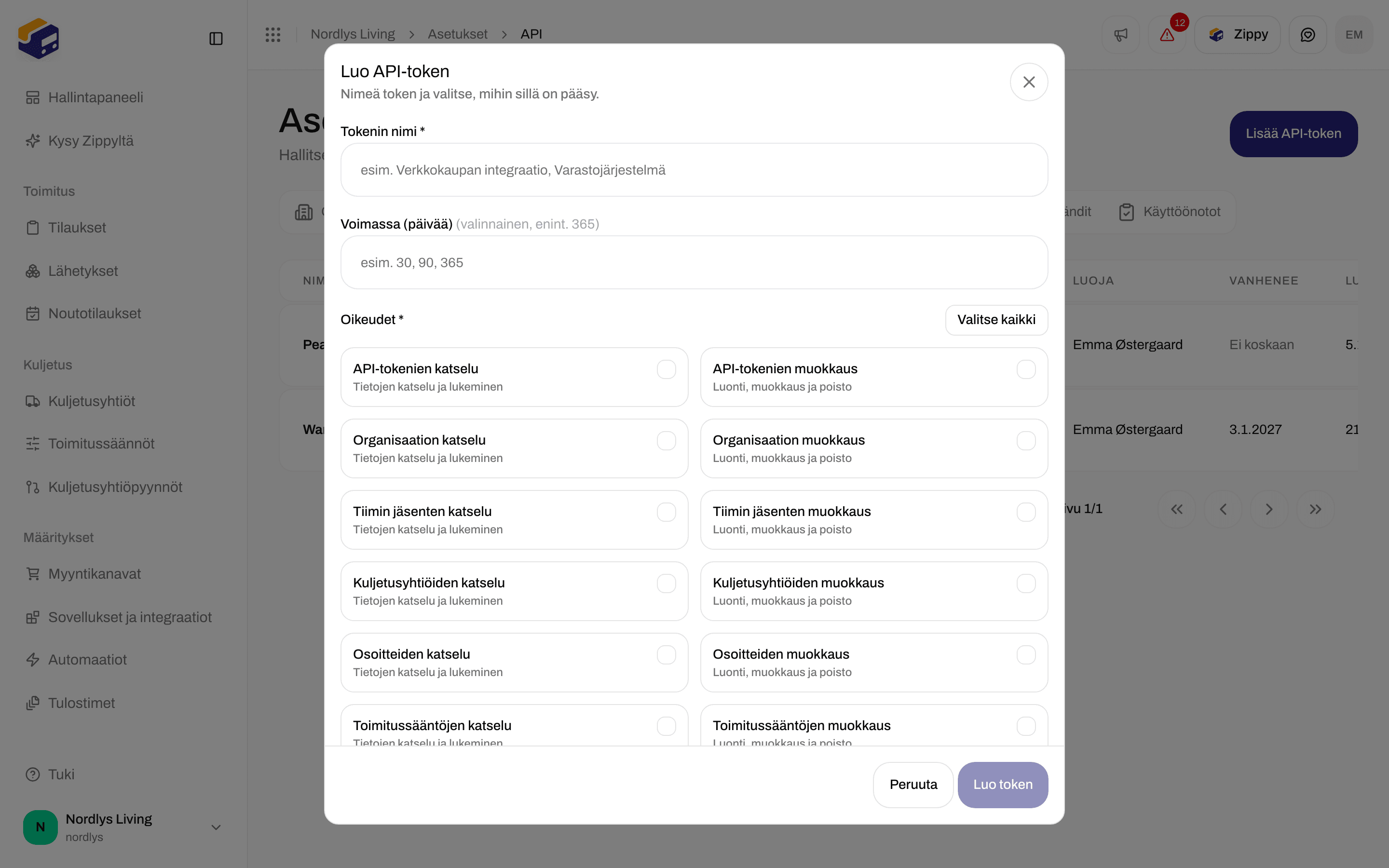
Luo API-token -ikkuna pyytää kenttiä Tokenin nimi *, valinnainen Voimassa (päivää) (enintään 365) ja Oikeudet *. Napsauta Valitse kaikki tai valitse luku- ja kirjoitusoikeudet, joita token tarvitsee.
3

Napsauta Luo token

Token näytetään vain kerran kohdassa API-token luotu. Kopioi se. Et voi nähdä sitä enää uudelleen.
Luo API-token -ikkuna, jossa Tokenin nimi, Voimassa (päivää) ja oikeuksien valintaruudutLuo API-token -ikkuna, jossa Tokenin nimi, Voimassa (päivää) ja oikeuksien valintaruudut

Luo API-token - nimi, valinnainen voimassaoloaika ja oikeudet

Käsittele tokenia kuin salasanaa. Jos se vuotaa, poista se täältä ja luo uusi. Kehittäjille: REST API ja API-tokenin todennusvirheet.
Jos sinulla on brändejä, näet myös Rajaa brändiin. Brändiin rajattu token voi lukea ja kirjoittaa vain kyseisen brändin tietoja. Valitse Ei brändiä (koko organisaatio), jos tokenin pitää kattaa koko organisaatio. Luettelossa näkyvät jokaisen tokenin Nimi, Token (osittain piilotettu), Oikeudet, Viimeksi käytetty, Luoja, Vanhenee ja Luotu. Lisää: Luo API-token.

Webhookit, Käyttöönotot ja Osoitteet

Webhookit lähettää lähetys- ja tilaustapahtumat toiseen järjestelmään heti, kun ne tapahtuvat. Lisää webhook napsauttamalla Lisää webhook. Katso Webhookit ja webhookien pikaopas. Käyttöönotot sisältää ensimmäisen käyttöönottosi ja yhden jokaiselle uudelle markkinalle. Käyttöönottojesi alapuolella olevat tuontikortit tuovat määrityksesi toiselta kuljetusalustalta. Käytä sitä, kun siirryt Zippendo-palveluun. Uusi organisaatio ei tarvitse sitä. Osoitteet sisältää lähettäjän, noudon ja palautusten osoitteet. Tarvitset vähintään yhden lähettäjän osoitteen, ennen kuin voit lähettää lähetyksen. Katso Lähettäjän osoitteet.

Tulostimet eivät ole Asetuksissa

Tarratulostimet ovat päävalikon kohdassa Tulostimet.
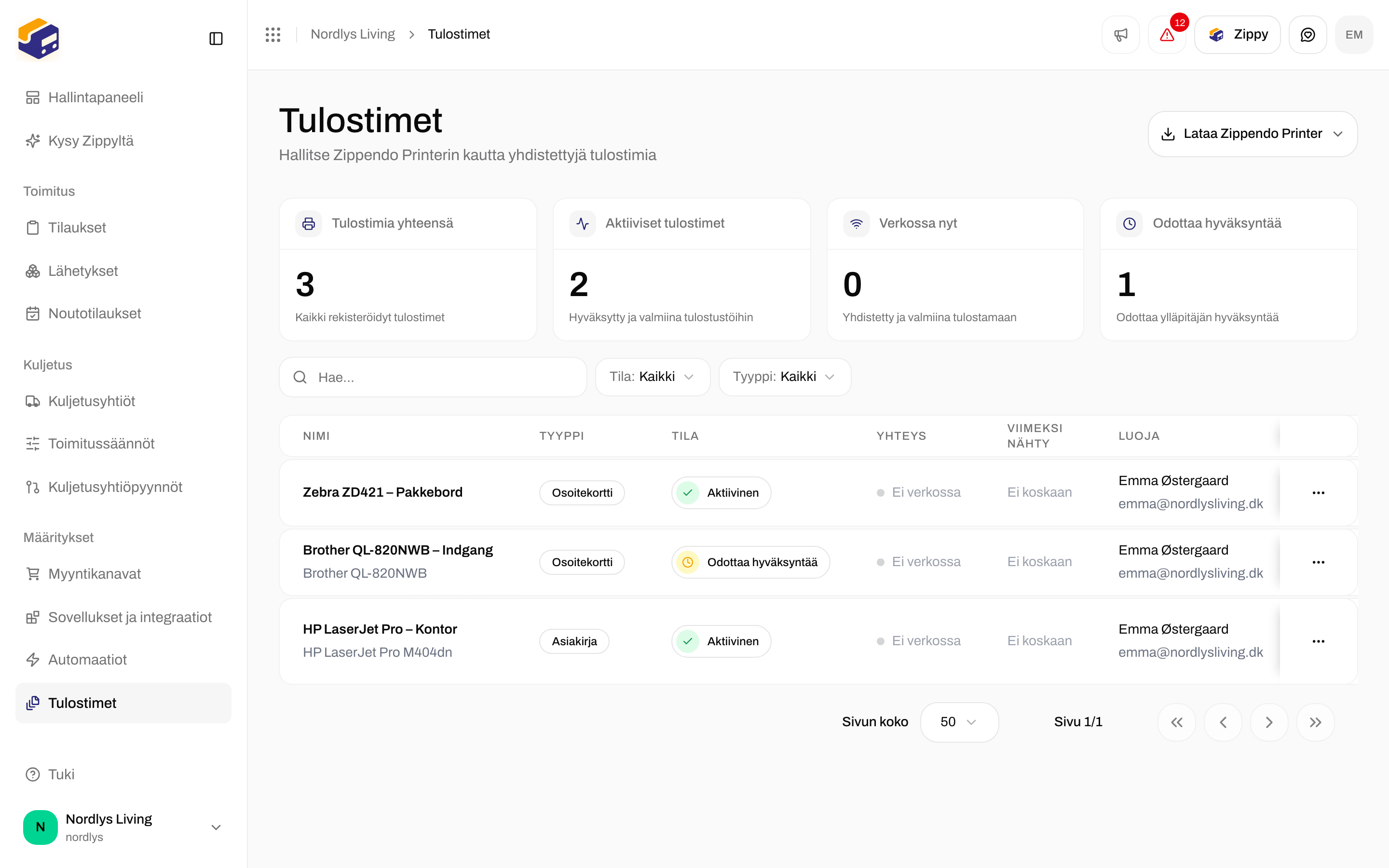
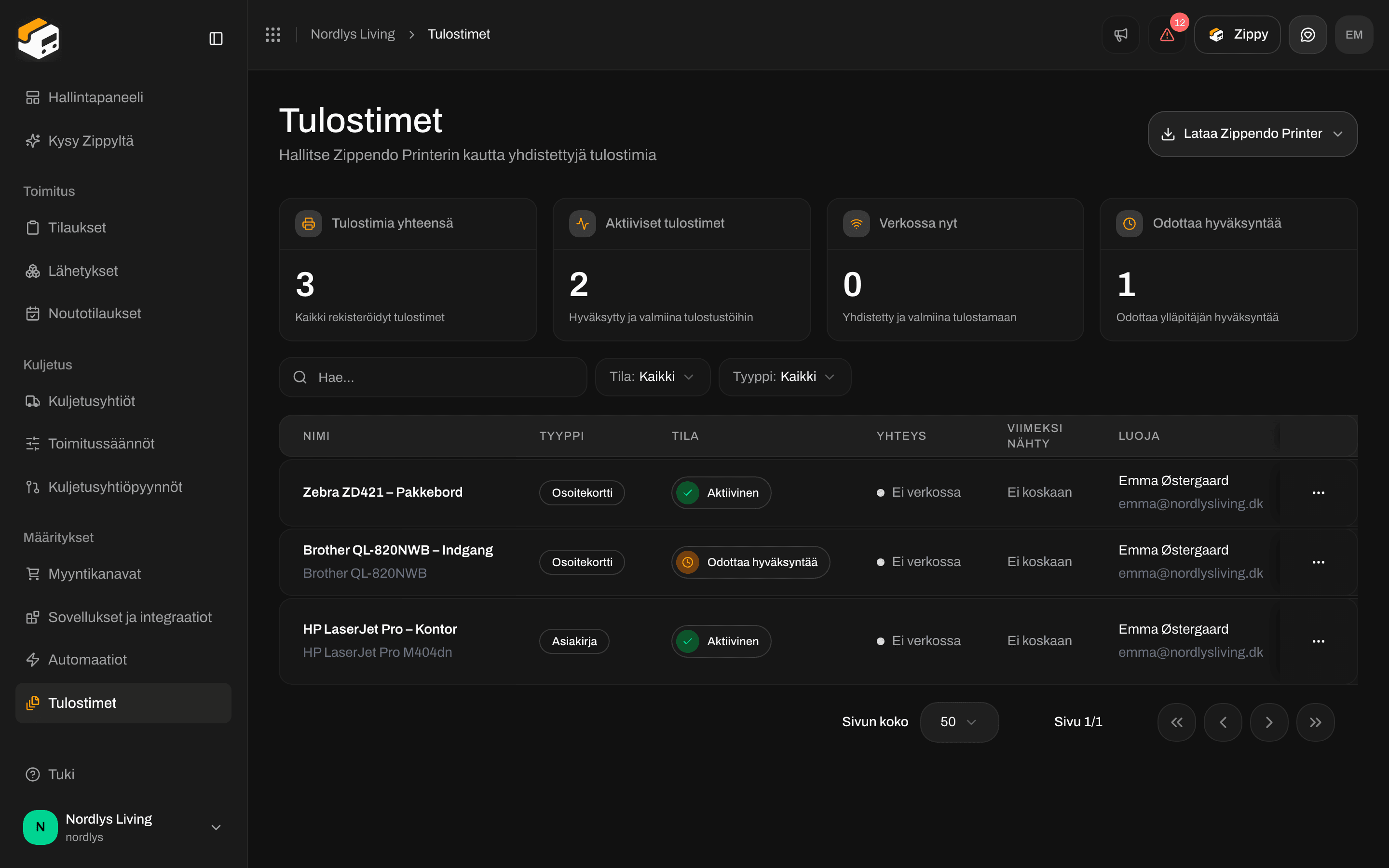
Tulostinluettelo, jossa esimerkkitarratulostin, Zippendo Printer -ohjelman latauspainike ja tilakortitTulostinluettelo, jossa esimerkkitarratulostin, Zippendo Printer -ohjelman latauspainike ja tilakortit

Tulostimet on oma sivupalkin kohtansa - lataa Zippendo Printer täältä

Ylhäällä olevat kortit näyttävät Tulostimia yhteensä, Aktiiviset tulostimet, Verkossa nyt ja Odottaa hyväksyntää. Lataa Zippendo Printer tarjoaa versiot macOS (Apple Silicon), macOS (Intel) ja Windows. Jos haluat tulostaa lähetyksen lähettämisen jälkeen, katso Osoitekortit ja tulostus ja Tulostimet.

Vaaravyöhyke

Selaa Organisaatio-välilehden alareunaan. Vaaravyöhykkeellä on Poista organisaatio.
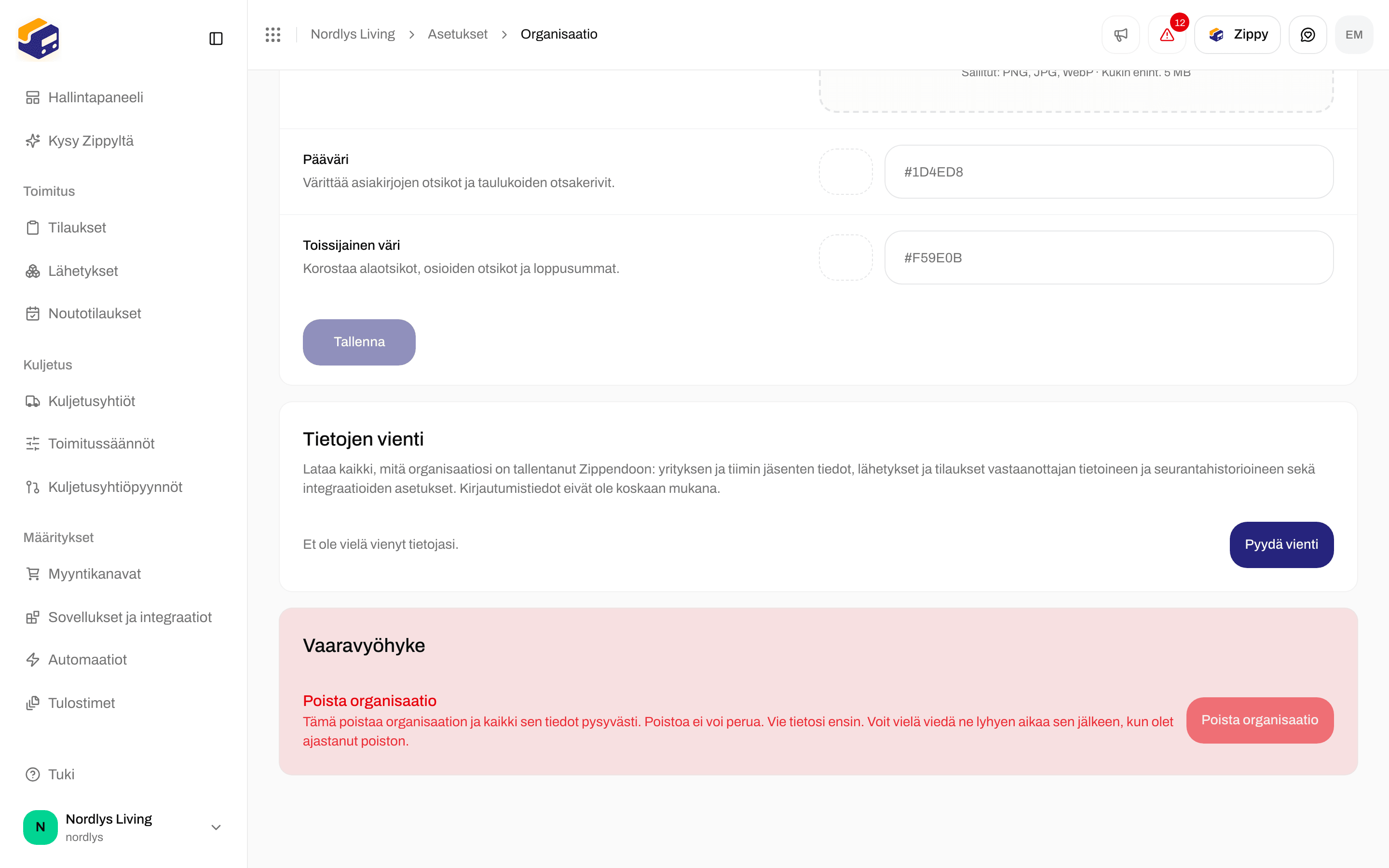
Organisaatio-välilehti selattuna brändäysvärien, Tietojen vienti -osion Pyydä vienti -painikkeen ja Vaaravyöhykkeen kohdalle, jossa harmaa Poista organisaatio -painikeOrganisaatio-välilehti selattuna brändäysvärien, Tietojen vienti -osion Pyydä vienti -painikkeen ja Vaaravyöhykkeen kohdalle, jossa harmaa Poista organisaatio -painike

Brändäyksen ja Tietojen viennin alla Vaaravyöhyke on viimeisenä, eikä Poista organisaatio ole napsautettavissa

Poista organisaatio -painike on aina harmaana. Teksti varoittaa, että poisto on pysyvä, ja pyytää viemään tietosi ensin Pyydä vienti -painikkeella. Ota yhteyttä tukeen, jos organisaatio pitää poistaa. Katso Vaaravyöhyke. Asetuksissa ei ole ilmoitusasetuksia. Kielesi ja sähköpostiosoitteesi kuuluvat omaan tiliisi, profiiliisi. Katso Profiili.

Seuraavat vaiheet