

Luo tilisi
Avaa app.zippendo.com ja luo tili työsähköpostillasi. Avaa sitten Zippendon sinulle lähettämä sähköposti ja vahvista osoitteesi. Se täytyy tehdä, ennen kuin voit käyttää sovellusta. Organisaatiosi luodaan, kun luot tilin, ja päädyt Hallintapaneeliin. Jos työkaveri on jo kutsunut sinut, hyväksy kutsu toisen organisaation luomisen sijaan. Katso Asetukset, tiimi ja brändit.Organisaatiosi
Organisaatio, jossa työskentelet, näkyy sivupalkin alareunassa. Avaa organisaatiovalikko napsauttamalla sitä.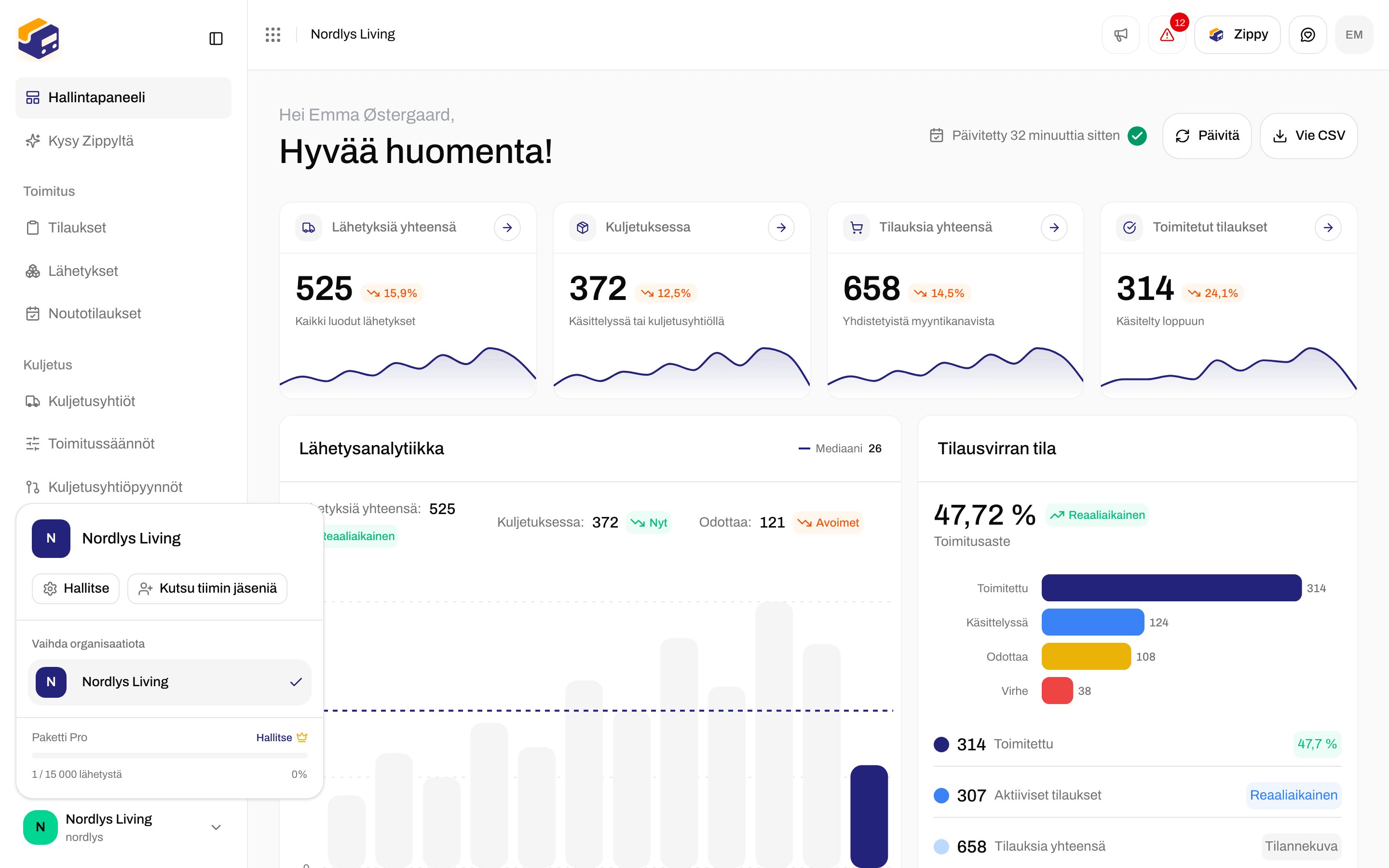

Organisaatiovalikko: Hallitse, Kutsu tiimin jäseniä ja Vaihda organisaatiota
- Hallitse: avaa Asetukset, joissa ovat Organisaatio, Tiimi, Osoitteet, Hinnoittelupaketit, API-asetukset, Webhookit, Brändit ja Käyttöönotot. Asetukset ei ole päällä sivupalkissa. Avaat sen aina täältä.
- Kutsu tiimin jäseniä: lisää työkaverisi. Roolit ja brändit käsitellään sivulla Asetukset, tiimi ja brändit.
- Vaihda organisaatiota: siirry toiseen organisaatioon, johon kuulut. Katso Organisaation vaihtaminen.
Käyttöönotto-opas
Käyttöönoton aikana Käyttöönotto-opas näkyy sivupalkissa ja korttina Hallintapaneelissa. Se laskee tekemäsi vaiheet ja nimeää seuraavan. Napsauta Jatka käyttöönottoa, niin näet kaikki vaiheet. Jokainen vaihe merkitään tehdyksi itsestään, kun se, mitä se pyytää, on olemassa. Opas poistuu, kun organisaatiollasi on ensimmäinen lähetys. Vaiheet järjestyksessä:Lisää lähettäjän osoite
Avaa organisaatiovalikko → Hallitse → Osoitteet. Sivun nimi on Asetukset, ja siinä on välilehdet Organisaatio, Tiimi, Osoitteet ja muut tilisi käyttöönoton osat.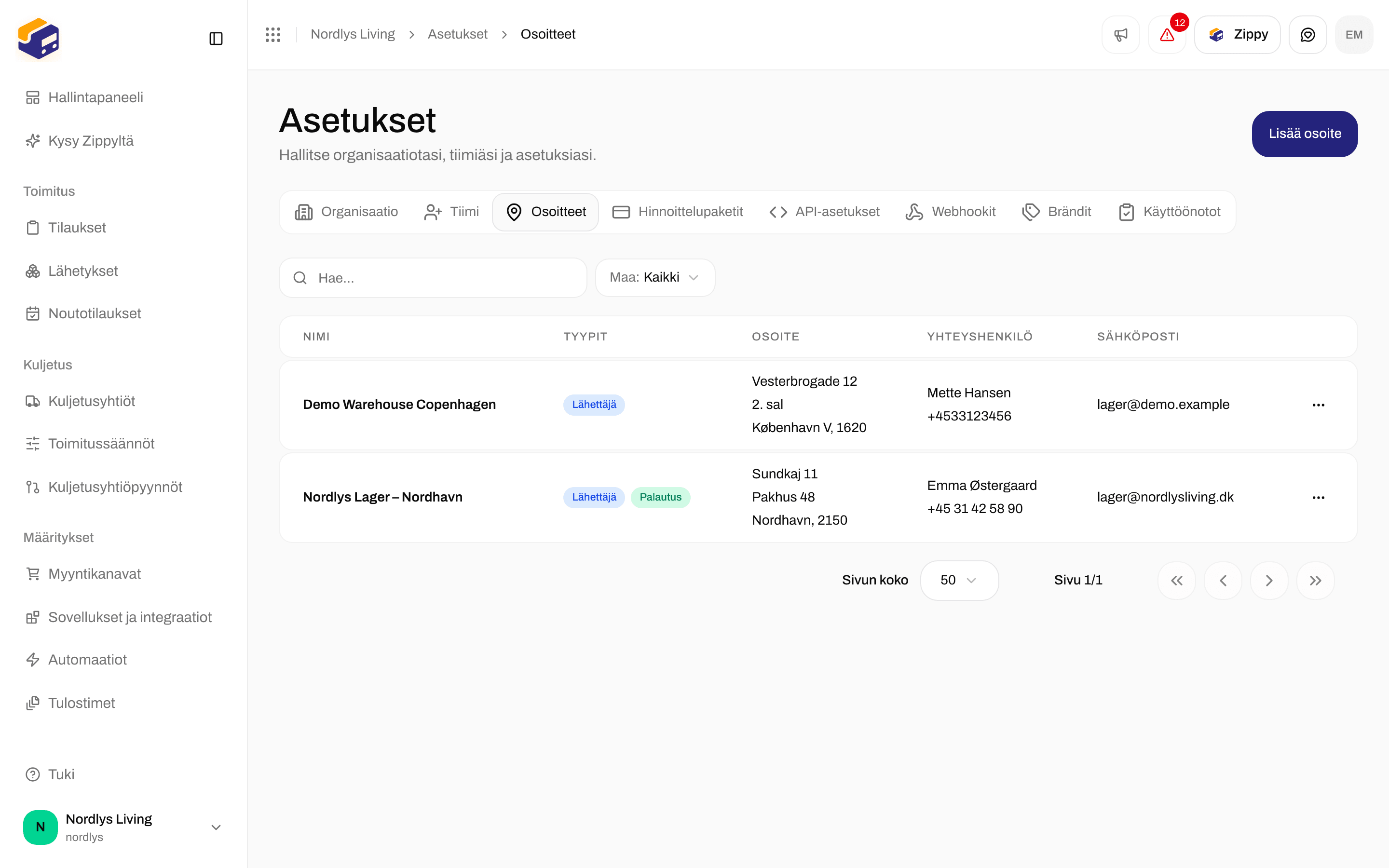

Asetukset → Osoitteet: Lisää osoite, ja jokaisella rivillä Lähettäjä- ja Palautus-tyypit
Yhdistä kuljetusyhtiö
Sivupalkin kohdassa Kuljetusyhtiöt on kaksi välilehteä. Omat kuljetusyhtiöt luettelee yhdistämäsi kuljetusyhtiöt. Kaikki kuljetusyhtiöt luettelee kaikki kuljetusyhtiöt, jotka voit yhdistää.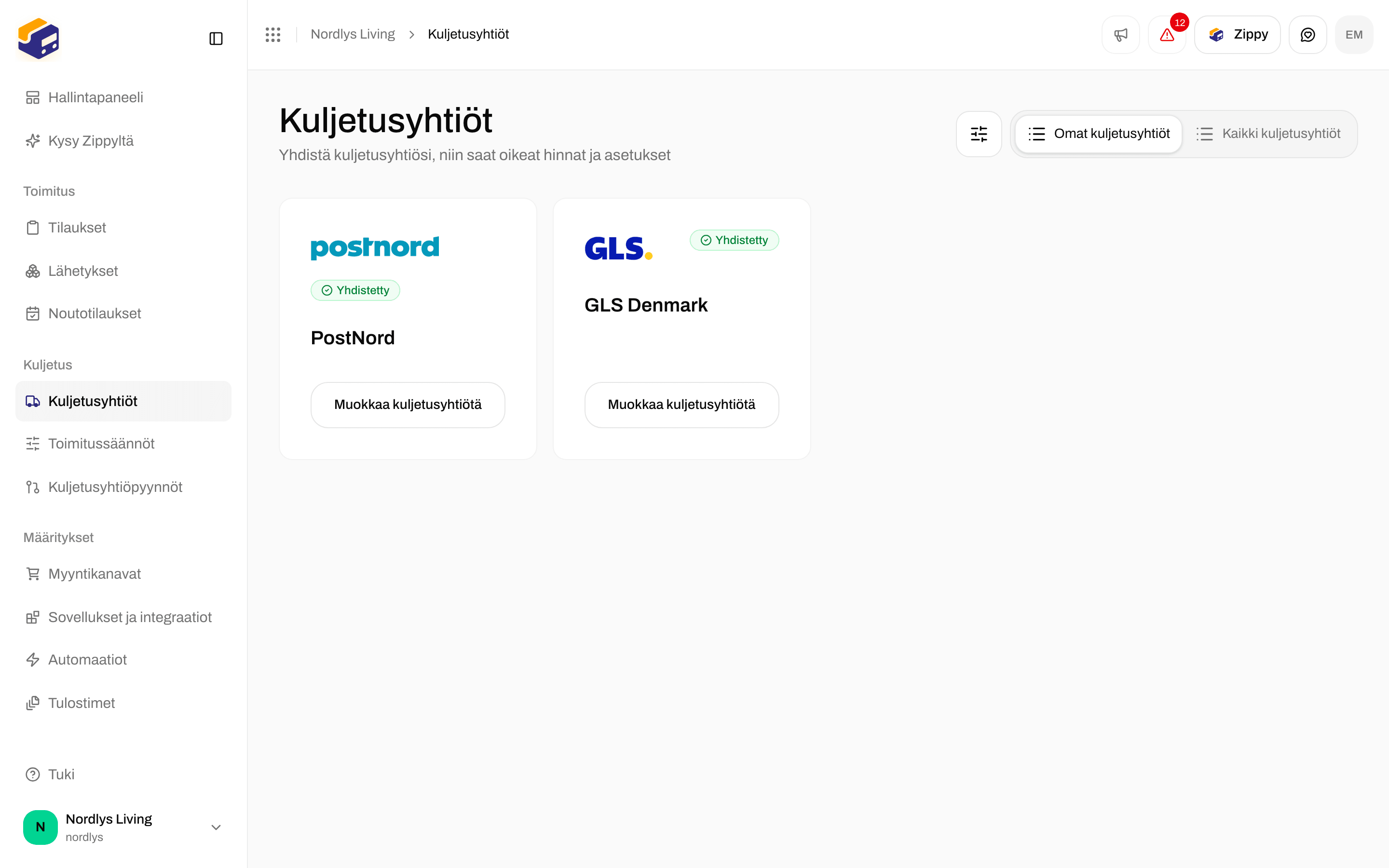
Omat kuljetusyhtiöt: yhdistämäsi kuljetusyhtiöt, joilla kullakin on Muokkaa kuljetusyhtiötä

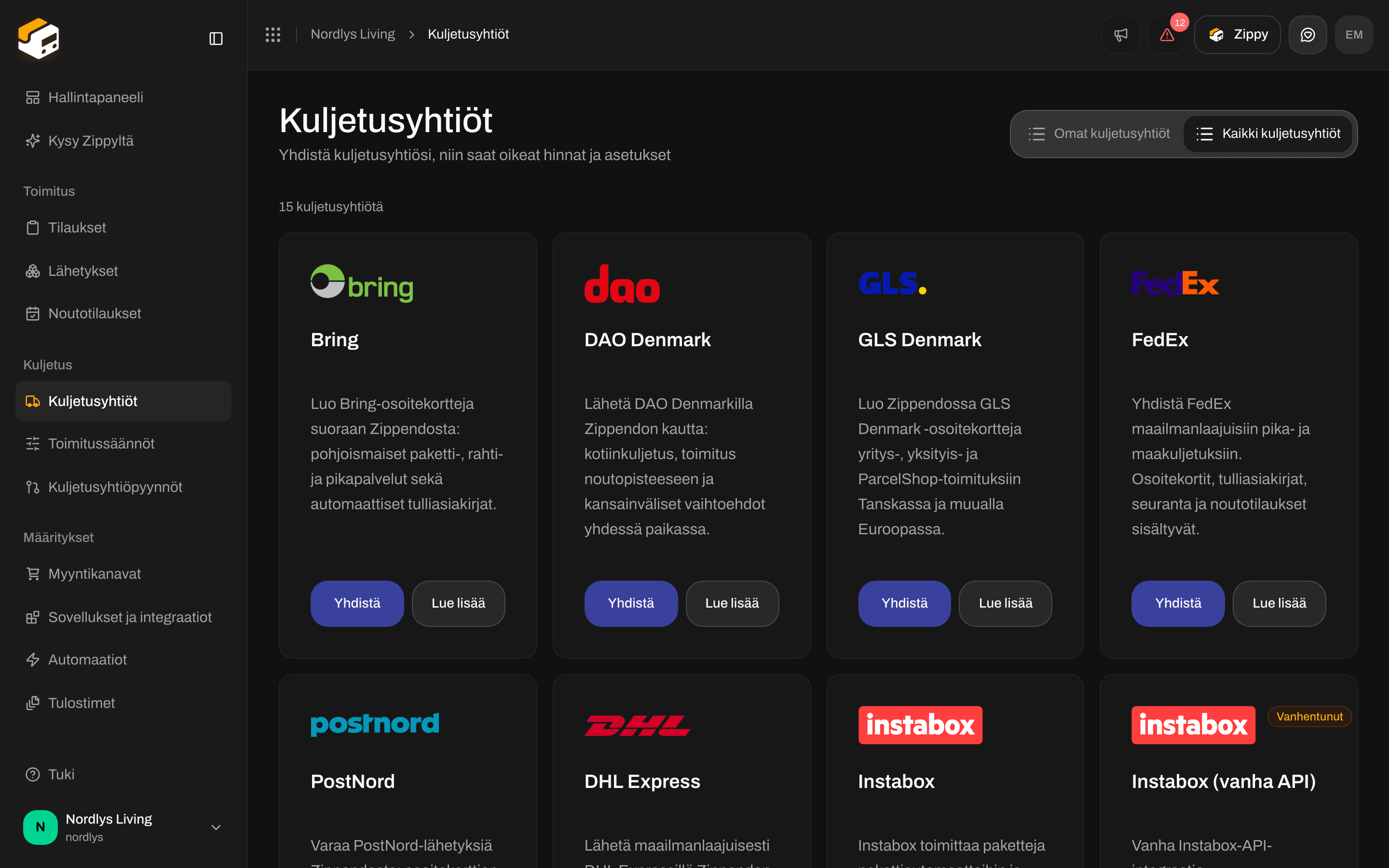
Kaikki kuljetusyhtiöt: Yhdistä tai Lue lisää jokaisesta kuljetusyhtiöstä
Lisää toimitussäännöt
Toimitussäännöt on sivupalkissa kohtien Kuljetusyhtiöt ja Kuljetusyhtiöpyynnöt välissä. Sivulla lukee: Valitse kuljetusyhtiö, kuljetuspalvelu ja toimitushinta tilauksille ja kassalla ehtojen, kuten painon ja tilauksen arvon, perusteella.

Toimitussäännöt: Lisää toimitussääntö, ja jokaisen säännön nimi, kuljetusyhtiö, maat ja ehdot
Yhdistä verkkokauppasi
Myyntikanavat on sivupalkissa. Siinä on kaksi välilehteä: Yhdistetty (verkkokaupat ja järjestelmät, jotka lähettävät tilauksia Zippendoon) ja Katalogi (ne, jotka voit yhdistää).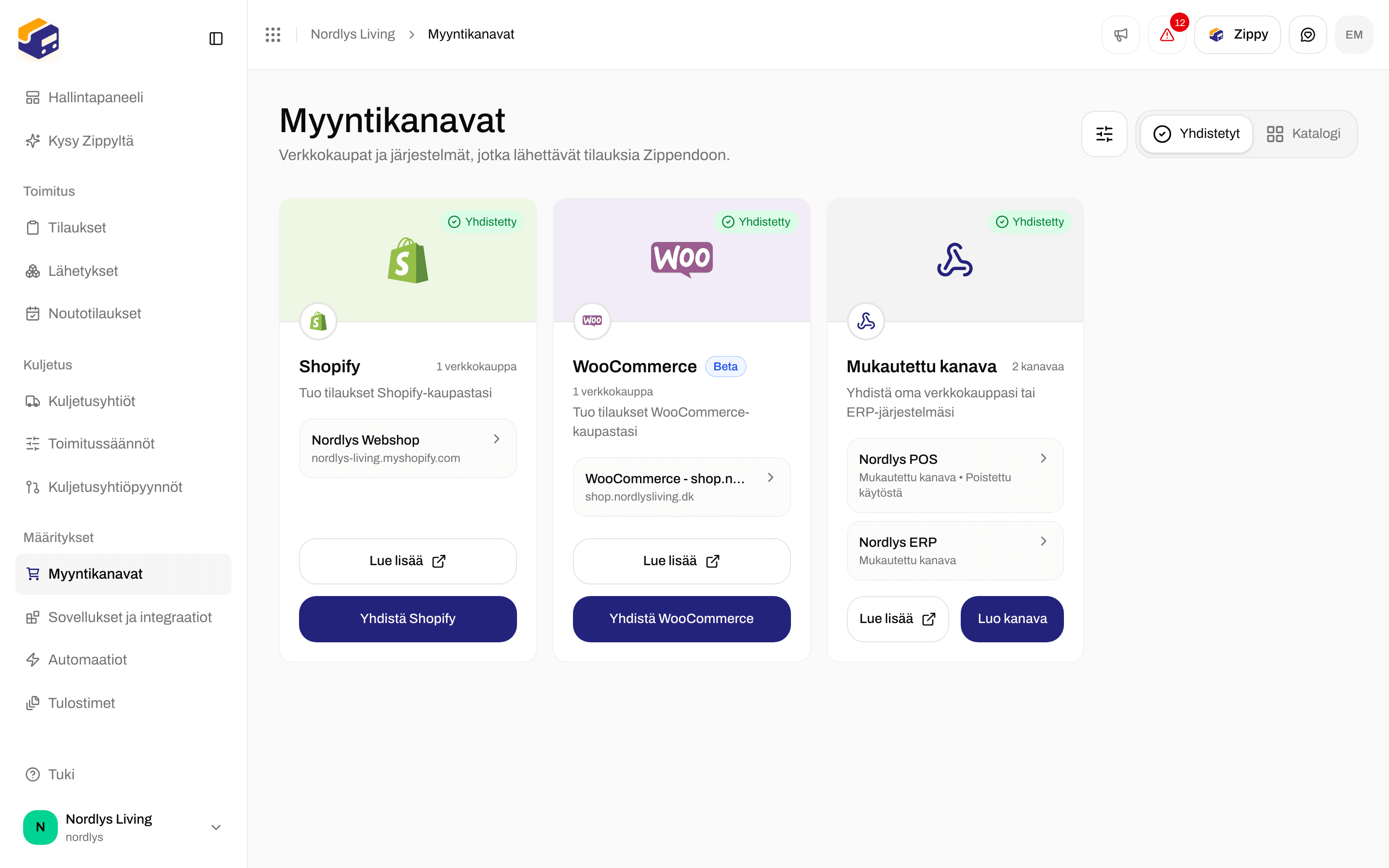
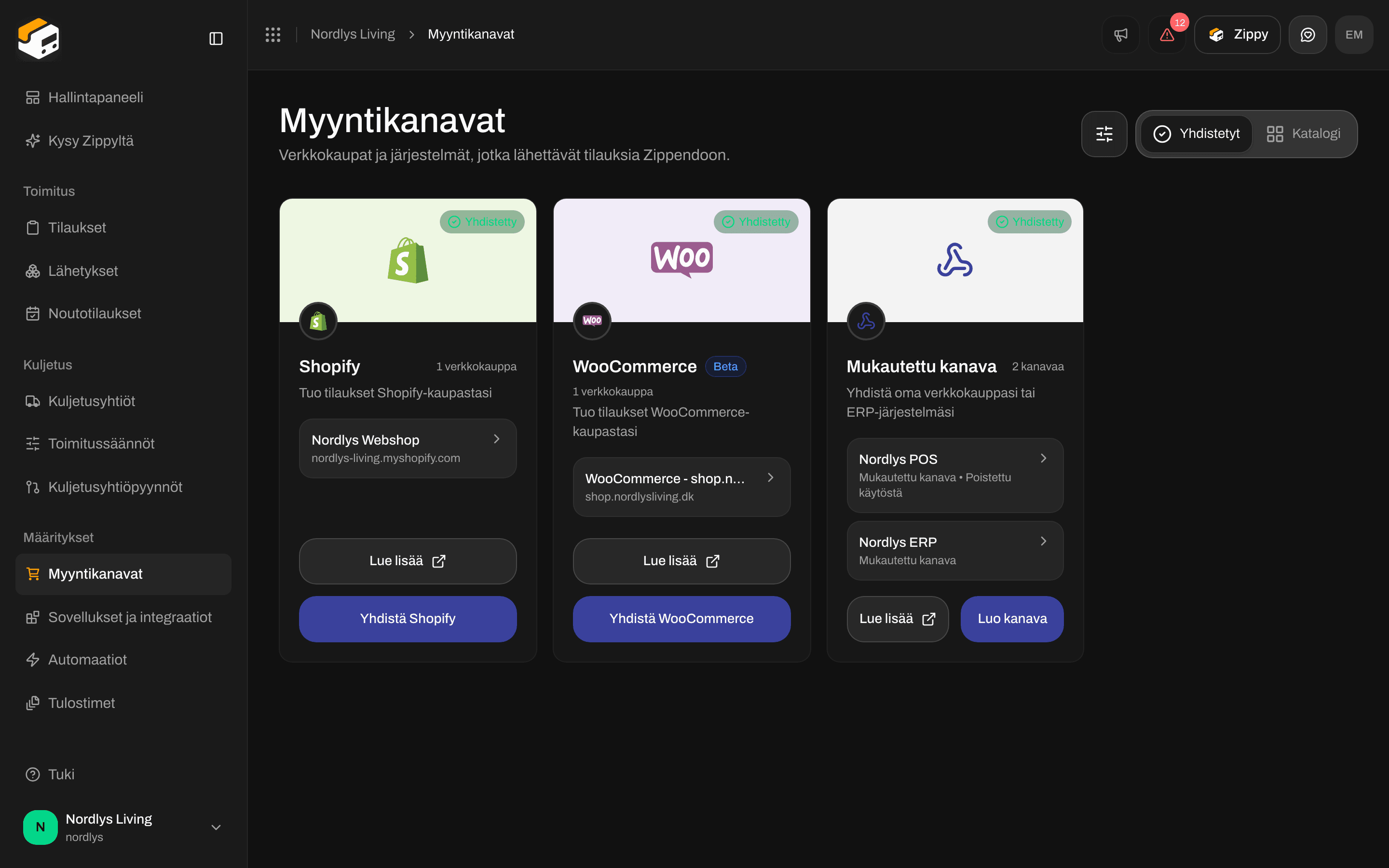
Yhdistetty: jokainen myyntikanava avaa omat asetuksensa
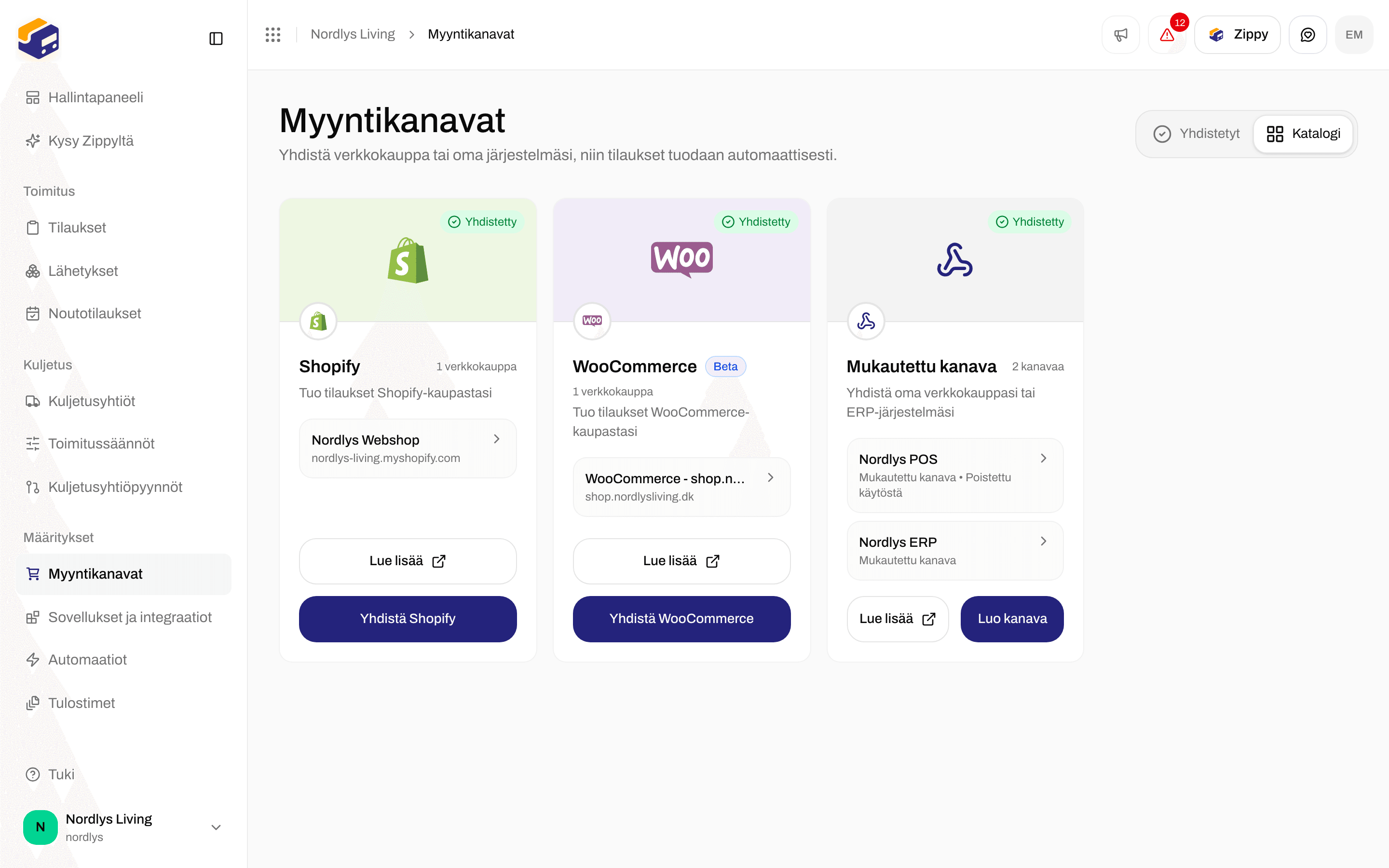

Katalogi: Yhdistä Shopify, Yhdistä WooCommerce tai Luo kanava
- Shopify: asennat Zippendon Shopify App Storesta. Katso Yhdistä Shopify.
- WooCommerce tai oma verkkokauppasi tai ERP-järjestelmäsi: katso Yhdistä myyntikanavat.
- Toimitushinnat verkkokauppasi kassalla: katso Kassa (kun sinulla on toimitussäännöt).
Ensimmäinen tilauksesi ja lähetyksesi
Tilaukset luettelee myyntikanavistasi tulleet tilaukset. Sivulla lukee: Hallitse ja toimita asiakkaidesi tilauksia.
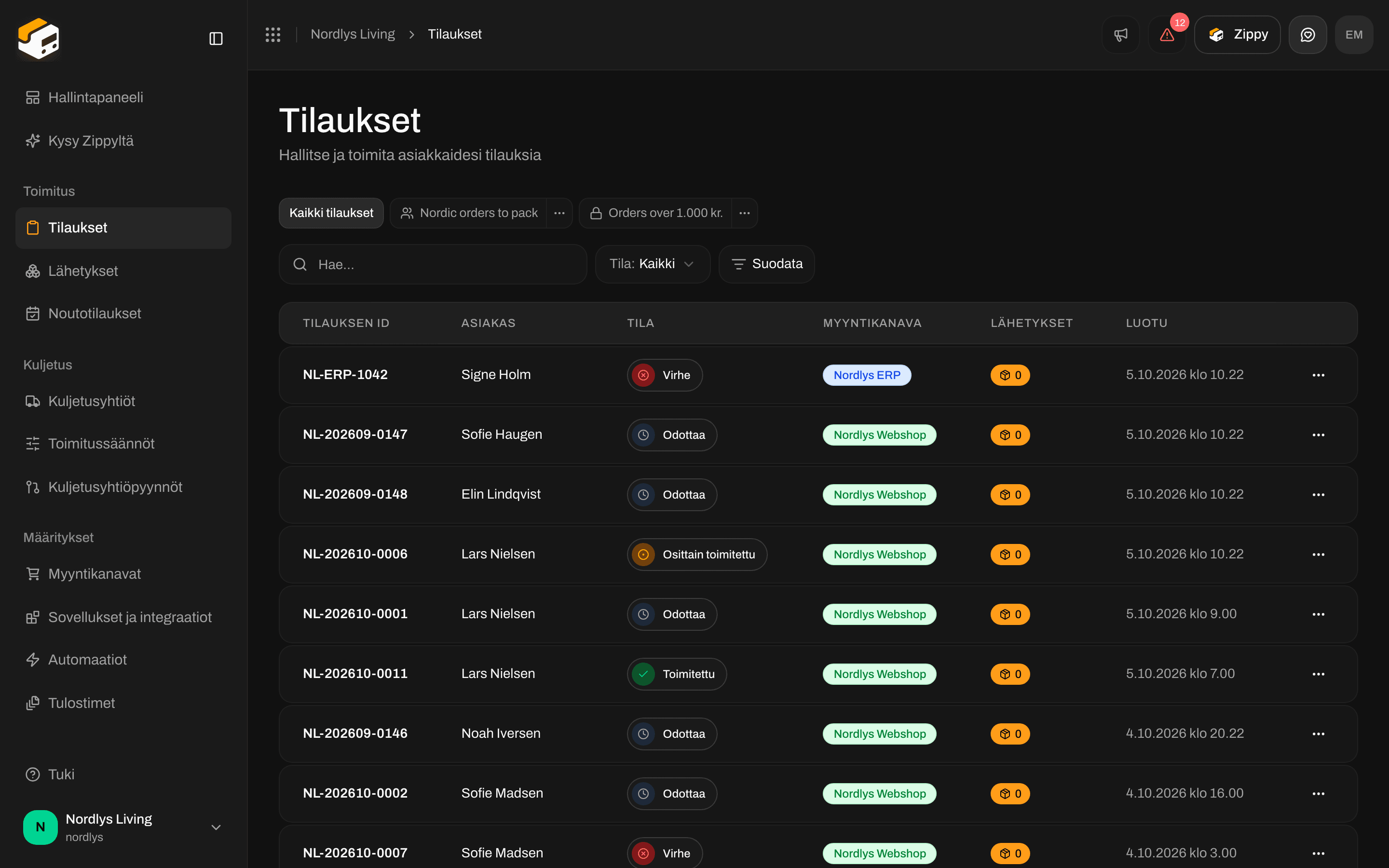
Tilaukset: tilauksen ID, asiakas, tila, myyntikanava, lähetykset ja päivämäärä
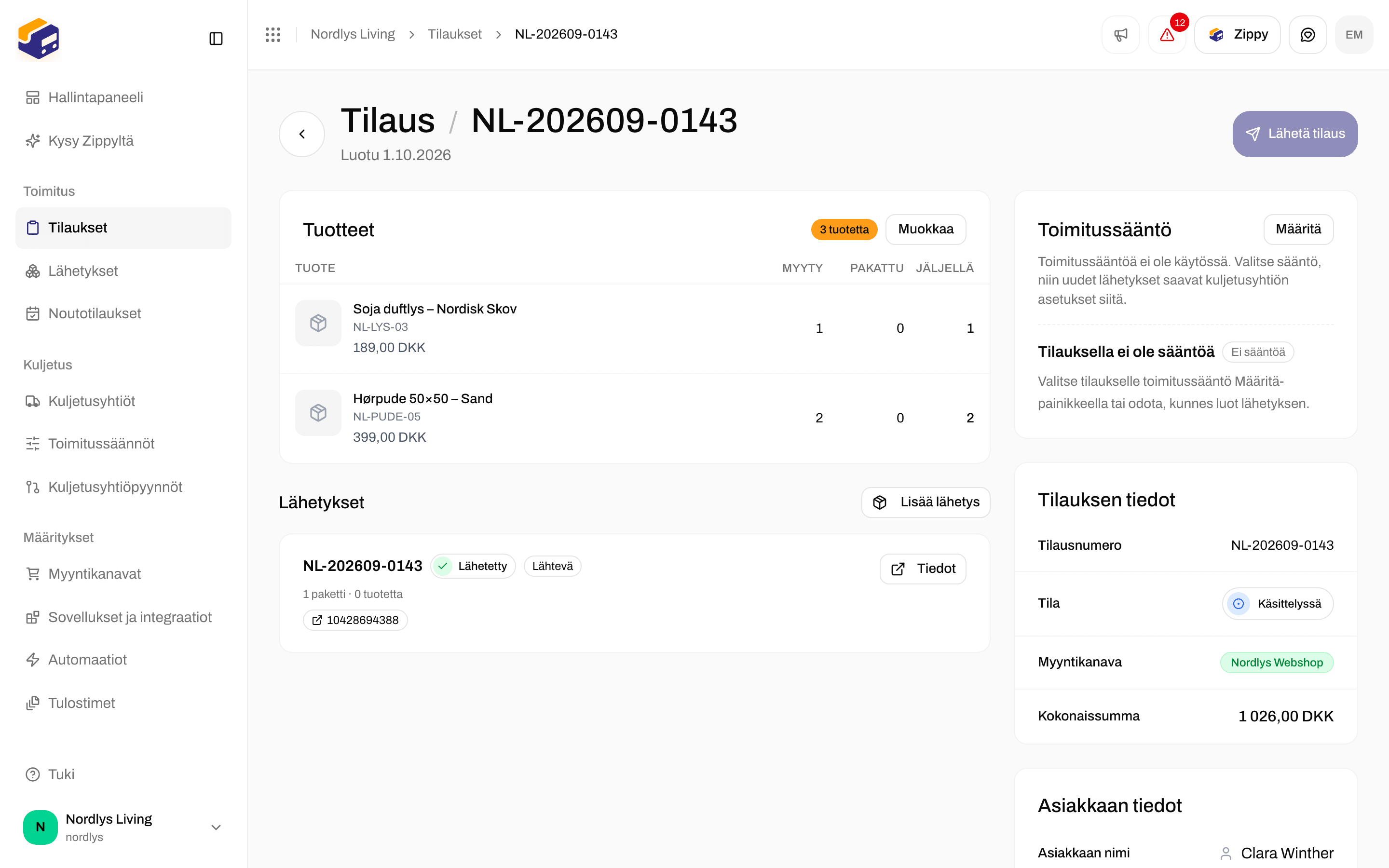

Tilaus: toimitussääntö, tilauksen tiedot ja tuotteet
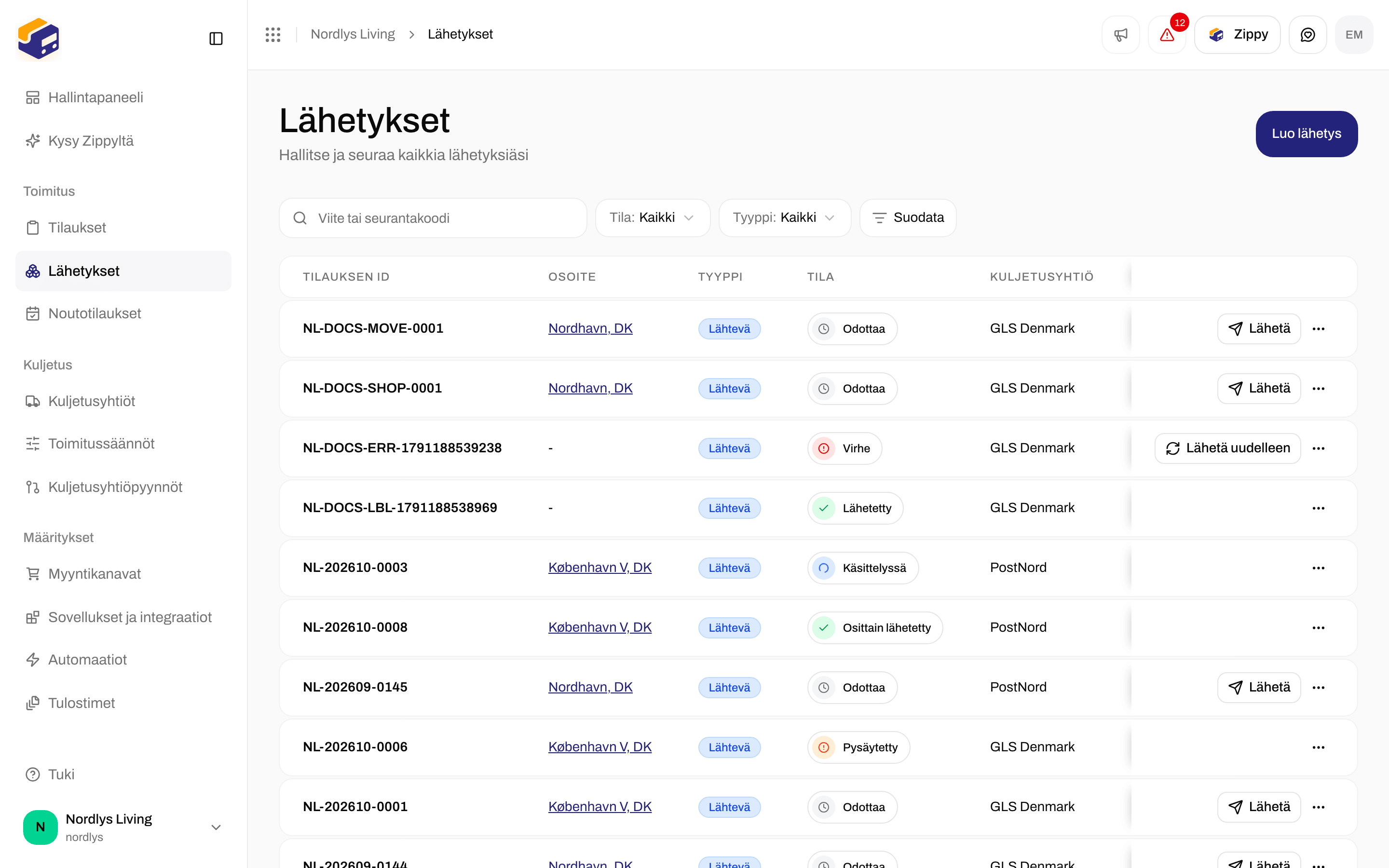
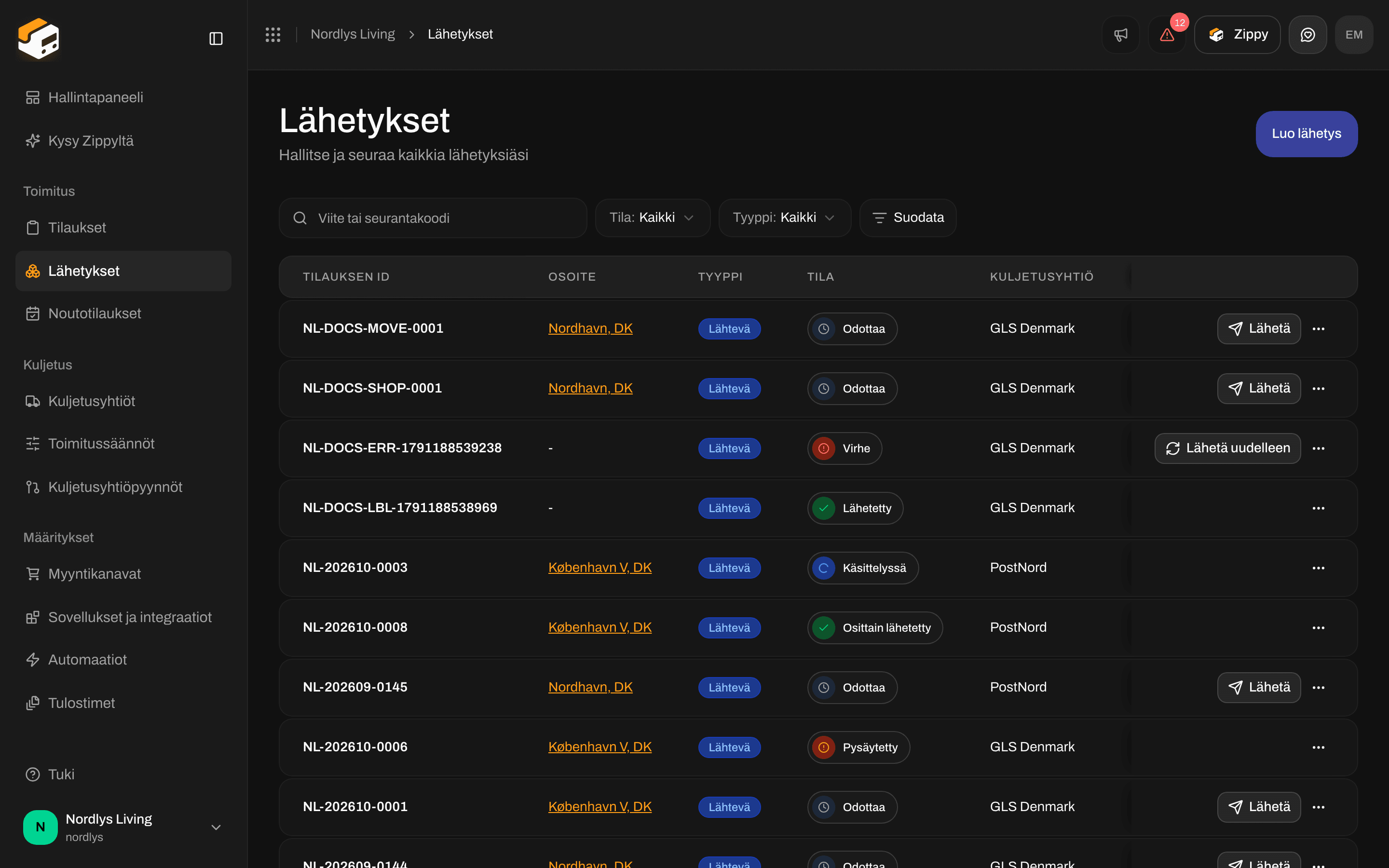
Lähetykset: Luo lähetys, ja tyyppi, tila ja kuljetusyhtiö

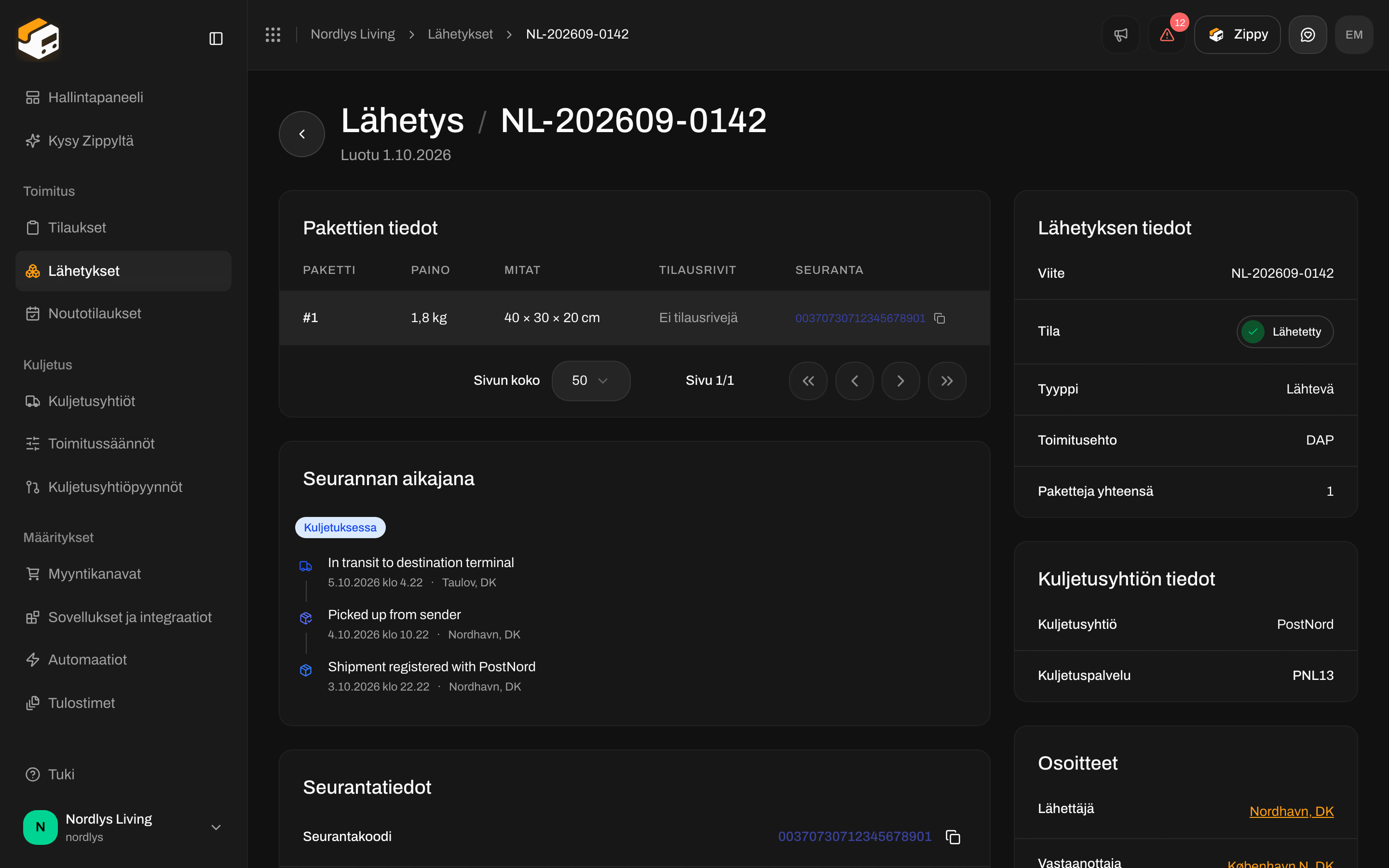
Lähetyksen sivu: viite, tila, kuljetusyhtiö ja osoitteet
Tulosta ja seuraa
Tulostimet on paikka, jossa lisäät tulostimet, joille Zippendo Printer tulostaa, jotta osoitekortit tulevat tarratulostimestasi heti kun lähetät. Sivulla lukee Hallitse Zippendo Printerin kautta yhdistettyjä tulostimia. Asenna sovellus napsauttamalla ylhäällä Lataa Zippendo Printer.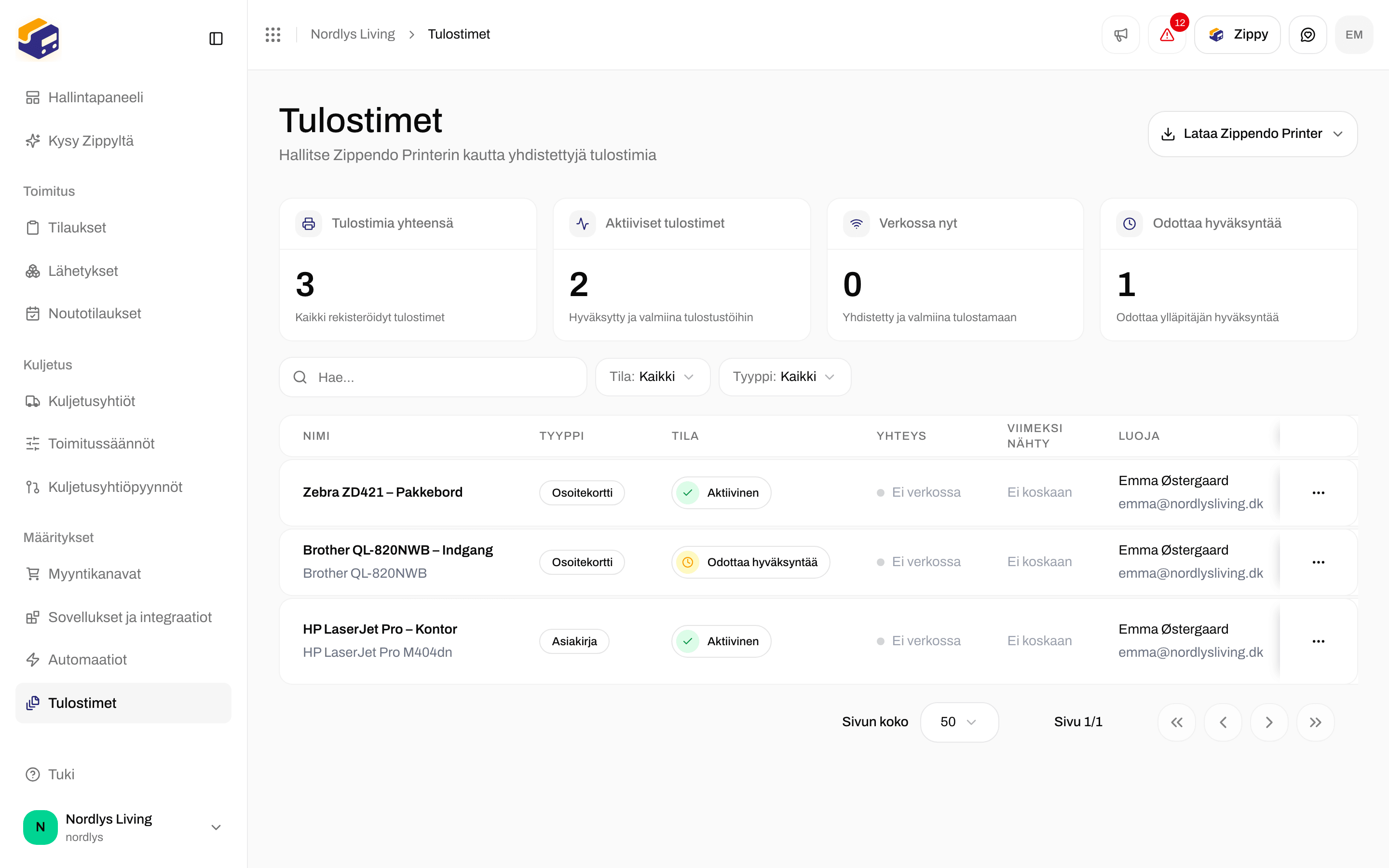
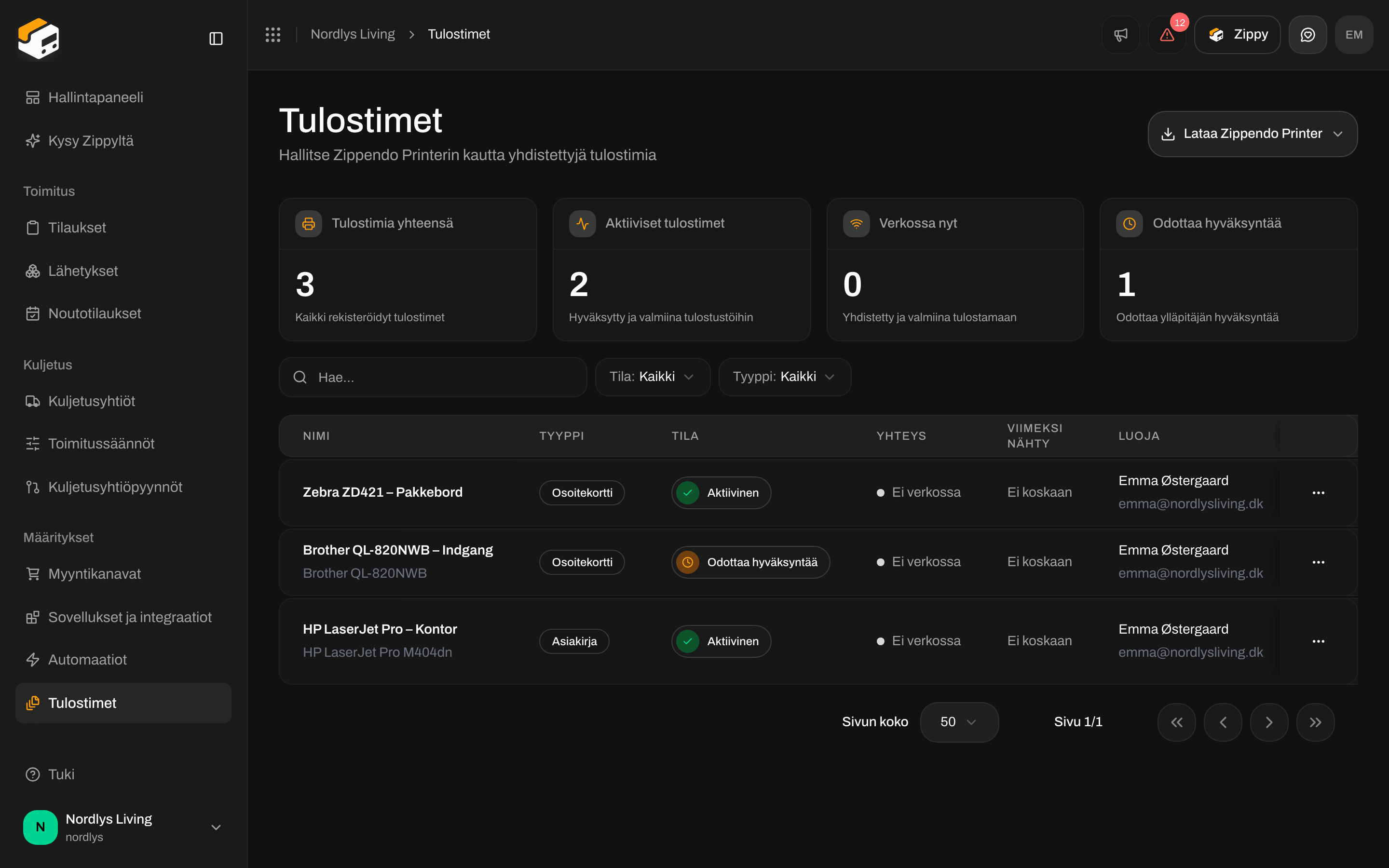
Tulostimet: Lataa Zippendo Printer, ja jokaisen tulostimen tila ja yhteys
Hallintapaneeli
Kun olet kirjautunut sisään, Hallintapaneeli on ensimmäinen sivu: tervehdys, Päivitä, Vie CSV, neljä tärkeää lukua, Lähetysanalytiikka ja Tilausvirran tila.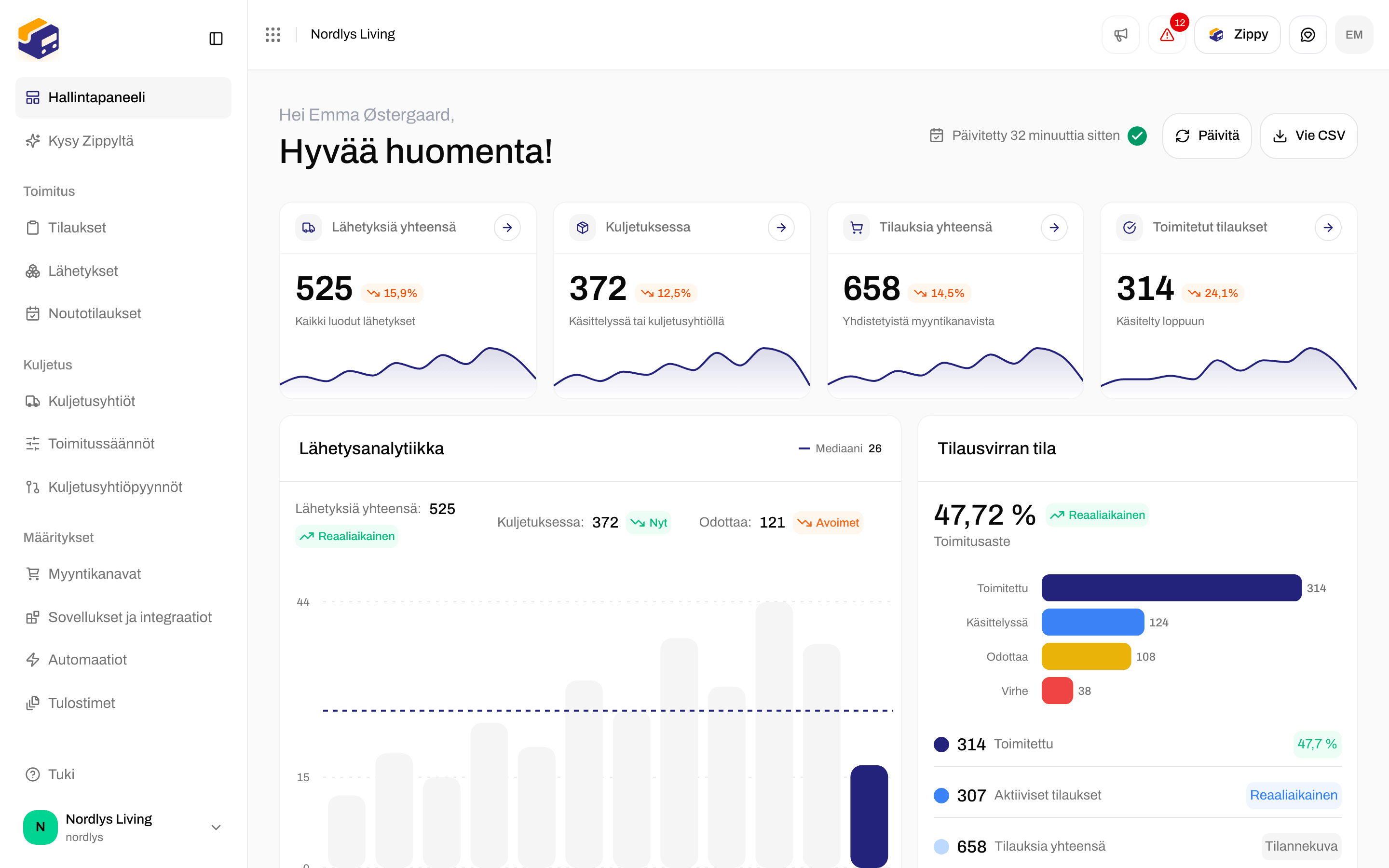
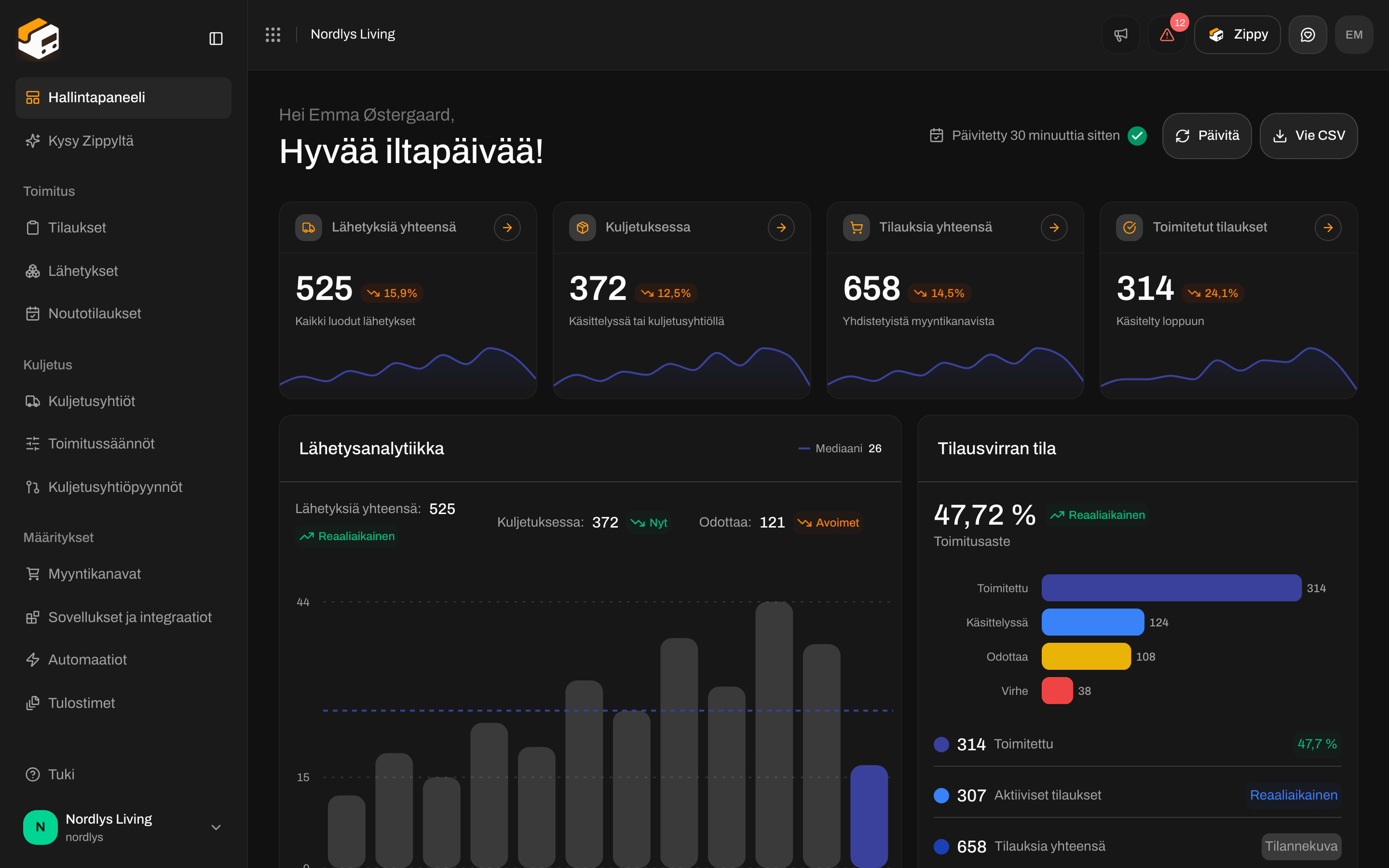
Hallintapaneeli: tervehdys, neljä tärkeää lukua, Lähetysanalytiikka ja Tilausvirran tila
Sivupalkin muut kohdat
Sivupalkin muut sivut:Noutotilaukset
Noutotilaukset: Tilaa kuljetusyhtiön nouto lähettämillesi lähetyksille. Tilaa nouto pyytää kuljetusyhtiötä tulemaan hakemaan paketit, jotka olet jo lähettänyt.
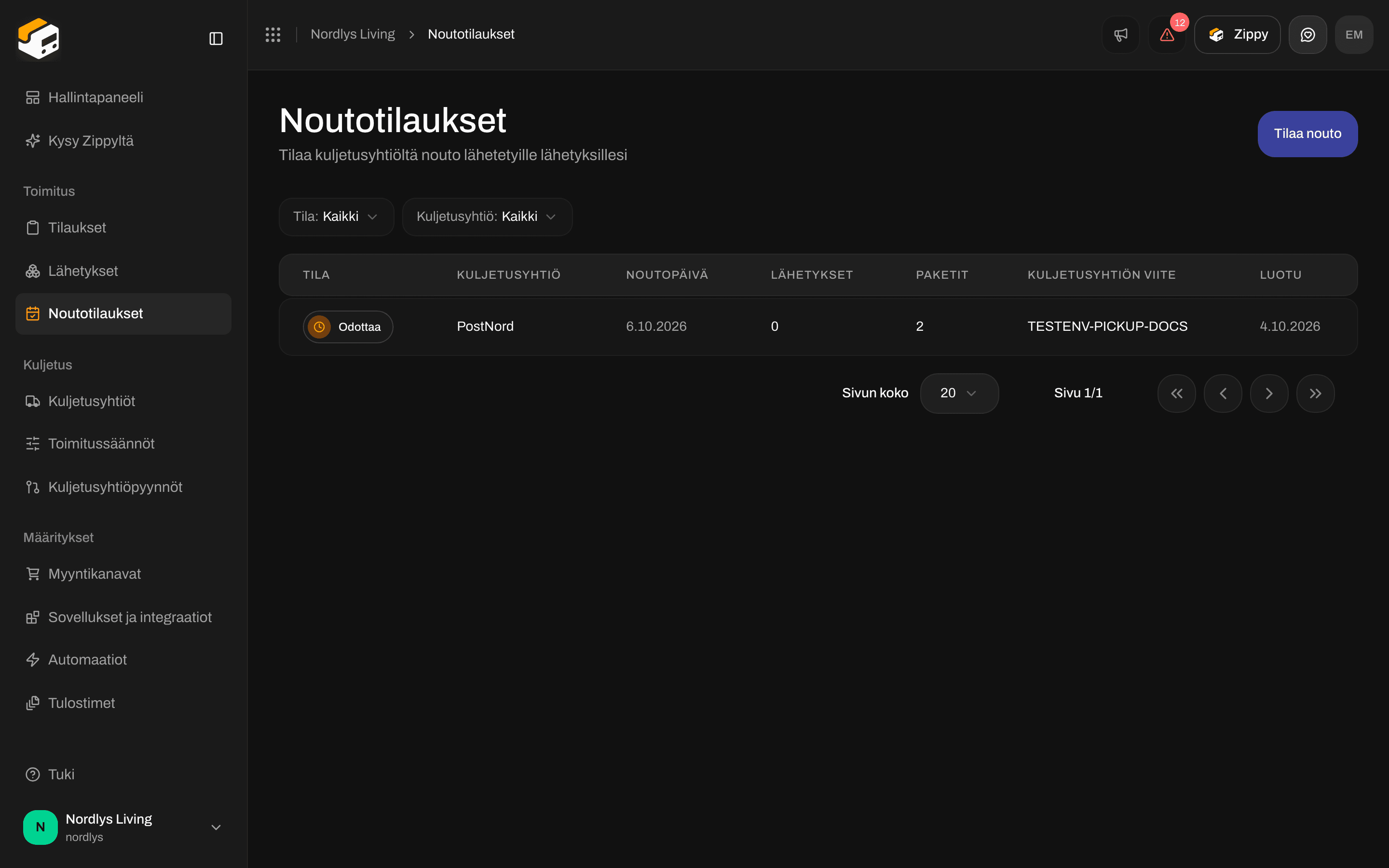
Noutotilaukset on tyhjä, kunnes tilaat noudon
Sovellukset ja integraatiot
Sovellukset ja integraatiot yhdistää jo käyttämäsi työkalut (Klaviyo, Slack, Customer.io ja muut), jotta Zippendo voi lähettää niille lähetys- ja tilaustapahtumia. Tässä ei yhdistetä verkkokauppaasi: se tehdään kohdassa Myyntikanavat. Avaa Katalogi, jos haluat yhdistää työkalun.
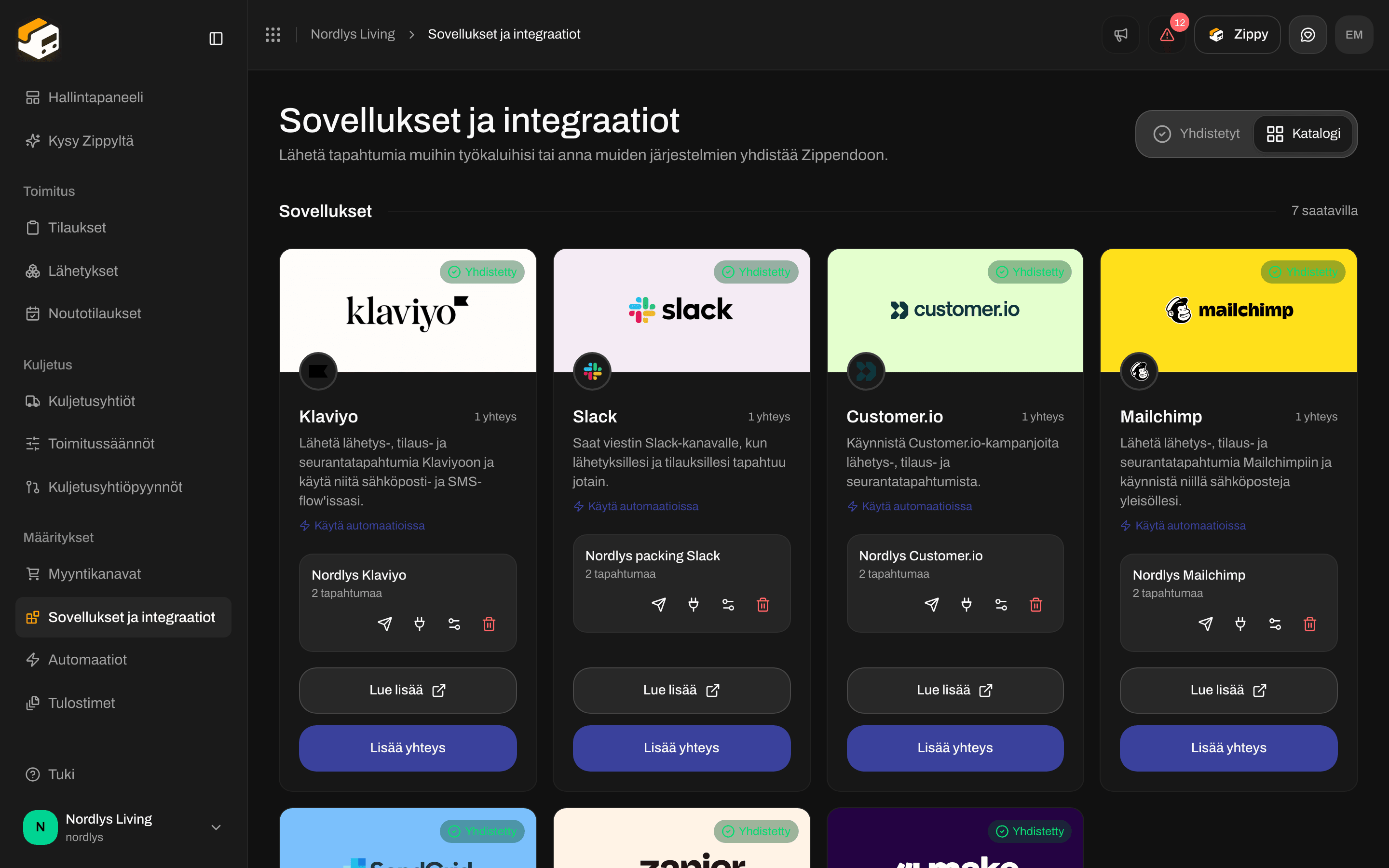
Sovellukset ja integraatiot: Yhdistä tai Lue lisää jokaisesta työkalusta
Automaatiot
Automaatiot: Suorita toimintoja automaattisesti, kun Zippendossa tapahtuu jotain. Voit esimerkiksi käyttää toimitussääntöä, kun lähetys luodaan. Automaatiot eivät ole sama asia kuin toimitussäännöt.
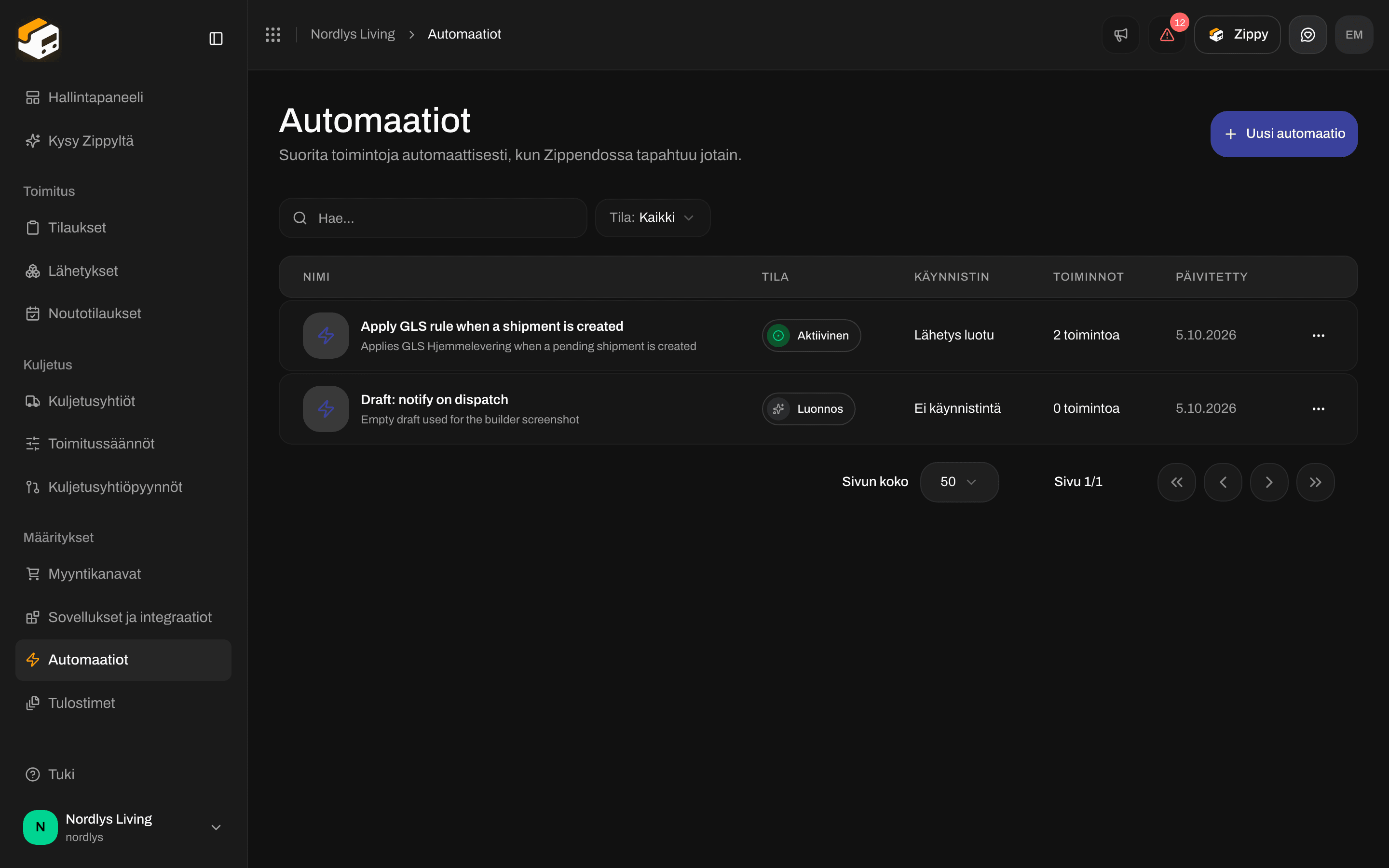
Automaatiot: Luo automaatio
Kuljetusyhtiöpyynnöt
Kuljetusyhtiöpyynnöt avaa Kuljetusyhtiöpyynnöt-sivun: Pyydä uutta kuljetusyhtiötä. Rakennamme yhteyden puolestasi tekoälyn avulla. Käytä sitä, kun tarvitsemasi kuljetusyhtiö ei ole kohdassa Kaikki kuljetusyhtiöt.

Kuljetusyhtiöpyynnöt: Pyydä kuljetusyhtiötä
Asetukset
Organisaatiovalikon Hallitse avaa Asetukset. Kohdassa Organisaatio asetat organisaatiosi nimen ja valinnaiset numerot, jotka tulevat tulliasiakirjoihin ja laskuihin: VOEC, EORI, SPRN, IOSS, FDA ja DUNS.
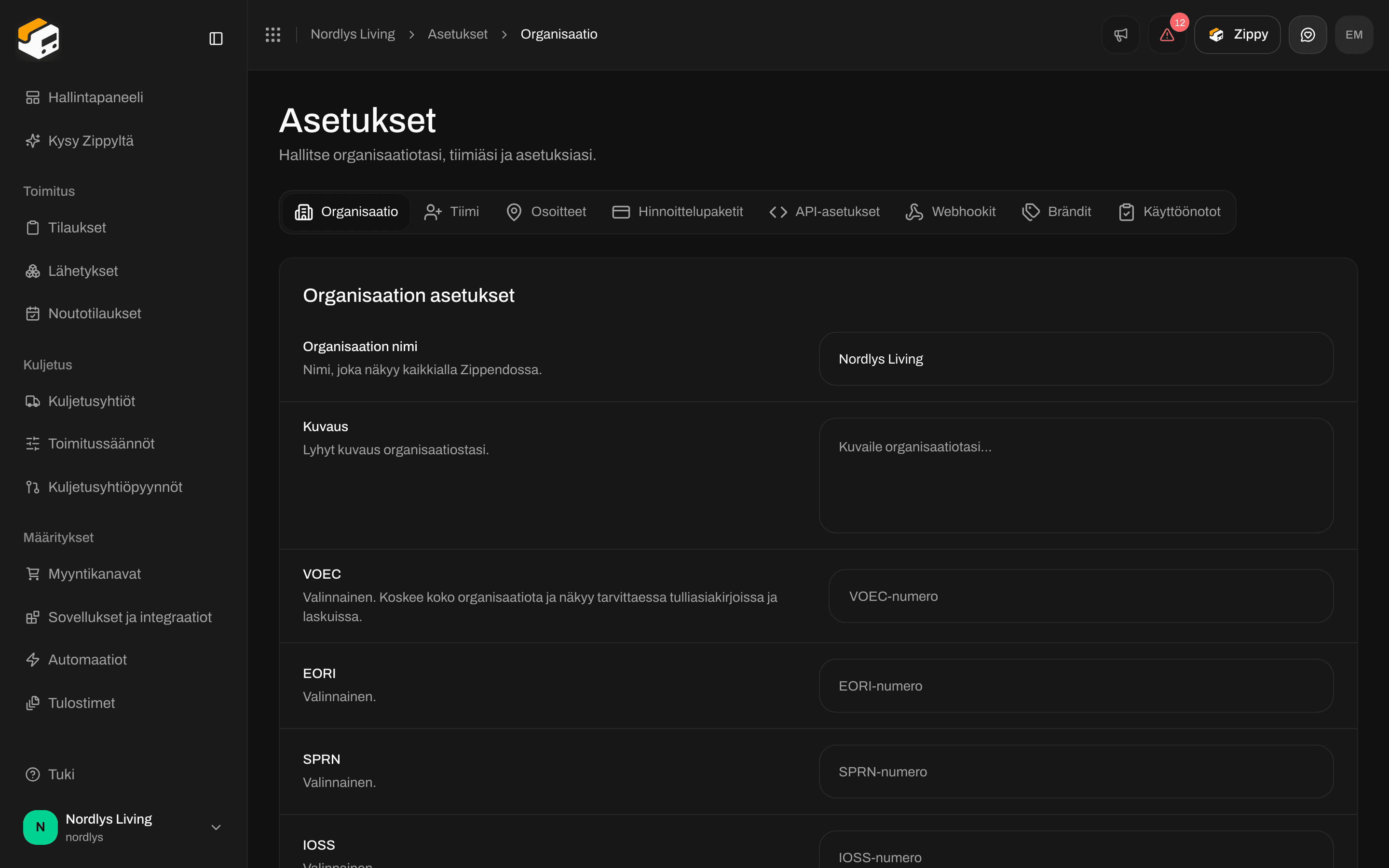
Asetukset → Organisaatio: nimi, kuvaus ja tullinumerot