Kun yhdistät Shopifyn, Shopify-kauppasi lisätään myyntikanavaksi. Uudet tilaukset tulevat kohtaan Tilaukset, voit luoda ja lähettää niistä lähetyksiä, ja Zippendo voi merkitä tilauksen toimitetuksi Shopifyssa seurantakoodin kanssa, kun lähetys on lähetetty. Aloitat aina Shopify App Storesta. Zippendo ei koskaan pyydä sinua kirjoittamaan Shopify-kauppasi osoitetta.

Mitä yhdistäminen tekee

Kun olet yhdistänyt, Zippendo:
  • Lisää verkkokauppasi kohtaan Myyntikanavat, Yhdistetty-välilehdelle.
  • Hakee uudet ja muuttuneet tilaukset Shopifysta heti, kun ne tapahtuvat. Sinun ei tarvitse määrittää tähän mitään Shopifyssa.
  • Lisää Shopifyyn Zippendo Shippingin, jotta toimitussääntösi voivat näkyä toimitushintoina Shopifyn kassalla. Tämä vaatii Shopify-pakettisi sisältävän Carrier-Calculated Shippingin. Katso Reaaliaikaiset hinnat Shopifyn kassalla.
  • Tuo olemassa olevat tilauksesi, jos pyysit sitä yhdistäessäsi.
  • Ottaa käyttöön Toimitustilan synkronointi Shopifyhin: kun lähetät lähetyksen Zippendossa, Shopify-tilaus merkitään toimitetuksi seurantakoodin kanssa. Tämä ei lähetä lähetystä itsestään.
Oletko jo maksava Zippendon asiakas? Nykyinen palvelutilauksesi jatkuu ennallaan. Sovelluksen asentaminen ei siirrä laskutustasi Shopifylle.

Ennen kuin aloitat

  • Shopify-kauppa ja oikeus asentaa siihen sovelluksia (Shopify-kaupan omistaja tai henkilökunnan tili, jolla on oikeus hyväksyä sovellusten käyttöoikeuksia).
  • Zippendo-organisaatio. Jos asennat sovelluksen ennen kuin sinulla on tili, voit Luo Zippendo-tili tai Kirjaudu sisään asennuksen aikana.
  • Lähettäjän osoite, jos haluat valita oletuslähettäjän yhdistämisen aikana. Voit ohittaa tämän ja asettaa Lähettäjän oletusosoitteen myöhemmin.
  • Yhdistetty kuljetusyhtiö ja toimitussäännöt, jos haluat toimitushinnat kassalle tai haluat uusien lähetysten täyttyvän säännön mukaan.
  • Carrier-Calculated Shipping Shopify-paketissasi, jos haluat Zippendon toimitushinnat kassalle. Shopify sisällyttää sen vain joihinkin paketteihin. Ilman sitä tilauksesi tulevat silti sisään: käytä sen sijaan toimitustapojen linkitystä.
Kun asennat sovelluksen, Shopify pyytää sinua hyväksymään käyttöoikeuden. Zippendo käyttää sitä:
  • tilausten lukemiseen, jotta ne tulevat Zippendoon
  • tilausten merkitsemiseen toimitetuiksi ja seurantakoodin lisäämiseen
  • toimitushintojen ja noutopisteiden näyttämiseen kassalla
  • tuotetietojen lukemiseen osoitekortteja ja tullausta varten: paino, tullikoodit, alkuperämaa ja viivakoodi
  • asiakkaan nimen ja sähköpostin lukemiseen osoitekorttia varten
Jos organisaatiosi käyttää brändejä, valitse Brändi yhdistämisen jälkeen verkkokaupan Tilaukset ja kassa -välilehdellä. Käyttöönotto ei kysy brändiä, eikä verkkokaupan rivi kohdassa Myyntikanavat näytä sitä.

Yhdistä verkkokauppasi

1

Avaa Katalogi-välilehti

Napsauta sivupalkissa Myyntikanavat ja avaa sitten Katalogi-välilehti.
Katalogi-välilehti, jossa on Shopify-, WooCommerce- ja Custom channel -kortit. Shopify-kortissa lukee Import orders from your Shopify store, ja siinä on Yhdistä Shopify -painikeKatalogi-välilehti, jossa on Shopify-, WooCommerce- ja Custom channel -kortit. Shopify-kortissa lukee Import orders from your Shopify store, ja siinä on Yhdistä Shopify -painike

Shopify-kortti Myyntikanavien Katalogi-välilehdellä

2

Napsauta Yhdistä Shopify

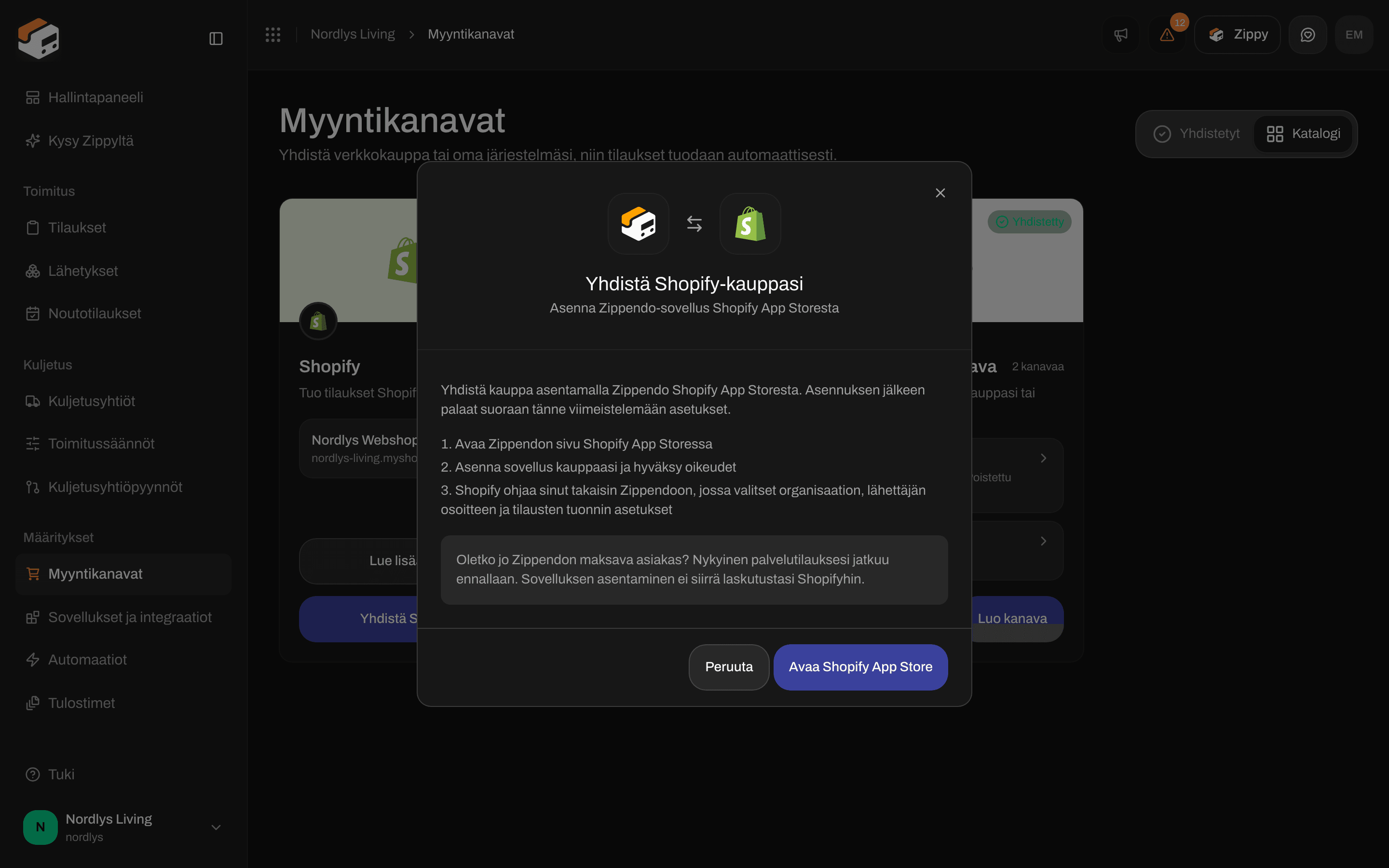
Napsauta Shopify-kortissa Yhdistä Shopify. Avautuu ikkuna nimeltä Yhdistä Shopify-kauppasi.
Ikkuna otsikolla Yhdistä Shopify-kauppasi, jossa on kolme vaihetta: avaa App Store -listaus, asenna ja hyväksy käyttöoikeudet, ja sitten Shopify palauttaa sinut Zippendoon valitsemaan organisaation, lähettäjän osoitteen ja tilausten tuonnin asetuksetIkkuna otsikolla Yhdistä Shopify-kauppasi, jossa on kolme vaihetta: avaa App Store -listaus, asenna ja hyväksy käyttöoikeudet, ja sitten Shopify palauttaa sinut Zippendoon valitsemaan organisaation, lähettäjän osoitteen ja tilausten tuonnin asetukset

Yhdistä Shopify-kauppasi -ikkuna

Ikkuna luettelee, mitä seuraavaksi tapahtuu:
  1. Avaa Zippendon listaus Shopify App Storessa
  2. Asenna sovellus kauppaasi ja hyväksy käyttöoikeudet
  3. Shopify palauttaa sinut Zippendoon, jossa valitset organisaation, lähettäjän osoitteen ja tilausten tuonnin asetukset
Napsauta Avaa Shopify App Store. Listaus avautuu uudelle selainvälilehdelle.
3

Asenna sovellus Shopifyssa

Napsauta Shopify App Storessa Install ja valitse Shopify-kauppa, jonka haluat yhdistää.
Zippendon Shopify App Store -listaus, jossa näkyvät Install-painike, hinnoittelu ja toimitusominaisuudet

Zippendo Shopify App Storessa: napsauta Install
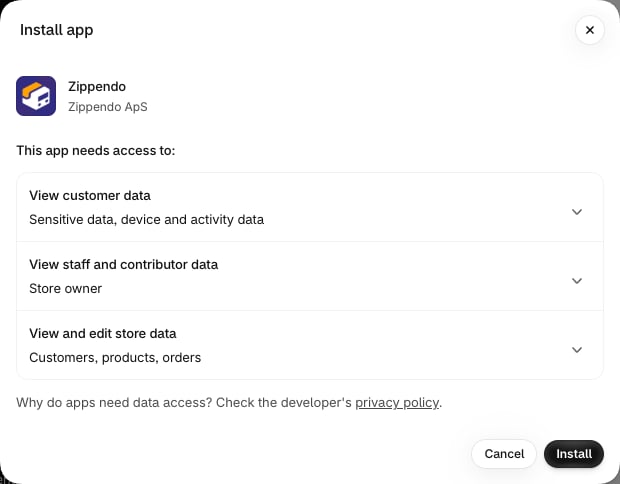
Shopify avaa Install app -näkymän Shopify adminissa. Tarkista käyttöoikeuksien luettelo ja napsauta sitten Install.
Install app -ikkuna sovellukselle Zippendo, tekijä Zippendo ApS, jossa luetellaan kaupan tiedot, joita sovellus voi katsoa ja muokata, sekä Cancel- ja Install-painikkeet

Install app -ikkuna Shopify adminissa

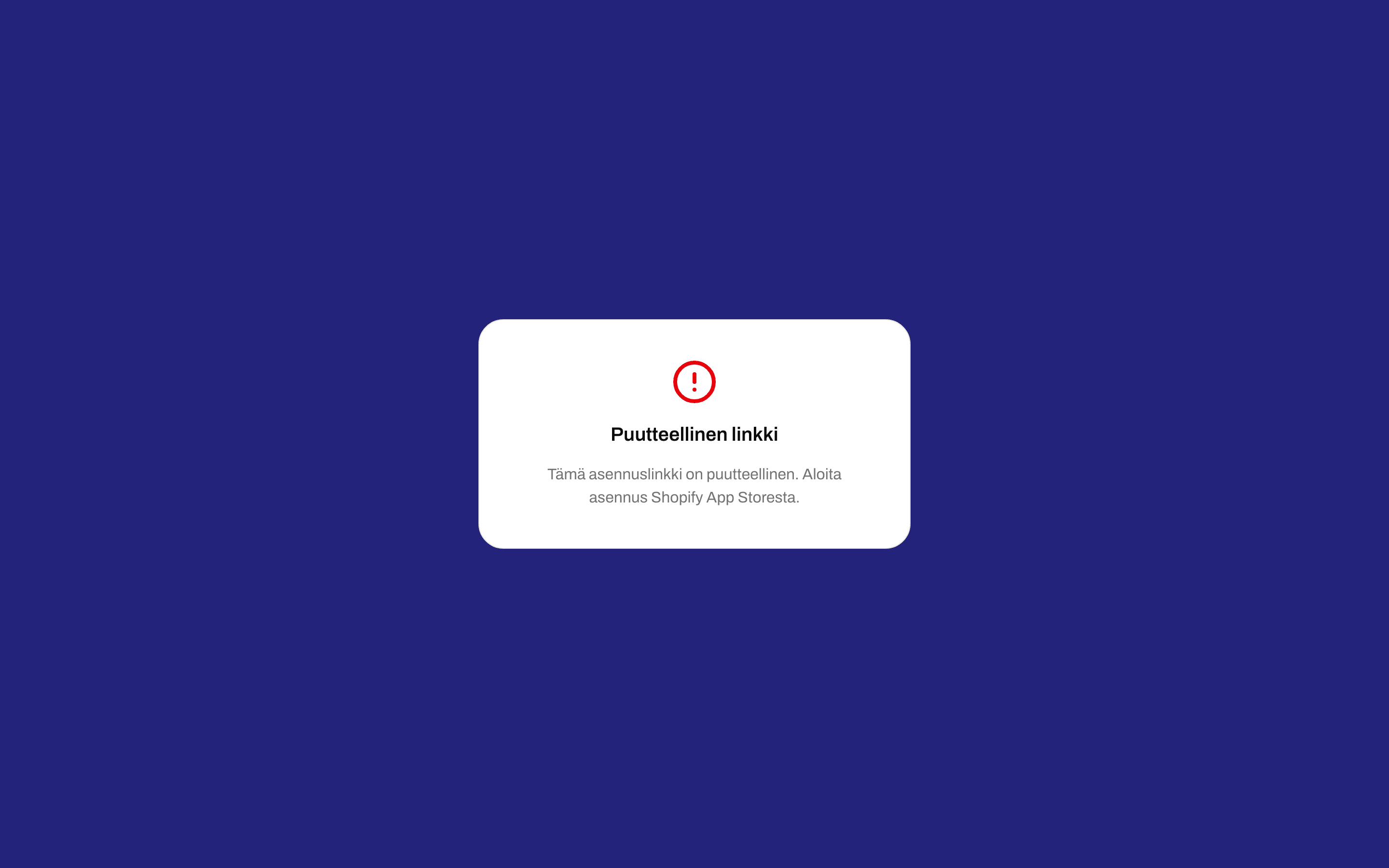
Kun olet napsauttanut Install, Shopify palauttaa sinut suoraan Zippendoon. Viimeistele seuraavat vaiheet noin 30 minuutin kuluessa.Jos avaat Zippendon sivun tulematta Shopifysta, se näyttää Puutteellinen linkki. Aloita uudelleen Shopify App Storesta.
Puutteellinen linkki -viesti, joka pyytää aloittamaan asennuksen Shopify App StorestaPuutteellinen linkki -viesti, joka pyytää aloittamaan asennuksen Shopify App Storesta

Sivu, jonka näet, jos et tullut Shopify App Storesta

4

Kirjaudu sisään tai luo tili

Jos et ole kirjautunut sisään, Zippendo näyttää Shopify-kauppasi nimen ja osoitteen ja pyytää sinua kirjautumaan sisään.
Shopify-kaupan yhdistämissivu, jossa on Luo Zippendo-tili- ja Kirjaudu sisään -painikkeetShopify-kaupan yhdistämissivu, jossa on Luo Zippendo-tili- ja Kirjaudu sisään -painikkeet

Yhdistäminen kirjautuneena ulos

Napsauta Luo Zippendo-tili tai Kirjaudu sisään. Sen jälkeen palaat samalle sivulle.
5

Valitse organisaatio, lähettäjä ja tuonti
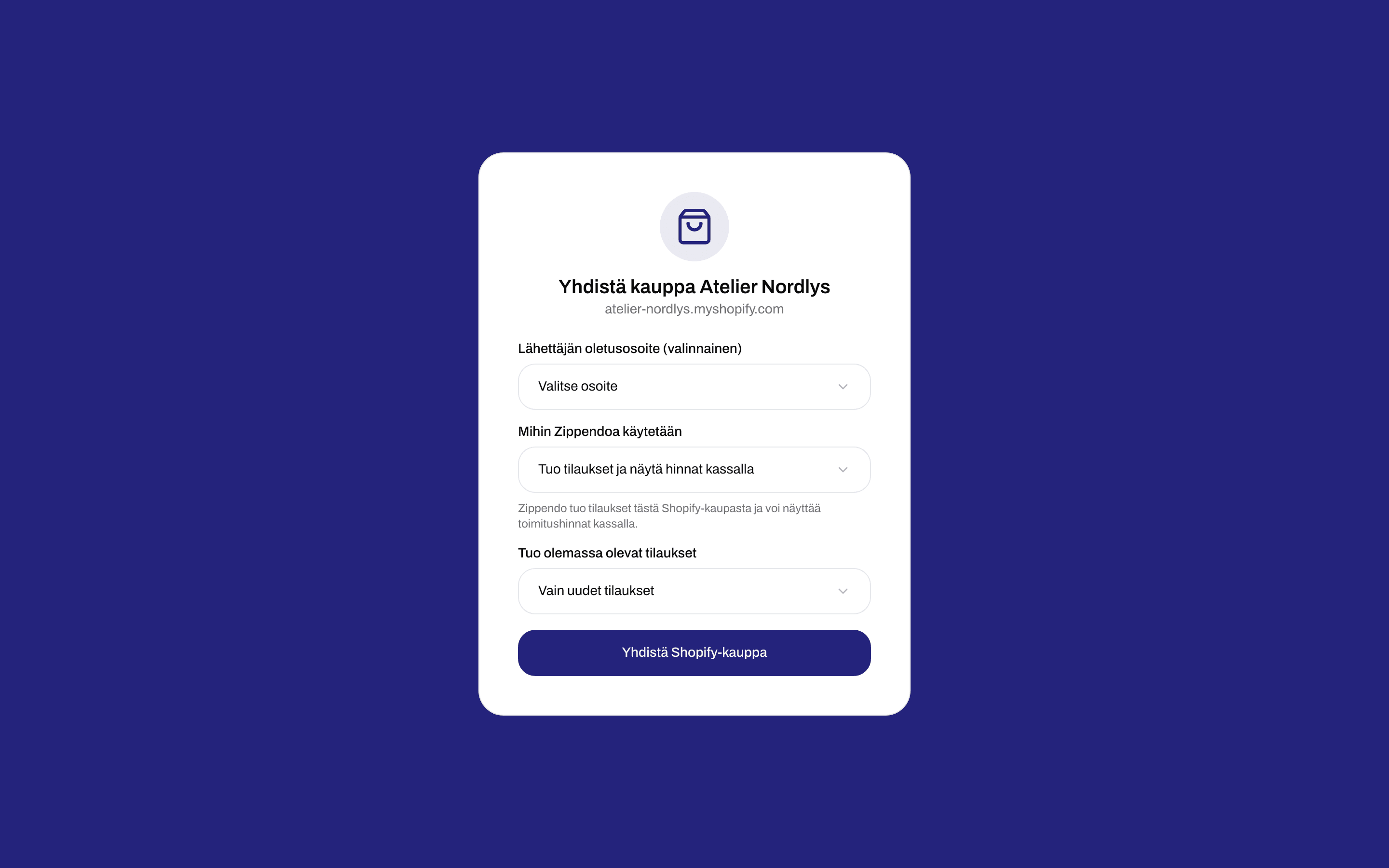
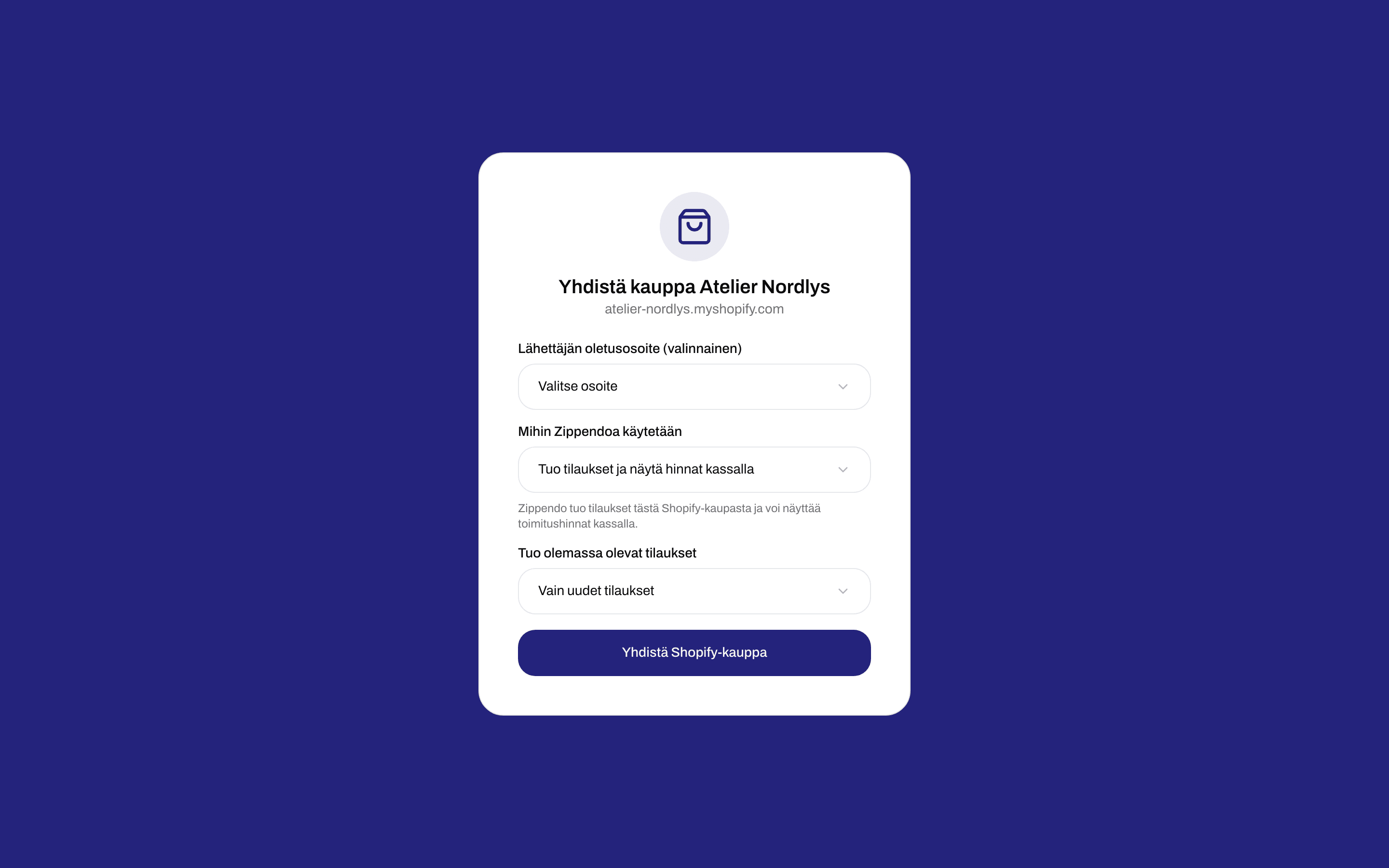
Kun olet kirjautunut sisään, viimeistele yhdistäminen tässä.
Shopify-kaupan yhdistämislomake, jossa on Lähettäjän oletusosoite (valinnainen), Tuo olemassa olevat tilaukset -asetuksena Vain uudet tilaukset ja Yhdistä Shopify-kauppa -painikeShopify-kaupan yhdistämislomake, jossa on Lähettäjän oletusosoite (valinnainen), Tuo olemassa olevat tilaukset -asetuksena Vain uudet tilaukset ja Yhdistä Shopify-kauppa -painike

Viimeinen vaihe: lähettäjän osoite, tilausten tuonti ja Yhdistä Shopify-kauppa

  • Organisaatio - näkyy vain, jos kuulut useampaan kuin yhteen organisaatioon.
  • Lähettäjän oletusosoite (valinnainen) - lähettäjä, jota käytetään, kun lähetys luodaan ilman toimitussääntöä. Jos sinulla ei ole vielä osoitteita, lisää sellainen myöhemmin kohdassa Asetukset → Osoitteet.
  • Mihin Zippendoa käytetään - Tuo tilaukset ja näytä hinnat kassalla (tavallinen valinta) tai Vain kassan hinnat (toinen järjestelmä hoitaa tilaukset). Valitse jälkimmäinen, jos varastojärjestelmä (WMS) tai ERP hoitaa jo Shopify-tilauksesi. Toimitushinnat ja noutopisteet kassalla toimivat edelleen, mutta Zippendo ei tuo tilauksia eikä merkitse niitä toimitetuiksi. Voit muuttaa tätä myöhemmin.
  • Tuo olemassa olevat tilaukset - Vain uudet tilaukset, Tuo viimeisen 30 päivän tilaukset tai Tuo tietystä päivästä alkaen (enintään kuukauden takaa). Näkyy vain, kun Zippendo tuo tilauksia.
Napsauta Yhdistä Shopify-kauppa.
Päädyt kohtaan Myyntikanavat viestin kanssa, että verkkokauppa on yhdistetty: Uudet tilaukset tuodaan nyt reaaliajassa.
Jos Shopifyn linkki on vanhentunut tai se on jo käytetty, sivu näyttää Asennus ei ole käytettävissä. Asenna sovellus Shopifysta uudelleen.

Yhdistämisen jälkeen

Verkkokauppasi näkyy Shopify-kortissa kohdan Myyntikanavat Yhdistetty-välilehdellä, sen nimen ja Shopify-osoitteen (joka päättyy myshopify.com) kanssa.
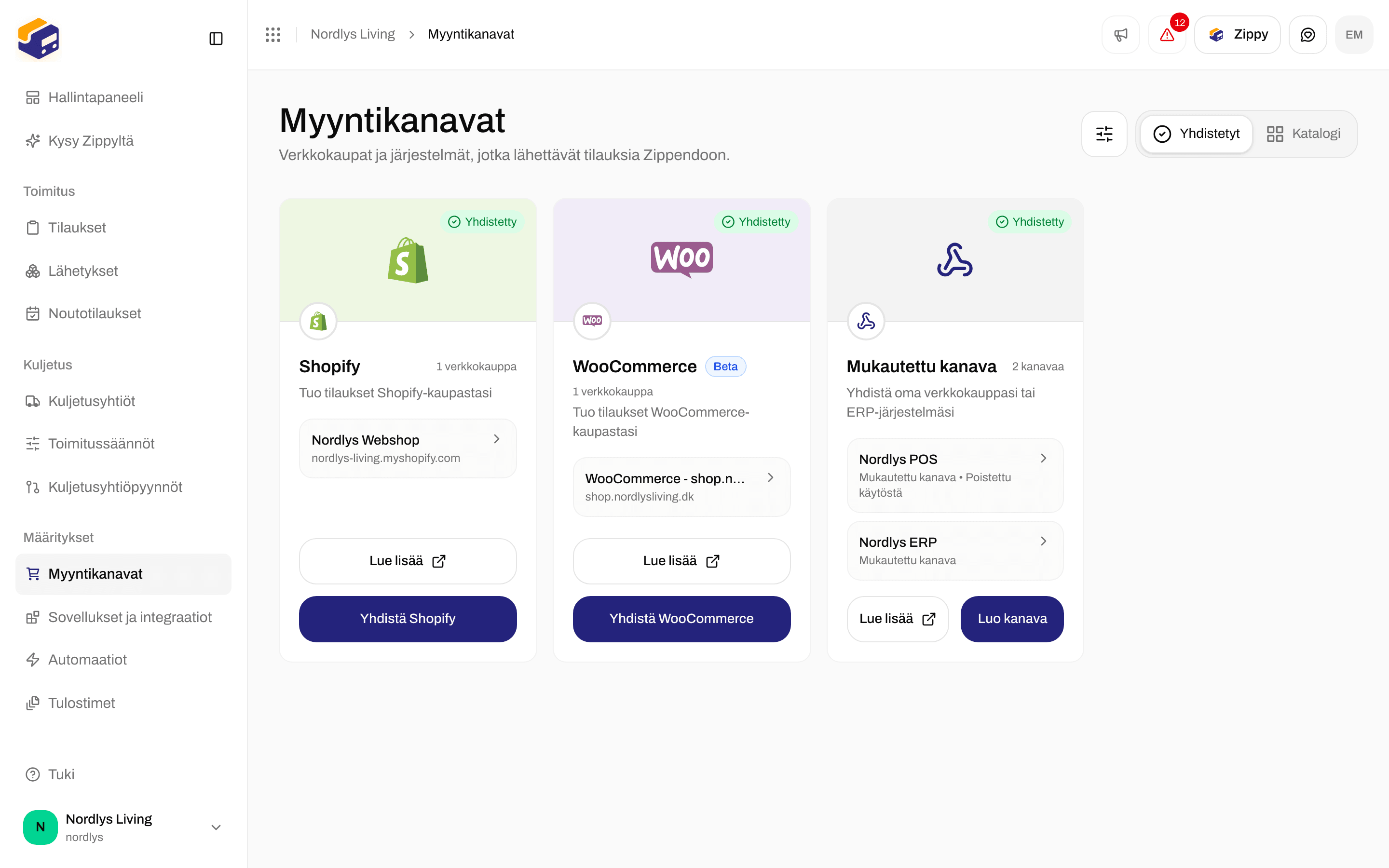
Yhdistetyt myyntikanavat, joissa on Shopify-kauppa, sen myshopify.com-osoite ja yhdistämispäiväYhdistetyt myyntikanavat, joissa on Shopify-kauppa, sen myshopify.com-osoite ja yhdistämispäivä

Yhdistetty Shopify-kauppa kohdassa Myyntikanavat

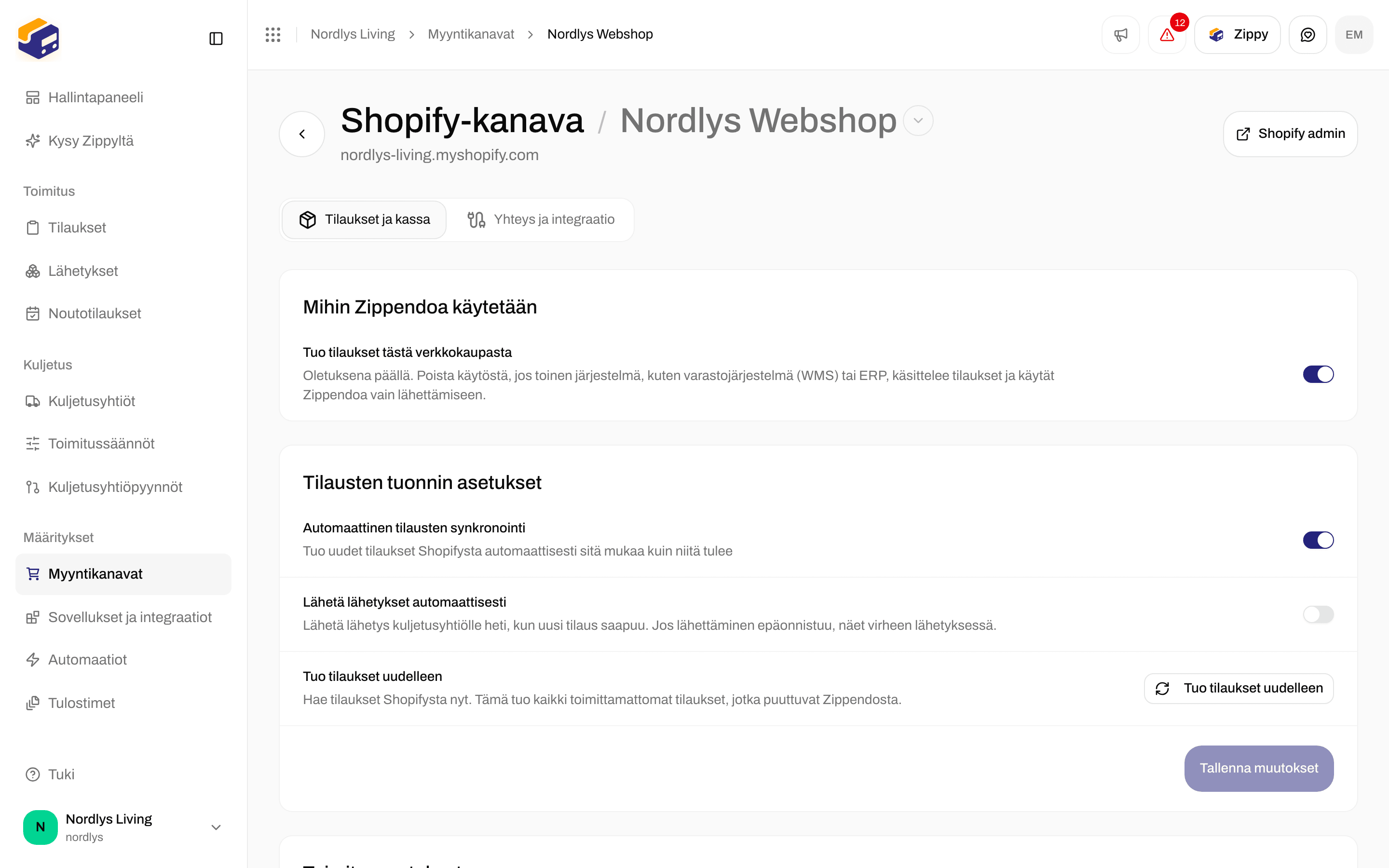
Avaa verkkokaupan asetukset napsauttamalla sitä. Sivun otsikko on Shopify-kanava. Shopify admin yläreunassa avaa Shopify adminisi uudelle välilehdelle. Välilehtiä on kaksi: Tilaukset ja kassa sekä Yhteys ja integraatio. Jos poistat sovelluksen Shopifyssa katkaisematta yhteyttä Zippendossa, verkkokaupan rivillä näkyy Sovellus poistettu Shopifysta.

Tilaukset ja kassa

Tilaukset ja kassa -välilehti, jossa Automaattinen tilausten synkronointi on päällä, Lähetä lähetykset automaattisesti pois päältä, Tuo tilaukset uudelleen ja Toimitustilan synkronointi Shopifyhin päälläTilaukset ja kassa -välilehti, jossa Automaattinen tilausten synkronointi on päällä, Lähetä lähetykset automaattisesti pois päältä, Tuo tilaukset uudelleen ja Toimitustilan synkronointi Shopifyhin päällä

Tilausten tuonnin asetukset ja Toimitusasetukset

Mihin Zippendoa käytetään
  • Tuo tilaukset tästä verkkokaupasta - oletuksena päällä. Kytke se pois päältä, jos toinen järjestelmä, kuten varastojärjestelmä (WMS) tai ERP, hoitaa tilaukset ja Zippendoa käytetään vain toimitushintoihin kassalla. Kun se on pois päältä, alla olevat kaksi osiota on piilotettu. Takaisin päälle kytkeminen pyytää vahvistusta, koska molemmat järjestelmät voisivat silloin luoda lähetyksiä samalle tilaukselle.
Tilausten tuonnin asetukset
  • Automaattinen tilausten synkronointi - uudet Shopify-tilaukset tulevat Zippendoon itsestään.
  • Lähetä lähetykset automaattisesti - lähettää lähetyksen kuljetusyhtiölle heti, kun uusi tilaus saapuu. Jos lähettäminen epäonnistuu, näet virheen lähetyksessä. Oletuksena pois päältä.
  • Tuo tilaukset uudelleen - hakee kaikki toimittamattomat tilaukset, jotka puuttuvat Zippendosta.
Napsauta Tallenna muutokset, kun olet muuttanut kytkintä. Toimitusasetukset
  • Toimitustilan synkronointi Shopifyhin - merkitsee Shopify-tilauksen toimitetuksi seurantakoodin kanssa, kun lähetät sen lähetyksen Zippendossa. Oletuksena päällä. Se ei lähetä itse lähetystä.

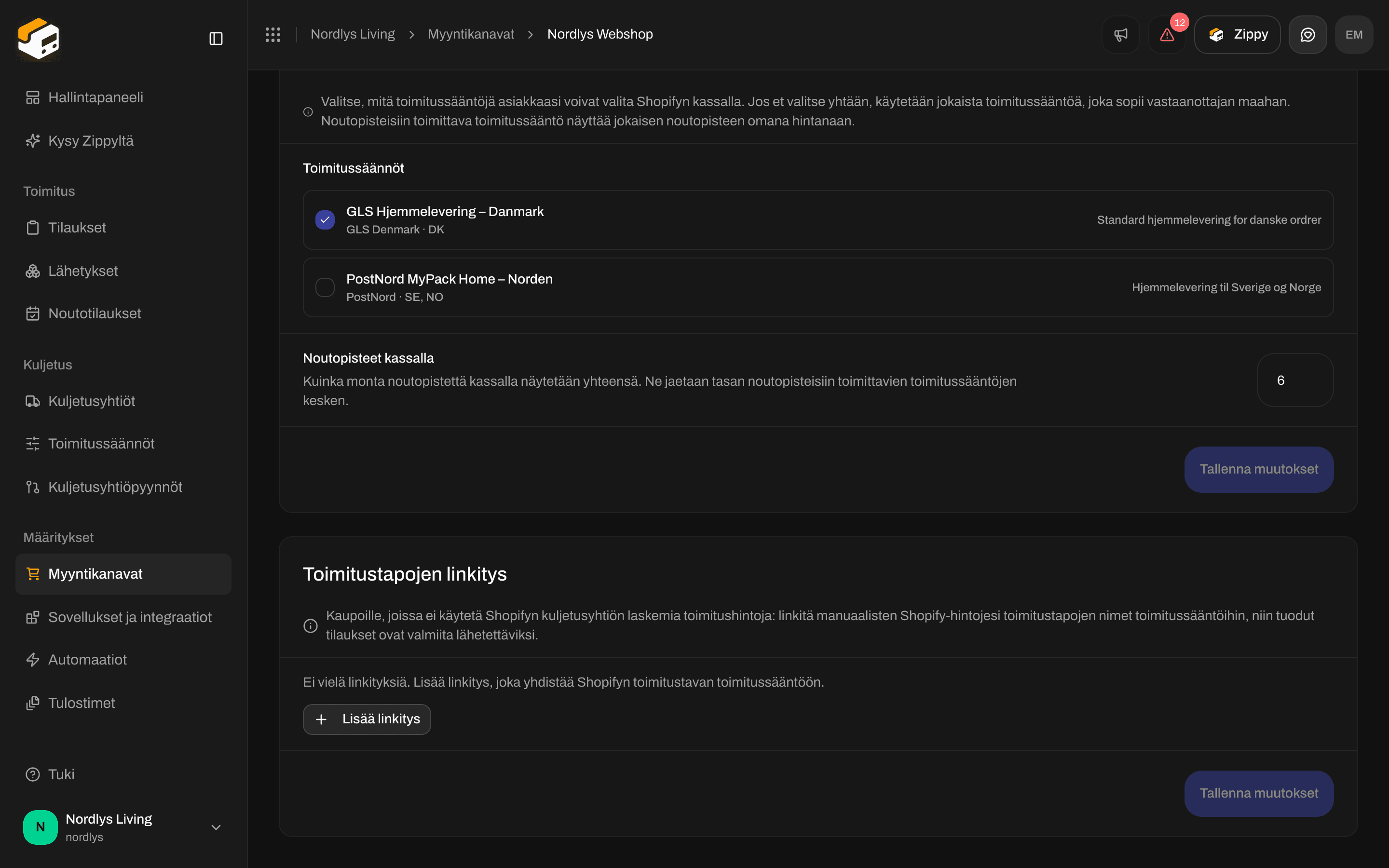
Oletuslähettäjä, kassan hinnat ja toimitustapojen linkitys

Et linkitä Shopifyn toimipaikkoja tai tuotteita. Lähettäjä on Zippendon lähettäjän osoitteesi, tuotteet tulevat tilauksesta ja kuljetusyhtiö tulee toimitussäännöstä: asiakas valitsee sen kassalla tai se yhdistetään toimitustavan nimen perusteella.
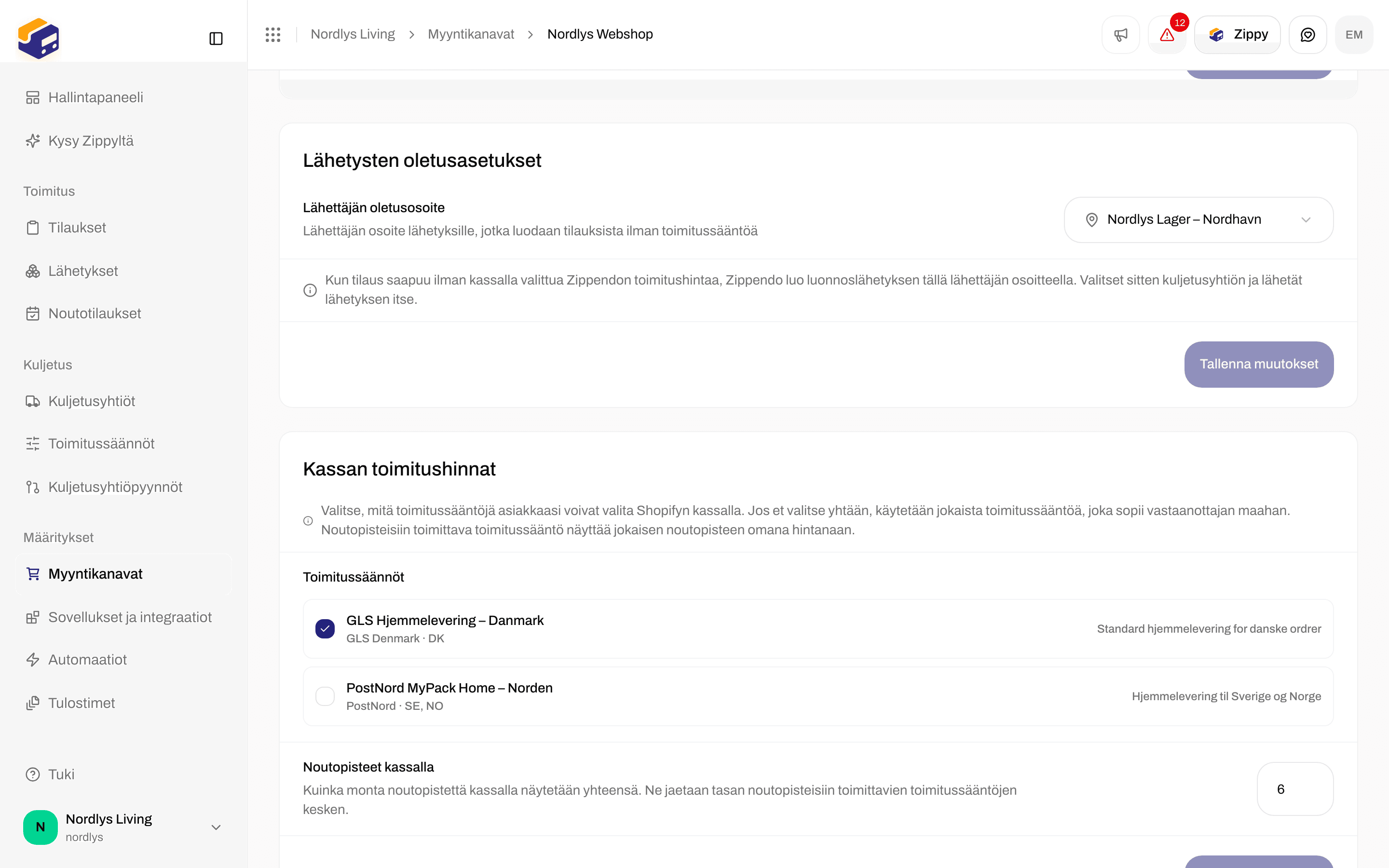
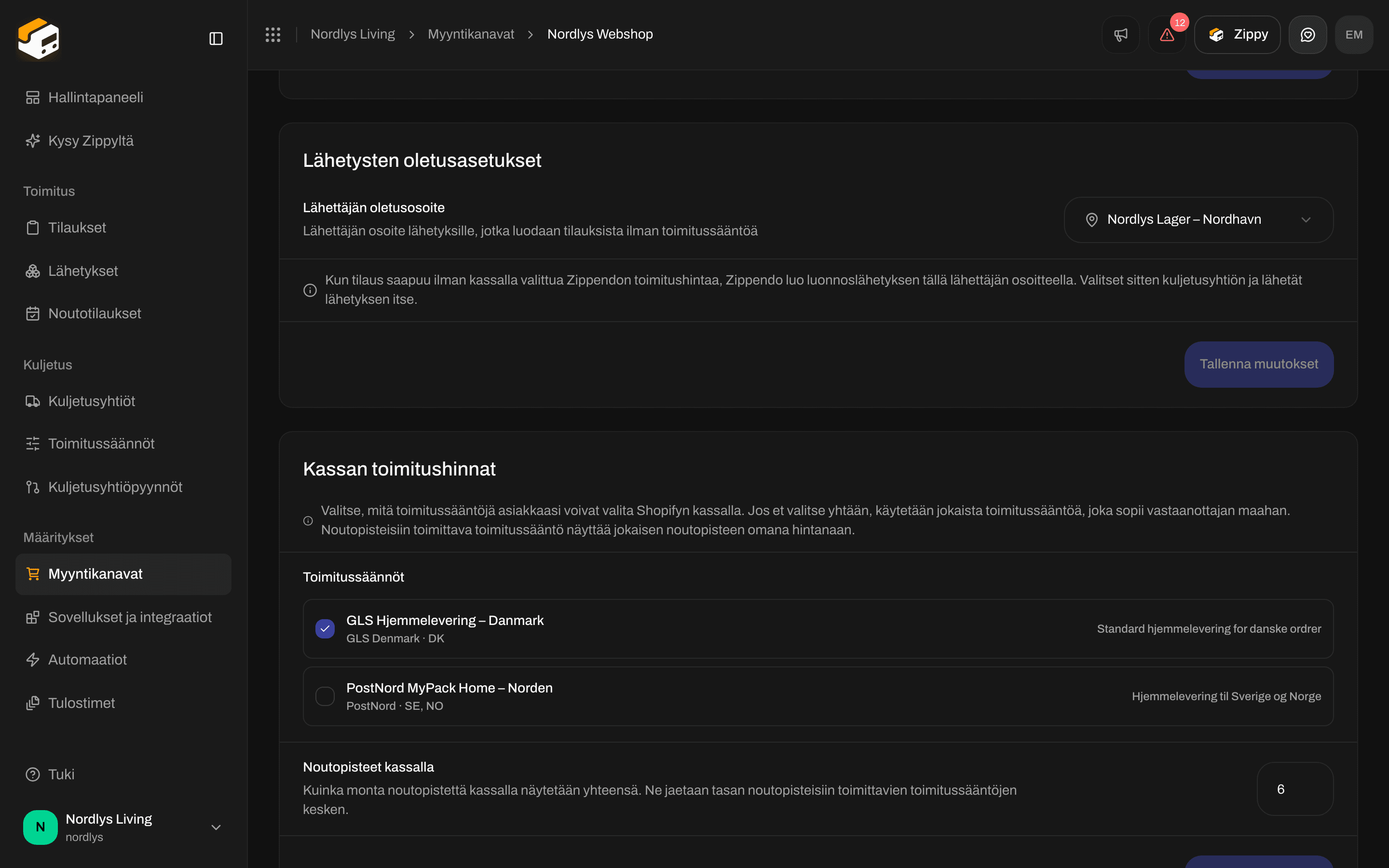
Lähetysten oletusasetukset, joissa on Lähettäjän oletusosoite, sekä Kassan toimitushinnat, joissa yksi toimitussääntö on rastitettu ja Noutopisteet kassalla -asetuksena on 6Lähetysten oletusasetukset, joissa on Lähettäjän oletusosoite, sekä Kassan toimitushinnat, joissa yksi toimitussääntö on rastitettu ja Noutopisteet kassalla -asetuksena on 6

Lähettäjän oletusosoite ja Kassan toimitushinnat

  • Lähettäjän oletusosoite (kohdassa Lähetysten oletusasetukset) - lähettäjä tilauksille, joissa asiakas ei valinnut Zippendon toimitushintaa kassalla. Zippendo luo tällä osoitteella luonnoslähetyksen, ja sinä valitset kuljetusyhtiön ja lähetät sen.
  • Kassan toimitushinnat - rastita toimitussäännöt, jotka tarjotaan Shopifyn kassalla. Jos et rastita yhtään, tarjotaan jokainen asiakkaan maan sääntö. Noutopisteet kassalla (1-20, oletus 6) on noutopisteiden kokonaismäärä, jota jaetaan noutopistesääntöjen kesken.
  • Siirry Shopifyssa kohtaan Settings → Shipping and delivery ja lisää Zippendo Shipping toimitusvyöhykkeillesi. Katso Reaaliaikaiset hinnat Shopifyn kassalla.
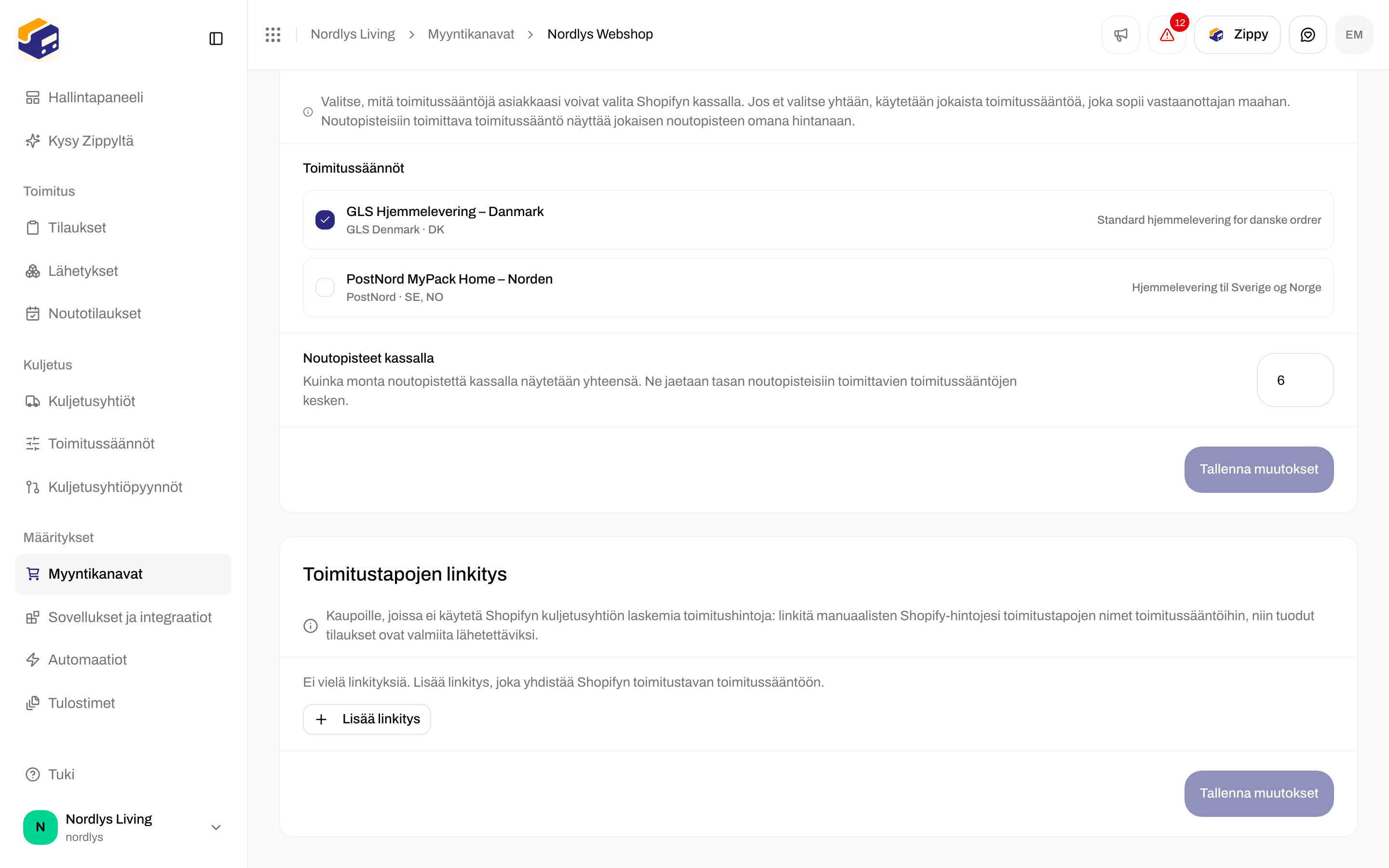
Toimitustapojen linkitys -osio, jossa lukee Ei vielä linkityksiä, sekä Lisää linkitys -painikeToimitustapojen linkitys -osio, jossa lukee Ei vielä linkityksiä, sekä Lisää linkitys -painike

Toimitustapojen linkitys, tyhjä kunnes lisäät rivin

Toimitustapojen linkitys on tarkoitettu Shopify-kaupoille, joilla ei ole Carrier-Calculated Shippingia. Napsauta Lisää linkitys, kirjoita Shopifyn toimitustavan nimi (esimerkiksi GLS Home Delivery) ja valitse Toimitussääntö. Noutopistesäännössä valitse kohdassa Noutopiste, valitseeko Zippendo Lähin automaattisesti vai Valitse käsin. Napsauta Tallenna muutokset. Täydet tiedot: Shopify ilman kuljetusyhtiön laskemaa toimitushintaa. Jos organisaatiollasi on brändejä, tämän välilehden Brändit-kortissa voit valita Brändin, johon verkkokaupan tilaukset kuuluvat.

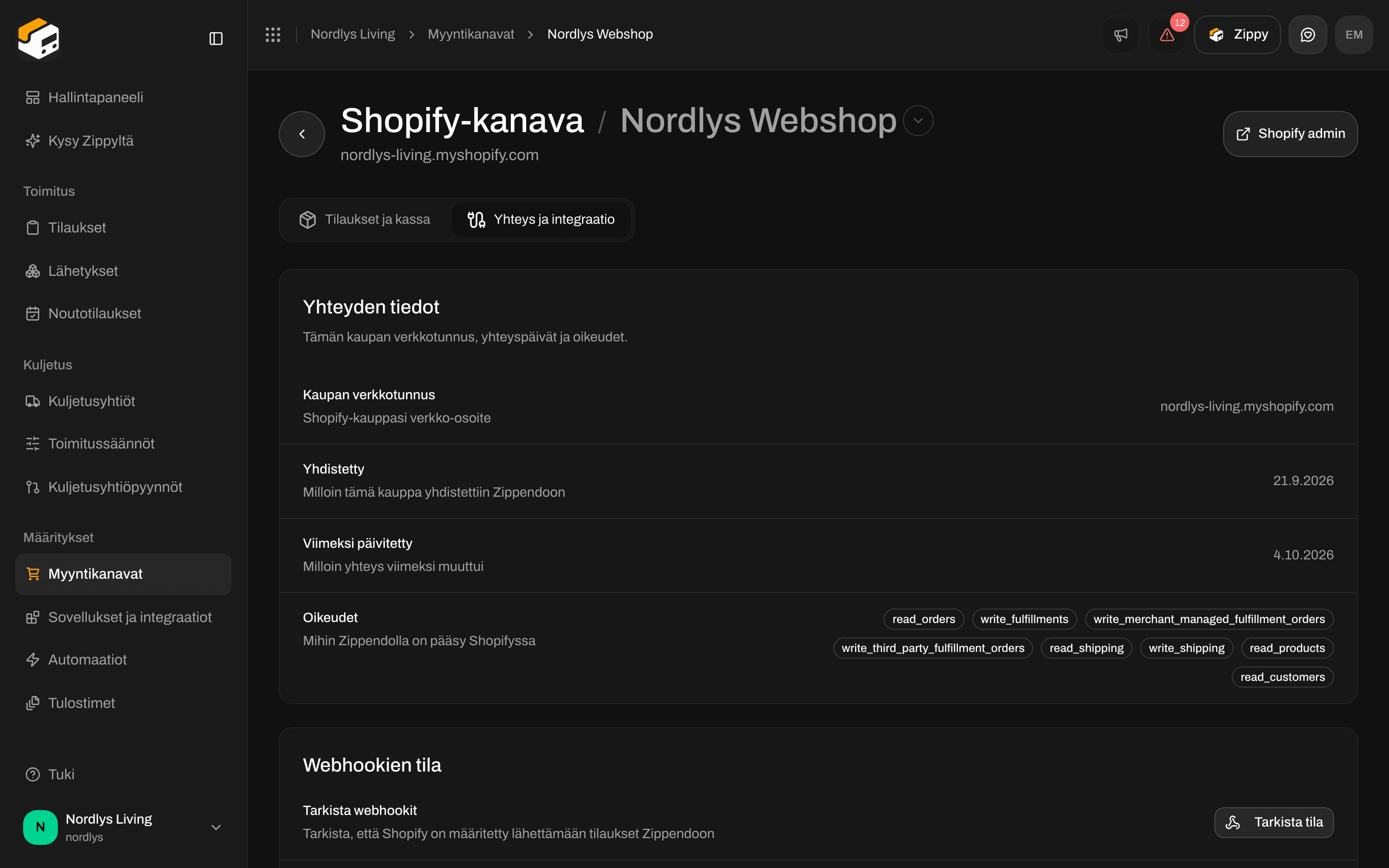
Yhteys ja integraatio
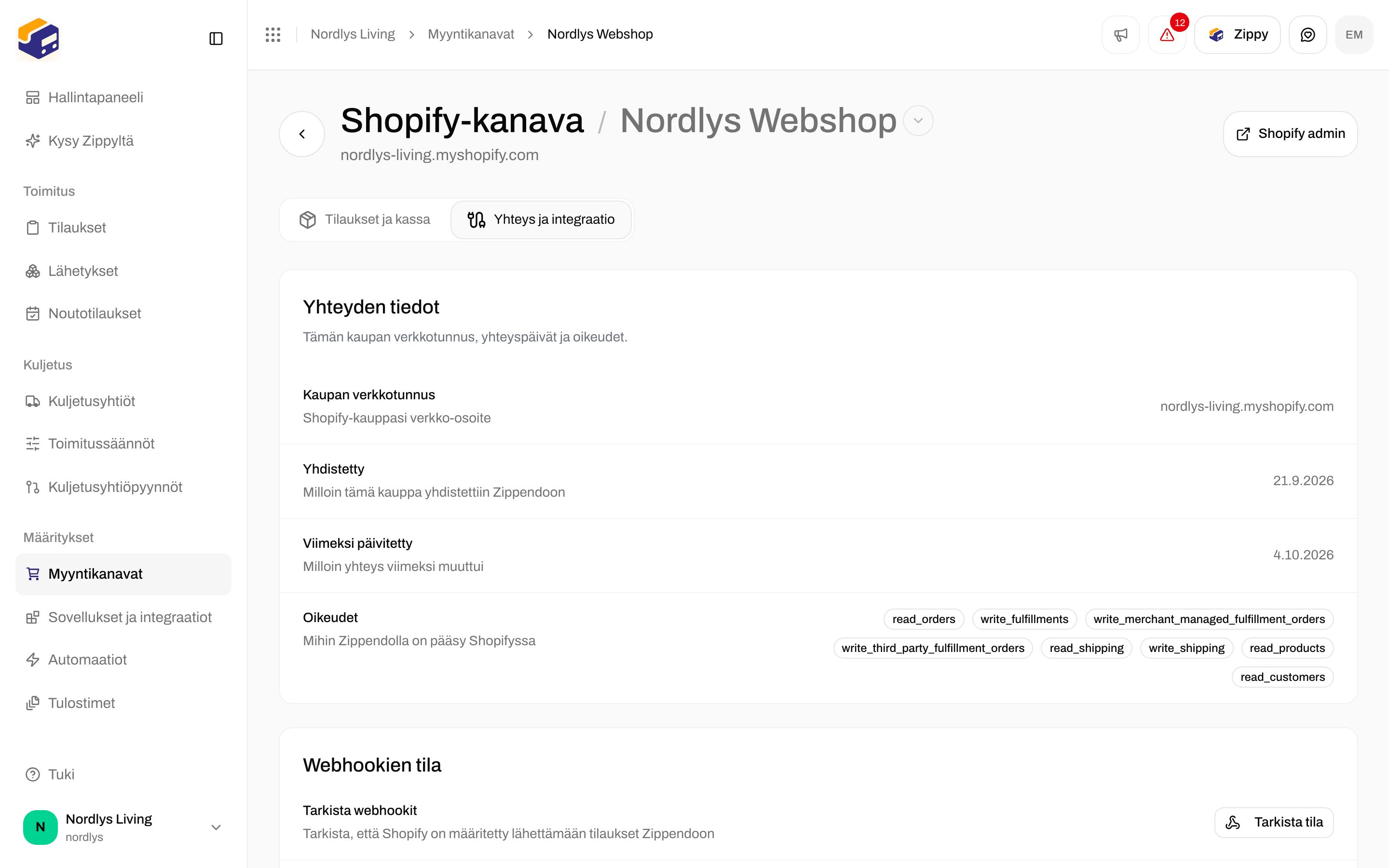
Yhteys ja integraatio -välilehti, jossa näkyvät kaupan verkkotunnus, yhdistämispäivä, oikeudet sekä Webhookien tila ja Tarkista tilaYhteys ja integraatio -välilehti, jossa näkyvät kaupan verkkotunnus, yhdistämispäivä, oikeudet sekä Webhookien tila ja Tarkista tila

Yhteyden tiedot ja Webhookien tila

  • Yhteyden tiedot - Kaupan verkkotunnus, Yhdistetty, Viimeksi päivitetty ja Oikeudet (mitä annoit Zippendon tehdä Shopifyssa).
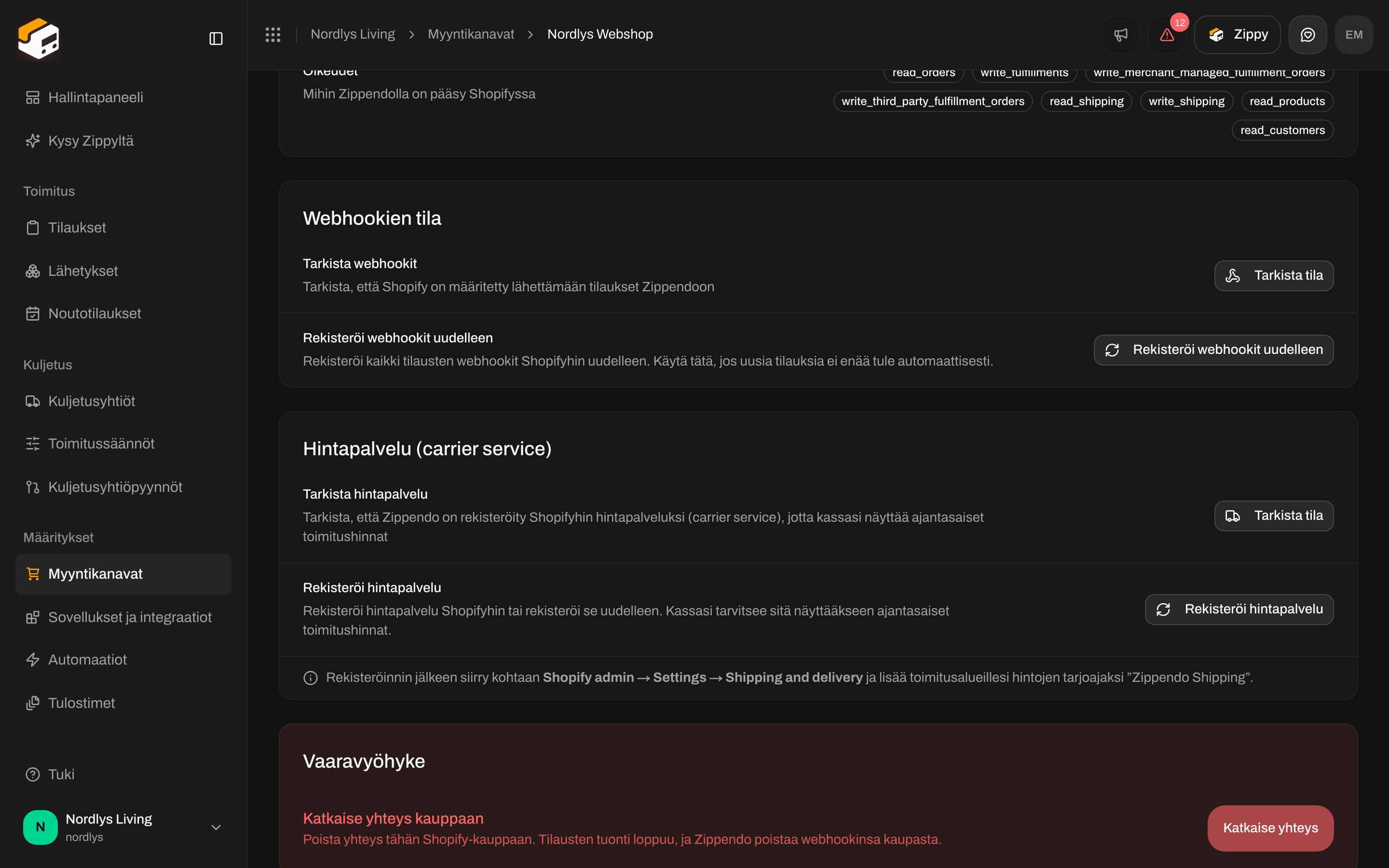
  • Webhookien tila - Tarkista tila näyttää, onko Shopify määritetty lähettämään tilaukset Zippendoon. Jos tilauksia ei tule, napsauta Rekisteröi webhookit uudelleen.
  • Hintapalvelu (carrier service) - Tarkista tila näyttää, onko Zippendo Shipping määritetty Shopifyssa. Jos toimitushinnat puuttuvat kassalta, napsauta Rekisteröi hintapalvelu.
Yhdistääksesi toisen Shopify-kaupan napsauta Shopify-kaupan nimeä tämän sivun yläreunassa ja valitse Yhdistä toinen kauppa. Käyt läpi samat App Store -vaiheet. Jokaisella Shopify-kaupalla on omat asetuksensa.

Miten tilaukset saapuvat

  1. Asiakas tekee tilauksen Shopify-kaupassasi.
  2. Shopify kertoo siitä Zippendolle heti. Jos jotain jää välistä, Tuo tilaukset uudelleen hakee sen.
  3. Tilaus ilmestyy kohtaan Tilaukset tämän myyntikanavan alle.
  4. Jos asiakas valitsi kassalla yhden Zippendon toimitushinnoistasi, lähetys saa kyseisen toimitussäännön (ja asiakkaan valitseman noutopisteen). Jos toimitustavan nimi vastaa linkitystä, käytetään sitä sääntöä. Muuten Zippendo luo luonnoslähetyksen Lähettäjän oletusosoitteellasi.
  5. Luot tai lähetät lähetyksen kohdasta Tilaukset tavalliseen tapaan.
Tilaukset, jotka on jo toimitettu Shopifyssa, tulevat sisään toimitettuina, eikä Zippendo luo niille lähetystä, joten mitään ei lähetetä kahdesti.

Mitä näet kohdassa Tilaukset

Avaa Tilaukset. Shopify-tilauksissa Myyntikanava-sarakkeessa näkyy myyntikanavan nimi Tilauksen ID:n, Asiakkaan, Tilan, Lähetysten ja Luotu-sarakkeen vieressä.
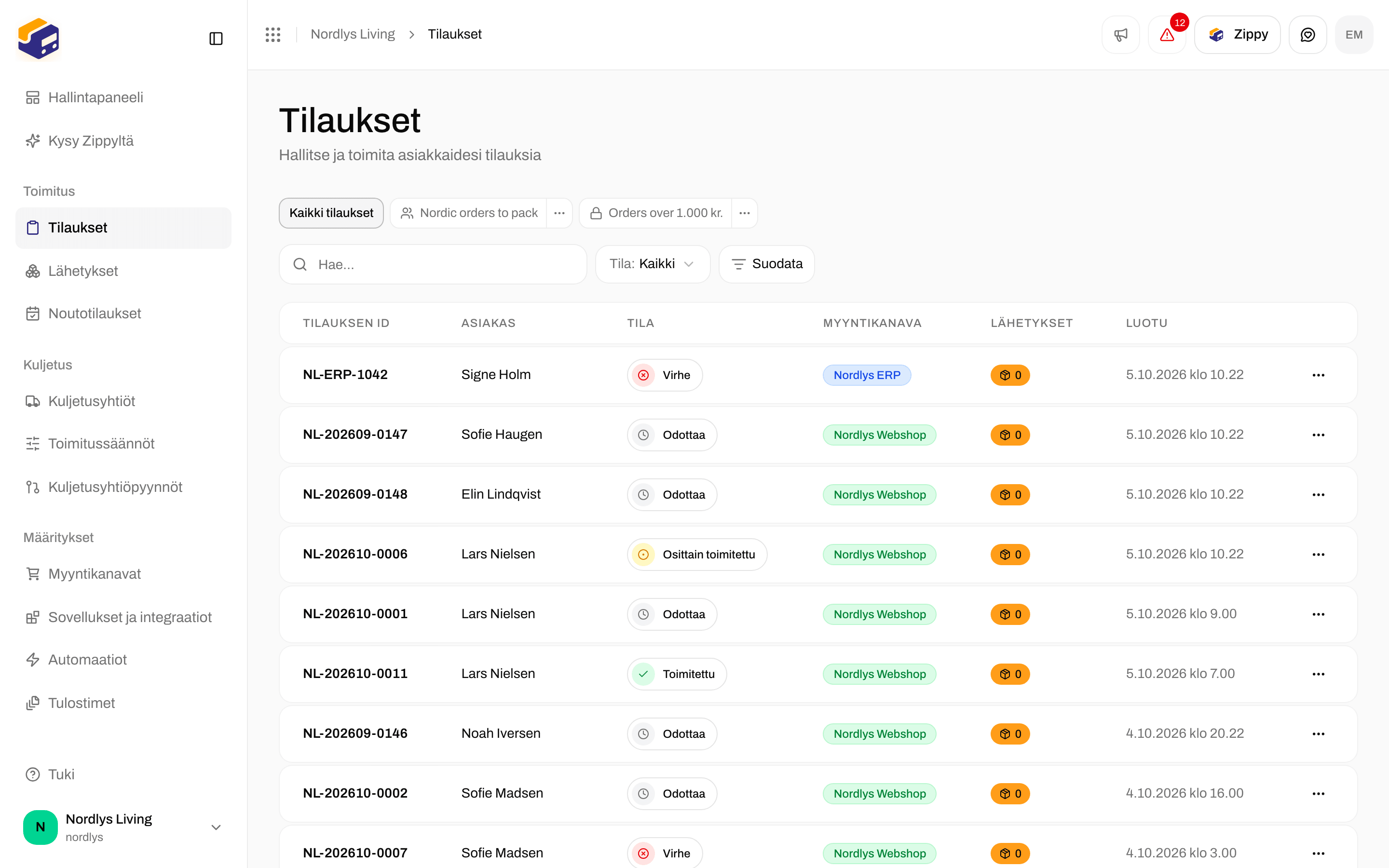
Tilausluettelo otsikolla Kaikki tilaukset, jossa Shopify-myyntikanava näkyy Myyntikanava-sarakkeessaTilausluettelo otsikolla Kaikki tilaukset, jossa Shopify-myyntikanava näkyy Myyntikanava-sarakkeessa

Shopify-kaupan tilaukset tilausluettelossa

Avaa tilaus. Tilauksen tiedot näyttää Myyntikanavan. Käytä sivun yläreunassa kohtaa Luo lähetys tai Lähetä tilaus. Katso Tilaukset.
Tilauksen sivu, jossa näkyvät Shopify-myyntikanava, tila Käsittelyssä ja tuotteetTilauksen sivu, jossa näkyvät Shopify-myyntikanava, tila Käsittelyssä ja tuotteet

Shopifysta tullut tilaus ja sen Myyntikanava

Näkemäsi tilat ovat Odottaa, Käsittelyssä, Osittain toimitettu, Toimitettu, Peruttu ja Virhe. Katso Tilausten tilat.

Katkaise yhteys ja yhdistä uudelleen

Yhteys-välilehti, jossa näkyvät Webhookien tila, Hintapalvelu (carrier service) ja Vaaravyöhyke, jossa on Katkaise yhteys kauppaanYhteys-välilehti, jossa näkyvät Webhookien tila, Hintapalvelu (carrier service) ja Vaaravyöhyke, jossa on Katkaise yhteys kauppaan

Katkaise yhteys kauppaan kohdassa Vaaravyöhyke

Vieritä kohdassa Yhteys ja integraatio kohtaan Vaaravyöhyke → Katkaise yhteys kauppaan: Poista yhteys tähän Shopify-kauppaan. Tilausten tuonti loppuu, ja Zippendo poistaa webhookinsa kaupasta. Napsauta Katkaise yhteys ja vahvista. Viesti Yhteys Shopify-kauppaan katkaistu kertoo, että se onnistui.
Yhteyden katkaiseminen lopettaa uusien tilausten tulemisen ja lopettaa sen, että Zippendo merkitsee tilauksia toimitetuiksi Shopifyssa. Zippendossa jo olevat tilaukset säilyvät. Yhdistä verkkokauppa uudelleen, jos haluat ne takaisin synkronoitaviksi.
Yhdistääksesi saman Shopify-kaupan samaan organisaatioon uudelleen asenna Zippendo Shopify App Storesta uudelleen ja suorita vaiheet loppuun. Verkkokauppa palaa asetuksineen ja tilauksineen. Et voi yhdistää Shopify-kauppaa toiseen Zippendo-organisaatioon. Shopify-kauppa pysyy linkitettynä ensimmäiseen organisaatioon, joka sen yhdisti.

Yleiset virheet

Seuraavat vaiheet

Tilaukset

Avaa tilaus ja luo lähetys.

Kassa

Näytä toimitussääntösi ja noutopisteesi Shopifyn kassalla.

Yhdistä myyntikanavat

Lisää WooCommerce tai oma järjestelmäsi Shopifyn rinnalle.

Toimitustapojen linkitys

Yhdistä Shopifyn toimitustavat toimitussääntöihin, kun sinulla ei ole Carrier-Calculated Shippingia.
Kenttä kentältä: Shopify-asetukset · Hae toimitushinta