

Tutustu näkymään
- Ylätunnisteessa näkyvät Shopify-kanava ja kaupan nimi. Jos sinulla on useampi Shopify-kauppa, napsauta kaupan nimeä vaihtaaksesi niiden välillä. Luettelossa jokainen kauppa on merkitty Aktiivinen tai Pois päältä, ja Yhdistä toinen kauppa lisää uuden. Asetukset tallennetaan kaupoittain.
- Shopify admin avaa Shopify-hallintasi uuteen välilehteen.
- Asetukset on jaettu kahdelle välilehdelle: Tilaukset ja kassa, joka avautuu ensin, ja Yhteys ja integraatio.
Tilaukset ja kassa
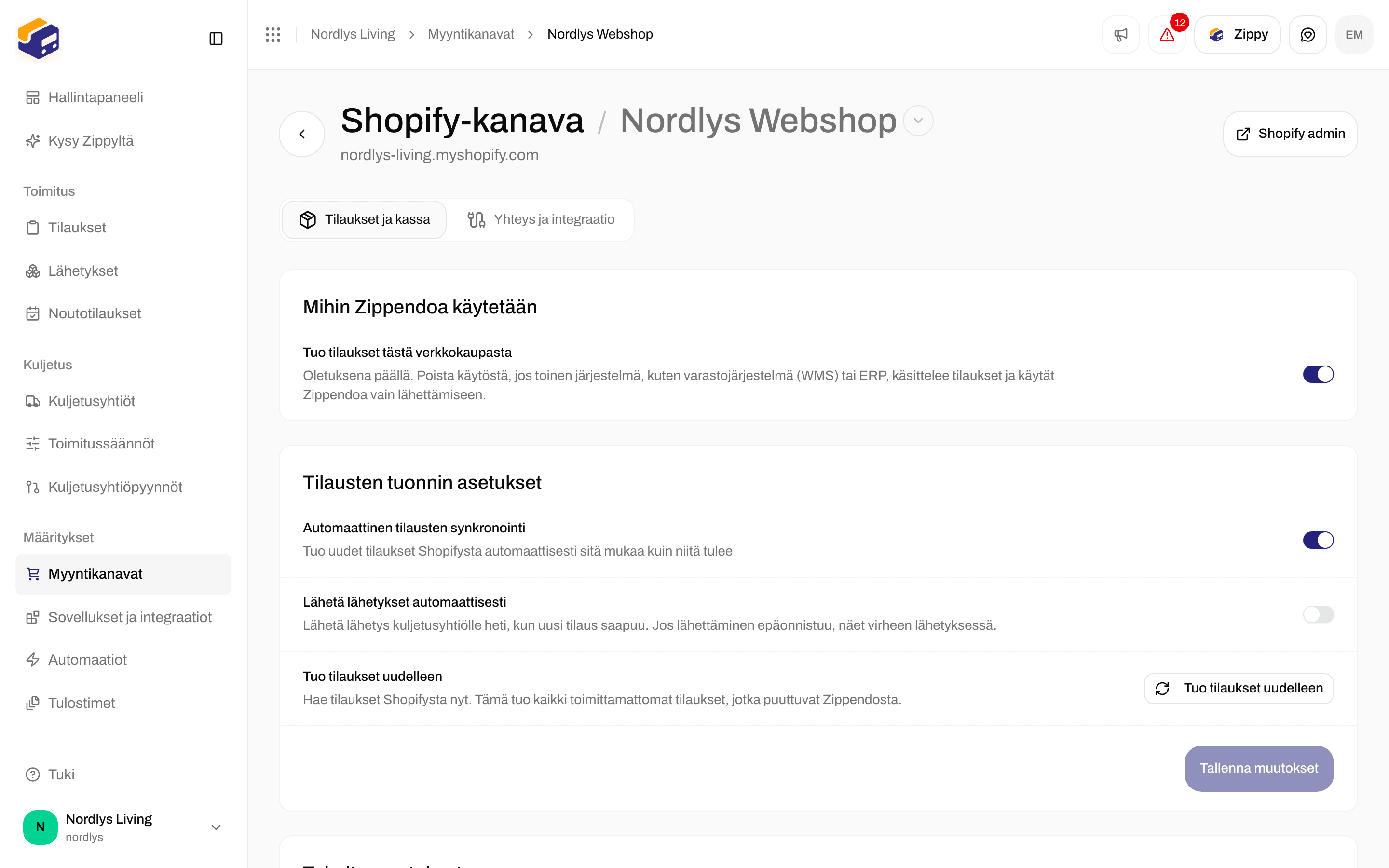

Tilaukset ja kassa: tilausten tuonti, toimitustila ja oletusosoite
Mihin Zippendoa käytetään
Tuo tilaukset tästä verkkokaupasta on oletuksena päällä. Kytke se pois päältä, jos jokin toinen järjestelmä, kuten varastojärjestelmä (WMS) tai ERP, hallitsee tilauksiasi ja käytät Zippendoa vain lähettämiseen. Kytkin tallentuu heti. Kun se on pois päältä, kassan toimitushinnat ja noutopisteen valinta toimivat edelleen. Tilauksia ei tuoda, eikä Zippendo merkitse tilauksia toimitetuiksi tai lähetä seurantaa takaisin Shopifyhin. Tilausten tuonnin asetukset ja Toimitusasetukset -kortit on piilotettu. Kun kytket sen takaisin päälle, Zippendo pyytää vahvistuksen, koska jos toinen järjestelmä jo toimittaa nämä tilaukset, sekä se että Zippendo alkavat luoda lähetyksiä samalle tilaukselle. Lisää sivulla Shopifyn yhdistäminen.Tilausten tuonnin asetukset
Tuo tilaukset uudelleen -painikkeen jälkeen näet viestit Tilausten synkronointi aloitettu ja Tilaukset tuodaan taustalla tai Tilausten tuominen epäonnistui.
Se, kuinka kauas taaksepäin tuodaan, valitaan kerran, kun asennat sovelluksen. Katso alla kohta Yhdistä Shopify App Storesta.
Toimitusasetukset
Lähetysten oletusasetukset
Kassan toimitushinnat
Valitse, mitä toimitussääntöjä Shopify-kassasi tarjoaa ja kuinka monta noutopistettä se näyttää. Verkkokauppasi tarvitsee tähän Shopifyn “Carrier-Calculated Shipping” -ominaisuuden. Katso Reaaliaikaiset hinnat Shopifyn kassalla.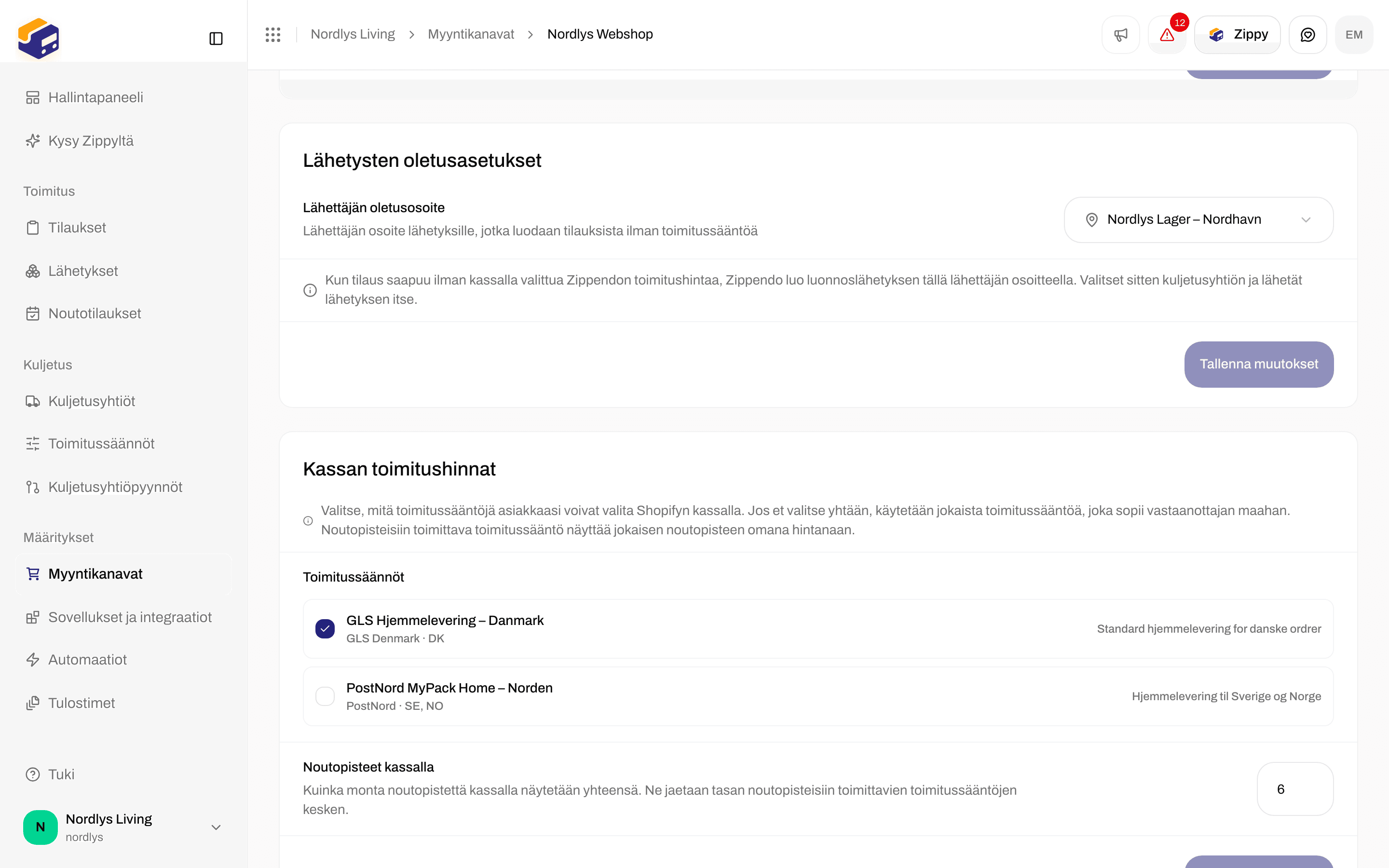

Kassan toimitushinnat: merkitse toimitussäännöt ja aseta noutopisteiden määrä
Jokainen noutopistesääntö näyttää jokaisen noutopisteen omana hintanaan. Noutopisteet kassalla jaetaan niiden noutopistesääntöjen kesken, jotka koskevat kyseistä kassaa, pyöristettynä ylöspäin säännöittäin. Esimerkki: kun arvo on 5 ja noutopistesääntöjä on kaksi, kukin sääntö näyttää enintään 3 noutopistettä, eli enintään 6 yhteensä. Yhdellä noutopistesäännöllä se näyttää enintään 5. Kuljetusyhtiö voi palauttaa vähemmän.
Napsauta tämän kortin kohtaa Tallenna muutokset tallentaaksesi säännöt ja määrän.
Toimitustapojen linkitys
Käytä tätä, jos verkkokaupassasi ei ole Shopifyn “Carrier-Calculated Shipping” -ominaisuutta vaan manuaaliset toimitushinnat. Linkität kunkin manuaalisen hinnan nimen toimitussääntöön, jolloin tuodut tilaukset ovat valmiita lähetettäviksi. Koko ohje: Shopify ilman kuljetusyhtiön laskemia toimitushintoja.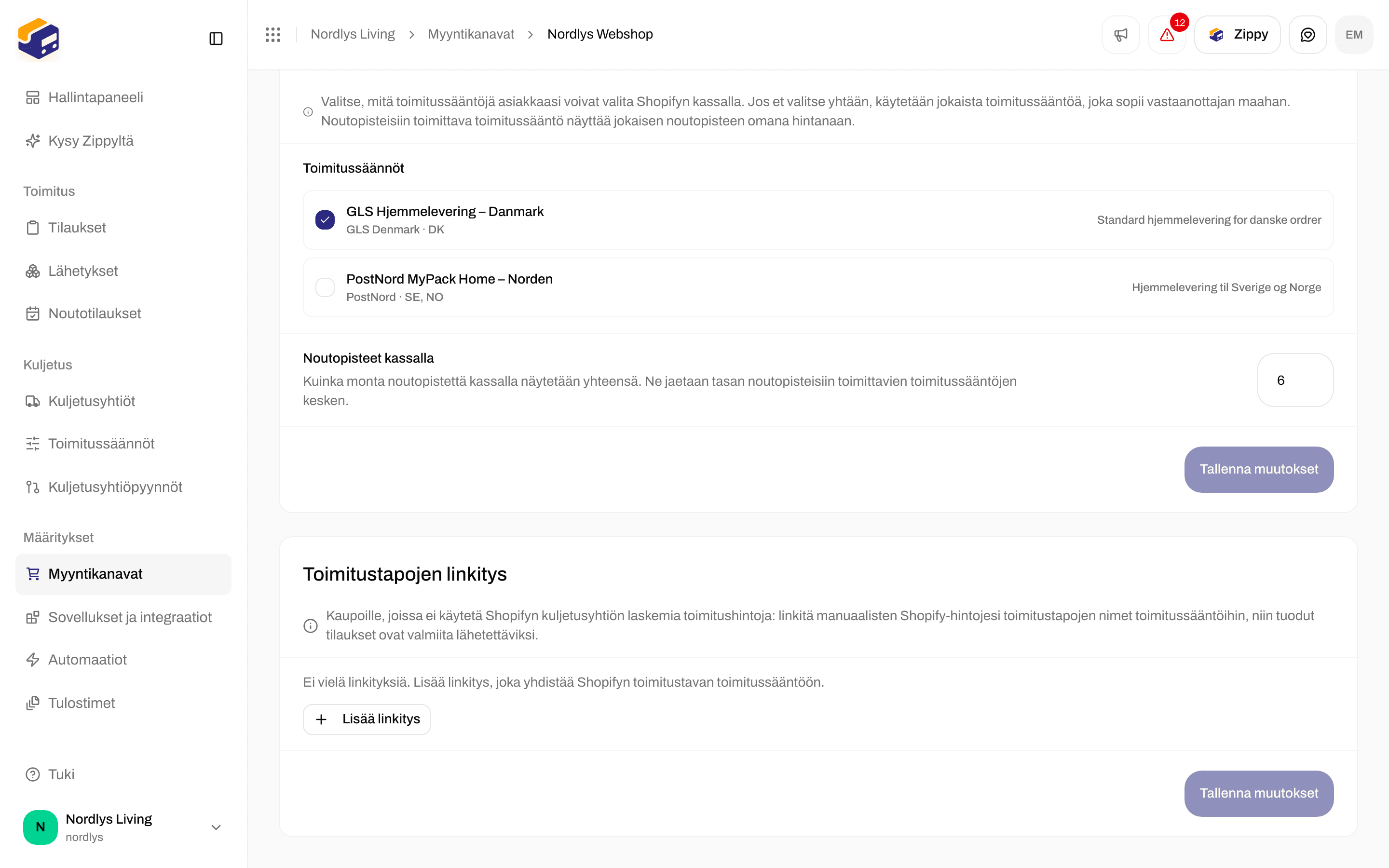

Toimitustapojen linkitys: linkitä Shopify-hintojesi nimet toimitussääntöihin
Roskakorikuvake poistaa rivin. Tallenna muutokset pysyy passiivisena, kunnes jokaisella rivillä on sekä toimitustapa että sääntö. Jos vaihdat rivin kotiinkuljetussääntöön, sen noutopistevalinta poistetaan tallennettaessa.
Brändit
Tämä kortti näkyy vain, kun organisaatiollasi on brändejä.Yhteys ja integraatio

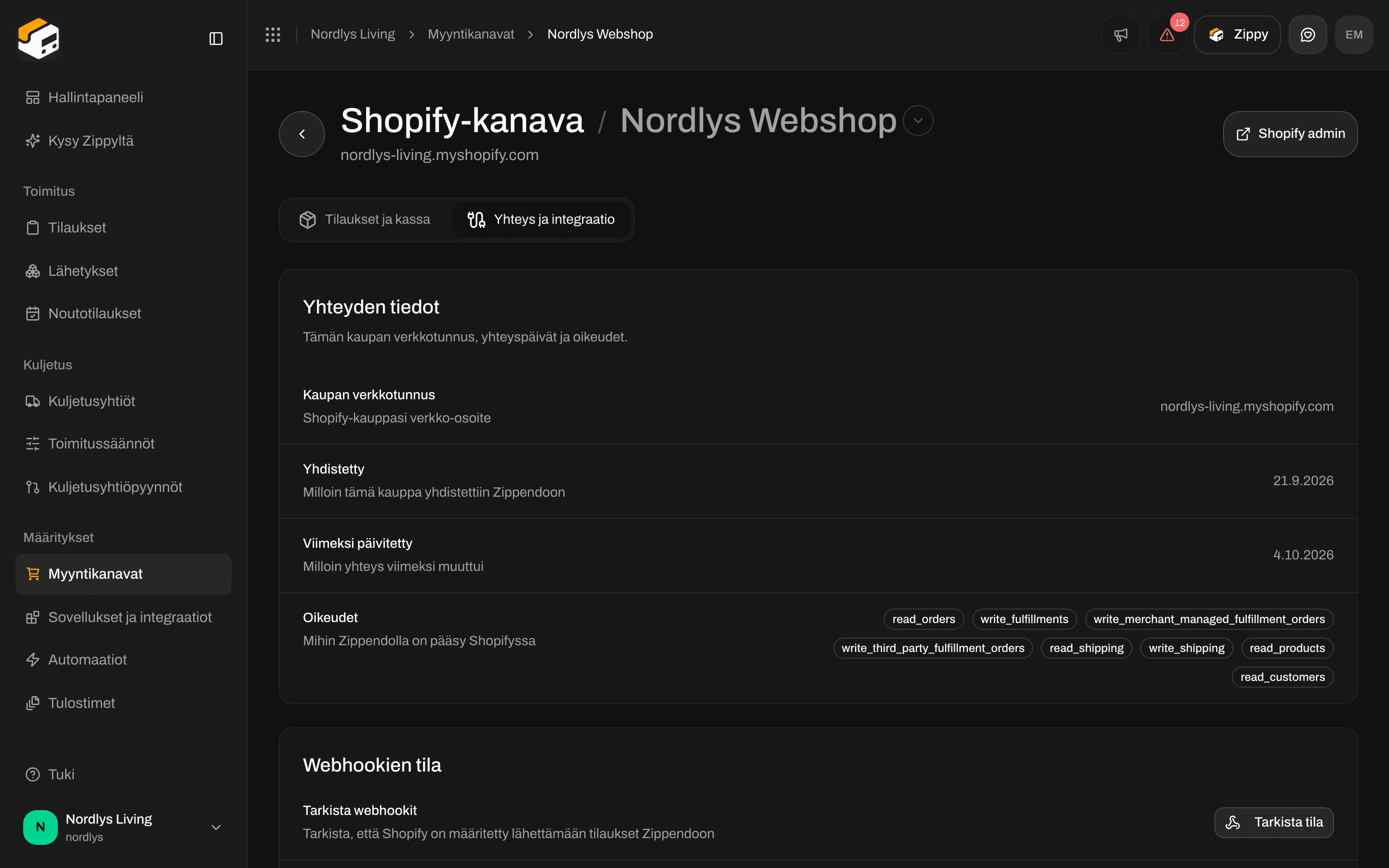
Yhteys ja integraatio: Yhteyden tiedot, Webhookien tila, Hintapalvelu ja Vaaravyöhyke
Yhteyden tiedot
Vain luettavissa.Webhookien tila
Shopify käyttää webhookeja kertoakseen Zippendolle uusista ja muuttuneista tilauksista. Nämä eivät ole webhookit, jotka määrität omille järjestelmillesi, eivätkä kuljetusyhtiön seurantawebhookit.
Mahdolliset viestit: Webhookit rekisteröity, Joitakin webhookeja ei voitu rekisteröidä, Ei rekisteröityjä webhookeja, Webhookien tarkistaminen epäonnistui ja Webhookien rekisteröinti epäonnistui. Jos rekisteröinti epäonnistuu jatkuvasti, ota yhteyttä tukeen.
Hintapalvelu
Shopify tarvitsee tämän hintapalvelun (carrier service) rekisteröinnin pyytääkseen Zippendolta hintoja kassalla.
Rekisteröinnin jälkeen siirry kohtaan Shopify admin → Settings → Shipping and delivery ja lisää toimitusalueillesi hintojen tarjoajaksi “Zippendo Shipping”. Vaihe vaiheelta: Reaaliaikaiset hinnat Shopifyn kassalla.
Mahdolliset viestit: Hintapalvelu rekisteröity, Hintapalvelun tarkistaminen epäonnistui ja Hintapalvelun rekisteröinti epäonnistui.
Vaaravyöhyke

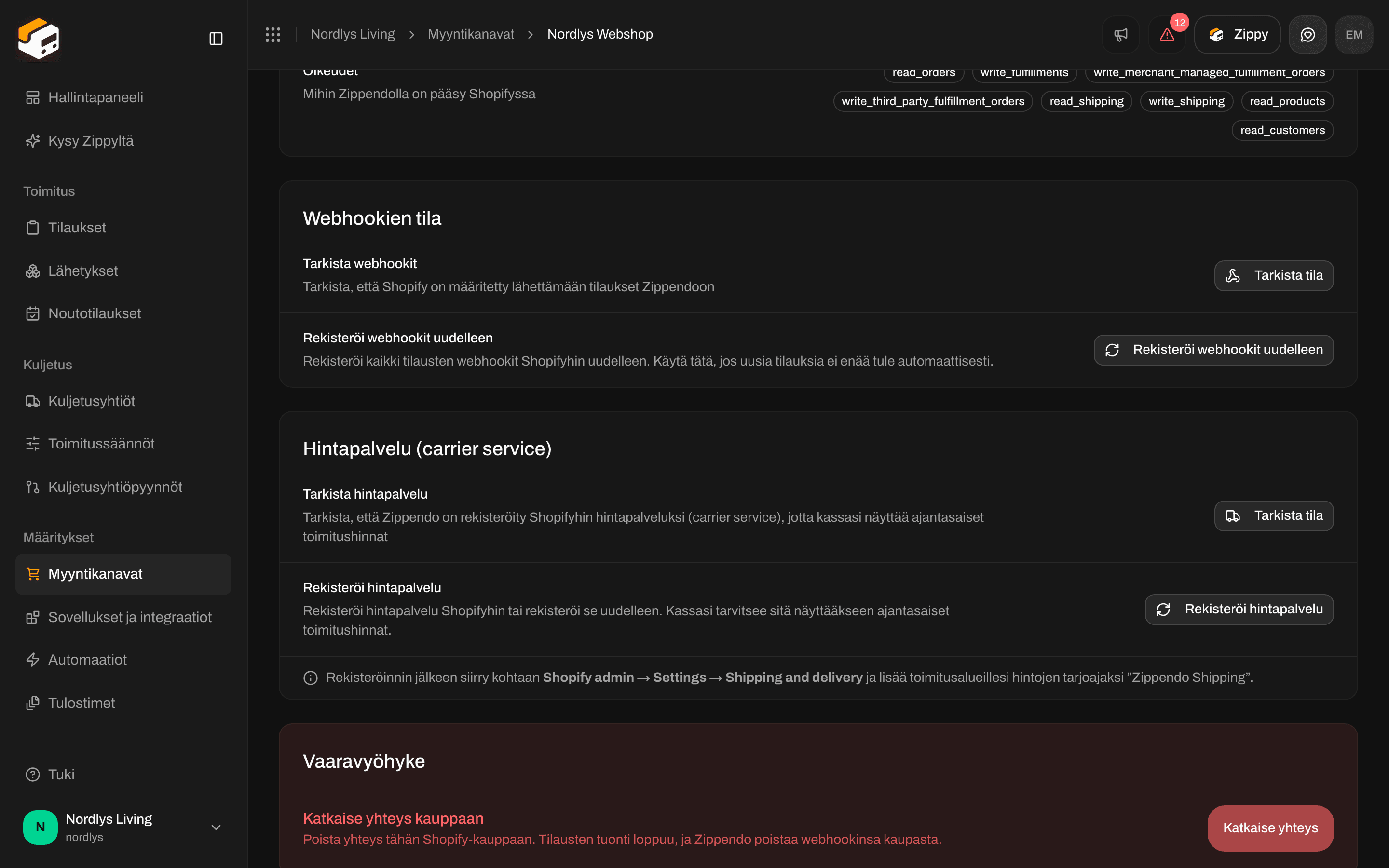
Katkaise yhteys kauppaan poistaa yhteyden tähän Shopify-kauppaan
Yhdistä Shopify App Storesta
Kun asennat Zippendon Shopify App Storesta, Shopify ohjaa sinut Zippendon sivulle asennuksen viimeistelemiseksi. Tällä sivulla valitset:
Napsauta Yhdistä Shopify-kauppa. Kun se on valmis, päädyt kohtaan Myyntikanavat.
Jos jokin on vialla, näet jonkin näistä:

Zippendo Shopify App Storessa. Napsauta Install ja hyväksy sitten oikeudet omassa Shopify adminissasi
Liittyvää
- Yhdistä Shopify
- Kassa
- Toimitussäännön kentät
- Noutopisteet
- Webhookit - tapahtumat, jotka Zippendo lähettää omiin järjestelmiisi, ei Shopifyn
- Kuljetusyhtiön seurantawebhookit
- Myyntikanavan asetukset