

Avaa tulostimen työt
1
Avaa Tulostimet
Napsauta sivupalkissa kohtaa Tulostimet.
2
Avaa tulostin
Napsauta tulostimen riviä tai rivin valikosta Näytä.
3
Avaa Tulostustyöt
Napsauta Tulostustyöt-välilehteä. Välilehti näyttää, montako työtä on.


Tulostustyöt-välilehti: kunkin tilan määrät ja sitten töiden luettelo
Mitä kukin tila tarkoittaa
Kun tulostus epäonnistuu, Zippendo yrittää itse uudelleen enintään 3 kertaa. Uusintayritykset-sarake näyttää, montako kertaa se on yrittänyt uudelleen, esimerkiksi “1 / 3”. Jos viimeinenkin yritys epäonnistuu, työn tilaksi tulee Epäonnistui.
Luettelon yläpuolella olevat neljä ruutua laskevat työt tilan mukaan: Odottaa, Käsittelyssä (tähän kuuluvat myös Lähetetty-tilan työt), Epäonnistui ja Valmis.
Jos haluat näyttää vain osan töistä, napsauta sivun yläreunassa Suodattimet ja valitse Tila.
Töiden luettelo
Avaa työ napsauttamalla riviä. Rivin valikossa on Näytä, Yritä uudelleen (vain Epäonnistui-tilan töille) ja Poista (vain Odottaa- ja Epäonnistui-tilan töille).
Yritä epäonnistunutta työtä uudelleen
1
Korjaa syy
Avaa työ ja lue Virheilmoitus kohdassa Virheen tiedot. Tyypillisiä korjauksia: kytke tulostin päälle, lataa osoitekortteja tai paperia tai avaa Zippendo Printer tietokoneella.
2
Napsauta Yritä uudelleen
Napsauta Yritä uudelleen työn rivin valikossa tai työn sivun yläreunassa.
3
Vahvista
Yritä tulostustyötä uudelleen kysyy Lähetetäänkö epäonnistunut tulostustyö tulostimelle uudelleen? Kirjoita
RETRY ja vahvista. Näet viestin Tulostustyö lähetetty uudelleen.

Yritä tulostustyötä uudelleen pyytää kirjoittamaan RETRY
Poista työ
Poista Odottaa-tilan työ estääksesi sen tulostumisen, esimerkiksi osoitekortti, jota et enää tarvitse. Poista Epäonnistui-tilan työ tyhjentääksesi sen luettelosta. Napsauta rivin valikossa Poista. Poista tulostustyö pyytää kirjoittamaan työn ID:n 8 ensimmäistä merkkiä isoilla kirjaimilla, esimerkiksi3F9A2C1B. Näet viestin Tulostustyö poistettu. Työn poistaminen ei peru lähetystä tai sen osoitekorttia.

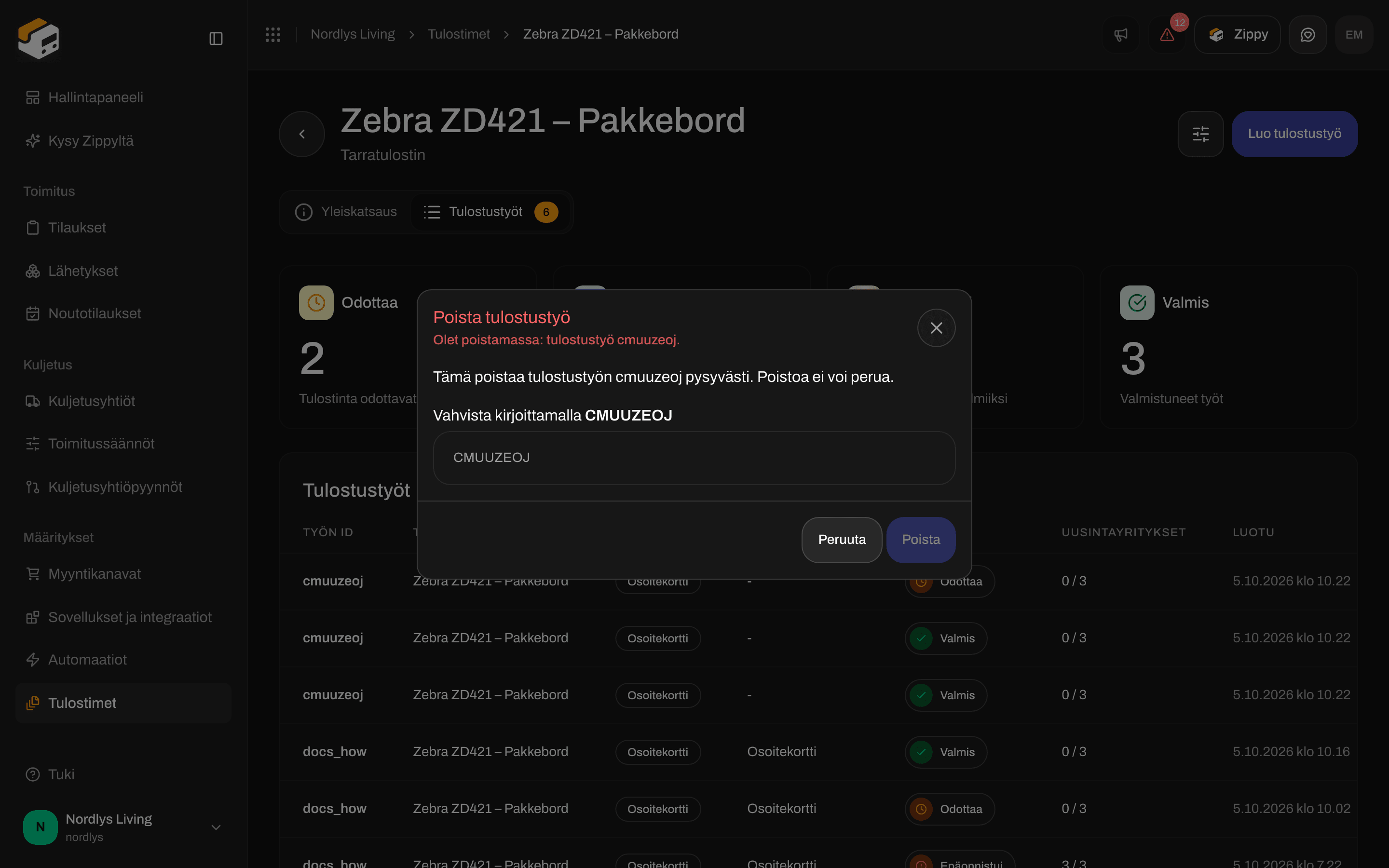
Poista tulostustyö pyytää kirjoittamaan työn ID:n alun
Työn sivu
Avaa työ napsauttamalla sitä. Otsikko on Tulostustyö ja sen ID:n 8 ensimmäistä merkkiä.- Yleiskatsaus näyttää Työn tiedot: tilan, tulostimen, asiakirjan tyypin, tiedostomuodon, yritysten määrän sekä sen, milloin työ luotiin, aloitettiin ja valmistui. Jos työ epäonnistui, Virheen tiedot näyttää Virheilmoituksen.
- Asiakirja näyttää esikatselun siitä, mitä tulostimelle lähetettiin.


Tulostustyön Yleiskatsaus
Työt pysyvät tilassa Odottaa
Työ pysyy tilassa Odottaa, kun Zippendo ei tavoita tulostinta:- Zippendo Printer on suljettu tai tietokone on sammutettu tai lepotilassa. Avaa sovellus ja tarkista, että siinä lukee Yhdistetty.
- Tulostin näkyy Tulostimet-sivulla tilassa Ei verkossa. Tarkista, että tulostin on päällä ja yhdistetty tietokoneeseen.