

Jaa lähetys ja Jaa paketit uudelleen toimivat vain, kun lähetys on tilassa Luonnos tai Odottaa. Siirrä toimii myös tilassa Virhe. Kun lähetys on Lähetetty, kaikki kolme ovat poissa. Katso Lähetyksen pysäyttäminen, peruminen tai poistaminen.
Aiheeseen liittyvä läpikäynti: Lähetyksen luominen.
Pakettien tiedot
Avaa lähetys. Pakettien tiedot -kortti luettelee jokaisen paketin. Kun paketteja ei ole, siinä lukee Ei paketteja ja Tässä lähetyksessä ei ole paketteja.
Jaa paketit uudelleen on kortin oikeassa yläkulmassa, kun se on käytettävissä.

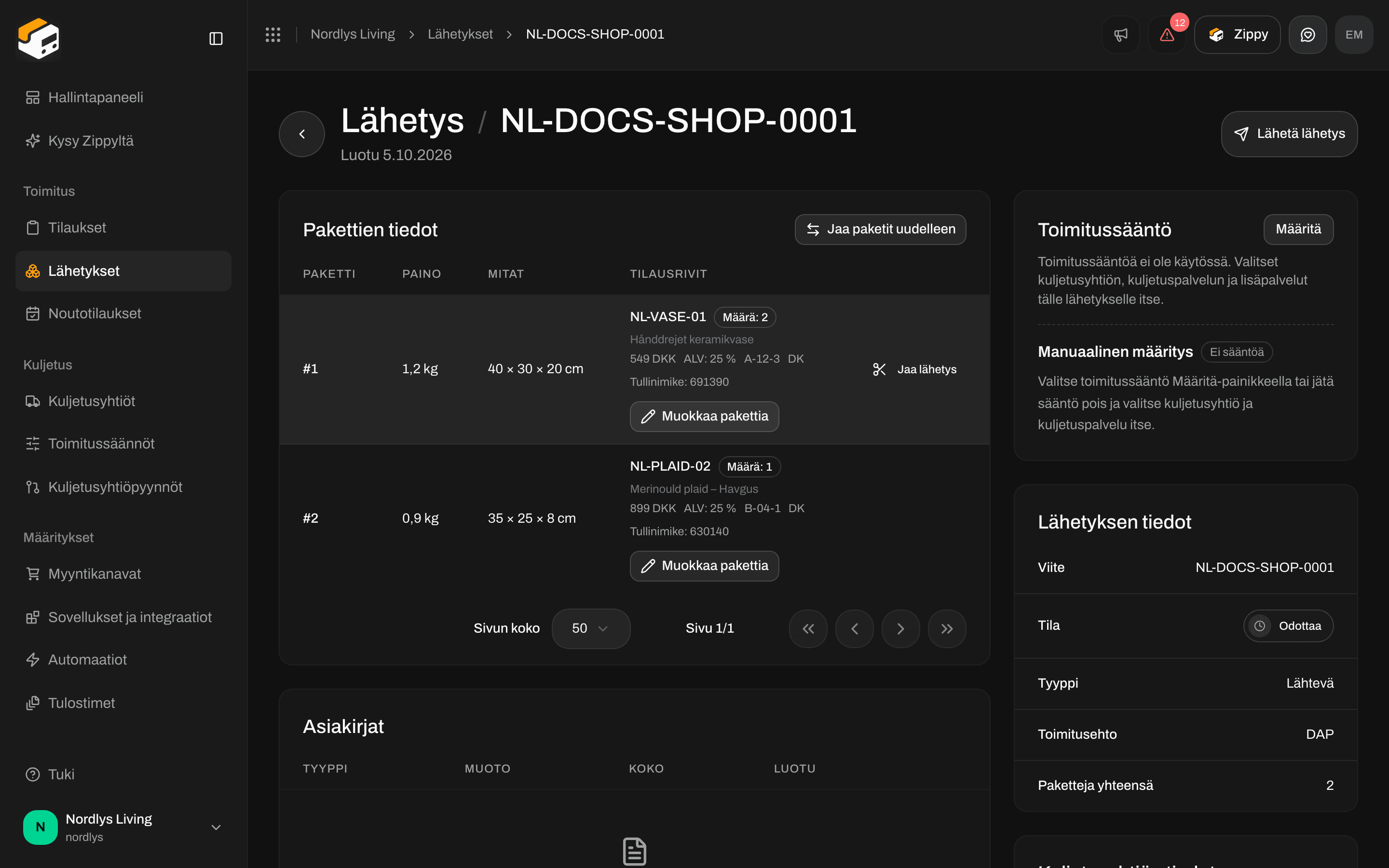
Pakettien tiedot odottavassa lähetyksessä, jossa on kaksi pakettia: Jaa paketit uudelleen, Jaa lähetys ja Muokkaa pakettia
Milloin painikkeet näkyvät
Esimerkiksi odottavalla lähetyksellä, jossa on yksi rivi ja määrä 1, ei ole Jaa lähetys -painiketta eikä Jaa paketit uudelleen -painiketta. Lähetys, joka ei kuulu tilaukseen, ei koskaan näytä Siirrä-painiketta.
Jaa lähetys
Napsauta paketilla Jaa lähetys. Avautuu ikkuna, jonka otsikko on Jaa lähetys: Siirrä tilausrivejä lähetysten välillä. Alkuperäinen lähetys pysyy vasemmalla. Tyhjiä uusia sarakkeita ei huomioida jaossa. Lähetystaulu toimii vetämällä ja pudottamalla: Siirrä koko kortti vetämällä tai siirrä osa määrästä Jaa-toiminnolla. Sen yläpuolella näet korttien, tuotteiden ja uusien lähetysten määrän sekä Lisää lähetys -painikkeen.
Tyhjässä sarakkeessa lukee Pudota rivit tähän. Jokaisen sarakkeen alareunassa näkyy sen rivien ja tuotteiden määrä, esimerkiksi “2 riviä · 3 tuotetta”.
Viimeistele napsauttamalla Jaa lähetys (työn aikana siinä lukee Jaetaan…) tai napsauta Peruuta. Painike on harmaana ja syy näkyy, kun:
- Siirrä vähintään yksi rivi uuteen lähetykseen
- Korjaa määrät ennen jakamista
- Jakaminen käynnissä

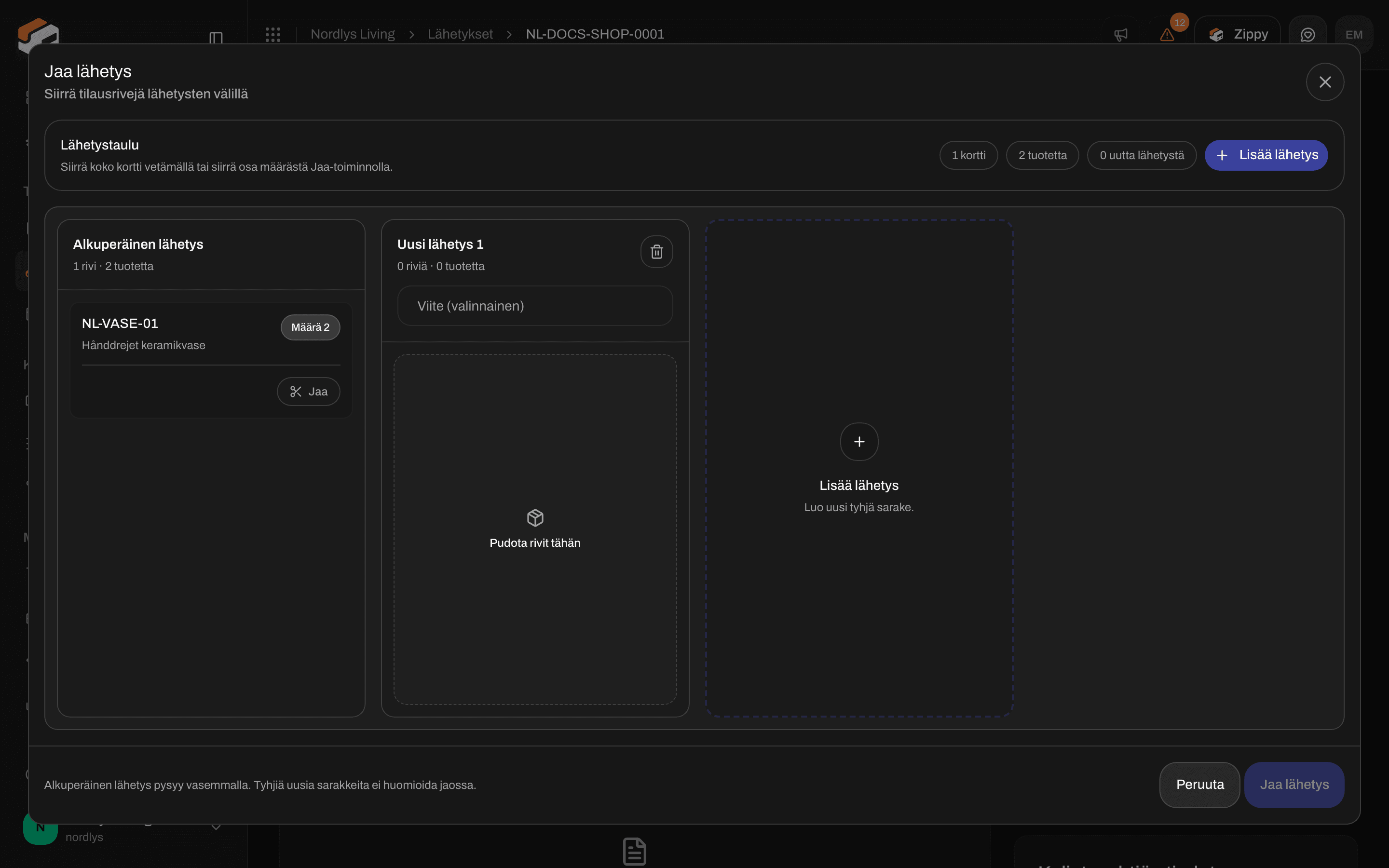
Jaa lähetys: alkuperäinen lähetys vasemmalla, tyhjä Uusi lähetys 1 ja Lisää lähetys
Rivin jakaminen osittain
Napsauta kortilla, jonka määrä on yli 1, Jaa, jos haluat lähettää vain osan yksiköistä muualle:
Zippendo ehdottaa puolikasta (pyöristettynä alaspäin). Vahvistuksen jälkeen kortille jää loput, ja uusi kortti ilmestyy erottamillesi yksiköille. Vedä kyseinen kortti toiseen sarakkeeseen.
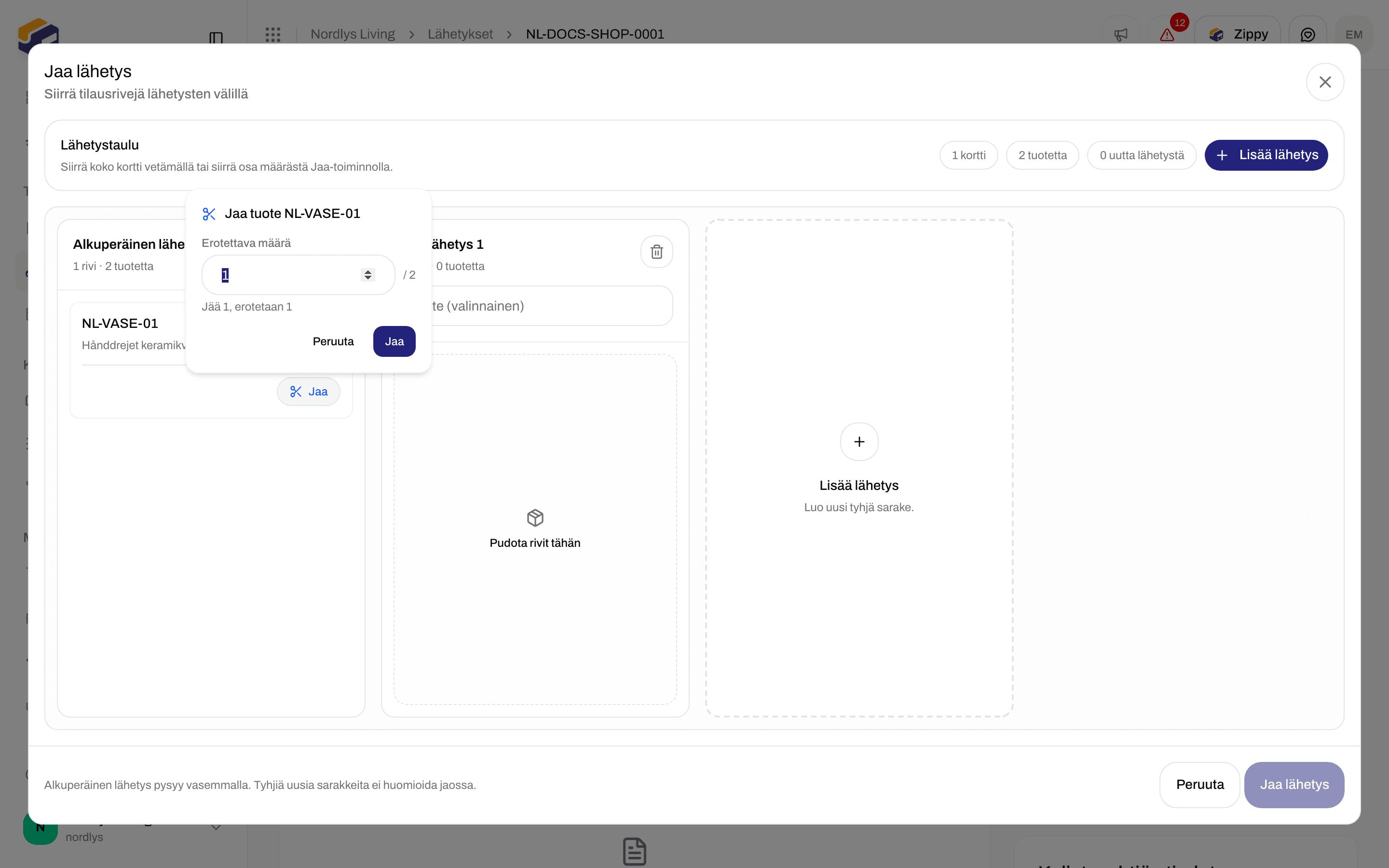
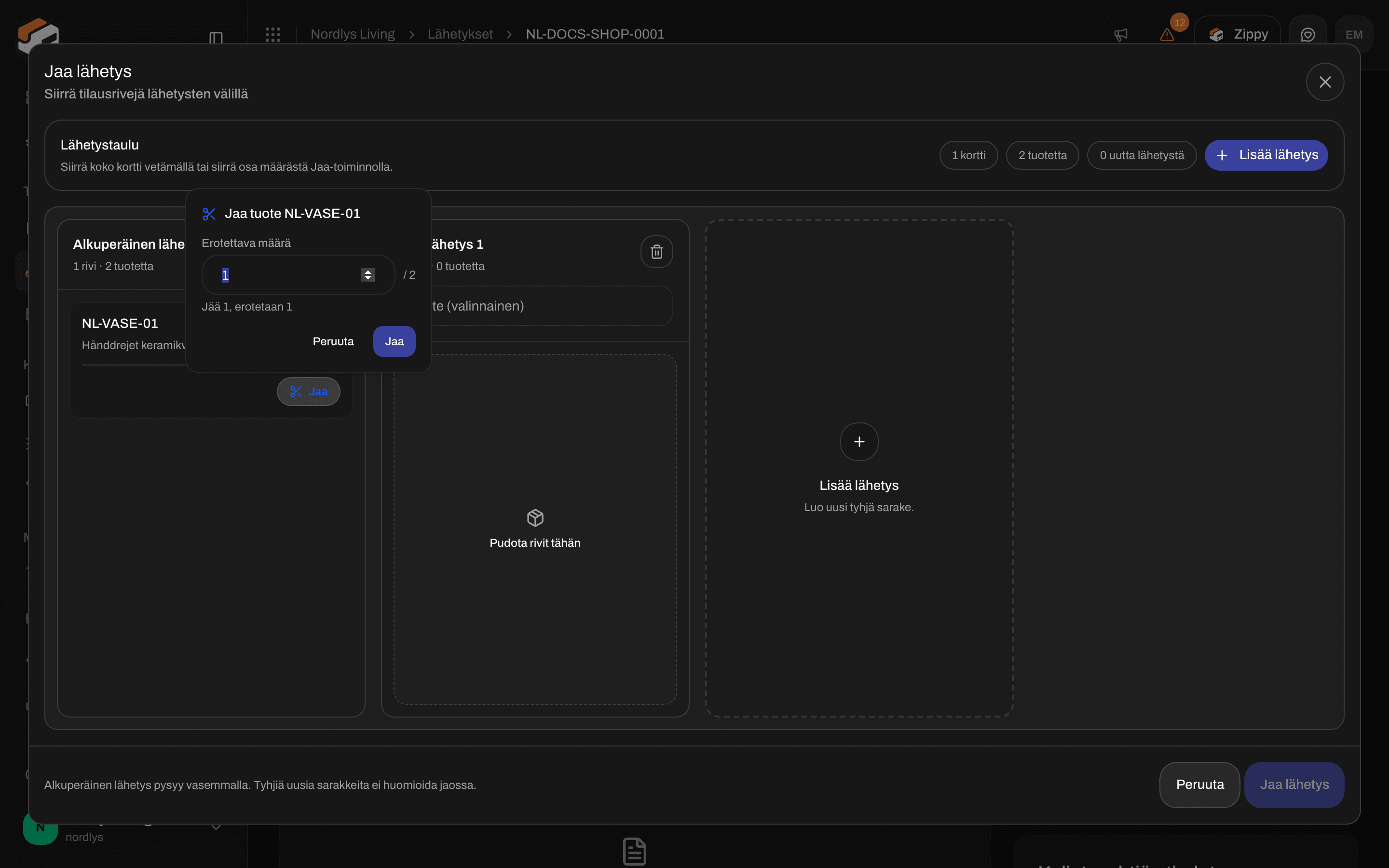
Rivin jakaminen osittain: valitse, kuinka monta yksikköä erotetaan
Jaa paketit uudelleen
Tällä levität yhden lähetyksen sisällön useampaan laatikkoon. Se ei luo uutta lähetystä. Ikkunan otsikko on Jaa paketit uudelleen: Siirrä tilausrivejä tämän lähetyksen pakettien välillä. Vedä tilausrivejä pakettien välillä. Tyhjiä paketteja ei huomioida tallennettaessa. Pakettitaulu toimii samalla tavalla kuin lähetystaulu. Sen yläpuolella näet korttien, tuotteiden ja pakettien määrän sekä Lisää paketti (Luo uusi tyhjä paketti.). Sarakkeet ovat olemassa olevat pakettisi (Paketti 1, Paketti 2, …) ja uudet (Uusi paketti 1, …), jotka on merkitty Uusi. Poista paketti poistaa sarakkeen. Viimeistele napsauttamalla Tallenna paketit (työn aikana Tallennetaan…). Painike on harmaana ja syy näkyy, kun:- Siirrä vähintään yksi rivi toiseen pakettiin
- Korjaa määrät ennen tallentamista
- Tallennus käynnissä

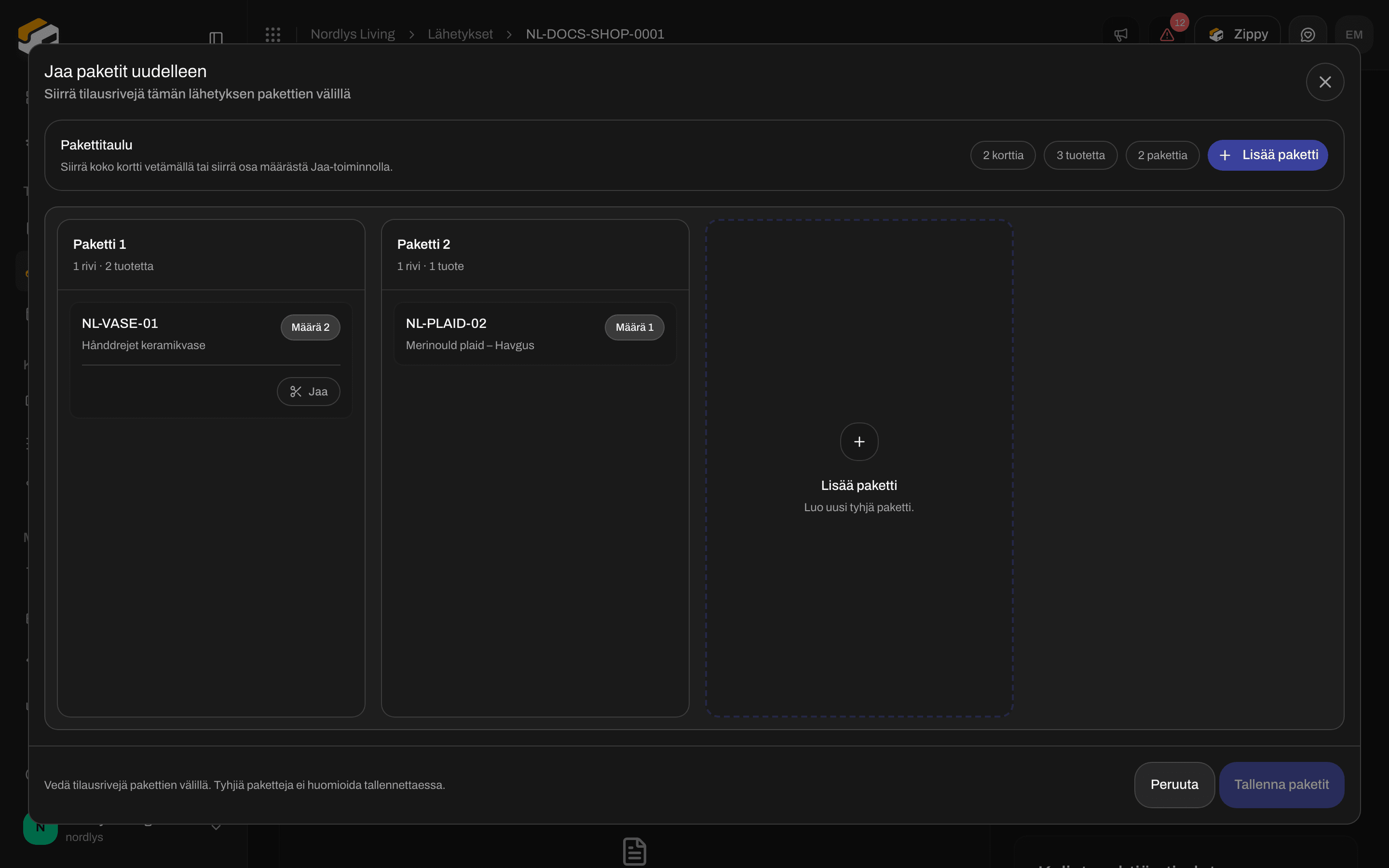
Jaa paketit uudelleen: Pakettitaulu, jossa olemassa olevat paketit ja Lisää paketti
Paketin siirtäminen toiseen lähetykseen
Tämä on vain tilauksen Lähetykset-välilehdellä. Jokainen lähetyskortti luettelee pakettinsa (Paketti 1, Paketti 2, …) ja niiden sisällön tai Ei sisältöä.- Napsauta paketin vieressä Siirrä.
- Valitse luettelosta lähetys, johon paketti siirretään, esimerkiksi Siirrä lähetykseen ORDER-1002-2.

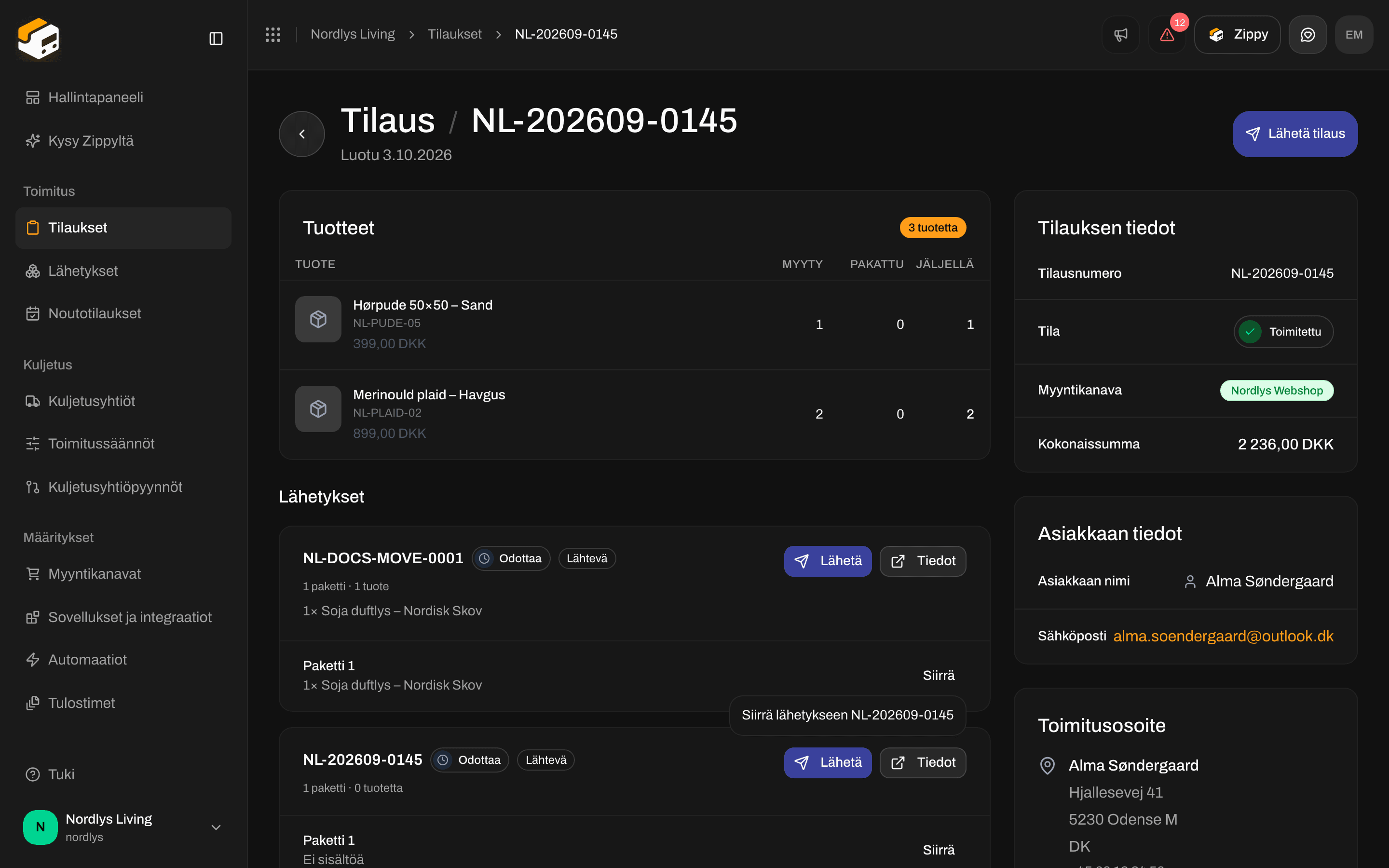
Siirrä listaa saman tilauksen toisen odottavan lähetyksen
Käytä Jaa paketit uudelleen -toimintoa, kun yhden lähetyksen pitäisi lähteä kahdessa laatikossa. Käytä Jaa lähetys -toimintoa, kun osan pitäisi lähteä erillisenä lähetyksenä omalla osoitekortillaan. Käytä Siirrä-toimintoa, kun laatikko kuuluu saman tilauksen toiseen lähetykseen.