

Integraatiot sisältyvät jokaiseen pakettiin.
Mistä sen löytää
Napsauta sivupalkissa Sovellukset ja integraatiot. Sivulla on kaksi välilehteä:
Katalogissa on kaksi osaa:
- Sovellukset ovat työkaluja, joille Zippendo lähettää tapahtumia: Klaviyo, Slack, Customer.io, Mailchimp, SendGrid, Zapier ja Make. Tämä sivu käsittelee niitä.
- Integraatiot ovat järjestelmiä, jotka yhdistyvät Zippendoon ja pyytävät sitä tekemään jotain: varastojärjestelmä, kuten PeakWMS, joka tulostaa osoitekortteja, tai tekoälyavustaja, joka on yhdistetty MCP:n kautta.
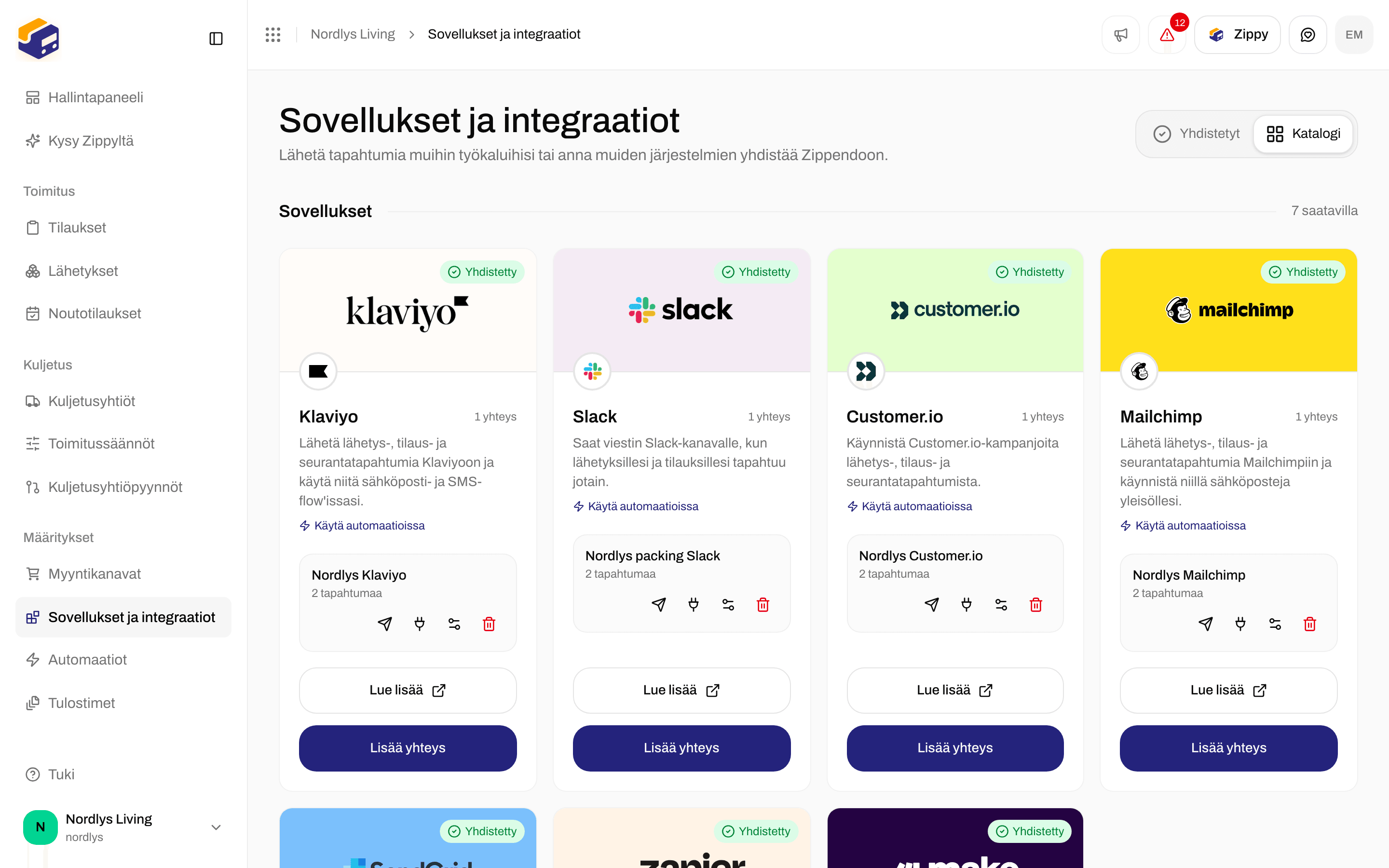
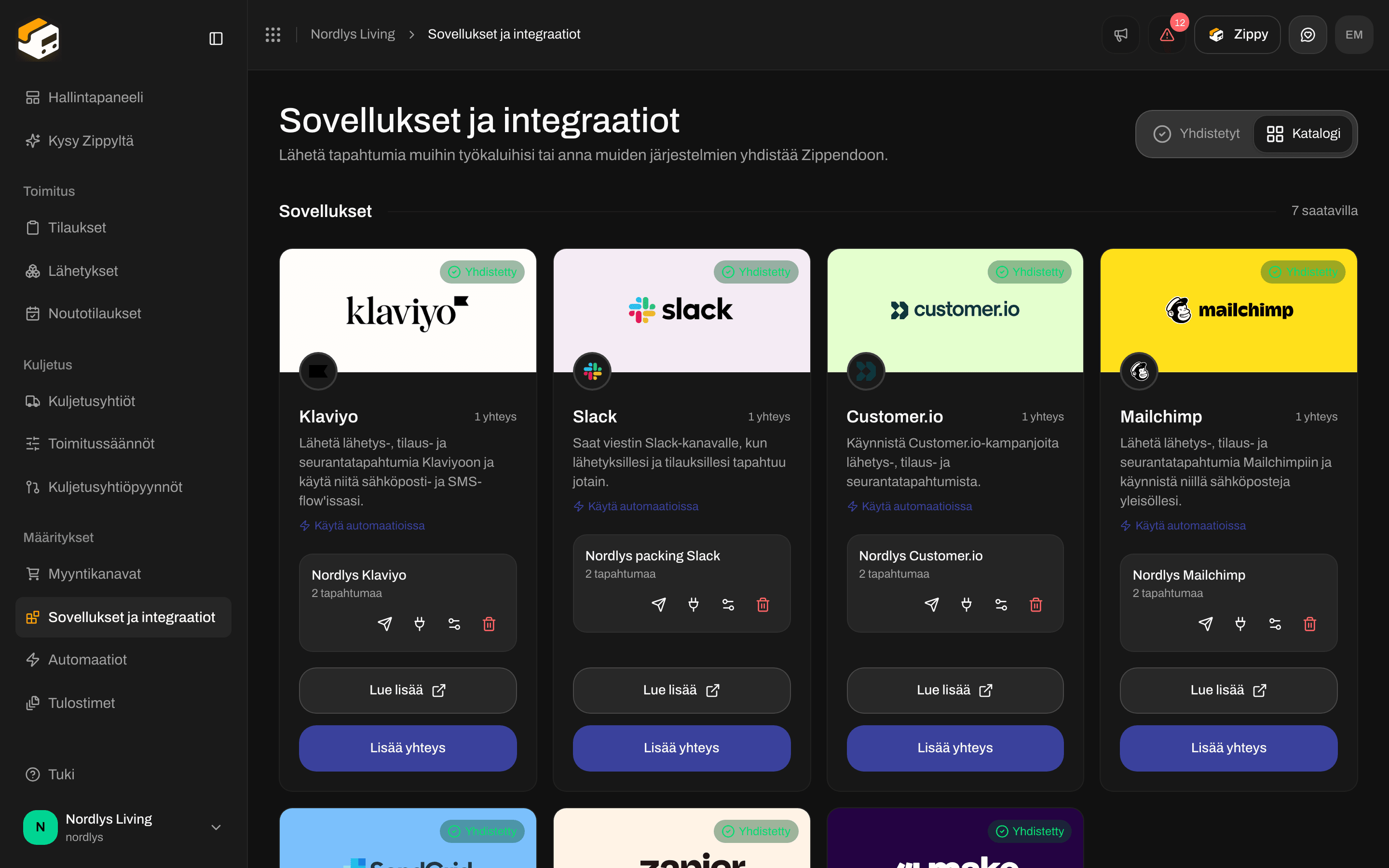
Katalogi listaa kaikki sovellukset, jotka voit yhdistää
- Käytä automaatioissa avaa Automaatiot, jossa voit käyttää sovellusta vaiheena.
- Lue lisää avaa kyseisen sovelluksen käyttöönotto-ohjeen tällä sivustolla uudella välilehdellä.
- Yhdistä aloittaa uuden yhteyden. Kun sovelluksella on yhteys, painikkeessa lukee Lisää yhteys.
Mitä kukin sovellus pyytää
Sovelluksessa *-merkillä merkityt kentät ovat pakollisia.Yhdistä sovellus
1
Avaa katalogi
Napsauta sivupalkissa Sovellukset ja integraatiot ja sitten Katalogi-välilehteä. Jos Yhdistetty-välilehdellä lukee Mitään ei ole vielä yhdistetty, napsauta Avaa katalogi.
2
Napsauta sovelluksen kohdalla Yhdistä
Sovelluksen mukaan nimetty ikkuna avautuu, esimerkiksi Yhdistä Zippendo palveluun Slack.
3
Tarkista käyttöoikeudet
Ensimmäinen vaihe, Tarkista käyttöoikeudet, listaa kohdassa Zippendo haluaa, mitä Zippendo tekee: lähettää valitsemasi tapahtumat, sisällyttää mukaan tapahtumien tiedot (asiakkaan nimi, sähköposti ja puhelinnumero, toimitusosoite, tilausrivit, paketit ja seurantakoodit), käyttää antamiasi kirjautumistietoja (tallennetaan salattuina eikä niitä näytetä uudelleen) ja kirjata jokaisen toimituksen toimituslokiin. Napsauta Jatka.
4
Täytä yhteyden tiedot
Kirjoita kohdassa Yhteyden tiedot Yhteyden nimi, jonka tunnistat myöhemmin, esimerkiksi “Pakkaustiimin Slack” (enintään 100 merkkiä). Täytä sitten sovelluksen omat kentät yllä olevan taulukon mukaan.
5
Valitse tapahtumat
Kohdassa Zippendo lähettää palveluun ja sovelluksen nimi, rastita jokainen tapahtuma, jonka sovelluksen pitäisi saada, tai napsauta Valitse kaikki. Voit myös jättää kaikki ruudut tyhjiksi: silloin mitään ei lähetetä itsestään, mutta voit silti käyttää yhteyttä automaatiossa ja lähettää testitapahtuman.
6
Napsauta Yhdistä
Yhdistä pysyy harmaana, kunnes yhteyden nimi ja jokainen pakollinen kenttä on täytetty. Kun se onnistuu, näet Integraatio yhdistetty, ja sovellus näkyy Yhdistetty-välilehdellä.
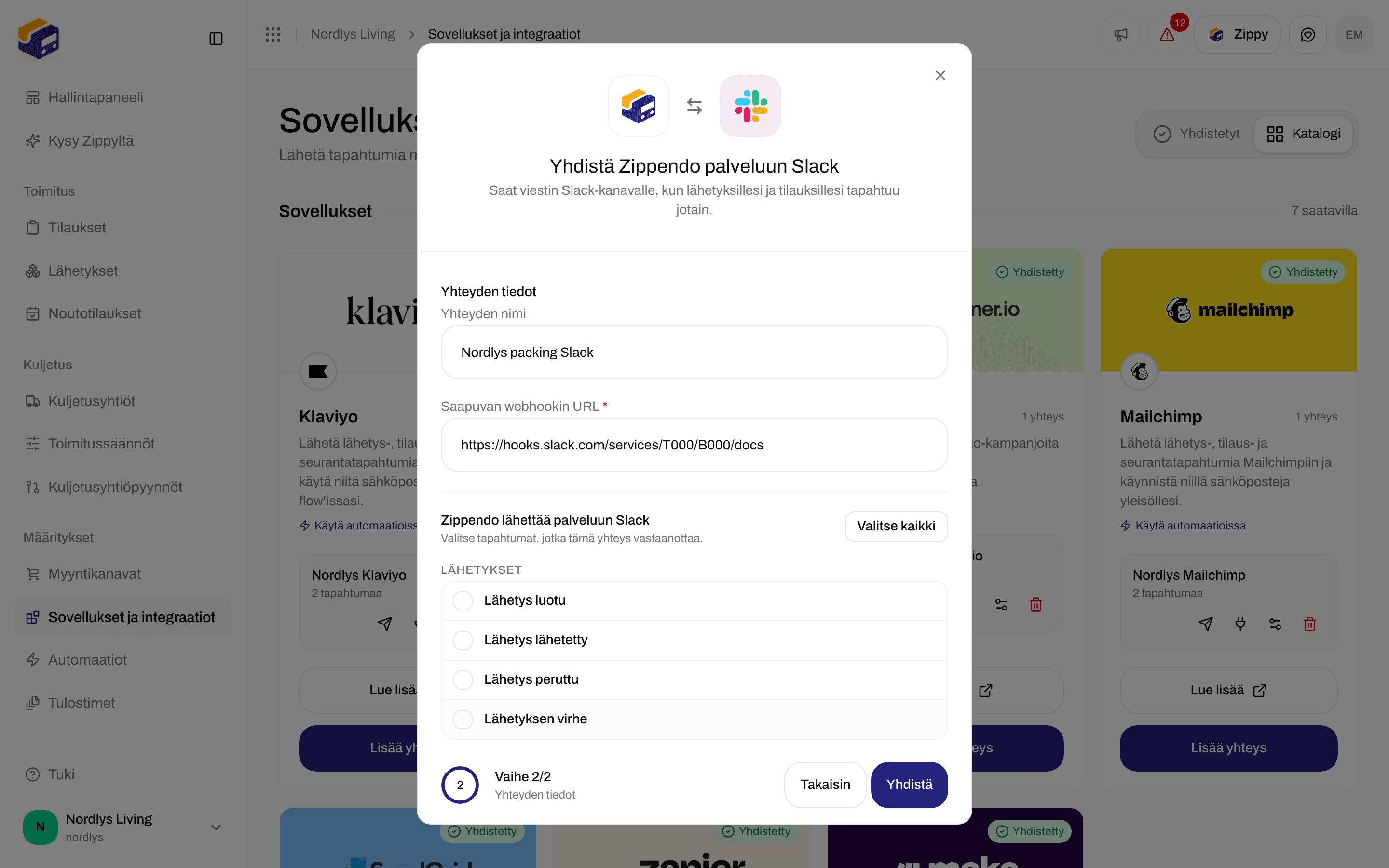
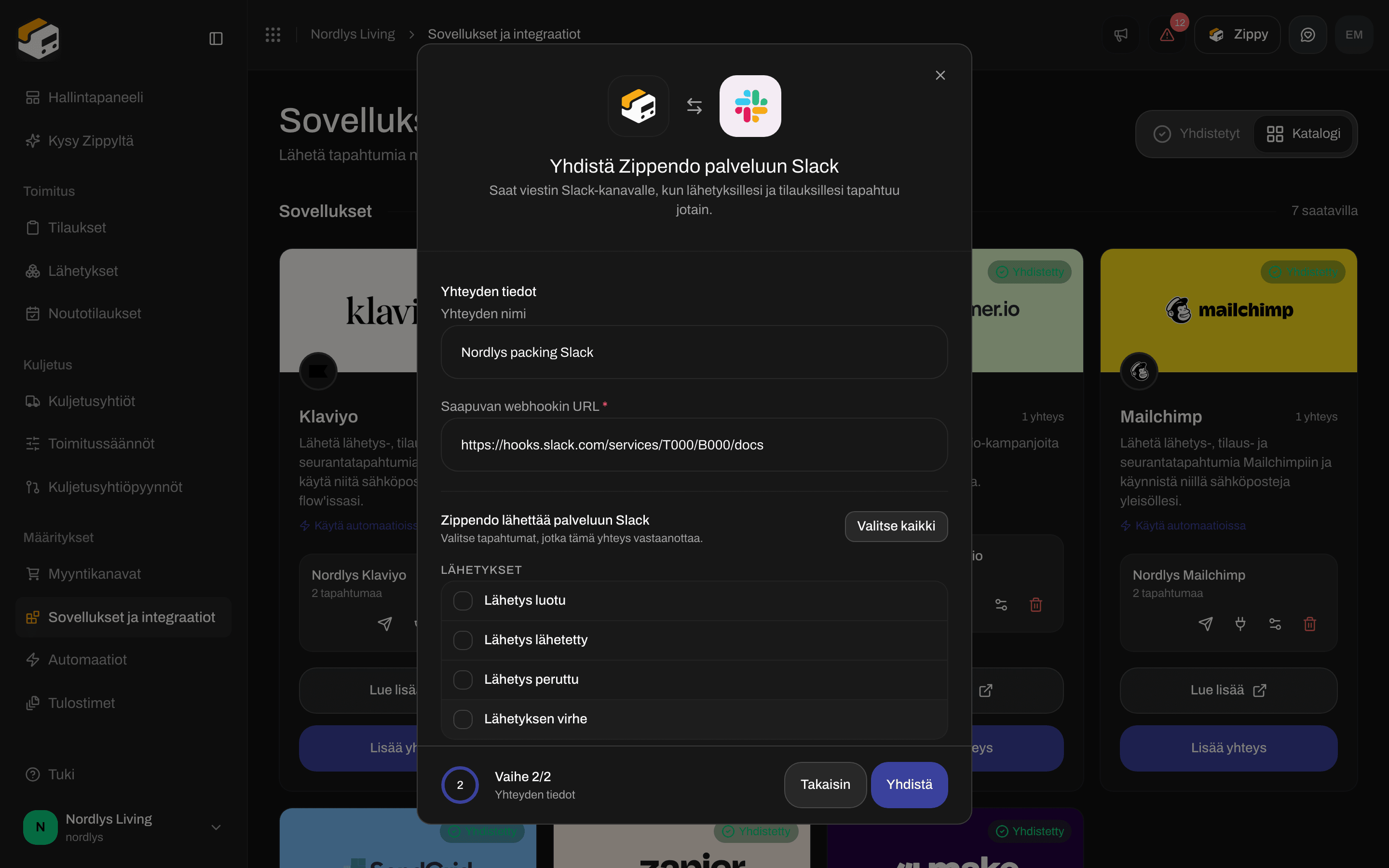
Yhteyden tiedot: nimi, sovelluksen omat kentät ja lähetettävät tapahtumat
Tapahtumat, joita voit lähettää
Tapahtumat on ryhmitelty otsikoiden Lähetykset, Tilaukset ja Seuranta alle. Jokainen sovellus näyttää vain tapahtumat, joita se voi käyttää.
Nämä ovat samat tapahtumat, joita webhookit käyttävät. Kuljetusyhtiön seurannan webhookit ovat eri asia: katso Kuljetusyhtiön seurannan webhookit.
Yhteytesi
Yhdistetty-välilehdellä jokaisella sovelluskortilla on vihreä Yhdistetty-merkki ja yhteyksien määrä, esimerkiksi “2 yhteyttä”. Voit yhdistää saman sovelluksen useammin kuin kerran, esimerkiksi yhden Slack-kanavan per tiimi: napsauta kortilla Lisää yhteys.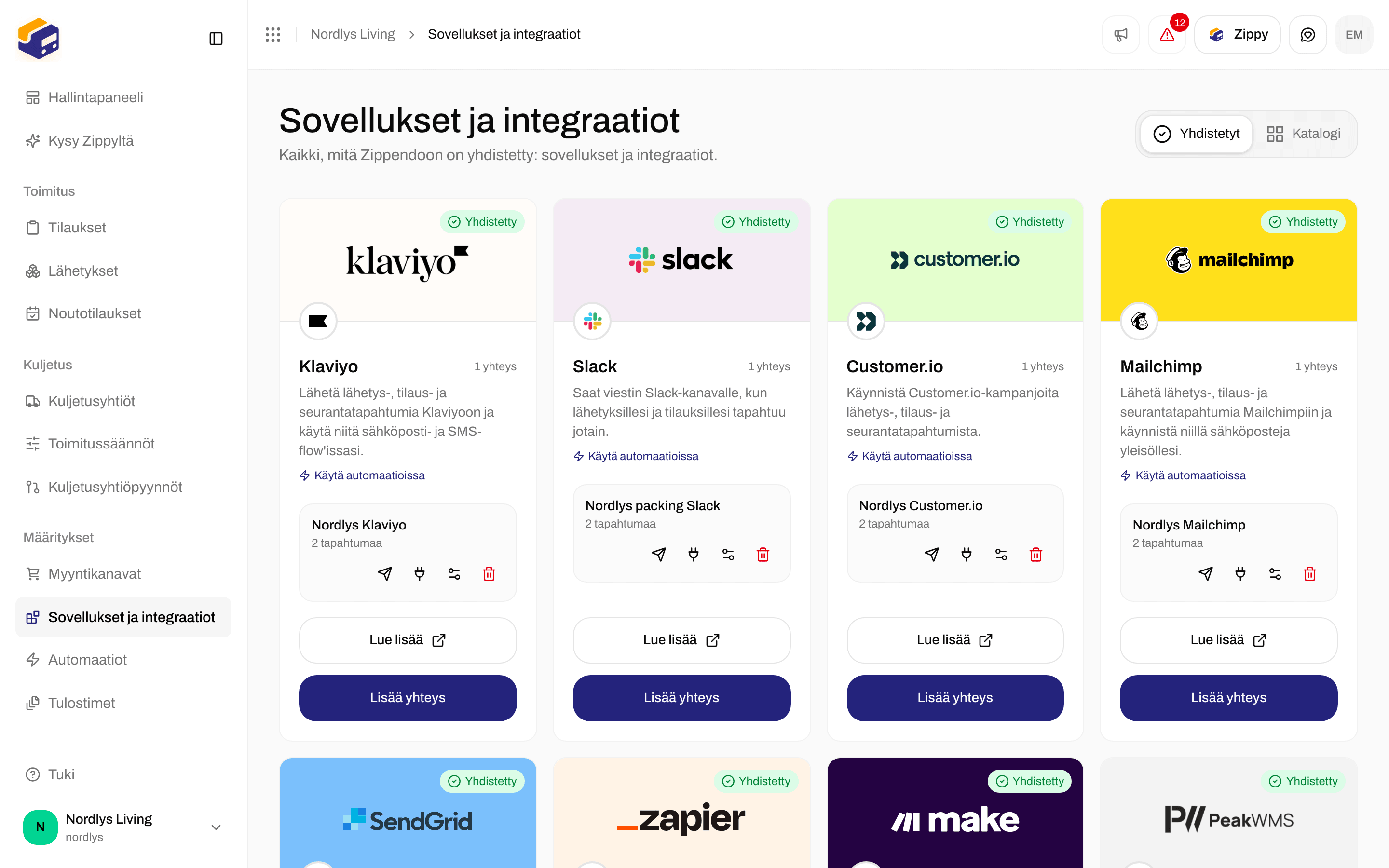
Yhdistetty sovellus yhteyksineen ja neljä kuvaketta
Lähetä testitapahtuma
Napsauta paperilentokonetta. Testitapahtuma lähetetty tarkoittaa, että Zippendo on laittanut testin jonoon, ei että sovellus on hyväksynyt sen. Avaa toimitusloki muutaman sekunnin kuluttua nähdäksesi, miten sovellus vastasi. Jos näet Testitapahtuman lähettäminen epäonnistui tai jonkin muun viestin, testiä ei voitu laittaa jonoon: lue viesti ja yritä uudelleen. Testitapahtumassa ei ole asiakasta eikä tilausta. Sovellukset, jotka arkistoivat tapahtumat asiakkaan sähköpostin alle (Mailchimp, SendGrid ja Klaviyo), voivat siksi näyttää epäonnistuneen testin, vaikka tunnuksesi olisivat oikein. Kunkin sovelluksen sivu kertoo, mitä odottaa.Toimitusloki
Napsauta pistokekuvaketta. Toimitusloki-ikkuna listaa kyseisen yhteyden viimeisimmät toimitukset, uusin ensin. Siinä lukee Ei vielä toimituksia, kunnes ensimmäinen tapahtuma tai testi on tehty.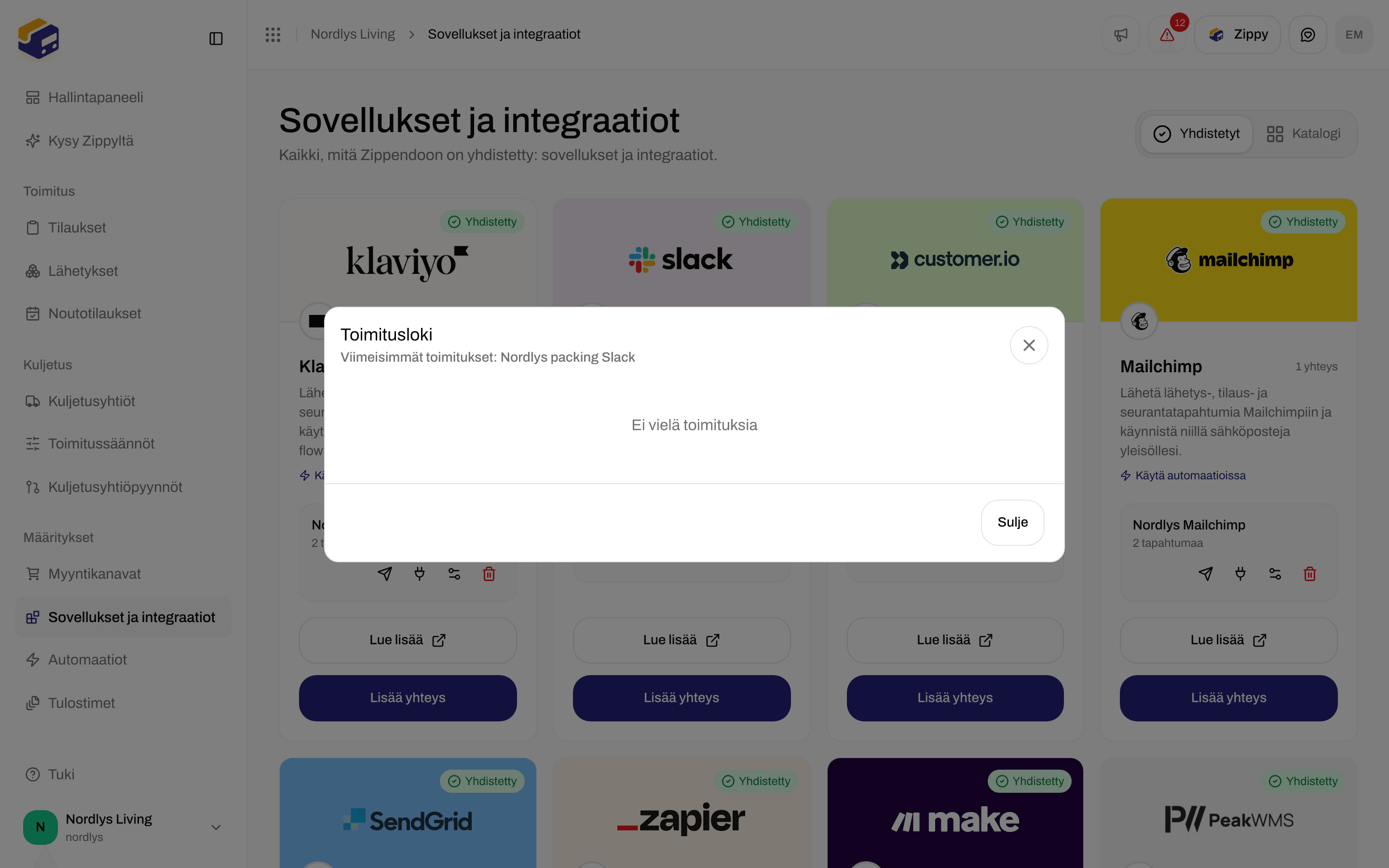
Toimitusloki pysyy tyhjänä ensimmäiseen tapahtumaan tai testiin asti
- vihreän valintamerkin, jos sovellus hyväksyi tapahtuman, tai punaisen rastin, jos ei
- tapahtuman siinä muodossa, jossa Zippendo sen lähettää, esimerkiksi
shipment.dispatched(testi näkyy muodossaintegration.test) - numeron, jolla sovellus vastasi: 200-sarjan numero tarkoittaa hyväksyttyä, 401 tai 403 tarkoittaa, että sovellus hylkäsi tunnuksesi, 404 tarkoittaa, että verkko-osoitetta ei enää ole
- kuinka kauan toimitus kesti ja milloin se tapahtui
- sovelluksen oman virheilmoituksen, kun se epäonnistui
Muokkaa yhteyttä
Napsauta liukusäädinkuvaketta. Sovelluksen mukaan nimetty ikkuna avautuu, esimerkiksi Muokkaa yhteyttä: Slack. Siinä on samat kentät kuin yhdistäessäsi.- Muuta Yhteyden nimeä ja rastitettuja tapahtumia vapaasti.
- Tunnuskentät ovat aluksi tyhjiä, koska Zippendo ei näytä niitä uudelleen. Jätä ne kaikki tyhjiksi säilyttääksesi tallennetut tiedot.
- Jos kirjoitat mihin tahansa tunnuskenttään, kaikki kyseiselle yhteydelle tallennettu korvataan nyt kirjoittamallasi. Kun siis muutat yhtä niistä, täytä ne kaikki.
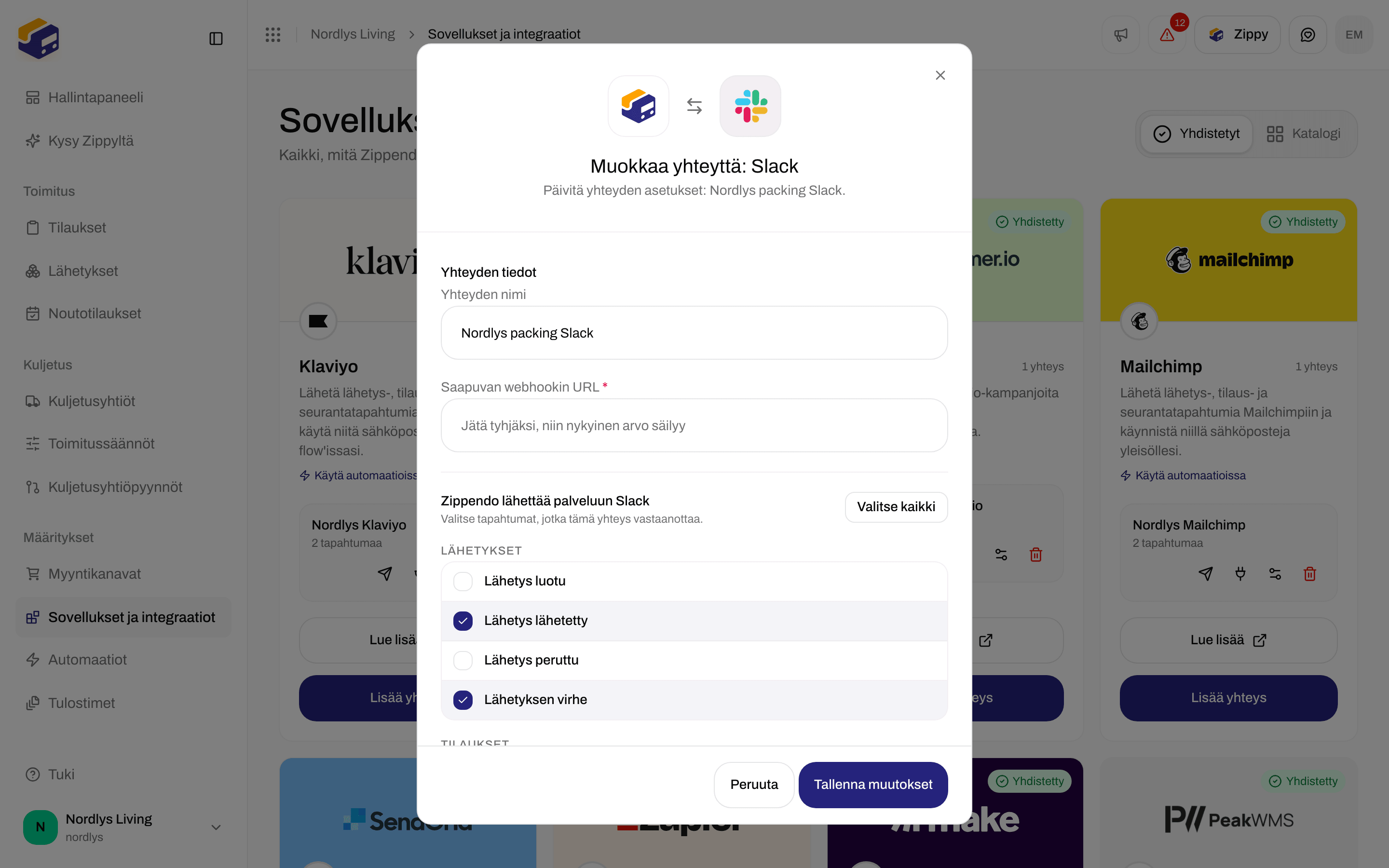
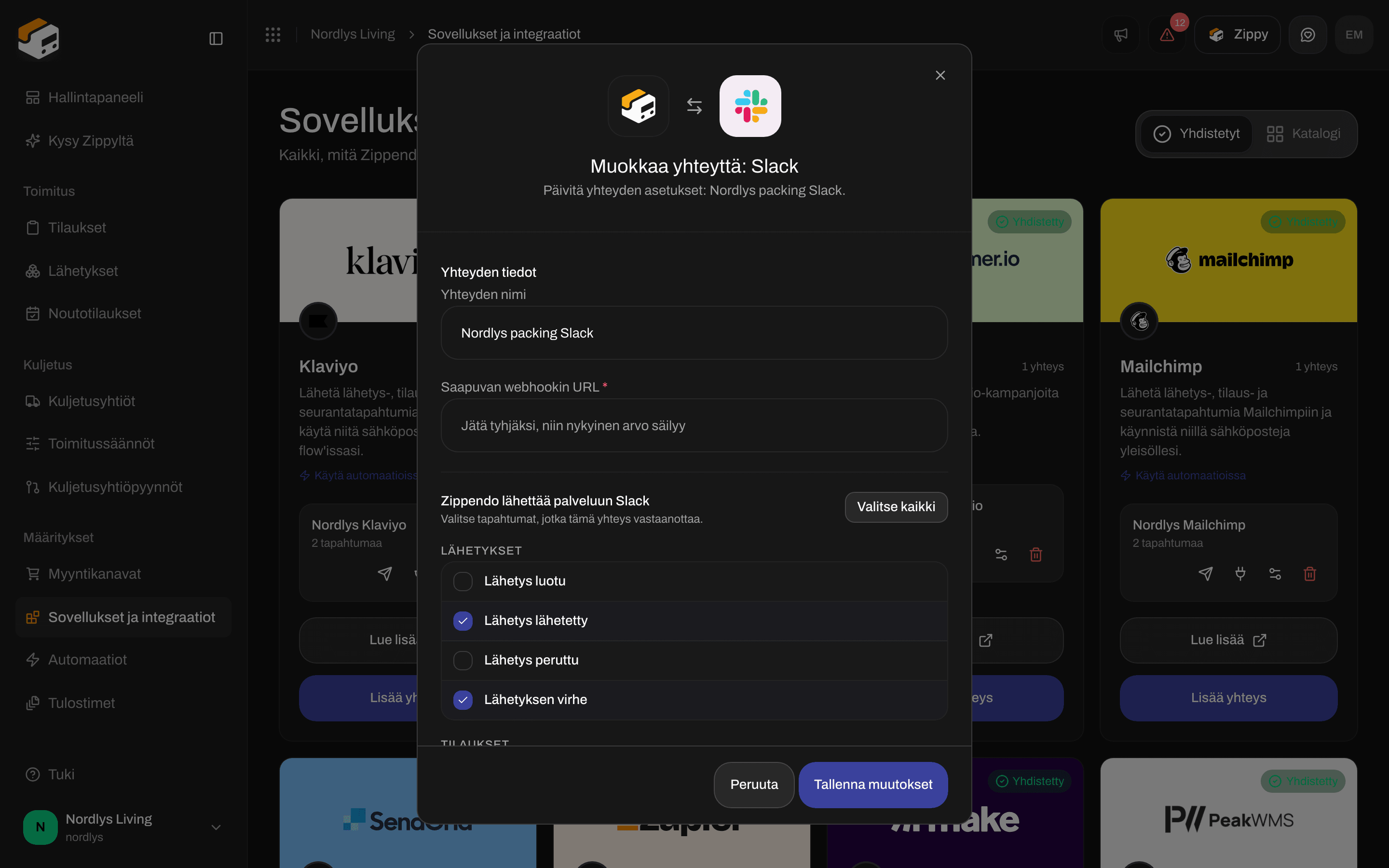
Muokkaa yhteyttä: nimeä se uudelleen, vaihda sen tunnukset tai muuta sen tapahtumia
Katkaise sovelluksen yhteys
Napsauta roskakoria. Katkaise integraation yhteys -ikkuna varoittaa: Katkaistaanko tämän integraation yhteys? Zippendo lopettaa tapahtumien lähettämisen sille ja poistaa sen toimitushistorian. Kirjoita ruutuun DELETE ja napsauta Katkaise yhteys. Näet viestin Integraation yhteys katkaistu. Automaatiot, jotka käyttivät tätä yhteyttä, eivät voi enää lähettää sovellukselle, ennen kuin valitset niissä toisen yhteyden.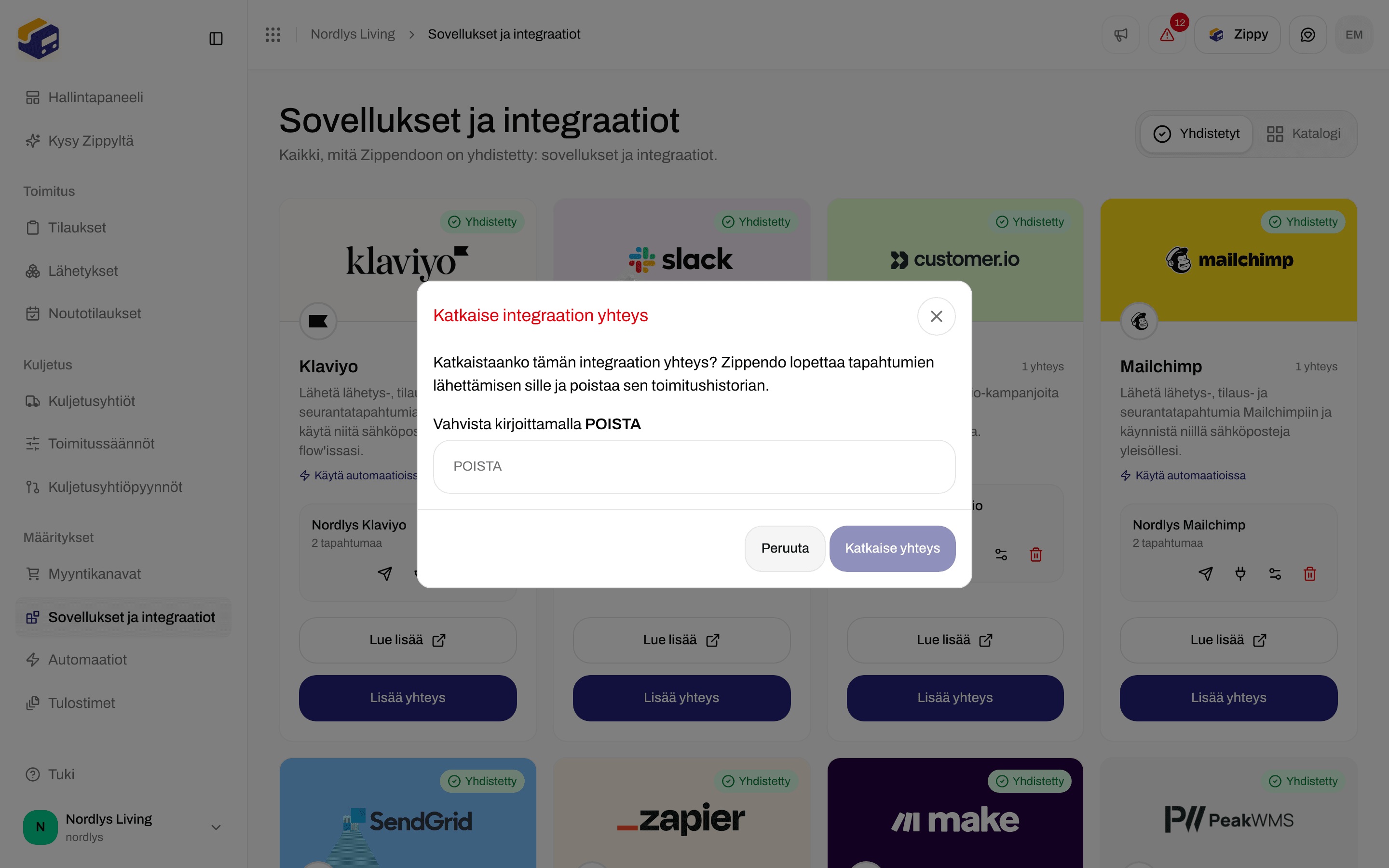
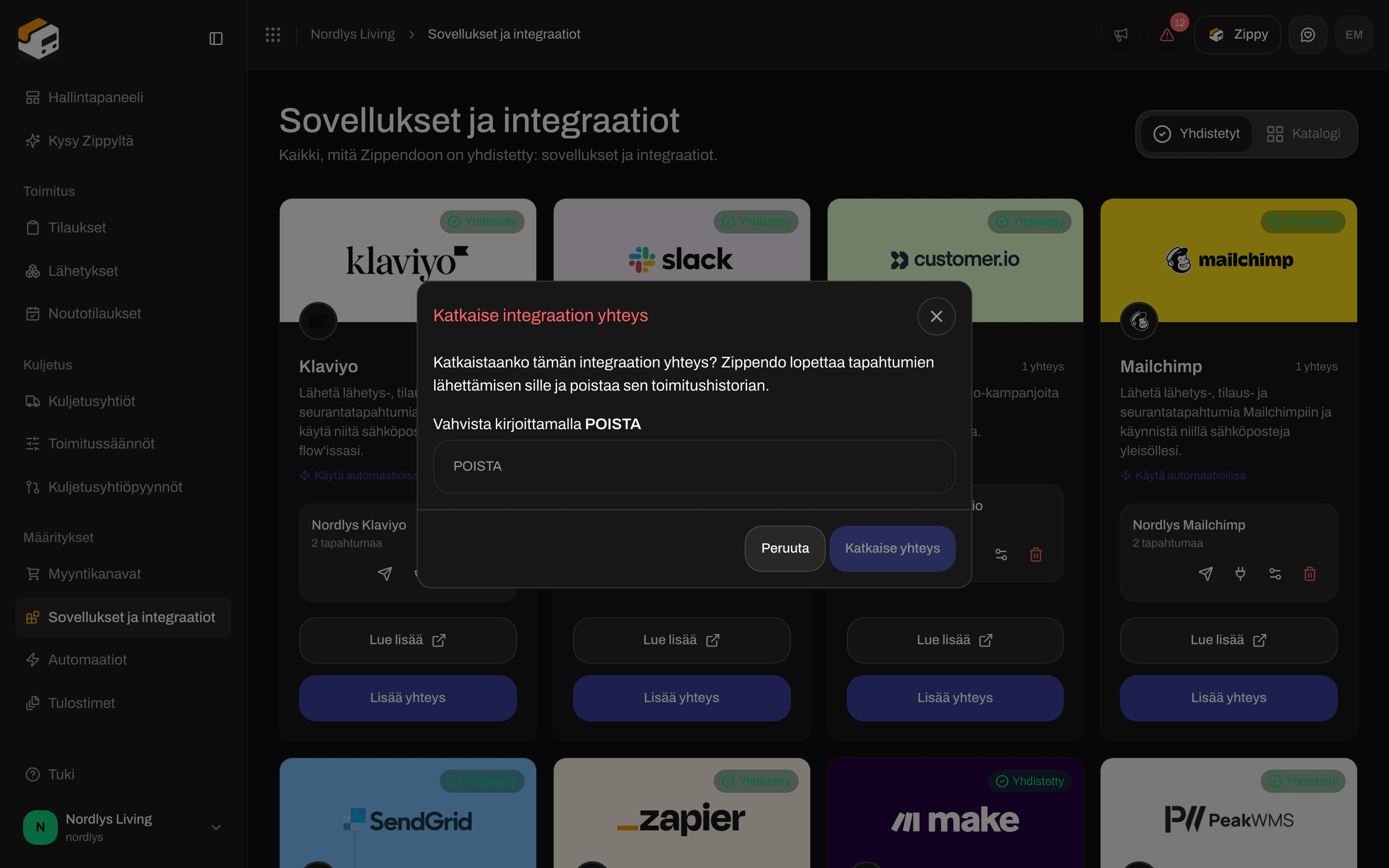
Kirjoita DELETE katkaistaksesi yhteyden
Olet valmis, kun sovellus on Yhdistetty-välilehdellä ja toimitusloki näyttää vihreän valintamerkin tapahtumalle tai Ei vielä toimituksia heti yhdistämisen jälkeen.
Viestit, joita saatat nähdä
Sovelluksen puolen ongelmista katso Integraatioiden vianmääritys.
Aiheeseen liittyvää
- Yhdistä kuljetusyhtiö tai integraatio - yksi sivu kutakin kuljetusyhtiötä ja sovellusta kohti
- Integraatioiden yleiskatsaus - ohje jokaiselle sovellukselle
- Automaatiot - ehdot, viiveet ja useita vaiheita
- Webhookit - lähetä tapahtumia itse ylläpitämääsi verkko-osoitteeseen
- Kuljetusyhtiön seurannan webhookit - seurantapäivitykset kuljetusyhtiöltä Zippendoon
- Pyydä kuljetusyhtiön integraatiota - kuljetusyhtiö, jota ei vielä ole luettelossa