

Miten osat sopivat yhteen
Verkkokauppasi, PeakWMS ja Zippendo tekevät kukin yhden tehtävän:
Asiakkaasi valitsi toimitustapansa Zippendolta tulleesta luettelosta, joten Zippendo tietää jo, mitä kuljetusyhtiötä ja kuljetuspalvelua tilaus tarvitsee. Siksi sitä varten ei yleensä tarvitse määrittää mitään.
Tilauksesi pysyvät PeakWMS:ssä. Niitä ei kopioida Zippendoon. Kytket sen pois vaiheessa 4.
Tällä sivulla käytetyt sanat
Ennen aloitusta
- Varastosi käyttää PeakWMS:ää, ja voit muuttaa sen asetuksia.
- Verkkokauppasi on yhdistetty Zippendoon, joten kassalla näkyvät jo Zippendon toimitustavat.
- Sinulla on vähintään yksi toimitussääntö Zippendossa.
1. Luo yhteys Zippendossa
1
Avaa Sovellukset ja integraatiot
Valitse Zippendossa sivupalkista Sovellukset ja integraatiot ja sitten Katalogi-välilehti. PeakWMS on kohdassa Integraatiot.
2
Valitse PeakWMS:n kohdalla Yhdistä
Yhdistä PeakWMS -ikkuna avautuu.
3
Anna sille nimi
Kirjoita Nimi, jonka tunnistat myöhemmin, kuten ”PeakWMS Køge -varasto”. Jos ylläpidät useampaa varastoa, tee yksi yhteys varastoa kohti ja nimeä jokainen sen mukaan.
4
Täytä Tilitunnus (valinnainen)
Jos aiot täyttää Account ID:n PeakWMS:ssä myöhemmin, kirjoita sama arvo kohtaan Tilitunnus (valinnainen). Kun nämä kaksi eivät täsmää, Zippendo hylkää pyynnön, joten forwarder, johon on määritetty toisen varaston verkko-osoitteet, ei voi tulostaa osoitekortteja väärälle yhteydelle. Voit jättää sen tyhjäksi.
5
Valitse brändi (vain brändien kanssa)
Jos organisaatiosi käyttää brändejä, valitse Brändi, jolle tämä varasto lähettää.
6
Valitse Luo yhteys
Näet WMS-yhteys luotu, ja yhteyden sivu avautuu API-tokenin ja verkko-osoiteluettelon kanssa. Pidä tämä sivu auki: tarvitset molempia seuraavassa vaiheessa.
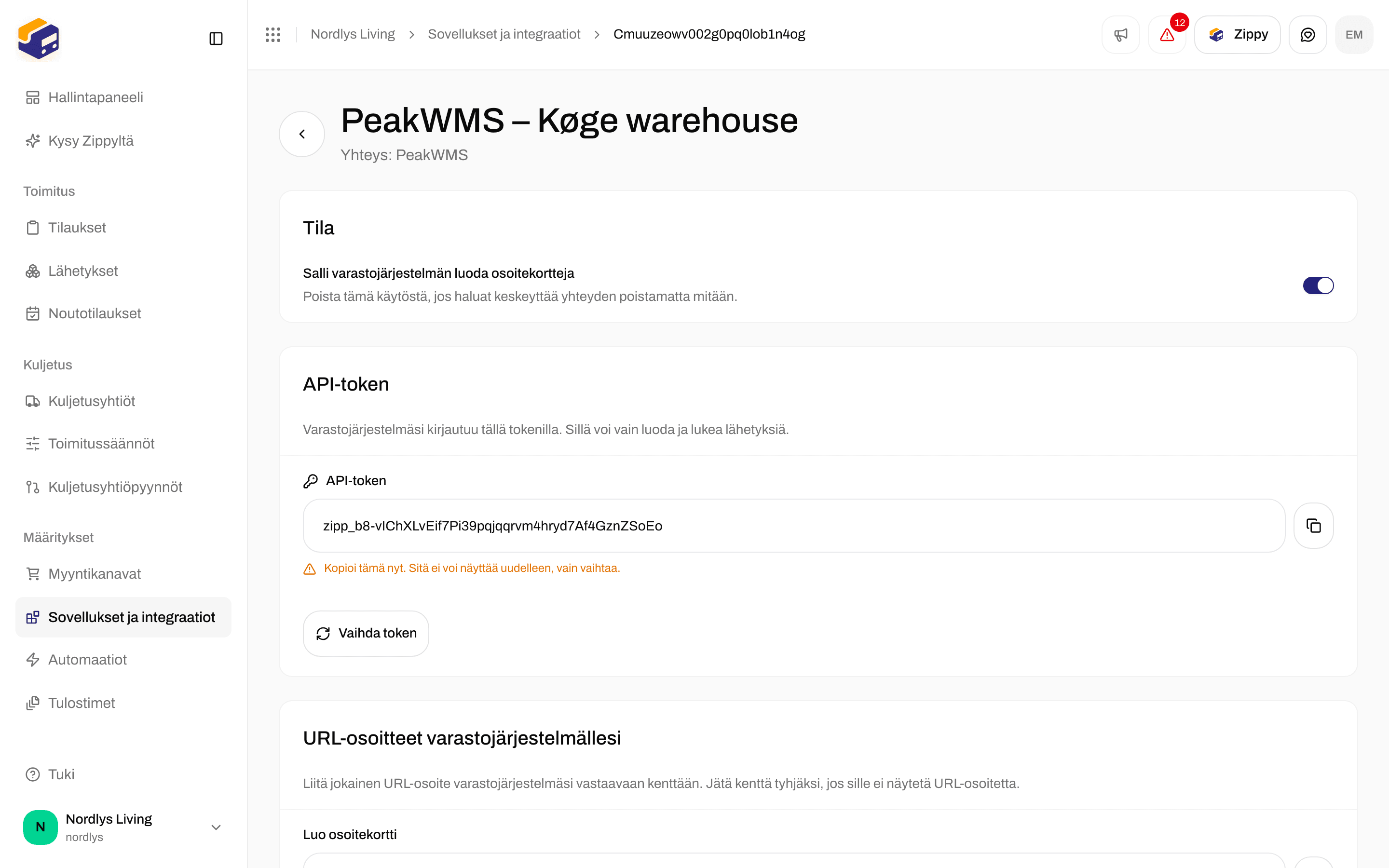
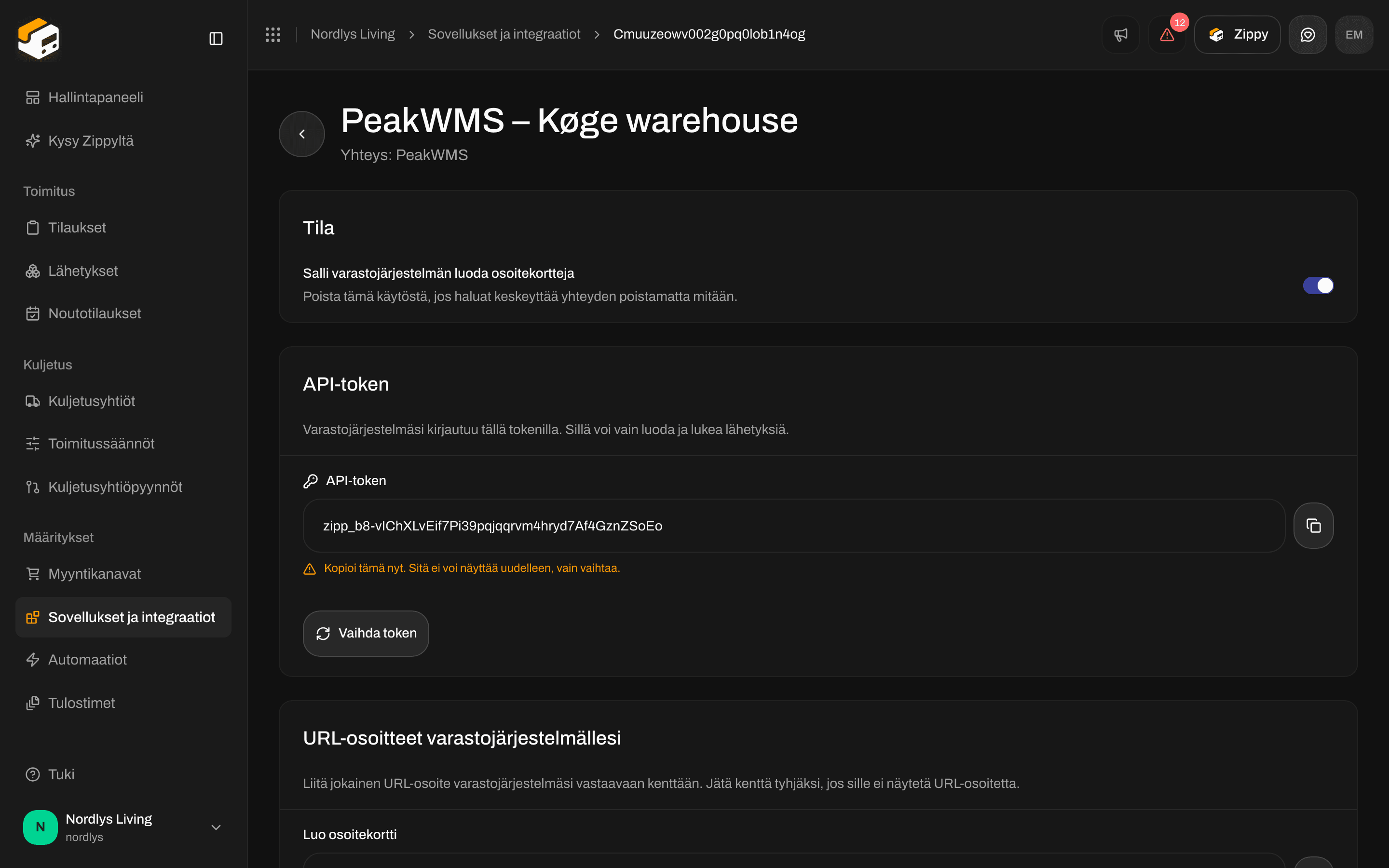
API-token näytetään kerran, heti yhteyden luomisen jälkeen
2. Liitä ne PeakWMS:ään
Luo PeakWMS:ssä uusi Forwarder ja aseta Provider-arvoksi Generic. Jos et löydä tätä näyttöä, PeakWMS:n oma ohjekeskus opastaa siinä. Määritys on sama, mitä kuljetusyhtiötä tahansa käytät. Kopioi nyt jokainen verkko-osoite Zippendon URL-osoitteet varastojärjestelmällesi -osiosta PeakWMS:n samannimiseen kenttään. Jokaisella osoitteella on oma kopiointipainikkeensa.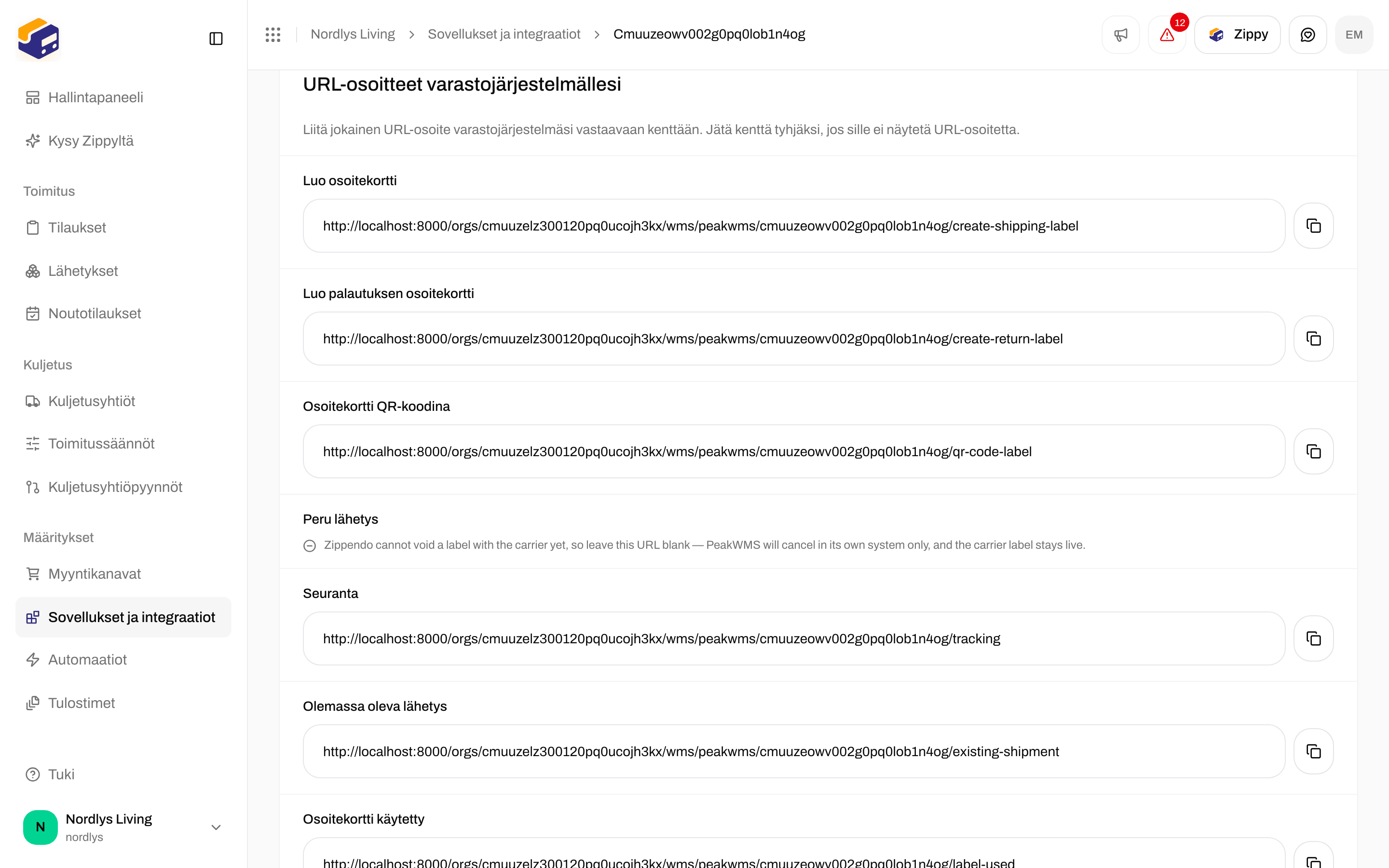
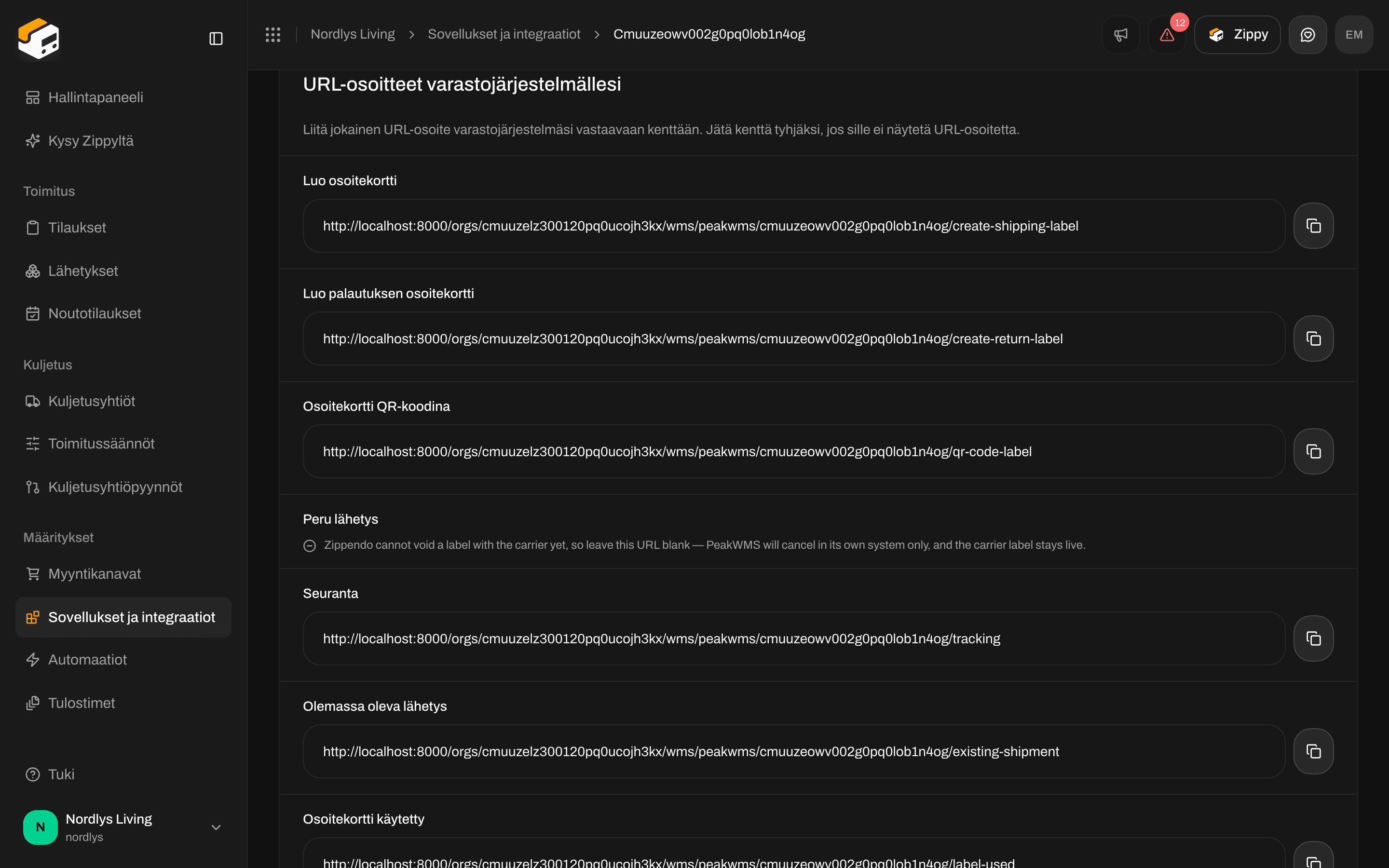
URL-osoitteet varastojärjestelmällesi yhteyden sivulla, jokaiselle osoitteelle kopiointipainike
Täytä sitten kolme kenttää, joilla PeakWMS kirjautuu Zippendoon:
- API key: Zippendon näyttämä API-token.
- Auth scheme: valitse luettelosta Bearer. Se on yksinkertaisesti tapa, jolla PeakWMS luovuttaa tokenin.
- Account ID: sama arvo, jonka kirjoitit Zippendoon, jos käytit sellaista.
3. Kerro PeakWMS:lle, mitä kuljetuspalvelua käytetään
PeakWMS:ssä jokaisella toimitustavalla on Host ID. Sen avulla PeakWMS kertoo Zippendolle, mitä kuljetusyhtiötä, kuljetuspalvelua ja toimitussääntöä käytetään. Asetat sen PeakWMS:ssä itse toimitustavalle. Helpoin tapa täyttää se:1
Tee testitilaus verkkokaupassasi
Valitse kassalla mikä tahansa toimitustapa.
2
Avaa tilaus ja etsi toimitustavan koodi
Se näyttää suunnilleen tältä:
postnord:PNL13:rule_01HZX9K2QF: kuljetusyhtiö, kuljetuspalvelu ja Zippendon toimitussääntö.3
Liitä koodi PeakWMS:n Host ID -kenttään
Siinä kaikki. Zippendo tunnistaa koodin ja tietää tarkasti, mitä kuljetusyhtiötä ja toimitussääntöä tarkoitat, eikä Zippendossa tarvitse määrittää mitään.
Jos asiakas valitsi noutopisteen, tilauksen koodin loppuun on lisätty noutopiste pystyviivan (
|-merkin) jälkeen. Se näyttää tältä: postnord:PNL13:rule_01HZX9K2QF|1234567.Liitä Host ID:ksi vain pystyviivaa edeltävä osa. PeakWMS jakaa koodin siinä itse: se yhdistää ensimmäisen osan toimitustapaasi ja välittää noutopisteen Zippendolle. Yksi Host ID kattaa siis jokaisen noutopisteen.GLS_BUSINESS_PARCEL? Voit käyttää niitä. Avaa Zippendossa yhteys ja siirry kohtaan Host ID -linkitykset. Valitse Lisää linkitys, kirjoita koodisi kohtaan Host ID varastojärjestelmässä ja valitse vastaava sääntö kohdassa Zippendon toimitussääntö. Tee näin jokaiselle PeakWMS:n toimitustavalle ja valitse sitten Tallenna linkitykset. Riviä ilman toimitussääntöä ei voi tallentaa.
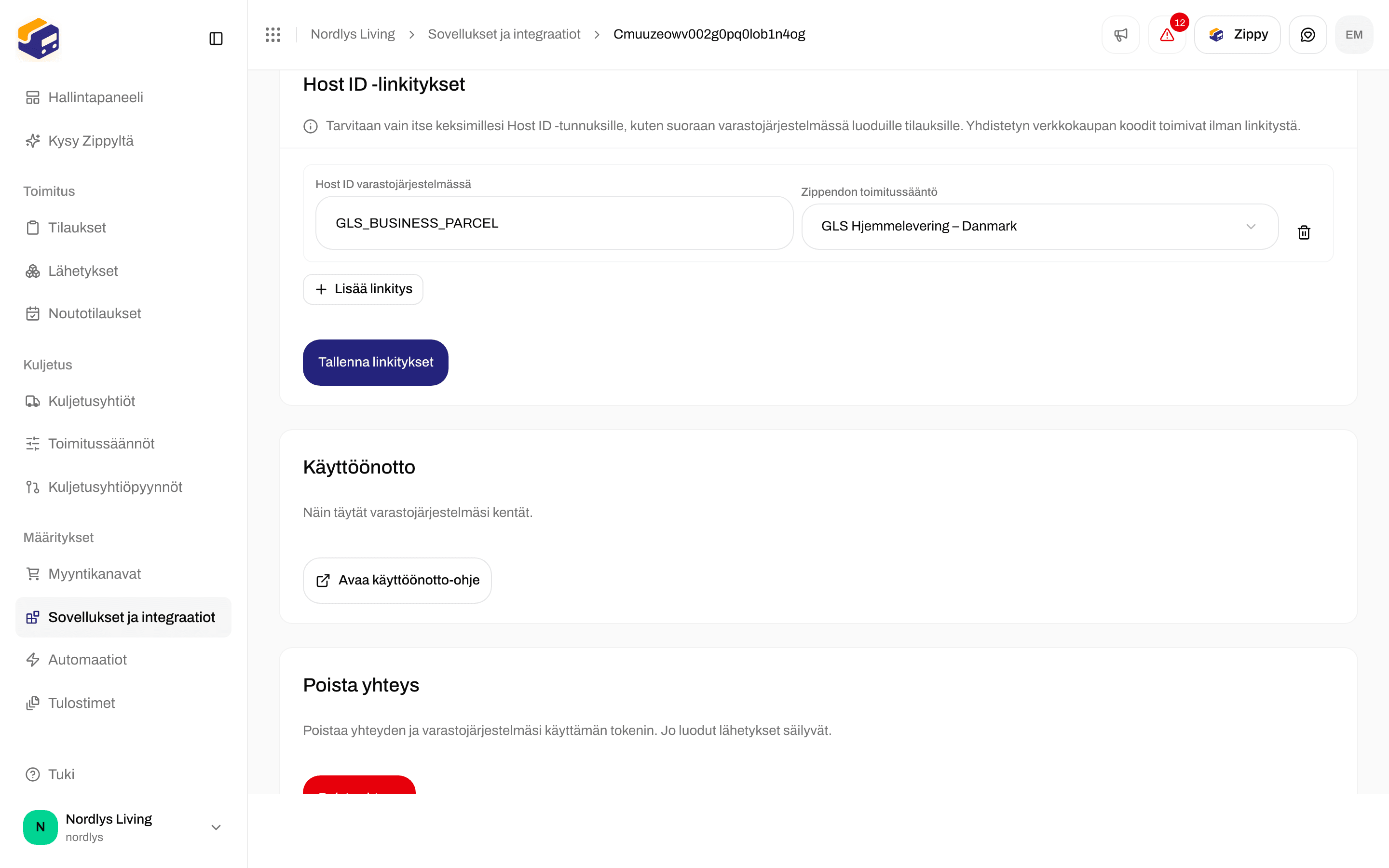
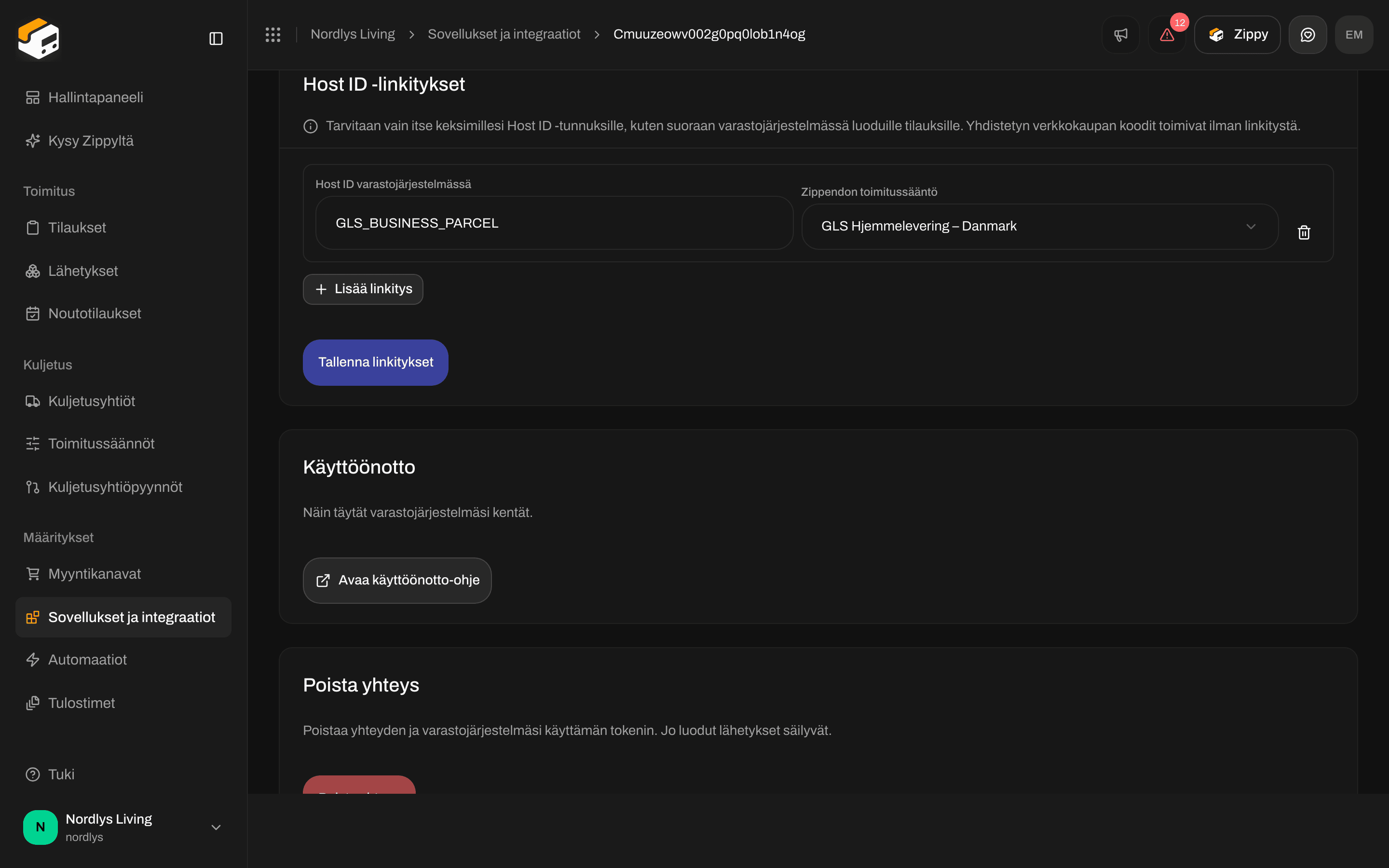
Host ID -linkitys omasta koodistasi Zippendon toimitussääntöön
Tarvitset omat koodisi, kun jotkin tilaukset eivät tule Zippendoon yhdistetystä verkkokaupasta, esimerkiksi suoraan PeakWMS:ään kirjoitetut tilaukset.
4. Lopeta tilausten tuonti Zippendoon
PeakWMS vastaa nyt tilauksistasi. Jos Zippendo toisi niitä myös, kumpikin järjestelmä yrittäisi lähettää saman tilauksen, ja voisit joutua maksamaan kahdesta osoitekortista yhdelle paketille. Siirry kohtaan Myyntikanavat, avaa verkkokauppasi ja kytke kohdassa Mihin Zippendoa käytetään pois päältä Tuo tilaukset tästä verkkokaupasta.
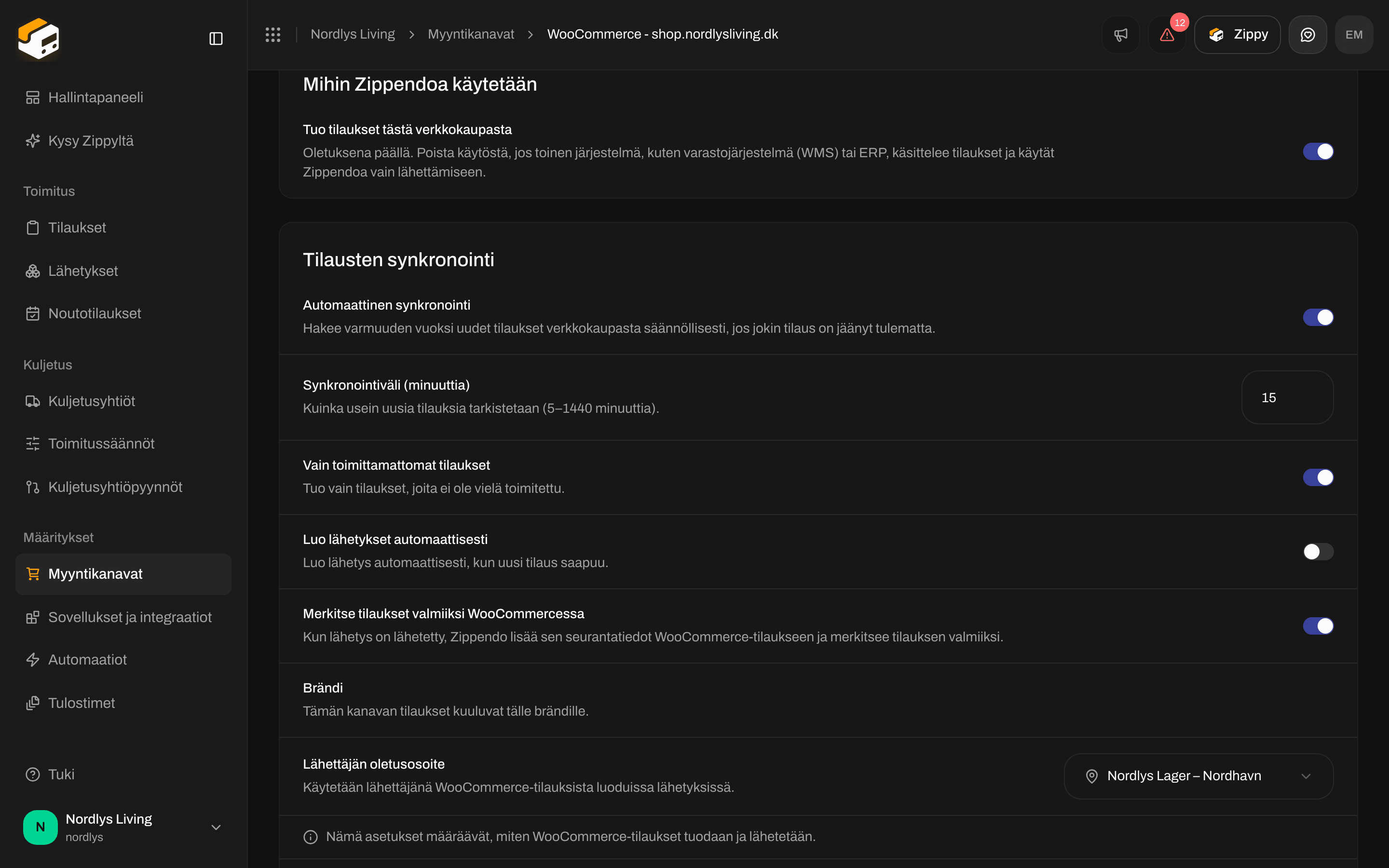
Kytkin, joka lopettaa tilausten tuonnin verkkokaupasta Zippendoon
Tämä kytkin löytyy Shopify- ja WooCommerce-verkkokaupoista. Jos verkkokauppasi on jotain muuta, lähetä meille viesti, niin kytkemme sen pois puolestasi.
Kytke tämä takaisin päälle vain, jos haluat Zippendon hallitsevan tilauksiasi uudelleen.
5. Kokeile ja siirry tuotantoon
Tee ensin kokeilu PeakWMS:n testiympäristössä. Pakkaa yksi tilaus ja tarkista kolme asiaa:- osoitekortti tulostuu, ja se on odottamasi kuljetusyhtiö
- paketti näkyy Zippendon kohdassa Lähetykset
- seuranta näkyy tilauksella PeakWMS:ssä
Yhteyden keskeyttäminen tai poistaminen
Avaa yhteys: valitse kohdassa Sovellukset ja integraatiot Yhdistetty-välilehdellä PeakWMS-kortin rivi.- Kytke pois päältä Salli varastojärjestelmän luoda osoitekortteja estääksesi PeakWMS:ää luomasta osoitekortteja poistamatta mitään. Kytke se takaisin päälle, kun olet valmis.
- Valitse alareunasta Poista yhteys poistaaksesi yhteyden ja sen API-tokenin pysyvästi. Jo luodut lähetykset säilyvät Zippendossa.
Hyvä tietää
Entä jos pakkaaja pakkaa saman tilauksen kahdesti?
Entä jos pakkaaja pakkaa saman tilauksen kahdesti?
Mitään pahaa ei tapahdu. Jos PeakWMS pyytää samaa osoitekorttia kahdesti, esimerkiksi koska yhteys aikakatkaistiin ja se yritti uudelleen, Zippendo palauttaa jo luodun osoitekortin sen sijaan, että ostaisi toisen. Et koskaan maksa kahdesti samasta paketista.Aivan harvoin kuljetusyhtiö luo osoitekortin, mutta se ei pääse takaisin PeakWMS:ään. Jos niin käy, Zippendo pysähtyy ja kertoo pakkaajalle sen sijaan, että hiljaa ostaisi toisen osoitekortin. Ensimmäinen odottaa sinua kohdassa Lähetykset: tulosta se sieltä.
Useita paketteja yhdelle tilaukselle
Useita paketteja yhdelle tilaukselle
Jokainen paketti saa oman osoitekorttinsa, ja ne kaikki kulkevat yhdessä yhtenä lähetyksenä kuljetusyhtiölle. Pakkaajasi tulostavat yhden osoitekortin pakettia kohti.
Mistä näen, mitä tapahtui?
Mistä näen, mitä tapahtui?
Kohdassa Sovellukset ja integraatiot Yhdistetty-välilehdellä jokainen PeakWMS-yhteys näyttää, milloin PeakWMS otti viimeksi yhteyttä Zippendoon, tai ”Ei vielä käytetty”. Kun jokin meni pieleen, se näyttää tarkan viestin, jonka pakkaaja näki, ja yhteyden sivu näyttää sen kohdassa Viimeisin virhe. Lähetykset näkyvät kohdassa Lähetykset kuten muutkin.
Palautusten osoitekortit
Palautusten osoitekortit
PeakWMS lähettää asiakkaan osoitteen lähettäjänä ja varastosi vastaanottajana, ja Zippendo saa palautuksen osoitekortin. Osoite, johon paketti palaa, on aina Zippendon toimitussäännön lähettäjän osoite, joten osoitekortti on oikea, vaikka PeakWMS:ssä olisi tallennettuna eri osoite.
Vaaralliset aineet
Vaaralliset aineet
Zippendo ei voi tuottaa asiakirjoja, joita vaaralliset aineet laillisesti vaativat, joten se hylkää nämä tilaukset sen sijaan, että lähettäisi ne ilman niitä. Lähetä ne PeakWMS:ssä toisen forwarderin kautta.
Jos jokin menee pieleen
Pakkaajasi näkee viestin PeakWMS:ssä, joten pyydä häntä lukemaan se ääneen. Tässä on, mitä kukin tarkoittaa:
Yhä jumissa? Yhteyden sivu Zippendossa näyttää viimeisimmän epäonnistumisen. Lähetä meille viesti tilausnumeron kanssa, niin tutkimme asiaa.