

Ennen aloitusta
Tarvitset kaksi asiaa Mailchimp-tililtäsi:- API-avain. Luo se Mailchimp-tililläsi. Kopioi koko avain, myös loppuosa kuten
-us21: Zippendo käyttää tuota loppuosaa yhteyden muodostamiseen Mailchimp-tiliisi. - Audience ID yleisöstä, jossa asiakkaasi ovat. Löydät sen Mailchimpista kohdasta Audience → Settings → Audience name and defaults. Käytä tunnusta, ei yleisön nimeä.
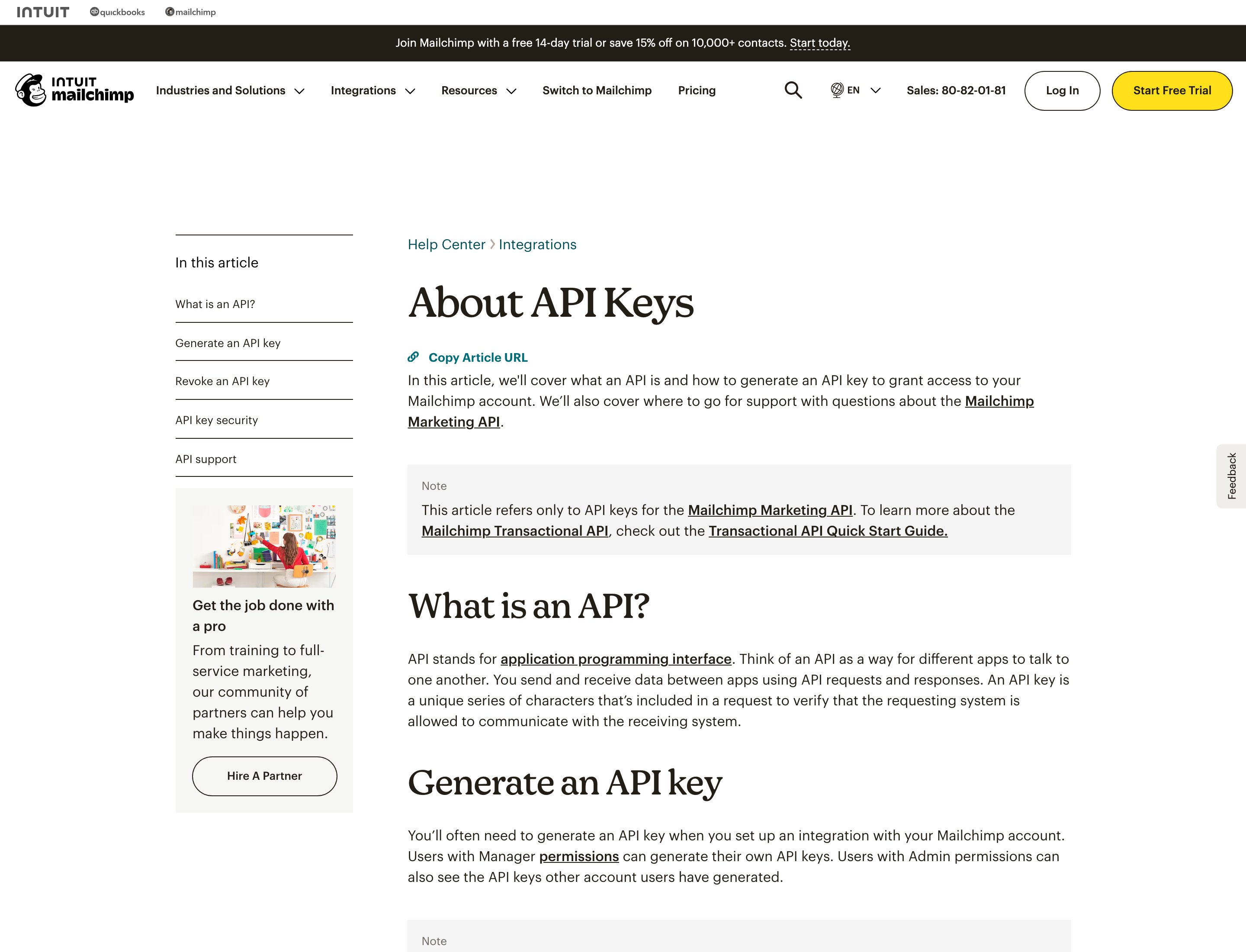
Mailchimpin ohjeartikkeli API-avaimista
Yhdistä Mailchimp
1
Etsi Mailchimp katalogista
Valitse sivupalkista Sovellukset ja integraatiot ja sitten Katalogi. Mailchimp on kohdassa Sovellukset. Valitse Yhdistä tai Lisää yhteys, jos sinulla on jo yhteys.
2
Tarkista käyttöoikeudet
Lue, mitä Zippendo tekee yhteydellä, ja valitse Jatka.
3
Täytä yhteyden tiedot
Kirjoita Yhteyden nimi, esimerkiksi ”Mailchimp-uutiskirje”. Liitä avain kenttään API-avain ja yleisön tunnus kenttään Audience ID.
4
Valitse tapahtumat
Valitse tapahtumat, jotka Mailchimpin pitäisi vastaanottaa, tai valitse Valitse kaikki. Katso luettelo alla.
5
Valitse Yhdistä
Näet Integraatio yhdistetty, ja Mailchimp näkyy Yhdistetty-välilehdellä.
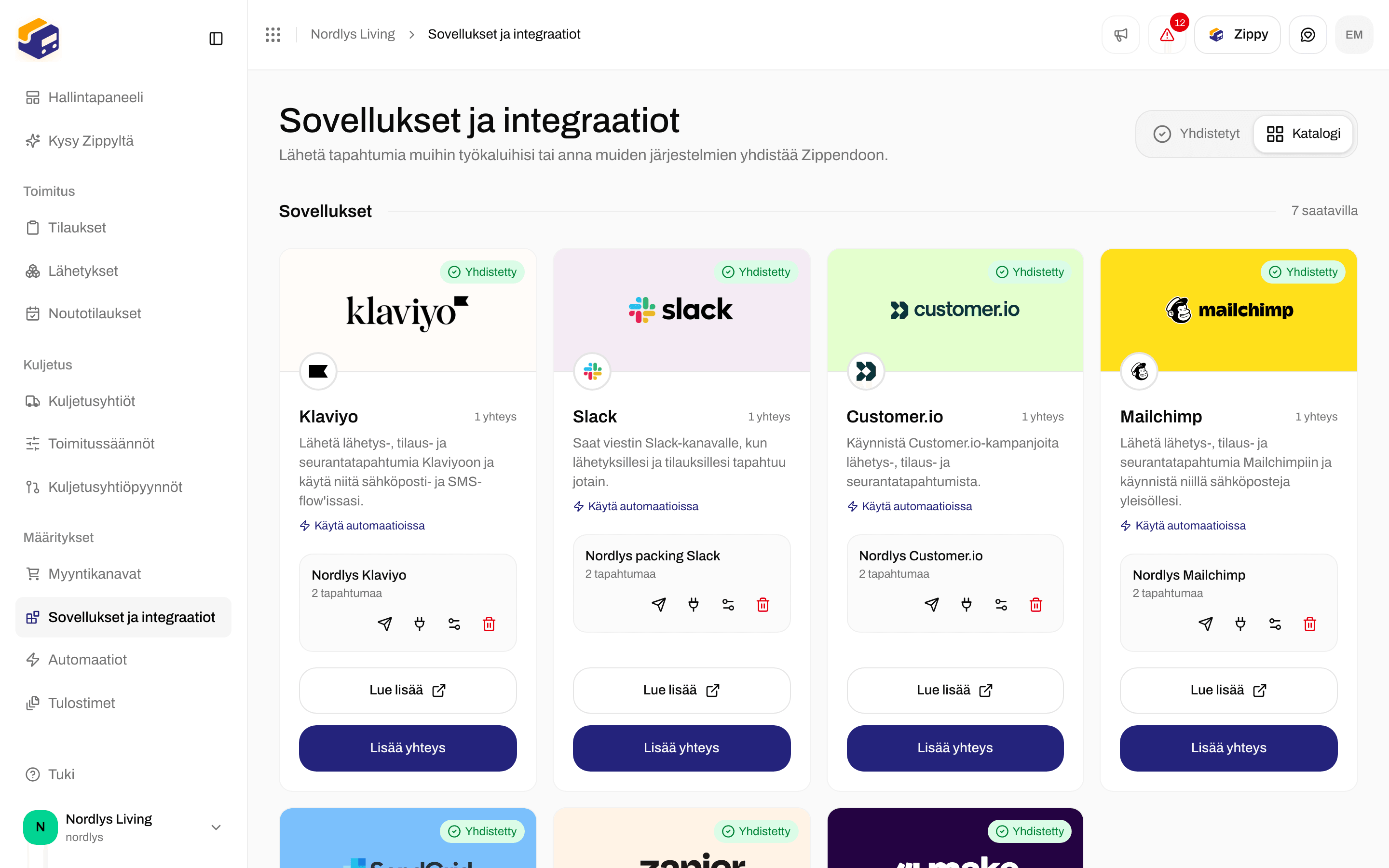
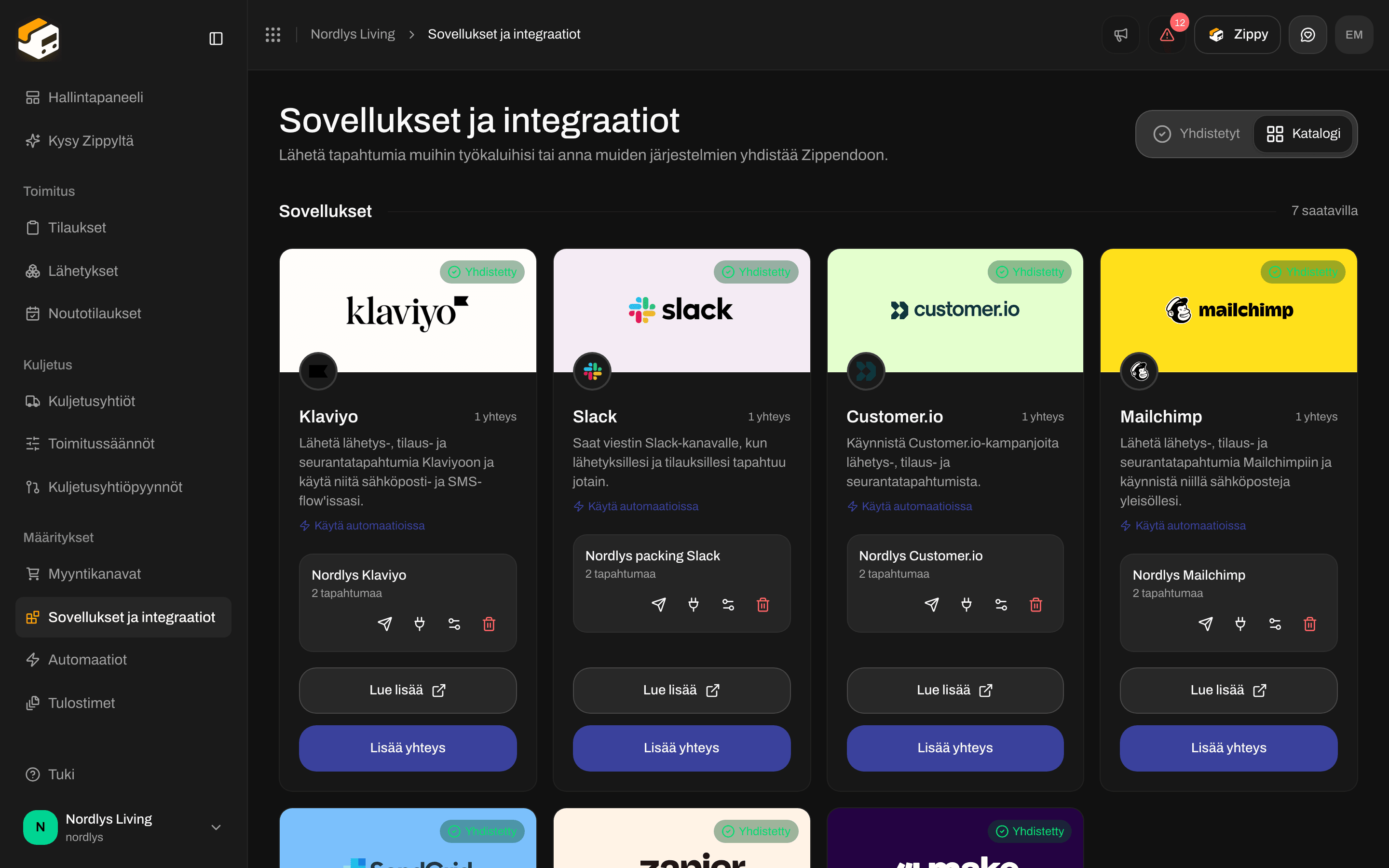
Mailchimp-kortti katalogissa
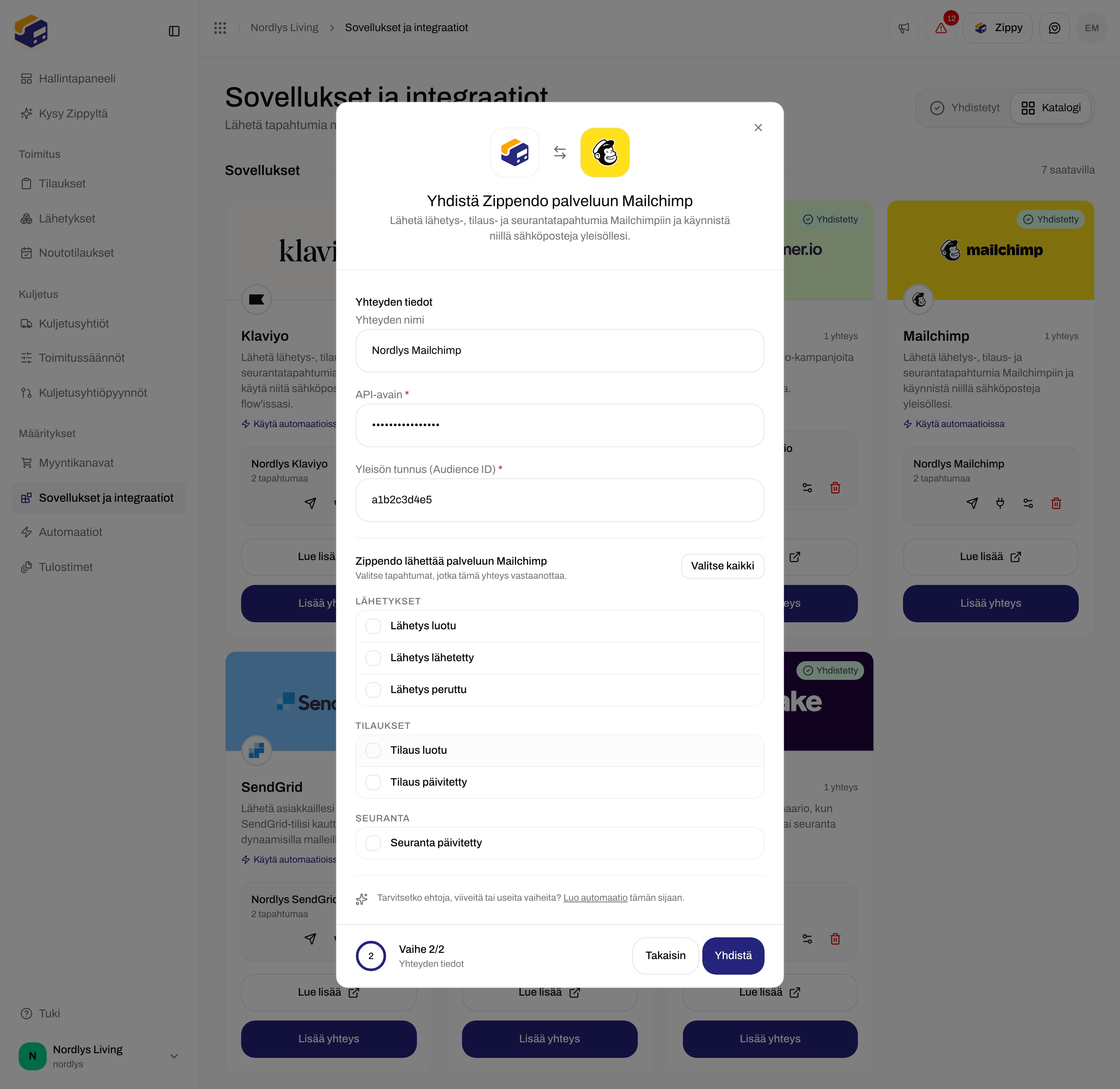
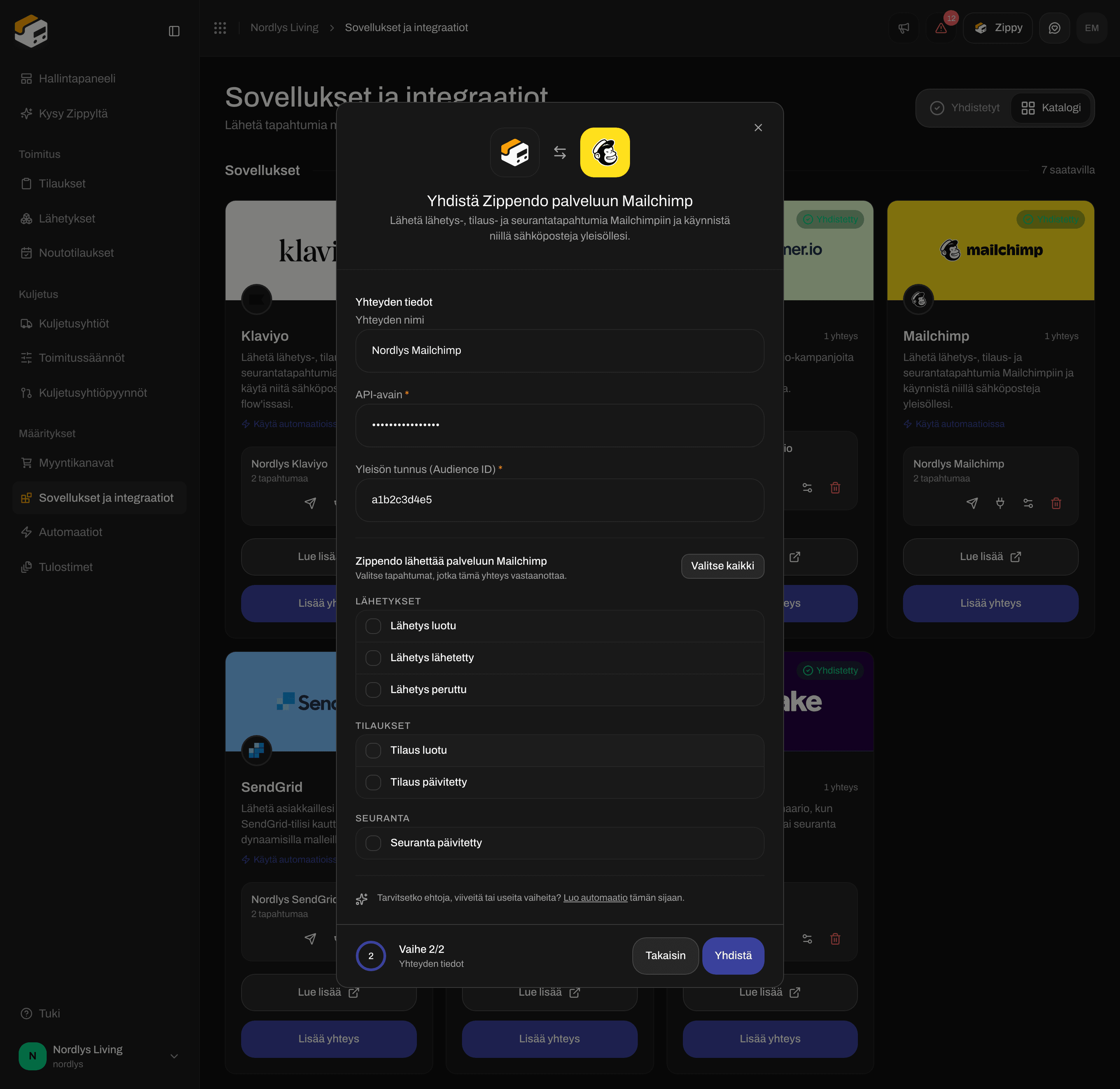
Mailchimpin yhdistäminen: nimi, API-avain ja Audience ID
Tapahtumat, joita Mailchimp voi vastaanottaa
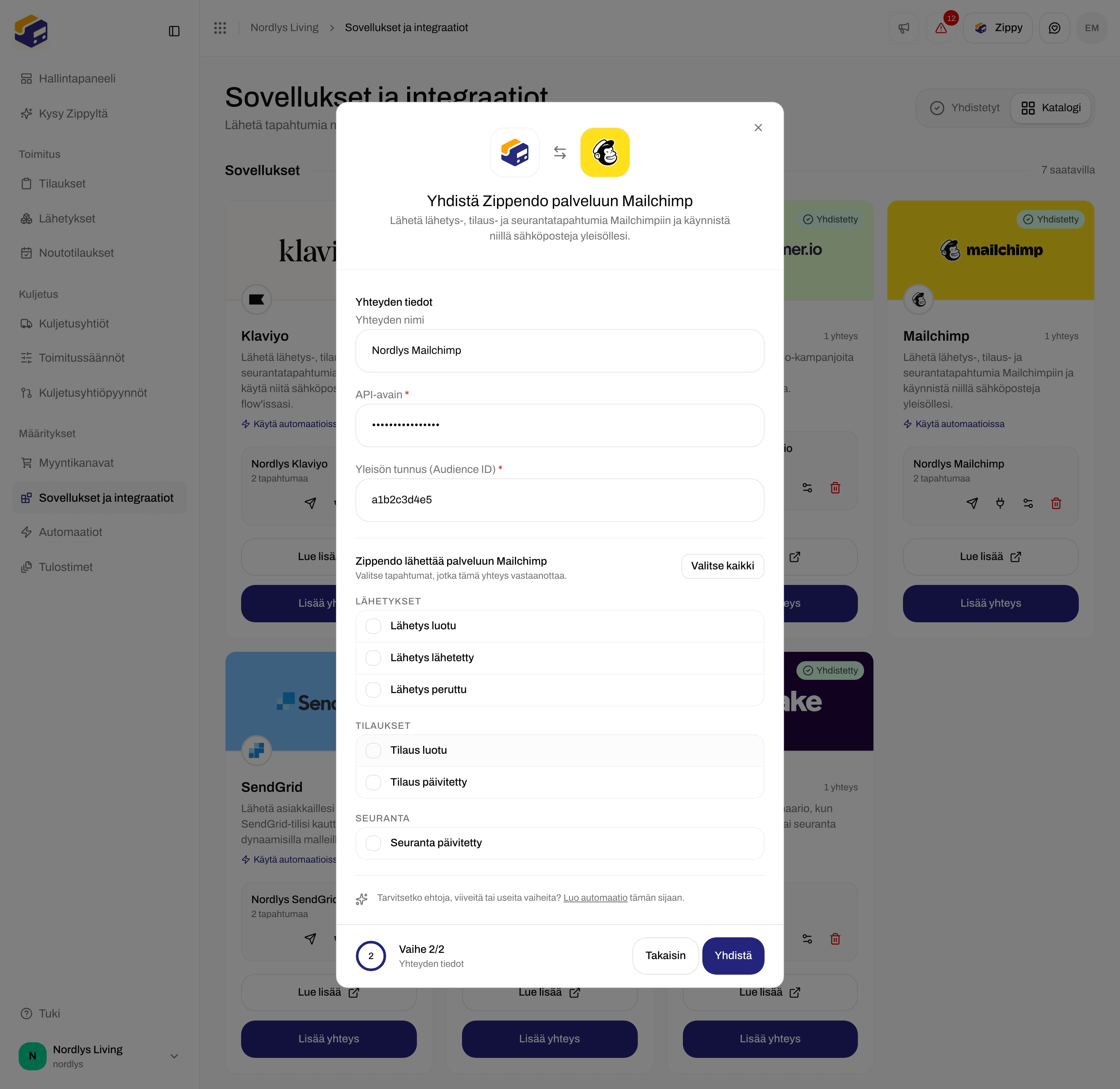
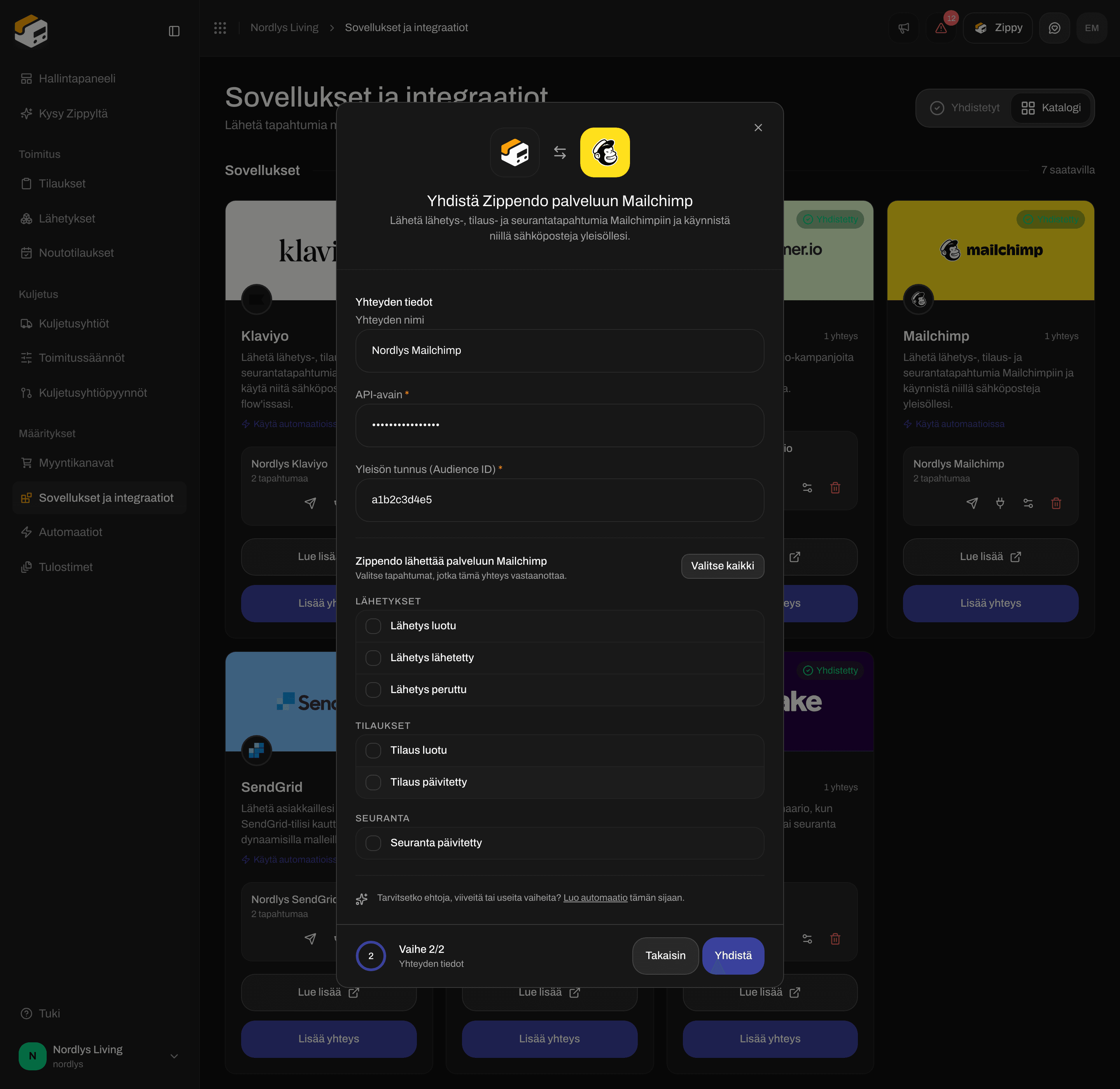
Mailchimpin tilaus- ja seurantatapahtumat
shipment_dispatched tapahtumalle Lähetys lähetetty. Mailchimp tallentaa jokaisen tapahtuman asiakkaan sähköpostiosoitteella yhteystiedon alle, joten tapahtumaa tilaukselle ilman asiakkaan sähköpostiosoitetta ei voi toimittaa.
Jos haluat antaa tapahtumalle toisen nimen, lähetä se automaatiosta ja täytä Oma tapahtuman nimi (katso alla). Yhteysikkunassa ei ole sille kenttää.
Tarkista yhteys
Valitse yhteysrivin paperilentokone (Lähetä testitapahtuma) ja avaa sitten toimituslokki (pistokekuvake). Testitapahtumalla ei ole asiakasta, joten Mailchimpin kohdalla se näyttää aina punaisen rastin ja viestin ”Asiakkaan sähköpostiosoitetta ei ole saatavilla: Mailchimp-tapahtumat vaativat yhteystiedon sähköpostiosoitteen”. Se on odotettua eikä kerro avaimestasi mitään. Tarkista yhteys sen sijaan oikealla tapahtumalla: lähetä lähetys tilaukselle, jolla on asiakkaan sähköpostiosoite, ja etsi vihreä merkki.

Mailchimp-yhteys Yhdistetty-välilehdellä

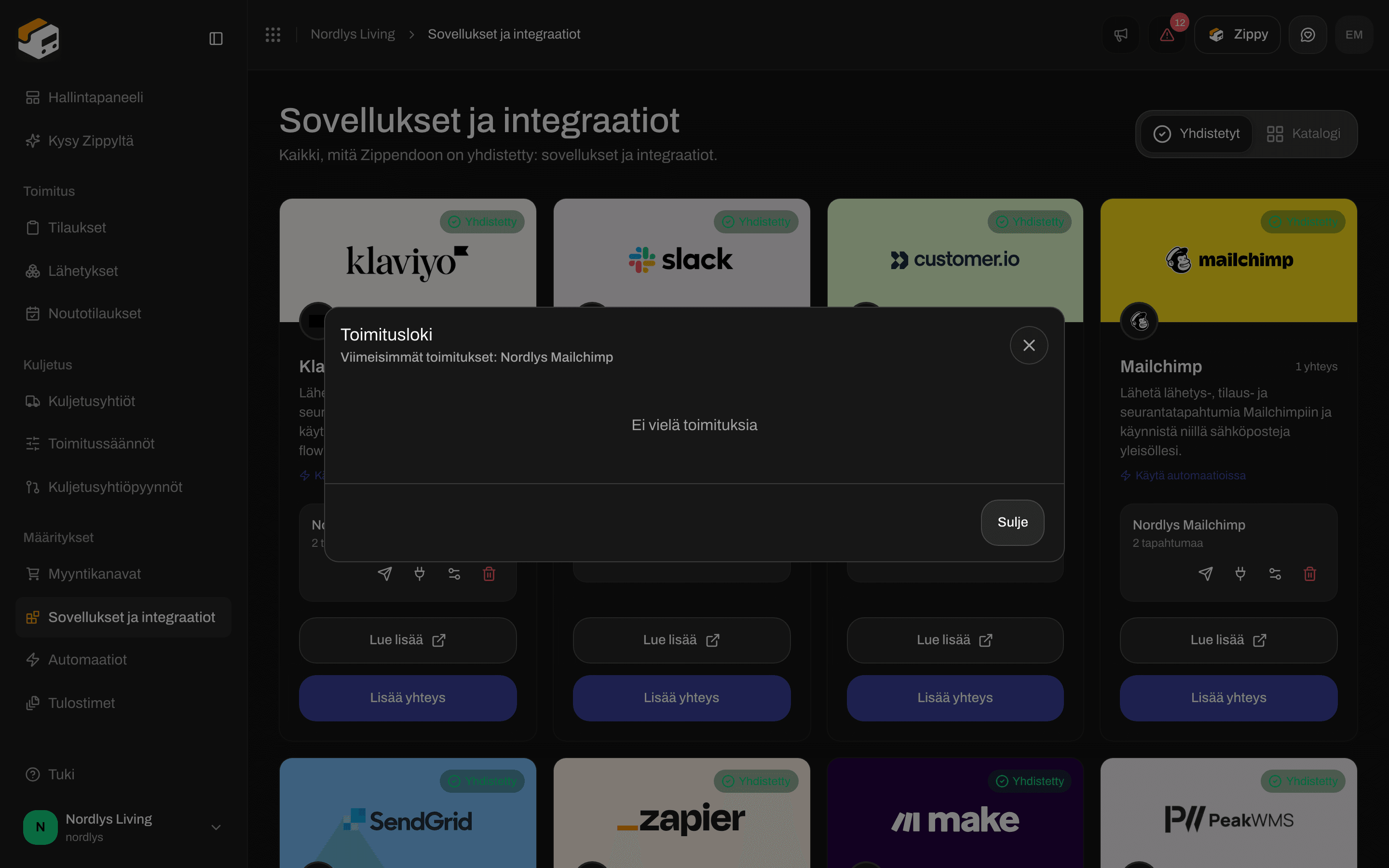
Toimituslokki ennen ensimmäistä tapahtumaa
Avaimen vaihtaminen tai yhteyden katkaiseminen
Avaa Muokkaa Mailchimp-yhteyttäsi valitsemalla säädinkuvake. Jätä API-avain ja Audience ID tyhjiksi, jos haluat säilyttää tallennetut tiedot. Jos vaihdat toisen, täytä molemmat: kaikki, minkä kirjoitat, korvaa yhteyden kaikki tallennetut tiedot. Valitse Tallenna muutokset.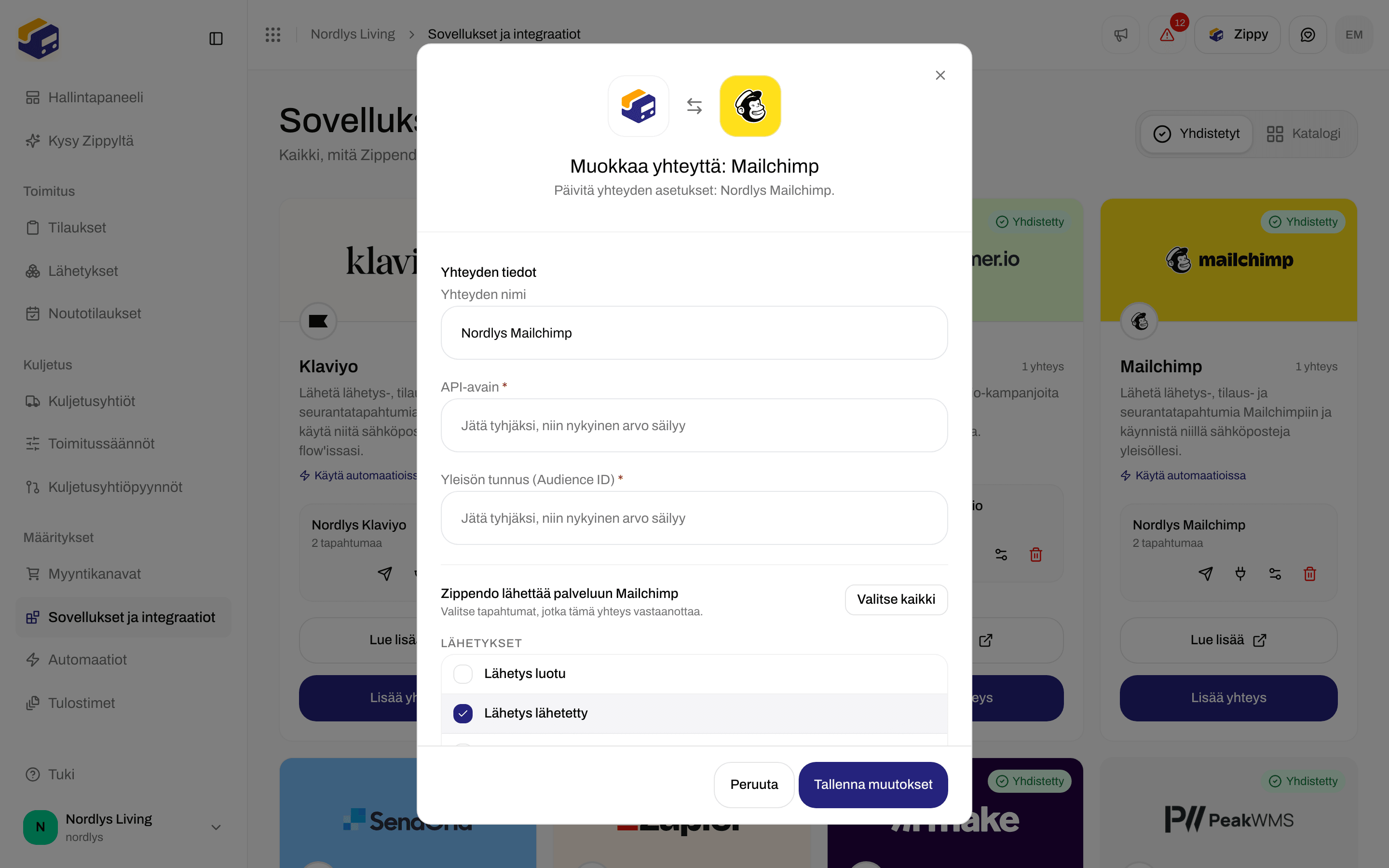

Mailchimp-yhteyden muokkaus

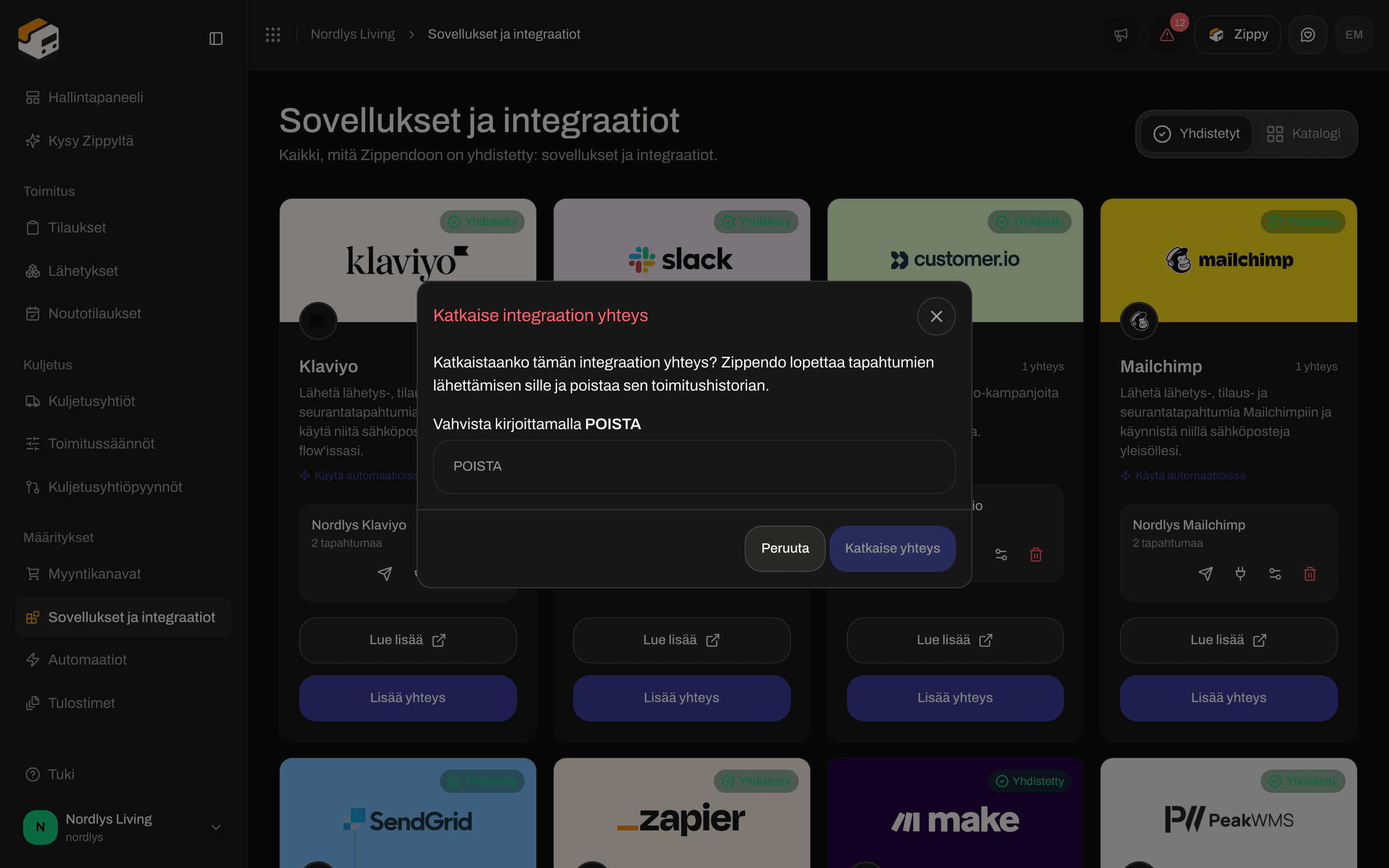
Kirjoita DELETE katkaistaksesi yhteyden
Mailchimpin käyttö automaatiossa
Lisää kohdassa Automaatiot vaihe Lähetä Mailchimp-tapahtuma. Se lähettää automaation käynnistäneen tapahtuman Mailchimpiin, mutta vain kun ehtosi täsmäävät.
Automaation muun osan rakentamisesta kerrotaan sivulla Automaatiot.
Aiheeseen liittyvää
- Integraation yhdistäminen - testi, toimituslokki, muokkaus ja yhteyden katkaisu kaikissa sovelluksissa
- Mailchimp - pidempi opas
- Integraatioiden vianmääritys
- Automaatiot
- Kuljetusyhtiön tai integraation yhdistäminen