

Ennen kuin aloitat
Tarvitset SendGrid-tililtäsi:- API-avaimen, jolla on lupa lähettää sähköpostia. Luo se SendGridissä kohdassa Settings → API Keys.
- Vahvistetun lähettäjän: osoite, josta sähköpostit lähtevät, on vahvistettava SendGridissä.
- Dynamic Templaten jokaiselle tapahtumalle, josta haluat lähettää sähköpostia, esimerkiksi yhden tilalle “matkalla” ja yhden seurantapäivityksille.
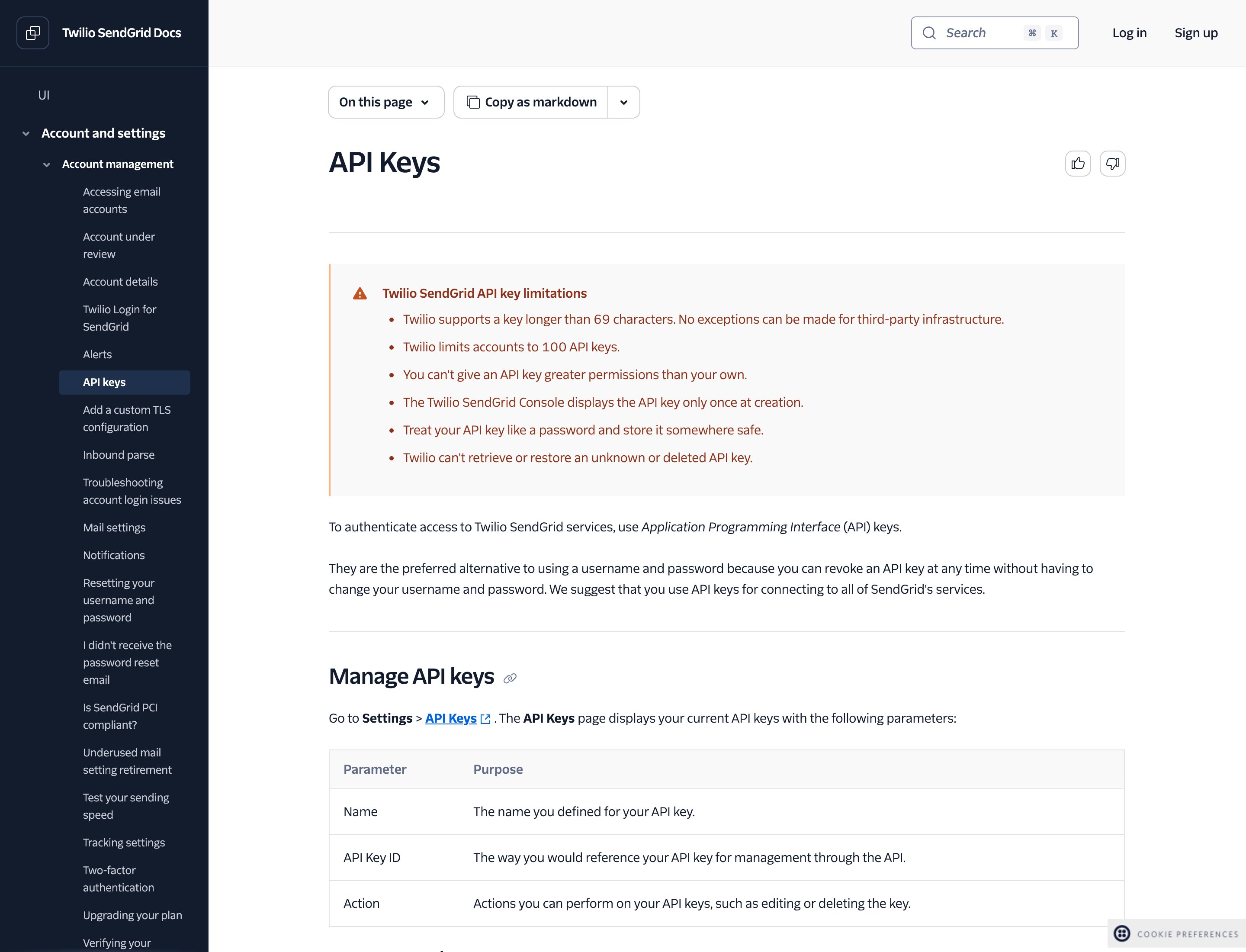
SendGridin opas API-avaimiin
Yhdistä SendGrid
1
Etsi SendGrid katalogista
Valitse sivupalkista Sovellukset ja integraatiot ja sitten Katalogi. SendGrid on kohdassa Sovellukset. Valitse Yhdistä tai Lisää yhteys, jos sinulla on jo yksi.
2
Tarkista käyttöoikeudet
Lue, mitä Zippendo tekee yhteydellä, ja valitse Jatka.
3
Täytä yhteyden tiedot
Kirjoita Yhteyden nimi, esimerkiksi “Toimitussähköpostit”. Liitä avain kenttään API-avain ja täytä sitten Lähettäjän sähköposti ja Lähettäjän nimi.
4
Valitse tapahtumat
Valitse tapahtumat, joista pitää lähettää sähköposti, tai valitse Valitse kaikki. Katso alla oleva luettelo.
5
Valitse Yhdistä
Näet viestin Integraatio yhdistetty, ja SendGrid näkyy Yhdistetty-välilehdellä.
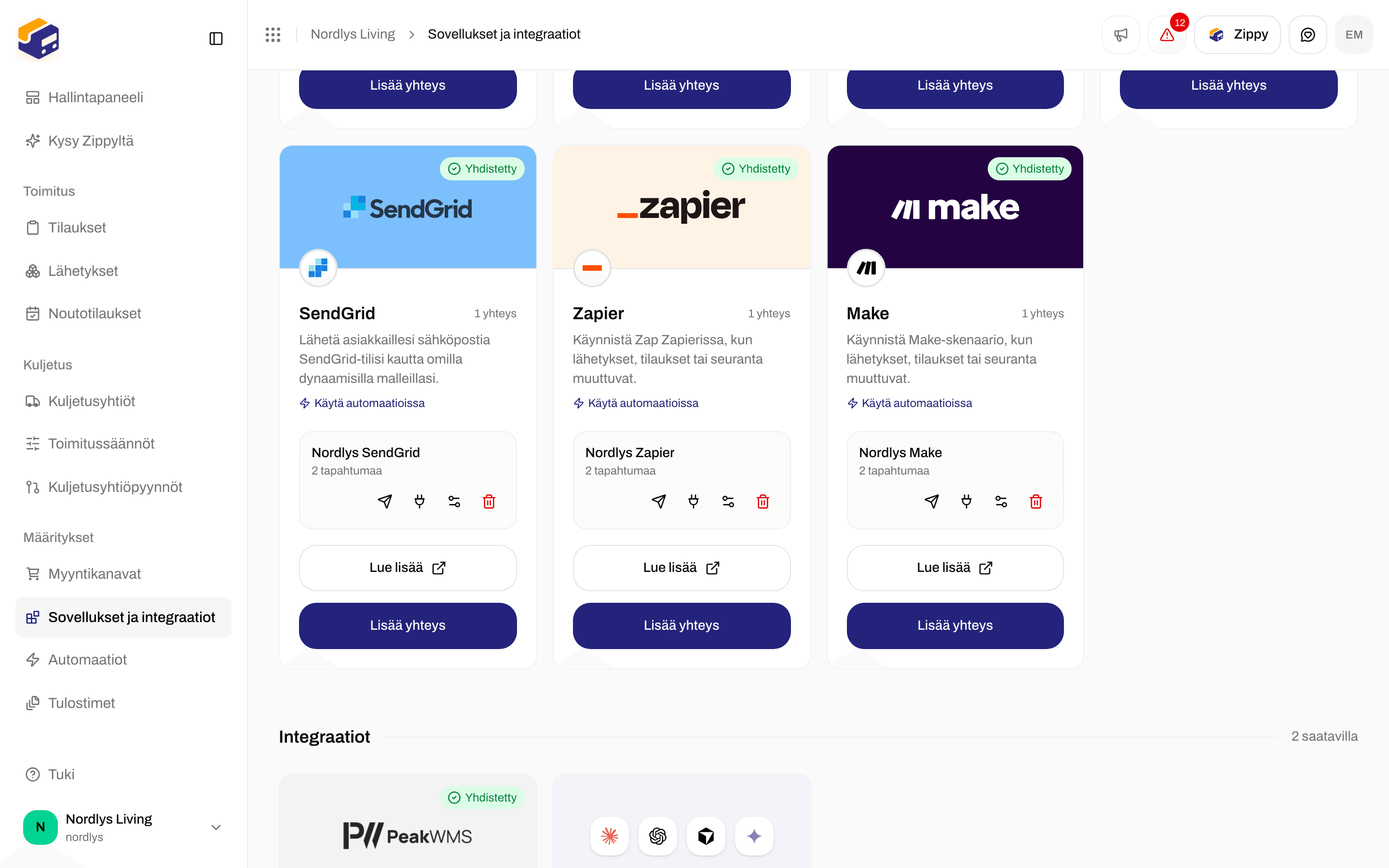
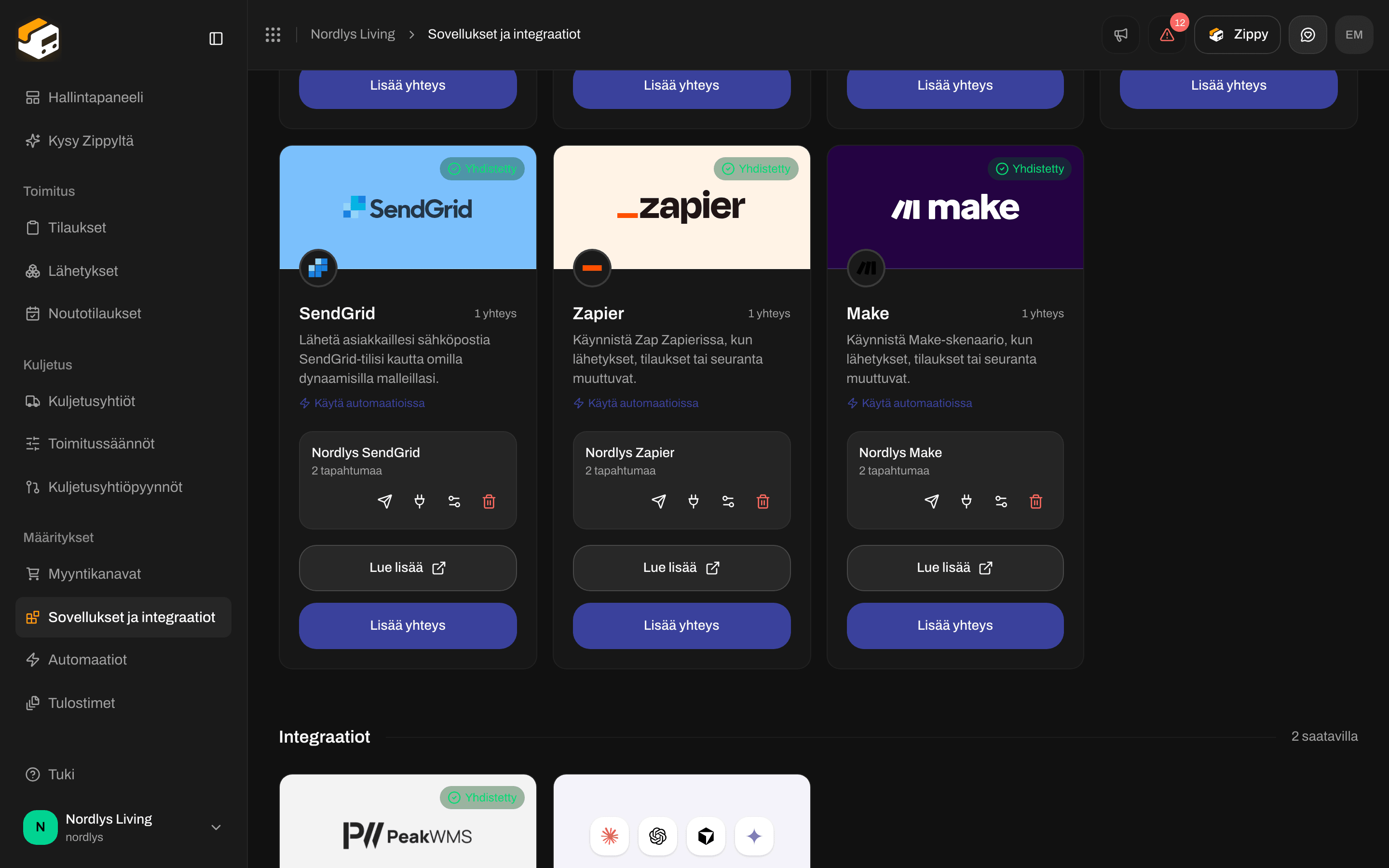
SendGrid-kortti katalogissa
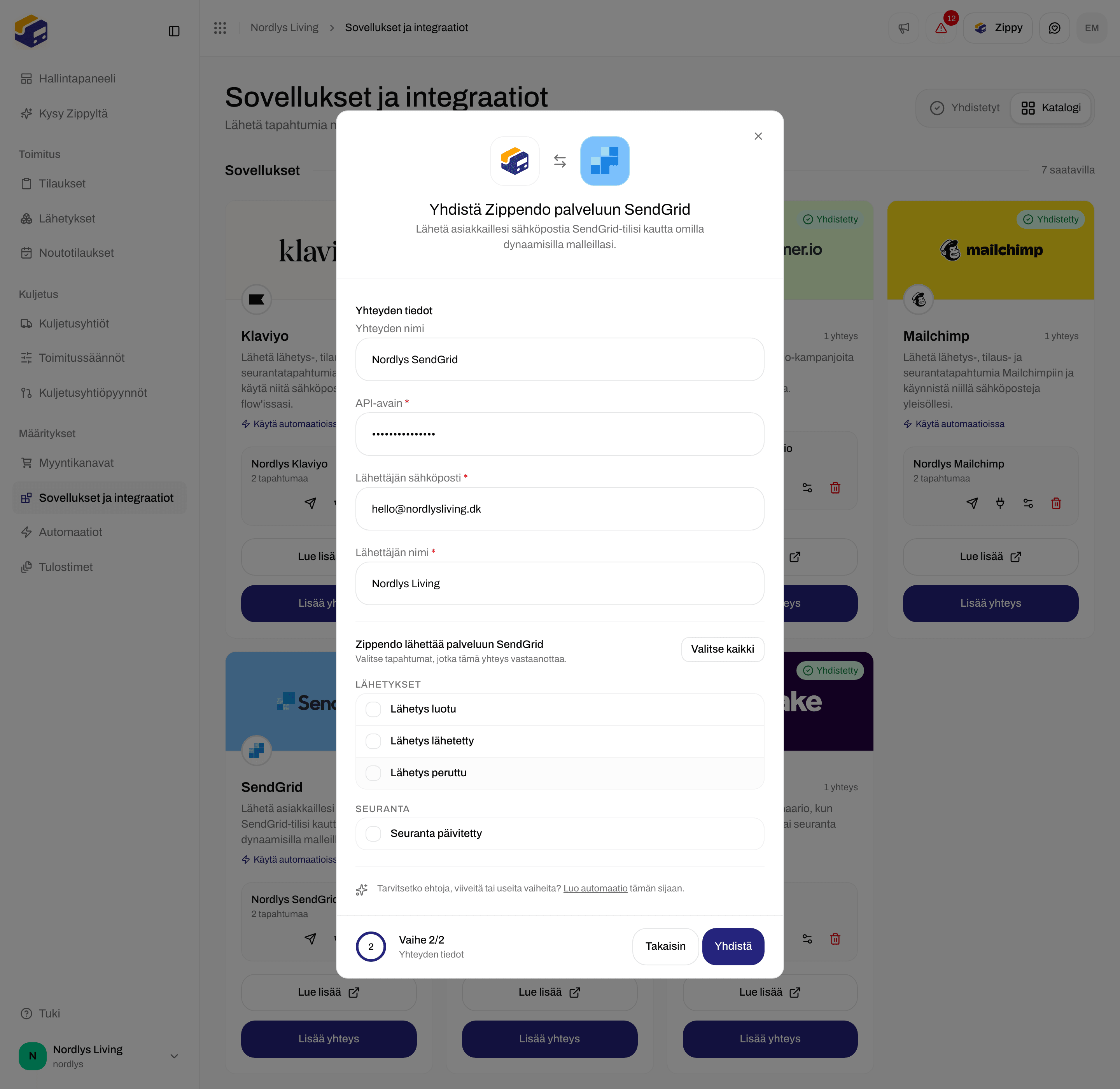
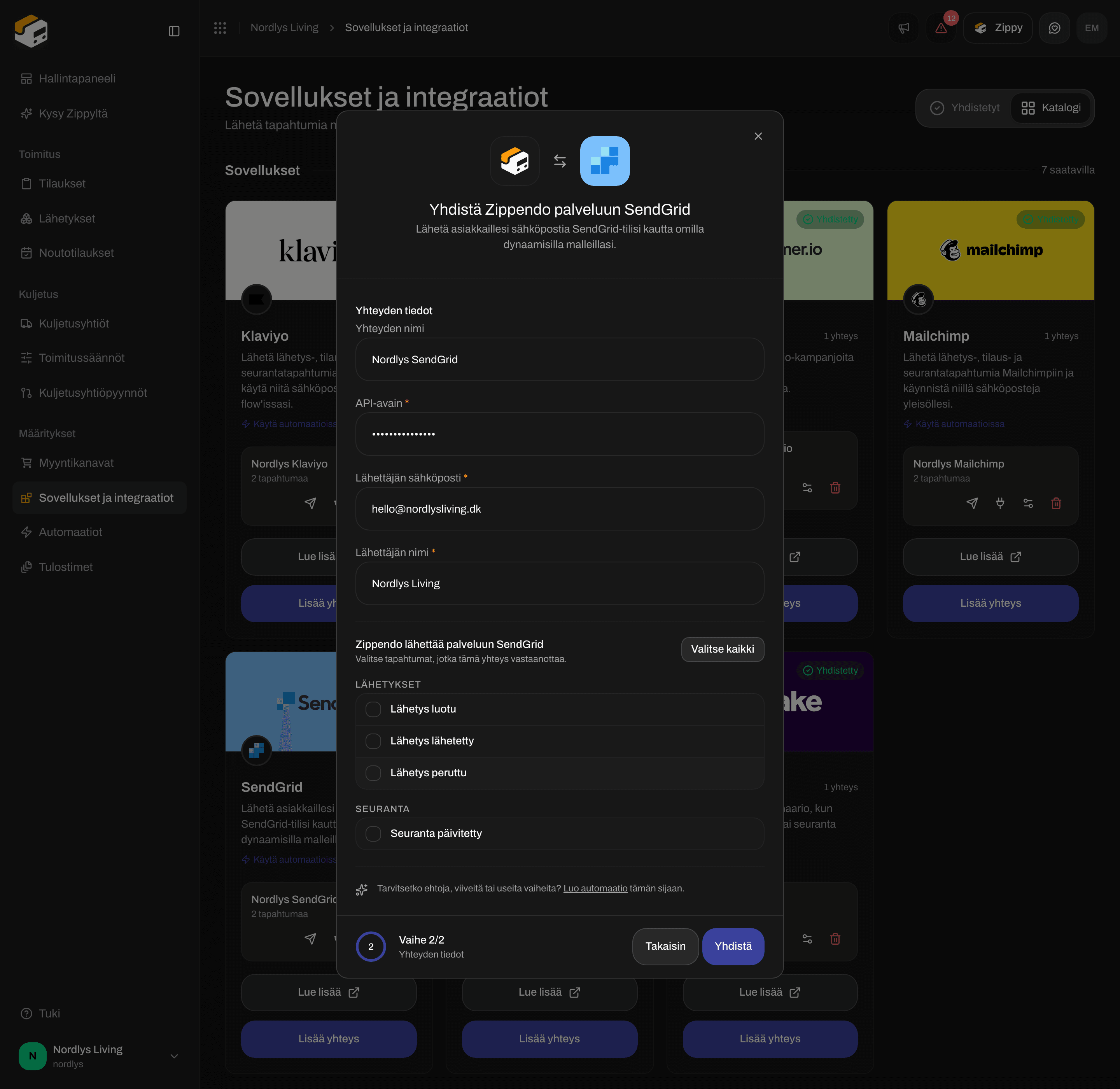
SendGridin yhdistäminen: nimi, API-avain, Lähettäjän sähköposti ja Lähettäjän nimi
Tapahtumat, joista SendGrid voi lähettää sähköpostia
SendGridillä ei ole tilaustapahtumia. Jokainen sähköposti menee lähetyksen asiakkaan sähköpostiosoitteeseen kyseiselle tapahtumalle asetetun mallin mukaan.

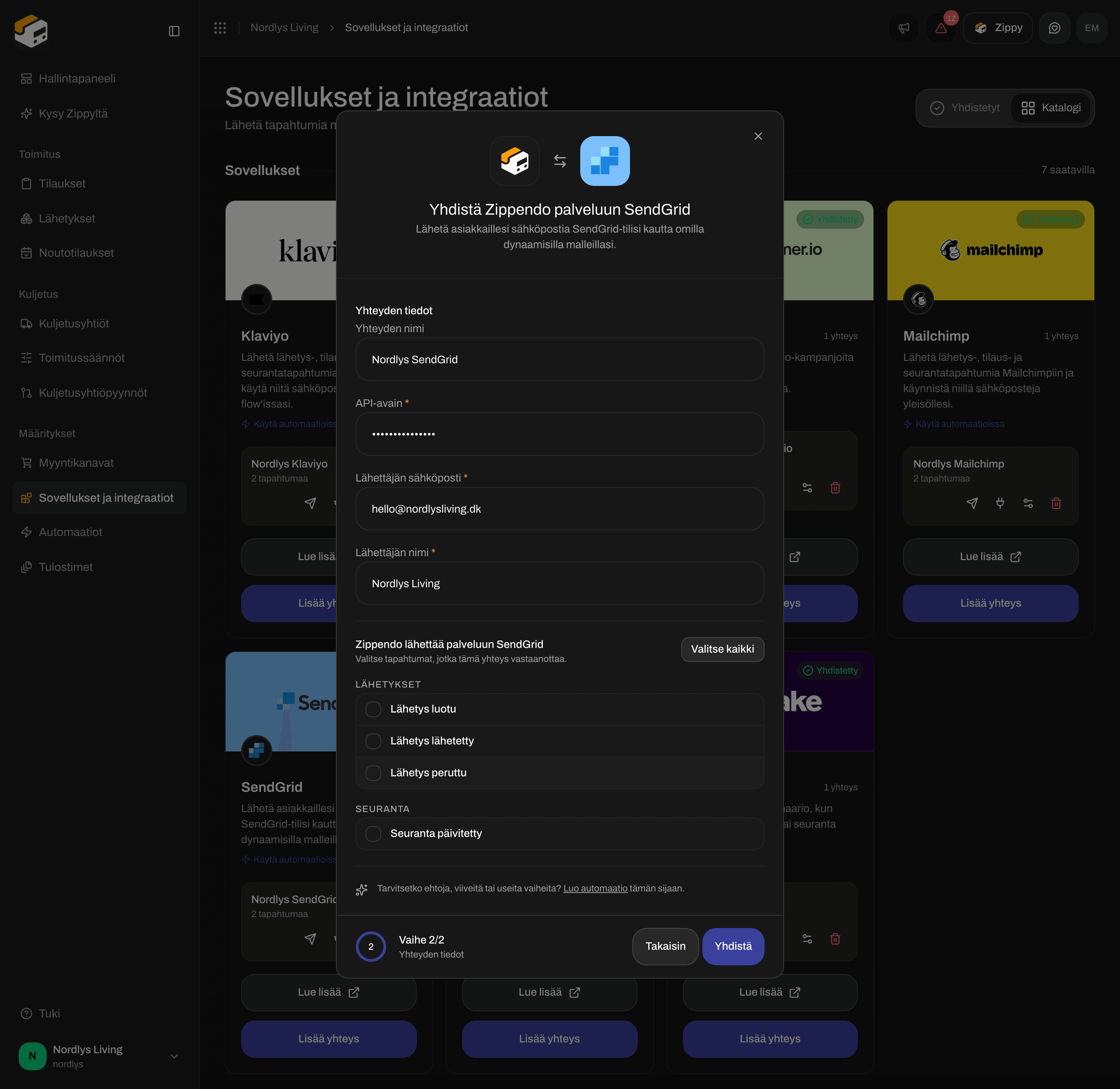
SendGridin lähetys- ja seurantatapahtumat
Tarkista yhteys
Valitse yhteysrivin paperilentokone (Lähetä testitapahtuma) ja avaa sitten toimituslogi (pistokekuvake). Testitapahtumalla ei ole asiakasta eikä mallia, joten SendGrid hylkää sen, vaikka tietosi olisivat oikein. Varmin tarkistus on oikea tapahtuma tilaukselle, jolla on asiakkaan sähköpostiosoite.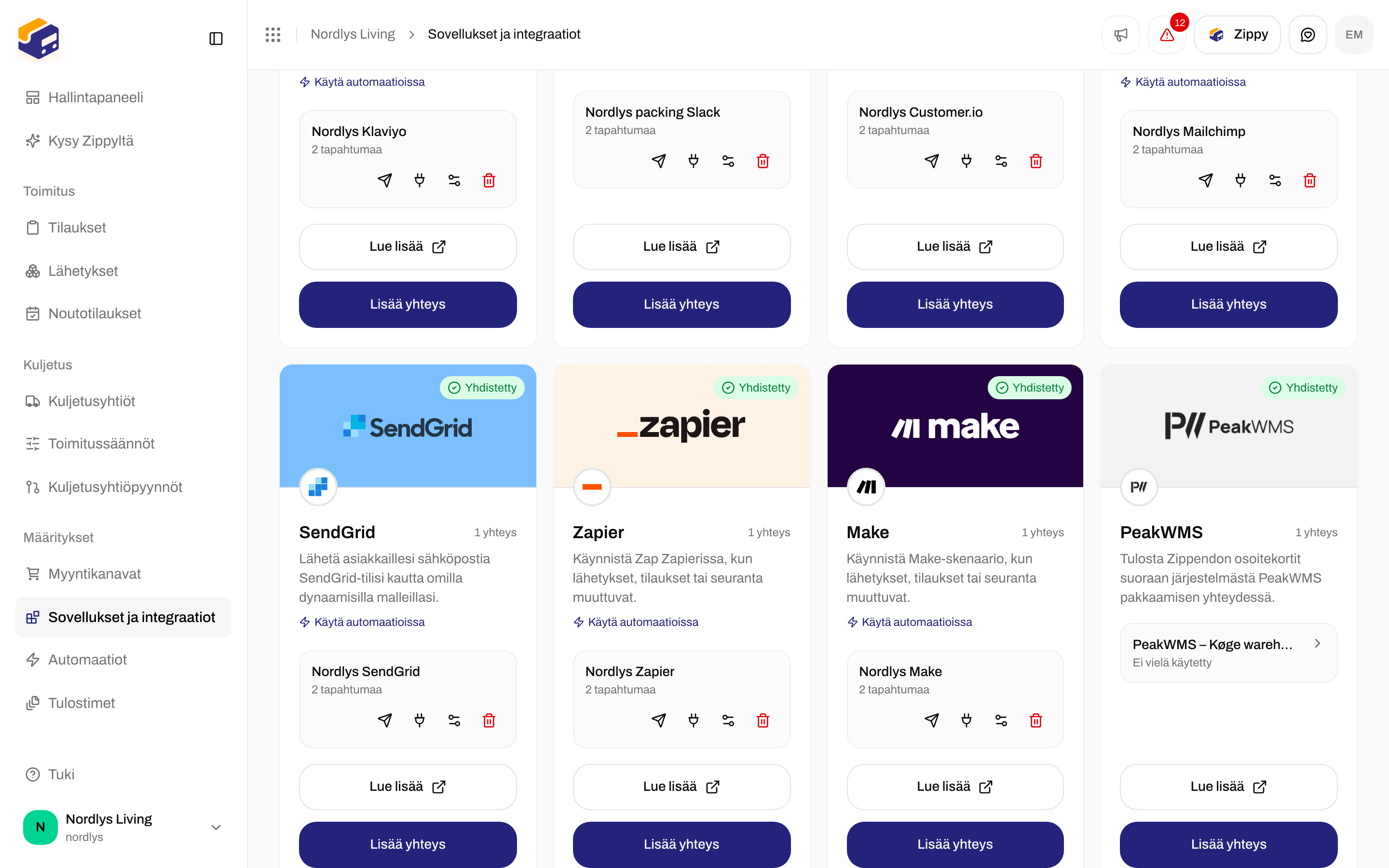

SendGrid-yhteys Yhdistetty-välilehdellä

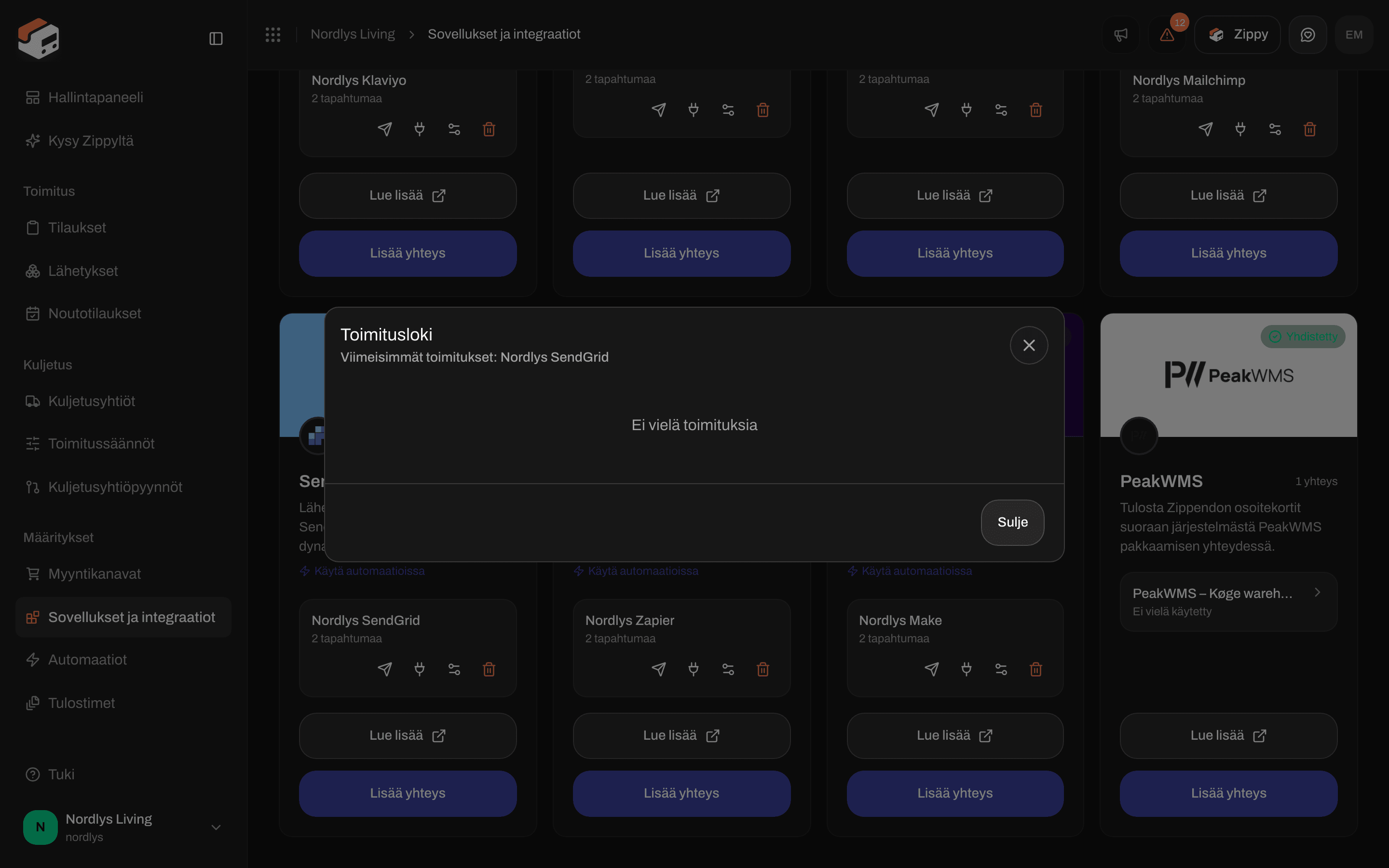
Toimituslogi ennen ensimmäistä tapahtumaa
Muuta tietoja tai katkaise yhteys
Avaa Muokkaa SendGrid-yhteyttäsi valitsemalla säätimien kuvake. Jätä API-avain, Lähettäjän sähköposti ja Lähettäjän nimi tyhjiksi, jos haluat säilyttää tallennetut arvot. Jos muutat jotakin niistä, täytä kaikki kolme: mitä tahansa kirjoitat, se korvaa kaiken yhteydelle tallennetun. Valitse Tallenna muutokset.

Muokkaa SendGrid-yhteyttä
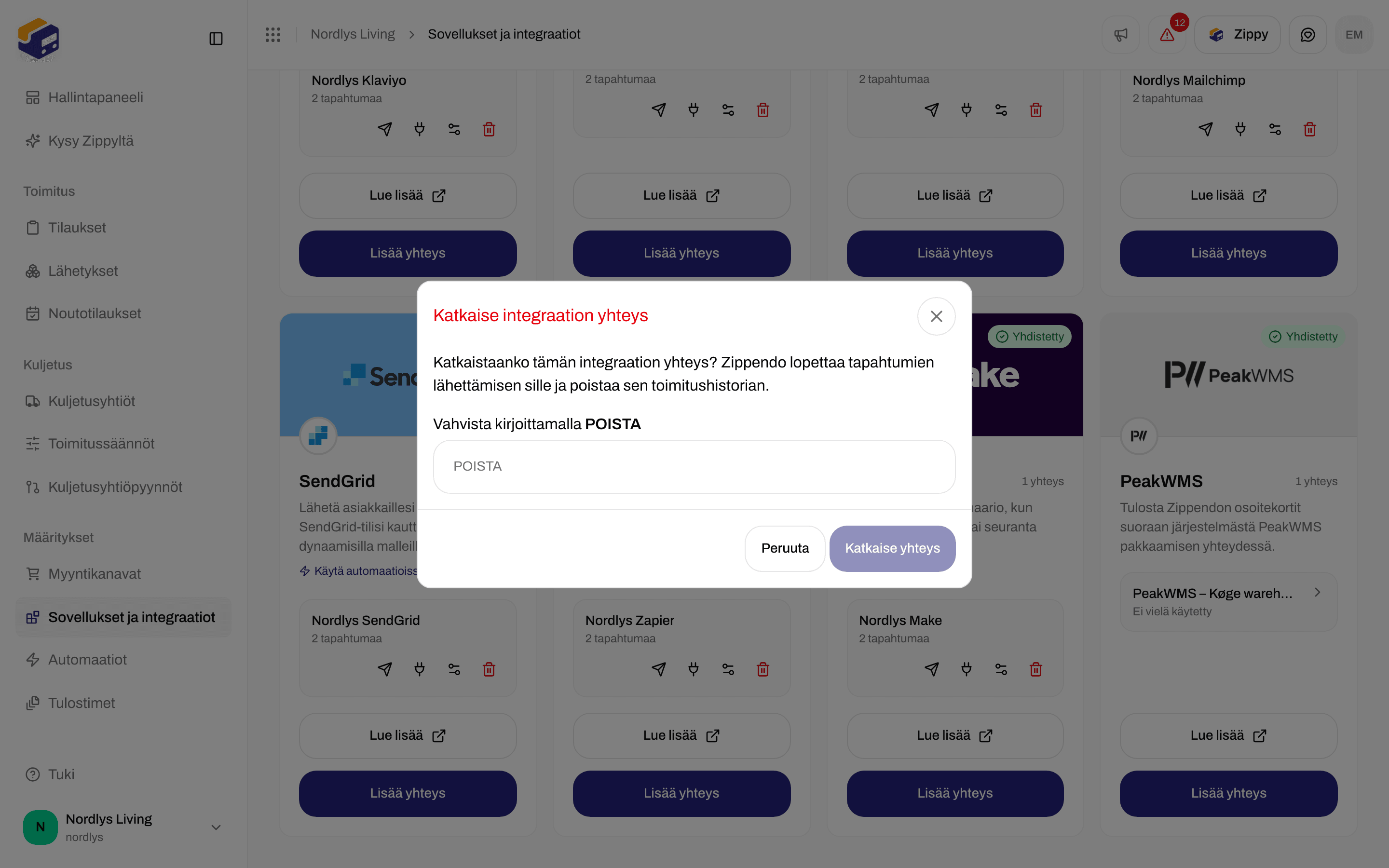
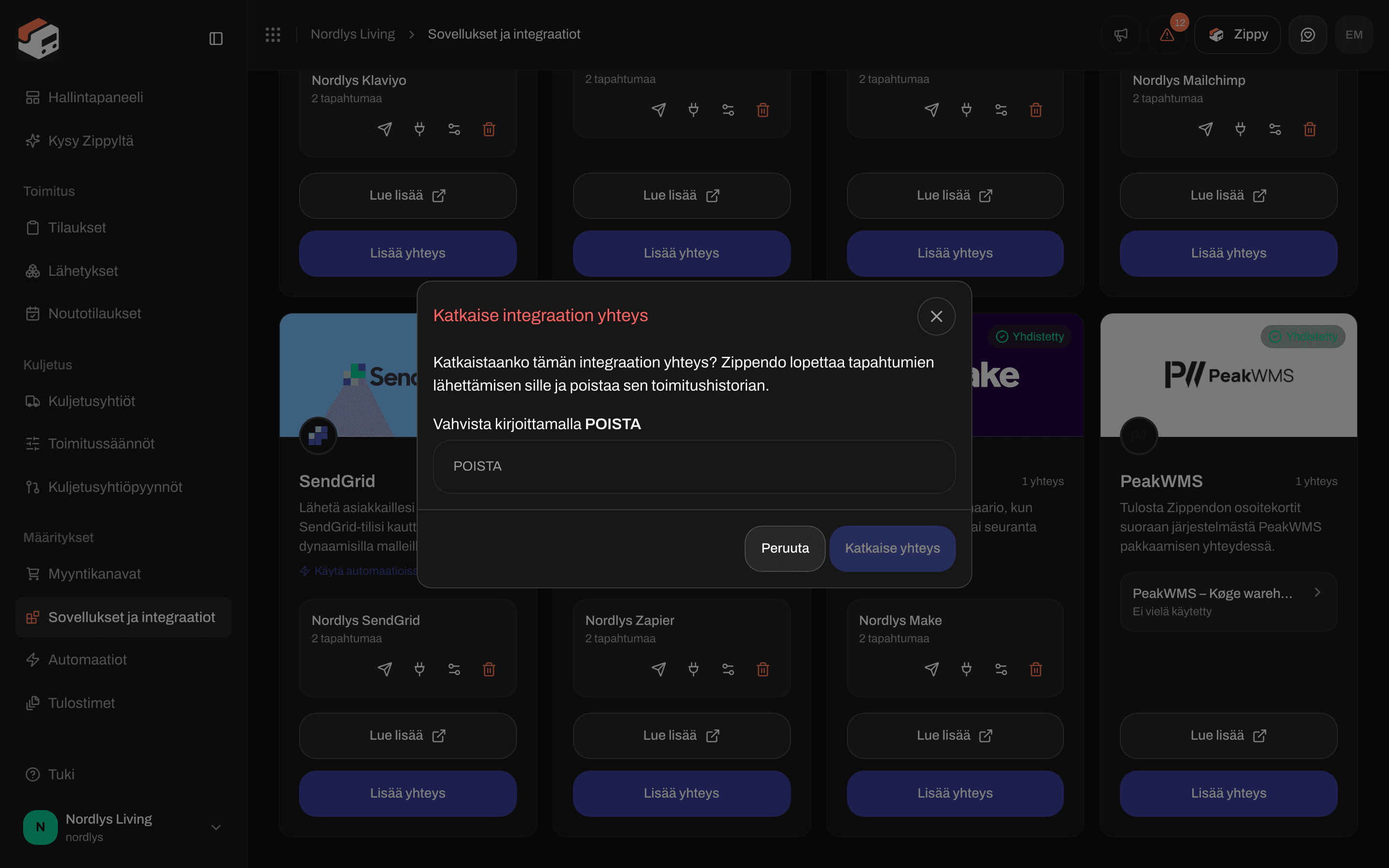
Katkaise yhteys kirjoittamalla DELETE
Käytä SendGridiä automaatiossa
Lisää kohdassa Automaatiot vaihe Lähetä SendGrid-sähköposti. Se lähettää sähköpostin automaation käynnistäneelle tapahtumalle, mutta vain kun ehtosi täsmäävät, esimerkiksi vain ulkomaille menevistä lähetyksistä. Se käyttää samaa mallia kuin yhteys kyseiselle tapahtumalle.
Katso Automaatiot, kuinka muu automaatio rakennetaan.
Aiheeseen liittyvää
- Yhdistä integraatio - testaus, toimituslogi, muokkaus ja yhteyden katkaiseminen jokaisessa sovelluksessa
- SendGrid - pidempi opas
- Integraatioiden vianmääritys
- Automaatiot
- Yhdistä kuljetusyhtiö tai integraatio