

Luettelo
Sivun nimi on Toimitussäännöt: Valitse kuljetusyhtiö, kuljetuspalvelu ja toimitushinta tilauksille ja kassalle ehtojen, kuten painon ja tilauksen arvon, perusteella. Napsauta Lisää toimitussääntö luodaksesi säännön. Sääntösi ovat kohdassa Kaikki säännöt. Kun sääntöjä ei vielä ole, näet Ei vielä toimitussääntöjä ja Luo ensimmäinen sääntösi valitsemalla ”Lisää toimitussääntö”. Sarakkeet ovat Nimi, Kuljetusyhtiö, Maat ja Ehdot. Muokkaa sääntöä napsauttamalla riviä tai käytä rivin valikkoa: Muokkaa ja Poista. Ehdot-sarake tiivistää jokaisen säännön, esimerkiksi Ei ehtoja, “2 painoehtoa” tai “1 hintaehto”. Jos säännön kuljetusyhtiötä ei enää ole yhdistetty, Kuljetusyhtiö-sarakkeessa lukee Tuntematon.Suodata luetteloa
Napsauta Suodattimet, valitse haluamasi ja napsauta Lisää suodattimet. Katso Haku ja suodattimet.

Toimitussääntöjen suodattimet: Hae ja Kuljetusyhtiö (Brändi näkyy vain, kun sinulla on brändejä)
Poista sääntö
Valitse rivin valikosta Poista. Poista toimitussääntö -ikkunassa lukee Tämä poistaa toimitussäännön ”Standard Shipping” pysyvästi. Poistoa ei voi perua. (säännön nimellä). Vahvista kirjoittamalla säännön nimi isoilla kirjaimilla. Näet viestin Toimitussääntö poistettu tai Toimitussäännön poistaminen epäonnistui. Säännöllä ei ole päälle/pois-kytkintä eikä tärkeysjärjestystä. Tallennettu sääntö on käytössä.Luo tai muokkaa sääntöä
Yläreunassa ovat Peruuta (takaisin luetteloon), Testaa (katso Ehtojen testaus alla) ja tallennuspainike. Jos sääntöä ei voi avata, näet viestin Toimitussäännön lataaminen epäonnistui. Yritä uudelleen.
Tallennuksen jälkeen palaat luetteloon. Jos tallennus epäonnistuu, punaisessa ruudussa lukee Toimitussäännön luominen epäonnistui. tai Toimitussäännön päivittäminen epäonnistui. sekä syy tai Tarkista kaikki kentät ja yritä uudelleen.
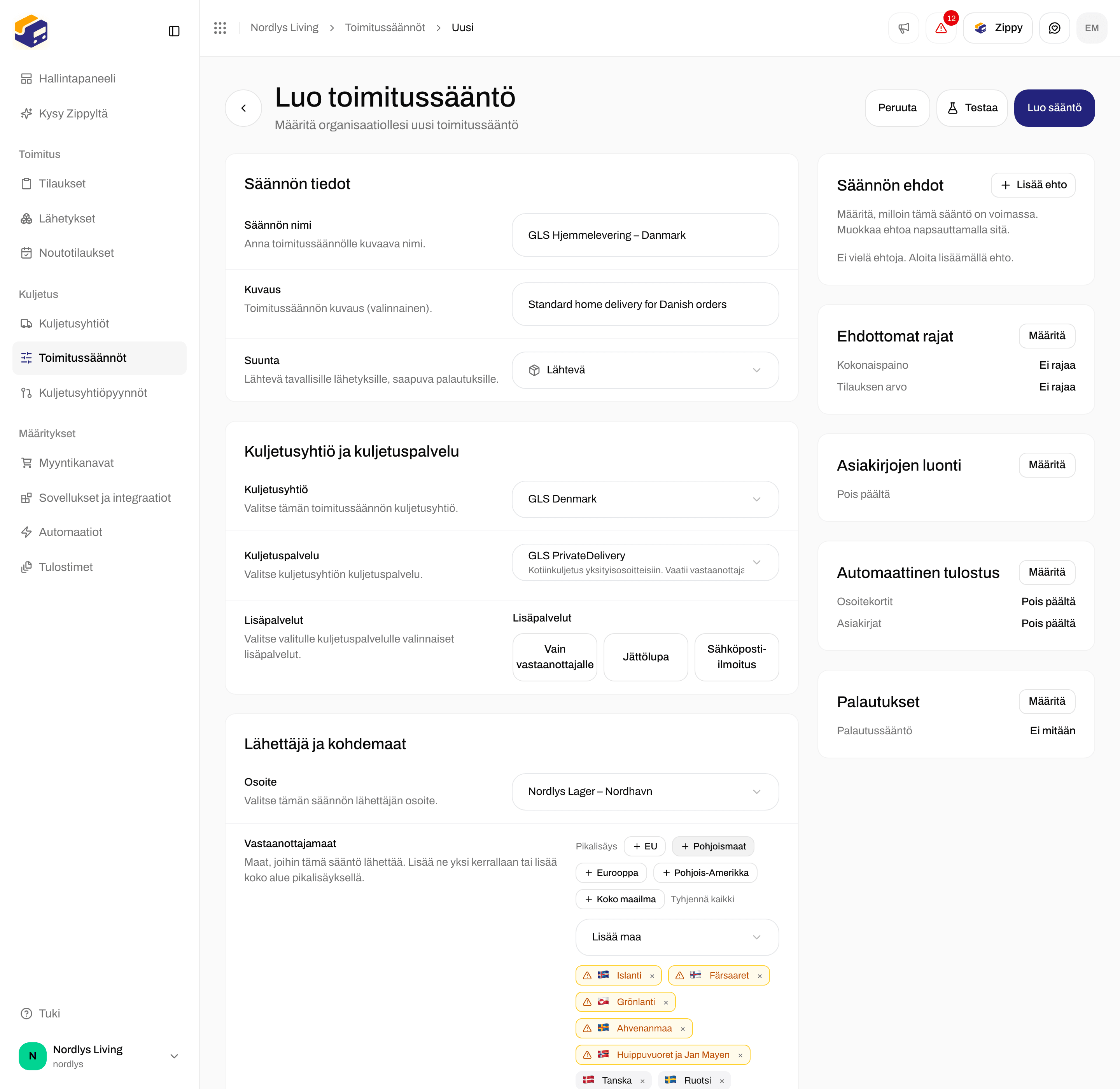
Luo toimitussääntö: nimi, kuvaus, suunta, kuljetusyhtiö, kuljetuspalvelu ja osoite
Perustiedot
Jos kuljetuspalvelulla ei ole lisäpalveluita, Lisäpalvelut-kentässä lukee Tälle kuljetuspalvelulle ei ole lisäpalveluja. Haku ilman tulosta kertoo esimerkiksi Haulla ”sms” ei löytynyt lisäpalveluja.
Kun valittuna on Saapuva (palautus), Kuljetuspalvelu-luettelossa on vain palautuspalveluita. Katso Palautuslähetykset. Kuljetuspalveluiden lisäpalvelut tarkemmin: Kuljetuspalvelut ja lisäpalvelut.
Sähköposti- ja tekstivi-ilmoituksia ei määritetä täällä. Kuljetusyhtiö hoitaa ne.
Vastaanottajamaat
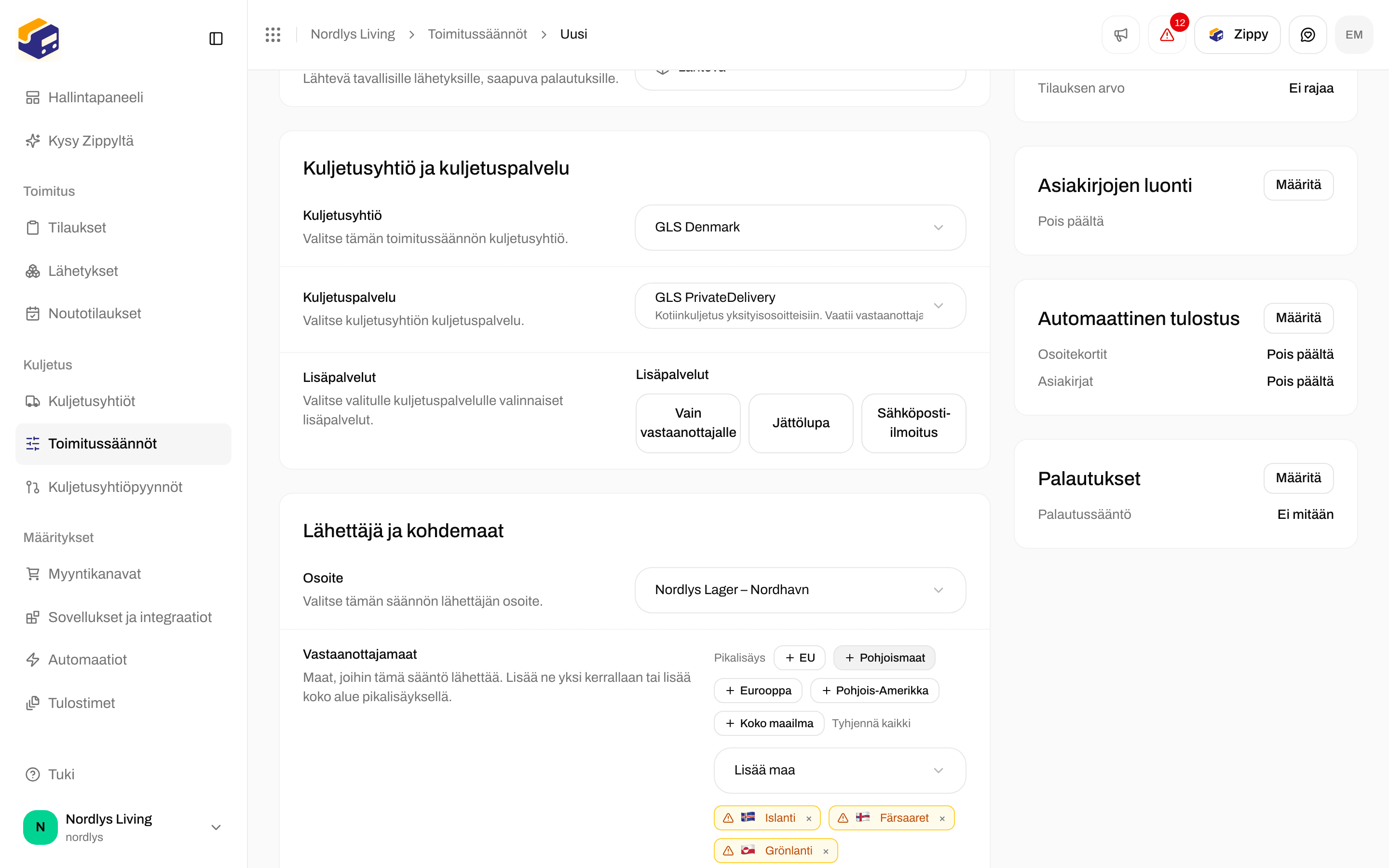

Vastaanottajamaat: valitut maat, Lisää maa ja Pikalisäyksen alueet
Vähintään yksi maa vaaditaan (Lisää vähintään yksi maa).
Asiakirjojen luonti
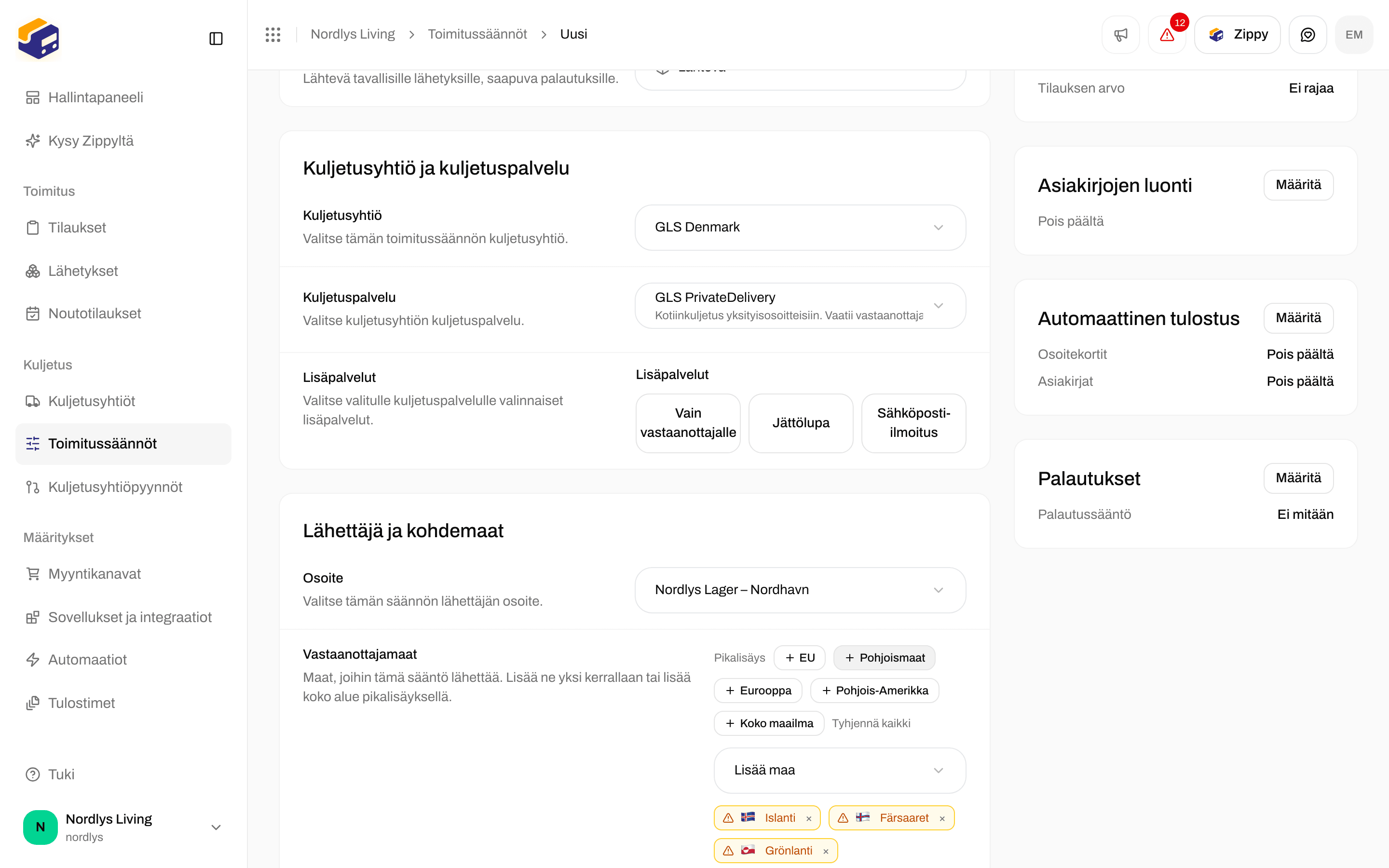
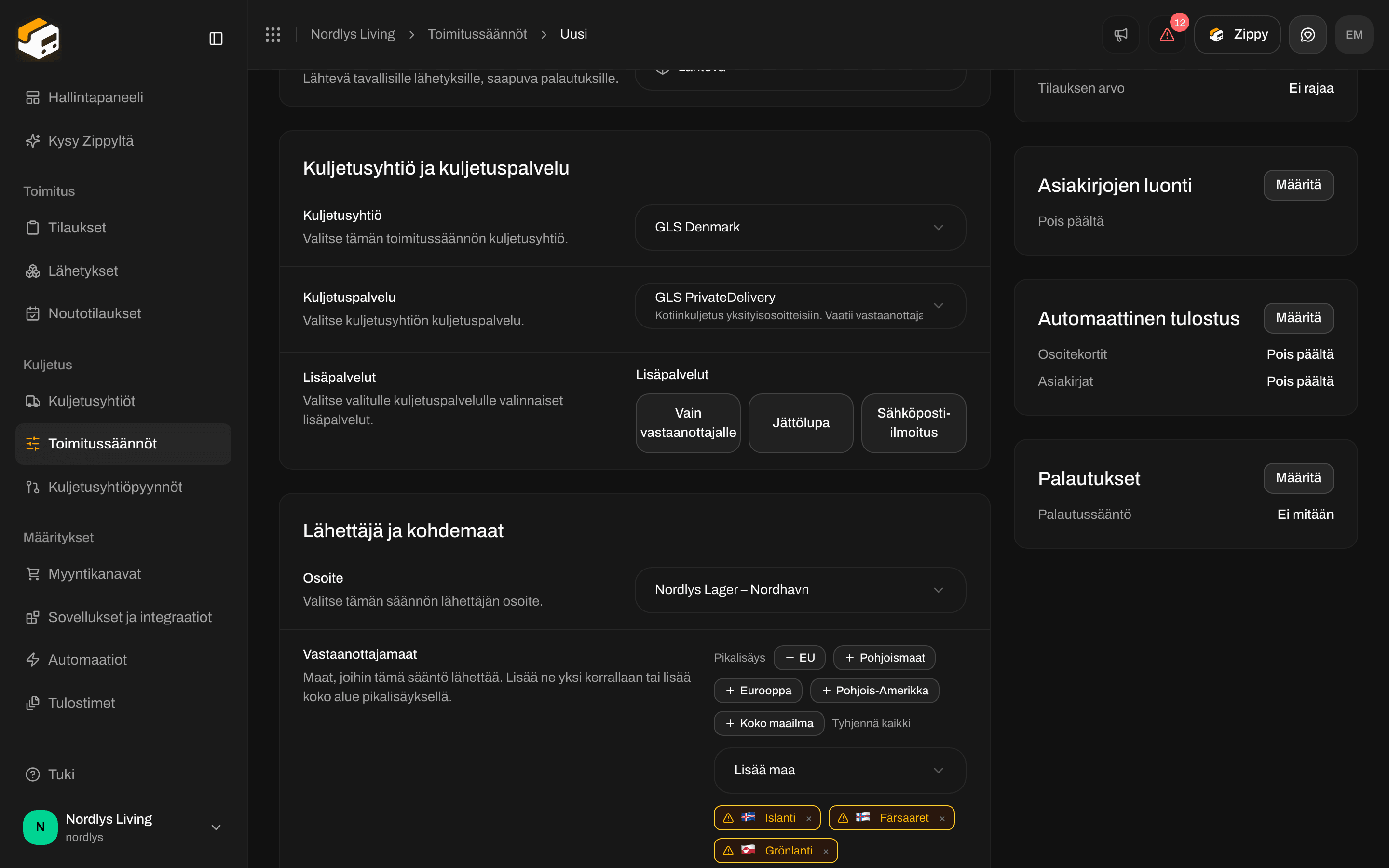
Asiakirjojen luonti, Automaattinen tulostus ja Palautukset
Jotkin kuljetusyhtiöt tekevät tulli-ilmoituksen ja kauppalaskun itse. Niiden kohdalla molemmat laskukytkimet on piilotettu ja sääntö kertoo asian, esimerkiksi Kuljetusyhtiö PostNord luo tulli-ilmoituksen ja kauppalaskun itse ja lähettää ne osoitekortin mukana. Zippendo ei luo niistä omia kopioita tälle säännölle. Katso Tulli ja asiakirjat.
Automaattinen tulostus
Napsauta Automaattinen tulostus -kortissa Määritä, niin näet nämä kytkimet, ja Valmis, niin muutokset säilyvät. Tulostimet: Lisää tulostin, Tulosta osoitekortit ja asiakirjat automaattisesti.
Palautukset
Napsauta Palautukset-kortissa Määritä, niin näet nämä kentät, ja Valmis, niin muutokset säilyvät. Koko palautusten määritys: Palautuslähetykset.
Ehdottomat rajat
Napsauta Ehdottomat rajat -kortissa Määritä: Jos ostoskori tai tilaus on näiden rajojen ulkopuolella, sääntö ohitetaan eikä alla olevia ehtoja tarkisteta. Napsauta Valmis säilyttääksesi rajasi.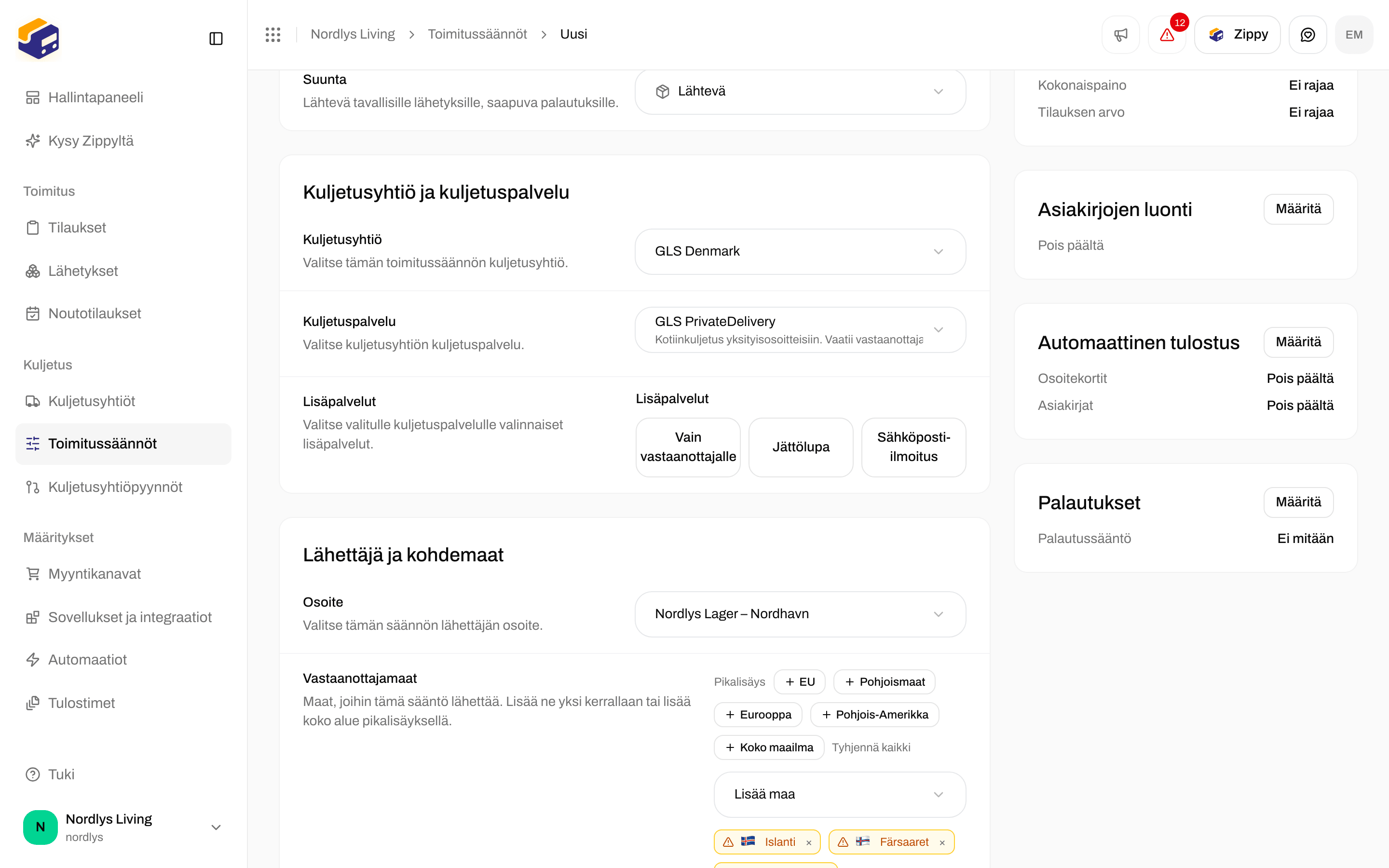
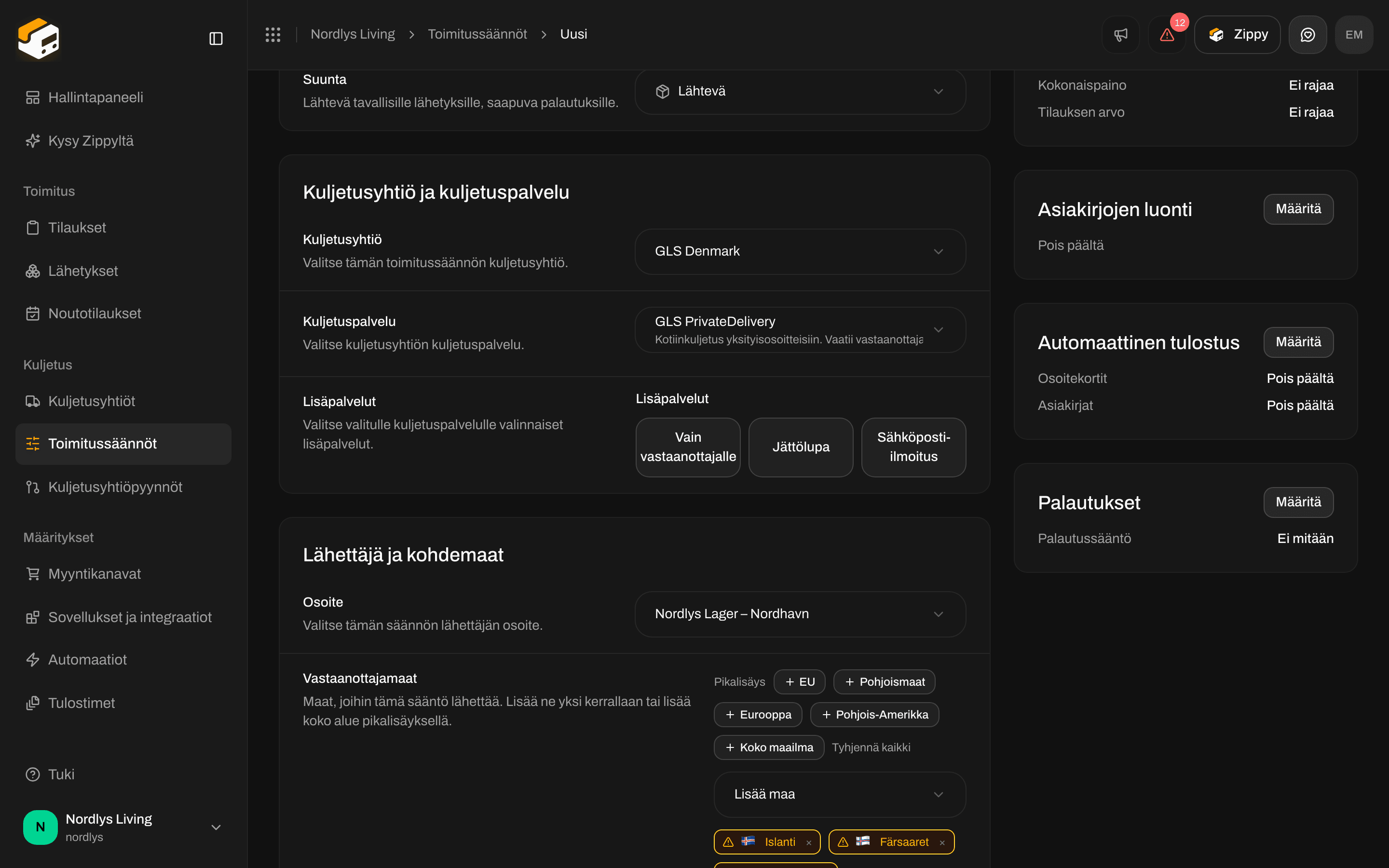
Ehdottomat rajat: valinnainen vähimmäis- ja enimmäisarvo kokonaispainolle ja tilauksen arvolle
Tyhjä kenttä tarkoittaa, ettei rajaa ole. Sääntöä ei voi rajata SKU:n tai myyntikanavan mukaan.
Toimitusehdot
Ehdot ratkaisevat, saako ostoskori hinnan tältä säännöltä ja kuinka suuren. Määritä, milloin tämä sääntö on voimassa. Muokkaa ehtoa napsauttamalla sitä. Kun ehtoja ei vielä ole: Ei vielä ehtoja. Aloita lisäämällä ehto. Säännöllä on oltava vähintään yksi (Lisää vähintään yksi ehto). Napsauta Lisää ehto ja valitse Paino, Tilauksen arvo, Arvoväli, Määrä tai Kiinteä hinta. Jokainen ehto näkyy rivinä, jolla on sen tyyppi, esimerkiksi Painoväli, sen rajat ja sen hinta. Rivin lopussa oleva roskakori poistaa sen. SKU:n tai myyntikanavan mukaista ehtoa ei voi lisätä.

Muokkaa ehtoa: Painoväli, jossa vähimmäis- ja enimmäispaino kilogrammoina, toimitushinta ja valuutta
Hinnan tyyppi (Tilauksen arvo- ja Arvoväli-ehdoille):
Huomautus sen alla: Kokonaissummaan perustuvat ehdot tarkistetaan vain tuoduille tilauksille, ei Shopifyn kassalla. Käytä kassalla näkyviin hintoihin vaihtoehtoa Välisumma (ennen alennuksia).
Vertailu Tilauksen arvo -ehdolle: Vähintään (≥), Yli (>), Enintään (≤), Alle (<) tai Tasan (=). Määrä-ehdolle vaihtoehdot ovat Vähintään (≥), Yli (>), Enintään (≤), Alle (<) ja Tasan (=). Uusi ehto alkaa arvolla Vähintään (≥). Uusi määräehto alkaa arvolla 1 tuote.
Kuljetuspalvelun lisäasetukset
Jotkin kuljetuspalvelut tarvitsevat lisätietoja, kuten noutopisteen tai koodin, jota kuljetusyhtiö tarvitsee. Ne näkyvät Kuljetusyhtiö ja kuljetuspalvelu -osiossa Lisäpalvelut-kentän alla, yksi kenttä kutakin asetusta kohden, kuljetusyhtiön kuvauksen kanssa. Kenttä, jossa on *, on pakollinen. Näkyvät kentät riippuvat kuljetuspalvelusta ja valitsemistasi lisäpalveluista. Kuljetuspalvelu, joka ei tarvitse mitään ylimääräistä, ei näytä lisäkenttiä. Näin noutopisteet toimivat säännöissä: Noutopisteet.Ehtojen testaus
Napsauta lomakkeen yläreunassa Testaa kokeillaksesi hintojasi tallentamatta.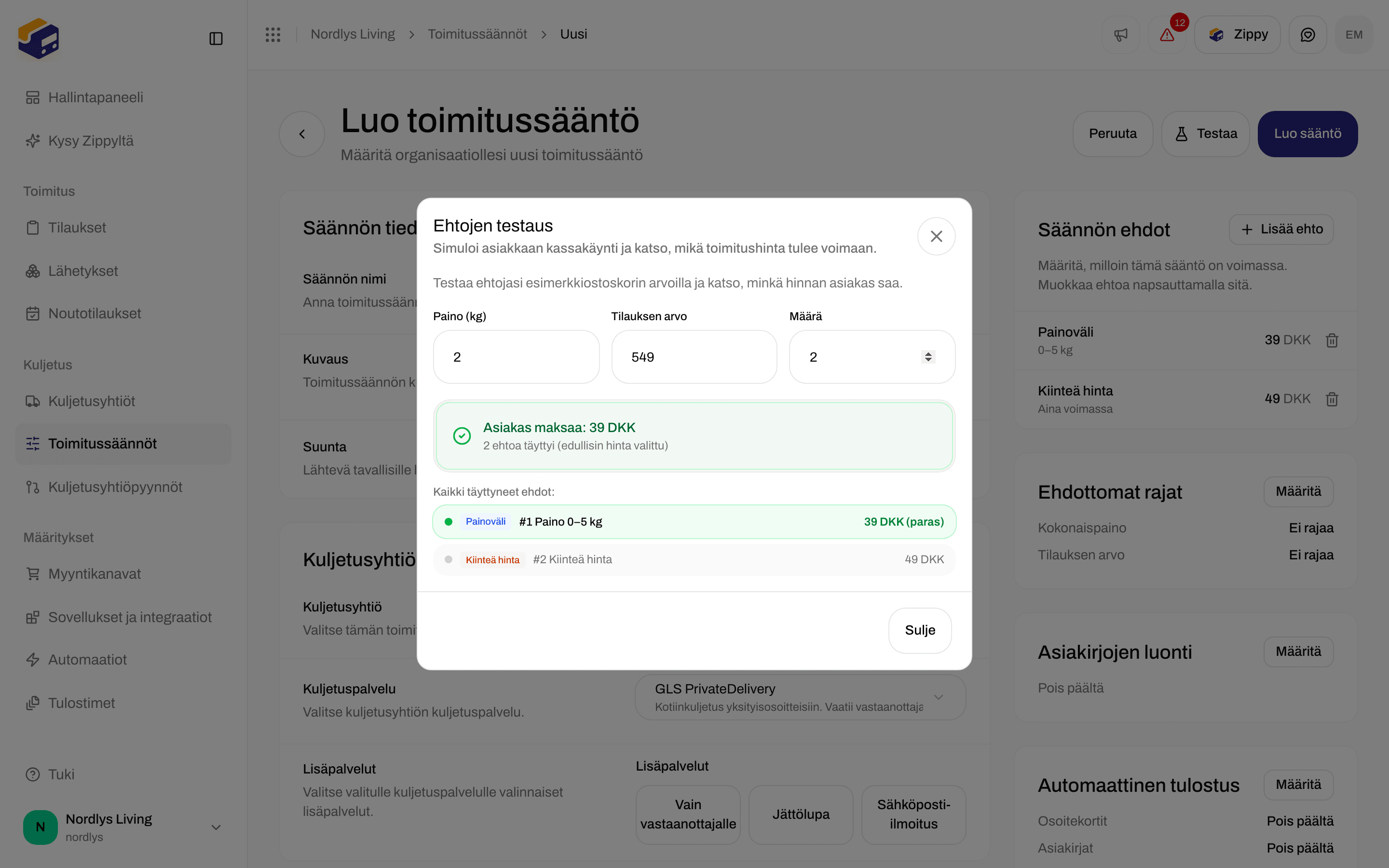
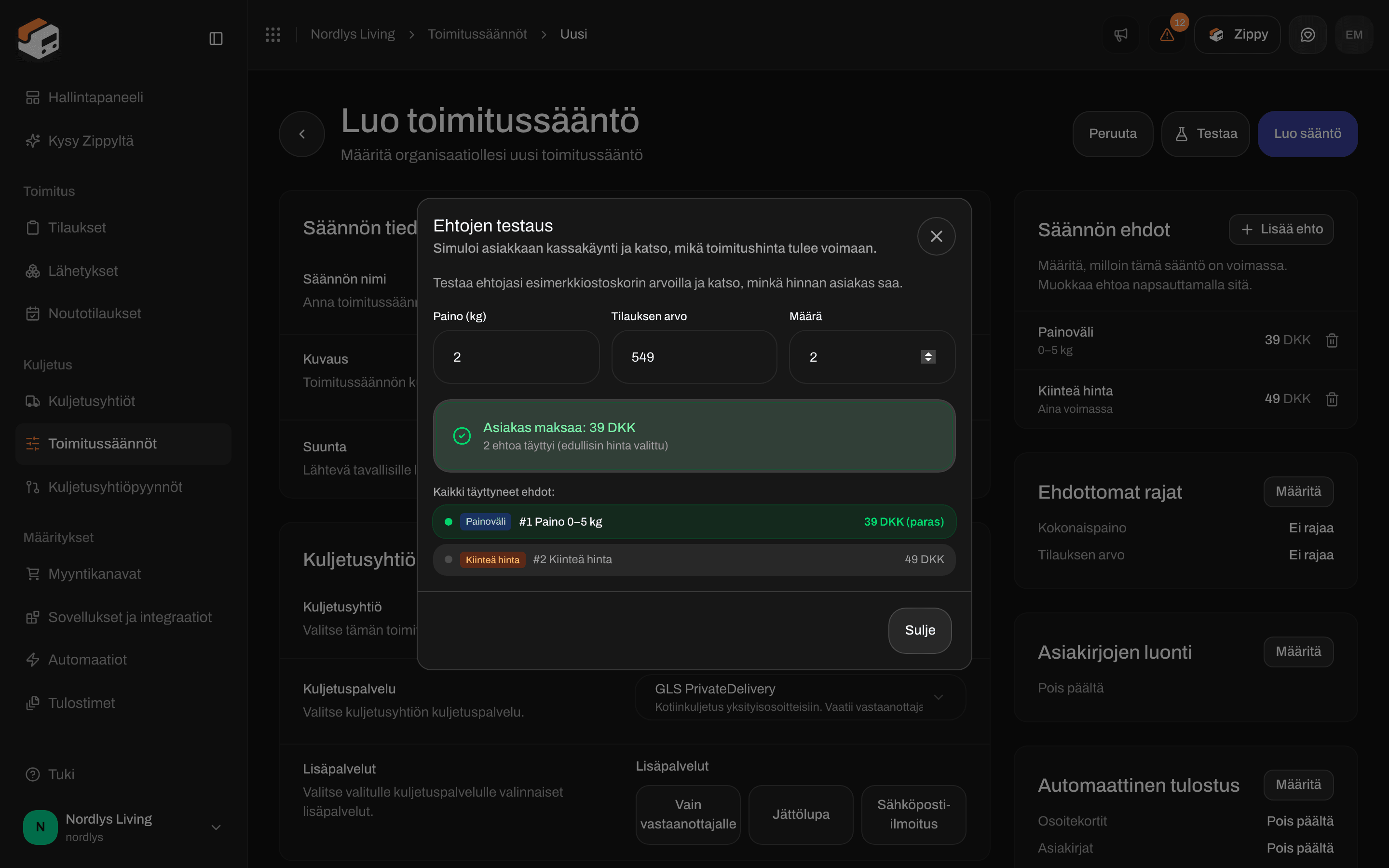
Ehtojen testaus esimerkkipainolla, tilauksen arvolla ja määrällä
- Ei vielä ehtoja: Aloita testaus lisäämällä ehtoja yllä.
- Ei vielä arvoja: Simuloi asiakkaan kassakäynti syöttämällä ostoskorin arvot yllä.
- Ehdottomien rajojen ulkopuolella: Ehdottomien rajojen ulkopuolella, joten sääntö ohitetaan, sekä se, minkä rajan ostoskori ylitti tai alitti.
- Mikään ei täyty: Mikään ehto ei täyttynyt ja Tämä ostoskori ei saisi toimitushintaa tästä säännöstä. Sääntö ohitettaisiin kokonaan.
- Osuma: hinta, esimerkiksi “Asiakas maksaa: 39 DKK”, ja 1 ehto täyttyi tai esimerkiksi “2 ehtoa täyttyi (edullisin hinta valittu)”. (paras) merkitsee voittaneen ehdon.
- Varoitukset: Toimitushinta on 0 (ilmainen toimitus). Varmista, että tämä on tarkoituksellista. sekä varoitus, kun täyttyneiden ehtojen hinnat ovat kaukana toisistaan (edullisinta käytetään).