

Jos haluat lähettää tapahtumia Slackiin, Klaviyoon ja vastaaviin sovelluksiin rakentamatta mitään, käytä sen sijaan sivua Yhdistä Slack, Klaviyo ja muut sovellukset.
Asetusten esittely: Asetukset, tiimi ja brändit. Mitä kukin viesti sisältää: Webhookien pika-aloitus. Viestit, jotka eivät saavu perille: Webhook-toimitusten epäonnistuminen.
Webhookit sisältyvät jokaiseen pakettiin: Free enintään 5 webhookia, Standard enintään 10, Growth enintään 25, Pro enintään 100, Enterprise rajattomasti.
Mistä sen löytää
Avaa sivupalkin alareunassa oleva organisaatiovalikko, napsauta Hallitse ja sitten Webhookit-välilehteä. Painike uuden luomiseen on Lisää webhook oikeassa yläkulmassa.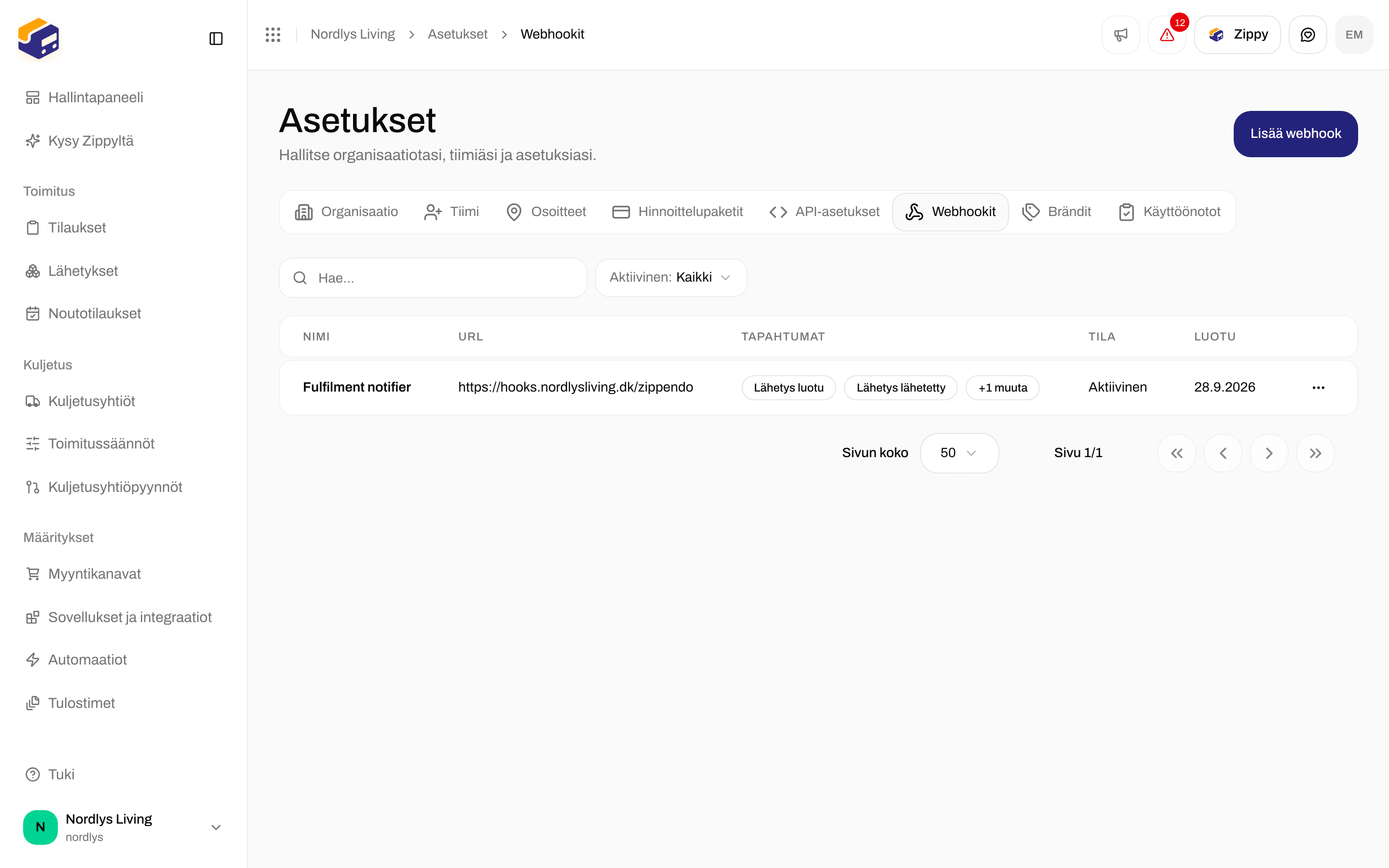
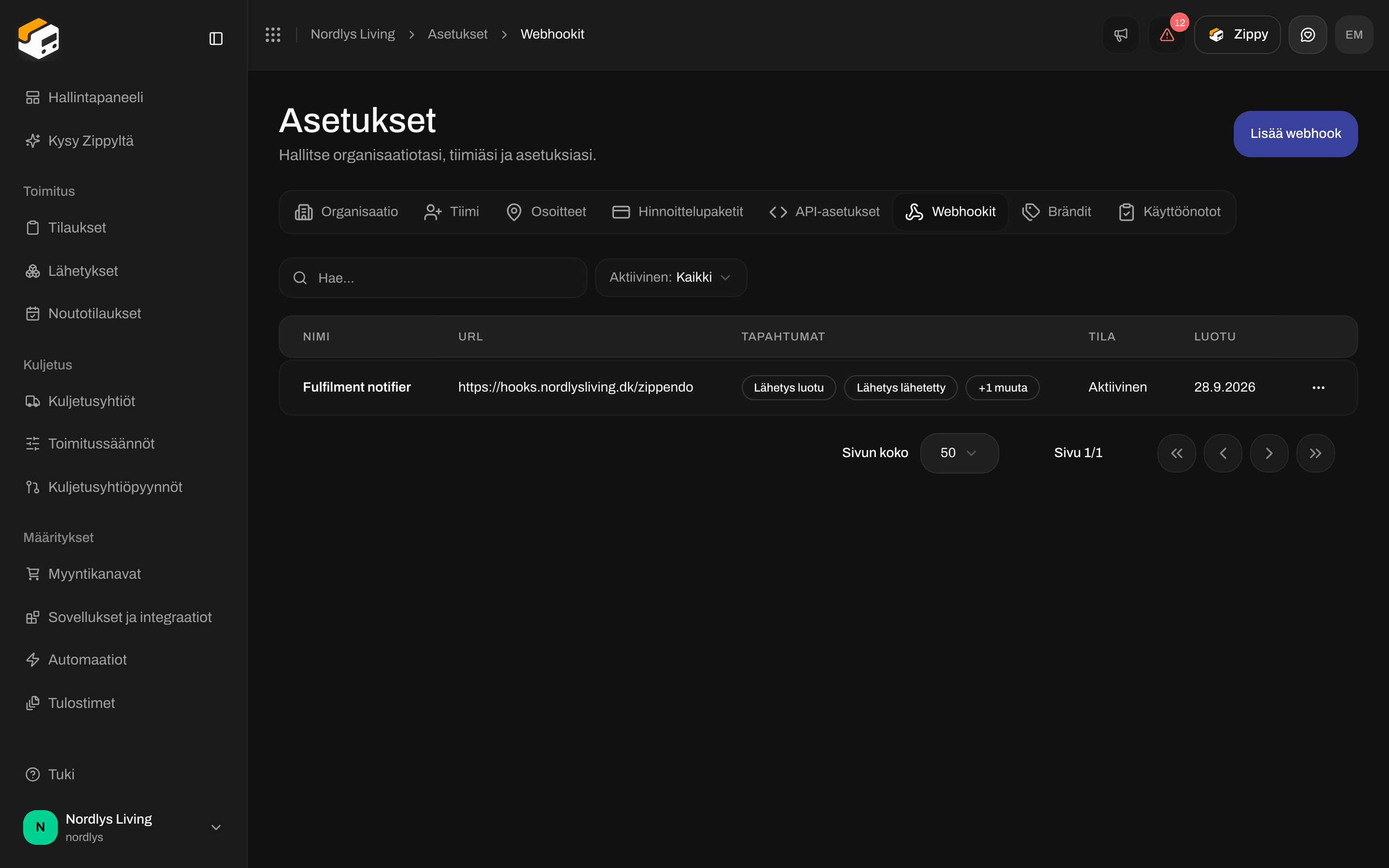
Webhookit-luettelo: nimi, URL, tapahtumat, tila ja toiminnot
Webhookit-luettelo
Jokaisella rivillä on Toimitusloki, Lähetä testi, Muokkaa ja Poista. Rivin napsauttaminen avaa Muokkaa webhookia.
Löytääksesi webhookin napsauta luettelon yläpuolella Suodattimet. Voit hakea nimellä, valita Aktiivinen (Kyllä tai Ei) ja, jos sinulla on brändejä, Brändin. Napsauta Lisää suodattimet ottaaksesi ne käyttöön. Lisää luetteloista: Haku ja suodattimet.
Kun webhookeja ei ole vielä, luettelossa lukee Ei webhookeja ja siinä on Luo ensimmäinen webhookisi -painike.
Luo webhook
1
Avaa ikkuna
Napsauta Lisää webhook tai Luo ensimmäinen webhookisi, kun luettelo on tyhjä. Luo webhook -ikkuna aukeaa.
2
Nimi ja osoite
Täytä Nimi * ja Päätepisteen URL *. Käytä osoitetta, joka alkaa merkinnällä
https://.3
Valitse tapahtumat
Rastita haluamasi tapahtumat tai napsauta Valitse kaikki. Rastita Seuranta päivitetty, jos järjestelmäsi tarvitsee jokaisen seurantaskannauksen.
4
Luo se
Napsauta Luo webhook. Näet viestin Webhook luotu.
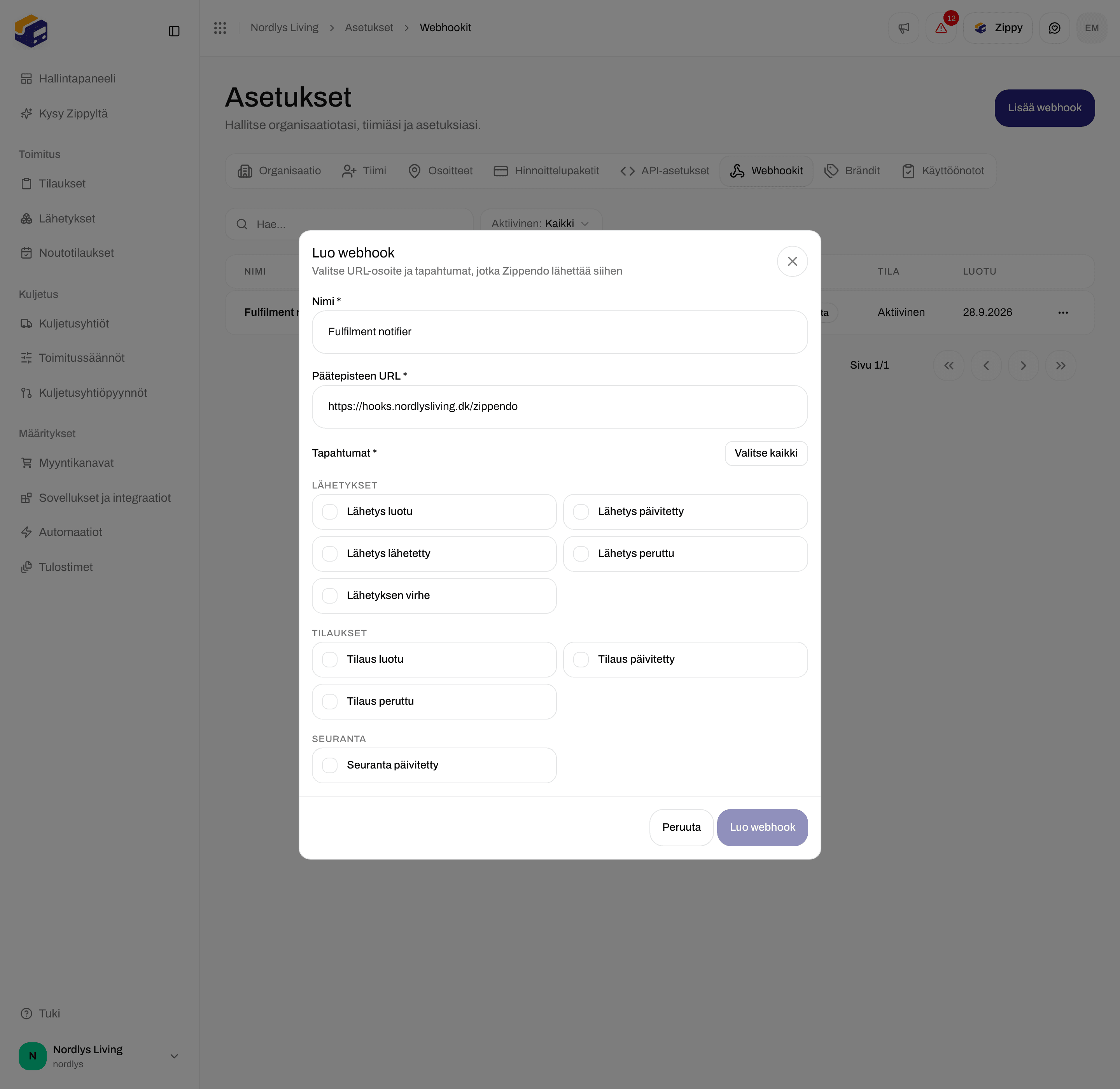

Luo webhook: Nimi, Päätepisteen URL ja tapahtumat
Luo webhook pysyy harmaana, kunnes olet täyttänyt nimen, osoitteen ja vähintään yhden tapahtuman. Jos luominen epäonnistuu viestiin Olet saavuttanut pakettisi rajan. Vaihda pakettia tai poista jotain, mitä et enää käytä., poista webhook, jota et enää käytä, tai vaihda pakettia.
Tapahtumat
Tapahtumia on yhdeksän, kolmessa ryhmässä. Toisen sarakkeen tekninen nimi on se, jonka järjestelmäsi vastaanottaa.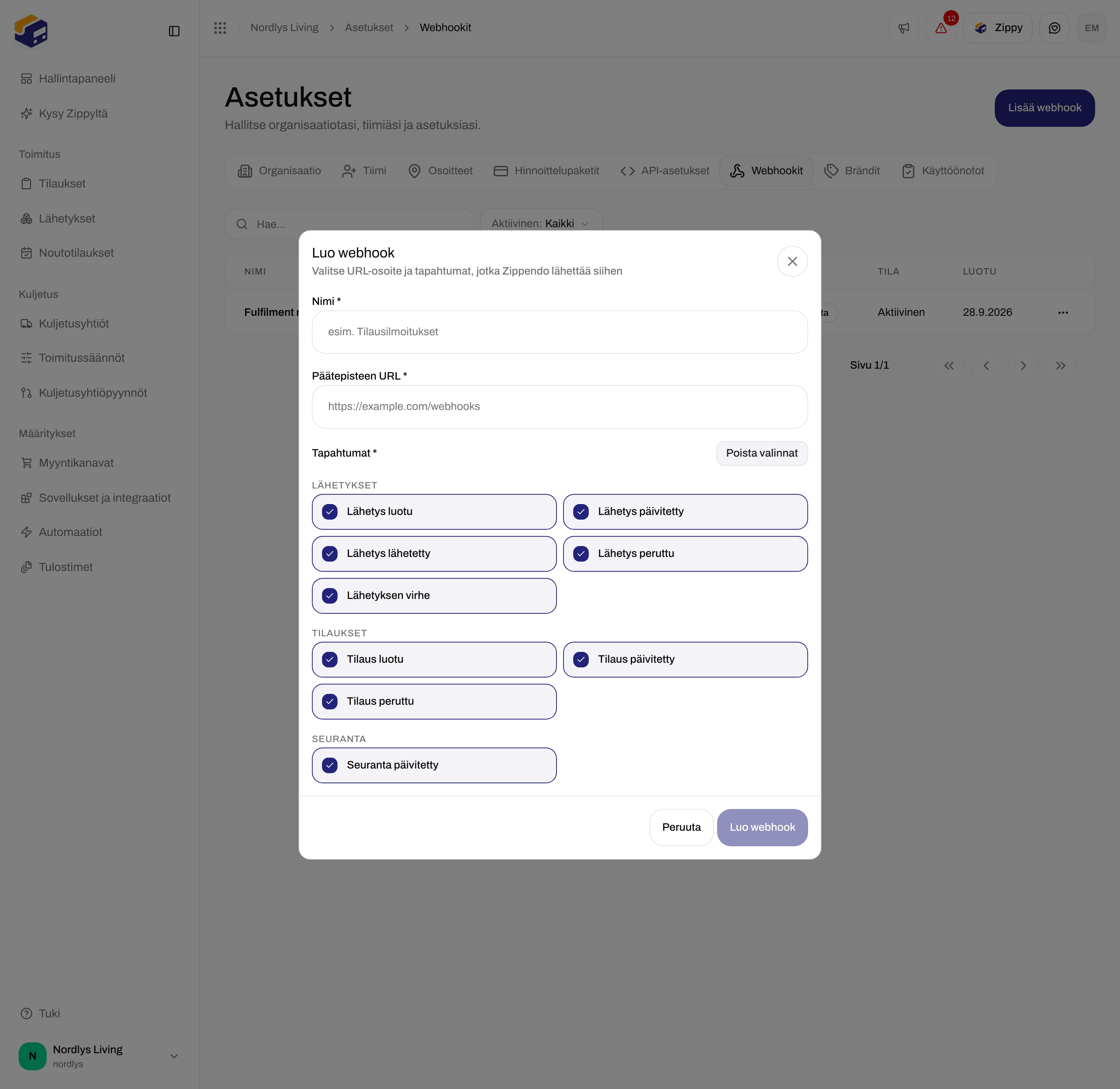
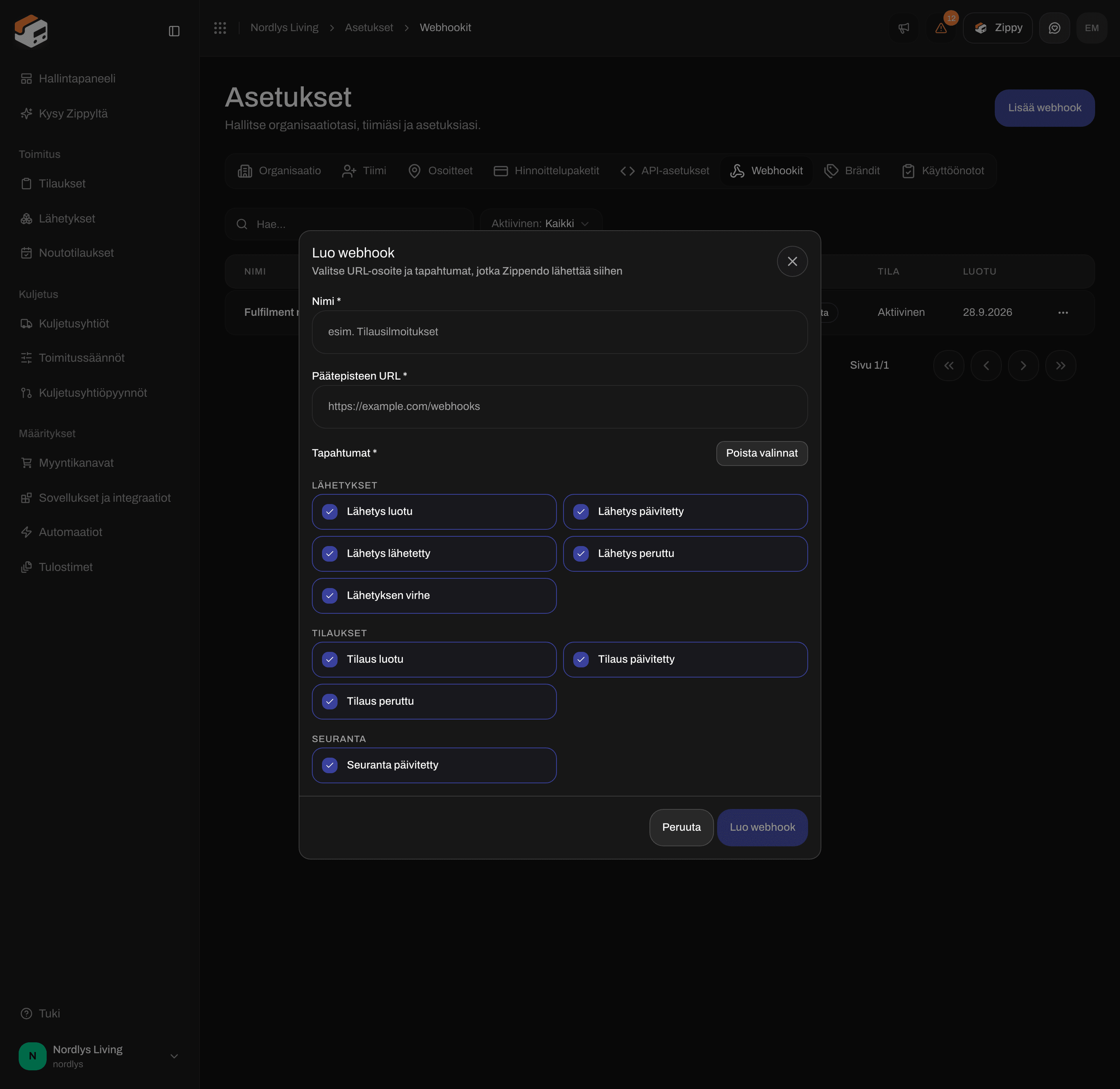
Valitse kaikki rastittaa jokaisen tapahtuman, myös Seuranta päivitetty
Yhdistetystä verkkokaupasta tulevat tilaukset ja verkkokaupan myöhemmin lähettämät muutokset eivät lähetä tilaustapahtumia. Järjestelmäsi saa niistä silti tiedon lähetystapahtumien kautta: Zippendo luo lähetyksen jokaiselle tuomalleen tilaukselle.
Lähetä testi lähettää testiviestin nimeltä
webhook.test. Sitä ei voi rastittaa tapahtumaksi.
Muokkaa tai keskeytä webhook
Napsauta riviä tai Muokkaa avataksesi Muokkaa webhookia. Siinä on samat kentät kuin Luo webhook -ikkunassa sekä Aktiivinen. Napsauta Tallenna muutokset, kun olet valmis.

Muokkaa webhookia: samat kentät sekä Aktiivinen
Toimitusloki
Rivin Toimitusloki näyttää viimeisimmät yritykset toimittaa kyseiseen osoitteeseen.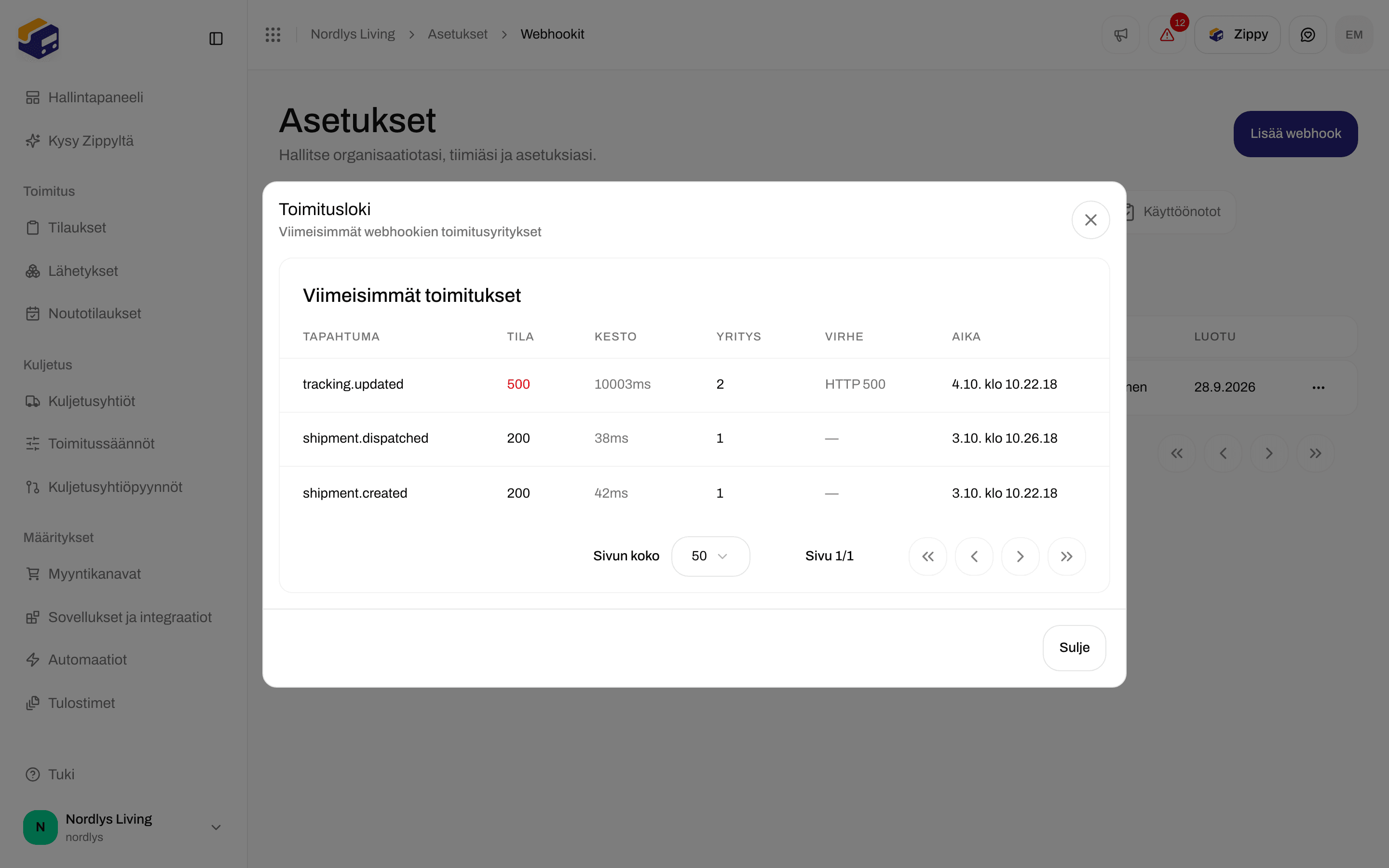

Toimitusloki: tapahtuma, tila, kesto, yritys, virhe ja aika
Zippendo odottaa palvelimesi vastausta enintään 10 sekuntia. Jos se ei vastaa tai vastaa virheellä, Zippendo yrittää uudelleen, yhteensä enintään 5 kertaa, ja odottaa joka kerralla hieman pidempään. Jokainen yritys on rivi lokissa.
Lähetä testiviesti
Napsauta rivillä Lähetä testi. Näet viestin Testitapahtuma lähetetty. Testiviesti näyttää tältä:Poista webhook
Napsauta rivillä Poista. Poista webhook pyytää kirjoittamaan webhookin nimen isoilla kirjaimilla ja napsauttamaan sitten Poista. Webhook ja sen Toimitusloki poistetaan, ja näet viestin Webhook poistettu.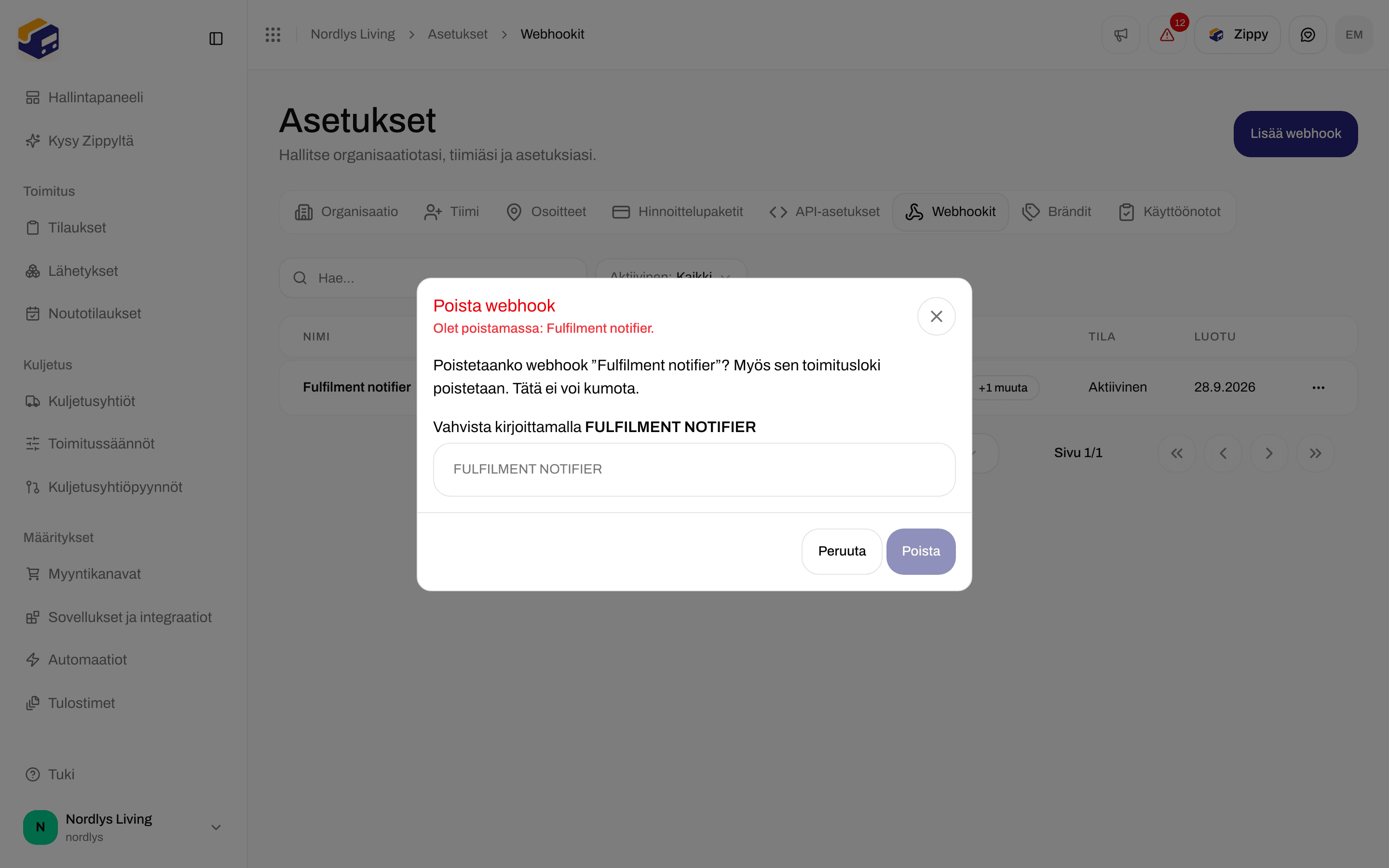
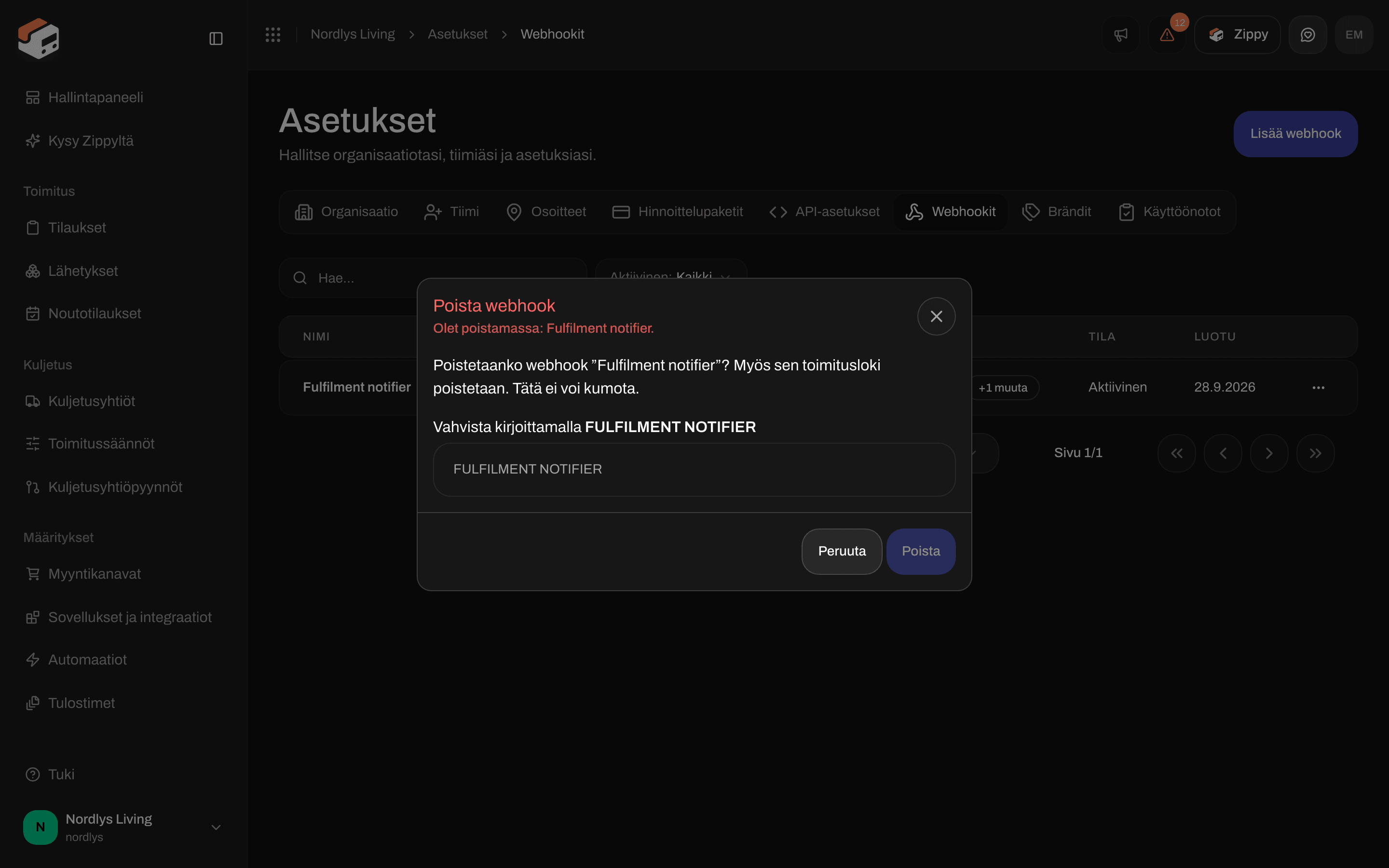
Poista webhook: vahvista kirjoittamalla nimi isoilla kirjaimilla
Kehittäjille: viestin muoto ja allekirjoitus
Jokainen viesti onPOST JSON-sisällöllä { "event", "timestamp", "brandId", "data" } ja näillä otsikoilla:
Zippendo luo salaisuuden, kun luot webhookin. Sovellus ei näytä sitä: lue se Get webhook -pyynnöllä API-viitteessä (luettelopyyntö jättää sen pois). Tarkista allekirjoitus ennen kuin luet sisällön. Esimerkki löytyy Webhookien pika-aloituksesta. Mukautettuun myyntikanavaan lähetetyt tilaukset allekirjoitetaan samalla tavalla
X-Zippendo-Signature-otsikolla: Mukautetun kanavan API.
Liittyvää
- Luo API-token: järjestelmäsi kysyy Zippendolta sen sijaan, että Zippendo kertoisi järjestelmällesi.
- Kuljetusyhtiöiden seurannan webhookit: kuljetusyhtiöt lähettävät seurantaa Zippendoon.
- Yhdistä Slack, Klaviyo ja muut sovellukset: oma palvelin ei ole tarpeen.
- Shopify-asetukset / Yhdistä WooCommerce: verkkokauppojen webhookit, jotka Zippendo ottaa käyttöön puolestasi.