

- Valtuutat Zippendo Printerin. Kun kirjaudut sovellukseen tietokoneellasi, se avaa selaimessasi sivun, jolla sallit sen käyttää Zippendo-tiliäsi.
- Joku hyväksyy jokaisen tulostimen. Jokainen Zippendo Printeriin lisäämäsi tulostin odottaa tilassa Odottaa hyväksyntää, kunnes joku organisaatiossasi hyväksyy sen Tulostimet-sivulla.
Valtuuta Zippendo Printer selaimessa
1
Aloita sovelluksesta
Napsauta Zippendo Printer -sovelluksessa Kirjaudu sisään selaimella. Selain avaa Zippendon.
2
Kirjaudu sisään, jos sitä pyydetään
Käytä samaa sähköpostiosoitetta ja salasanaa kuin Zippendo-sovelluksessa.
3
Tarkista sivu
Sivulla Valtuuta Zippendo Printer lukee Zippendo Printer pyytää pääsyä Zippendo-tilillesi. Siinä näkyy Kirjautuneena sähköpostiosoitteesi kanssa sekä se, kuinka moneen organisaatioon Zippendo Printer saa pääsyn, esimerkiksi “Pääsy 2 organisaatioon”.
4
Valtuuta
Napsauta Valtuuta Zippendo Printer. Jos selain kysyy, avataanko Zippendo Printer, salli se. Sivulla näkyy sitten Valtuutus valmis. Sulje välilehti ja palaa sovellukseen.
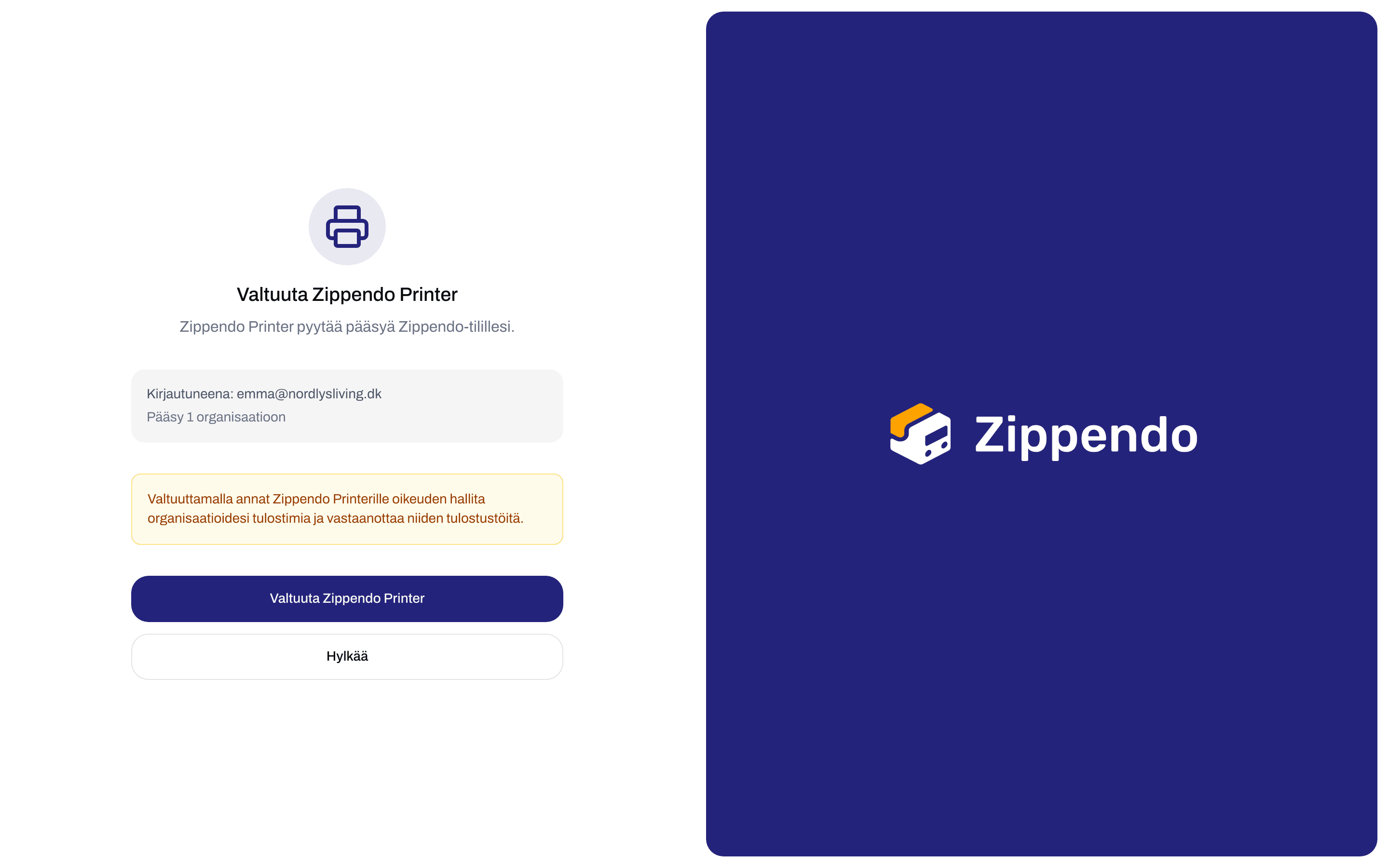

Valtuuta Zippendo Printer -sivulla näkyvät tilisi ja se, mihin sovellus saa pääsyn

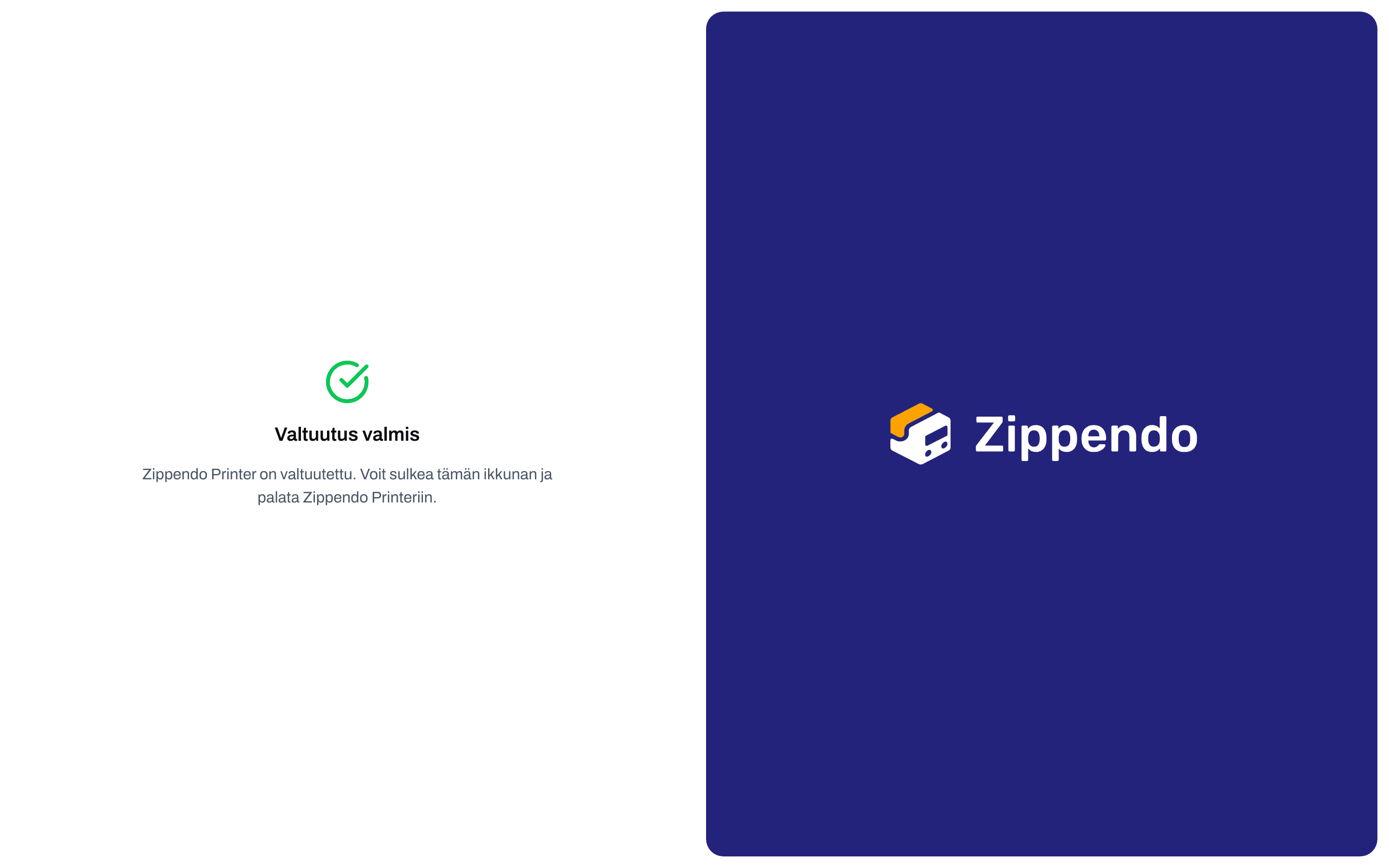
Valtuutus valmis - sulje välilehti ja palaa Zippendo Printer -sovellukseen
Sivun viestit
Sivu voi näyttää jonkin näistä viesteistä. Yhdessäkään ei ole mitään täytettävää. Sulje välilehti ja napsauta tarvittaessa Zippendo Printer -sovelluksessa uudelleen Kirjaudu sisään selaimella.
Jos painikkeen napsautus epäonnistuu, sivulla näkyy Zippendo Printerin valtuuttaminen epäonnistui. Yritä uudelleen. tai Pyynnön hylkääminen epäonnistui. Yritä uudelleen.. Yritä uudelleen tai aloita alusta sovelluksesta.
Hyväksy uusi tulostin
Kun lisäät tulostimen Zippendo Printer -sovelluksessa, se ilmestyy Tulostimet-sivulle tilassa Odottaa hyväksyntää. Sivun yläreunan Odottaa hyväksyntää -ruutu laskee nämä tulostimet.1
Avaa Tulostimet
Napsauta sivupalkissa kohtaa Tulostimet.
2
Hyväksy
Avaa tulostimen rivin lopussa oleva valikko ja napsauta Hyväksy. Hyväksy näkyy vain, kun tila on Odottaa hyväksyntää.
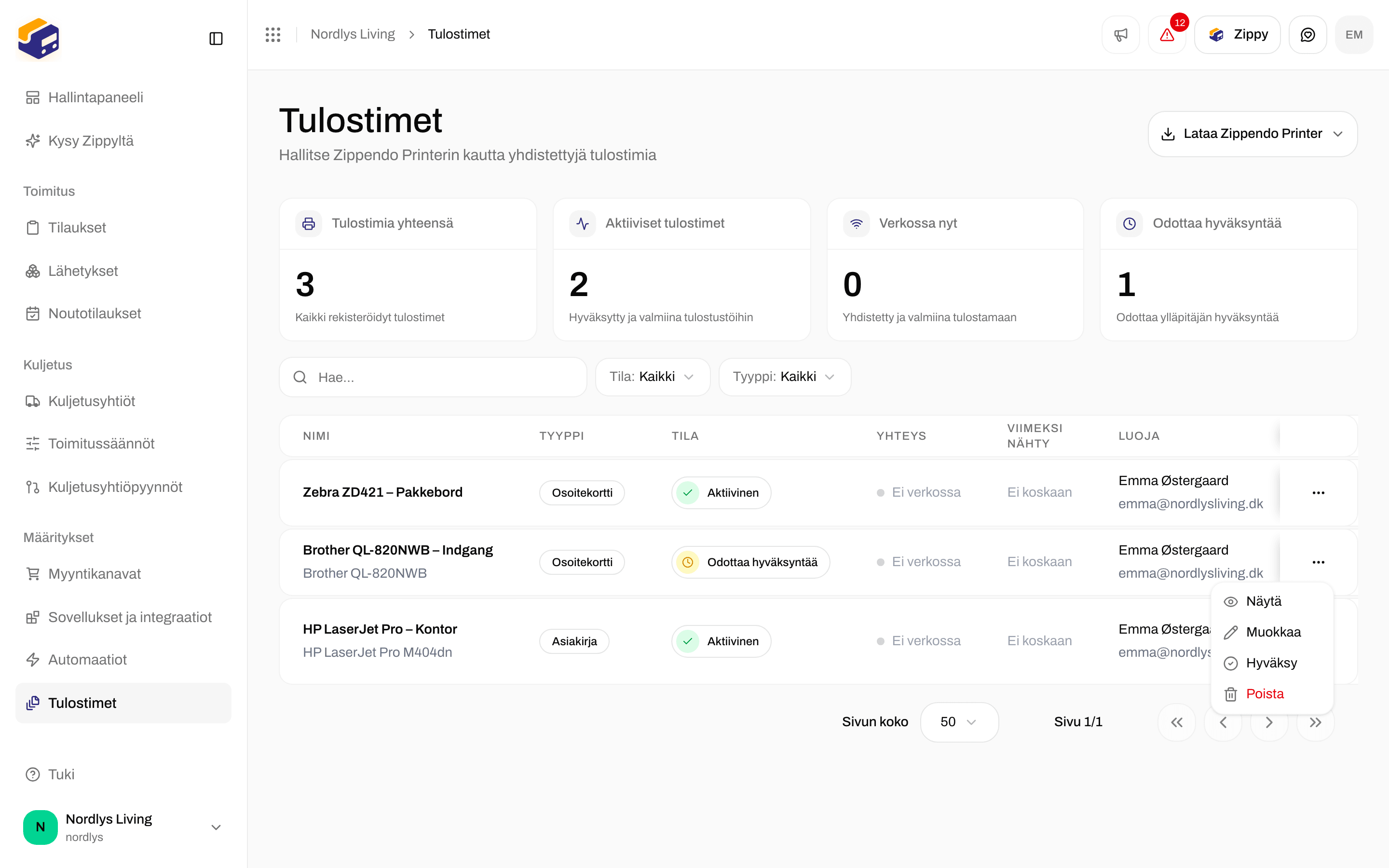
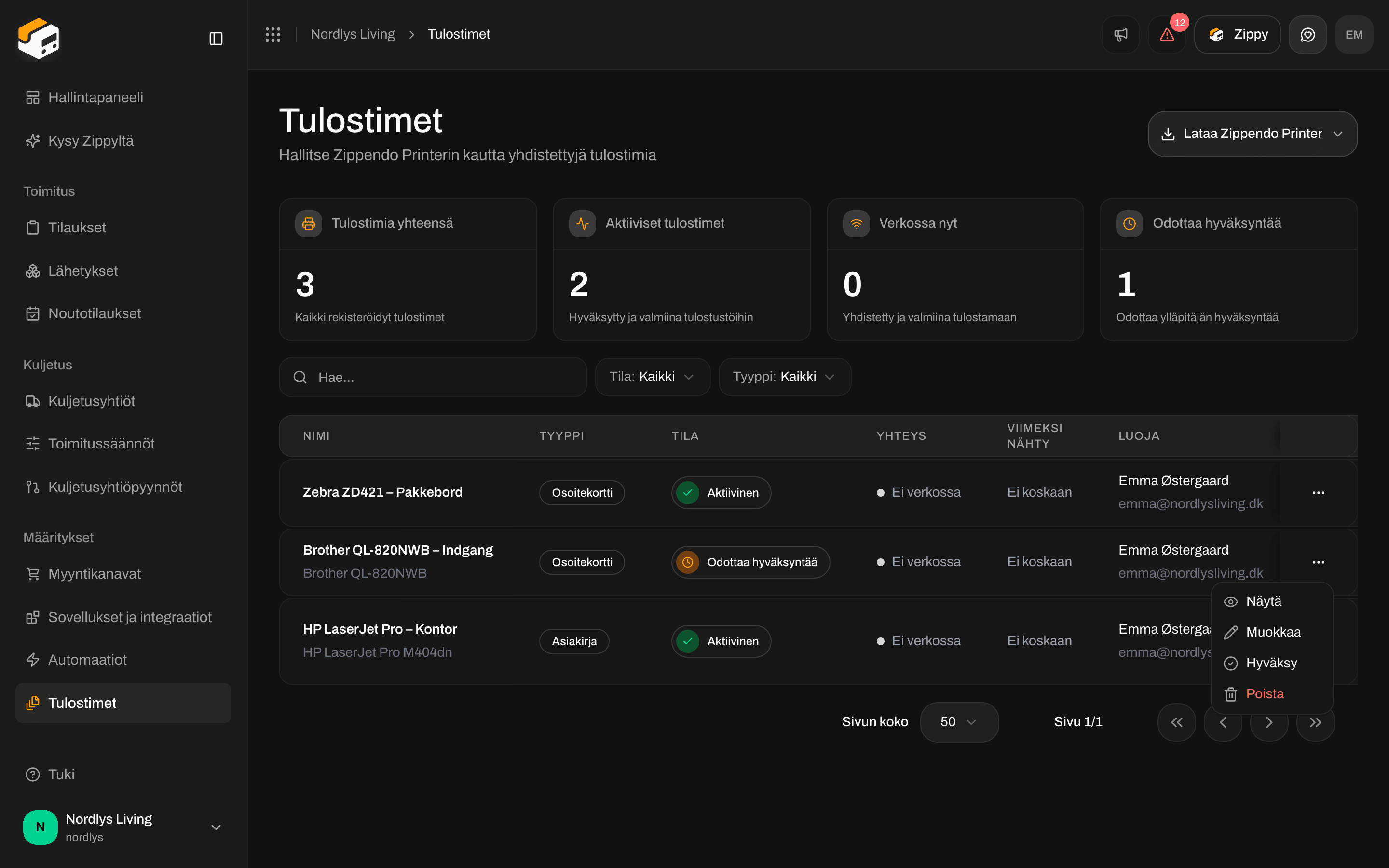
Hyväksy-toiminto on rivin valikossa, kun tulostin odottaa hyväksyntää
Tila ja yhteys
Jokaisella Tulostimet-sivun tulostimella on Tila ja Yhteys. Ne ovat erillisiä.
Tulostin voi olla yhtä aikaa Aktiivinen ja Ei verkossa: se on hyväksytty, mutta ei voi tulostaa juuri nyt. Tulostustyöt odottavat, kunnes se palaa verkkoon. Viimeksi nähty näyttää, milloin sovellus viimeksi otti yhteyttä, esimerkiksi “5 min sitten”.
Poista tulostin käytöstä
Jotta tulostin ei enää vastaanota uusia töitä, avaa sen rivin valikko ja napsauta Poista käytöstä. Poista käytöstä näkyy vain Aktiivinen-tilan tulostimille. Näet viestin Tulostin poistettu käytöstä. Käytöstä poistettua tulostinta ei voi ottaa takaisin käyttöön. Jos haluat käyttää sitä uudelleen, poista se (Tulostimet-sivulla tai Zippendo Printer -sovelluksen roskakorikuvakkeella), lisää se sitten uudelleen Zippendo Printer -sovelluksessa ja hyväksy se. Katso Lisää tulostin.Etsi tulostin
Napsauta Tulostimet-sivun yläreunassa Suodattimet rajataksesi luetteloa:- Hae: kirjoita osa tulostimen nimestä.
- Tila: Aktiivinen, Odottaa hyväksyntää tai Poistettu käytöstä.
- Tyyppi: Tarratulostin tai Asiakirjatulostin.
Liittyvää
- Ota Zippendo Printer käyttöön - asenna, kirjaudu sisään ja lisää tulostimia
- Lisää tulostin - nimeä tulostimia uudelleen, vaihda tyyppi, käännä leveät osoitekortit
- Tulostustyöt
- Lähetyksen tulostinasetukset
- Tulostin ei ole verkossa tai ei tulosta
- Osoitekortit ja tulostus