

Ennen kuin aloitat
Tarvitset kolme asiaa Customer.io-tililtäsi:- Site ID ja API-avain: seurantatunnukset, jotka Customer.io listaa tilisi asetuksissa kohdassa API and webhook credentials.
- Data-alueesi: onko Customer.io-tilisi isännöity Yhdysvalloissa vai EU:ssa.
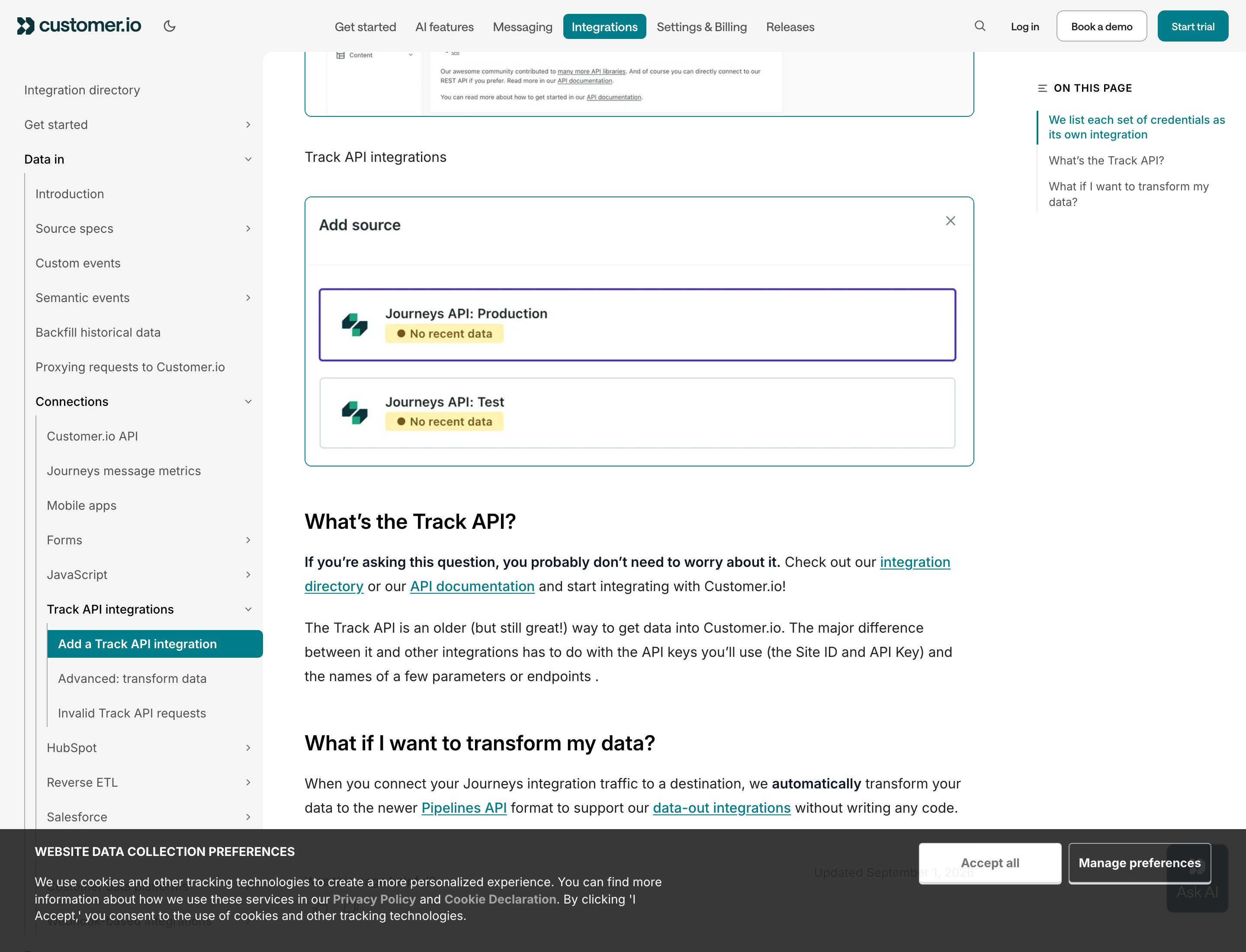
Customer.ion opas Site ID:hen ja API-avaimeen
Yhdistä Customer.io
1
Etsi Customer.io katalogista
Valitse sivupalkista Sovellukset ja integraatiot ja sitten Katalogi. Customer.io on kohdassa Sovellukset. Valitse Yhdistä tai Lisää yhteys, jos sinulla on jo yksi.
2
Tarkista käyttöoikeudet
Lue, mitä Zippendo tekee yhteydellä, ja valitse Jatka.
3
Täytä yhteyden tiedot
Kirjoita Yhteyden nimi, esimerkiksi “Customer.io-kampanjat”. Liitä Site ID ja API-avain. Avaa sitten Data-alue-luettelo ja valitse Yhdysvallat (track.customer.io) tai EU (track-eu.customer.io).
4
Valitse tapahtumat
Valitse tapahtumat, jotka Customer.ion pitää vastaanottaa, tai valitse Valitse kaikki. Katso alla oleva luettelo.
5
Valitse Yhdistä
Näet viestin Integraatio yhdistetty, ja Customer.io näkyy Yhdistetty-välilehdellä.
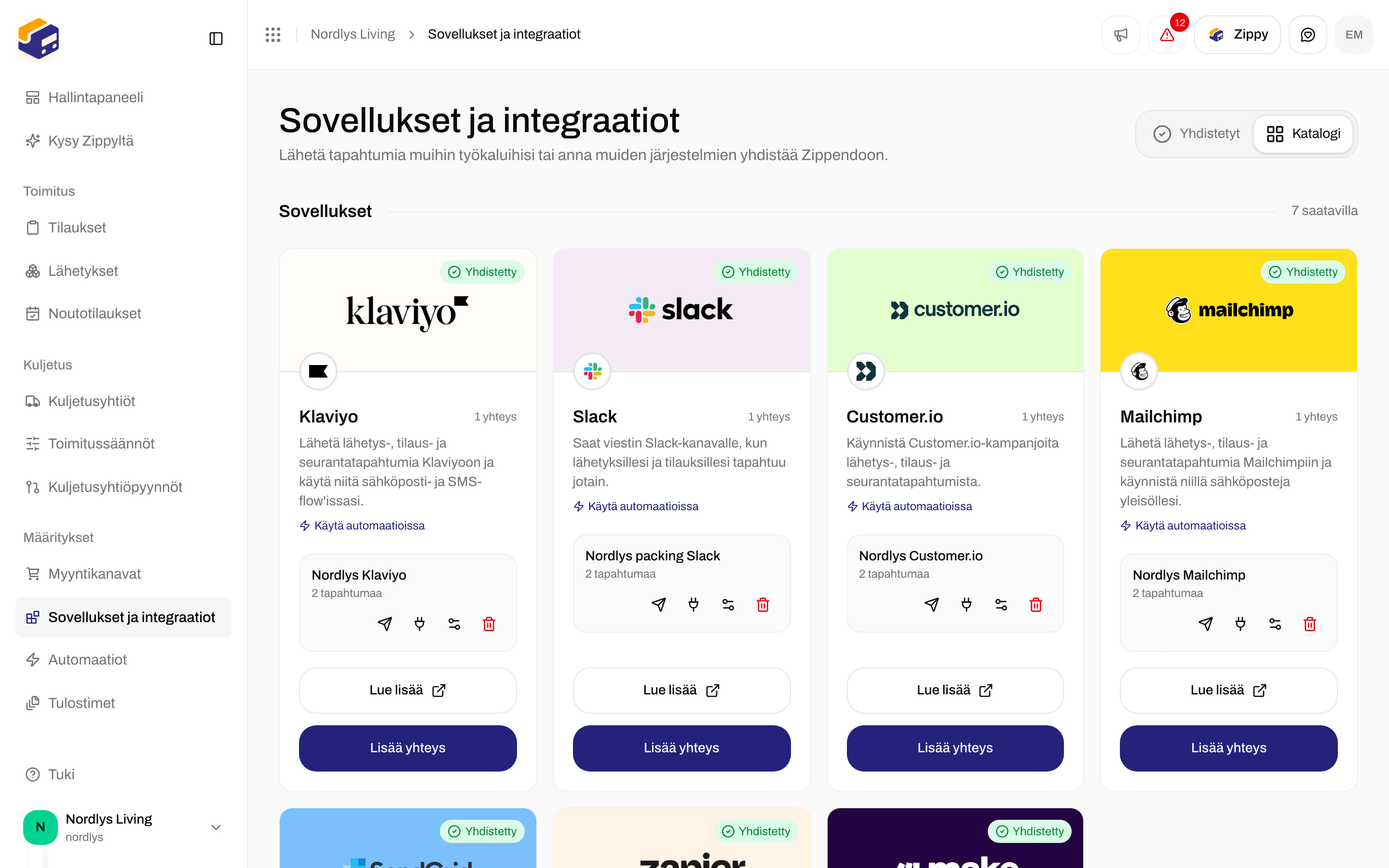

Customer.io-kortti katalogissa
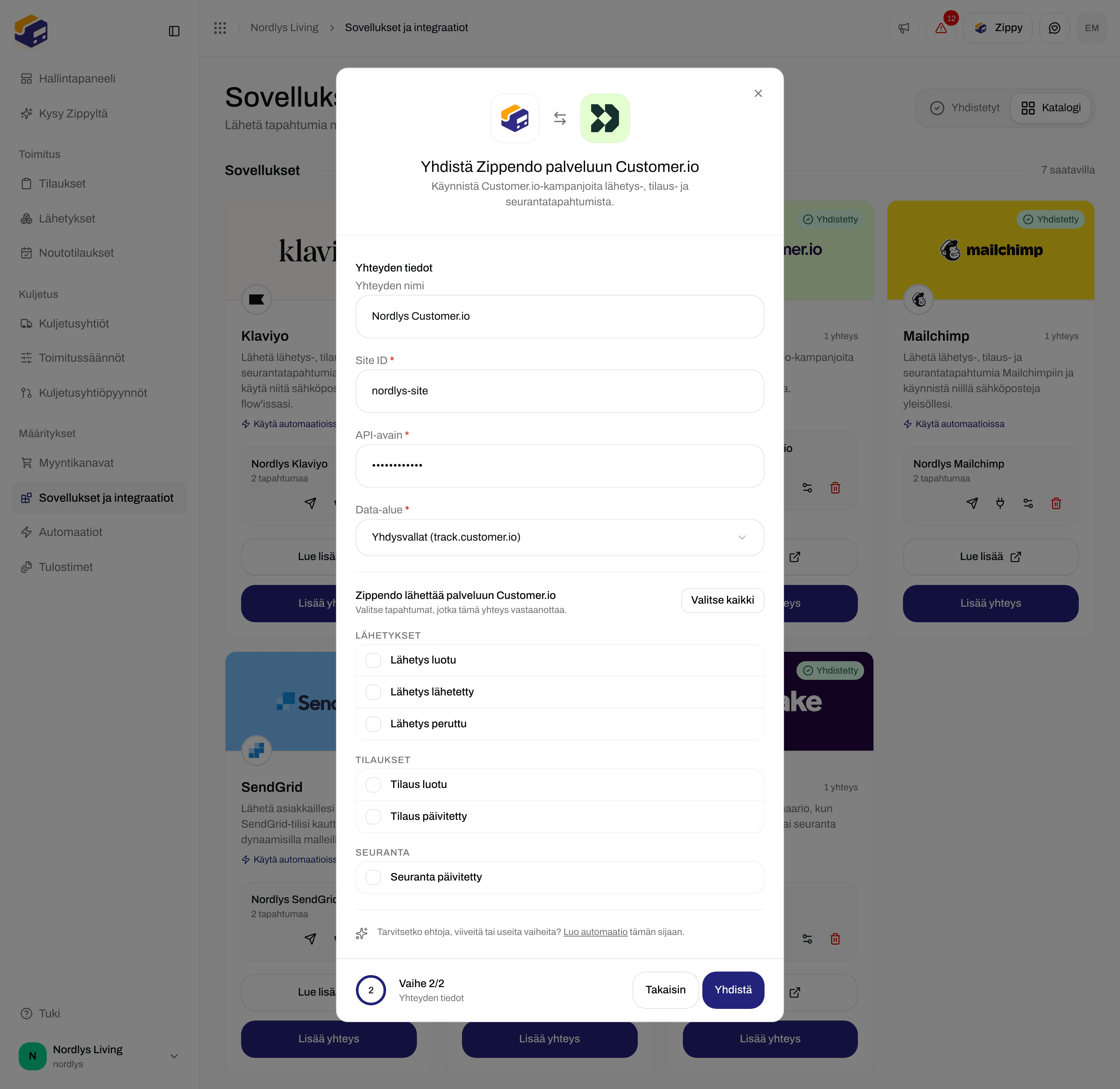

Customer.ion yhdistäminen: nimi, Site ID, API-avain ja Data-alue
Tapahtumat, joita Customer.io voi vastaanottaa
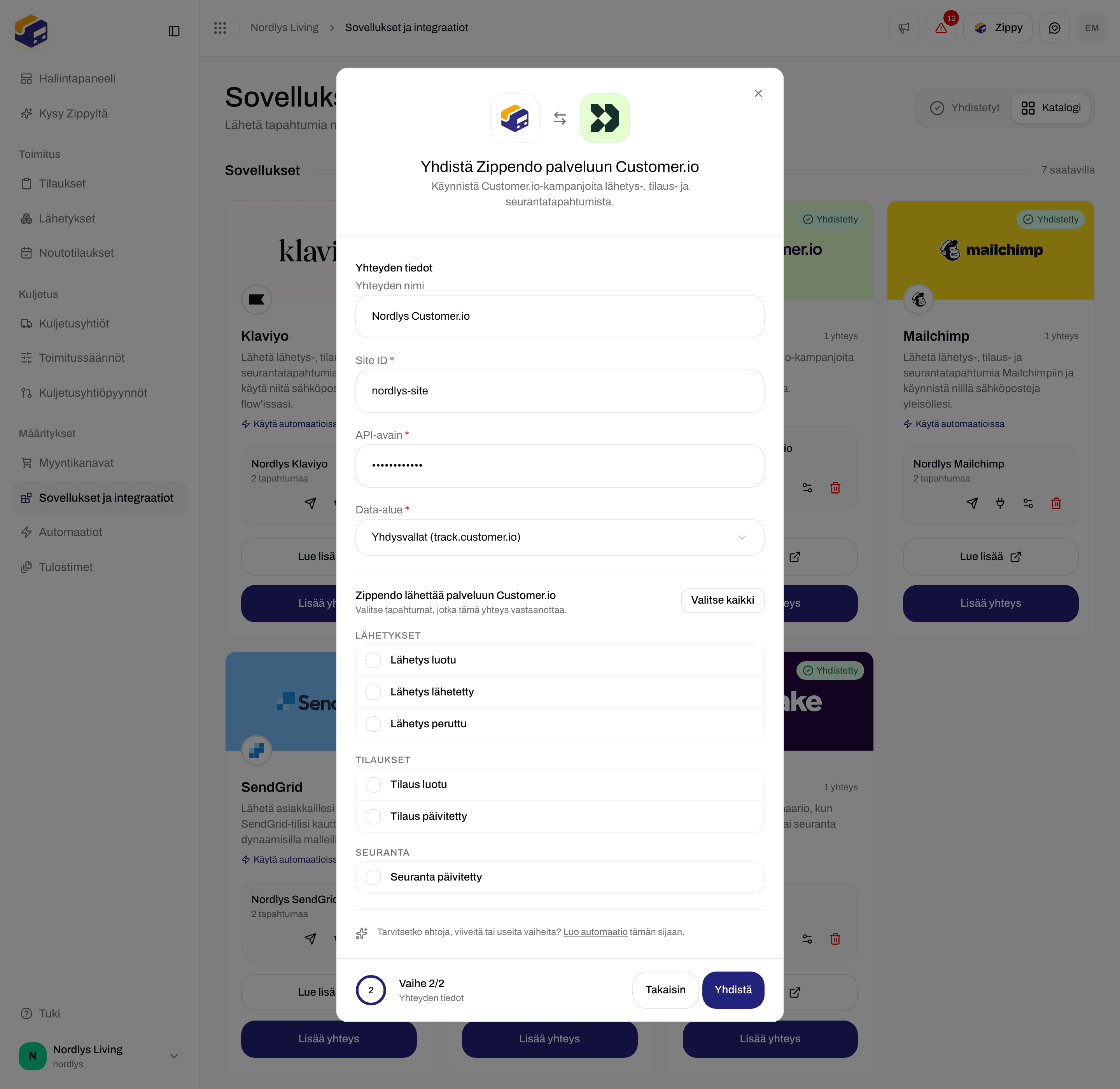

Customer.ion tilaus- ja seurantatapahtumat
shipment.dispatched tapahtumalle Lähetys lähetetty. Customer.io tallentaa jokaisen tapahtuman henkilön alle asiakkaan sähköpostiosoitteella. Tapahtuma ilman asiakkaan sähköpostiosoitetta tallennetaan anonyymina tapahtumana.
Jos haluat antaa tapahtumalle toisen nimen, lähetä se automaatiosta ja täytä Oma tapahtuman nimi (katso alla). Yhteysikkunassa ei ole sille kenttää.
Tarkista yhteys
Valitse yhteysrivin paperilentokone (Lähetä testitapahtuma) ja avaa sitten toimituslogi (pistokekuvake). Testitapahtumalla ei ole asiakasta, joten Customer.io tallentaa sen anonyymina tapahtumana. Vihreä valintamerkki tarkoittaa, että tietosi toimivat. 401 tai 403 tarkoittaa, että Customer.io hylkäsi ne: tarkista Site ID, API-avain ja Data-alue.
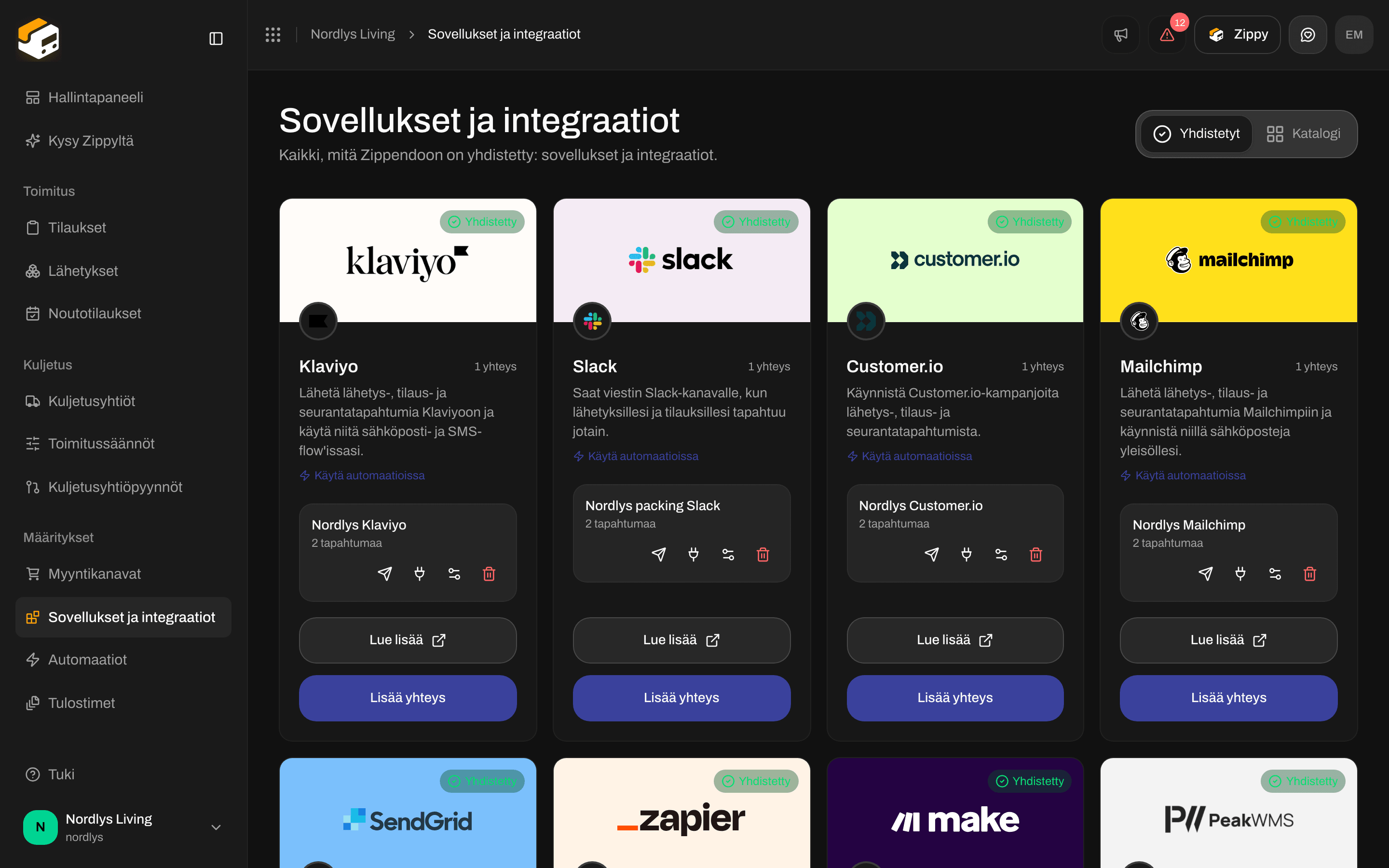
Customer.io-yhteys Yhdistetty-välilehdellä
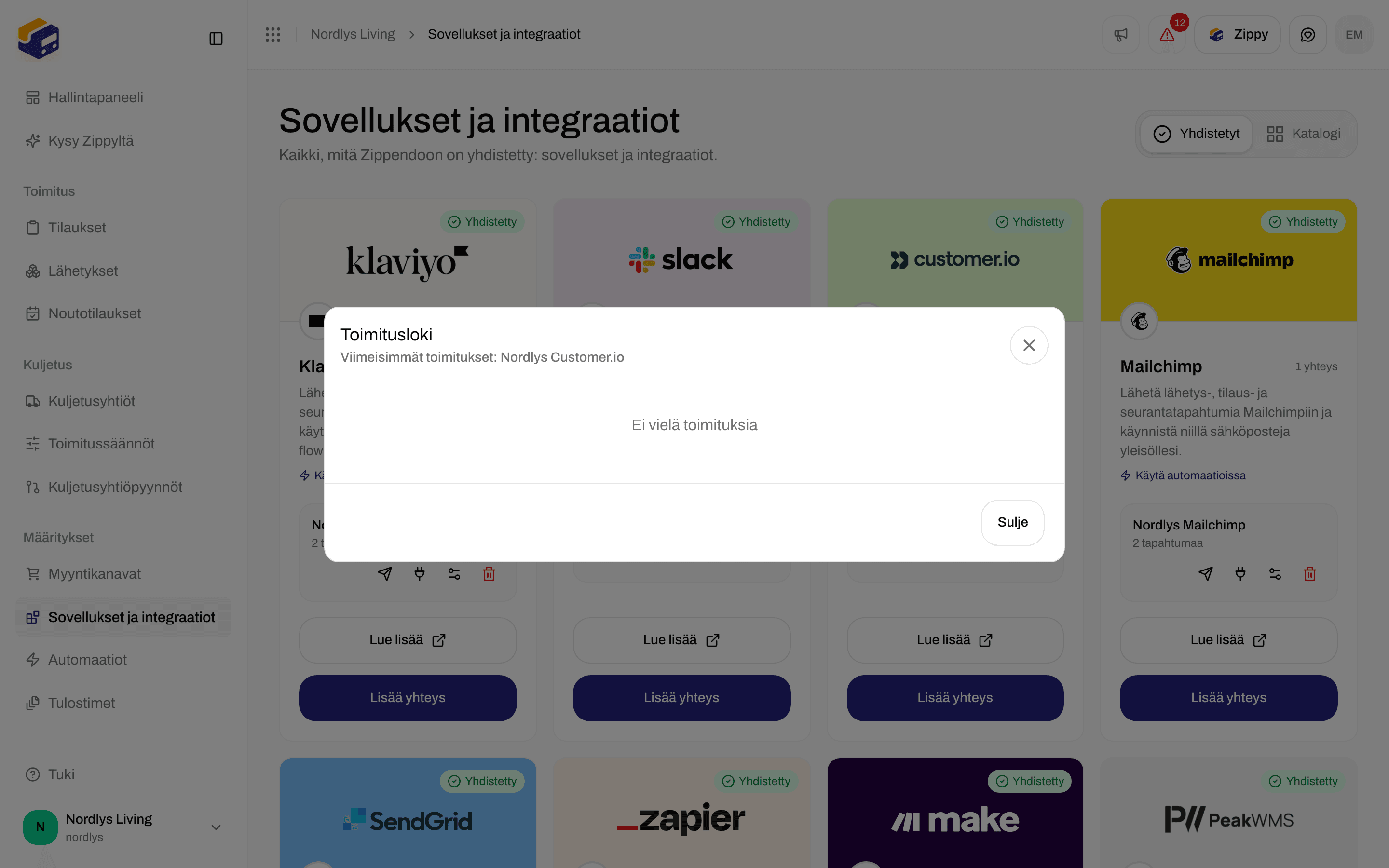

Toimituslogi ennen ensimmäistä tapahtumaa
Muuta tietoja tai katkaise yhteys
Avaa Muokkaa Customer.io-yhteyttäsi valitsemalla säätimien kuvake. Jätä Site ID ja API-avain tyhjiksi, jos haluat säilyttää tallennetut arvot. Valitse Tallenna muutokset.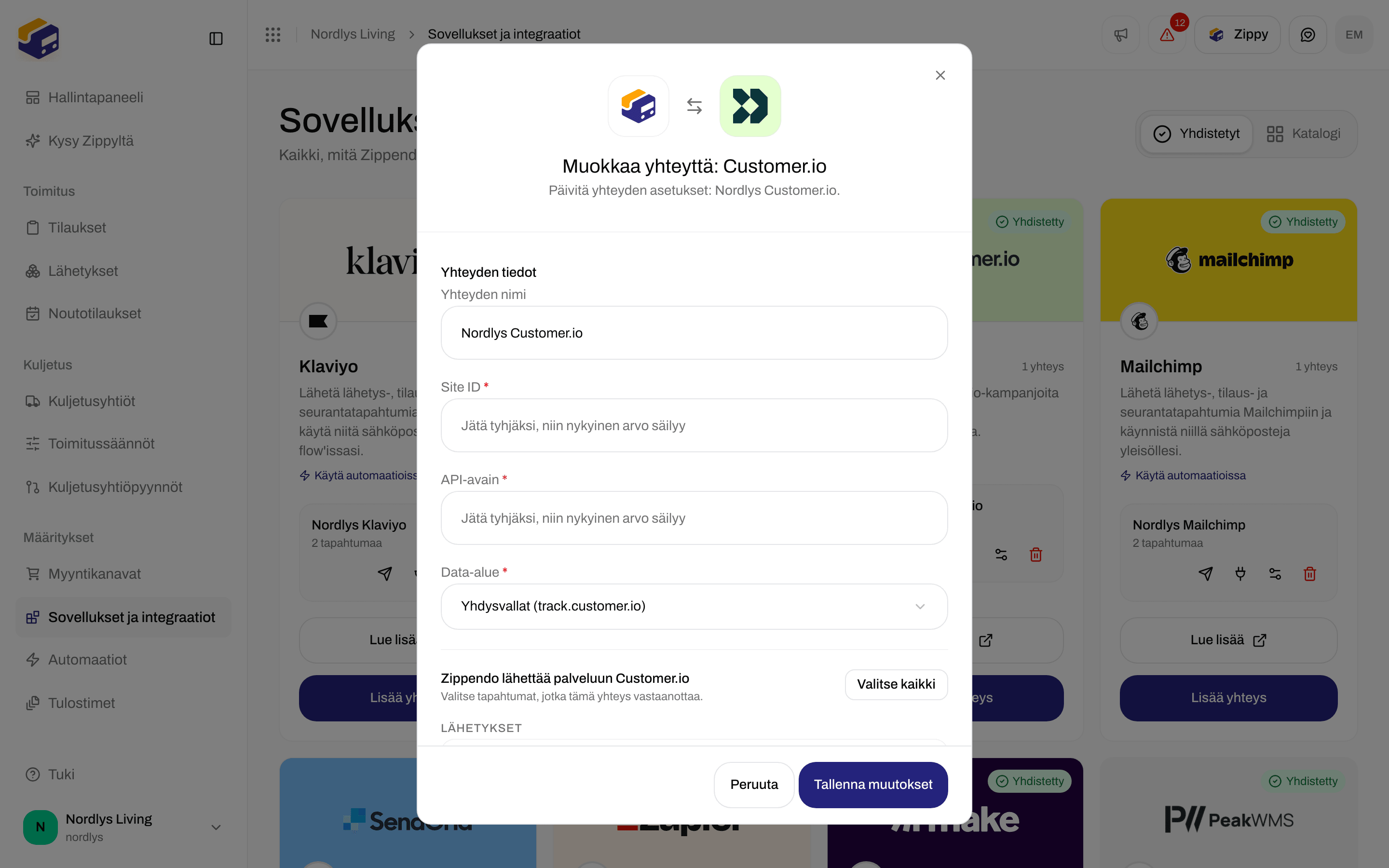
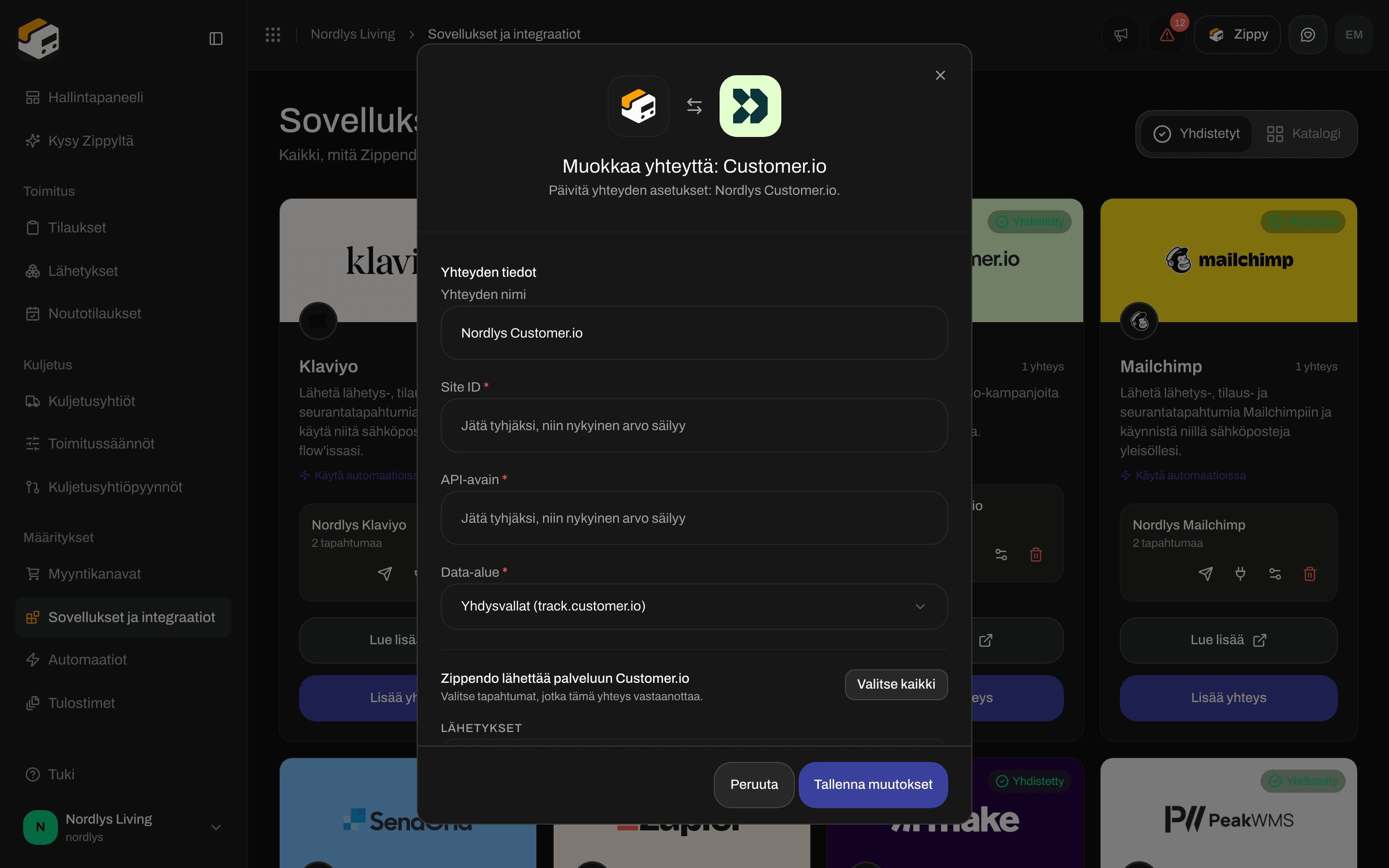
Muokkaa Customer.io-yhteyttä
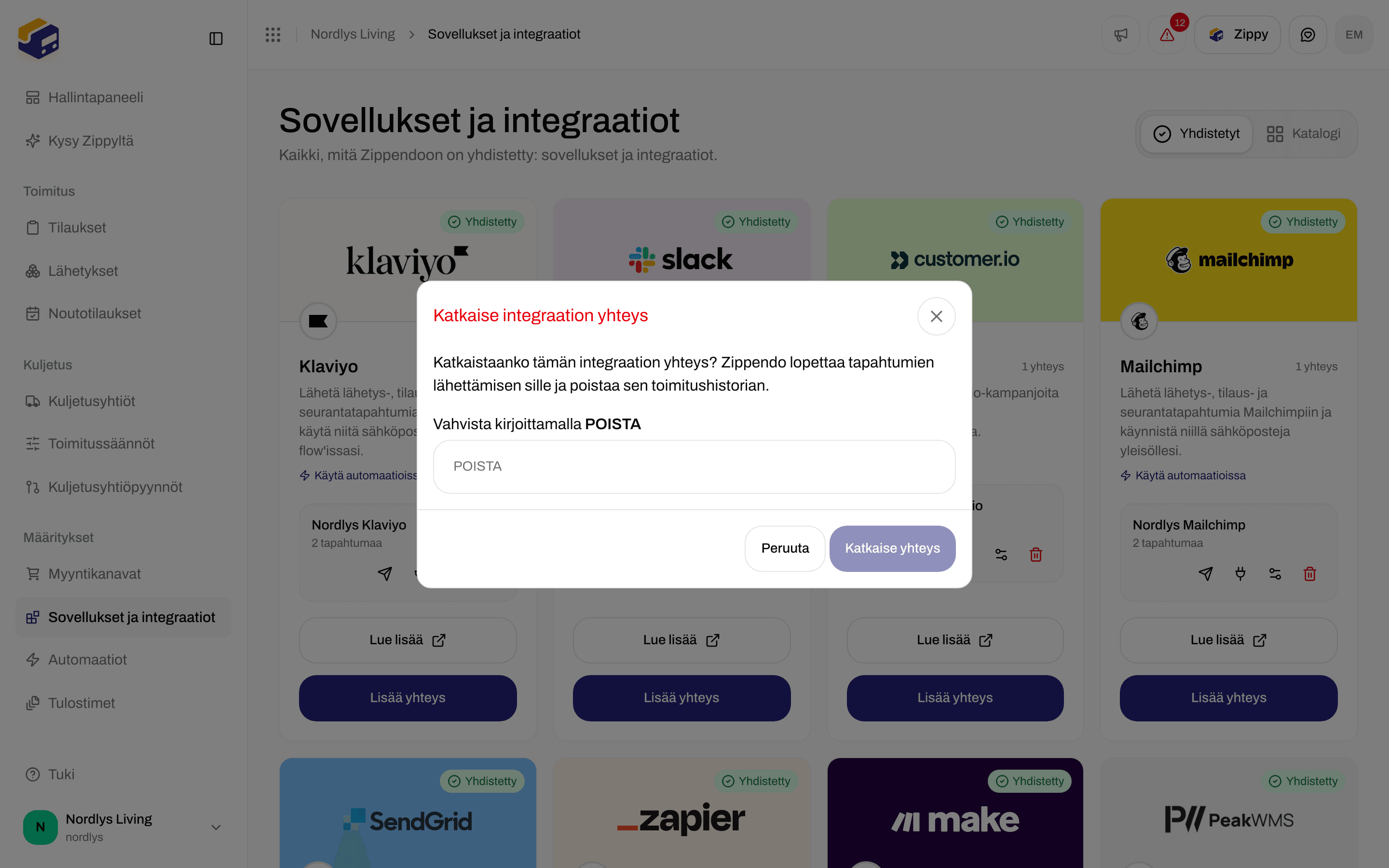
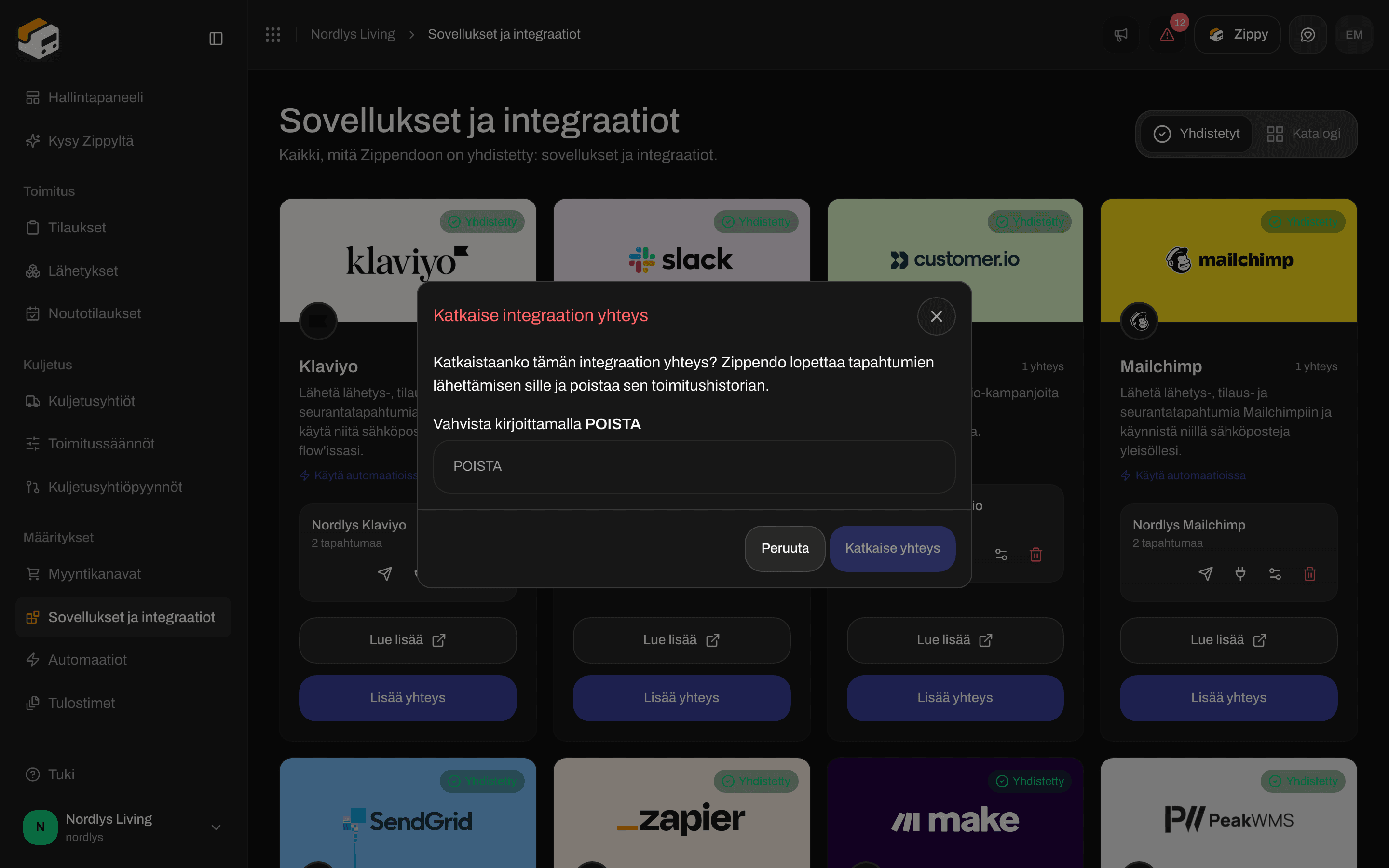
Katkaise yhteys kirjoittamalla DELETE
Käytä Customer.iota automaatiossa
Lisää kohdassa Automaatiot vaihe Lähetä Customer.io-tapahtuma. Se lähettää automaation käynnistäneen tapahtuman Customer.iolle, mutta vain kun ehtosi täsmäävät.
Katso Automaatiot, kuinka muu automaatio rakennetaan.
Aiheeseen liittyvää
- Yhdistä integraatio - testaus, toimituslogi, muokkaus ja yhteyden katkaiseminen jokaisessa sovelluksessa
- Customer.io - pidempi opas
- Integraatioiden vianmääritys
- Automaatiot
- Yhdistä kuljetusyhtiö tai integraatio