Automaatio on “jos tämä tapahtuu, tee tuo” -sääntö, jonka määrität kerran. Zippendossa tapahtuu jotakin, esimerkiksi lähetys lähetetään, ja automaatio tekee seuraavan vaiheen puolestasi: julkaisee viestin Slackissa, ilmoittaa sähköpostityökalullesi, liittää lähetykseen toimitussäännön ja niin edelleen. Automaatio ei ole toimitussääntö. Toimitussääntö valitsee lähetykselle kuljetusyhtiön, kuljetuspalvelun ja lisäpalvelut. Automaatio voi liittää lähetykseen toimitussäännön oikealla hetkellä. Lyhyt yleiskatsaus: Automaatioiden yleiskatsaus. Jos automaatio ei koskaan käynnisty: Automaatio ei käynnisty.
Rakenna automaatiot tietokoneen selaimella. Puhelimella editori näyttää viestin Automaatioeditori ei ole käytettävissä mobiililaitteella.

Kuinka monta automaatiota voit luoda

Kun pakettisi raja tulee vastaan, Zippendo pyytää sinua vaihtamaan pakettia, ennen kuin voit luoda uuden. Katso Laskutus ja käyttö.

Mistä sen löytää

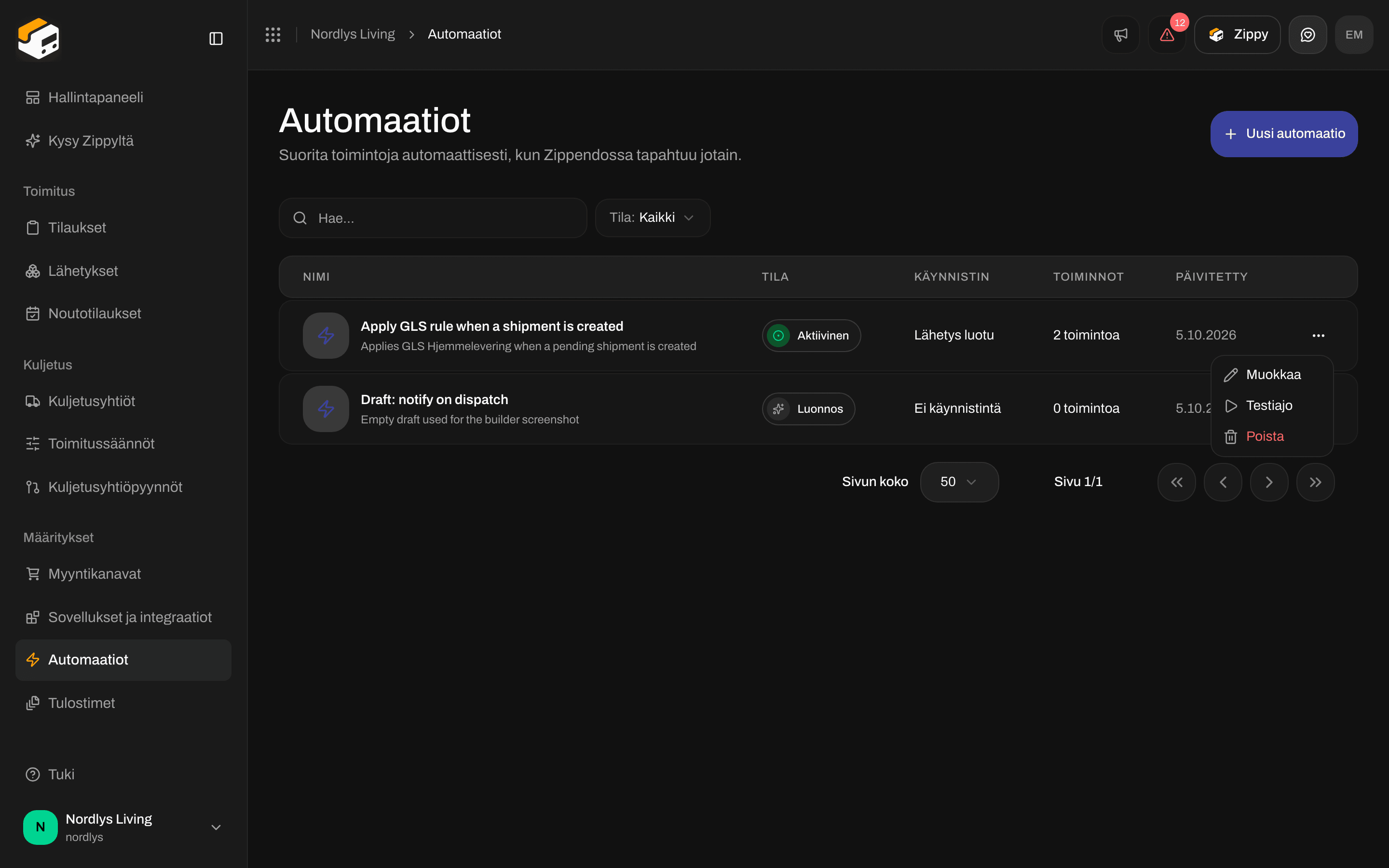
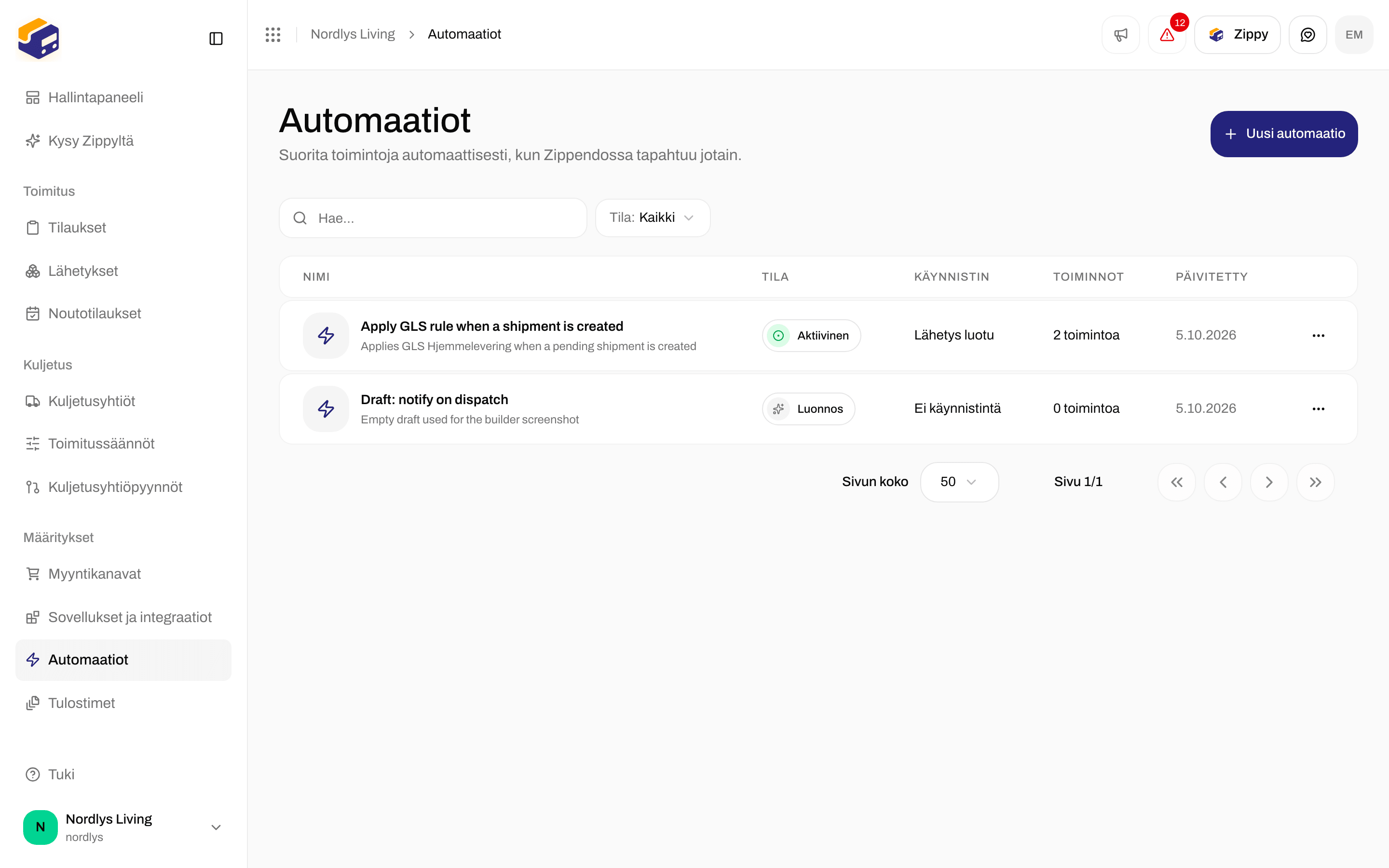
Valitse sivupalkista Automaatiot. Sivulla on luettelo Kaikki automaatiot.
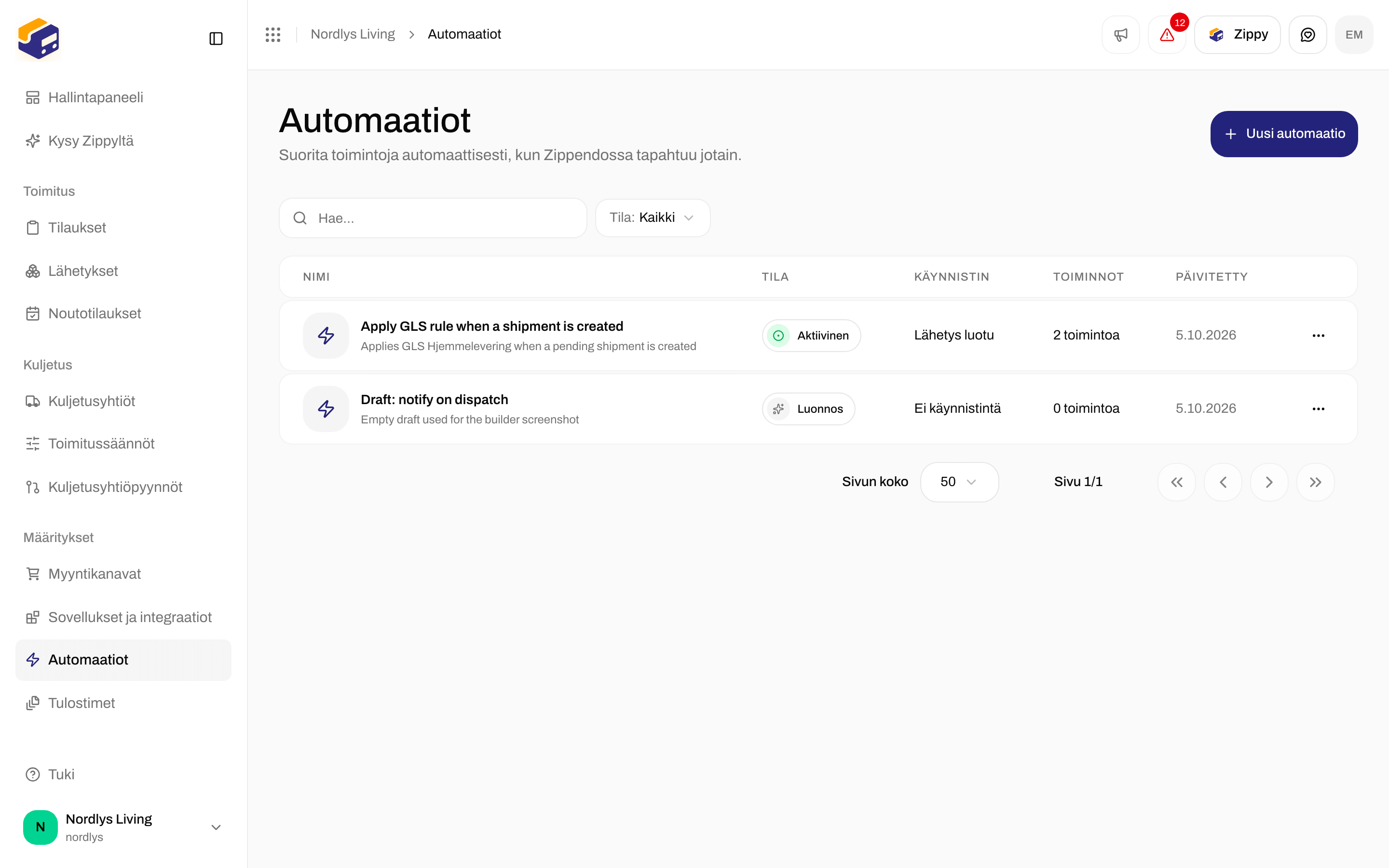
Automaatiot-sivu, jossa Kaikki automaatiot -taulukko ja Uusi automaatio -painikeAutomaatiot-sivu, jossa Kaikki automaatiot -taulukko ja Uusi automaatio -painike

Automaatiot-sivu, jossa automaatioluettelo ja Uusi automaatio
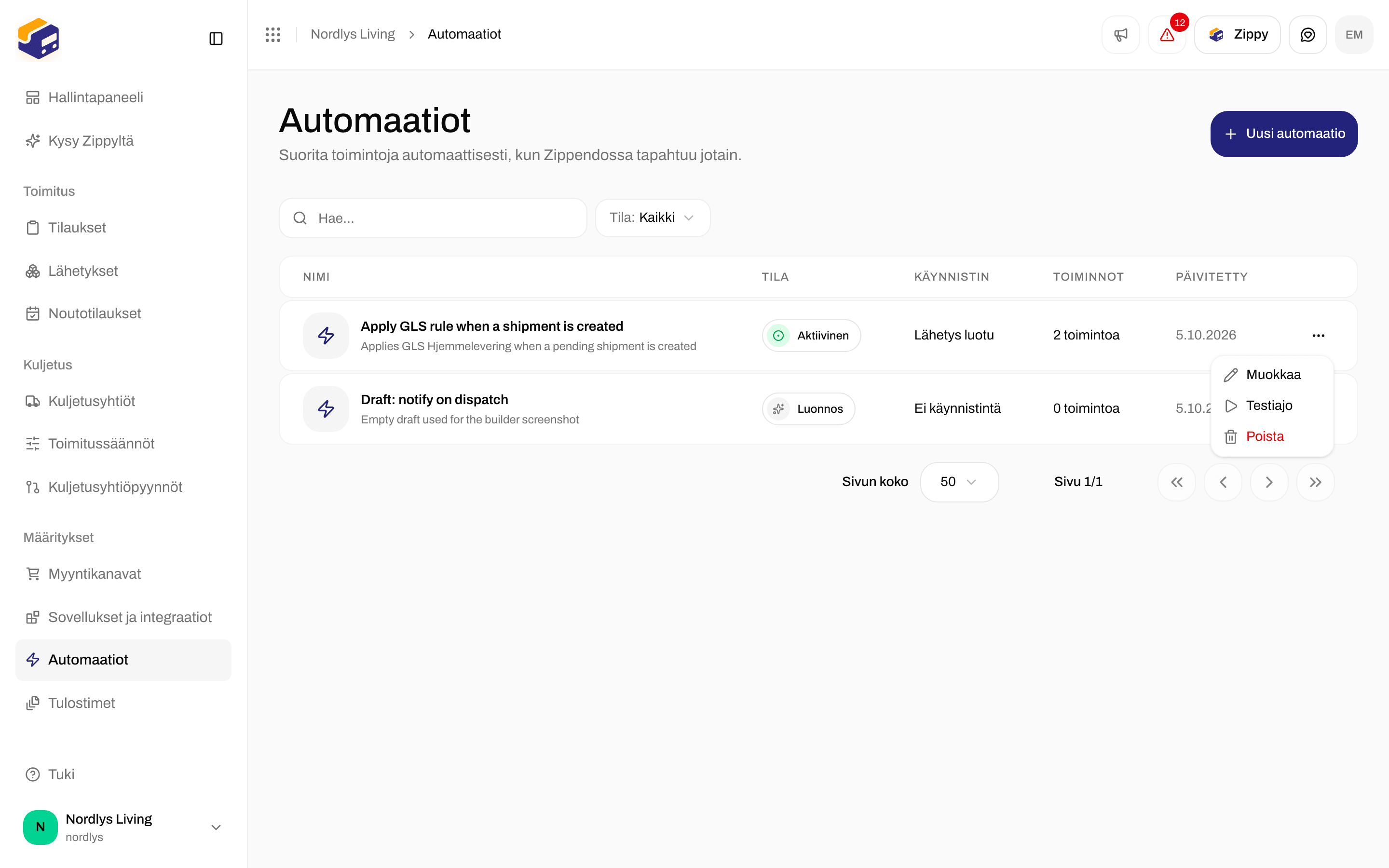
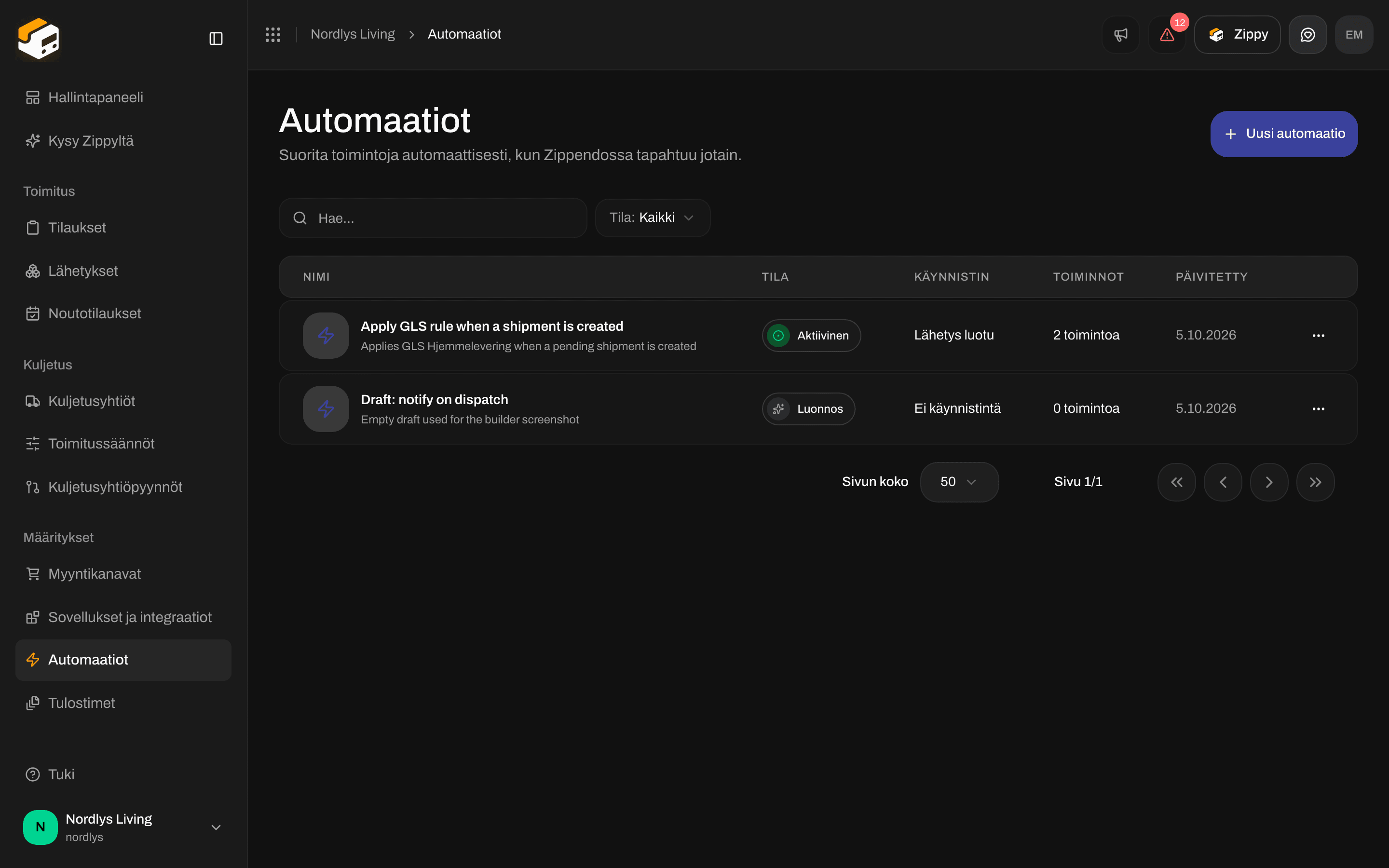
Avaa automaatio valitsemalla rivi. Rivin ⋯-valikossa on Muokkaa, Testiajo ja Poista.
Automaatiorivin valikko, jossa Muokkaa, Testiajo ja PoistaAutomaatiorivin valikko, jossa Muokkaa, Testiajo ja Poista

Rivin valikko: Muokkaa, Testiajo ja Poista
Löydät automaation valitsemalla luettelon yläpuolelta Suodattimet. Voit hakea nimellä ja valita Tilan (Luonnos, Aktiivinen tai Keskeytetty). Jos organisaatiossasi on brändejä, voit valita myös Brändin. Ota suodattimet käyttöön valitsemalla Lisää suodattimet. Lisää luetteloista: Haku ja suodattimet.
Suodattimet-paneeli, jossa Hae ja Tila Automaatiot-luettelossaSuodattimet-paneeli, jossa Hae ja Tila Automaatiot-luettelossa

Automaatioluettelon suodattimet: Hae ja Tila

Mistä automaatio koostuu

Rakennat automaation piirtoalueella lisäämällä lohkoja ja vetämällä niiden välille viivoja. Jokaisessa automaatiossa on:

Käynnistimet

Yhdistetystä verkkokaupasta saapuvat tilaukset ja verkkokaupan myöhemmin lähettämät muutokset eivät käynnistä käynnistimiä Tilaus luotu tai Tilaus päivitetty. Käytä uusiin verkkokaupan tilauksiin reagoimiseen käynnistintä Lähetys luotu: Zippendo luo lähetyksen jokaiselle tuomalleen tilaukselle.
Käynnistintä “lähetys päivitetty” ei ole. Jos haluat saada kyseisen tapahtuman omaan järjestelmääsi, käytä Webhookeja.

Toiminnot

Lähetykset

Lähetä lähetys ja Peru lähetys muuttavat vain tilaa Zippendossa. Ne eivät ota yhteyttä kuljetusyhtiöön: Lähetä lähetys ei luo osoitekorttia, eikä Peru lähetys peru mitään, mitä kuljetusyhtiöllä jo on. Lähetysten lähettäminen: Lähetä lähetys. Mitä voit tehdä lähetykselle, jonka ei pitäisi lähteä: Pysäytä, peru tai poista lähetys.

Tilaukset

Tulostus

Tulosta osoitekortti ja Tulosta asiakirja eivät tulosta vielä mitään. Ajo näyttää ne valmiina, mutta tulostustyötä ei lähetetä. Jos haluat tulostaa osoitekortit ja asiakirjat automaattisesti, kytke Automaattinen tulostus päälle toimitussäännössä.

Viestit ja muut sovellukset

Toiminnot, jotka käyttävät Yhteyttä, vaativat, että sovellus on ensin yhdistetty kohdassa Sovellukset ja integraatiot: Yhdistä Slack, Klaviyo ja muut sovellukset. Yhteys-luettelo näyttää vain kyseisen sovelluksen aktiiviset yhteydet. Oma tapahtuman nimi muuttaa tapahtuman nimeä, jonka sovellus vastaanottaa. Mukautetut ominaisuudet lähettää lisätietoja: valitse Lisää ja kirjoita nimi ja arvo.

Tarkistukset, odotukset ja loppu

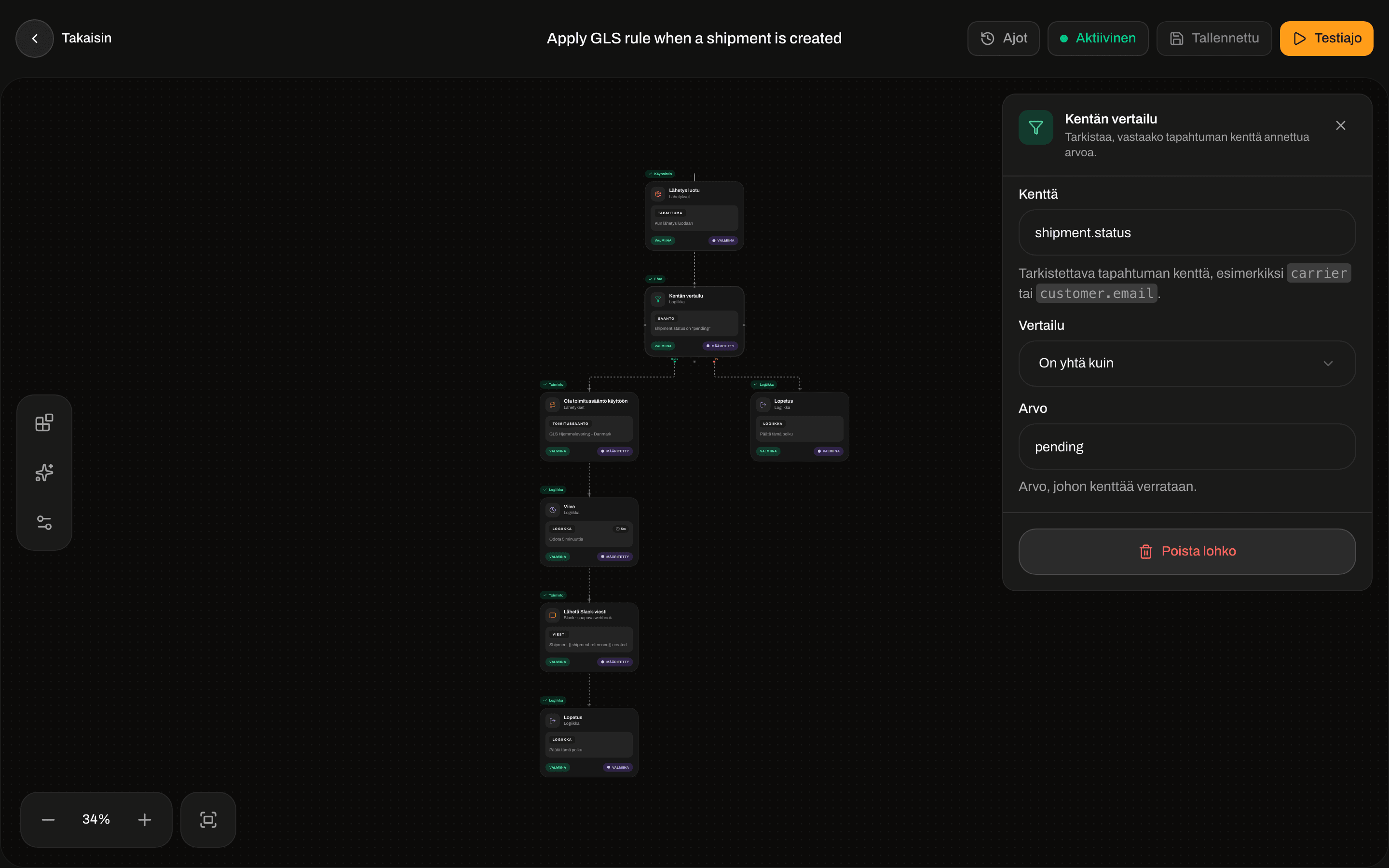
  • Kentän vertailu ja Haara tarkistavat kumpikin yhden tapahtuman tiedon. Täytä Kenttä (mikä tieto, katso alla “Lisää tapahtuman tietoja”), Vertailu (esimerkiksi On yhtä kuin, Sisältää tai Suurempi kuin) ja Arvo. Yhdistä sekä Kyllä-polku (tieto täsmää) että Ei-polku. Tarkistus on täsmällinen, myös isojen kirjainten osalta: postnord ei täsmää arvoon PostNord.
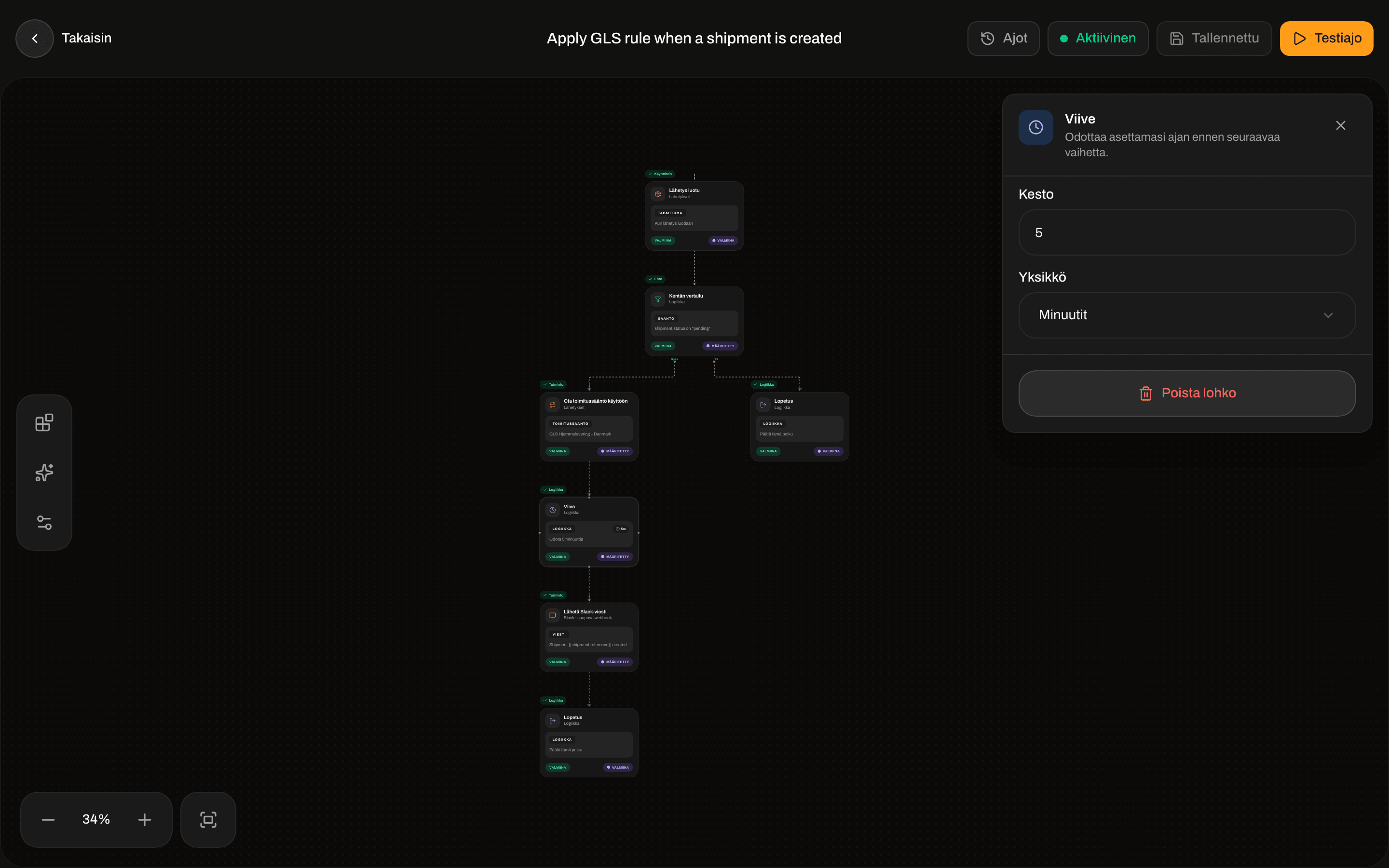
  • Viive odottaa ennen seuraavaa vaihetta. Täytä Kesto (1 tai enemmän) ja Yksikkö (Sekunnit, Minuutit tai Tunnit).
  • Poistu päättää polun. Yhdistä jokainen polku Poistu-lohkoon.
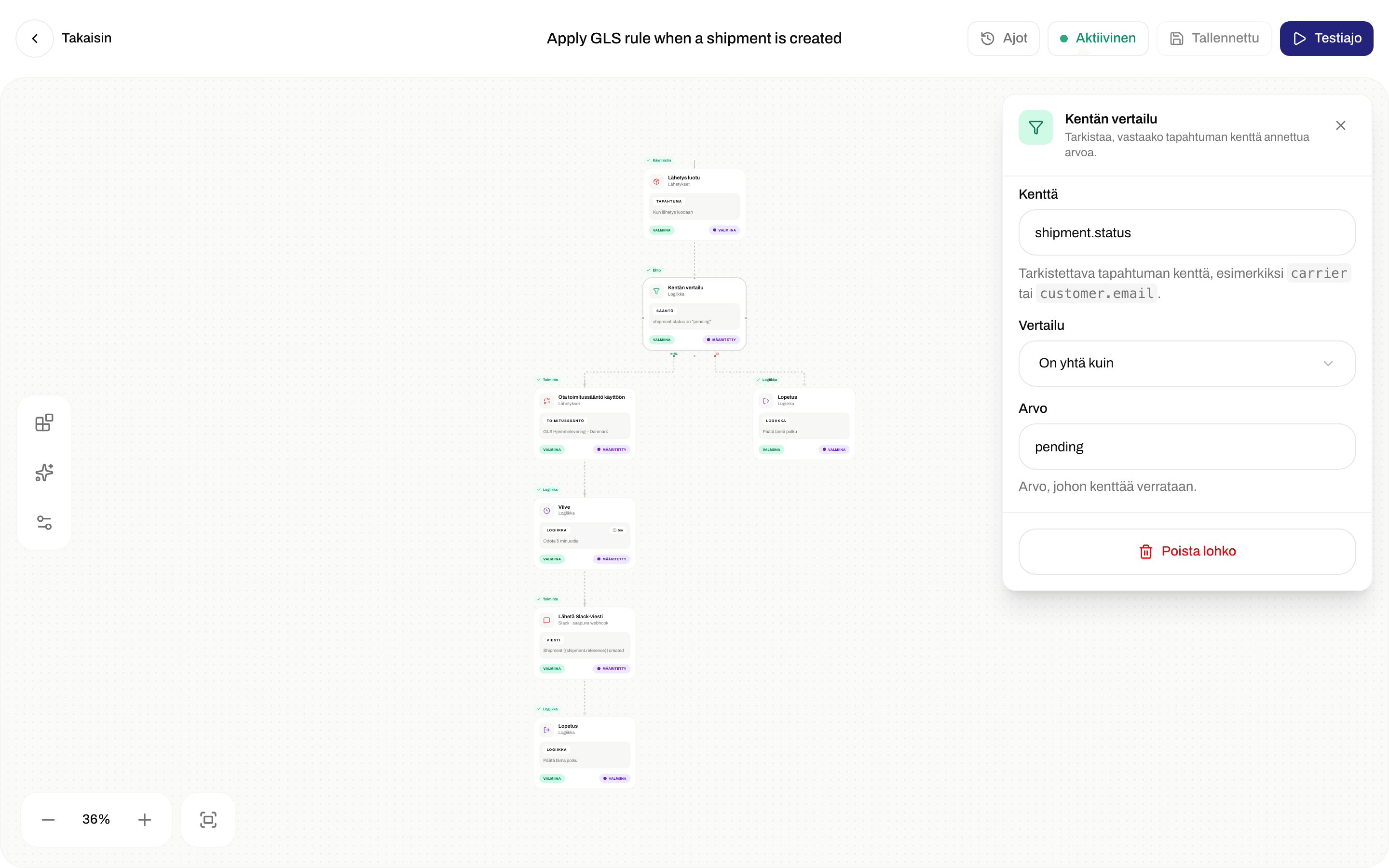
Kentän vertailun asetukset, joissa Kenttä, Vertailu arvolla On yhtä kuin ja ArvoKentän vertailun asetukset, joissa Kenttä, Vertailu arvolla On yhtä kuin ja Arvo

Kentän vertailu: Kenttä, Vertailu ja Arvo

Viiveen asetukset, joissa Kesto 5 ja Yksikkö MinuutitViiveen asetukset, joissa Kesto 5 ja Yksikkö Minuutit

Viive: Kesto ja Yksikkö

Esimerkki: julkaise viesti Slackissa, kun lähetys lähetetään

1

Luo automaatio

Valitse Automaatiot-sivulla Uusi automaatio. Kirjoita Nimi *, esimerkiksi “Ilmoita #shipping lähetettäessä”, ja halutessasi Kuvaus. Jos organisaatiossasi on brändejä, valitse tässä Brändi: automaatio toimii silloin vain kyseisen brändin lähetyksille. Et voi muuttaa brändiä myöhemmin sovelluksessa. Valitse Luo automaatio. Editori avautuu tyhjälle piirtoalueelle.
2

Lisää käynnistin

Valitse vasemmalta Elementit. Valitse kohdassa Käynnistimet Lähetys lähetetty tai vedä se piirtoalueelle.
3

Lisää toiminto

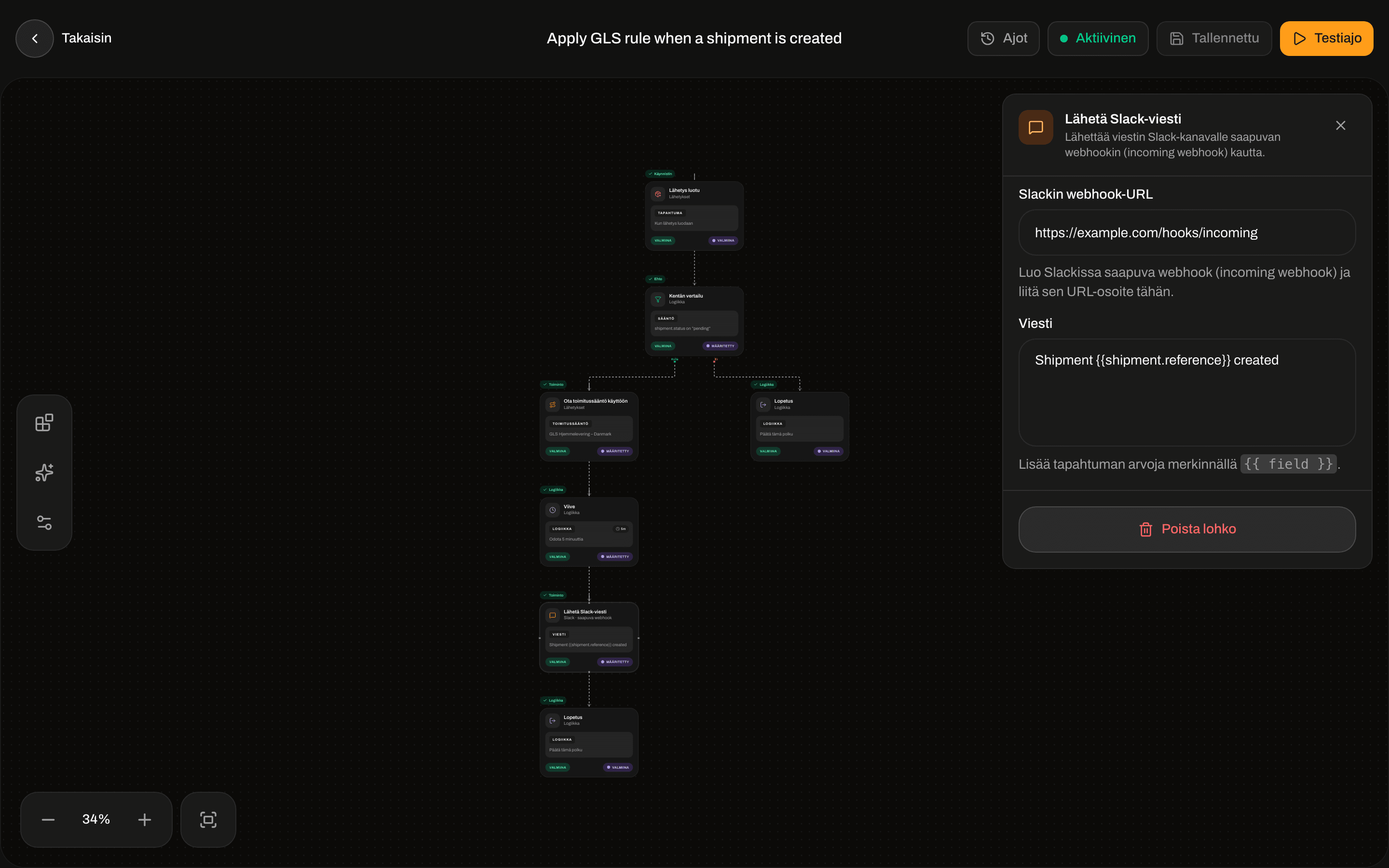
Lisää kohdassa Toiminnot Lähetä Slack-viesti. Vedä viiva käynnistimestä siihen. Valitse toiminto ja täytä Slackin webhook-URL ja Viesti, esimerkiksi Shipment {{shipment.reference}} is on its way.
4

Päätä polku

Lisää Poistu kohdasta Logiikka ja vedä viiva Lähetä Slack-viesti -lohkosta siihen.
5

Tallenna

Valitse Tallenna. Painikkeen tekstiksi vaihtuu Tallennettu.
6

Testaa se

Valitse Testiajo ja avaa sitten Ajot nähdäksesi tuloksen. Katso alla “Testiajo”.
7

Kytke se päälle

Valitse yläpalkista Keskeytetty. Se vaihtuu tilaan Aktiivinen, ja automaatio toimii nyt aina, kun lähetys lähetetään.
Uusi automaatio -ikkuna, jossa Nimi, Kuvaus, Peruuta ja Luo automaatioUusi automaatio -ikkuna, jossa Nimi, Kuvaus, Peruuta ja Luo automaatio

Uusi automaatio: Nimi ja Kuvaus

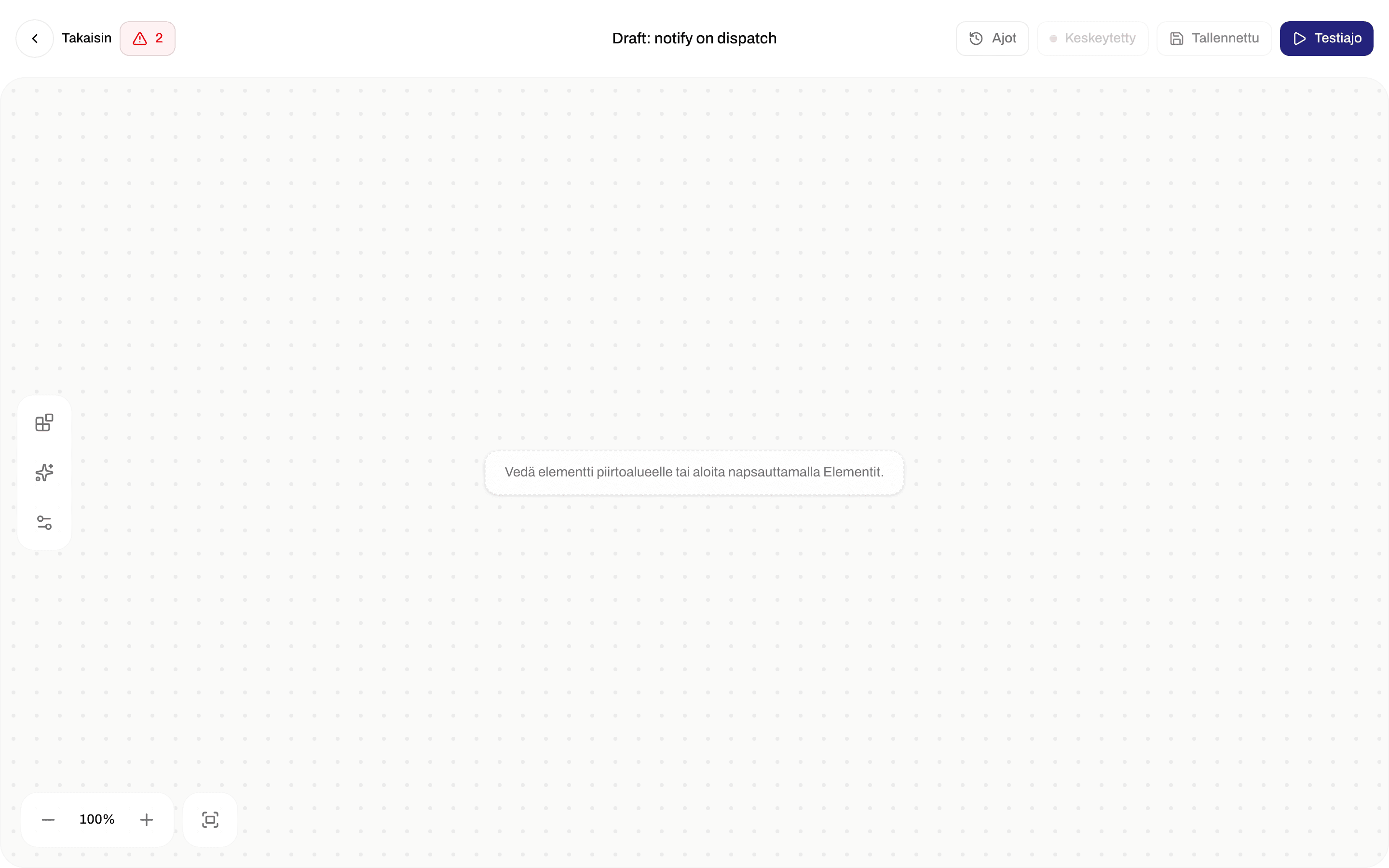
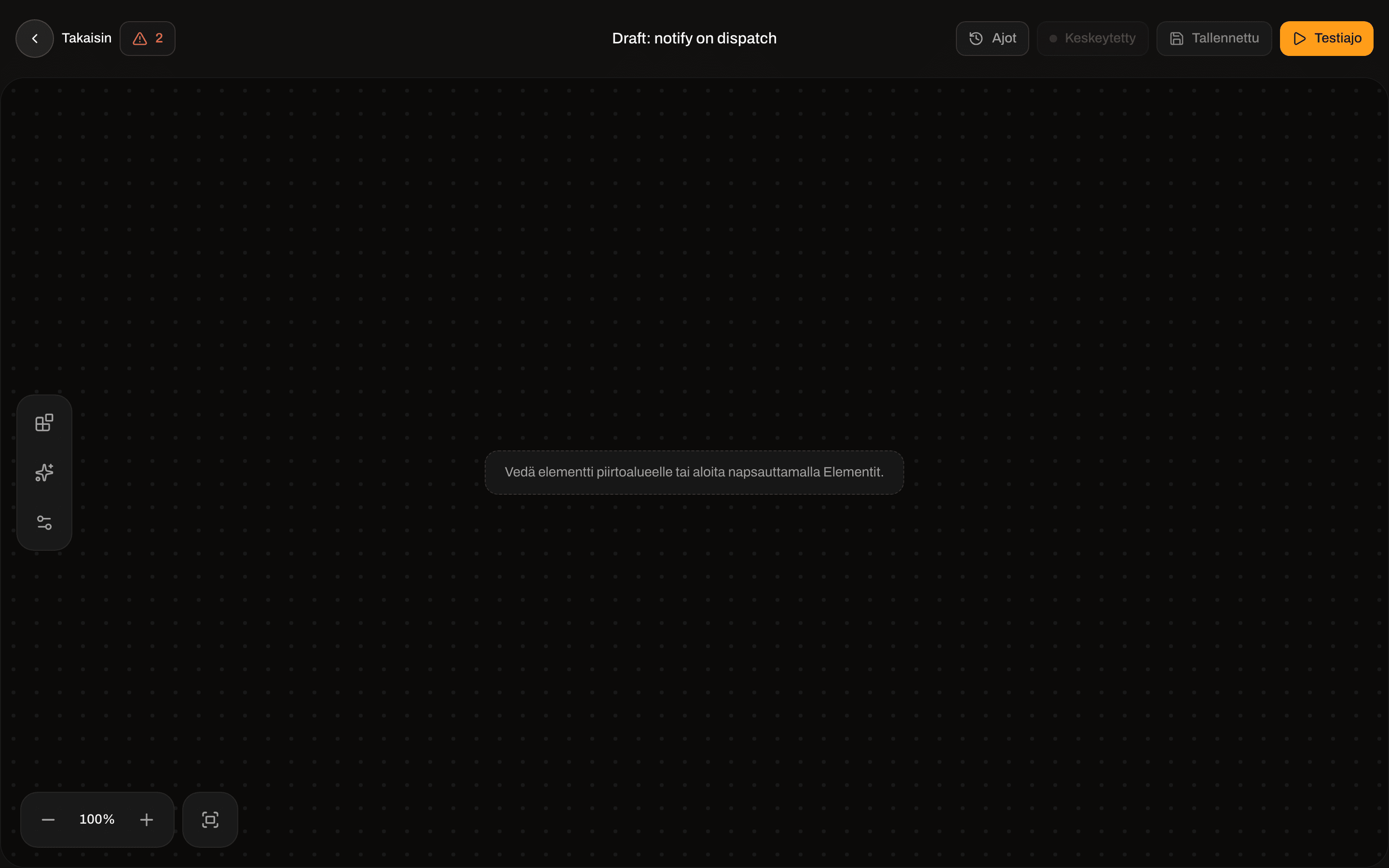
Tyhjä automaatioeditori, jossa vihje elementtien vetämisestä paneelistaTyhjä automaatioeditori, jossa vihje elementtien vetämisestä paneelista

Tyhjä automaatio, valmiina ensimmäistä lohkoa varten
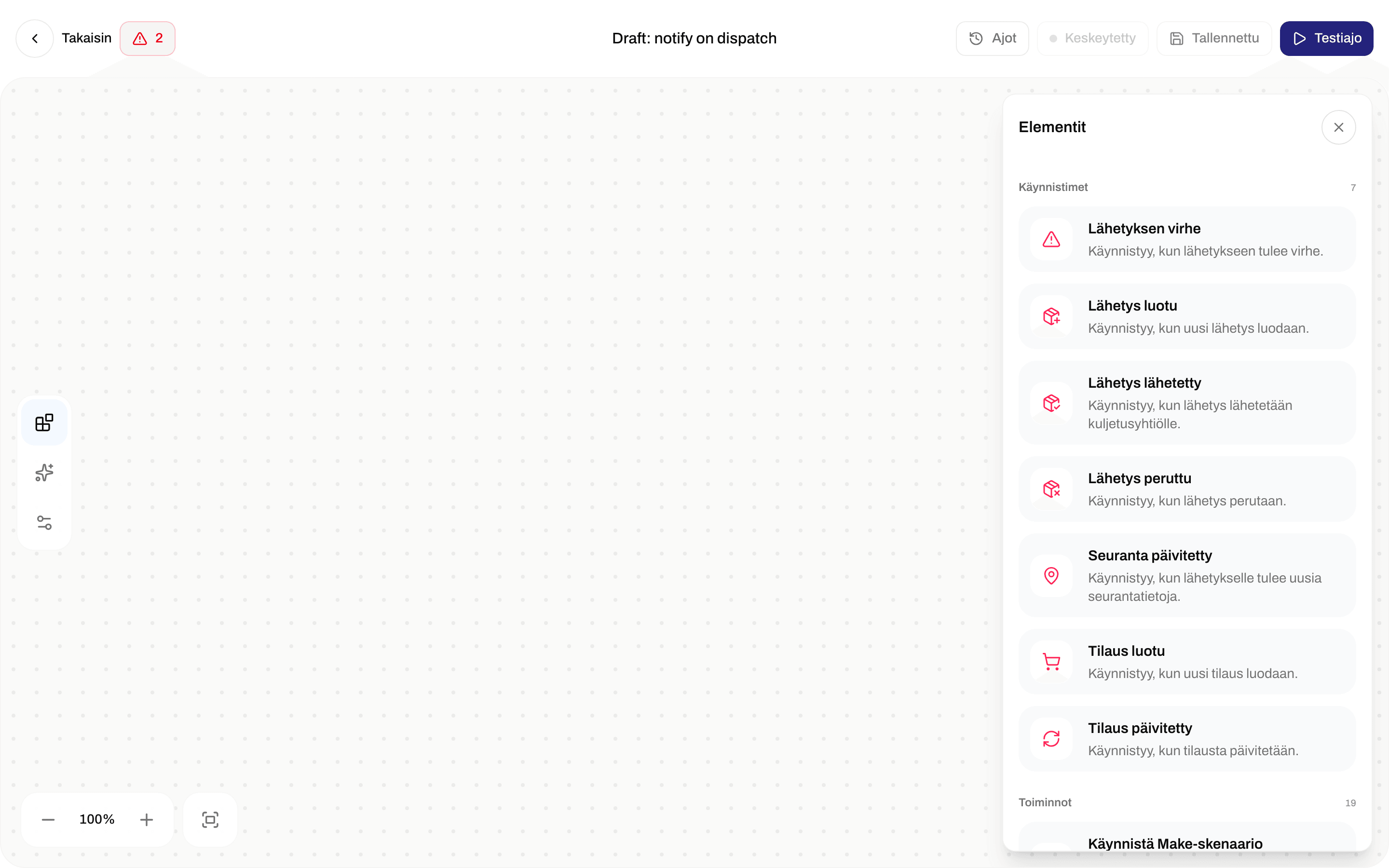
Elementit-paneeli, jossa automaatioeditorin käynnistimet ja toiminnotElementit-paneeli, jossa automaatioeditorin käynnistimet ja toiminnot

Elementit-paneeli listaa Käynnistimet, Toiminnot, Ehdot ja Logiikan

Lähetä Slack-viesti -asetukset, joissa Slackin webhook-URL ja ViestiLähetä Slack-viesti -asetukset, joissa Slackin webhook-URL ja Viesti

Lähetä Slack-viesti: Slackin webhook-URL ja viesti

Editori

Valitse lohko nähdäksesi sen asetukset oikealla. Poistaaksesi lohkon valitse sen asetusten alareunasta Poista lohko.
Automaation piirtoalue, jossa Lähetys luotu, Kentän vertailu, Ota toimitussääntö käyttöön, Viive, Lähetä Slack-viesti ja Poistu yhdistettyinäAutomaation piirtoalue, jossa Lähetys luotu, Kentän vertailu, Ota toimitussääntö käyttöön, Viive, Lähetä Slack-viesti ja Poistu yhdistettyinä

Valmis automaatio: käynnistin, Kentän vertailu, Ota toimitussääntö käyttöön, Viive, Lähetä Slack-viesti ja Poistu
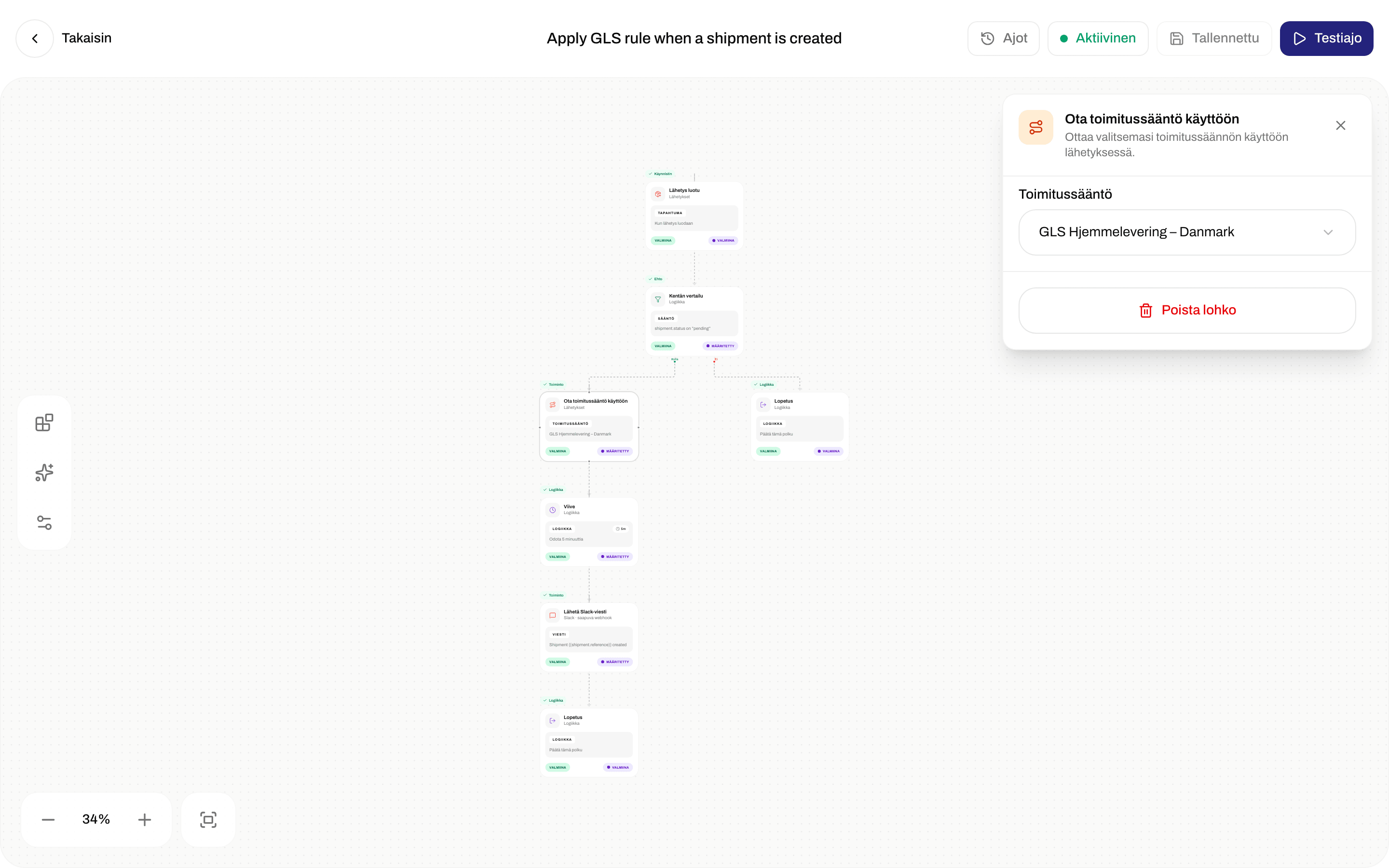
Ota toimitussääntö käyttöön -asetukset, joissa Toimitussääntö-luetteloOta toimitussääntö käyttöön -asetukset, joissa Toimitussääntö-luettelo

Ota toimitussääntö käyttöön: valitse sääntö luettelosta

Kun automaatiota ei voi tallentaa

Jos jotakin puuttuu, yläpalkkiin ilmestyy punainen luku, esimerkiksi 2 ongelmaa estää aktivoinnin. Valitse se nähdäksesi luettelon ja valitse sitten ongelma siirtyäksesi lohkoon, jota se koskee (Koko automaatio tarkoittaa, ettei ongelma ole yhdessä lohkossa). Tallenna ja Testiajo näyttävät Tallennus ei onnistu. Korjaa ensin ongelmat. tai Ajo ei onnistu. Korjaa ensin ongelmat., kunnes jokainen ongelma on korjattu. Yleisimmät: Myös tyhjä pakollinen kenttä lasketaan ongelmaksi: Tämän lohkon asetus puuttuu tai on virheellinen. Avaa lohko ja korjaa se. Lohkon asetukset näyttävät silloin, mikä puuttuu, esimerkiksi Toimitussääntö on pakollinen tai Viesti on pakollinen.

Lisää tapahtuman tietoja

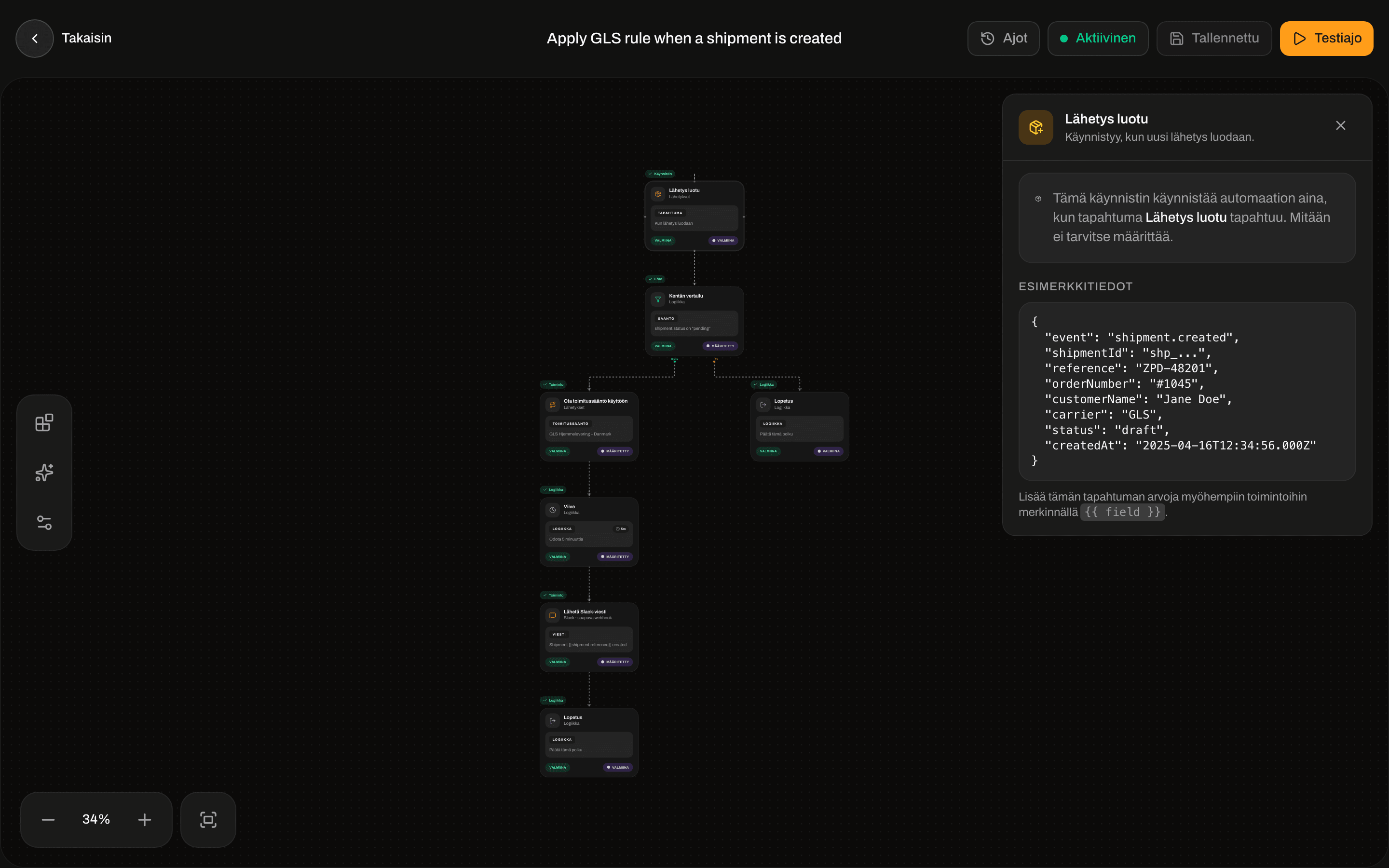
Kenttiin Viesti, Viitepohja, Rungon pohja ja Mukautetut ominaisuudet -arvoihin voit lisätä tietoja tapahtumasta, joka käynnisti automaation. Kirjoita tiedon nimi kaksoisaaltosulkeiden väliin. Kentissä Kentän vertailu ja Haara kirjoita nimi ilman sulkeita kenttään Kenttä. Tapahtumalta puuttuva tieto jätetään tyhjäksi. Käynnistimen asetuksissa näkyvät Esimerkkitiedot ovat vain esimerkki: käytä tämän taulukon nimiä. Käynnistimissä Lähetyksen virhe ja Seuranta päivitetty carrier on kuljetusyhtiön lyhytkoodi pienillä kirjaimilla, kuten postnord tai gls_dk.
Käynnistimen Lähetys luotu asetukset esimerkkitietojen kanssaKäynnistimen Lähetys luotu asetukset esimerkkitietojen kanssa

Käynnistimellä ei ole täytettäviä asetuksia

Testiajo

Testiajo editorissa (tai luettelon rivivalikossa) käynnistää automaation kerran heti. Testiajon takana ei ole oikeaa lähetystä tai tilausta. Se näyttää, että vaiheet on yhdistetty ja että viestit lähtevät (tapahtuman tiedot tyhjinä), mutta toiminnot, jotka muuttavat lähetystä tai tilausta, epäonnistuvat testissä. Kokeile niitä kytkemällä automaatio päälle ja antamalla oikean tapahtuman käynnistää se. Testiajo näyttää ilmoituksen Testiajo käynnistetty. Jos näet viestin Testiajon käynnistäminen epäonnistui, tarkista, että automaatiolla on käynnistin ja että se on tallennettu.

Ajot

Valitse yläpalkista Ajot nähdäksesi viimeisimmät ajot. Jokainen ajo näyttää tapahtuman, joka sen käynnisti, milloin se alkoi, kuinka monta vaihetta ajettiin ja kuinka kauan se kesti. Vihreä valintamerkki tarkoittaa, että se valmistui, punainen rasti, että se epäonnistui (tai että se odottaa vielä Viivettä). Valitse ajo nähdäksesi jokaisen vaiheen ja virheen, jos sellainen oli. Ennen ensimmäistä ajoa näet Ei vielä ajoja.
Viimeisimmät ajot, joissa lukee Ei vielä ajoja ja vihje valita TestiajoViimeisimmät ajot, joissa lukee Ei vielä ajoja ja vihje valita Testiajo

Viimeisimmät ajot, tyhjänä ensimmäiseen ajoon asti

Lisää ajojen lukemisesta: Ajot ja vianmääritys.

Kytke pois päältä tai poista

  • Kytke pois päältä: avaa automaatio ja valitse Aktiivinen. Se vaihtuu tilaan Keskeytetty ja lakkaa toimimasta. Valitse Keskeytetty kytkeäksesi sen taas päälle. Voit kytkeä sen päälle vain, kun ongelmia ei ole: siihen asti siinä lukee Korjaa ongelmat ennen aktivointia.
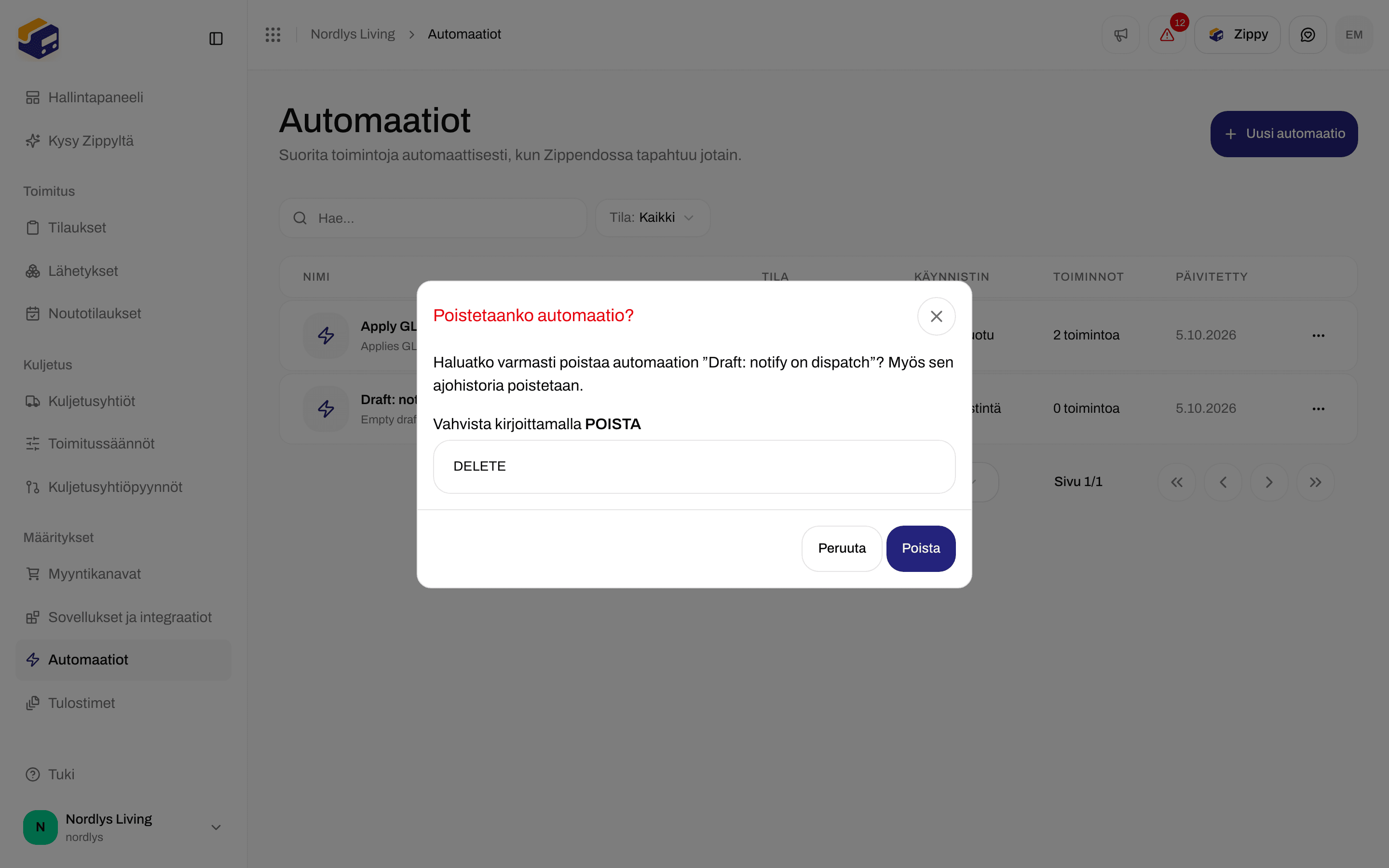
  • Poista: avaa luettelossa rivin valikko ja valitse Poista. Kirjoita DELETE ja valitse Poista. Automaatio ja sen ajohistoria poistetaan pysyvästi.
Uusi automaatio alkaa tilassa Luonnos. Se vaihtuu tilaan Aktiivinen, kun kytket sen ensimmäisen kerran päälle, eikä palaa koskaan tilaan Luonnos.
Poista automaatio -ikkuna, joka pyytää vahvistamaan kirjoittamalla DELETEPoista automaatio -ikkuna, joka pyytää vahvistamaan kirjoittamalla DELETE

Poista automaatio: vahvista kirjoittamalla DELETE

Viestit, joita voit nähdä

Aiheeseen liittyvää