

Ennen kuin aloitat
Tarvitset Slackista incoming webhook -osoitteen kanavalle, jonka pitäisi saada viestit. Se alkaa osoitteellahttps://hooks.slack.com/services/. Luot sen Slackissa: tee Slack-sovellus, ota incoming webhookit käyttöön, valitse kanava ja kopioi osoite. Slackin alla oleva kehittäjäopas käy sen läpi.
Osoite toimii kuin salasana: kuka tahansa, jolla se on, voi julkaista kyseisellä kanavalla. Yksi osoite julkaisee yhdelle kanavalle.
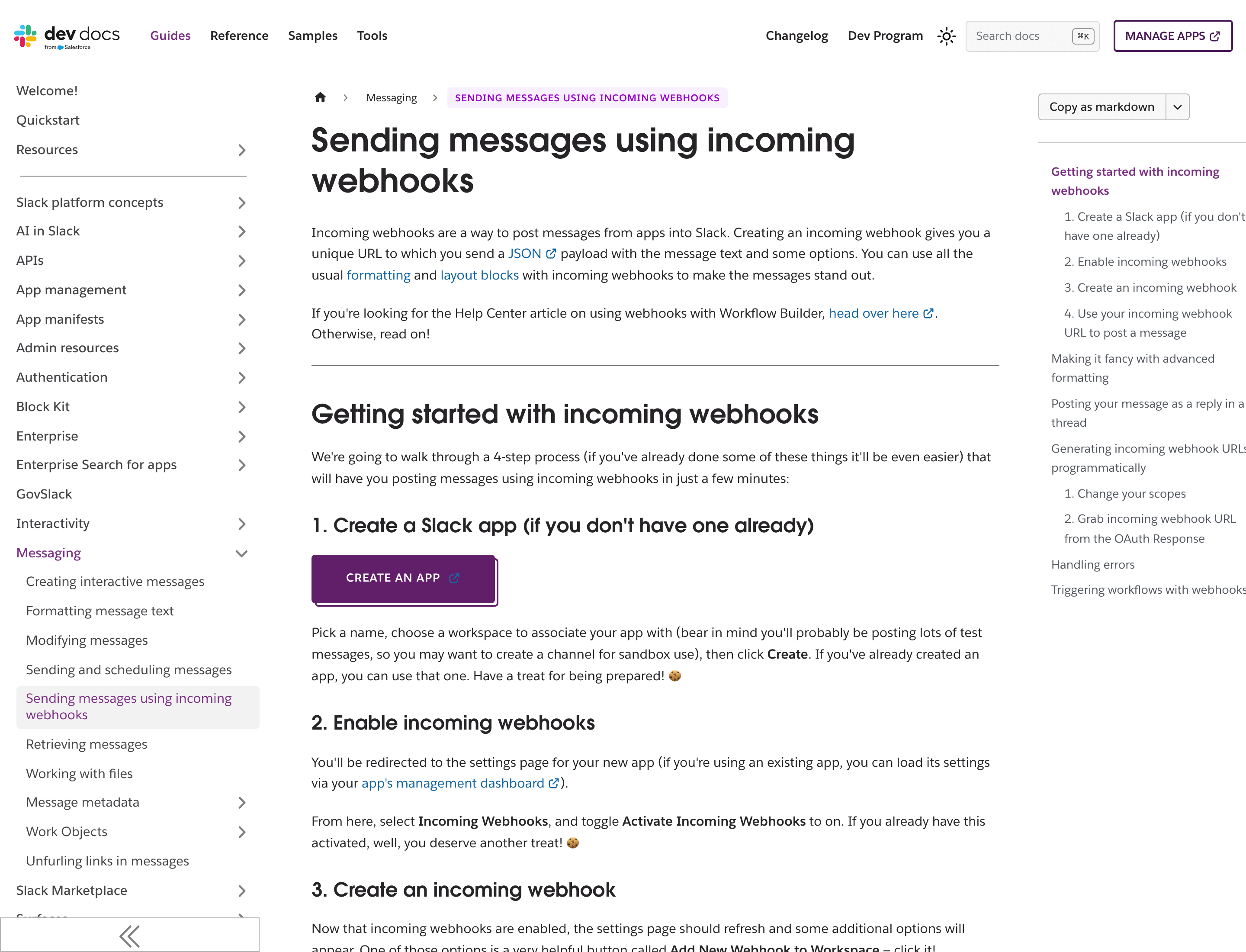
Slackin opas viestien lähettämiseen incoming webhookeilla
Yhdistä Slack
1
Etsi Slack katalogista
Napsauta sivupalkissa Sovellukset ja integraatiot ja sitten Katalogi. Slack on otsikon Sovellukset alla. Napsauta Yhdistä tai Lisää yhteys, jos sinulla on jo yksi.
2
Tarkista käyttöoikeus
Lue, mitä Zippendo tekee yhteydellä, ja napsauta Jatka.
3
Täytä yhteyden tiedot
Kirjoita Yhteyden nimi, esimerkiksi ”Pakkaustiimin kanava”, ja liitä Slackista saatu osoite kenttään Incoming webhook -URL.
4
Valitse tapahtumat
Rastita tapahtumat, joiden pitäisi julkaista viesti, tai napsauta Valitse kaikki. Katso luettelo alla.
5
Napsauta Yhdistä
Näet viestin Integraatio yhdistetty, ja Slack näkyy Yhdistetty-välilehdellä.


Slack-kortti katalogissa
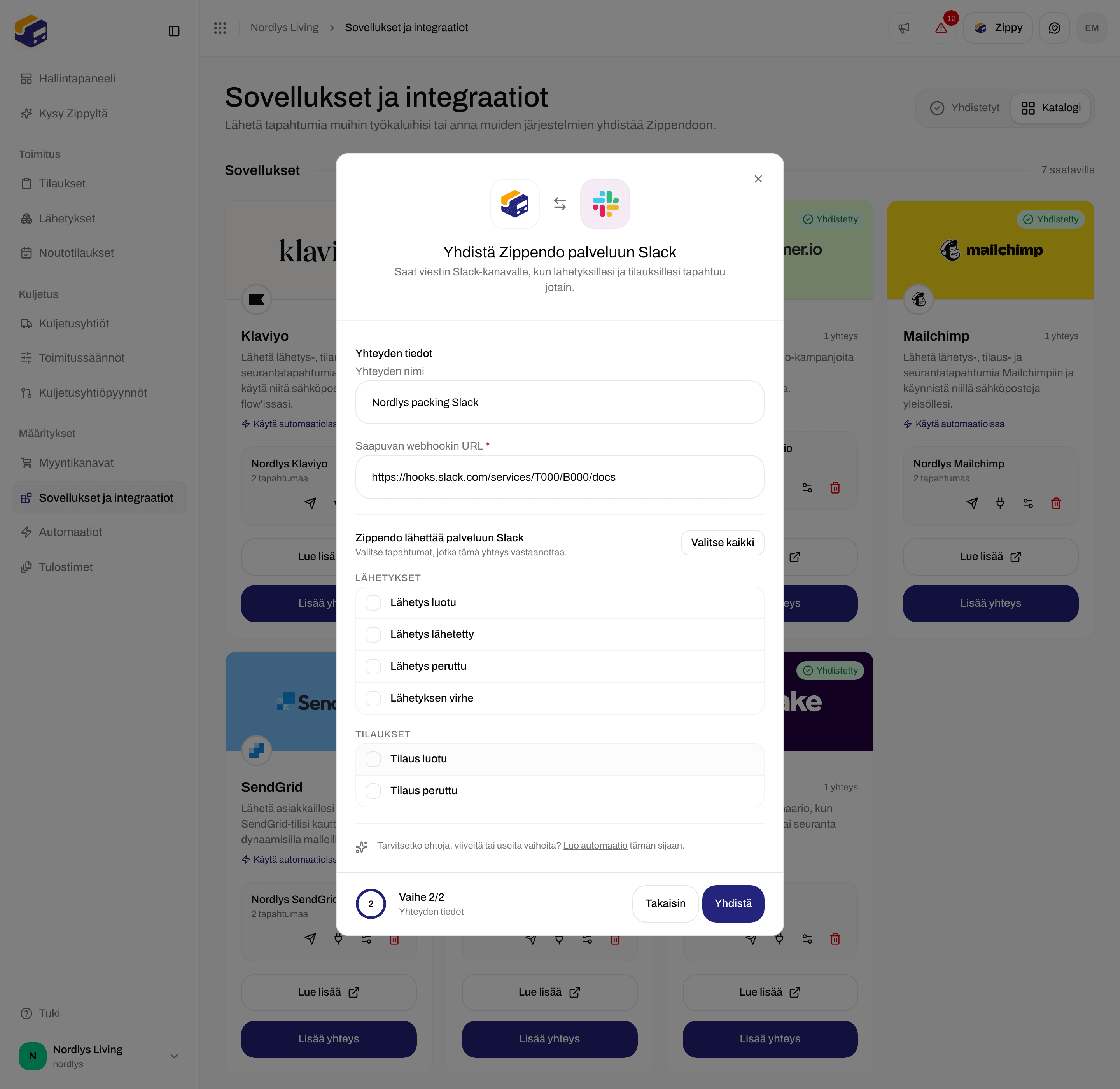
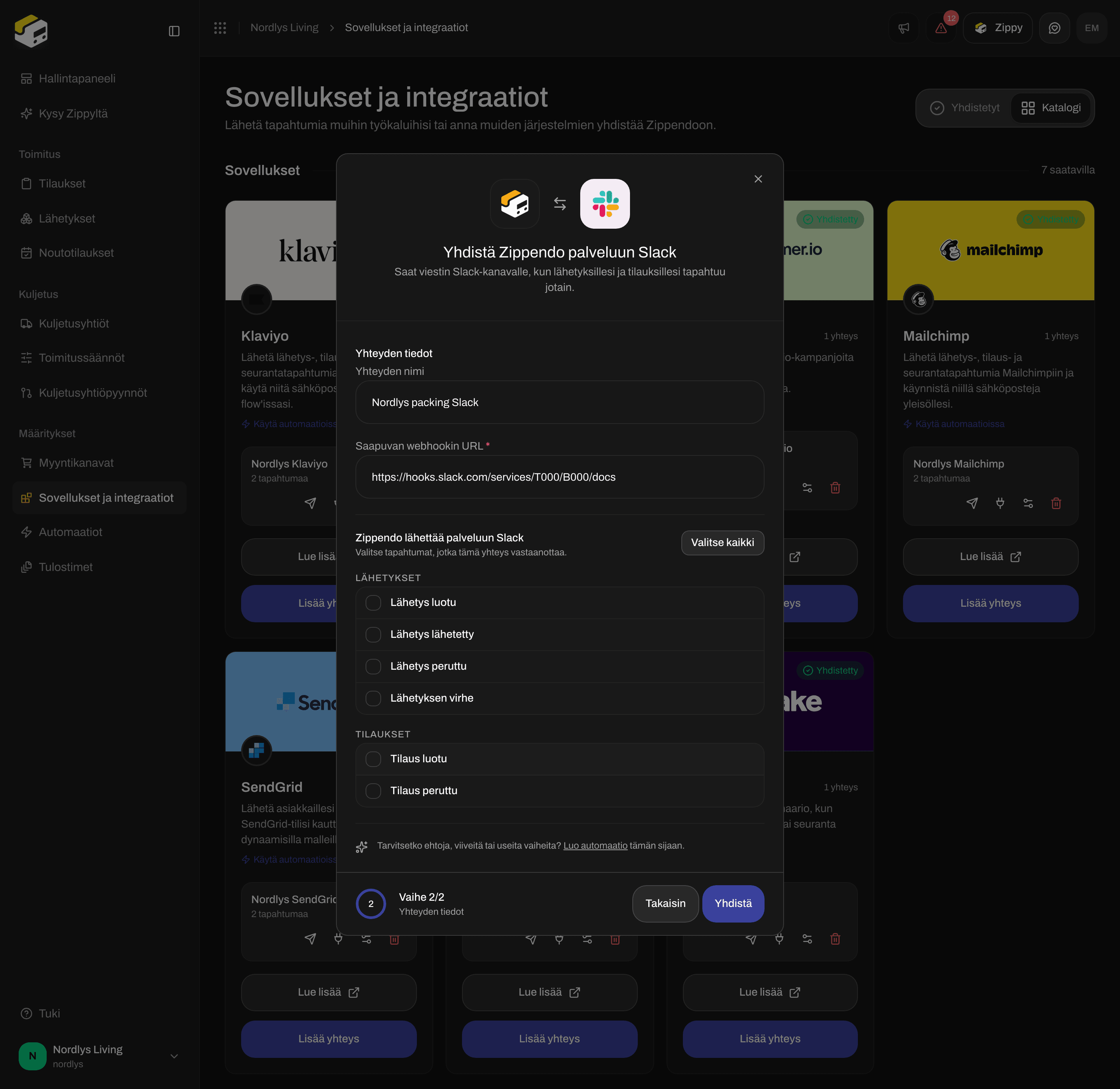
Slackin yhdistäminen: nimi, Incoming webhook -URL ja tapahtumat
Haluatko viestejä useammalle kuin yhdelle kanavalle? Luo incoming webhook jokaiselle kanavalle Slackissa ja lisää yhteys jokaiselle painikkeella Lisää yhteys.
Tapahtumat, jotka Slack voi julkaista
Slackissa ei ole seurantatapahtumia. Jokainen viesti alkaa sanoilla ”Zippendo:” ja tapahtuma, kuten ”Zippendo: Order created”. Lähetys lähetetty -tapahtuma julkaistaan muodossa ”Zippendo: Shipment Dispatched”.
Tarkista yhteys
Napsauta yhteysrivin paperilentokonetta (Lähetä testitapahtuma). Viesti otsikolla ”Zippendo: Test Event” ilmestyy kanavalle muutaman sekunnin kuluessa. Jos ei ilmesty, avaa toimitusloki (pistokekuvake):
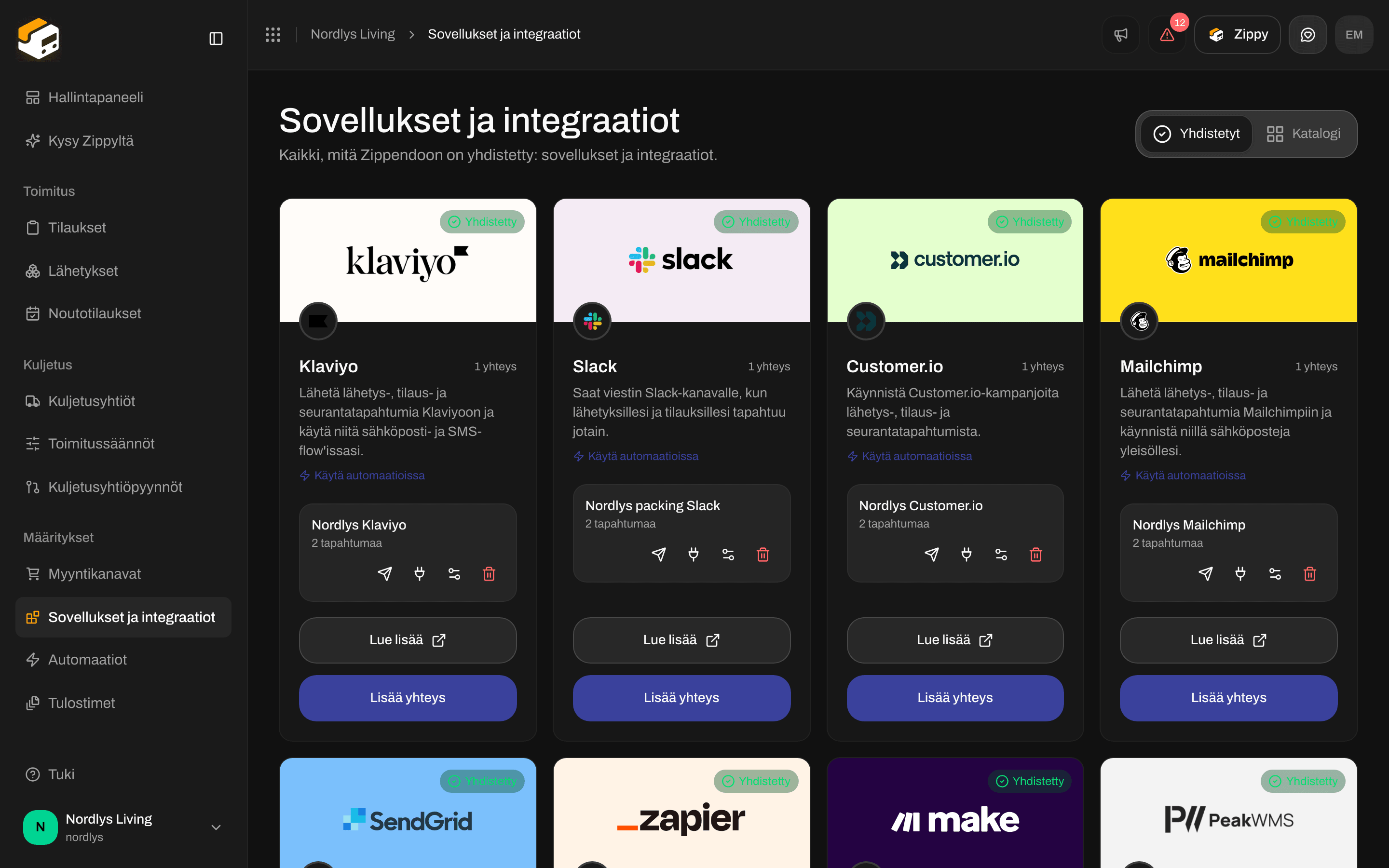
Slack-yhteys Yhdistetty-välilehdellä


Toimitusloki ennen ensimmäistä tapahtumaa
Vaihda osoite tai katkaise yhteys
Napsauta liukusäädinkuvaketta avataksesi Muokkaa yhteyttä: Slack. Jätä Incoming webhook -URL tyhjäksi säilyttääksesi tallennetun osoitteen tai liitä uusi korvataksesi sen. Napsauta Tallenna muutokset.

Muokkaa Slack-yhteyttä
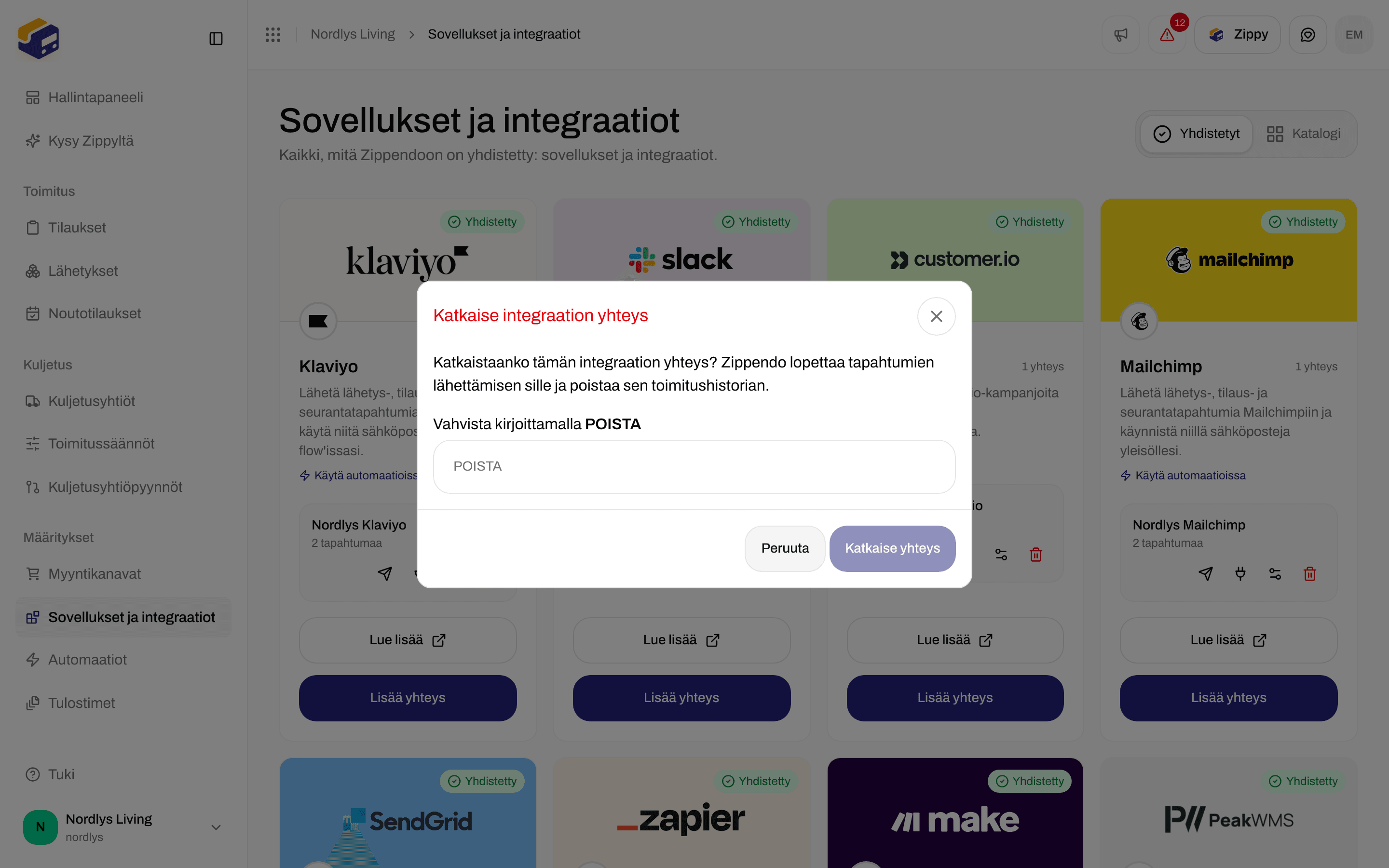

Kirjoita POISTA katkaistaksesi yhteyden
Käytä Slackia automaatiossa
Kohdassa Automaatiot on kaksi Slack-vaihetta:
Käytä automaatiota, kun vain osan tapahtumista pitäisi julkaista viesti, kuten yhden kuljetusyhtiön lähetysvirheet. Katso Automaatiot.
Liittyvää
- Yhdistä integraatio - testi, toimitusloki, muokkaus ja yhteyden katkaiseminen jokaiselle sovellukselle
- Slack - pidempi opas
- Integraatioiden vianmääritys
- Automaatiot
- Yhdistä kuljetusyhtiö tai integraatio