

Valitse, mistä olet tulossa
Käyttöönotot-välilehdellä on yksi kortti jokaisesta alustasta, josta voit tuoda tietoja:Siirrytkö toisesta kuljetusalustasta? Valitse, mistä olet tulossa, niin luemme tilisi ja luomme asetukset uudelleen tänne. Tarkistat kaiken ennen kuin mitään tallennetaan.Webshipper-kortissa lukee Tuo Webshipperin kuljetusyhtiöt, toimitussäännöt, osoitteet, myyntikanavat ja webhookit yhdellä kertaa. ja siinä luetellaan tuotavat tiedot: Osoitteet, Kuljetusyhtiöt, Toimitussäännöt, Myyntikanavat, Webhookit ja Tiimikutsut. Valitse Tuo nyt. Tuonti avautuu omalle sivulleen, jossa on kolme vaihetta: Yhdistä, Valitse tuotavat ja Tuonti. Voit poistua milloin tahansa valitsemalla oikeasta yläkulmasta ×. Palaat Käyttöönotot-välilehdelle. Jos näet viestin Tuontilähteitä ei ole juuri nyt saatavilla. Yritä myöhemmin uudelleen., lataa sivu hetken kuluttua uudelleen.
Vaihe 1: Yhdistä


Yhdistä - Webshipper-tilisi nimi ja API-token
Yhdistä Webshipper-tilisi, niin näytämme tarkasti, mitä tuodaan. Mitään ei vielä tallenneta. Tilisi nimi on osoitteen *.webshipper.io aliverkkotunnus (esim. acme). Luo lukuoikeuden API-token Webshipperissä kohdassa Settings → API keys.
Valitse Esikatsele tuontia. Zippendo lukee Webshipper-tilisi ja näyttää, mitä se löysi.
Vaihe 2: Valitse tuotavat
Tarkista, mitä tuomme, anna kuljetusyhtiöidesi tunnukset, jotta kuljetusyhtiöt toimivat heti, ja vahvista tekoälyn ehdottamat kuljetuspalvelut ja hinnat.
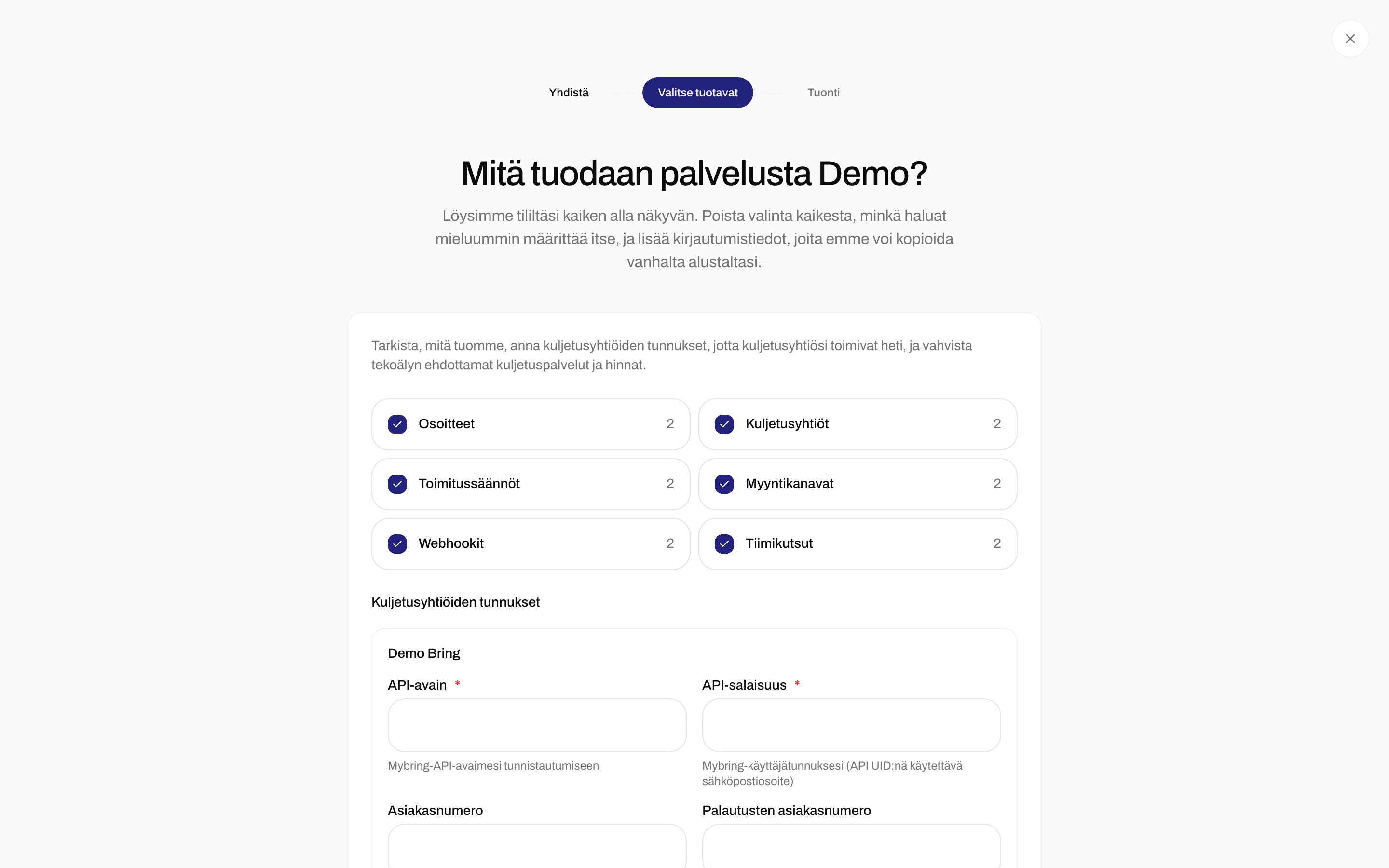
Valitse tuotavat - tuotavat ryhmät ja kuljetusyhtiöiden tunnukset
Kuljetusyhtiöiden tunnukset
Kun Kuljetusyhtiöt on valittu, kohdassa Kuljetusyhtiöiden tunnukset näkyy ruutu jokaisesta kuljetusyhtiöstä, joka tarvitsee kirjautumistiedot. Kentät ovat samat, jotka täytät yhdistäessäsi kuljetusyhtiön itse (katso Kuljetusyhtiöiden tunnukset). Tähdellä * merkityt kentät ovat pakollisia. Täytä ne, jotta kuljetusyhtiö toimii heti tuonnin jälkeen. Jos jätät ne tyhjiksi, kuljetusyhtiö voidaan ohittaa viestillä Kuljetusyhtiön tunnukset puuttuivat tai olivat vääriä, joten kuljetusyhtiötä ei yhdistetty, ja voit yhdistää sen itse jälkeenpäin.Myyntikanavien kirjautumistiedot
Kun Myyntikanavat on valittu ja kanava tarvitsee avaimia (yleensä WooCommerce), kohdassa Myyntikanavien kirjautumistiedot näkyvät täytettävät kentät. Shopify-kanavat yhdistetään uudelleen tuonnin jälkeen, katso alla Vaihe 3.Toimitussäännöt
Kun Zippendo yhdistää Webshipper-hintasi Zippendon kuljetuspalveluihin, näet tekstin Yhdistetään kuljetuspalveluja ja muunnetaan hinnoittelua…. Sen jälkeen jokaiselle toimitussäännölle ilmestyy ruutu:Kohteet, joita ei voi tuoda
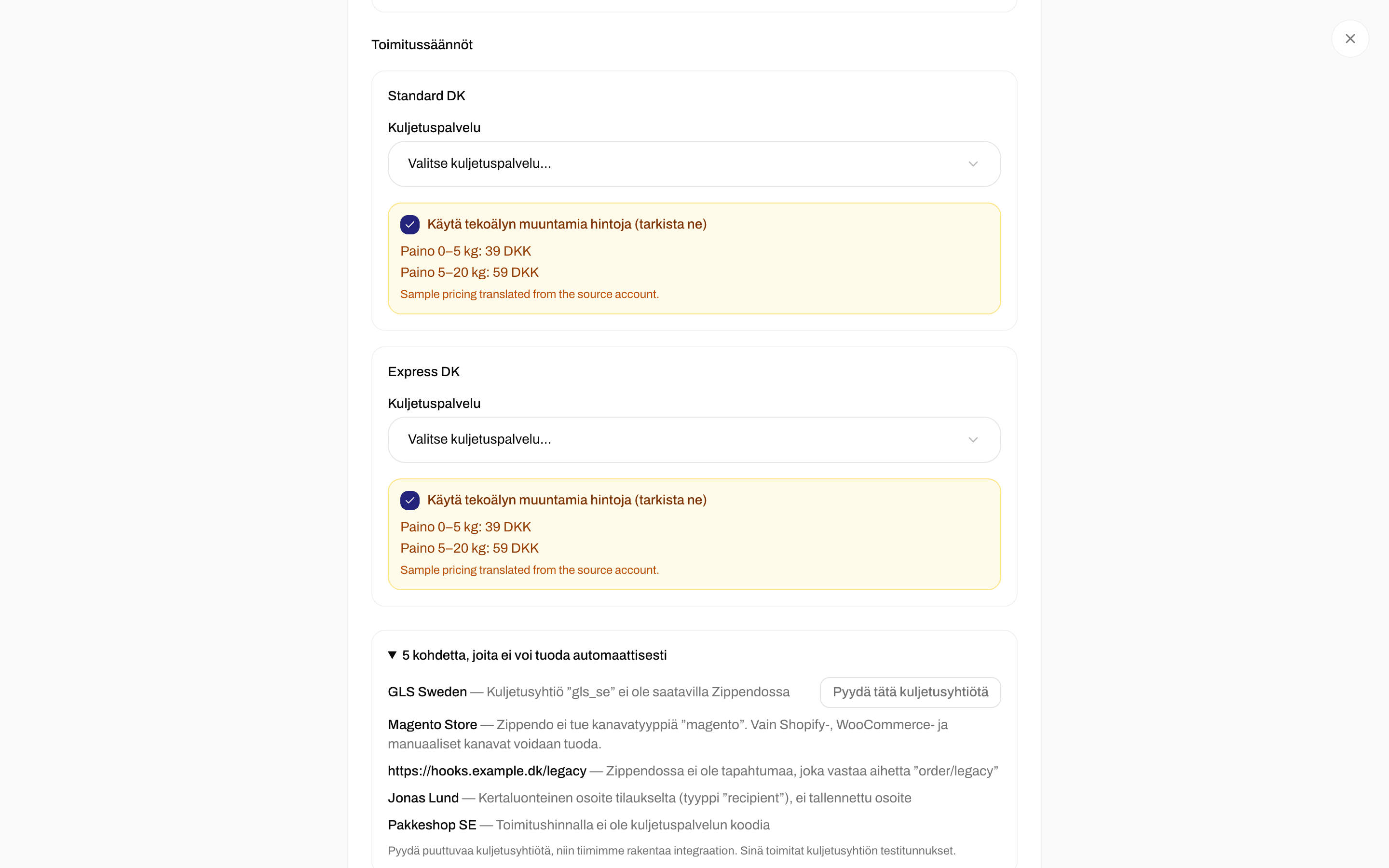

Ohitetut kohteet ja Pyydä tätä kuljetusyhtiötä kuljetusyhtiölle, jota Zippendo ei vielä tue
Puuttuvan kuljetusyhtiön pyytäminen
Valitse kuljetusyhtiön vierestä, jota Zippendo ei vielä tue, Pyydä tätä kuljetusyhtiötä. Pyydä puuttuvaa kuljetusyhtiötä, niin tiimimme rakentaa sen. Sinä annat kuljetusyhtiön testitunnukset.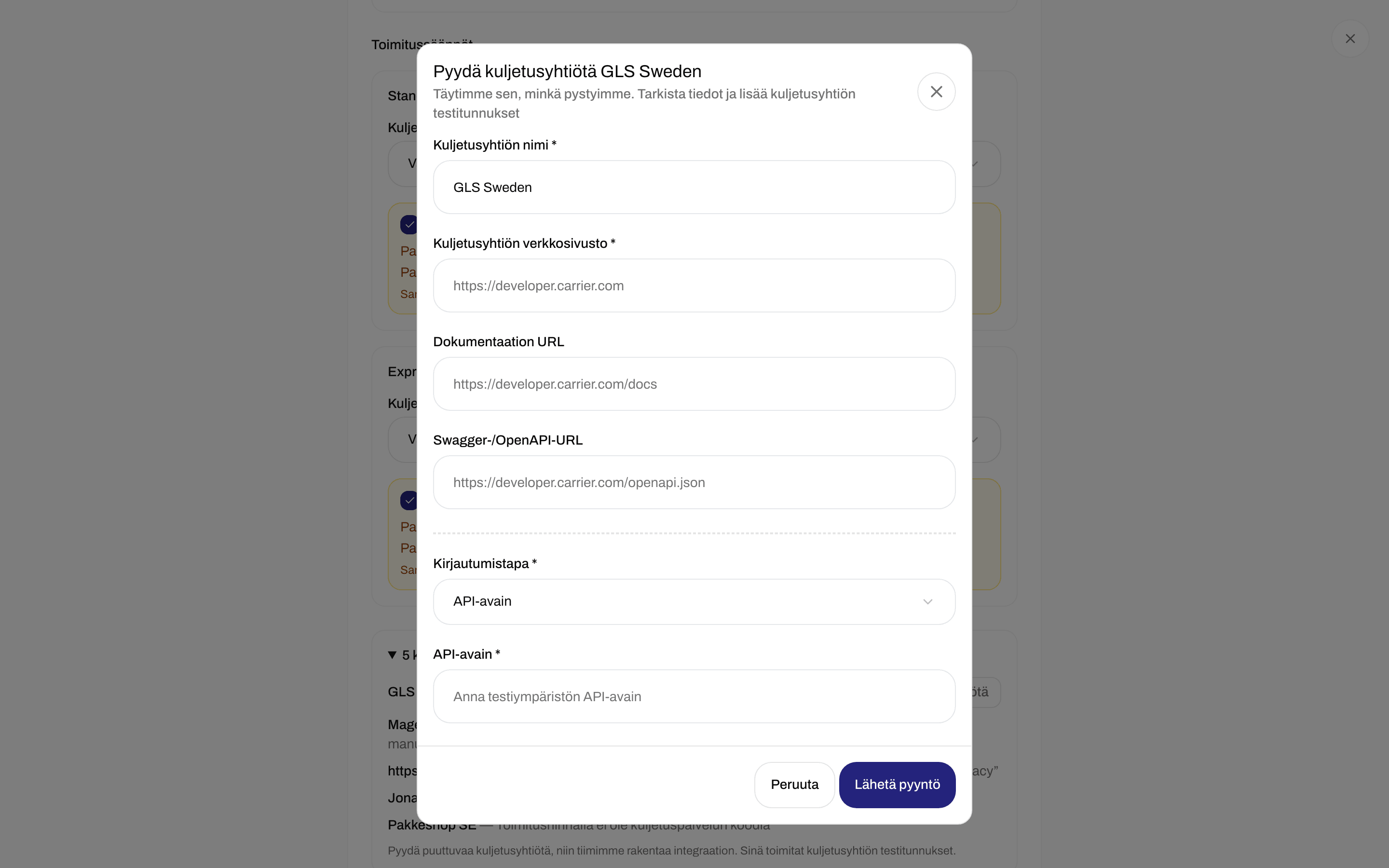
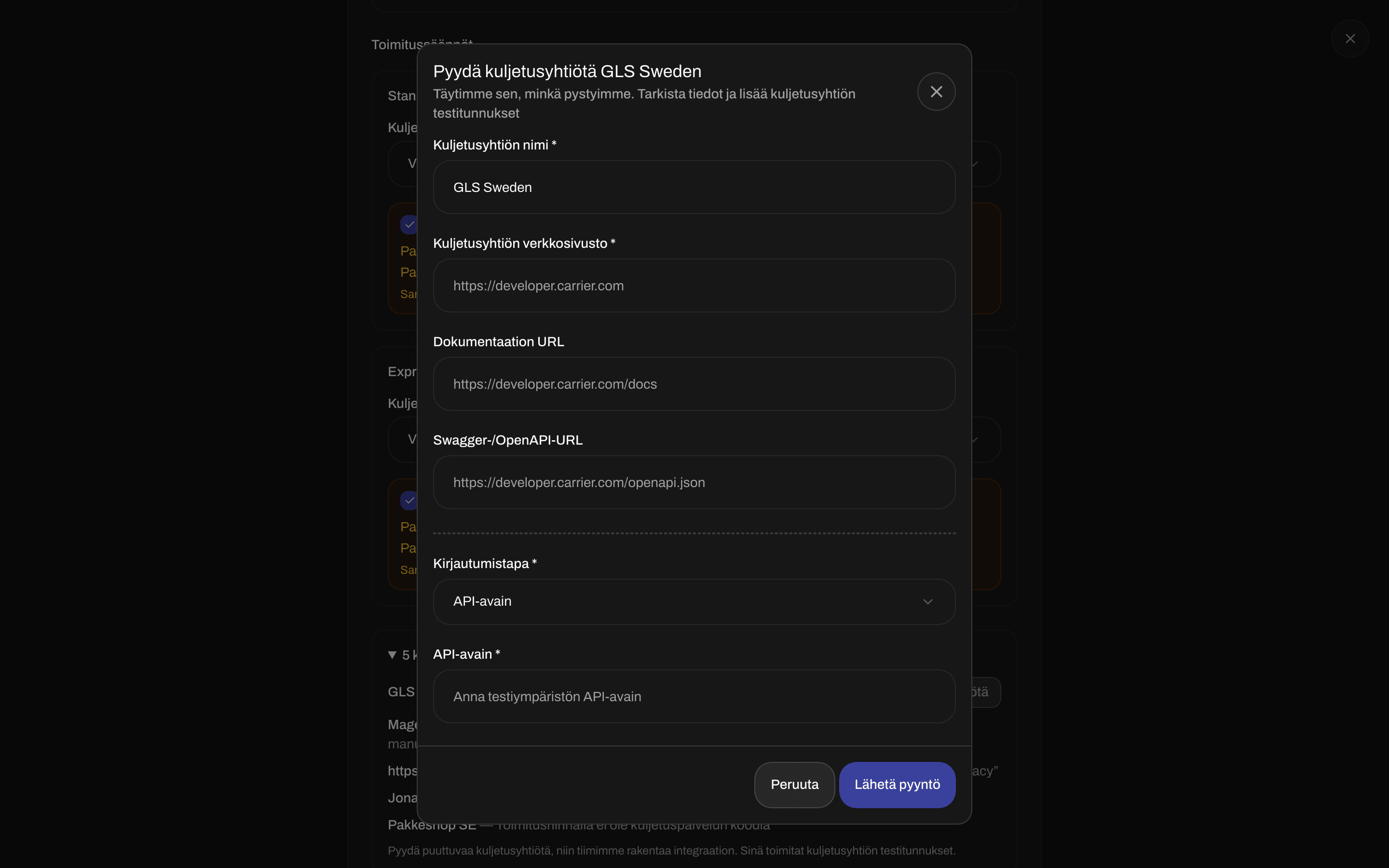
Pyydä kuljetusyhtiötä ohitettujen kohteiden luettelosta
Aloita tuonti
Valitse Aloita tuonti. Painiketta voi napsauttaa, kun kuljetuspalvelujen yhdistäminen on valmis. Takaisin palauttaa vaiheeseen Yhdistä ja tyhjentää löydetyt tiedot.Vaihe 3: Tuonti
Tämä toimii taustalla. Voit poistua tältä sivulta ja palata siihen myöhemmin. Sen ollessa käynnissä näet tekstin Tuodaan asetuksiasi… Voit rauhassa poistua tältä sivulta. Kun tuonti on valmis, näet Tuonti valmis ja sen, kuinka monta kohdetta luotiin: Osoitteet, Kuljetusyhtiöt, Toimitussäännöt, Myyntikanavat, Kanavien kohdistukset, Webhookit ja Tiimikutsut. Jos sinulle jää vielä tehtävää, Viimeistele asetukset luettelee sen:
Jos mitään ei ole jäljellä, näet Ei enää tehtävää. Kaikki on valmista.
Valitse Siirry asetuksiin avataksesi Asetukset → Organisaatio tai Tuo toinen tili aloittaaksesi alusta.
Jos näet Tuonti epäonnistui, valitse Yritä uudelleen palataksesi vaiheeseen Yhdistä.