

Luo lähetys ja Lähetä lähetys
Mitä tarkistaa ennen lähettämistä
Avaa Lähetykset ja napsauta Odottaa-tilassa olevaa lähetystä. Lähetä lähetys on oikeassa yläkulmassa. Kaikki tarkistettava on lähetyksen sivulla: Lähetyksen tiedot
Kuljetusyhtiön tiedot: Kuljetusyhtiö, Kuljetuspalvelu ja Lisäpalvelut. Napsauta kynää muuttaaksesi niitä, kun lähetys on Odottaa, Luonnos tai Virhe. Jos Toimitussääntö-kortissa lukee Manuaalinen määritys, voit sen sijaan käyttää toimitussääntöä.
Osoitteet: Lähettäjä, Vastaanottaja ja Noutopiste, kun kuljetuspalvelu toimittaa sellaiseen. Katso Lähettäjä, vastaanottaja ja muut osapuolet ja Valitse noutopiste.
Pakettien tiedot: paino, mitat ja tilausrivit, mukaan lukien Alkuperämaa ja Tullinimike lähetyksille, jotka ylittävät tullirajan. Katso Tulli ja asiakirjat.
Tulostinasetukset ja Toimitussääntö: näkyvät vain, kun lähetys on Luonnos tai Odottaa. Tulostimet ovat valinnaisia. Osoitekortti luodaan, vaikka tulostinta ei olisi asetettu.
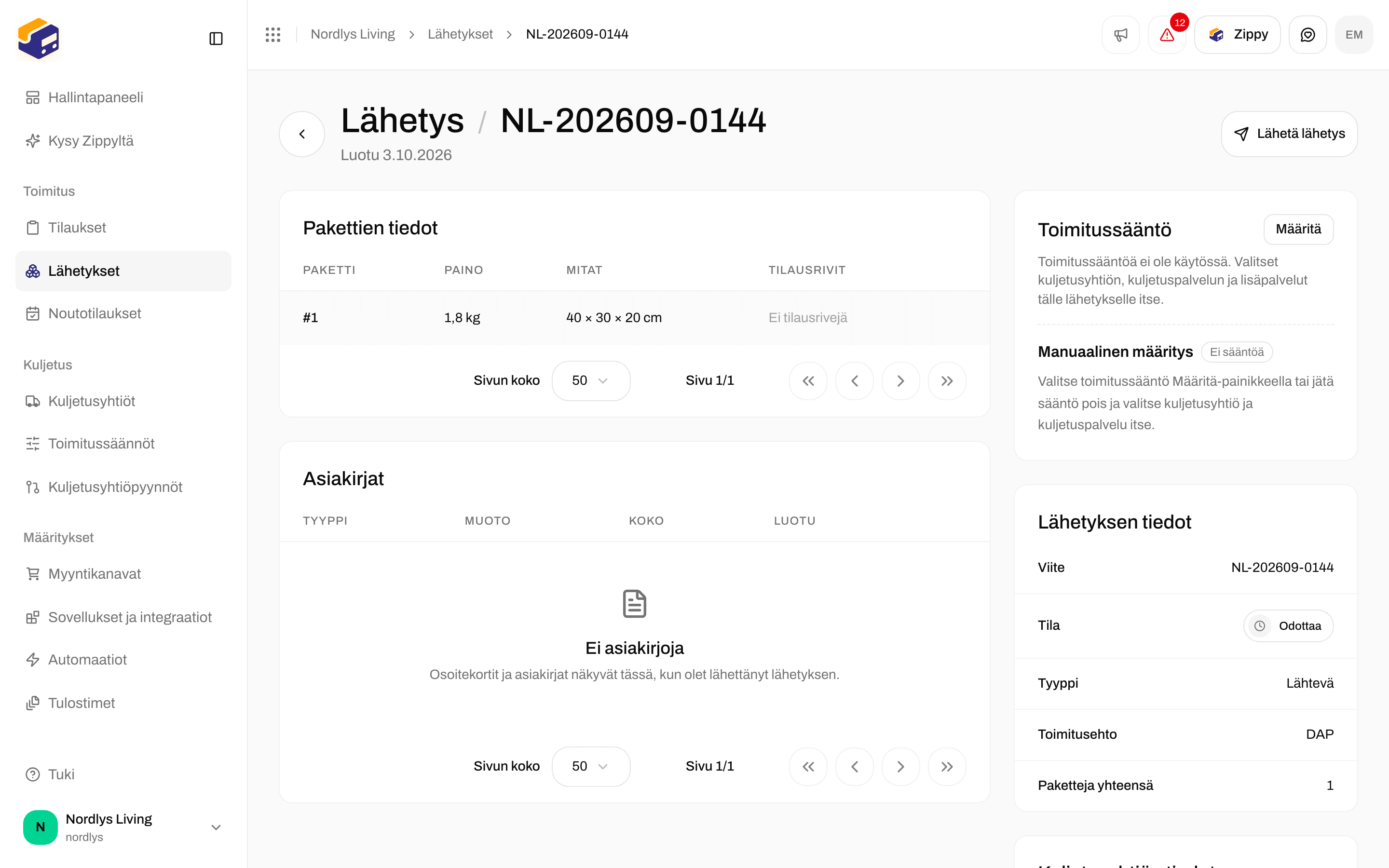
Odottava lähetys. Yläreunan Lähetä lähetys lähettää sen heti kuljetusyhtiölle.
1
Avaa odottava lähetys
Tilan täytyy olla Odottaa. Luonnos-tilassa olevaa lähetystä ei voi vielä lähettää. Käytä toimitussääntöä, jotta siitä tulee Odottaa.
2
Tarkista lähetyksen sivu
Tarkista osapuolet, kuljetuspalvelu, paketit, tulostimet ja noutopiste. Korjaa kaikki, kun vielä voit muokata.
3
Napsauta Lähetä lähetys
Painikkeessa lukee Lähetetään…, kun Zippendo keskustelee kuljetusyhtiön kanssa. Kun se on valmis, näet viestin Lähetys lähetetty, tila muuttuu tilaan Lähetetty, ja Asiakirjat-kortissa on Osoitekortti.
Milloin lähetyspainike näkyy
Lähetetty Lähtevä lähetys voi näyttää Luo palautuslähetys, kun sen toimitussäännöllä on palautussääntö. Se luo palautuslähetyksen eikä lähetä tätä uudelleen. Katso Palautuslähetykset.
Lähetä kaikki tilauksen lähetykset
Kun tilauksella on jo lähetyksiä, tilauksen yläreunan painike on Lähetä tilaus painikkeen Luo lähetys sijaan. Se lähettää kaikki tilauksen Odottaa- tai Virhe-tilassa olevat lähetykset kerralla.- Kun mitään ei voi lähettää, painike on harmaana ja siinä lukee Ei lähetysvalmiita lähetyksiä.
- Työn aikana siinä lukee Lähetetään….
Jokaisella tilauksen lähetyskortilla on myös oma Lähetä-painike (Lähetetään… työn aikana). Se tekee saman kuin Lähetä lähetys.
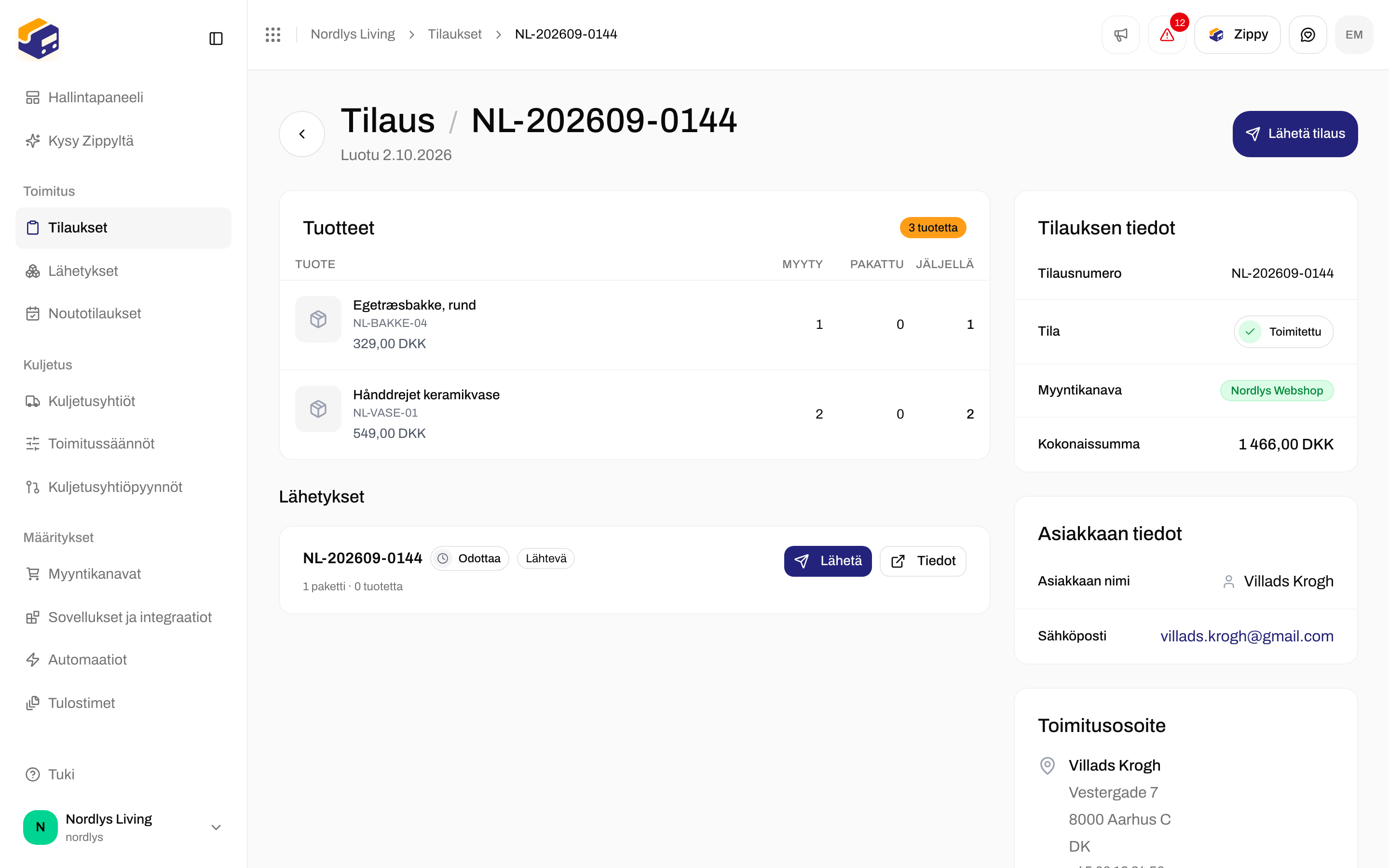
Lähetä tilaus lähettää kaikki tilauksen Odottaa- ja Virhe-tilassa olevat lähetykset. Jokaisella kortilla on myös Lähetä.
Lähetä Lähetykset-luettelosta
Lähetykset-luettelossa jokaisella Odottaa-rivillä on Lähetä-painike rivivalikon vieressä (Lähetä uudelleen Virhe-rivillä). Se tekee saman kuin Lähetä lähetys avaamatta lähetystä. Rivit lähetetään yksi kerrallaan: kun yksi rivi lähettää, muut painikkeet odottavat. Näkymää, jossa lähettäisit monta lähetystä yhdellä napsautuksella, ei ole. Voit lähettää useita kerralla käyttämällä Lähetä tilaus -painiketta (kehittäjät voivat lähettää myös joukkona API:n kautta).Kun kuljetusyhtiö kieltäytyy
Jos kuljetusyhtiö hylkää lähetyksen, tila muuttuu tilaan Virhe. Punainen ruutu otsikolla Lähetyksen lähettäminen epäonnistui listaa syyt, ja yläreunan painike muuttuu painikkeeksi Lähetä uudelleen. Jokainen syy on kirjoitettu ensin selkokielellä, ja kuljetusyhtiön oma viesti näkyy alla, kun se tuo jotain lisää.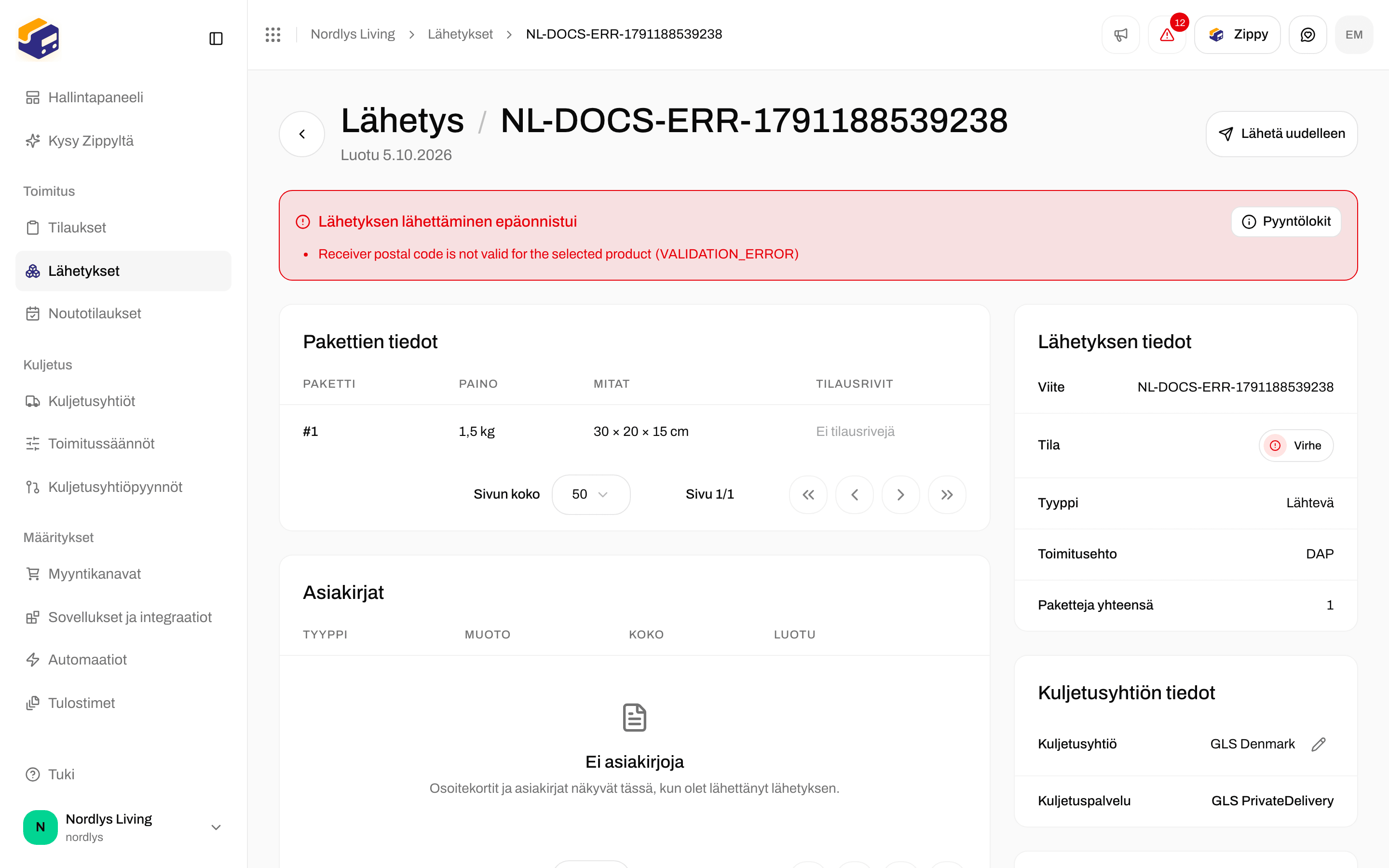
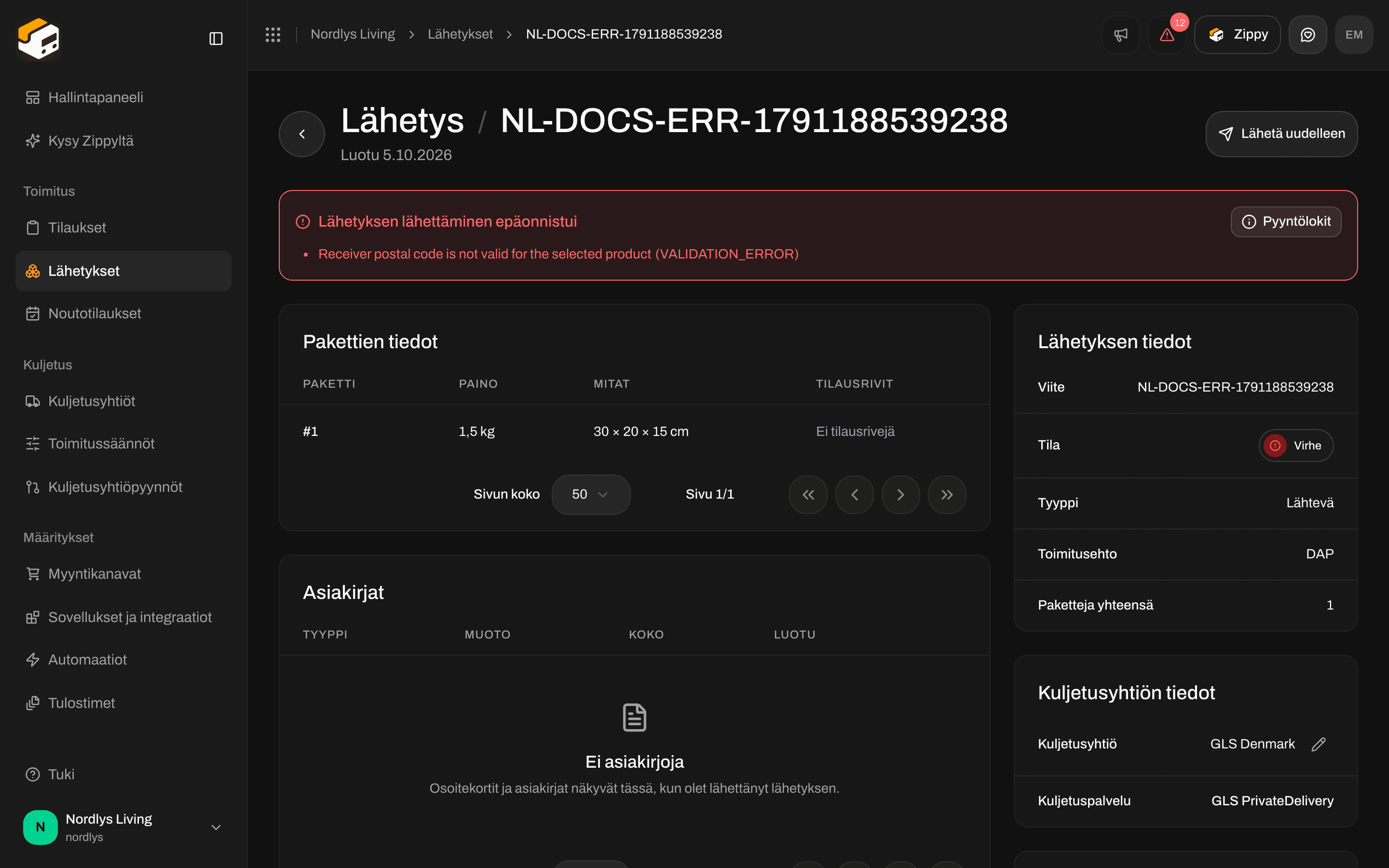
Lähetys, jonka kuljetusyhtiö hylkäsi. Syyt on listattu, yläreunassa Lähetä uudelleen ja ruudussa Pyyntölokit.
Jos pakettisi sisältämät lähetykset on käytetty loppuun ja Salli ylityslähetykset on pois päältä, lähettäminen keskeytyy seuraavaan kauteen asti. Katso alla Pakettisi käyttö ja Laskutus ja käyttö.
Korjaa ongelma ja napsauta sitten Lähetä uudelleen. Onnistunut uudelleenyritys lasketaan yhdeksi lähetykseksi. Osoitekorttia ei voi perua tästä näkymästä. Katso Lähetyksen pysäyttäminen, peruminen tai poistaminen.
Pyyntölokit
Pyyntölokit näyttää viestit, joita Zippendo vaihtoi kuljetusyhtiön kanssa. Painike on punaisessa virheruudussa sekä Lähetyksen tiedot -kortissa, kun lokeja on mutta virheitä ei. Tuki voi pyytää sinua avaamaan sen. Ikkunan otsikko on Pyyntölokit. Jokainen merkintä näyttää, mikä vaihe se oli:
Jokainen merkintä näyttää myös, kuinka kauan se kesti ja onnistuiko se (epäonnistumiset ovat punaisia). Napsauta merkintää nähdäksesi Virheen, Pyynnön ja Vastauksen.
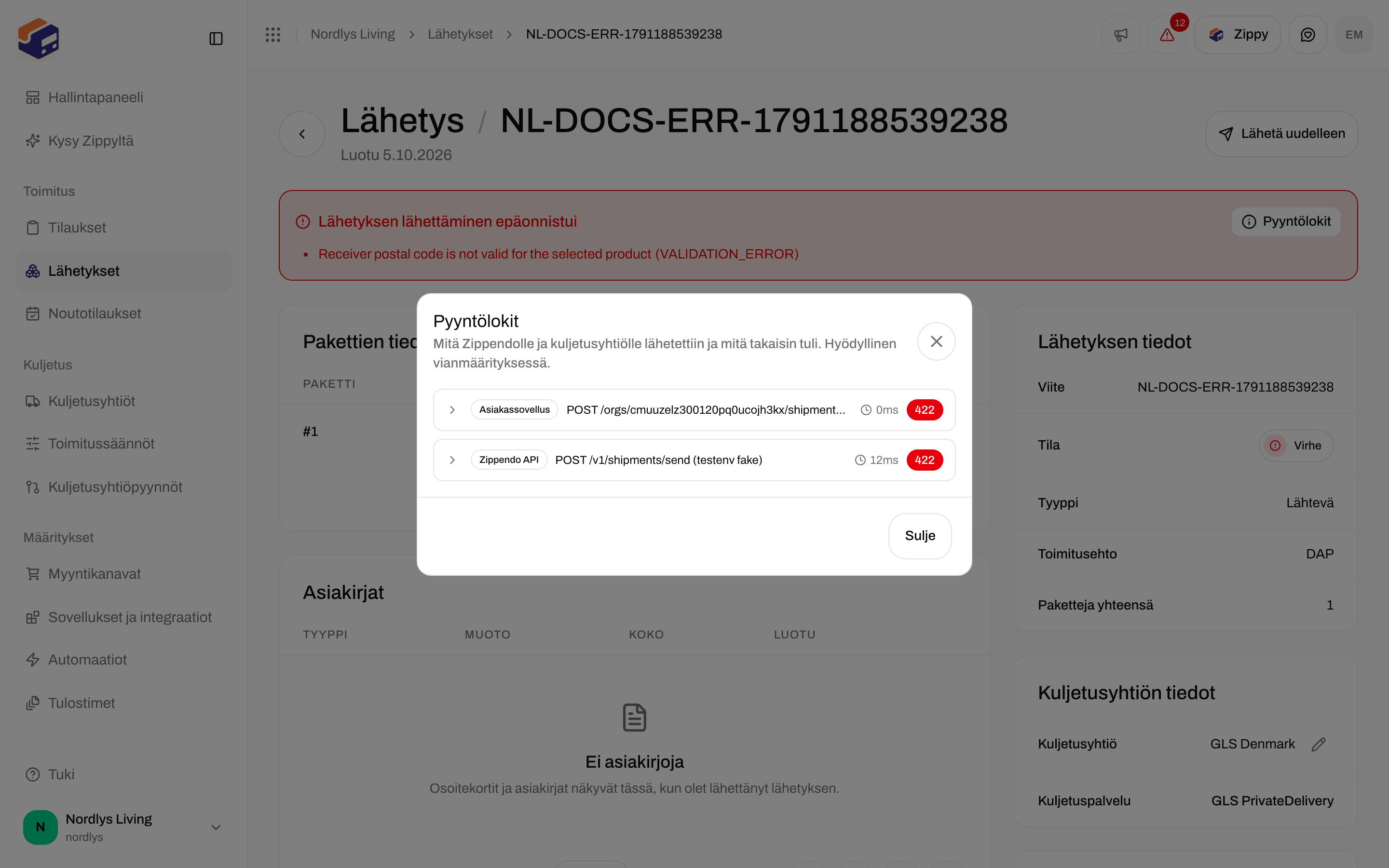
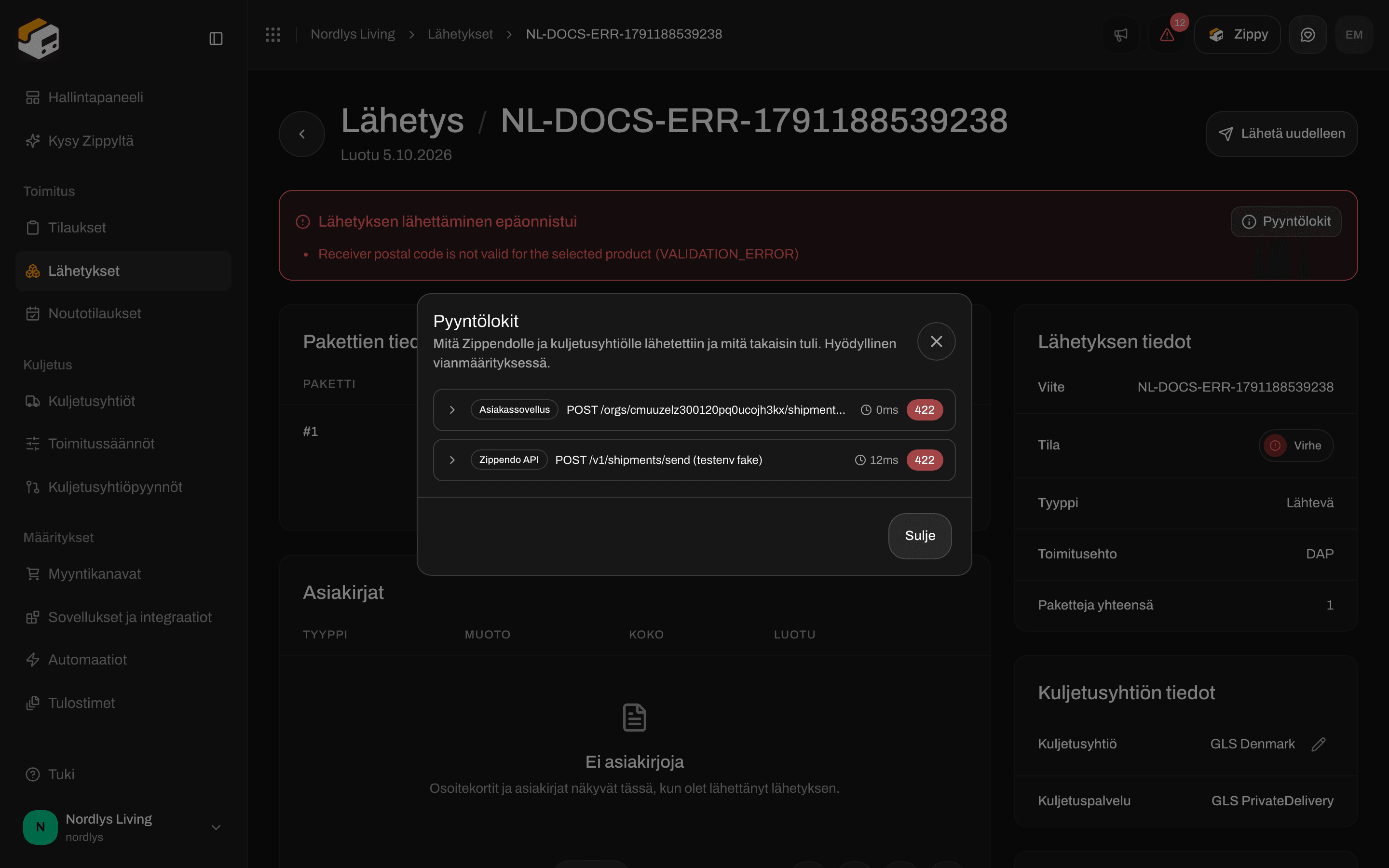
Pyyntölokit listaa jokaisen vaiheen tuloksineen. Napsauta merkintää nähdäksesi tiedot.
Lähetetty, mutta osoitekorttia ei vielä ole
Silloin tällöin kuljetusyhtiö hyväksyy lähetyksen mutta ei anna osoitekorttia heti. Lähetys on lähetetty, ja sivulla lukee Lähetys lähetetty, mutta siihen liittyy varoitus osoitekortin sijaan. Napsauta varoituksessa Hae osoitekortti kysyäksesi kuljetusyhtiöltä uudelleen. Painikkeessa lukee Haetaan osoitekorttia… työn aikana.Pakettisi käyttö
Jokainen onnistuneesti lähetetty lähetys lasketaan yhdeksi lähetykseksi paketissasi, myös onnistunut Lähetä uudelleen. Osoitekortin lataaminen tai tulostaminen uudelleen ei lasketa. Nähdäksesi käyttösi avaa organisaatiovalikko, napsauta Hallitse ja sitten Hinnoittelupaketit. Nykyinen käyttö -ruutu näyttää:- Lähetykset tällä kaudella, esimerkiksi “120 / 500 lähetystä käytetty”
- Salli ylityslähetykset: kun se on pois päältä, lähettäminen keskeytyy, kun sisältyvät lähetykset on käytetty. Kun se on päällä, ylimääräiset lähetykset laskutetaan ylityksenä.
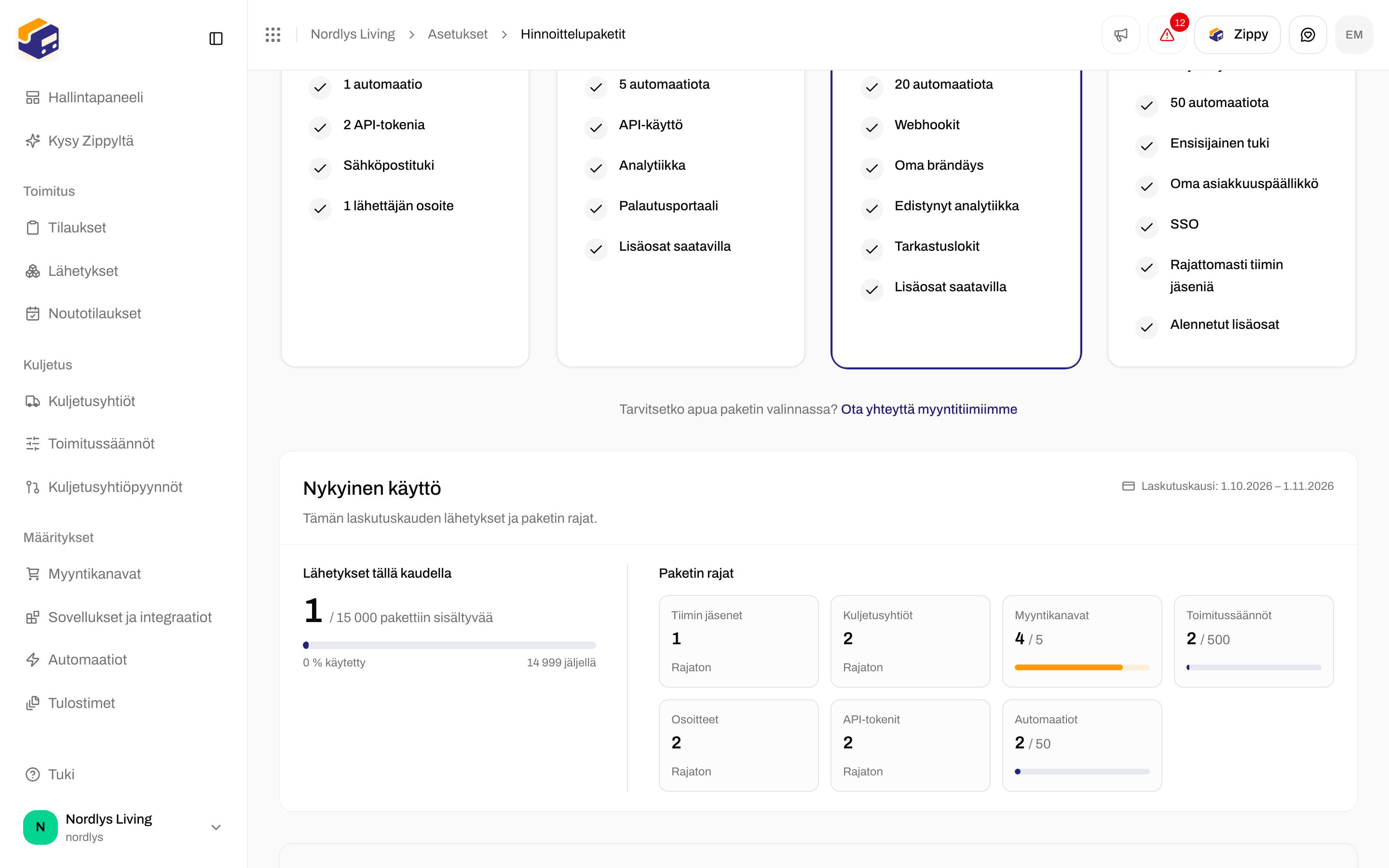
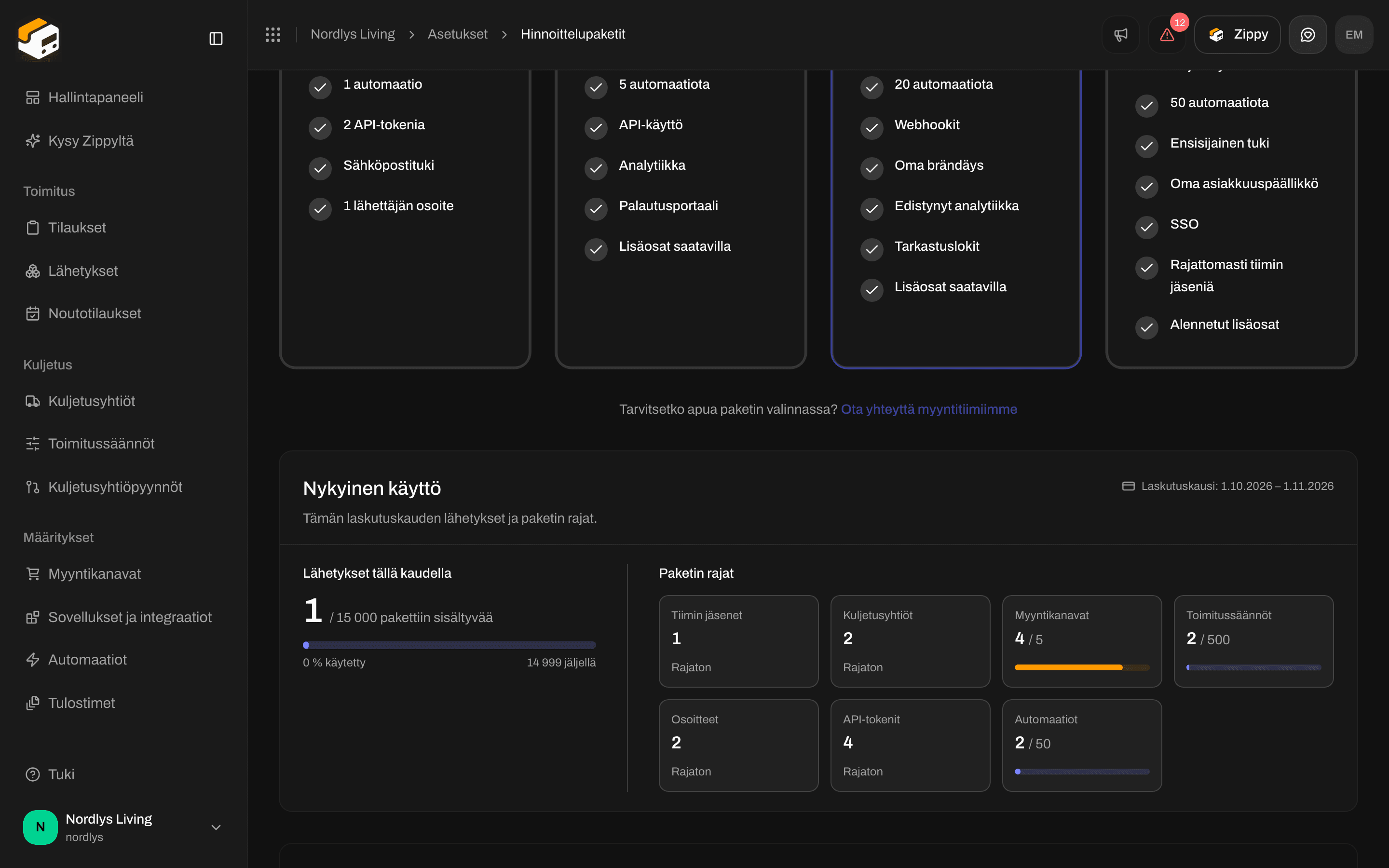
Nykyinen käyttö laskee lähetetyt lähetykset, ei osoitekorttien latauksia