

Aloita yhdistäminen
Avaa katalogi
Valitse Yhdistä WooCommerce


Valitse WooCommerce-kortissa Yhdistä WooCommerce
Yhdistä yhdellä napsautuksella
Ikkuna avautuu vaiheeseen 1/2, Yhdellä napsautuksella: Yhdistä yhdellä napsautuksella. Hyväksyt yhteyden omassa kaupassasi. Tämä on nopein tapa. WooCommerce luo REST API -avaimet puolestasi.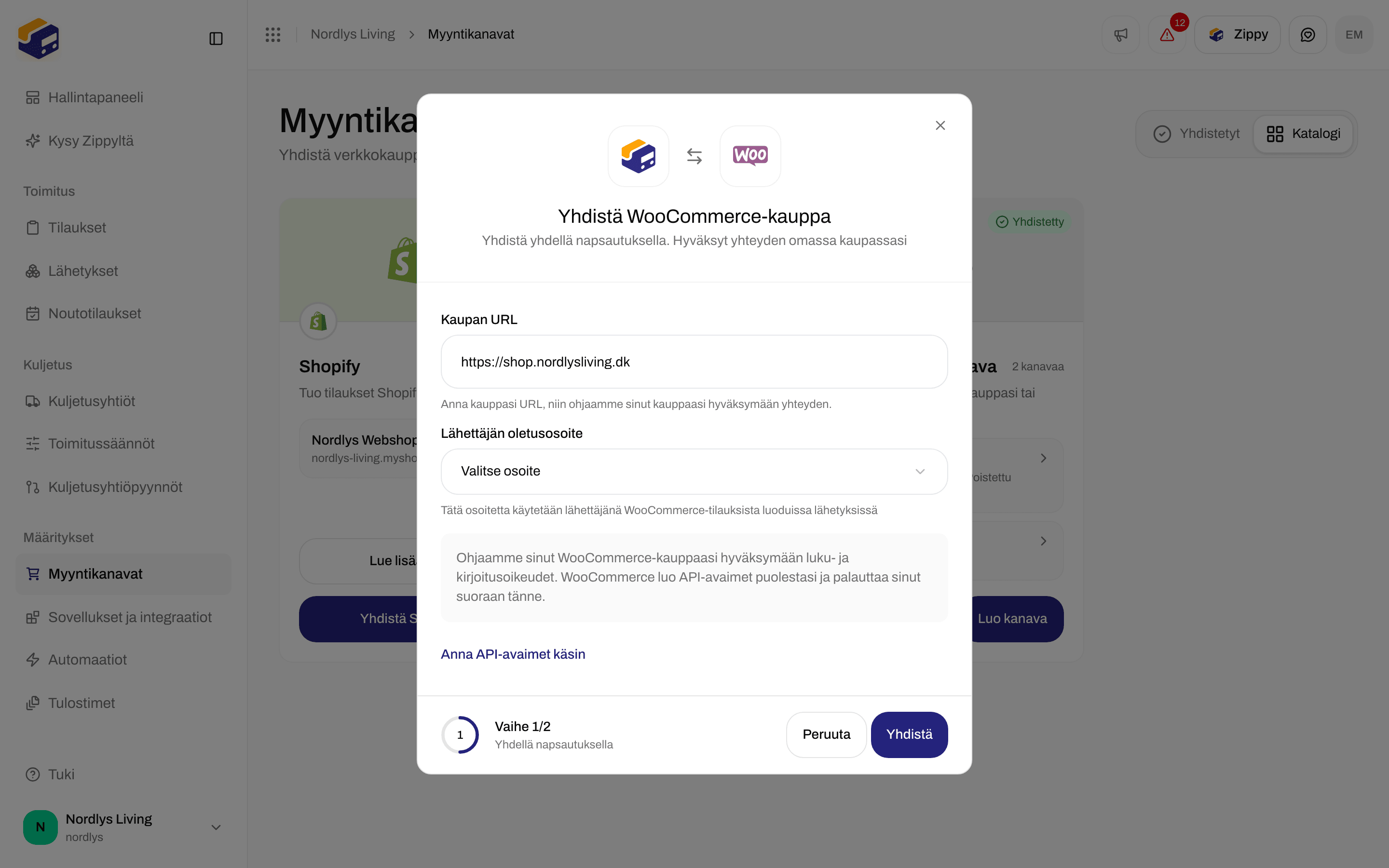
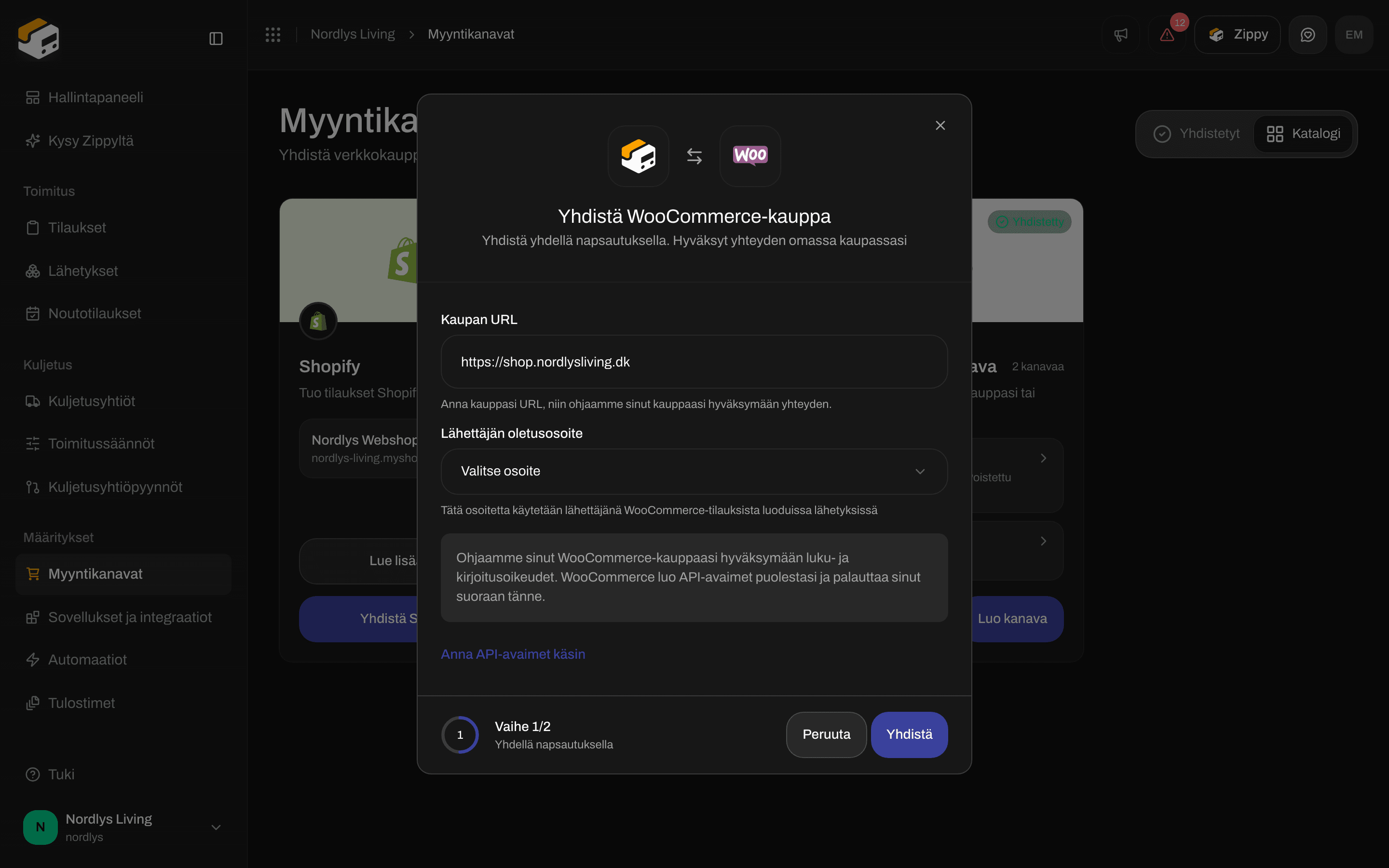
Yhden napsautuksen vaihe: anna Kaupan URL ja valitse Yhdistä
Valitse Yhdistä
Hyväksy verkkokaupassasi
Tarkista tulos
Anna API-avaimet käsin
Käytä tätä, kun verkkokauppasi ei ole HTTPS-osoitteessa, kun palveluntarjoajasi estää yhden napsautuksen hyväksynnän tai kun sinulla on jo avaimet. Luo ensin avaimet WordPressin hallinnassa. Nämä ovat WooCommercen omat nimet, ja ne on lueteltu myös ikkunan kohdassa Näin saat API-avaimet:Avaa REST API
Lisää avain
Valitse Read/Write
Kopioi molemmat arvot
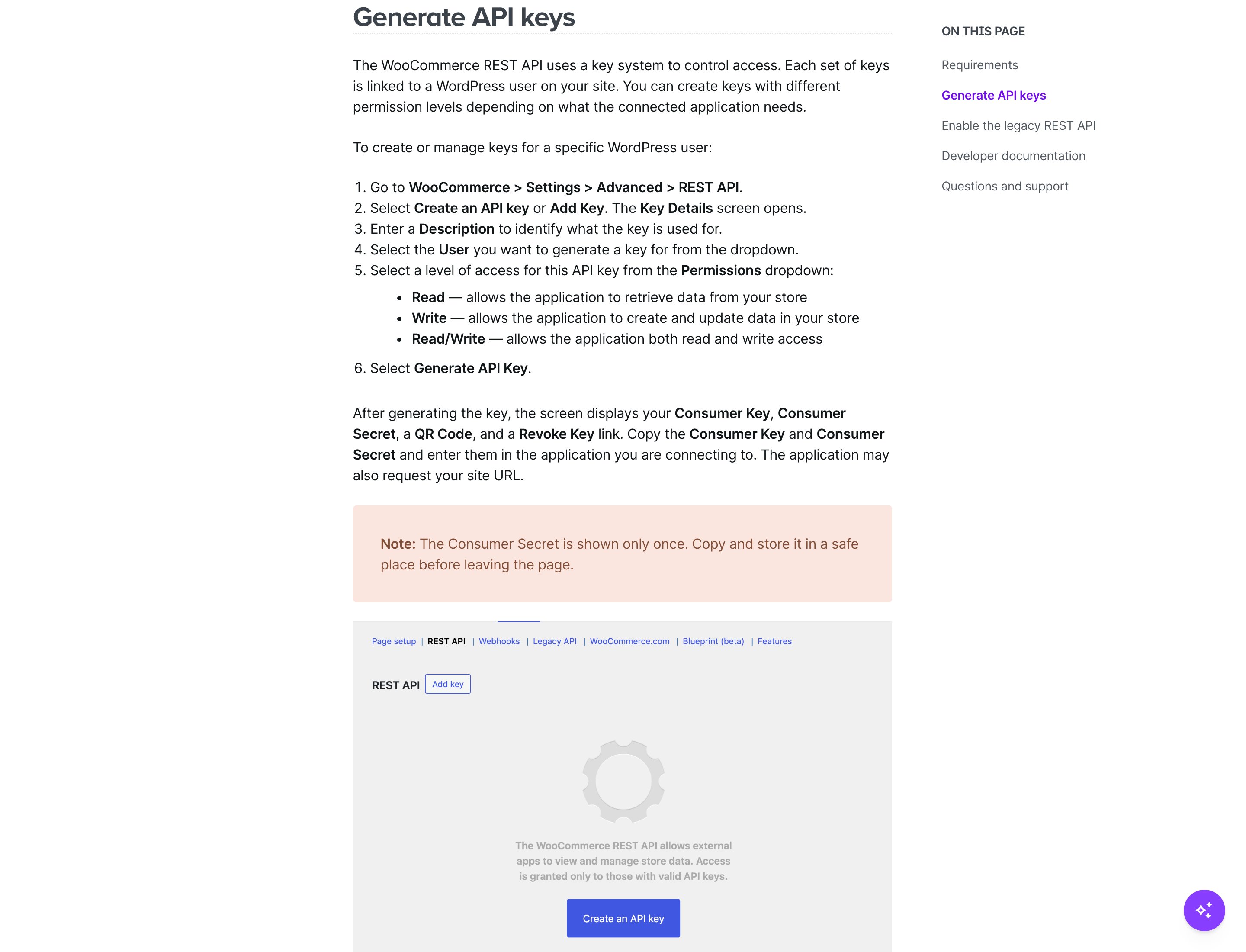
WooCommercen opas REST API -avainten luomiseen. Luot ne omassa WordPress-hallinnassasi
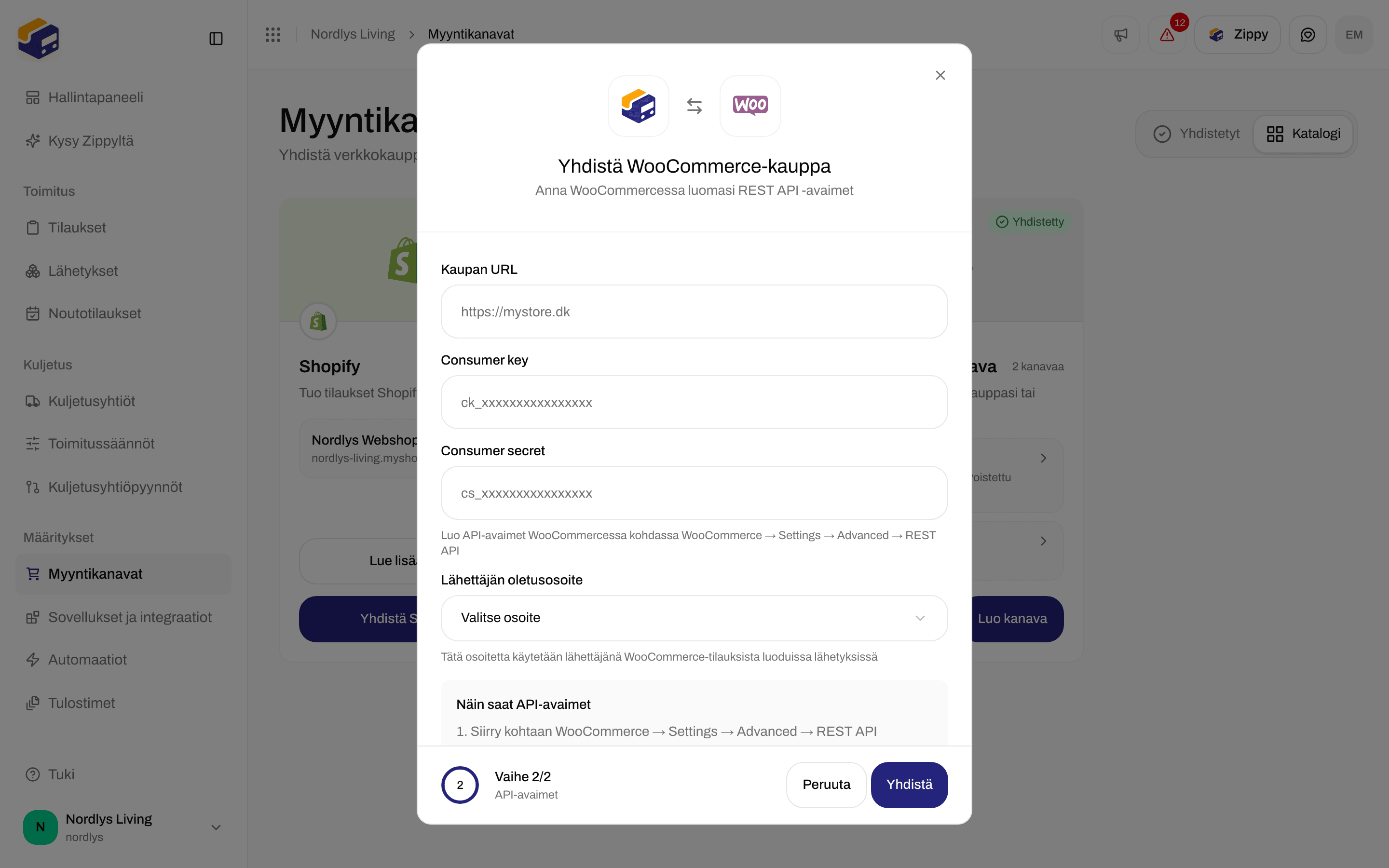
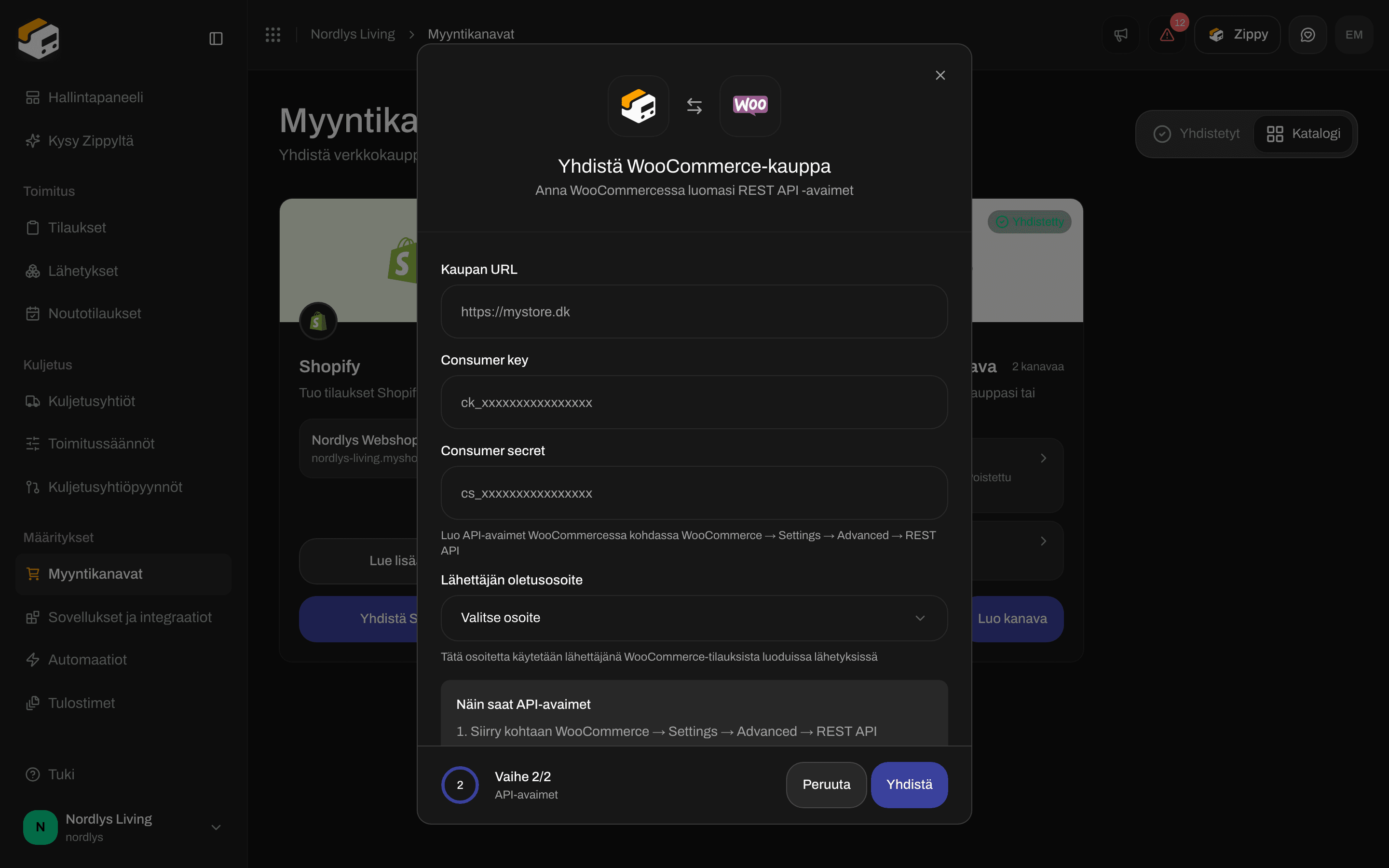
API-avainten vaihe: Kaupan URL, Consumer key, Consumer secret ja Lähettäjän oletusosoite
Etsi yhdistetty verkkokauppasi
Verkkokauppasi näkyy Yhdistetty-välilehdellä WooCommerce-kortissa. Jokaisella rivillä näkyvät kanavan nimi, verkkokaupan osoite ja brändi, jos sellainen on määritetty. Avaa asetukset valitsemalla rivi.
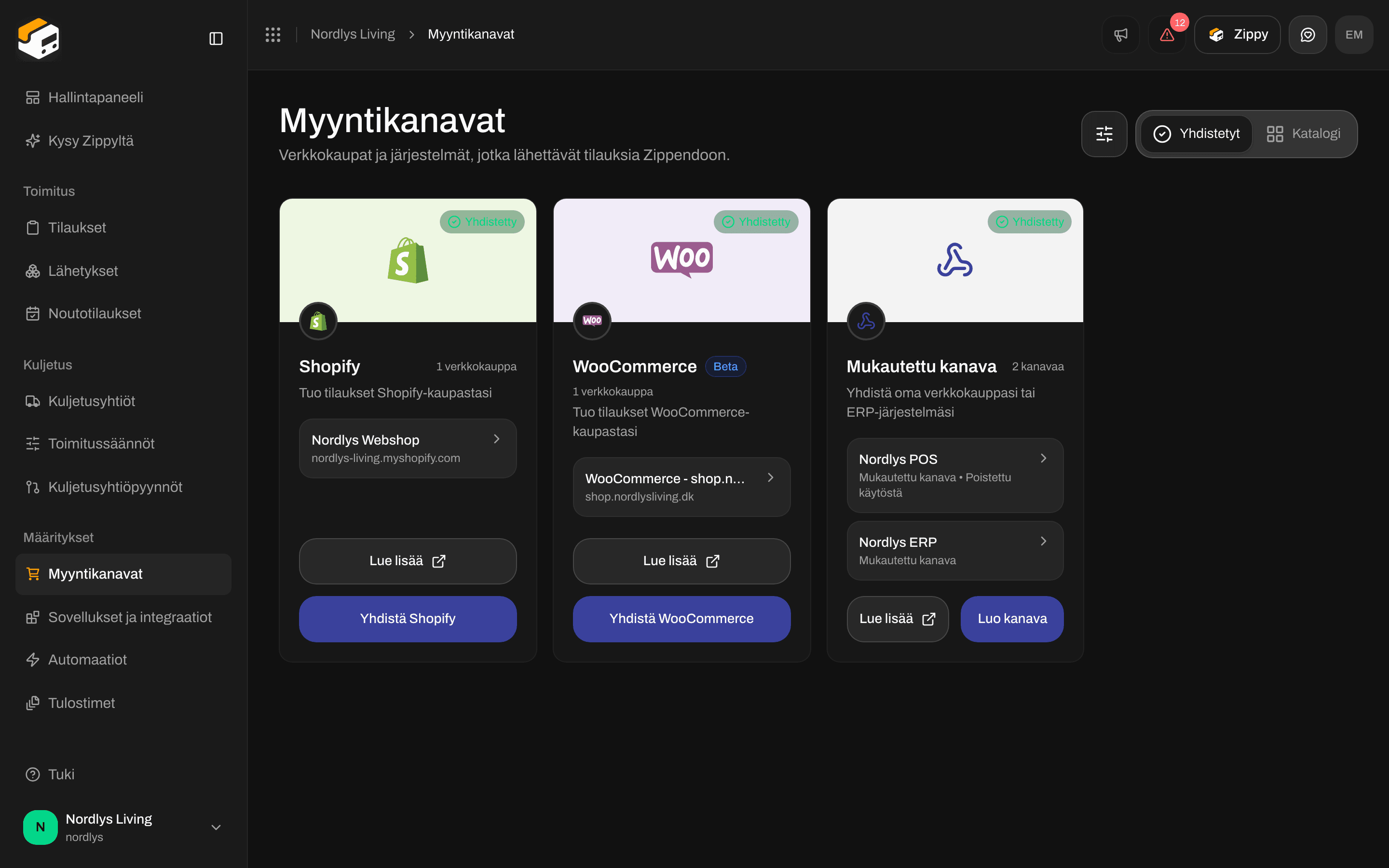
Yhdistetty WooCommerce-verkkokauppa Myyntikanavat-sivulla
Tilaukset ja kassa
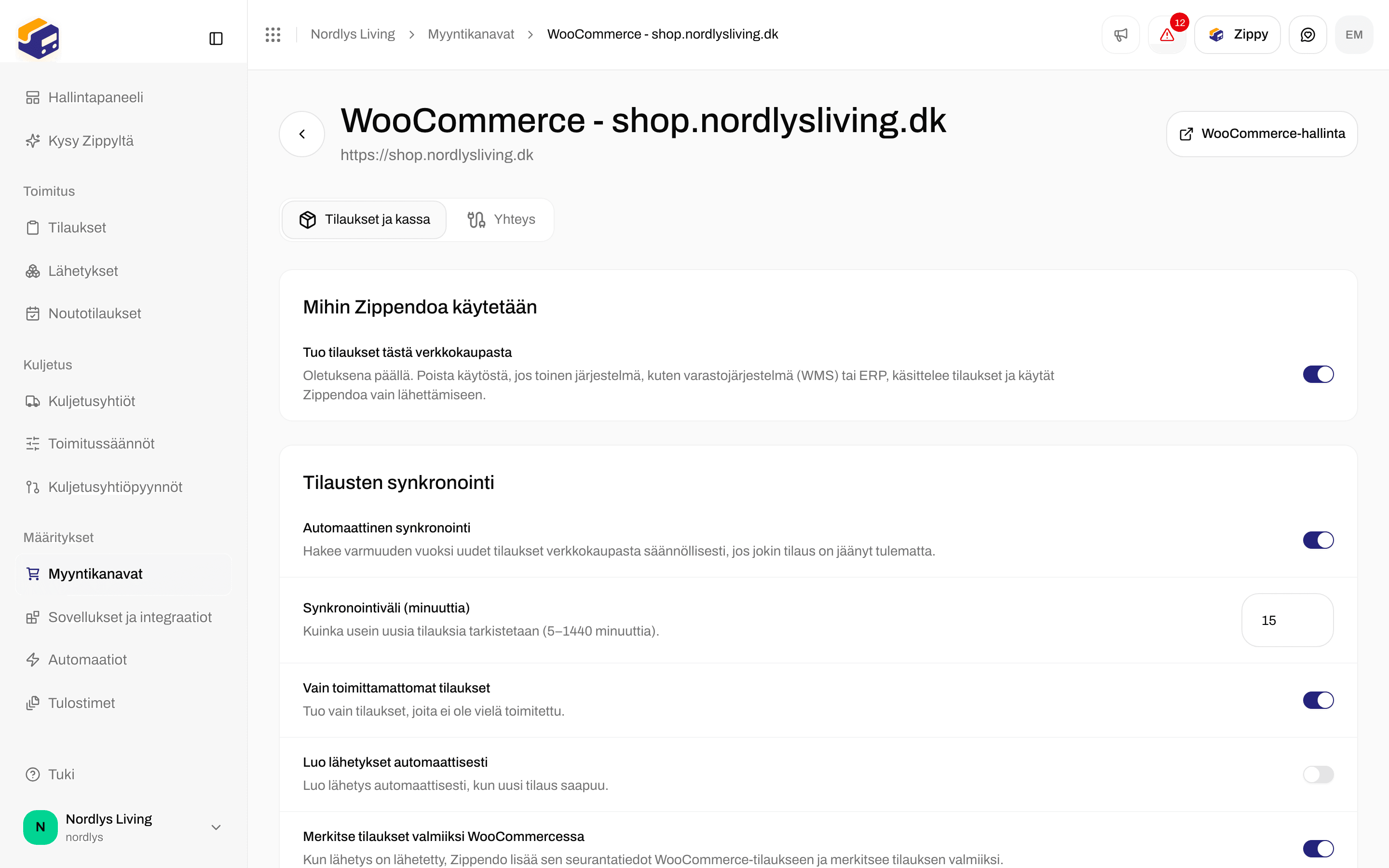
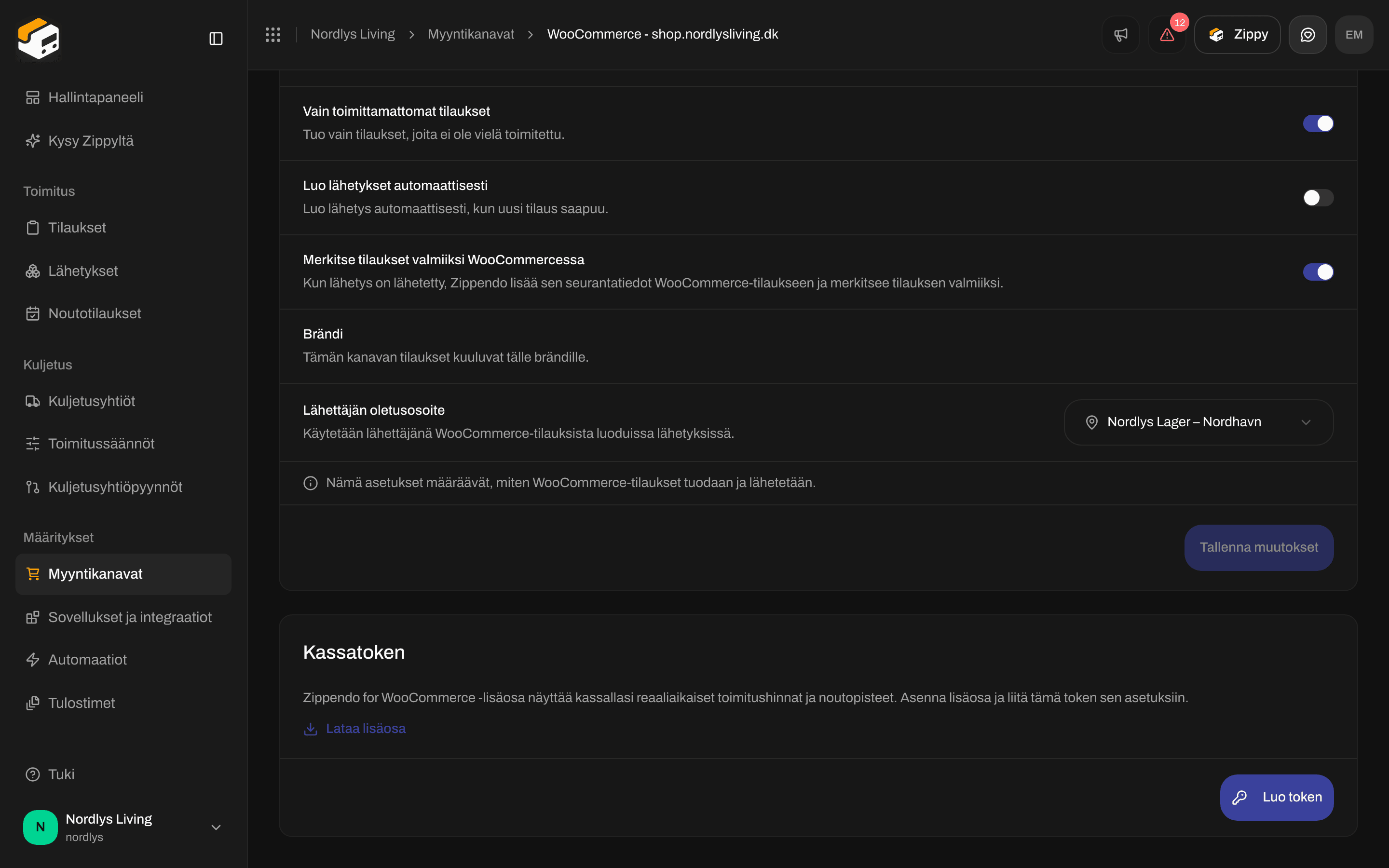
Tilaukset ja kassa: tilausten synkronoinnin asetukset, brändi ja lähettäjän oletusosoite
Mihin Zippendoa käytetään
Tuo tilaukset tästä verkkokaupasta on oletuksena päällä. Kytke se pois päältä, jos jokin toinen järjestelmä, kuten varastojärjestelmä (WMS) tai ERP, omistaa tilauksesi ja käytät Zippendoa vain lähettämiseen. Kun se on pois päältä, kassan toimitushinnat ja noutopisteen valinta toimivat edelleen. Tilauksia ei tuoda, eikä Zippendo merkitse tilauksia toimitetuiksi tai lähetä seurantatietoja takaisin verkkokauppaasi. Sen tekee järjestelmä, joka toi tilauksen. Alla olevat tilausten synkronoinnin asetukset piilotetaan. Kun kytket sen takaisin päälle, Zippendo pyytää vahvistuksen, koska jos jokin toinen järjestelmä jo toimittaa nämä tilaukset, sekä se että Zippendo alkavat luoda lähetyksiä samalle tilaukselle. Katso WooCommercen yhdistäminen, milloin tätä kannattaa käyttää.Tilausten synkronointi
Kassatoken
Tarvitset kassatokenin vain, jos asennat Zippendo for WooCommerce -lisäosan, joka näyttää toimitushinnat ja noutopisteet kassallasi. Tilausten tuonti toimii ilman sitä. Täydelliset vaiheet: WooCommercen kassalisäosa.- Lataa lisäosa lataa lisäosan uusimman version zip-tiedostona. Lisäosa tulee Zippendolta, ei WordPressin lisäosahakemistosta.
- Luo token luo tokenin, joka alkaa merkeillä
zck_. Valitse Kopioi ja liitä se lisäosan asetuksiin.
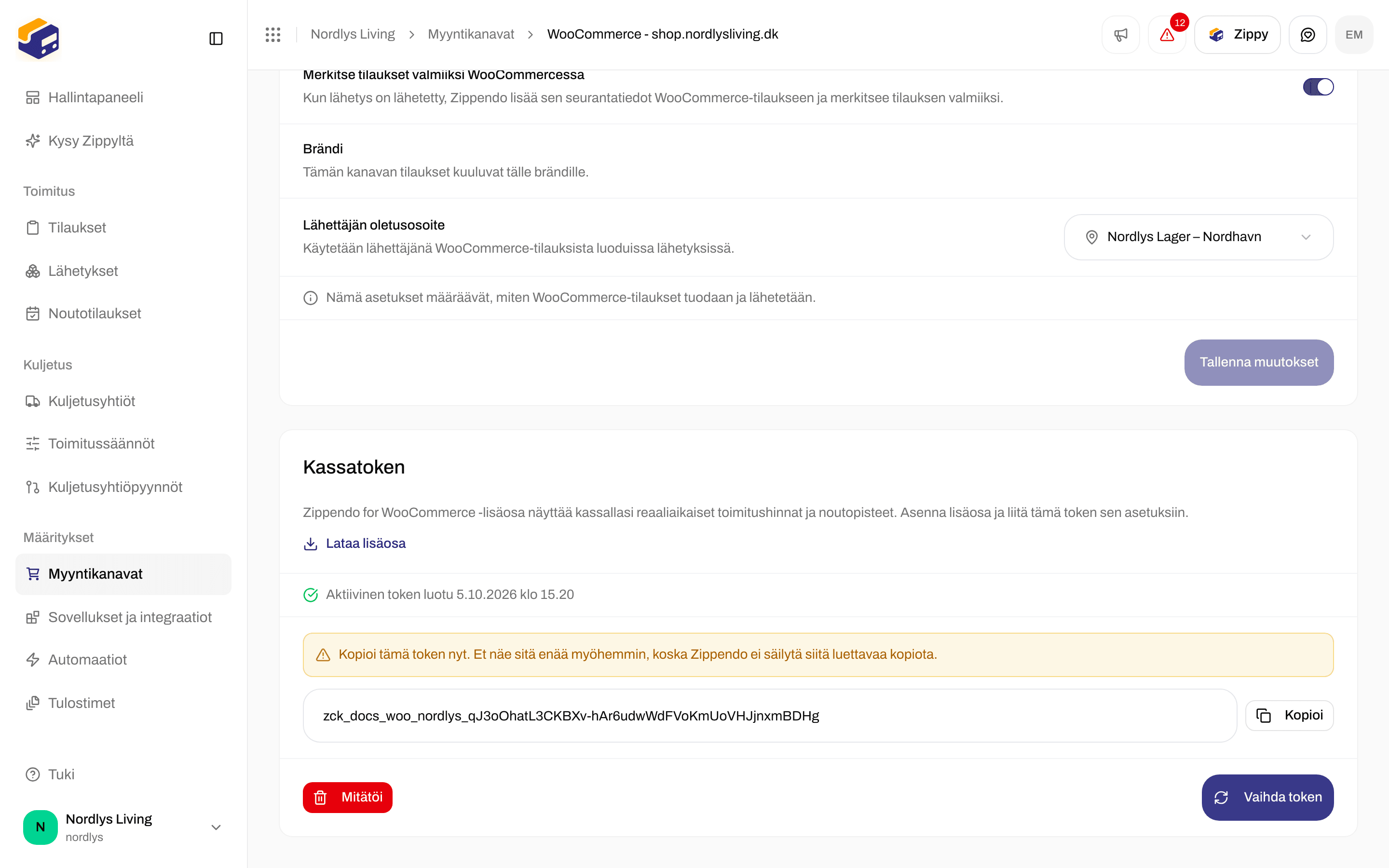
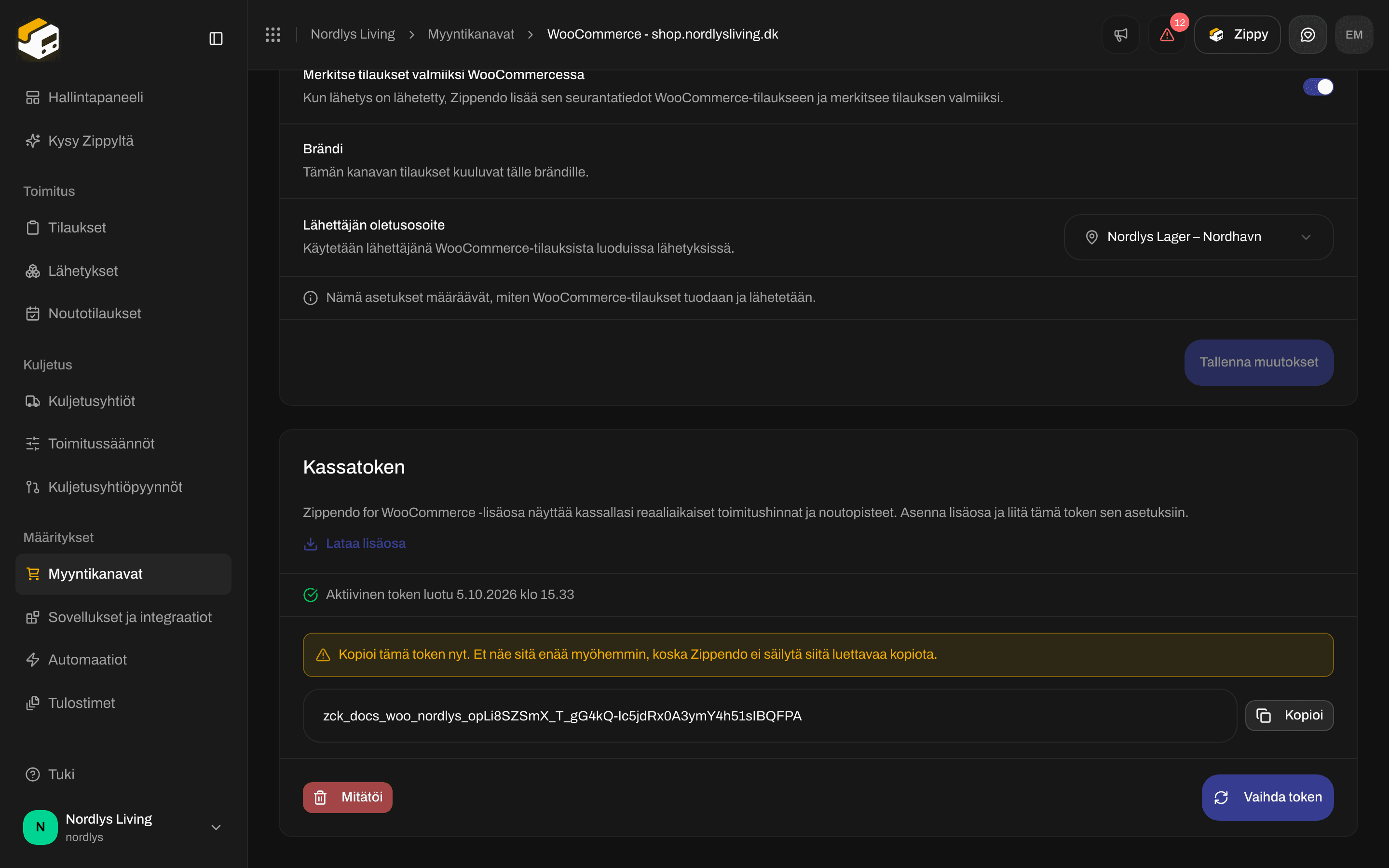
Kassatoken näytetään kerran, heti kun luot tai vaihdat sen
Yhteys

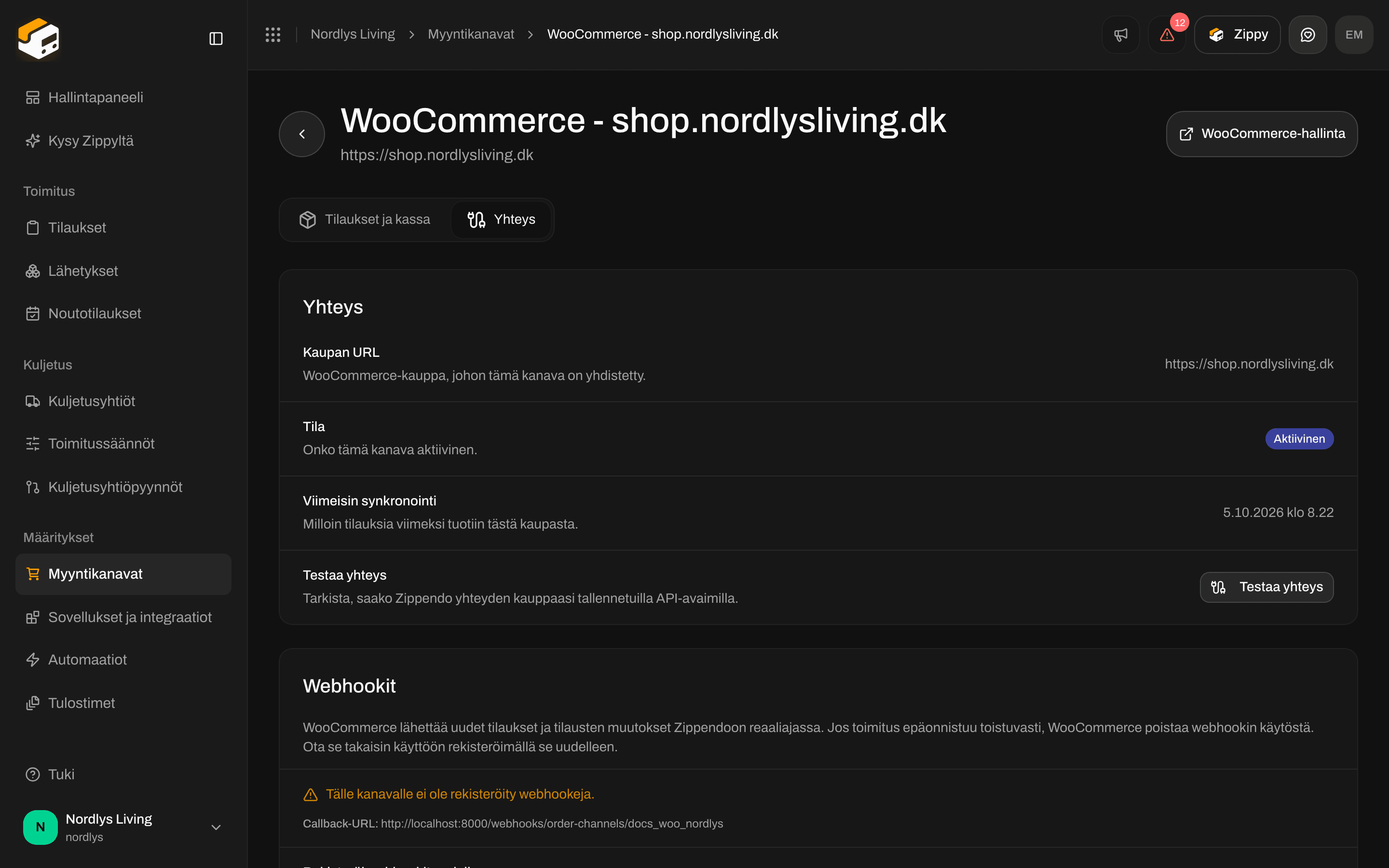
Yhteys-välilehti: Kaupan URL, Tila, Viimeisin synkronointi ja Testaa yhteys
Webhookit
WooCommerce lähettää tilaustapahtumat Zippendoon reaaliajassa webhookien kautta. WooCommerce poistaa webhookin käytöstä toistuvien epäonnistuneiden toimitusten jälkeen.

Webhookit-kortti, jossa rekisteröidyt webhookit ja Rekisteröi uudelleen
- Toimivalla yhteydellä näet kolme webhookia (tilaus luotu, päivitetty ja poistettu), jokainen merkittynä tilaan Aktiivinen.
- WooCommerce poisti käytöstä tarkoittaa, että WooCommerce kytki kyseisen webhookin pois. Valitse Rekisteröi uudelleen ottaaksesi sen uudelleen käyttöön. Näet viestin Webhookit rekisteröity, esimerkiksi “3 webhookia rekisteröity”, tai Webhookien rekisteröinti epäonnistui.
- Tälle kanavalle ei ole rekisteröity webhookeja. tarkoittaa, ettei yhtään ole määritetty. Valitse Rekisteröi uudelleen.
- Webhookien tilaa ei voitu ladata kaupasta. tarkoittaa, ettei Zippendo tavoittanut verkkokauppaasi. Tarkista, että se on verkossa, ja kokeile sitten Testaa yhteys.
- Callback-URL: on osoite, johon WooCommerce lähettää tilaustapahtumat.
Katkaise yhteys
Yhteys-välilehdellä kohdassa Vaaravyöhyke on Katkaise yhteys kauppaan: Poista tämä WooCommerce-kanava ja lopeta sen tilausten tuonti.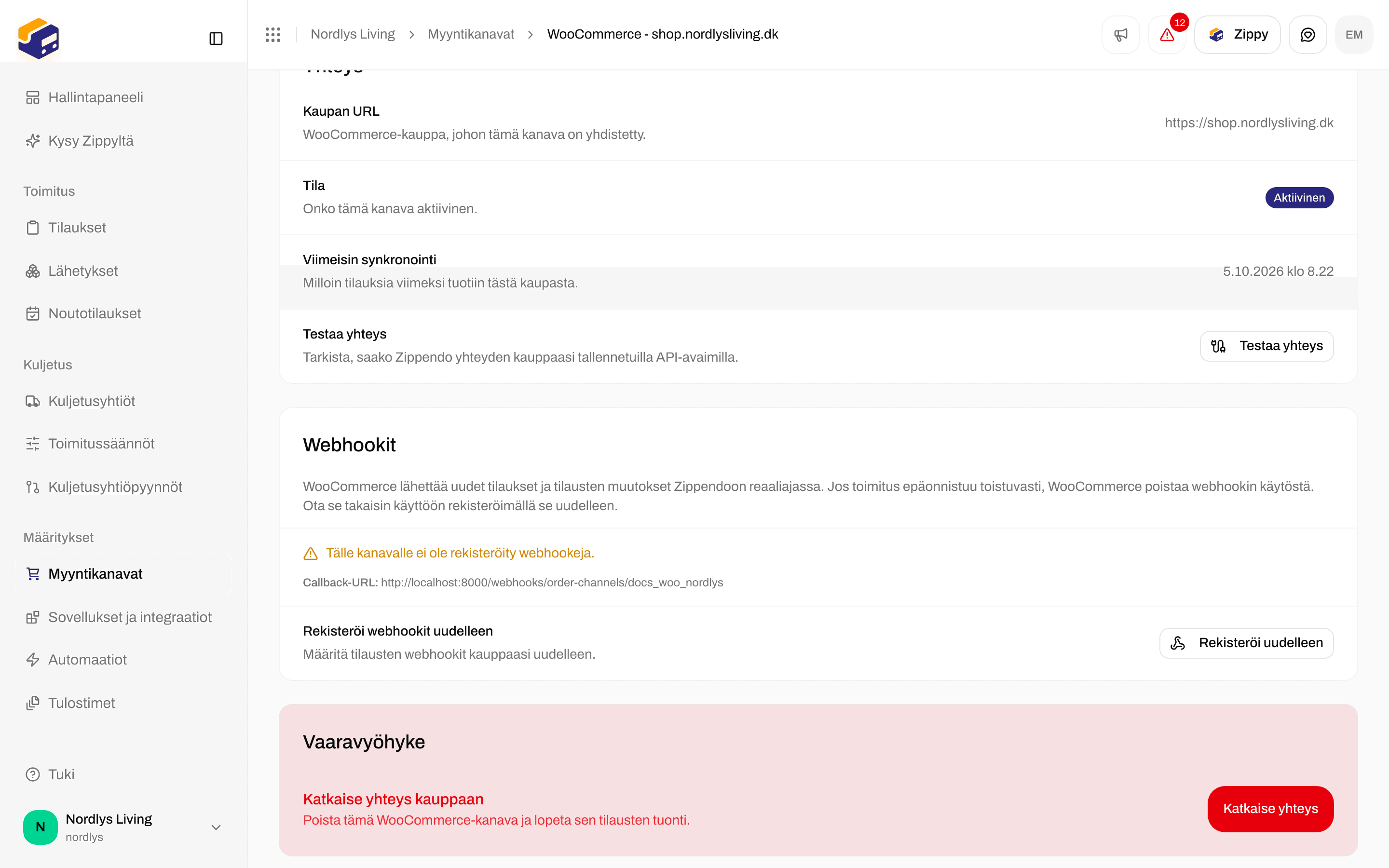
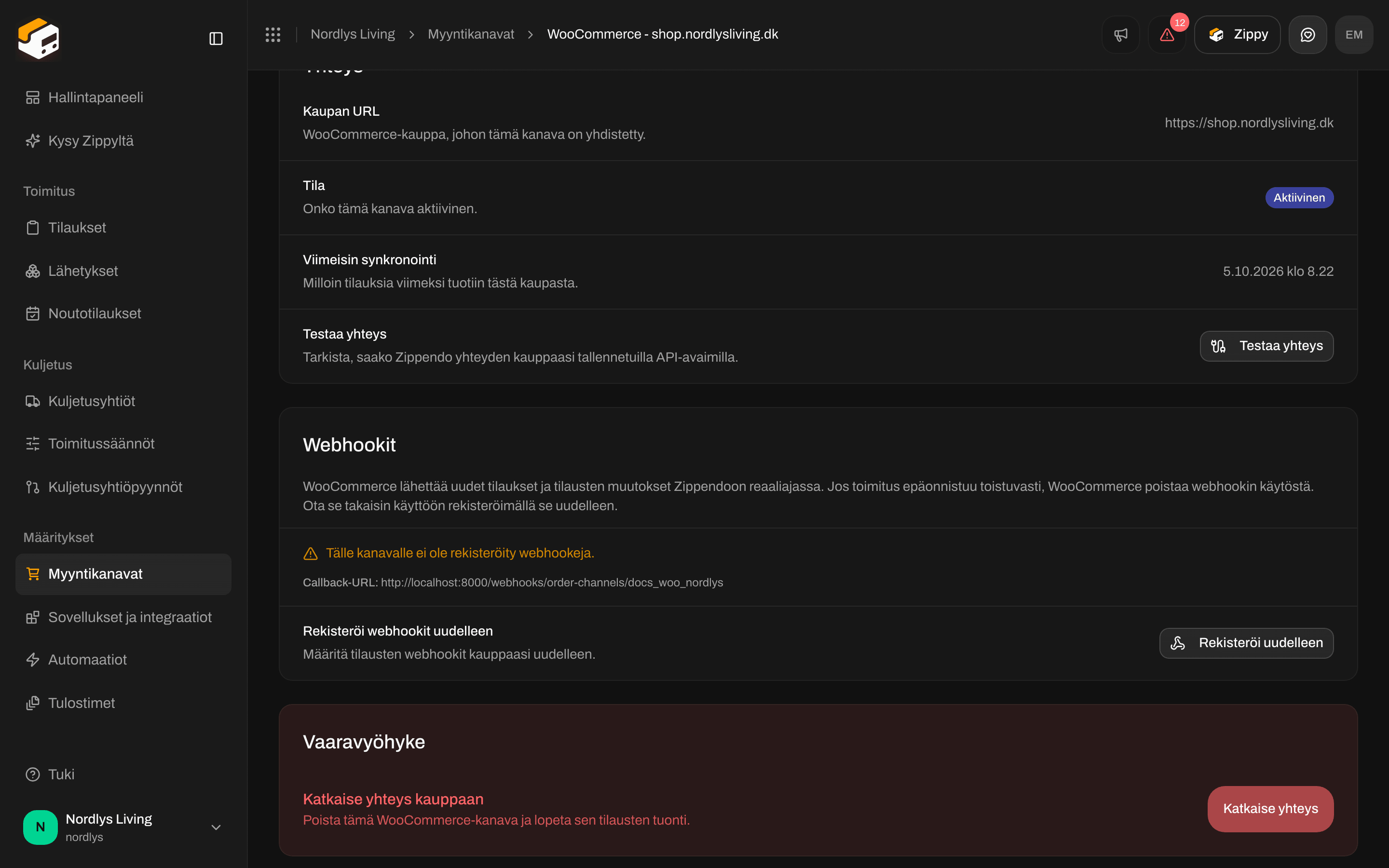
Katkaise yhteys kauppaan Vaaravyöhykkeessä