Asiakkaasi voivat valita Zippendon toimitusvaihtoehdon ja noutopisteen suoraan omalla kassallasi. Tämä toimii Shopifyssa (Shopifyn Carrier-Calculated Shippingin kautta), WooCommercessa (Zippendo for WooCommerce -lisäosan kautta) ja kehittäjäsi rakentamalla kassalla (Zippendon API:n kautta). Zippendolla ei ole omaa kassasivua. Zippendossa päätät, mistä toimitussäännöistä asiakas voi valita, kuinka monta noutopistettä näytetään ja, Shopifyn osalta, että Zippendo Shipping on otettu käyttöön.
Yhdistä ensin verkkokauppa, katso Shopifyn yhdistäminen tai Myyntikanavien yhdistäminen, ja lisää vähintään yksi lähtevä toimitussääntö. Ilman sääntöä kassalla ei ole mitään tarjottavaa.

Mitä asiakas näkee

Jokaisesta tilaukseen sopivasta toimitussäännöstä tulee toimitusvaihtoehto, joka on nimetty säännön Säännön nimen mukaan. Sääntö sopii, kun asiakkaan maa on sen Vastaanottajamaissa, ostoskori on sen Ehdottomien rajojen sisällä ja yksi Säännön ehdot -kohdan riveistä täsmää ostoskoriin (paino, tilauksen arvo tai tuotteiden määrä). Asiakas maksaa sen rivin Toimitushinnan, jonka olet asettanut. Se on sinun hintasi, ei kuljetusyhtiöltä haettu hinta. Sääntö, jonka kuljetuspalvelu toimittaa noutopisteeseen, näyttää asiakkaan osoitetta lähimmät noutopisteet, kukin omana vaihtoehtonaan. Kassan jälkeen tilaus tulee kohtaan Tilaukset, ja siinä on jo kyseinen toimitussääntö (ja valittu noutopiste), joten lähetyksen luominen täyttää kuljetusyhtiön, kuljetuspalvelun ja lähettäjän säännöstä.
Kassaa ei voi kokeilla Zippendon sisällä. Toimitussäännön Testaa-painikkeella voit syöttää esimerkkiostoskorin arvoja ja nähdä, minkä hinnan asiakas saa. Se ei kysy hintaa kuljetusyhtiöltä. Katso Toimitussäännöt.

Ennen aloitusta

1

Yhdistä verkkokauppa

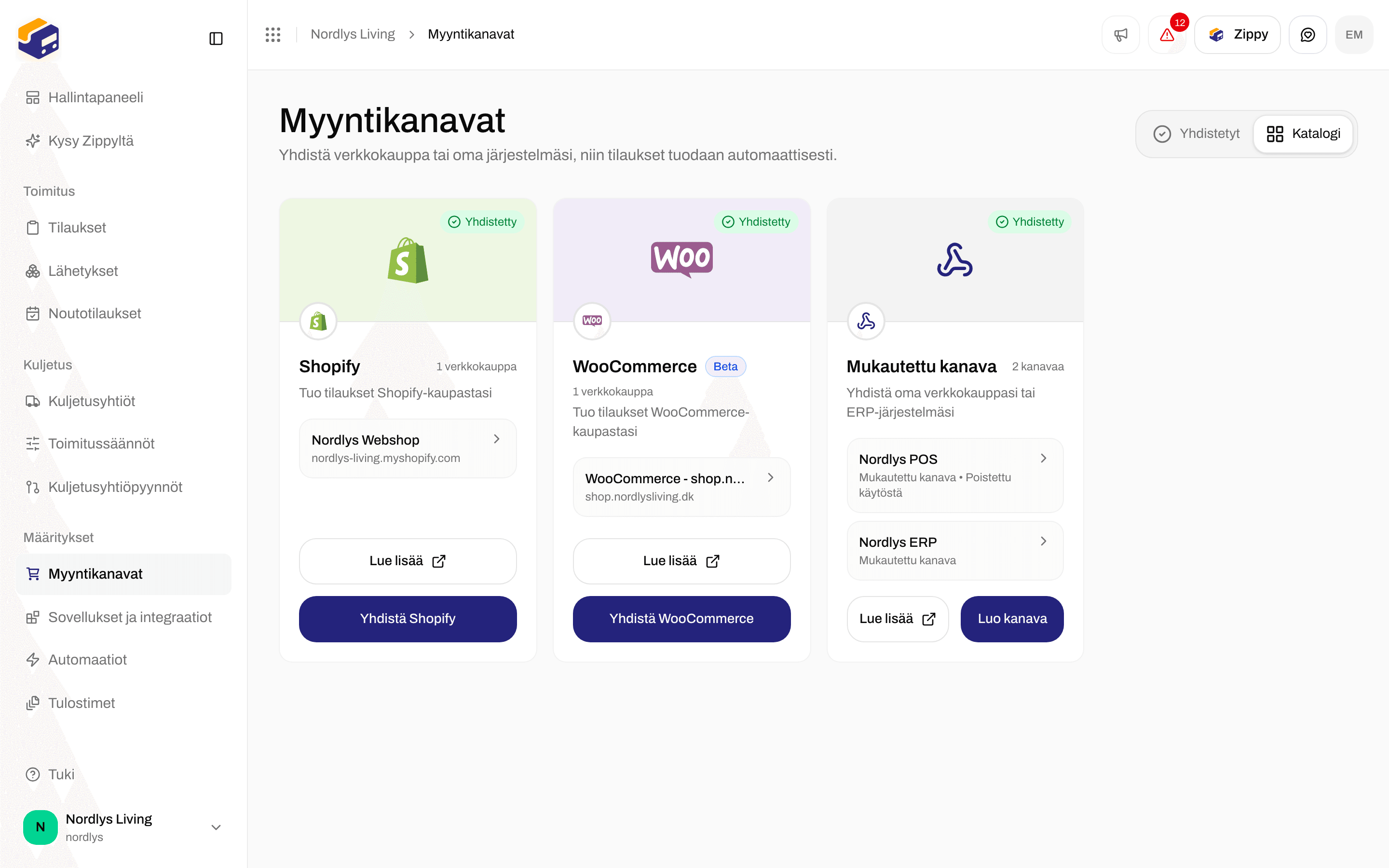
Myyntikanavat → Katalogi: Shopify, WooCommerce tai mukautettu kanava.
2

Yhdistä kuljetusyhtiösi

Kuljetusyhtiöt → Kaikki kuljetusyhtiöt. Lähetykset ja noutopisteet tulevat näiltä kuljetusyhtiöiltä. Katso Kuljetusyhtiöt.
3

Lisää lähtevät toimitussäännöt

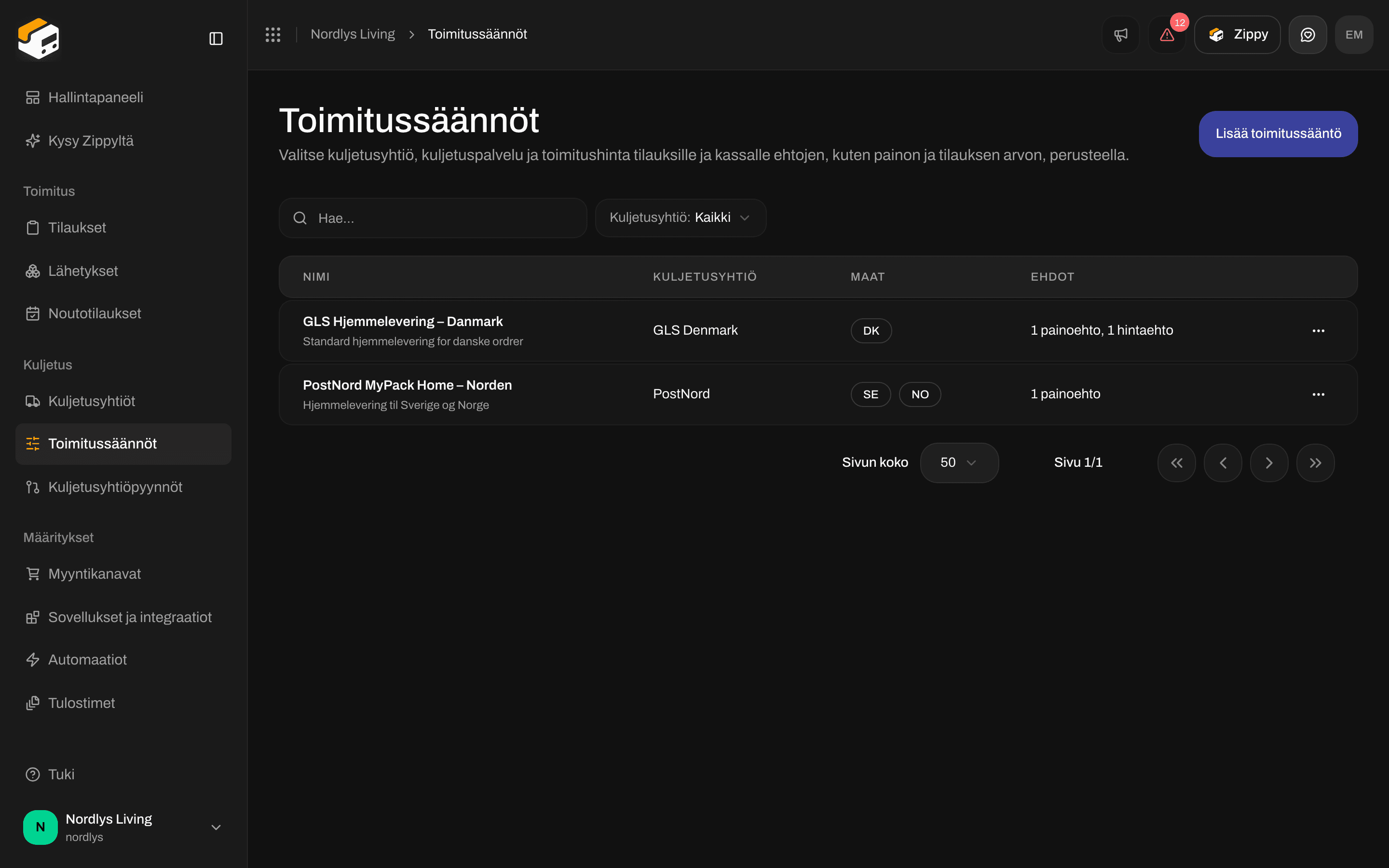
Toimitussäännöt → Lisää toimitussääntö. Anna säännölle nimi, jonka asiakkaidesi pitäisi nähdä, ja aseta Vastaanottajamaat ja Säännön ehdot hintoineen. Katso Toimitussäännöt.
Katalogi-välilehti, jossa painikkeet Yhdistä Shopify, Yhdistä WooCommerce ja Luo kanavaKatalogi-välilehti, jossa painikkeet Yhdistä Shopify, Yhdistä WooCommerce ja Luo kanava

Myyntikanavien Katalogi-välilehti: Shopify, WooCommerce ja Mukautettu kanava

Toimitussääntöluettelo, jossa GLS-kotiinkuljetussääntö Tanskaan ja PostNord-kotiinkuljetussääntö PohjoismaihinToimitussääntöluettelo, jossa GLS-kotiinkuljetussääntö Tanskaan ja PostNord-kotiinkuljetussääntö Pohjoismaihin

Toimitussäännöistäsi tulee vaihtoehdot, jotka asiakkaat näkevät kassalla

Shopify: Zippendo Shipping

Shopify näyttää ulkopuoliset toimitushinnat ominaisuuden kautta, jota Shopify kutsuu nimellä Carrier-Calculated Shipping. Kun yhdistät Shopifyn, Zippendo lisää itsensä sinne nimellä Zippendo Shipping. Kun asiakas pääsee toimitusvaiheeseen, Shopify kysyy Zippendolta, ja Zippendo vastaa toimitussäännöilläsi ja lähimmillä noutopisteillä.
Carrier-Calculated Shippingin on oltava saatavilla Shopify-paketissasi. Ilman sitä käytä toimitustapojen linkitystä, joka kuvataan tämän osion lopussa.

Asenna sovellus

Valitse Myyntikanavat-sivun Katalogi-välilehdellä Yhdistä Shopify. Yhdistä Shopify-kauppasi -ikkuna avautuu.
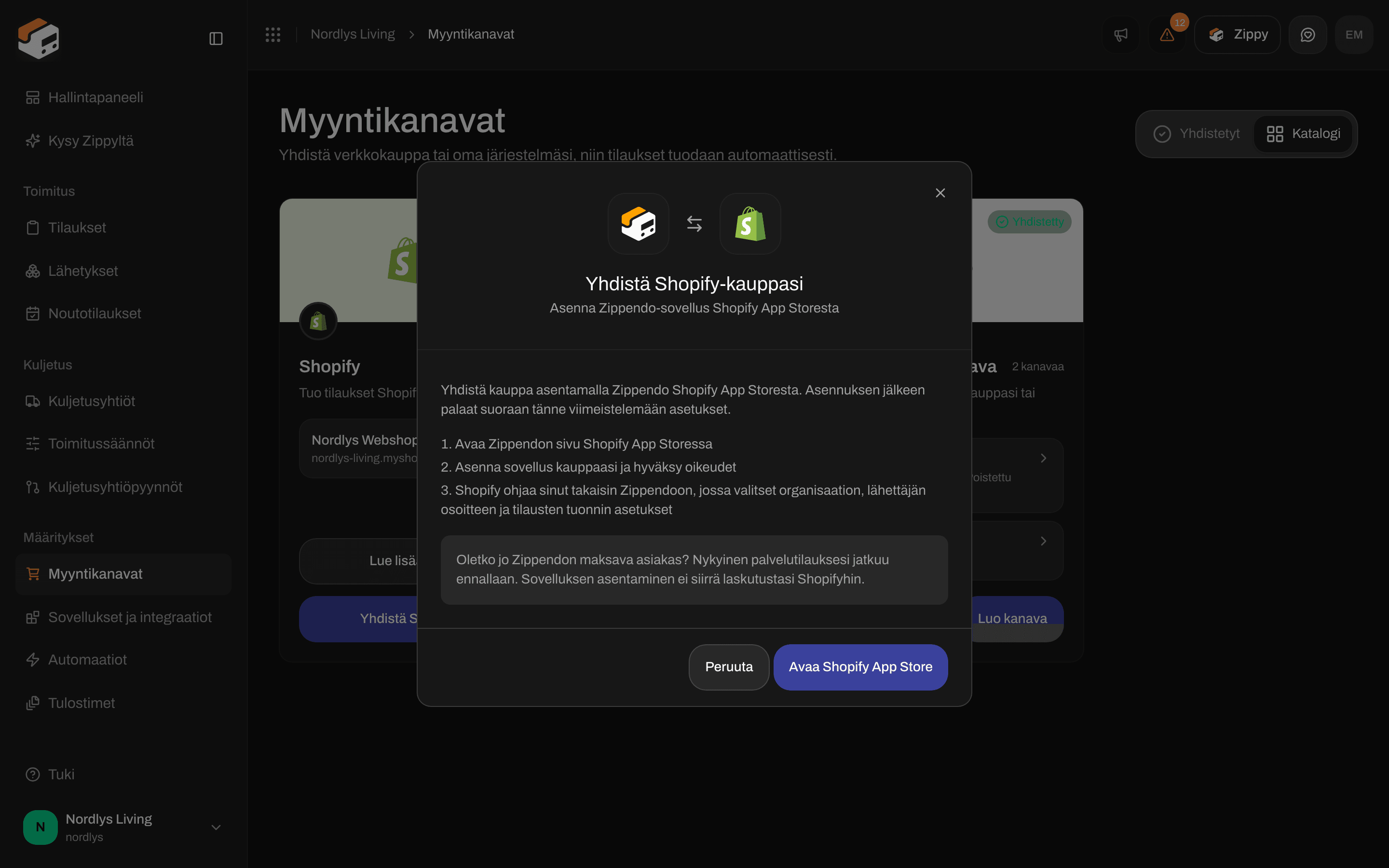
Yhdistä Shopify-kauppasi -ikkuna, jossa Avaa Shopify App Store -painikeYhdistä Shopify-kauppasi -ikkuna, jossa Avaa Shopify App Store -painike

Yhdistä Shopify-kauppasi: asenna Zippendo Shopify App Storesta

1

Avaa Zippendon sivu Shopify App Storessa

2

Asenna sovellus kauppaasi ja hyväksy oikeudet

3

Shopify palauttaa sinut Zippendoon, jossa valitset organisaation, lähettäjän osoitteen ja tilausten tuonnin asetukset

Oletko jo maksava Zippendon asiakas? Nykyinen palvelutilauksesi jatkuu muuttumattomana. Sovelluksen asentaminen ei siirrä laskutustasi Shopifylle. Koko asennus: Shopifyn yhdistäminen.

Valitse tarjottavat säännöt

Avaa Shopify-kauppa Myyntikanavat-sivun Yhdistetty-välilehdellä. Pysy Tilaukset ja kassa -välilehdellä ja vieritä kohtaan Kassan toimitushinnat.
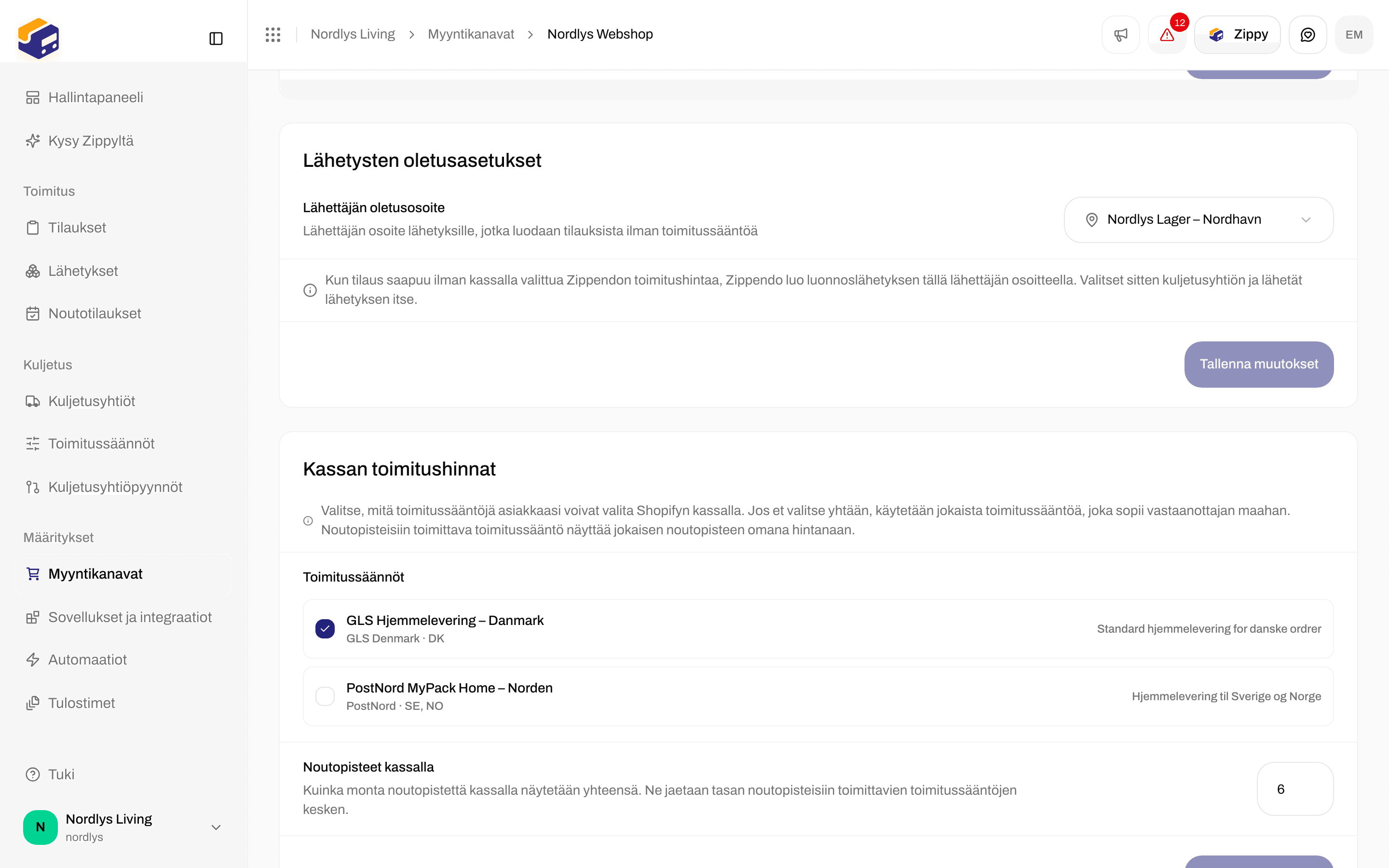
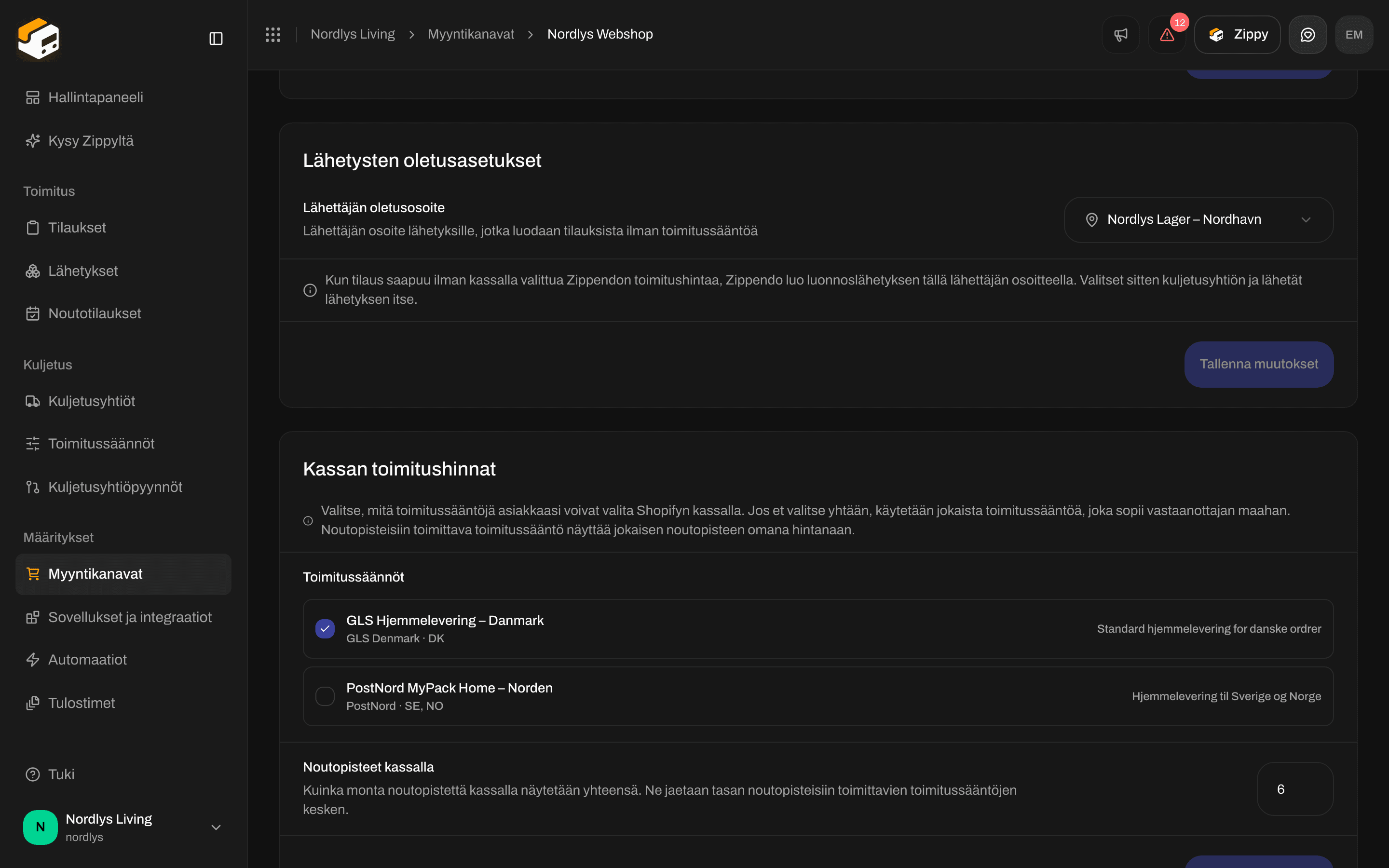
Kassan toimitushinnat, joissa yksi toimitussääntö on valittu ja yksi eiKassan toimitushinnat, joissa yksi toimitussääntö on valittu ja yksi ei

Kassan toimitushinnat: valitse säännöt, joita Shopifyn pitäisi tarjota

Kortissa lukee: Valitse, mitkä toimitussäännöt asiakkaasi voivat valita Shopifyn kassalla. Jos et valitse yhtään, käytetään jokaista toimitussääntöä, joka vastaa vastaanottajan maata. Toimitussääntö, joka toimittaa noutopisteisiin, näyttää jokaisen noutopisteen omana hintanaan. Valitse säännöt, joita tämän verkkokaupan pitäisi tarjota, ja valitse sitten Tallenna muutokset. Tämän kortin yläpuolella Lähetysten oletusasetukset sisältää Lähettäjän oletusosoitteen: lähettäjän tilauksille, joissa asiakas ei valinnut Zippendon toimitushintaa, esimerkiksi koska hän valitsi jonkin omista Shopify-toimitustavoistasi.
Rivi kohdassa Säännön ehdot, joka tarkistaa Tilauksen arvon kohdalla Kokonaissumma (alennusten jälkeen), ei ole käytössä Shopifyn kassalla, vain tuoduille tilauksille. Valitse Välisumma (ennen alennuksia) hinnoille, jotka haluat näyttää kassalla.

Noutopisteet kassaa kohti

Samalla kortilla Noutopisteet kassalla kertoo: Kuinka monta noutopistettä näytetään kassalla yhteensä. Ne jaetaan tasan noutopisteisiin toimittavien toimitussääntöjen kesken. Voit valita 1-20. Oletus on 6.
Noutopisteet kassalla arvolla 6, alla tyhjä Toimitustapojen linkitys -osioNoutopisteet kassalla arvolla 6, alla tyhjä Toimitustapojen linkitys -osio

Noutopisteet kassalla, alla Toimitustapojen linkitys

Tarkista Zippendo Shipping Shopifyssa

Avaa Yhteys ja integraatio -välilehti ja vieritä kohtaan Hintapalvelu (carrier service).
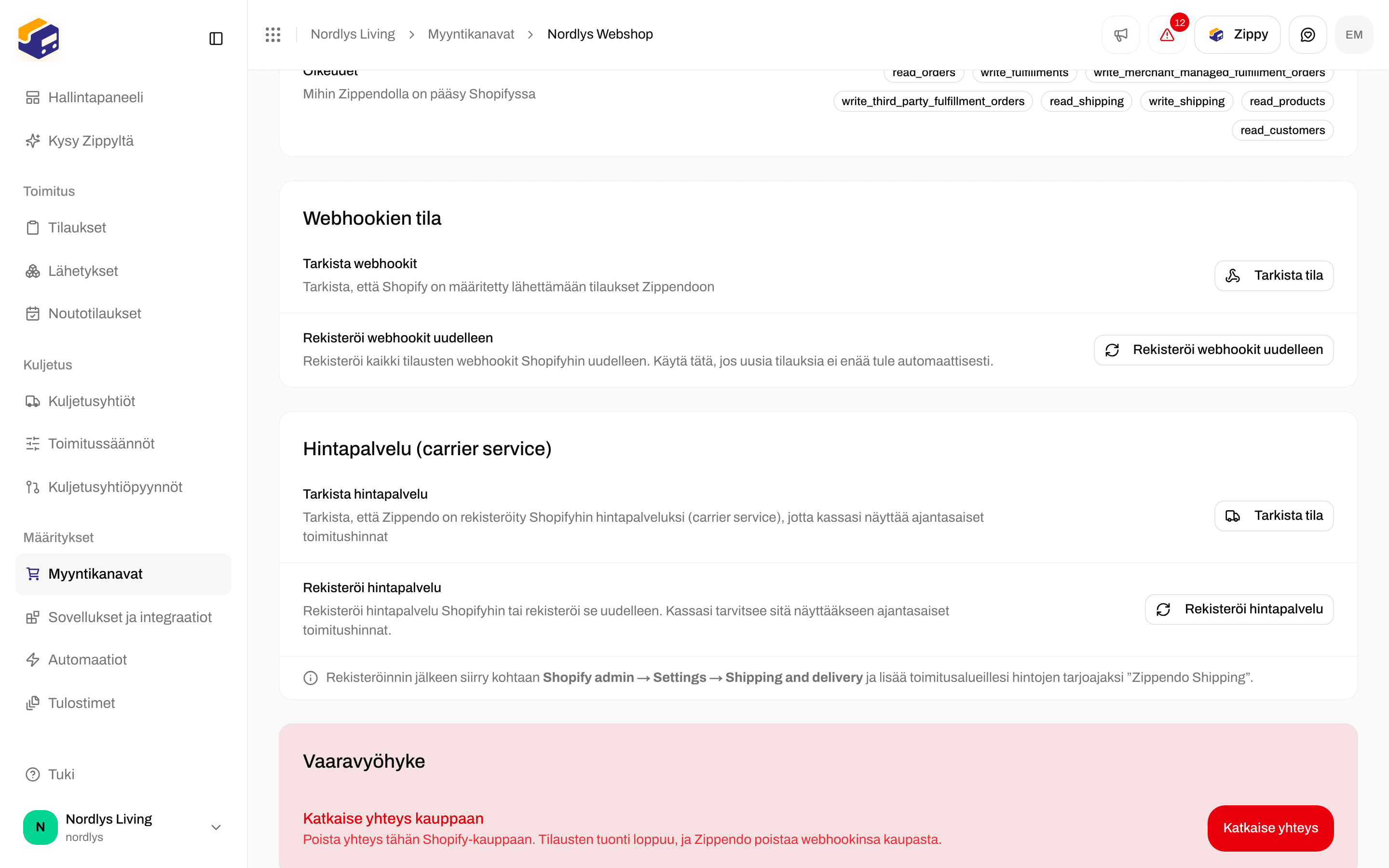
Hintapalvelu-kortti, jossa Tarkista tila ja Rekisteröi hintapalvelu, ja alla VaaravyöhykeHintapalvelu-kortti, jossa Tarkista tila ja Rekisteröi hintapalvelu, ja alla Vaaravyöhyke

Hintapalvelu (carrier service): tarkista, että Zippendo Shipping on otettu käyttöön Shopifyssa

1

Valitse Tarkista tila

Valitse kohdassa Tarkista hintapalvelu Tarkista tila. Jos siinä lukee Hintapalvelua ei ole rekisteröity. Toimitushintoja ei näytetä kassalla., siirry seuraavaan vaiheeseen.
2

Valitse Rekisteröi hintapalvelu

Käytä Rekisteröi hintapalvelu -toimintoa, kun tarkistus ei löydä mitään tai kun olet yhdistänyt Shopify-kaupan uudelleen.
3

Lisää Zippendo Shipping Shopifyssa

Tämä vaihe tehdään Shopifyssa, ei Zippendossa. Siirry Shopify-hallinnassasi kohtaan Settings → Shipping and delivery ja lisää Zippendo Shipping hintapalveluntarjoajaksi toimitusvyöhykkeillesi.
Kunnes Zippendo Shipping on lisätty toimitusvyöhykkeillesi Shopifyssa, asiakkaat eivät näe Zippendon toimitusvaihtoehtoja, vaikka Zippendon tarkistus löytäisi sen ja säännöt olisi valittu.

Ilman Carrier-Calculated Shippingiä: toimitustapojen linkitys

Toimitustapojen linkitys on tarkoitettu Shopify-kaupoille, joilla ei ole Shopifyn Carrier-Calculated Shippingiä. Asiakkaasi valitsevat jonkin omista Shopify-toimitustavoistasi, ja Zippendo yhdistää sen nimen toimitussääntöön, jolloin tuotu tilaus on valmis lähetettäväksi. Valitse Lisää linkitys, anna Shopify-toimitustavan nimi (esimerkiksi GLS Home Delivery) ja valitse Toimitussääntö. Noutopistesäännölle valitse kohdassa Noutopiste, valitseeko Zippendo Lähin automaattisesti vai Valitse käsin. Valitse Tallenna muutokset. Jos käytät jo Zippendo Shippingiä, voit jättää tämän tyhjäksi.

WooCommerce: lisäosa ja kassatoken

WooCommercessa asenna Zippendo for WooCommerce -lisäosa WordPress-sivustollesi ja anna sille myyntikanavan Kassatoken. Lisäosa näyttää sen jälkeen toimitussääntösi ja noutopisteet WooCommerce-kassallasi.
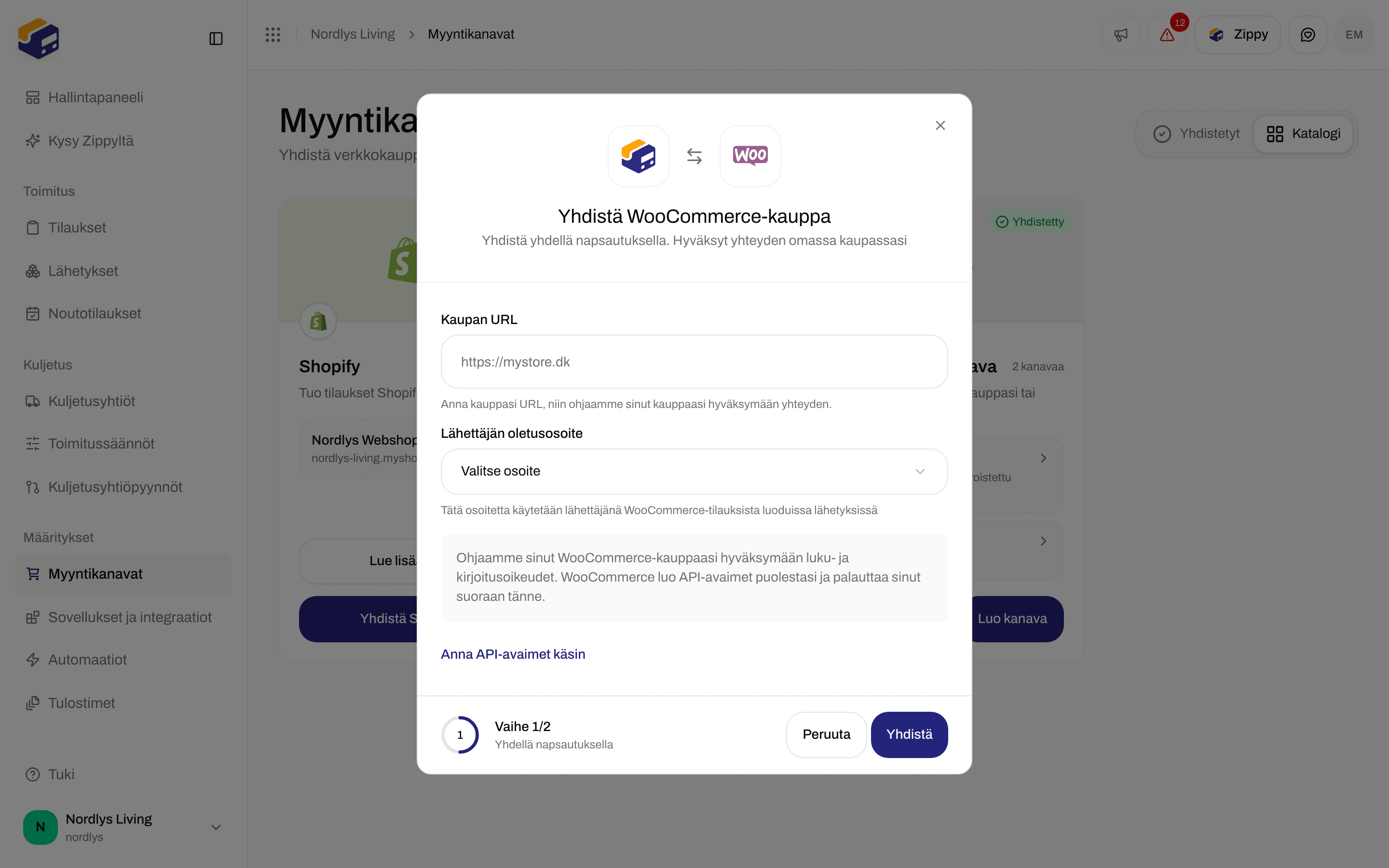
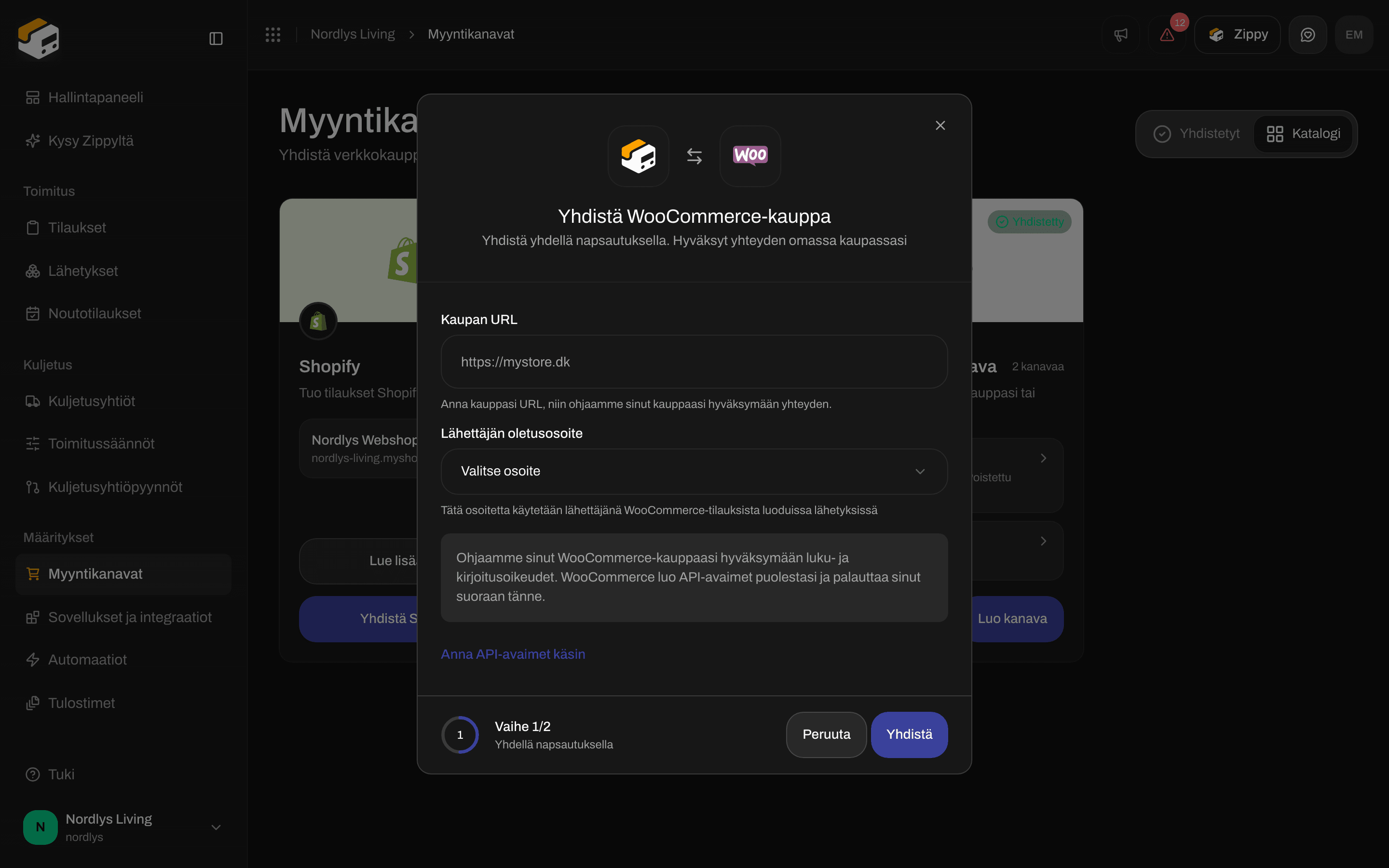
Yhdistä WooCommerce-kauppa -ikkuna, jossa Kaupan URL, Lähettäjän oletusosoite ja YhdistäYhdistä WooCommerce-kauppa -ikkuna, jossa Kaupan URL, Lähettäjän oletusosoite ja Yhdistä

Yhdistä WooCommerce-kauppa: verkkokaupan osoite ja oletuslähettäjä, hyväksy sitten verkkokaupassasi

Yhdistä verkkokauppa sivulla Myyntikanavien yhdistäminen kuvatulla tavalla. Avaa sitten WooCommerce-myyntikanava ja pysy Tilaukset ja kassa -välilehdellä:
1

Lataa lisäosa

Valitse Kassatoken-kortilla Lataa lisäosa ja asenna Zippendo for WooCommerce WordPress-sivustollesi.
2

Luo kassatoken

Valitse Luo token ja kopioi token heti. Kopioi tämä token nyt. Et voi nähdä sitä enää uudelleen, koska Zippendo ei säilytä luettavaa kopiota.
3

Liitä token lisäosaan

Siirry WordPressissä kohtaan WooCommerce → Settings → Shipping → Zippendo ja liitä token kenttään Checkout API key.
Vaihda token antaa uuden tokenin ja lopettaa vanhan toiminnan heti, joten liitä uusi lisäosaan. Mitätöi pysäyttää lisäosan, kunnes luot uuden tokenin. WooCommerce-kassa tarjoaa toimitussääntösi, jotka vastaavat asiakkaan maata. Et valitse sääntöjä Zippendossa WooCommercea varten. Testaa yhteys myyntikanavan Yhteys-välilehdellä on eri asia: se tarkistaa, että Zippendo tavoittaa verkkokauppasi tilausten tuontia varten. Se ei testaa kassan hintoja.
WooCommerce-kassan hinnat tulevat Toimitussäännöistäsi. Luo säännöt ensin Zippendossa. Lisäosa näyttää vain sen, mitä säännöt antavat ostoskorille.

Mukautetut kanavat ja oma kassa

Mukautettu kanava tuo tilaukset sisään omasta järjestelmästäsi. Se ei lisää mitään kassalle. Jos kehittäjäsi rakensi kassasi, hän voi pyytää Zippendolta ostoskorin toimitusvaihtoehdot ja hinnat API:n kautta. Katso Toimitushintojen pikaopas. He tarvitsevat API-tokenin kohdasta Asetukset → API-asetukset, katso Asetukset, tiimi ja brändit.

Miten kassa testataan

Zippendossa ei ole kassan esikatselua. Testaa siellä, missä asiakkaasi ostavat: Jos vaihtoehto puuttuu, tarkista ensin säännön Vastaanottajamaat, Ehdottomat rajat ja Säännön ehdot. Katso myös Toimitushinnat puuttuvat hintahaussa.

Kassan jälkeen

1

Tarkista, että tilaus saapui

Kohdassa Tilaukset myyntikanavan ja toimitussäännön pitäisi vastata asiakkaan valintaa. Katso Tilaukset.
2

Luo lähetys

Avaa tilaus ja valitse Luo lähetys (tai Lisää lähetys). Sääntö täyttää kuljetusyhtiön ja kuljetuspalvelun. Katso Lähetyksen luominen.
3

Tulosta ja seuraa

Toimitussäännöt

Rakenna vaihtoehdot, joita kassasi tarjoaa: maat, paino ja hinta.

Shopifyn yhdistäminen

Asenna sovellus ja viimeistele käyttöönotto Zippendossa.

Myyntikanavien yhdistäminen

WooCommerce ja mukautetut kanavat, myös useampi kuin yksi verkkokauppa.

Toimitushinnat

Kehittäjille: toimitushinnat omalle kassallesi.
Kenttä kentältä: Toimitushinnan hakeminen · Shopify-asetukset · Noutopisteet kassalla ja lähetyksillä