Myyntikanava on paikka, josta tilauksesi tulevat. Zippendo ei luo verkkokauppatilauksia itse. Se tuo ne yhdistetystä myyntikanavasta, jotta voit luoda ja lähettää kaikki lähetyksesi yhdessä paikassa. Tämä läpikäynti kattaa kaikki myyntikanavat, jotka voit lisätä kohdassa Myyntikanavat, Shopifyta lukuun ottamatta. Shopify asennetaan Shopify App Storesta: seuraa ohjetta Yhdistä Shopify.
Voit luoda lähetyksiä ilman myyntikanavaa. Yhdistä sellainen, kun haluat verkkokauppasi tai ERP:si tilausten näkyvän kohdassa Tilaukset, jotta et joudu kirjoittamaan jokaista osoitetta käsin.

Mitä myyntikanava tekee

Myyntikanava on nimetty yhteys organisaatiossasi. Kun se on yhdistetty:
  • Uudet tilaukset kyseisestä verkkokaupasta tai järjestelmästä näkyvät kohdassa Tilaukset.
  • Sen nimi on listattu sivupalkissa kohdassa Kanavan tilaukset, joten voit avata kyseisen verkkokaupan tilaukset yhdellä napsautuksella.
  • Jokaisella tilauksella näkyy sen Myyntikanava, asiakas, osoite ja tuotteet. Käytä Luo lähetys (tai Lähetä tilaus, jos tilauksella on jo lähetys) lähettääksesi sen.
Jos organisaatiosi käyttää brändejä, valitse Brändi myyntikanavan asetuksista yhdistämisen jälkeen. Tämän myyntikanavan tilaukset ja niistä tehdyt lähetykset kuuluvat silloin kyseiselle brändille. Myyntikanava ilman brändiä kuuluu koko organisaatiolle. WooCommercen yhdistäminen ei kysy brändiä. Mukautetun kanavan luominen kysyy, kun organisaatiollasi on brändejä.

Myyntikanavat-sivu

Napsauta sivupalkissa Myyntikanavat. Sivulla on kaksi välilehteä: Sivu avautuu Yhdistetty-välilehdelle, kun sinulla on jo myyntikanava, ja Katalogi-välilehdelle, kun sinulla ei ole yhtään.
Katalogi-välilehti, jossa Shopify-, WooCommerce- ja Mukautettu kanava -kortitKatalogi-välilehti, jossa Shopify-, WooCommerce- ja Mukautettu kanava -kortit

Kolme tapaa yhdistää: Shopify, WooCommerce ja Mukautettu kanava

Kortteja on kolme. Verkkokauppa tai ERP-järjestelmä, joka ei ole Shopify tai WooCommerce, käyttää Mukautettua kanavaa. Myös tilaukset, jotka kehittäjäsi luo Zippendon API:n kautta, menevät myyntikanavaan, joka sinulla jo on, yleensä mukautettuun kanavaan. Jokaisella kortilla on myös Lue lisää, joka avaa näiden ohjeiden vastaavan sivun. Shopifyn osalta katso Yhdistä Shopify. Loppu tästä sivusta käsittelee WooCommercea ja mukautettuja kanavia.
Yhdistetyt myyntikanavat: Shopify-verkkokauppa, WooCommerce-verkkokauppa ja kaksi mukautettua kanavaa, joista toinen on poistettu käytöstäYhdistetyt myyntikanavat: Shopify-verkkokauppa, WooCommerce-verkkokauppa ja kaksi mukautettua kanavaa, joista toinen on poistettu käytöstä

Yhdistetyt myyntikanavat, kukin listattuna Shopify-, WooCommerce- tai Mukautettu kanava -kortilla

Yhdistetty-välilehdellä jokainen kortti näyttää Yhdistetty ja kuinka monta verkkokauppaa tai kanavaa sillä on, esimerkiksi “2 verkkokauppaa”. Jokainen yhdistetty verkkokauppa on rivi kortillaan:
  • Shopify- ja WooCommerce-rivit näyttävät nimen ja verkko-osoitteen.
  • Mukautetun kanavan rivit näyttävät nimen ja Mukautettu kanava.
  • Poistettu käytöstä lisätään, kun myyntikanava on kytketty pois päältä.
  • Jos organisaatiollasi on brändejä, rivi näyttää brändin.
Napsauta riviä avataksesi sen asetukset.

Jäljelle jääneet myyntikanavat

Rivi, jossa on Ei aktiivista yhteyttä ja Yhteys katkaistu, on jäänyt poistetusta verkkokaupasta. Sillä ei ole asetussivua. Jos et enää tarvitse sitä, napsauta roskakorikuvaketta (Poista) ja vahvista Poista kanava. Tämä poistaa myös kaikki sen kautta tuodut tilaukset, eikä sitä voi perua.
Jos mitään ei ole vielä yhdistetty, Yhdistetty-välilehdellä lukee Ei yhdistettyjä verkkokauppoja ja tarjolla on Avaa katalogi. Jos organisaatiollasi on brändejä ja suodatit yhdellä, välilehdellä voi lukea Tällä brändillä ei ole myyntikanavia. Napsauta Tyhjennä suodatin nähdäksesi kaikki myyntikanavat.

Yhdistä WooCommerce

Nopein tapa on yhden napsautuksen yhdistäminen: syötät verkkokauppasi osoitteen, hyväksyt yhteyden omassa WooCommerce-hallinnassasi, ja WooCommerce luo API-avaimet puolestasi. Jos haluat mieluummin liittää itse WordPressissä luomasi avaimet, napsauta samassa ikkunassa Anna API-avaimet käsin.

Ennen kuin aloitat

  • Ylläpitäjän oikeudet WooCommerce-verkkokauppaasi.
  • Verkkokaupan osoite, joka alkaa https://. Jos se ei ala, käytä API-avaimia.
  • Lähettäjän osoite kohdassa Asetukset → Osoitteet, jos haluat valita Lähettäjän oletusosoitteen nyt (lähettäjä tämän verkkokaupan tilauksista luoduille lähetyksille). Voit ohittaa sen ja asettaa sen myöhemmin.

Yhden napsautuksen yhdistäminen

1

Avaa Katalogi-välilehti

Napsauta sivupalkissa Myyntikanavat ja avaa Katalogi-välilehti.
2

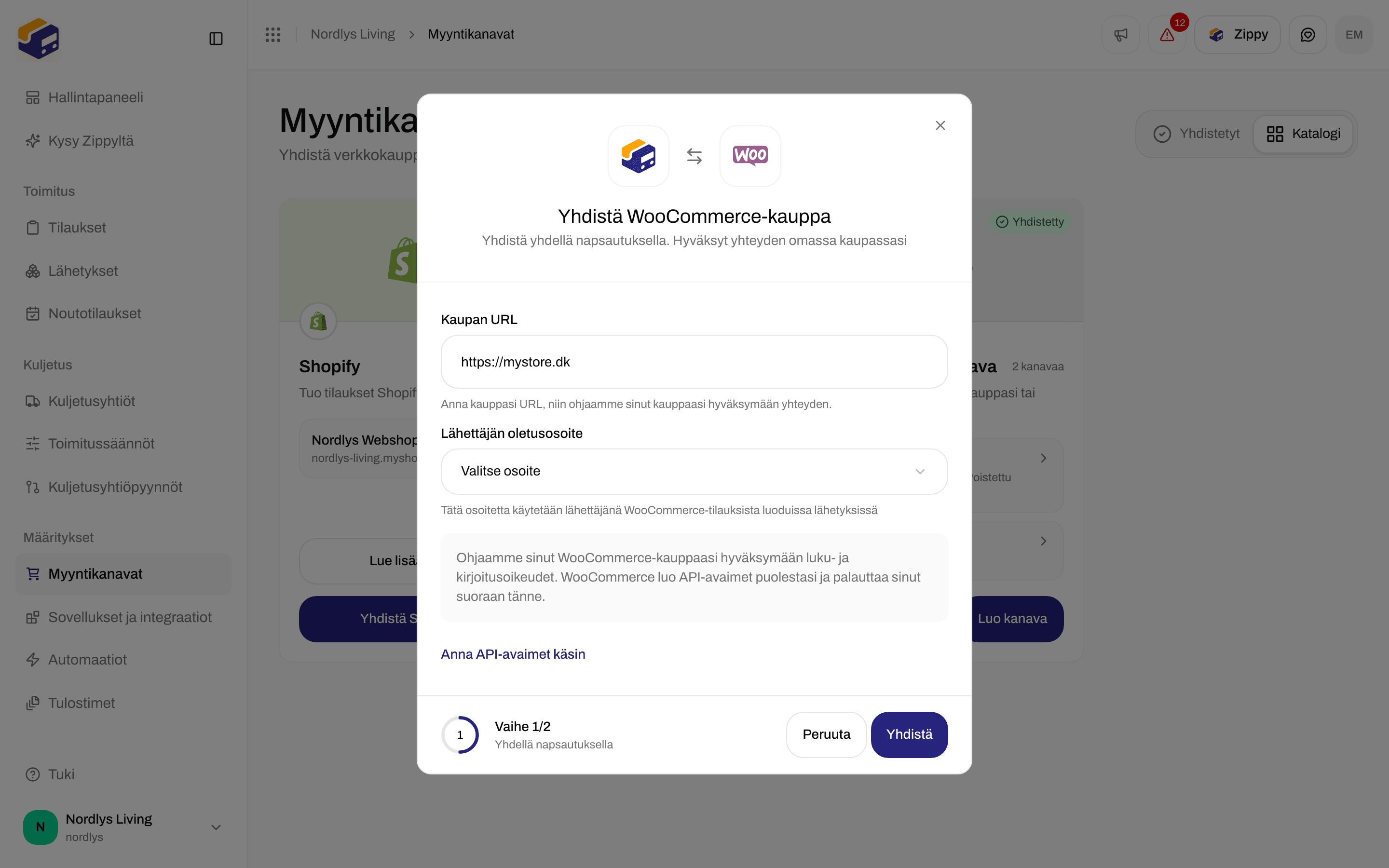
Napsauta Yhdistä WooCommerce

Yhdistä WooCommerce-kauppa -ikkuna avautuu Yhdellä napsautuksella -vaiheeseen: Yhdistä yhdellä napsautuksella. Hyväksyt yhteyden omassa kaupassasi.
3

Syötä Kaupan URL

Kirjoita verkkokauppasi täydellinen osoite, esimerkiksi https://mystore.dk. Valitse Lähettäjän oletusosoite, jos haluat sellaisen.
4

Napsauta Yhdistä

Poistut Zippendosta ja päädyt WooCommerce-verkkokauppasi hyväksyntäsivulle. Hyväksy read/write-käyttöoikeus. WooCommerce luo avaimet ja palauttaa sinut Zippendoon.
Yhdistä WooCommerce-kauppa -ikkuna, jossa Kaupan URL, Lähettäjän oletusosoite ja YhdistäYhdistä WooCommerce-kauppa -ikkuna, jossa Kaupan URL, Lähettäjän oletusosoite ja Yhdistä

Yhdistä WooCommerce-kauppa -ikkuna Yhdellä napsautuksella -vaiheessa

Takaisin Zippendossa näet WooCommerce-kauppa yhdistetty! ja Uudet tilaukset tuodaan nyt reaaliajassa. Verkkokauppa on nyt Yhdistetty-välilehdellä.
Yhden napsautuksen yhdistäminen vie sinut verkkokauppaasi. Älä sulje kyseistä selainvälilehteä, ennen kuin WooCommerce palauttaa sinut. Zippendo tarvitsee Read/Write-käyttöoikeuden: pelkällä lukuoikeudella tilaukset tulevat sisään, mutta Zippendo ei voi lähettää seurantakoodia takaisin WooCommerceen.

Anna API-avaimet käsin

Käytä tätä, kun sinulla on jo avaimet tai kun yhden napsautuksen yhdistäminen ei tavoita verkkokauppaasi.
1

Luo API-avain WooCommercessa

Siirry WordPress-hallinnassasi kohtaan WooCommerce → Settings → Advanced → REST API ja napsauta Add key. Aseta oikeudeksi Read/Write. Kopioi Consumer key ja Consumer secret. WooCommerce näyttää salaisuuden vain kerran.
2

Vaihda Zippendossa API-avaimiin

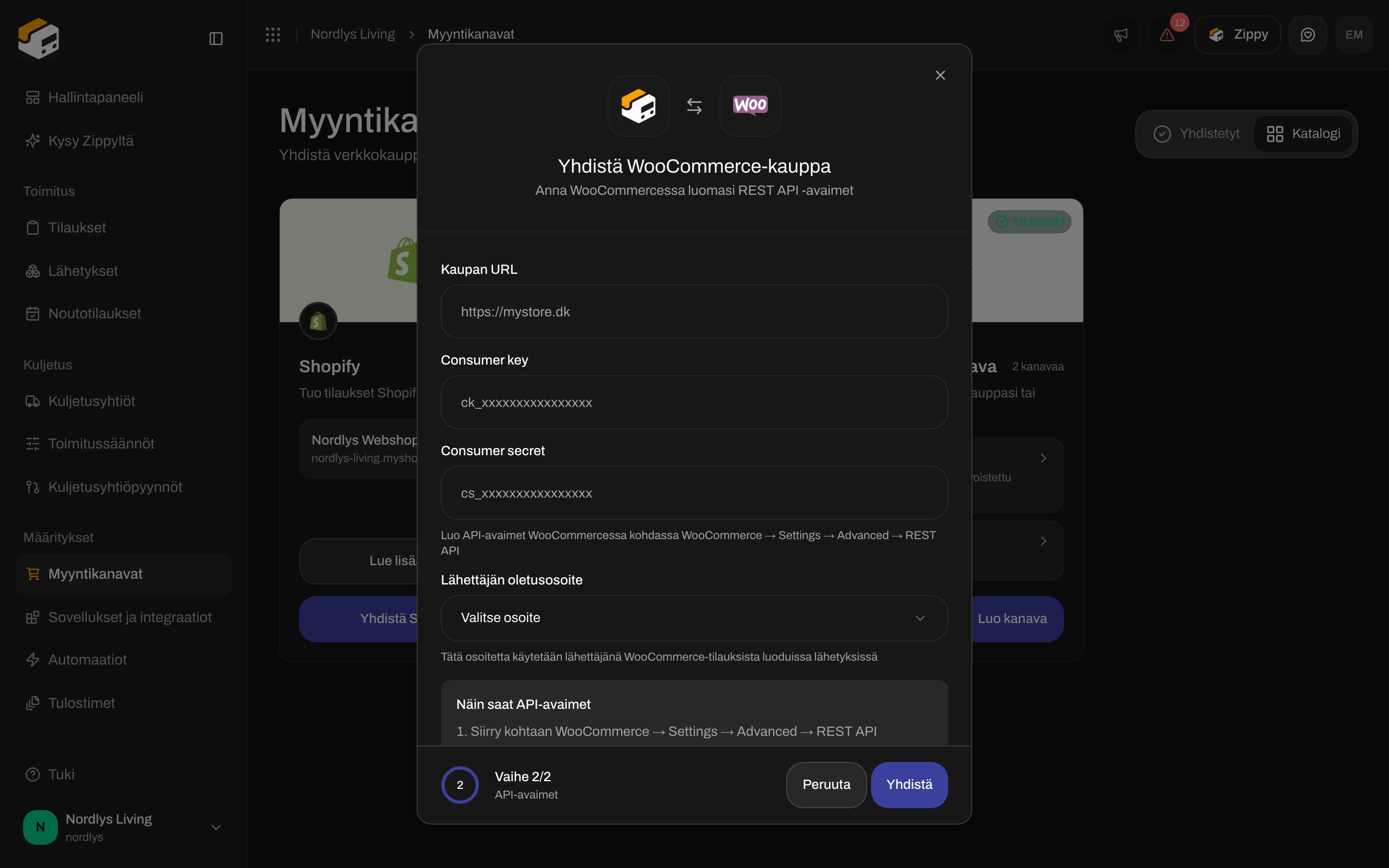
Napsauta Yhdistä WooCommerce-kauppa -ikkunassa Anna API-avaimet käsin. Ikkuna siirtyy API-avaimet-vaiheeseen: Anna WooCommercessa luomasi REST API -avaimet.
3

Täytä Kaupan URL, Consumer key ja Consumer secret

Valitse Lähettäjän oletusosoite, jos haluat sellaisen. Kohdassa Näin saat API-avaimet ikkuna toistaa WooCommercen vaiheet.
4

Napsauta Yhdistä

Zippendo tarkistaa avaimet verkkokauppasi kanssa ennen kuin tallentaa yhteyden. Kun ne toimivat, verkkokauppa ilmestyy Yhdistetty-välilehdelle.
Yhdistä WooCommerce-kauppa -ikkuna API-avaimet-vaiheessaYhdistä WooCommerce-kauppa -ikkuna API-avaimet-vaiheessa

API-avaimet-vaihe, jossa Consumer key, Consumer secret ja Näin saat API-avaimet

Muuttuiko mielesi? Napsauta Takaisin yhden napsautuksen yhdistämiseen. Jo kirjoittamasi osoite säilyy.

WooCommercen asetukset

Napsauta verkkokauppaa Yhdistetty-välilehdellä. Sivu näyttää verkkokauppasi osoitteen nimen alla, ja WooCommerce-hallinta avaa WordPress-hallintasi uudelle välilehdelle. Asetukset ovat kahdella välilehdellä. Tilaukset ja kassa
  • Tuo tilaukset tästä verkkokaupasta (kohdassa Mihin Zippendoa käytetään) - oletuksena päällä. Kytke pois päältä, jos jokin muu järjestelmä, kuten varastojärjestelmä (WMS) tai ERP, hoitaa tilaukset ja Zippendoa käytetään vain toimitushintoihin kassalla. Kun se on pois päältä, alla olevat tilausten tuonnin asetukset ovat piilossa.
  • Automaattinen synkronointi - tarkistaa verkkokaupan säännöllisesti uusien tilausten varalta varmuuskeinona, jos jokin jää huomaamatta.
  • Synkronointiväli (minuuttia) - kuinka usein tarkistetaan, 5-1440 minuuttia.
  • Vain toimittamattomat tilaukset - tuo vain tilaukset, joita ei ole vielä toimitettu.
  • Luo lähetykset automaattisesti - luo lähetys heti, kun uusi tilaus saapuu.
  • Merkitse tilaukset valmiiksi WooCommercessa - oletuksena päällä. Lähettää seurantakoodin takaisin WooCommerceen, kun lähetät lähetyksen.
  • Brändi - näkyy, jos organisaatiollasi on brändejä. Tämän myyntikanavan tilaukset kuuluvat tälle brändille.
  • Lähettäjän oletusosoite - lähettäjä tämän verkkokaupan tilauksista luoduille lähetyksille.
  • Napsauta Tallenna muutokset, kun olet valmis.
  • Kassatoken - Zippendo for WooCommerce -lisäosaa varten, joka näyttää toimitushinnat ja noutopisteet kassallasi. Napsauta Luo token ja kopioi se heti: se näytetään vain kerran. Myöhemmin voit Vaihda token tai Mitätöi sen.
Yhteys
  • Kaupan URL, Tila (Aktiivinen tai Poistettu käytöstä) ja Viimeisin synkronointi (tai Ei koskaan).
  • Testaa yhteys - tarkistaa, että Zippendo tavoittaa edelleen verkkokauppasi tallennetuilla avaimilla.
  • Webhookit - miten WooCommerce kertoo Zippendolle uusista tilauksista heti, tilansa kanssa (Aktiivinen tai WooCommerce poisti käytöstä). WooCommerce kytkee webhookin pois päältä, kun se epäonnistuu useita kertoja peräkkäin. Napsauta Rekisteröi uudelleen ottaaksesi ne uudelleen käyttöön.
  • Vaaravyöhyke - Katkaise yhteys poistaa myyntikanavan. Uudet tilaukset lakkaavat tulemasta. Zippendossa jo olevat tilaukset säilyvät.
WooCommerce-myyntikanavalla ei ole päälle/pois-kytkintä. Tila vain näyttää tilan. Lopettaaksesi tilausten tuonnin kytke pois Tuo tilaukset tästä verkkokaupasta tai Katkaise yhteys. Jokainen kenttä ja kassalisäosan asennus: WooCommercen yhdistäminen ja WooCommercen kassalisäosa.

Luo mukautettu kanava

Käytä Mukautettua kanavaa verkkokaupalle, ERP:lle tai varastojärjestelmälle, jolla ei ole valmista yhteyttä. Kehittäjäsi määrittää järjestelmäsi lähettämään tilaukset Zippendoon joko kanavan Vastaanotto-URL-osoitteeseen tai Zippendon API:n kautta API-tokenilla. Seurantapäivitykset palaavat järjestelmääsi asetustesi webhookien kautta, ei myyntikanavan kautta.
1

Avaa Katalogi-välilehti

Napsauta sivupalkissa Myyntikanavat ja avaa Katalogi-välilehti.
2

Napsauta Luo kanava

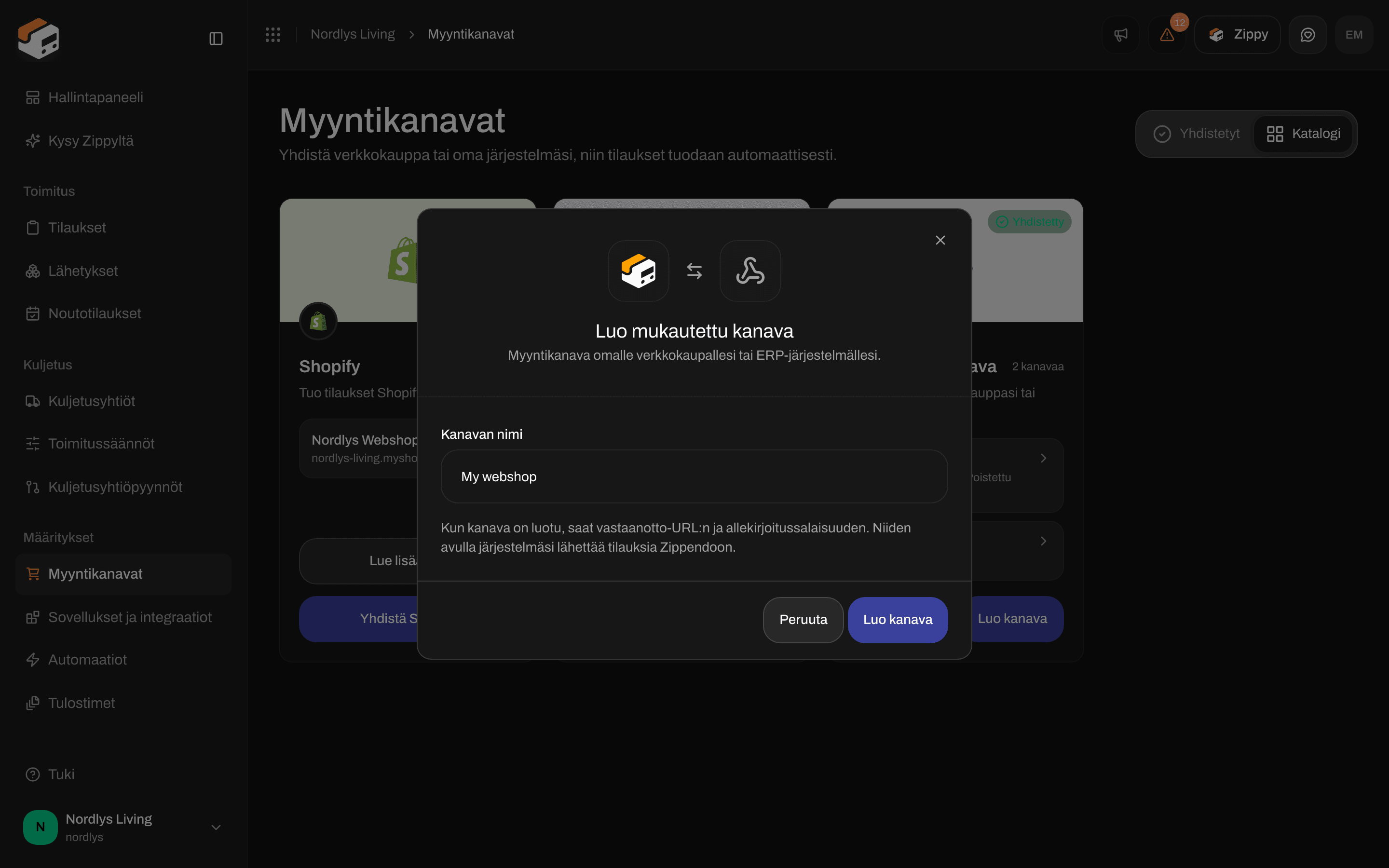
Luo mukautettu kanava -ikkuna avautuu: Myyntikanava omalle verkkokaupallesi tai ERP-järjestelmällesi.
3

Syötä Kanavan nimi

Esimerkiksi My webshop. Jos organisaatiollasi on brändejä, voit valita myös Brändin.
4

Napsauta Luo kanava

Zippendo luo myyntikanavan ja avaa sen asetukset. Näet viestin Myyntikanava luotu.
Luo mukautettu kanava -ikkuna, jossa Kanavan nimi My webshopLuo mukautettu kanava -ikkuna, jossa Kanavan nimi My webshop

Luo mukautettu kanava -ikkuna

Luotuasi sen saat vastaanotto-URL:n ja allekirjoitussalaisuuden, jotta järjestelmäsi voi lähettää tilauksia Zippendoon.

Mukautetun kanavan asetukset

Asetussivun otsikkona on kanavan nimi: Oma integraatiosi: lähetä tilaukset vastaanotto-URL:iin tai käytä API:a ja SDK:ita. Avaa ohjeet avaa sivun Mukautetut kanavat, kehittäjällesi tarkoitetun teknisen viitteen.
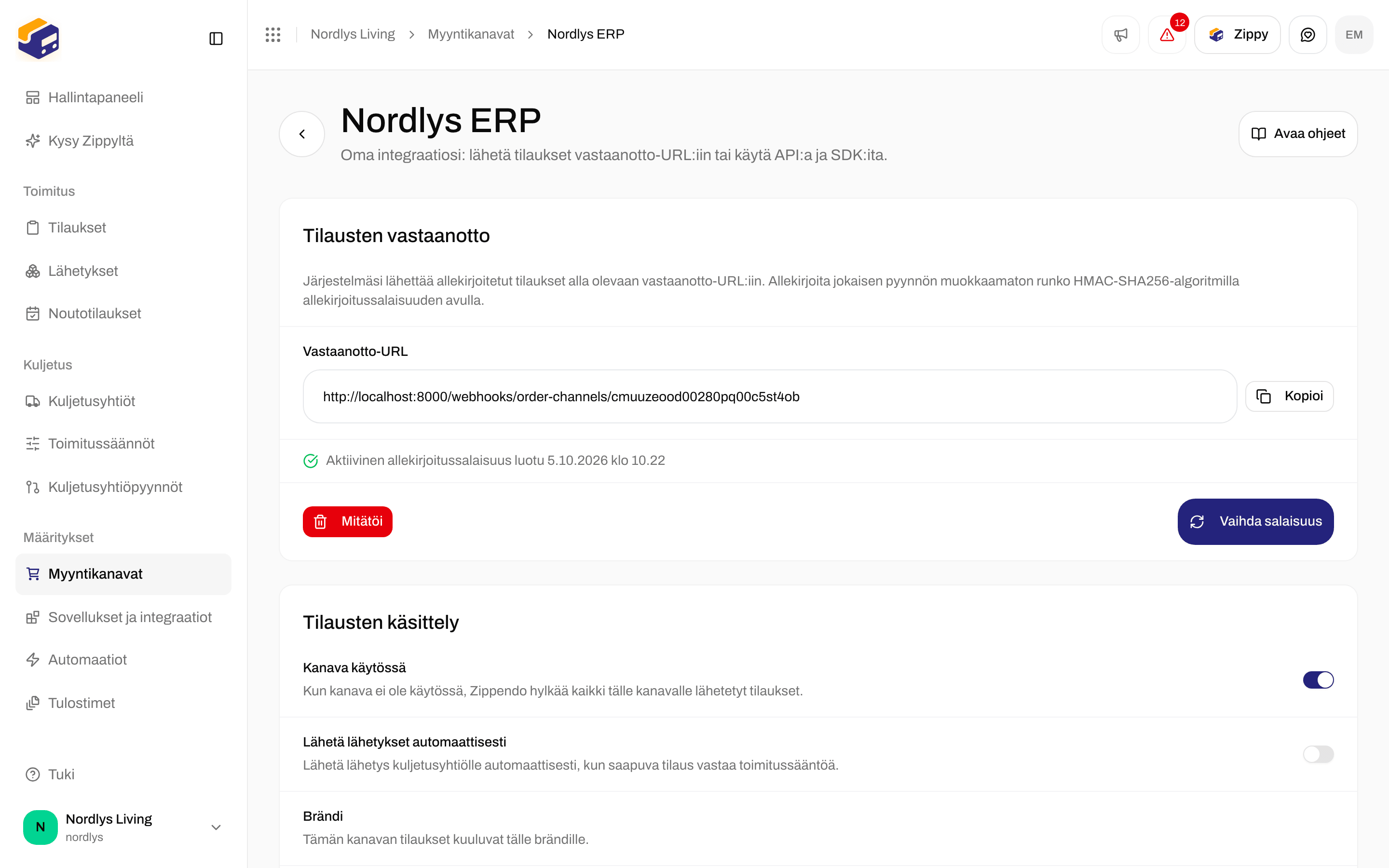
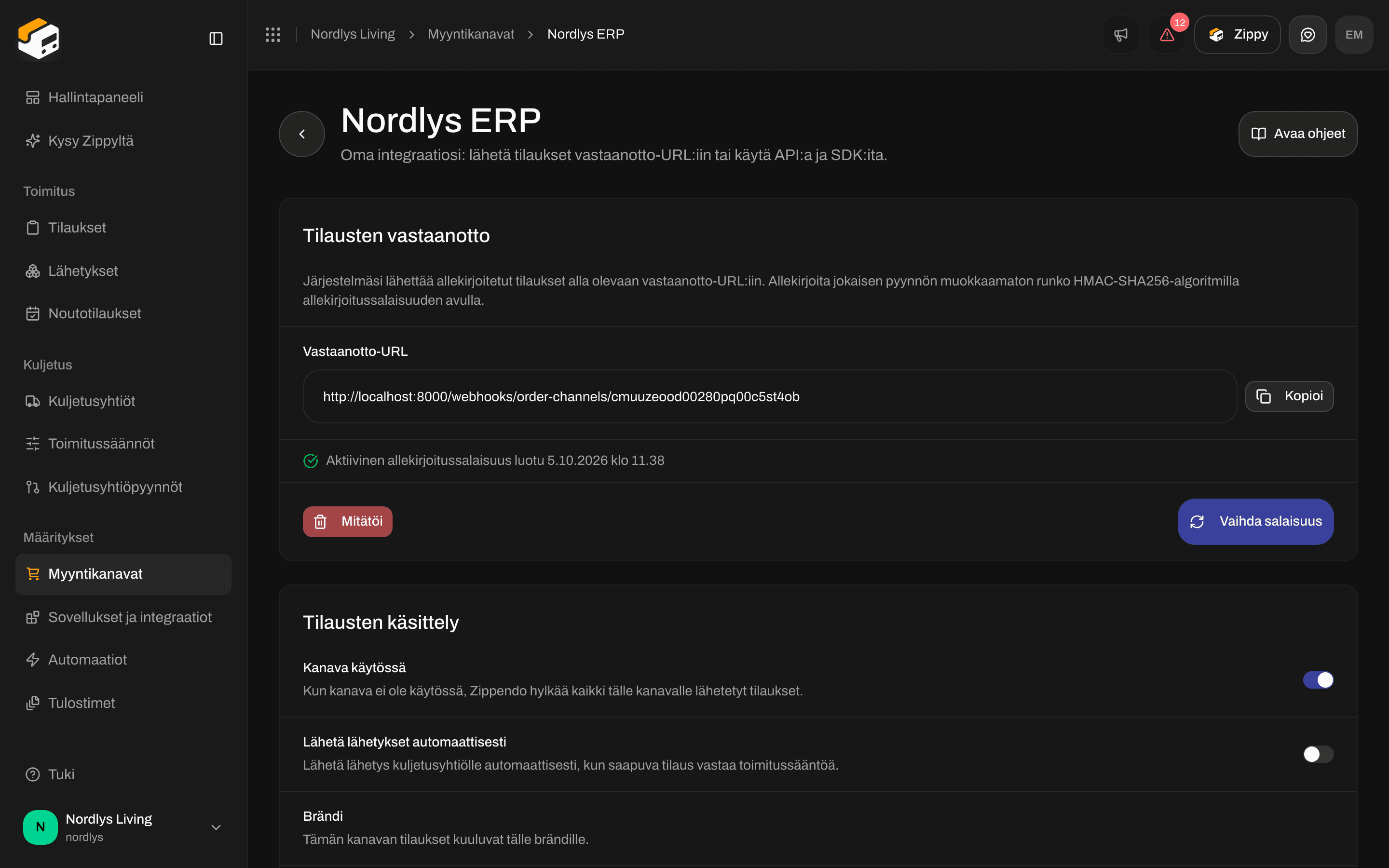
Mukautetun kanavan asetukset, joissa Tilausten vastaanotto ja Tilausten käsittely, mukaan lukien Kanava käytössäMukautetun kanavan asetukset, joissa Tilausten vastaanotto ja Tilausten käsittely, mukaan lukien Kanava käytössä

Mukautetun kanavan asetukset: Tilausten vastaanotto ja Tilausten käsittely

Tilausten vastaanotto
  • Vastaanotto-URL - osoite, johon järjestelmäsi lähettää tilaukset. Napsauta Kopioi ja anna se kehittäjällesi. Kopioi se aina omalta asetussivultasi.
  • Luo salaisuus - luo allekirjoitussalaisuuden, jolla järjestelmäsi todistaa tilausten tulevan sinulta. Myöhemmin voit Vaihda salaisuus tai Mitätöi sen.
  • Kopioi salaisuus heti, kun se ilmestyy: Kopioi salaisuus nyt. Se näytetään vain kerran. Jos vaihdat sen myöhemmin, nykyinen salaisuus lakkaa toimimasta heti.
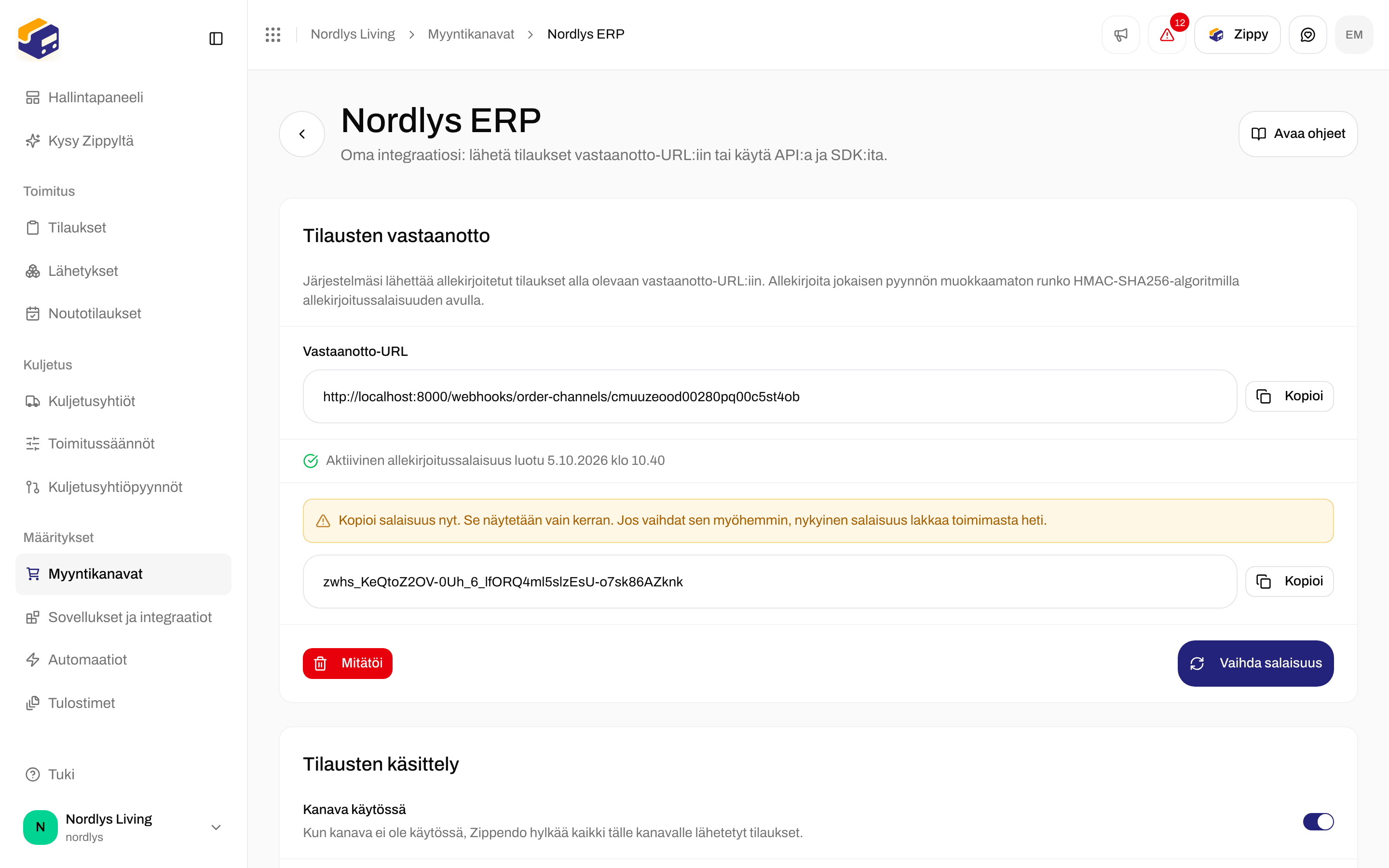
Tilausten vastaanotto, jossa vastaanotto-URL, kerran näytettävä allekirjoitussalaisuus, Mitätöi ja Vaihda salaisuusTilausten vastaanotto, jossa vastaanotto-URL, kerran näytettävä allekirjoitussalaisuus, Mitätöi ja Vaihda salaisuus

Kopioi allekirjoitussalaisuus heti Luo salaisuus- tai Vaihda salaisuus -toiminnon jälkeen

Vaihda salaisuus lakkauttaa vanhan salaisuuden toiminnan heti, joten järjestelmäsi on vaihdettava uuteen. Mitätöi hylkää kaikki tilaukset, kunnes luot uuden salaisuuden.
Mitä järjestelmäsi on lähetettävä ja miten yhteyttä testataan, on kuvattu kehittäjille sivuilla Mukautetut kanavat ja Mukautetun kanavan API. Tilausten käsittely Napsauta Tallenna muutokset, kun olet muuttanut Lähetä lähetykset automaattisesti tai Lähettäjän oletusosoite -asetusta. Kanava käytössä ja Brändi tallentuvat heti, kun muutat niitä. Vaaravyöhyke - Poista poistaa myyntikanavan. Sen vastaanotto-URL lakkaa heti hyväksymästä tilauksia.

Muut tavat, joilla tilauksia tulee

Katalogi-välilehdellä on vain Shopify, WooCommerce ja Mukautettu kanava. Tilauksia voi tulla myös näin, aina myyntikanavan kautta, joka sinulla jo on:
  • Zippendon API: kehittäjäsi luo tilauksia mukautetulle kanavalle (tai toiselle myyntikanavalle). Zippendo hylkää toisen tilauksen, jolla on sama Ulkoinen ID samalla myyntikanavalla, joten tilaus ei voi tulla kahdesti. Katso Mukautetut kanavat ja REST API -pikaopas.
  • Vanhat manuaaliset myyntikanavat: niillä ei ole korttia eikä asetussivua. Ne näkyvät jäljelle jääneinä rivinä Yhdistetty-välilehdellä. Napsauta Poista, jos et enää tarvitse niitä.
Kanavan tilaukset sivupalkissa ei ole toinen myyntikanavan tyyppi. Se listaa myyntikanavat, jotka sinulla jo on, jotta voit avata Tilaukset yhdelle verkkokaupalle. Mukautetulla kanavalla ei ole erillistä kytkintä tilausten vastaanottoon: allekirjoitussalaisuuden luominen antaa järjestelmäsi alkaa lähettää niitä. Oman järjestelmäsi seurantapäivitykset määritetään kohdassa Asetukset → Webhookit, ei myyntikanavalla.

Miten tilaukset näkyvät yhdistämisen jälkeen

WooCommerce kertoo Zippendolle uusista, muuttuneista ja peruutetuista tilauksista heti, ja Automaattinen synkronointi tarkistaa ohi menneet tilaukset asettamallasi välillä. Mukautettu kanava saa tilaukset, kun järjestelmäsi lähettää ne tai kehittäjäsi luo ne API:n kautta. Kummassakin tapauksessa ne päätyvät samaan luetteloon.
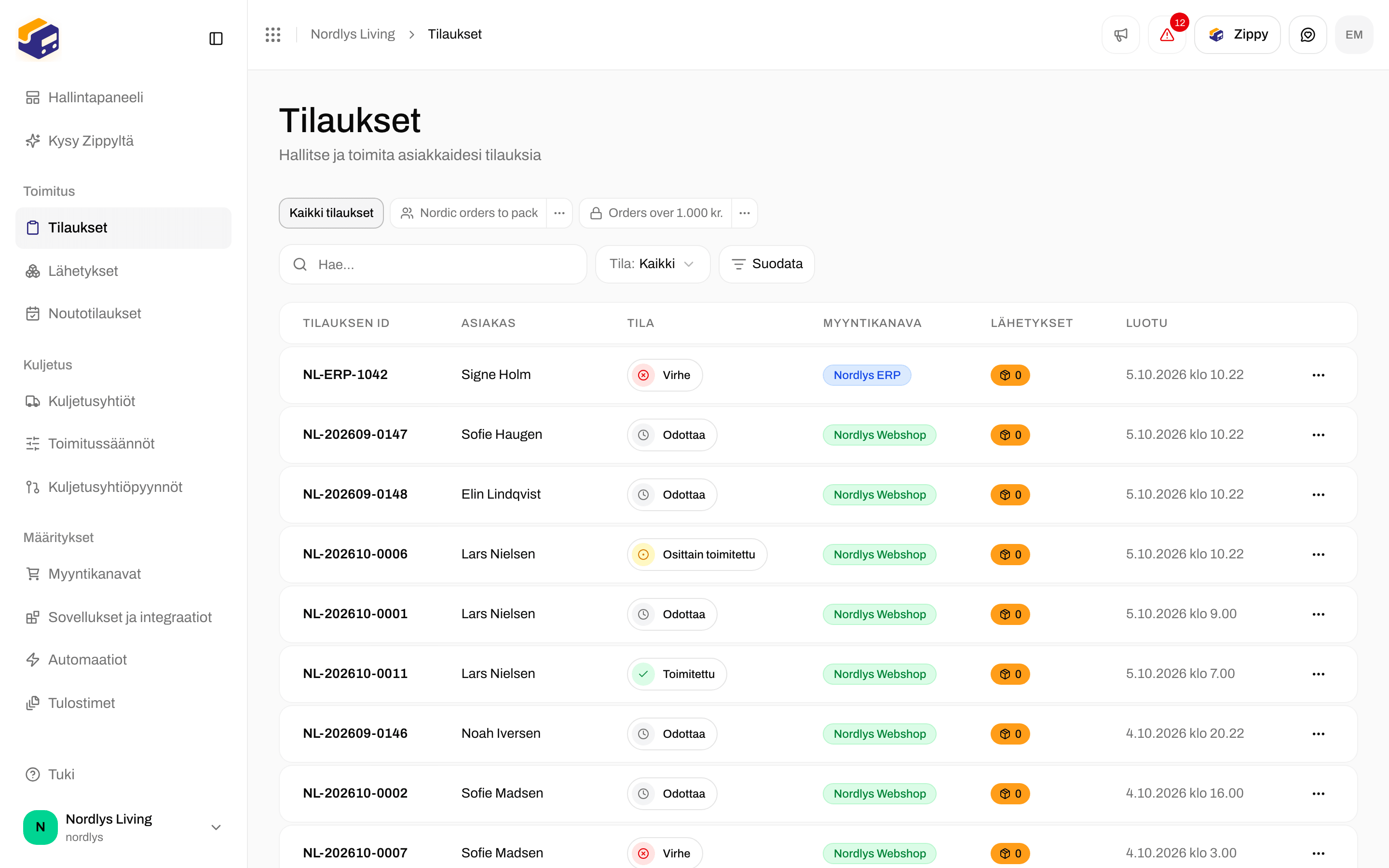
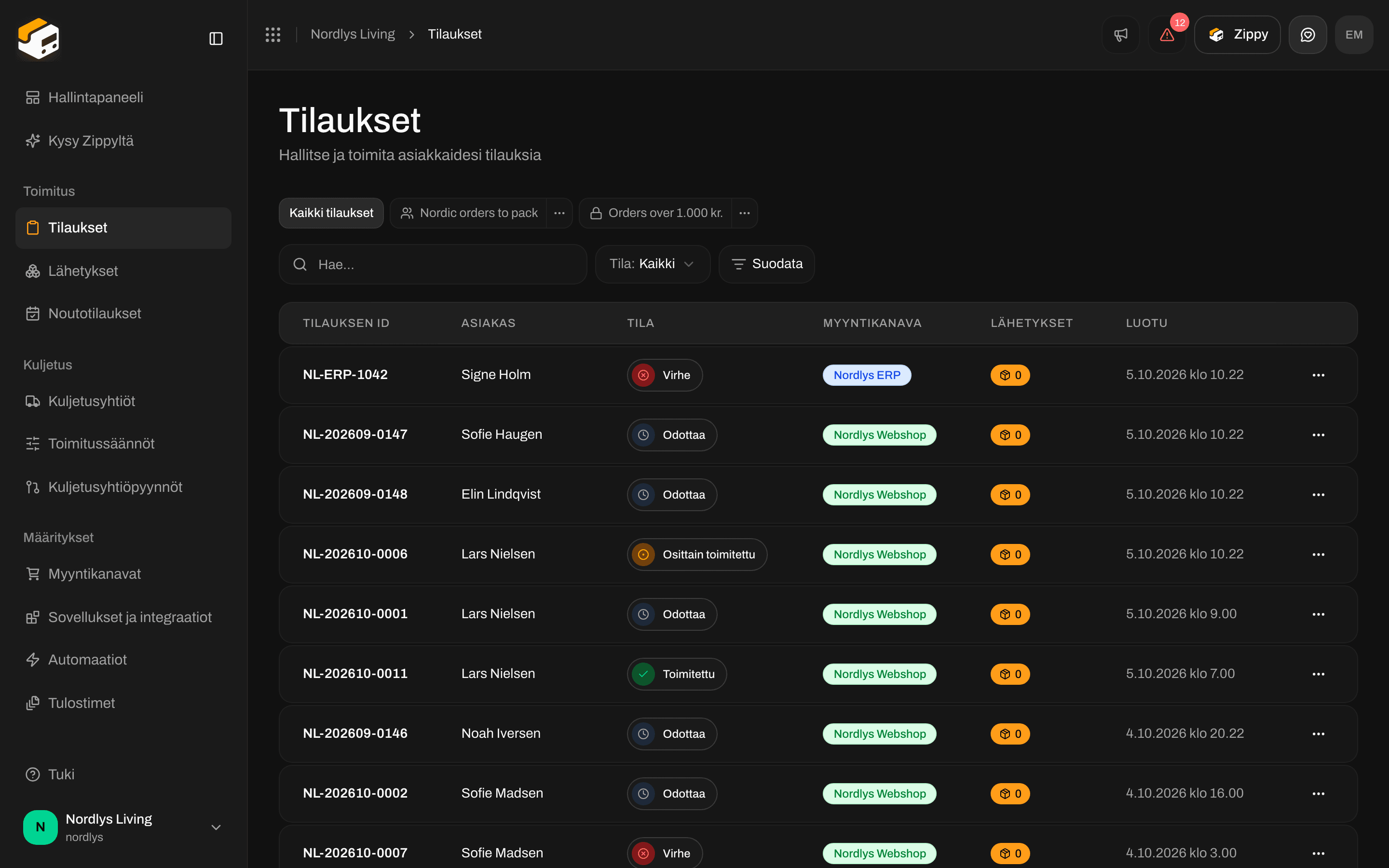
Tilausluettelo otsikolla Kaikki tilaukset, myyntikanavien nimet ja tilat näkyvissäTilausluettelo otsikolla Kaikki tilaukset, myyntikanavien nimet ja tilat näkyvissä

Tilausluettelo: Tilauksen ID, Asiakas, Tila, Myyntikanava, Lähetykset ja Luotu
Sarakkeet ovat Tilauksen ID, Asiakas, Tila, Myyntikanava, Lähetykset ja Luotu. Tiloja ovat muun muassa Odottaa, Käsittelyssä, Toimitettu ja Peruttu. Katso Tilausten tilat. Napsauta riviä nähdäksesi tuotteet, lähetykset, Tilauksen tiedot (tilausnumero, tila, Myyntikanava, loppusumma), asiakkaan ja toimitusosoitteen.
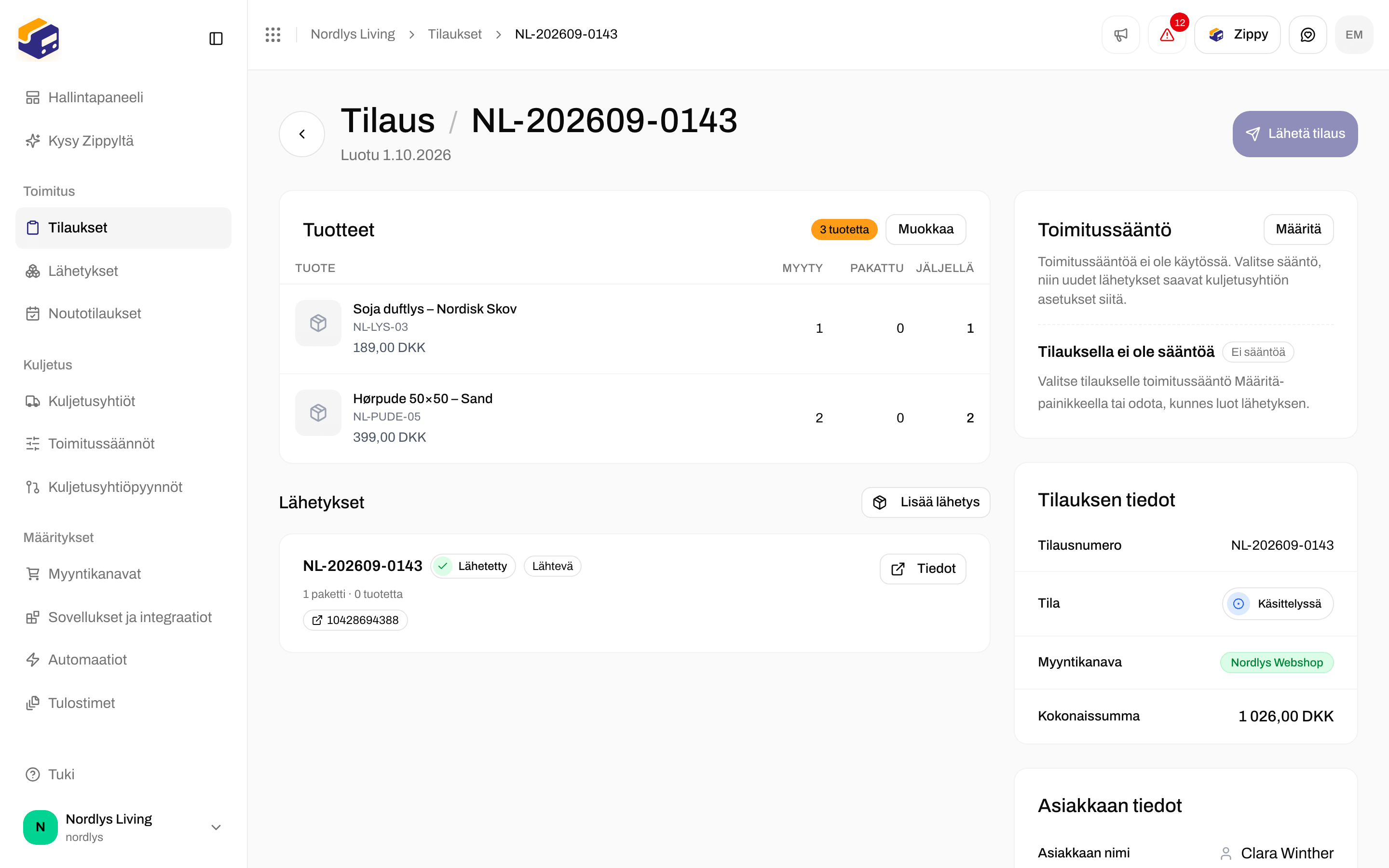
Tilaussivu, jossa Myyntikanava, tila Käsittelyssä ja Lähetä tilaus -painikeTilaussivu, jossa Myyntikanava, tila Käsittelyssä ja Lähetä tilaus -painike

Tilaus, jossa näkyvät Myyntikanava ja tuotteet sekä Lähetä tilaus, koska sillä on jo lähetys

  • Ei vielä lähetystä, eikä tilaus ole Toimitettu tai Peruttu: yläreunan painike on Luo lähetys.
  • Tilauksella on jo lähetys: yläreunan painike on Lähetä tilaus.
  • Lähetykset-osio listaa tilauksen lähetykset tai sanoo Ei vielä lähetyksiä.
Lähetyksen luominen on käsitelty sivulla Lähetyksen luominen. Luettelon haku ja suodatus: Tilaukset.
Napsauta myyntikanavaa sivupalkin kohdassa Kanavan tilaukset nähdäksesi vain sen tilaukset. Sivun kuvauksessa lukee silloin Näytetään myyntikanavan tilaukset: ja myyntikanavan nimi.

Vianmääritys

Lisää myöhästyneistä tilauksista: Tilausten synkronoinnin viiveet.

Seuraavat vaiheet

Yhdistä Shopify

Asenna Shopify App Storesta ja viimeistele määritys Zippendossa.

Tilaukset

Suodata luetteloa, avaa tilaus ja luo lähetys.

Mukautetut kanavat

Tekninen viite kehittäjällesi.

WooCommercen kassalisäosa

Toimitushinnat ja noutopisteet WooCommerce-kassallasi.
Kenttä kentältä: Yhdistä WooCommerce · Mukautetun kanavan API · Myyntikanavan asetukset