

Ennen kuin aloitat
Tarvitset Klaviyon yksityisen API-avaimen. Luo se Klaviyo-tililläsi kohdassa Settings → API keys. Klaviyo sallii avaimen luomisen vain Ownerille tai Adminille. Anna avaimelle oikeus luoda tapahtumia, koska Zippendo tekee sillä juuri sen.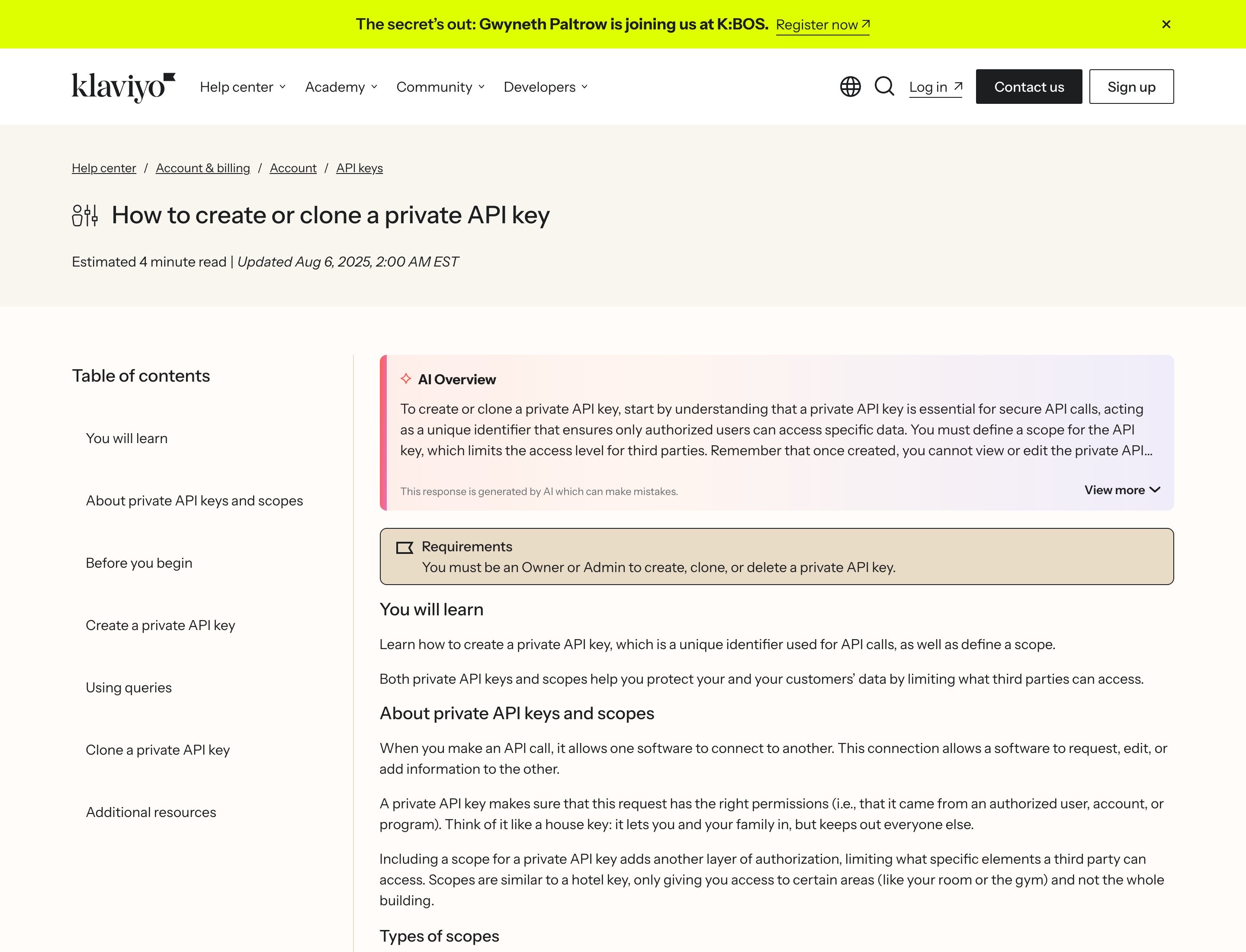
Klaviyon ohjeartikkeli yksityisen API-avaimen luomisesta
Yhdistä Klaviyo
1
Etsi Klaviyo katalogista
Valitse sivupalkista Sovellukset ja integraatiot ja sitten Katalogi. Klaviyo on kohdassa Sovellukset. Valitse Yhdistä tai Lisää yhteys, jos sinulla on jo yksi.
2
Tarkista käyttöoikeudet
Lue, mitä Zippendo tekee yhteydellä, ja valitse Jatka.
3
Täytä yhteyden tiedot
Kirjoita Yhteyden nimi, esimerkiksi “Klaviyo-verkkokauppa”, ja liitä avaimesi kenttään Yksityinen API-avain. Avain piilotetaan kirjoitettaessa.
4
Valitse tapahtumat
Valitse tapahtumat, jotka Klaviyon pitää vastaanottaa, tai valitse Valitse kaikki. Katso alla oleva luettelo.
5
Valitse Yhdistä
Näet viestin Integraatio yhdistetty, ja Klaviyo näkyy Yhdistetty-välilehdellä.

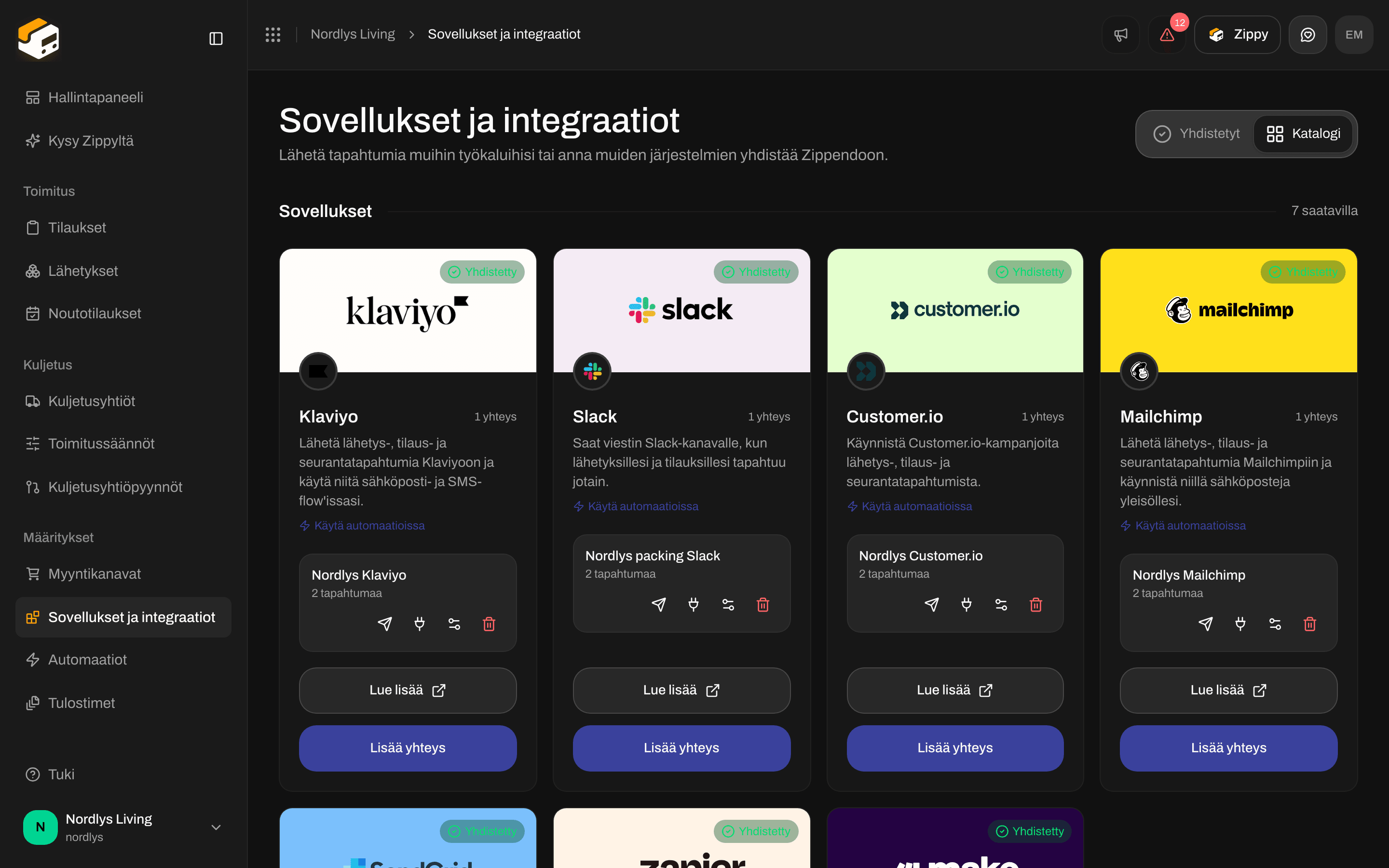
Klaviyo-kortti katalogissa
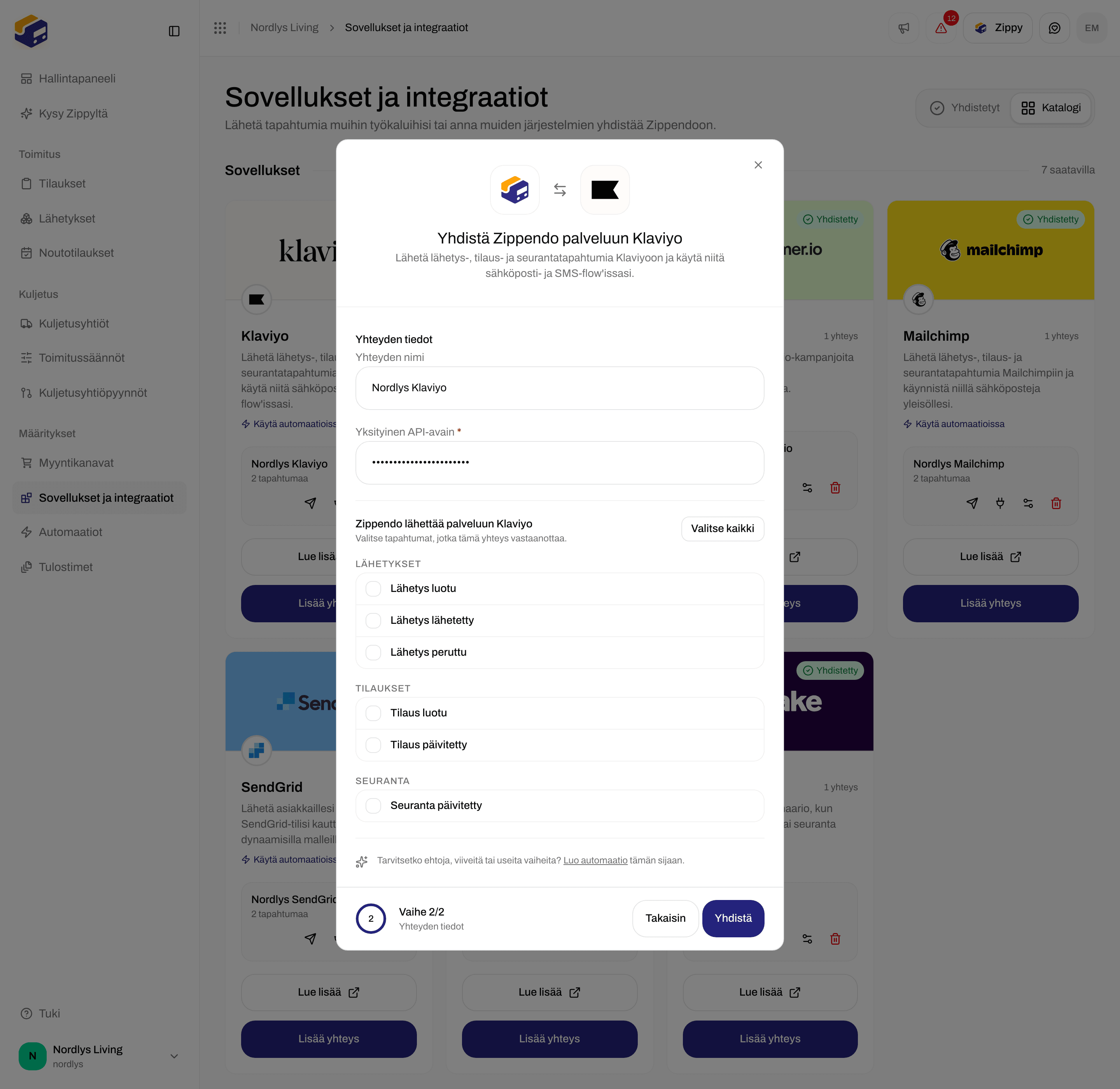
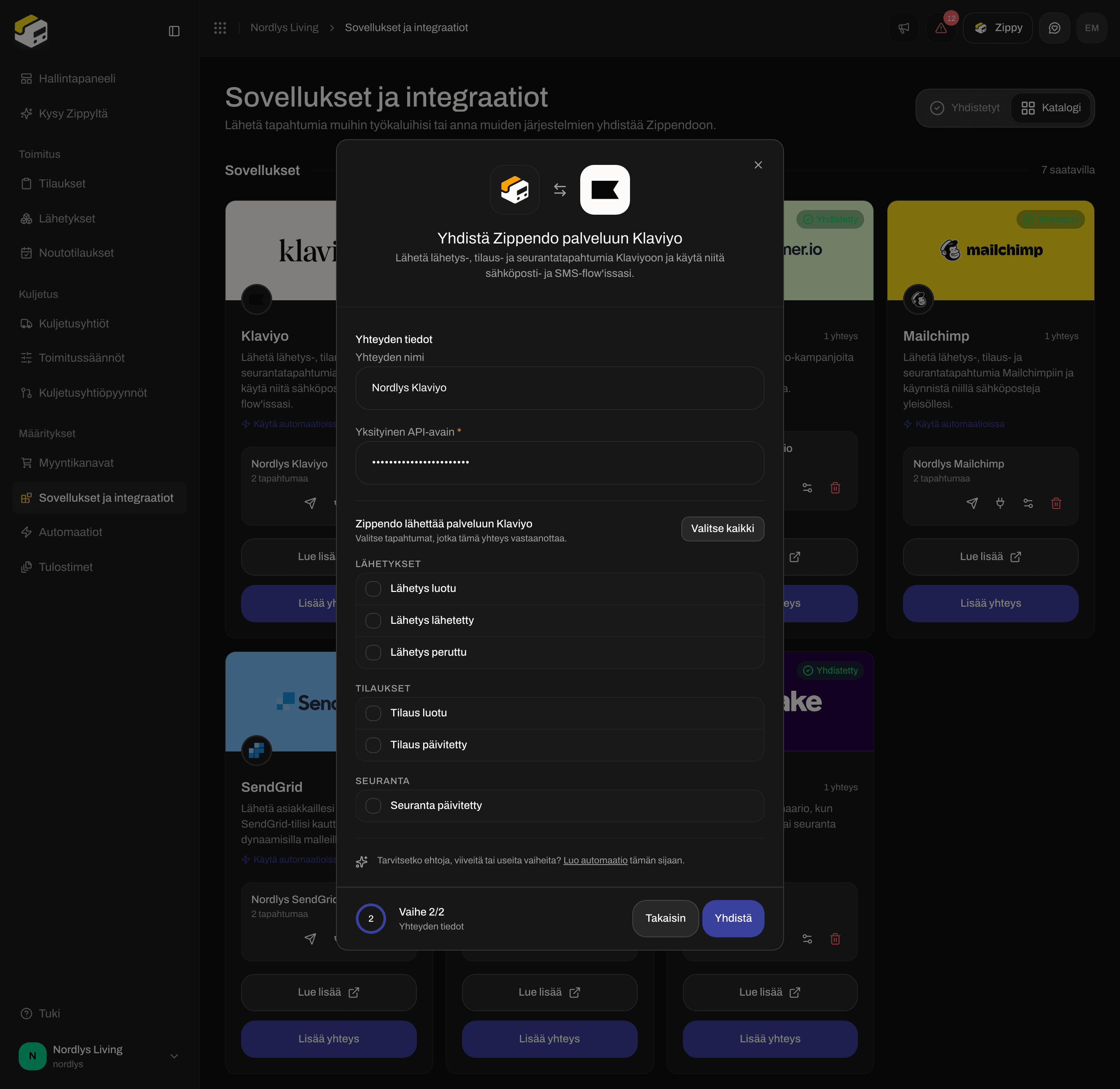
Klaviyon yhdistäminen: nimi, Yksityinen API-avain ja tapahtumat
Tapahtumat, joita Klaviyo voi vastaanottaa
Klaviyossa jokainen tapahtuma näkyy mittarina, kuten “Shipment created” tai “Tracking updated”. Lähetys lähetetty saapuu nimellä “Shipment Dispatched”. Klaviyo tallentaa jokaisen tapahtuman profiilin alle asiakkaan sähköpostiosoitteella tai puhelinnumerolla.
Jos haluat antaa tapahtumalle toisen mittarin nimen, lähetä se automaatiosta ja täytä Oma tapahtuman nimi (katso alla). Yhteysikkunassa ei ole sille kenttää.
Tarkista yhteys
Valitse yhteysrivin paperilentokone (Lähetä testitapahtuma) ja avaa sitten toimituslogi (pistokekuvake). Testitapahtumassa ei ole asiakasta, joten Klaviyo voi hylätä sen, vaikka avaimesi olisi oikea. Jos rivillä näkyy 401 tai 403, Klaviyo hylkäsi avaimen: luo uusi ja liitä se. Varmin tarkistus on oikea tapahtuma: lähetä lähetys ja etsi vihreä valintamerkki.

Klaviyo-yhteys Yhdistetty-välilehdellä


Toimituslogi ennen ensimmäistä tapahtumaa
Vaihda avain tai katkaise yhteys
Avaa Muokkaa Klaviyo-yhteyttäsi valitsemalla säätimien kuvake. Jätä Yksityinen API-avain tyhjäksi, jos haluat säilyttää tallennetun avaimen, tai liitä uusi avain korvataksesi sen. Valitse Tallenna muutokset.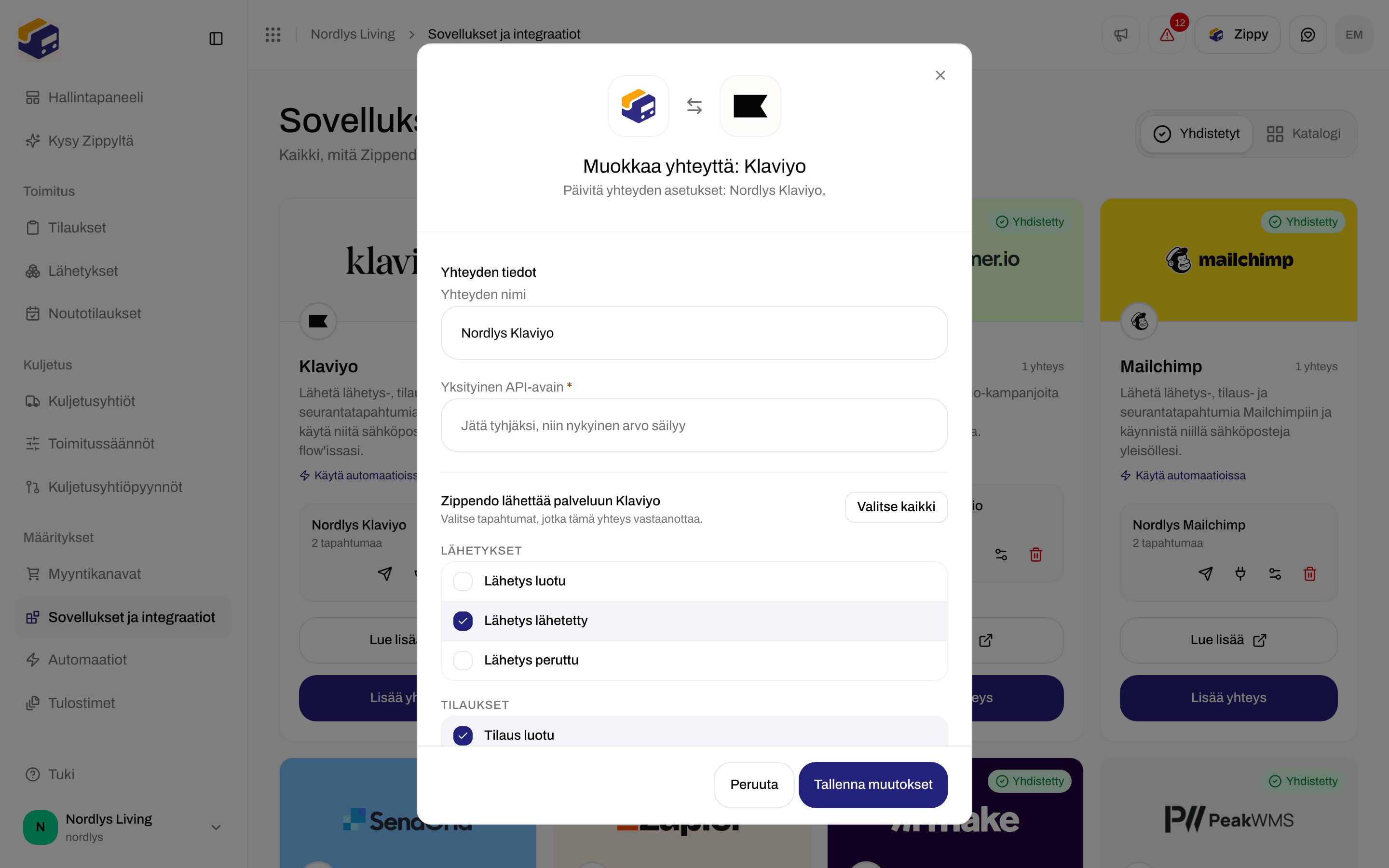
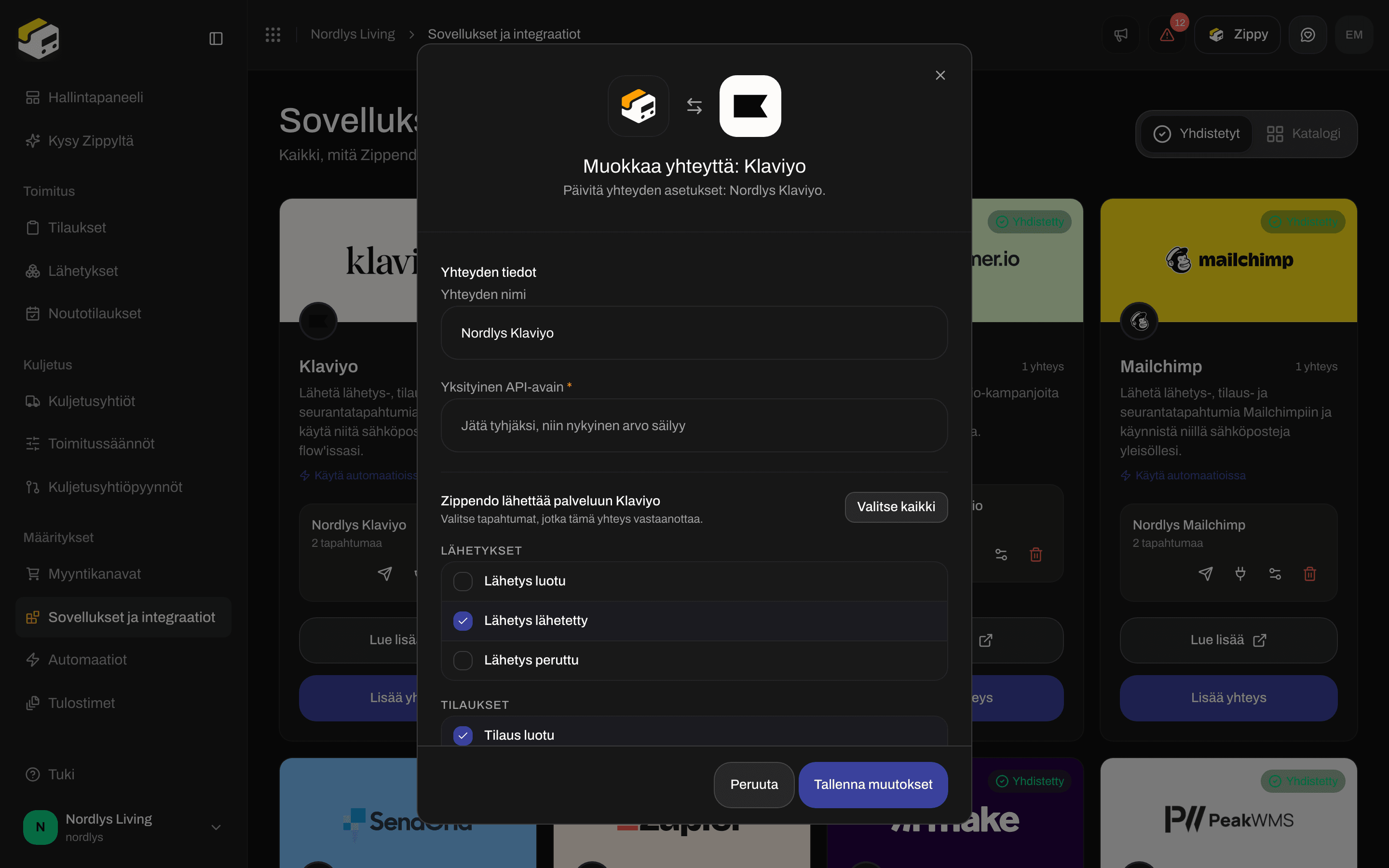
Muokkaa Klaviyo-yhteyttä


Katkaise yhteys kirjoittamalla DELETE
Käytä Klaviyota automaatiossa
Lisää kohdassa Automaatiot vaihe Lähetä Klaviyo-tapahtuma. Se lähettää automaation käynnistäneen tapahtuman Klaviyolle, mutta vain kun ehtosi täsmäävät.
Katso Automaatiot, kuinka muu automaatio rakennetaan.
Aiheeseen liittyvää
- Yhdistä integraatio - testaus, toimituslogi, muokkaus ja yhteyden katkaiseminen jokaisessa sovelluksessa
- Klaviyo - pidempi opas
- Integraatioiden vianmääritys
- Automaatiot
- Yhdistä kuljetusyhtiö tai integraatio