

Tulli-ilmoitukselle ei ole erillistä lomaketta. CN22-tulli-ilmoitus tai CN23-tulli-ilmoitus näkyy kohdassa Asiakirjat, kun kuljetusyhtiö tai Zippendo on tuottanut sellaisen. Valmistelet sen täyttämällä paketin rivit ja Toimitusehdon.
Toimitusehto
Kohdassa Luo lähetys Perustiedot-kortissa on Toimitusehto. Se on oletuksena DAP, ellet muuta sitä. Valitse toinen Incoterm (EXW, FCA, CPT, CIP, DPU, DDP, FAS, FOB, CFR tai CIF), jos lähetys sitä tarvitsee. Kun lähetys on luotu, näet ehdon lähetyksen sivulla kohdassa Lähetyksen tiedot, mutta et voi muuttaa sitä.Paketin kentät lähetystä luodessa
Napsauta kohdassa Luo lähetys Lisää paketti (tai paketti, jota haluat muokata). Ikkunan otsikko on Lisää paketti tai Muokkaa pakettia: Määritä paketin paino, mitat ja tilausrivit. Napsauta kohdassa Luo lähetys Lisää paketti (tai paketti, jota haluat muokata). Ikkunan otsikko on Lisää paketti tai Muokkaa pakettia: Määritä paketin paino, mitat ja tilausrivit.
Tilausrivit: lisää vähintään yksi kohdassa Lisää tilausrivi. Siihen asti ikkunassa lukee Ei vielä tilausrivejä. Aloita lisäämällä tilausrivi., ja lähetyksen luominen epäonnistuu viestillä Vähintään yksi tilausrivi on pakollinen.
Jokaisella tilausrivillä (Tilausrivi 1, Tilausrivi 2, …) on:
Napsauta Tallenna säilyttääksesi paketin tai Peruuta.
Kun lähetys ylittää tullirajan, kuljetusyhtiöt odottavat jokaiselle riville kuvauksen, määrän ja yksikköhinnan, joka on yli 0. Jos jokin puuttuu lähettäessäsi, näet viestin: Tulli-ilmoitus on puutteellinen. Jokaisella tuotteella on oltava kuvaus, määrä ja nollaa suurempi ilmoitettu arvo. Jos kuljetuspalvelu ei voi lainkaan sisältää tulliasiakirjoja, näet viestin: Tähän kuljetuspalveluun ei voi liittää tulli-ilmoitusta. Valitse tullirajan ylittäville lähetyksille kuljetuspalvelu, joka tukee tulli-ilmoitusta. Valitse tässä tapauksessa toinen kuljetuspalvelu.
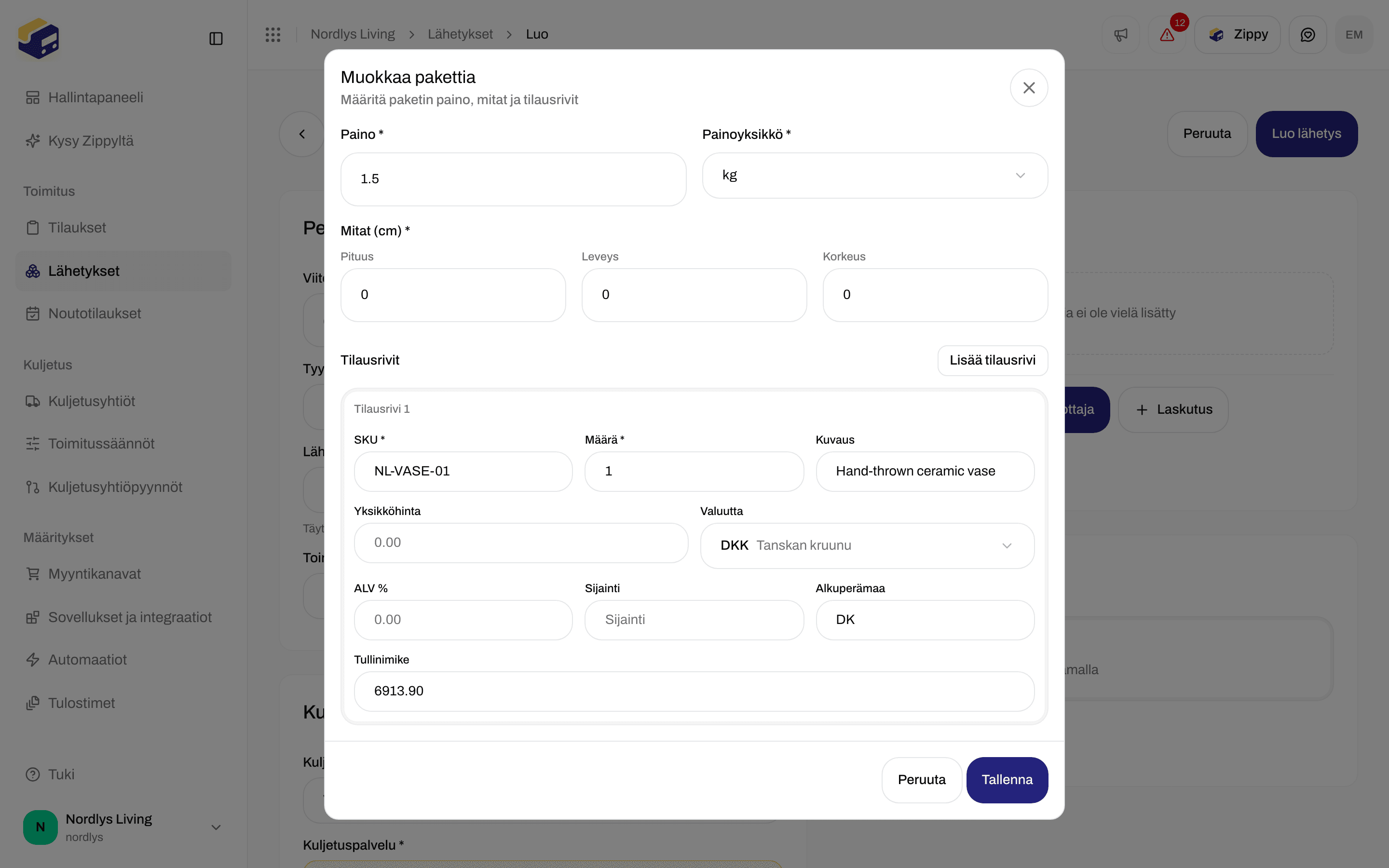
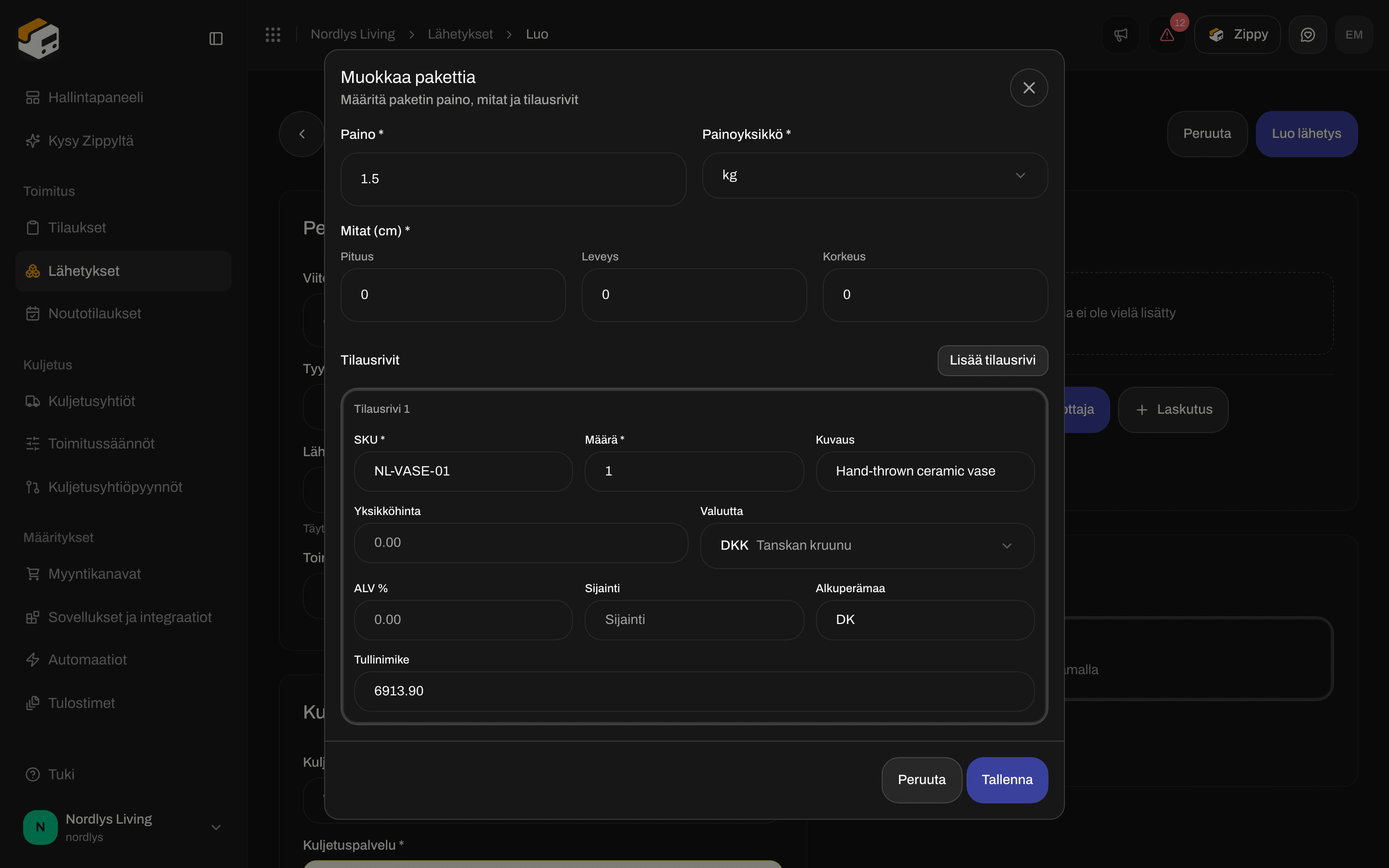
Lisää paketti: paino, mitat ja tilausrivin kentät, mukaan lukien Alkuperämaa ja Tullinimike
Paketin muokkaaminen olemassa olevassa lähetyksessä
Napsauta lähetyksen Pakettien tiedot -kortissa Muokkaa pakettia (tai paketin riviä). Tämä toimii, kun lähetys on tilassa Luonnos, Odottaa tai Virhe. Ikkunan otsikko on Muokkaa pakettia, ja siinä näkyvät paketin numero sekä huomautus, että tallennus päivittää koko lähetyksen. Kentät ovat samat, mutta nimet hieman erilaiset:
Napsauta Tallenna (Tallennetaan… työn aikana). Näet viestin Lähetys päivitetty tai Lähetyksen päivittäminen epäonnistui.
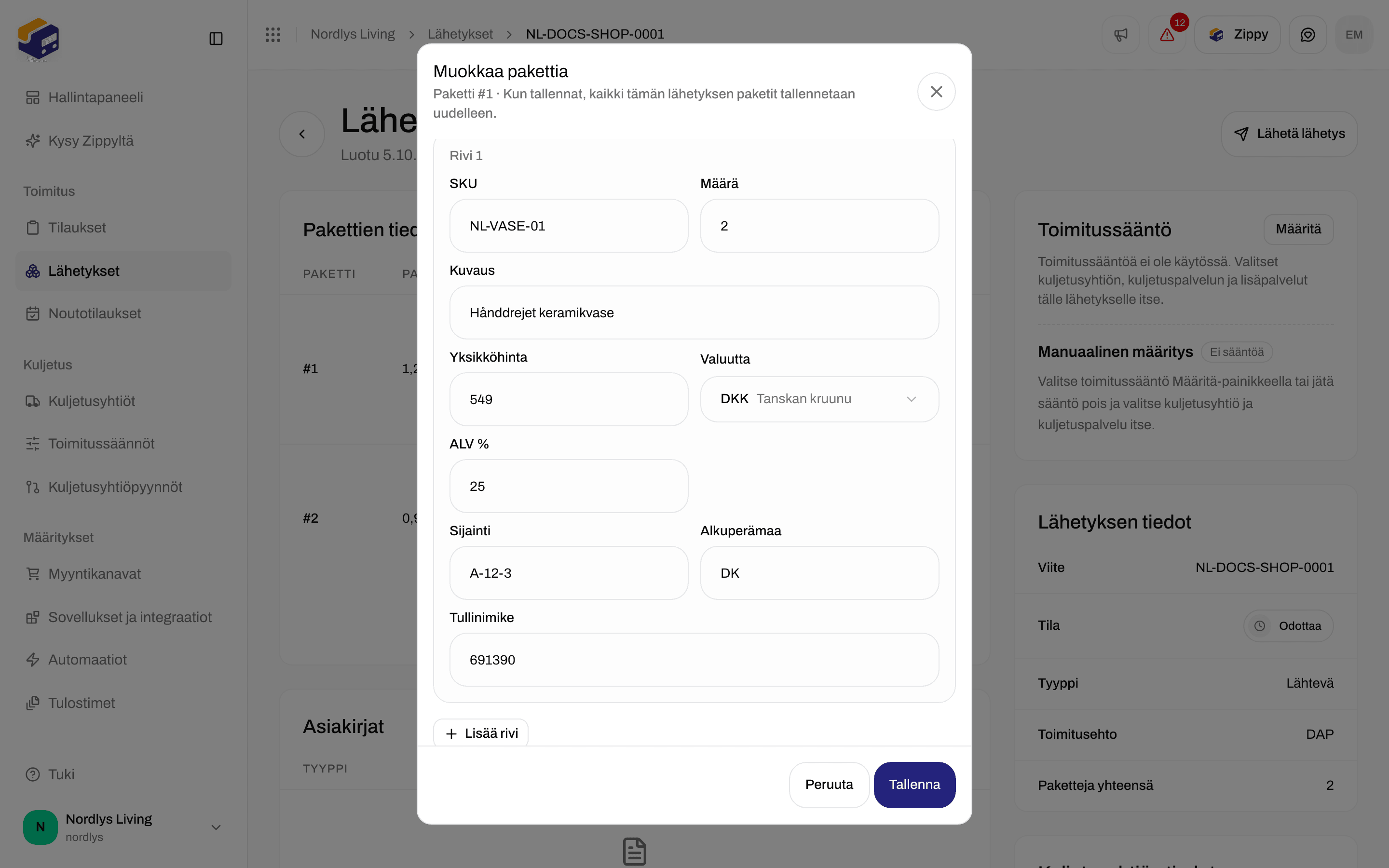
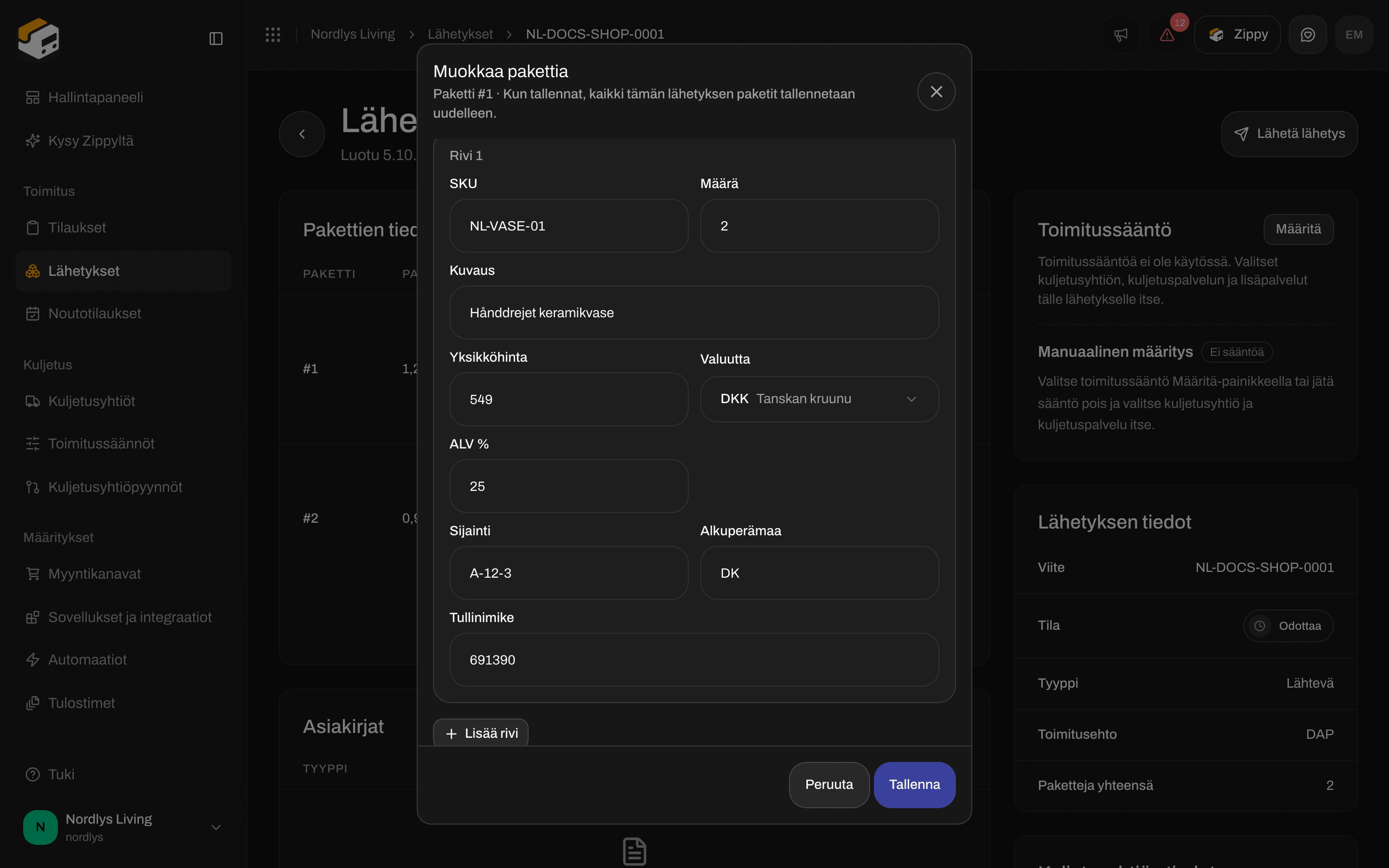
Muokkaa pakettia odottavassa lähetyksessä, tullikentät jokaisella rivillä
Asiakirjat-kortti
Lähetyksen sivu on yksi korteista koostuva sivu, ja Asiakirjat-kortti luettelee asiakirjat. Ennen lähettämistä siinä lukee Ei asiakirjoja ja Osoitekortit ja asiakirjat näkyvät tässä, kun olet lähettänyt lähetyksen. Lähettämisen jälkeen luettelo täyttyy ja kortin yläreunaan ilmestyy Tulosta kaikki.
Napsauta riviä katsoaksesi asiakirjaa. Rivivalikossa on:
Tyyppi voi olla:
- Osoitekortti
- Tullilasku
- Kauppalasku
- Proformalasku
- Lähetyslista
- Alkuperätodistus
- CN22-tulli-ilmoitus
- CN23-tulli-ilmoitus
- Muut
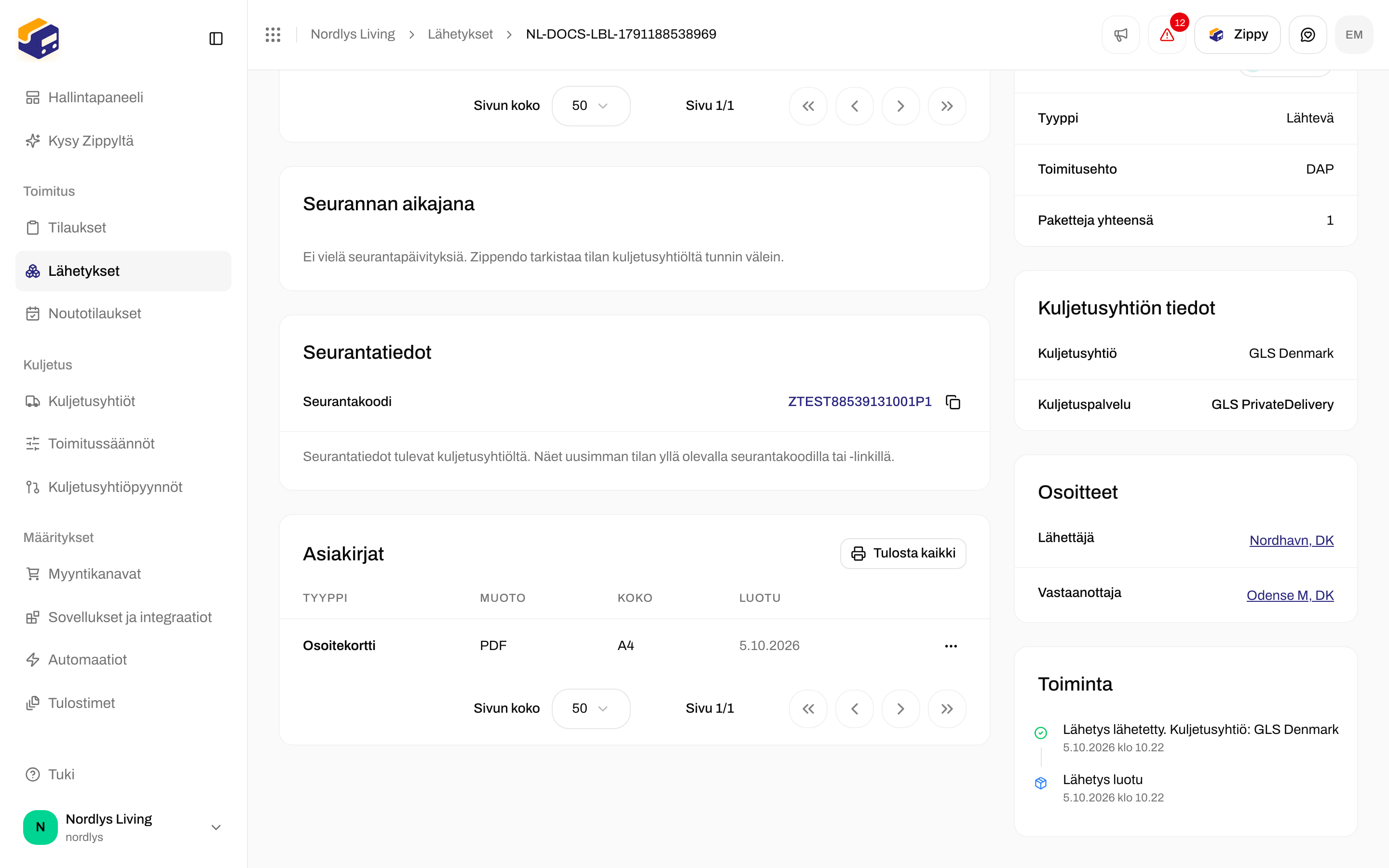
Asiakirjat lähettämisen jälkeen: Osoitekortti-rivi, jossa muoto, koko, Näytä, Lataa, Tulostus ja Tulosta kaikki
Asiakirjan katsominen
Näytä avaa ikkunan, jonka otsikkona on asiakirjatyyppi, kuten Osoitekortti tai CN22-tulli-ilmoitus. Otsikon alla näet muodon, koon ja päivämäärän, esimerkiksi “PDF • A4 • 10. syyskuuta 2026”. PDF-tiedostot ja kuvat näytetään suoraan. Tässä ei ole kiertopainiketta. Kierto on tulostimen asetus.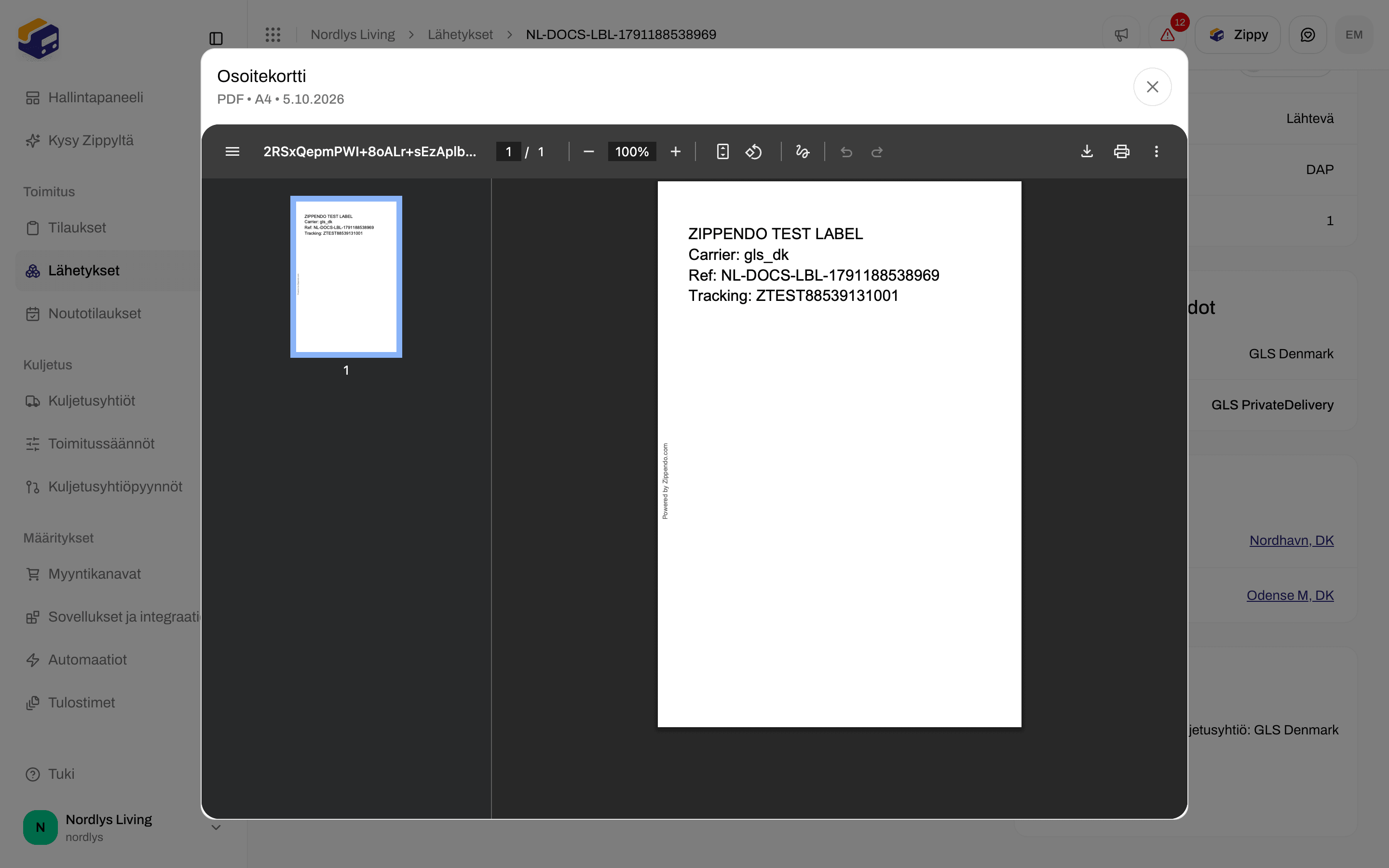
Näytä avaa osoitekortin PDF-esikatseluna
Tulostus
Tulostus ja Tulosta kaikki lähettävät tiedostot Zippendo Printerille. Osoitekortit menevät Tarratulostimelle. Laskut, lähetyslistat ja tulli-ilmoitukset menevät Asiakirjatulostimelle. Jos lähetykselle ei ole asetettu tulostinta, ensin avautuu Tulosta asiakirjat -ikkuna:
Napsauta Tulostus. Näet, kuinka monta tulostustyötä luotiin, esimerkiksi “3 tulostustyötä luotu”, tai kuinka monta epäonnistui, esimerkiksi “1 asiakirjan tulostus epäonnistui”.
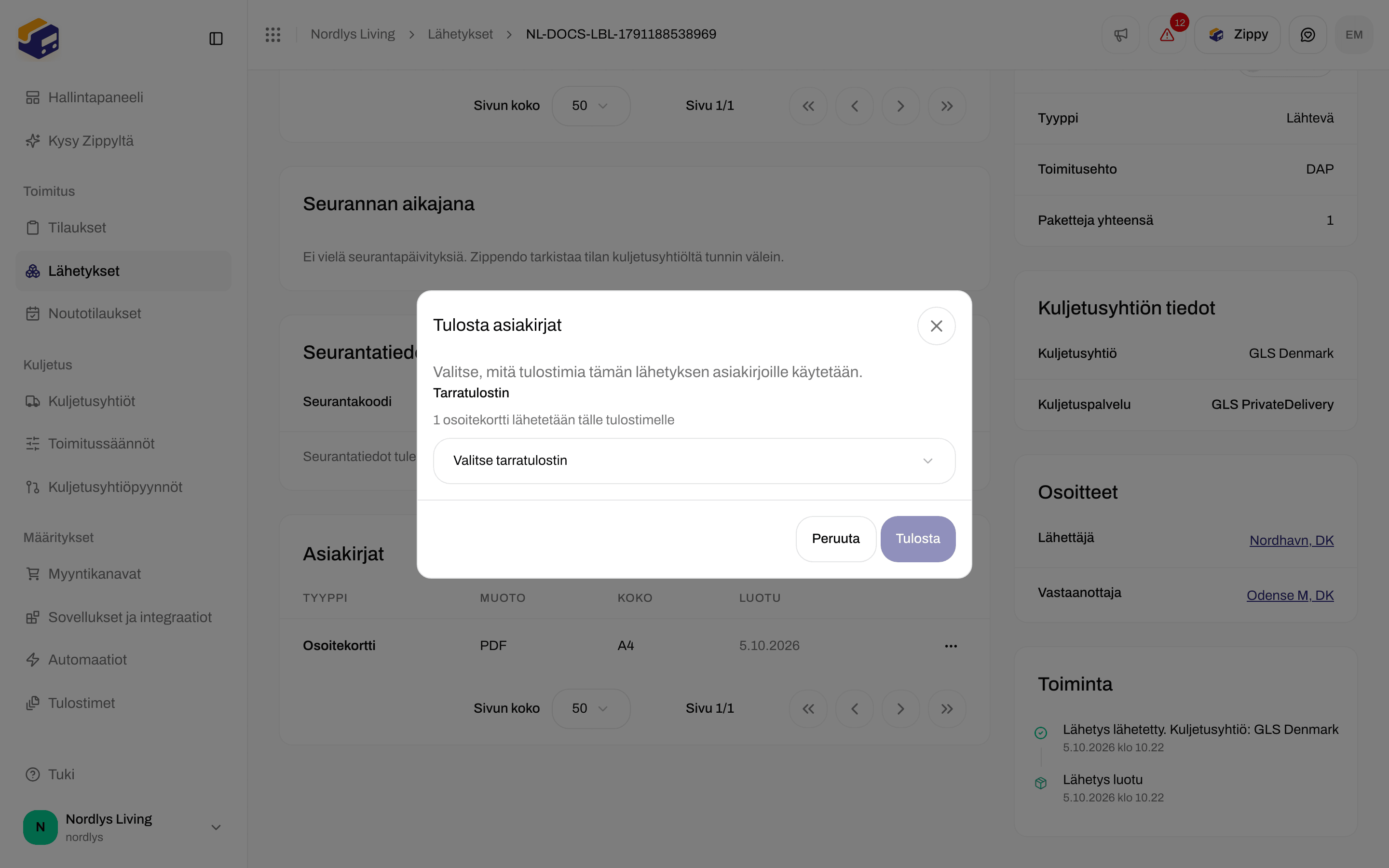
Tulosta kaikki avaa Tulosta asiakirjat -ikkunan, kun lähetykselle ei ole asetettu tulostinta
Asiakirjat toimitussäännöstä
Toimitussäännössä (Toimitussäännöt → Lisää toimitussääntö, tai avaa sääntö) napsauta Asiakirjojen luonti -kortissa Määritä. Valintaikkunassa on kolme kytkintä:
CN22:lle ei ole kytkintä. Bring, DHL Express, DHL Parcel Benelux, FedEx, Matkahuolto, PostNL, PostNord, Posti, Royal Mail ja UPS tekevät tulliasiakirjat itse ja lähettävät ne osoitekortin mukana. Näiden kuljetusyhtiöiden kohdalla molemmat laskukytkimet on piilotettu, ja säännössä näkyy sen sijaan huomautus, esimerkiksi Kuljetusyhtiö PostNord luo tulli-ilmoituksen ja kauppalaskun itse ja lähettää ne osoitekortin mukana. Zippendo ei luo niistä omia kopioita tälle säännölle.
DHL eCommerce Europe näyttää saman huomautuksen ja piilottaa samat kytkimet, mutta se lähettää vähemmän asiakirjoja:
- DHL Parcel International: DHL lähettää CN23-tulli-ilmoituksen.
- DHL Parcel Connect Light: DHL tulostaa CN22:n osoitekorttiin.
- DHL Parcel Connect Yhdistyneeseen kuningaskuntaan tai sieltä: Zippendo tekee kauppalaskun, lähettää sen DHL:lle ja lisää sen lähetyksen kohtaan Asiakirjat.
- Muut DHL eCommerce Europe -lähetykset, jotka tarvitsevat tulli-ilmoituksen, eivät saa asiakirjaa.
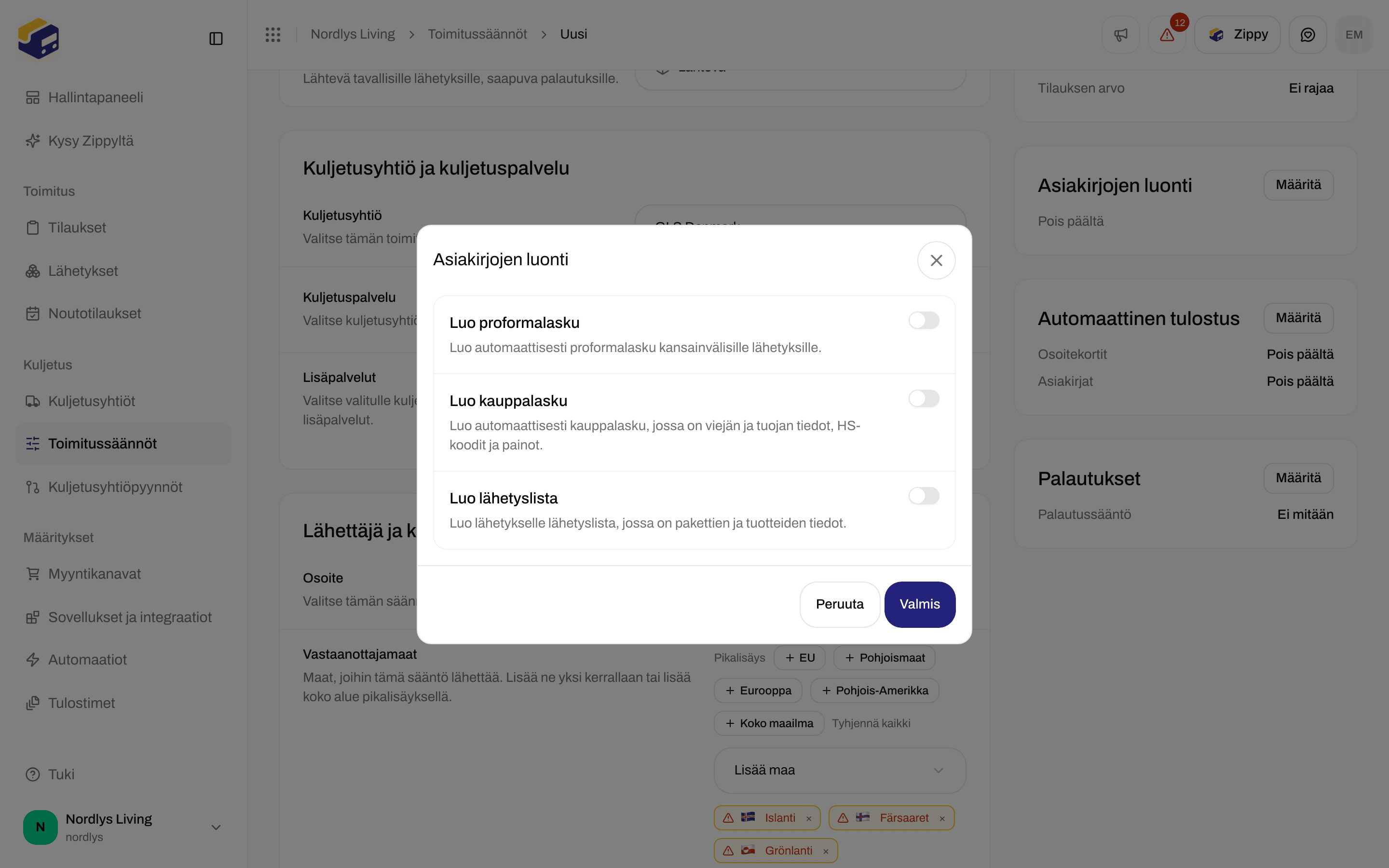
Asiakirjojen luonti uudessa GLS-toimitussäännössä: proformalasku, kauppalasku ja lähetyslista
Täytä Alkuperämaa, Tullinimike, Kuvaus, Yksikköhinta ja Toimitusehto ennen kuin napsautat Lähetä lähetys. Avaa sitten Asiakirjat katsoaksesi, ladataksesi tai tulostaaksesi Osoitekortin ja kaikki tulliasiakirjat, jotka kuljetusyhtiö tai sääntösi tuotti.