

Salasanaa ei voi vaihtaa tällä sivulla. Voit asettaa uuden salasanan kirjautumalla ulos ja napsauttamalla kirjautumissivulla Unohditko salasanasi?. Katso Unohtunut salasana ja nollaus.
Vahvista sähköpostisi
Jos sähköpostiosoitettasi ei ole vielä vahvistettu, ylhäällä näkyy Vahvista sähköpostiosoitteesi: Vahvista sähköpostiosoitteesi, niin voit käyttää kaikkia ominaisuuksia, myös tiimin jäsenten kutsumista. Napsauta Lähetä viesti uudelleen, niin saat uuden vahvistusviestin. Näet viestin Vahvistusviesti lähetetty. Tarkista sähköpostisi. Kunnes vahvistat osoitteen, tiimin jäsenten kutsuminen pysähtyy viestiin Vahvista sähköpostiosoitteesi, niin voit jatkaa. Löydät lähettämämme linkin sähköpostistasi. Katso Kutsu tiimin jäseniä.Sähköposti ja kieli
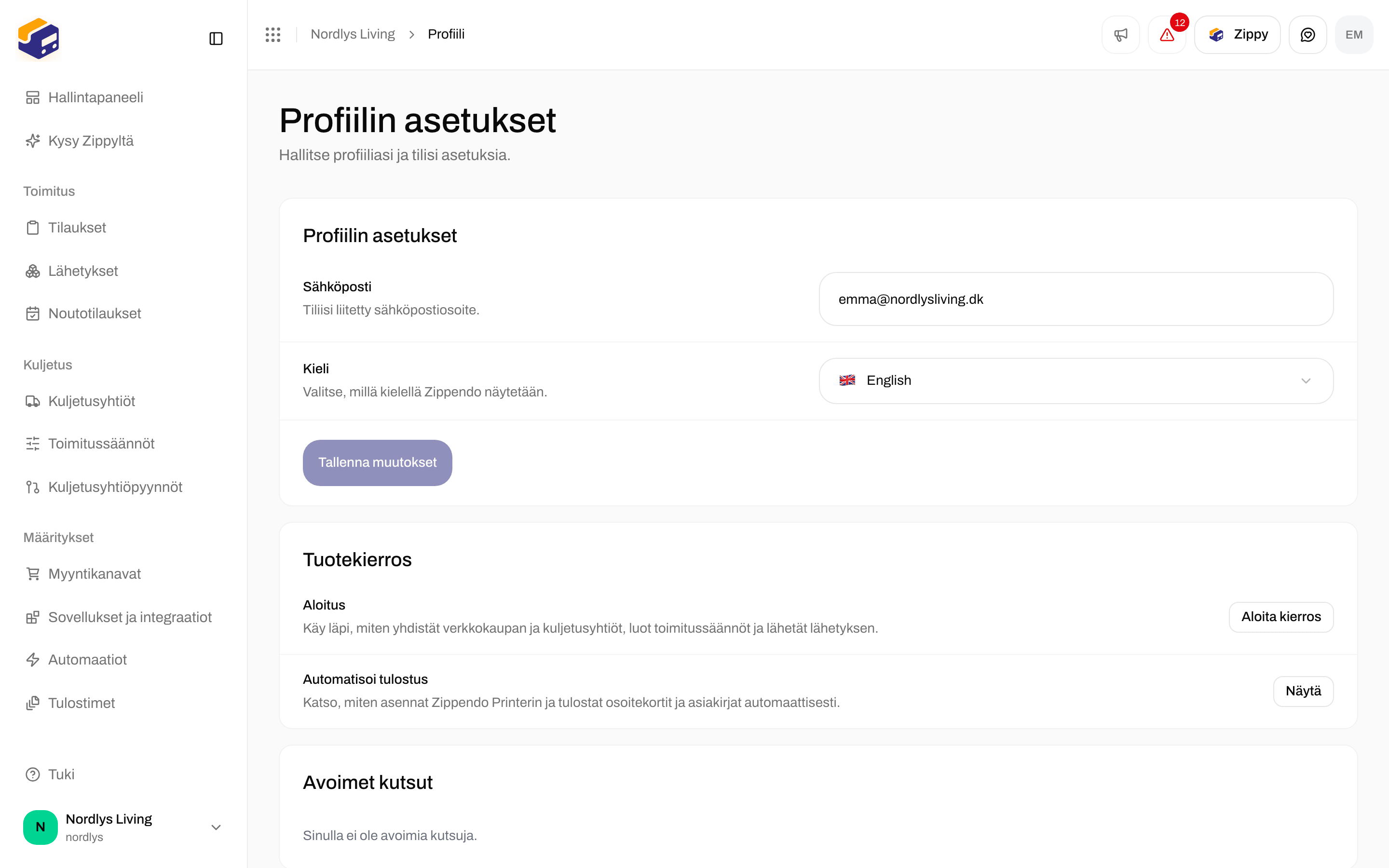
Profiilin asetukset - Sähköposti, Kieli, Tallenna muutokset
Muuta toista tai molempia ja napsauta sitten Tallenna muutokset. Painiketta voi napsauttaa vasta, kun olet muuttanut jotain. Näet viestin Profiili päivitetty.
Tuotekierros
Kohdassa Tuotekierros voit käydä opastetut kierrokset uudelleen:- Aloitus - Käy läpi, miten yhdistät verkkokaupan ja kuljetusyhtiöt, luot toimitussäännöt ja lähetät lähetyksen. Napsauta Aloita kierros.
- Automatisoi tulostus - Katso, miten asennat Zippendo Printerin ja tulostat osoitekortit ja asiakirjat automaattisesti. Napsauta Näytä.
Avoimet kutsut ja organisaatiot
Avoimet kutsut näyttää viestin Sinulla ei ole avoimia kutsuja. Kutsut muihin organisaatioihin saapuvat sähköpostitse. Organisaatiot luettelee kaikki organisaatiot, joihin kuulut:
Rivin valikosta:
- Näytä avaa kyseisen organisaation hallintapaneelin. Rivin napsauttaminen tekee saman.
- Asetukset avaa kyseisen organisaation asetukset. Näkyy, kun olet ylläpitäjä.
- Poistu poistaa sinut kyseisestä organisaatiosta. Näkyy, kun et ole ylläpitäjä. Vahvistusvaihetta ei ole, joten tarkista organisaation nimi ennen napsautusta. Näet viestin Poistuit organisaatiosta.
Kaksivaiheinen tunnistautuminen
Kun kaksivaiheinen tunnistautuminen on käytössä, kirjaudut sisään salasanalla ja todennussovelluksen koodilla. Kohdassa Tietoturva Kaksivaiheinen tunnistautuminen näyttää tilan Poistettu käytöstä tai Käytössä.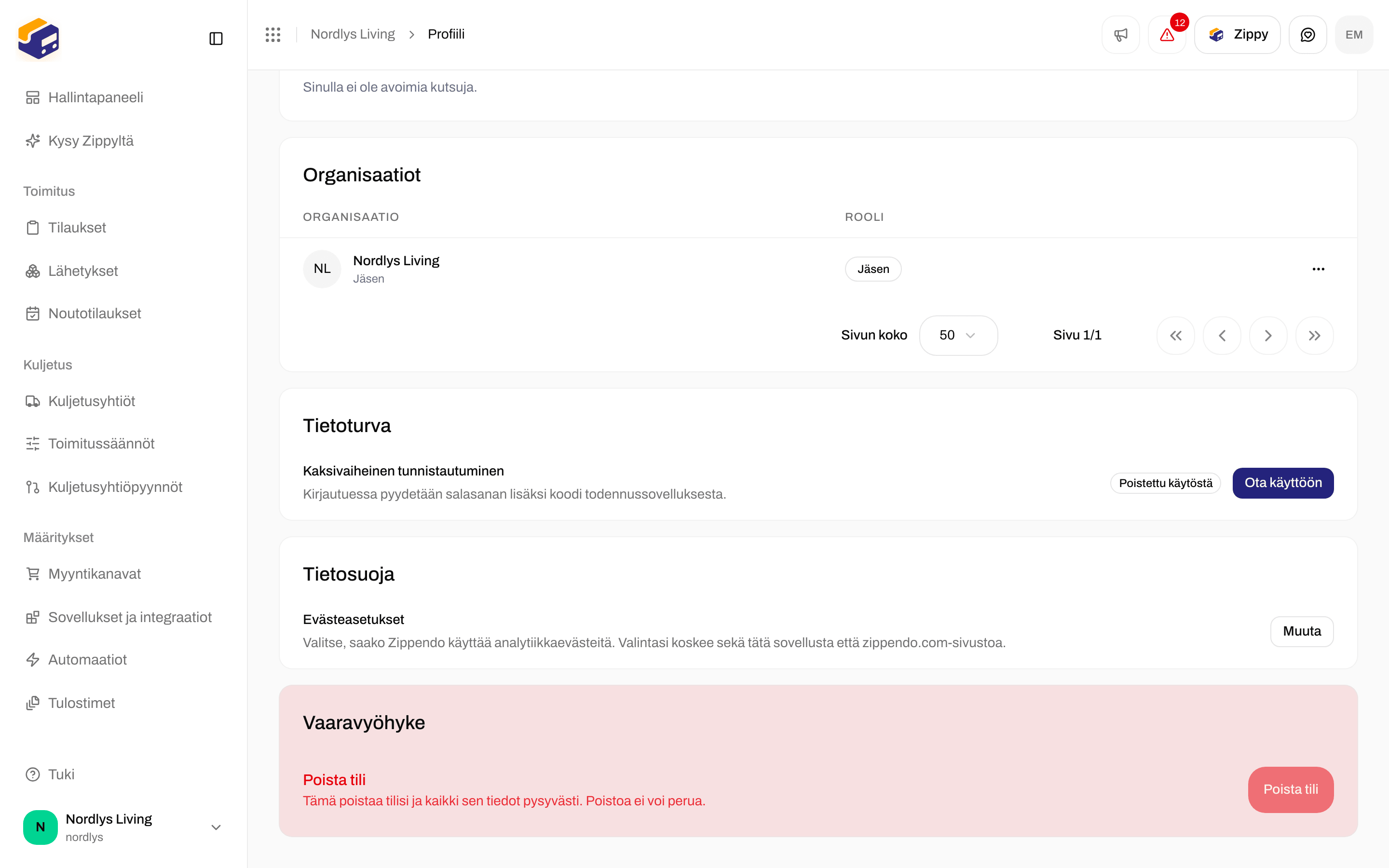
Tietoturva - Kaksivaiheinen tunnistautuminen ja Ota käyttöön tai Poista käytöstä
Ota kaksivaiheinen tunnistautuminen käyttöön
1
Aloita
Napsauta kohdassa Tietoturva Ota käyttöön. Ota kaksivaiheinen tunnistautuminen käyttöön -ikkuna avautuu vaiheeseen Skannaa ja vahvista.
2
Skannaa QR-koodi
Skannaa koodi Google Authenticatorilla, 1Passwordilla tai vastaavalla sovelluksella. Jos et voi skannata sitä, avaa Eikö skannaus onnistu? Syötä tämä koodi käsin ja kirjoita koodi sovellukseesi.
3
Anna koodi
Kirjoita sovelluksesi näyttämä 6-numeroinen koodi kenttään Anna sovelluksen 6-numeroinen koodi ja napsauta sitten Vahvista ja ota käyttöön.
4
Tallenna palautuskoodit
Ikkuna siirtyy vaiheeseen Tallenna palautuskoodit. Jokaisella koodilla voi kirjautua sisään kerran, jos menetät pääsyn todennussovellukseesi. Koodit näytetään vain tämän kerran, joten säilytä ne turvallisessa paikassa. Napsauta Kopioi kaikki tai Lataa .txt ja säilytä koodit turvallisessa paikassa, kuten salasanahallinnassa.
5
Viimeistele
Rastita Olen tallentanut nämä palautuskoodit ja napsauta Valmis. Ikkunaa ei voi sulkea, ennen kuin olet rastittanut ruudun.
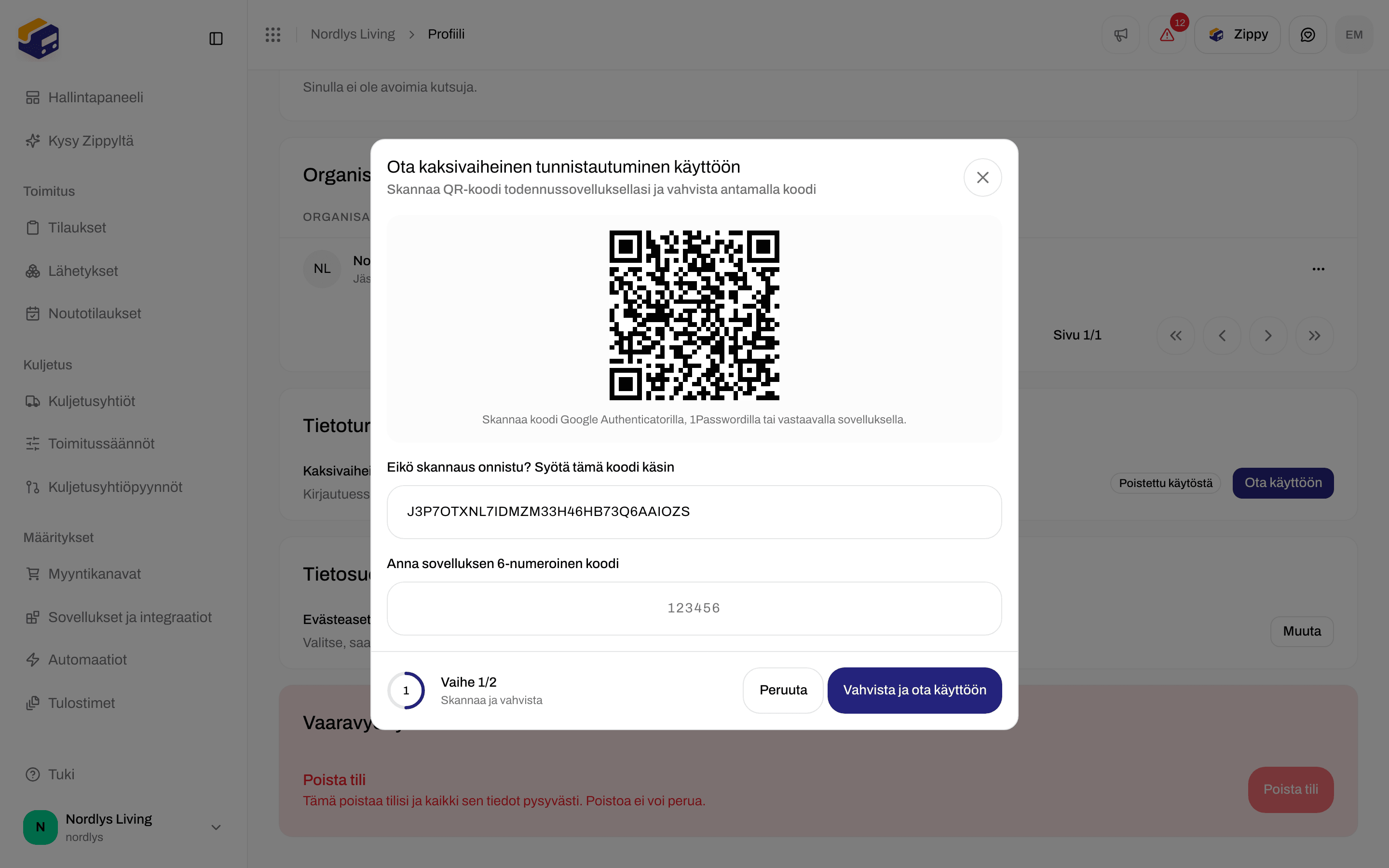
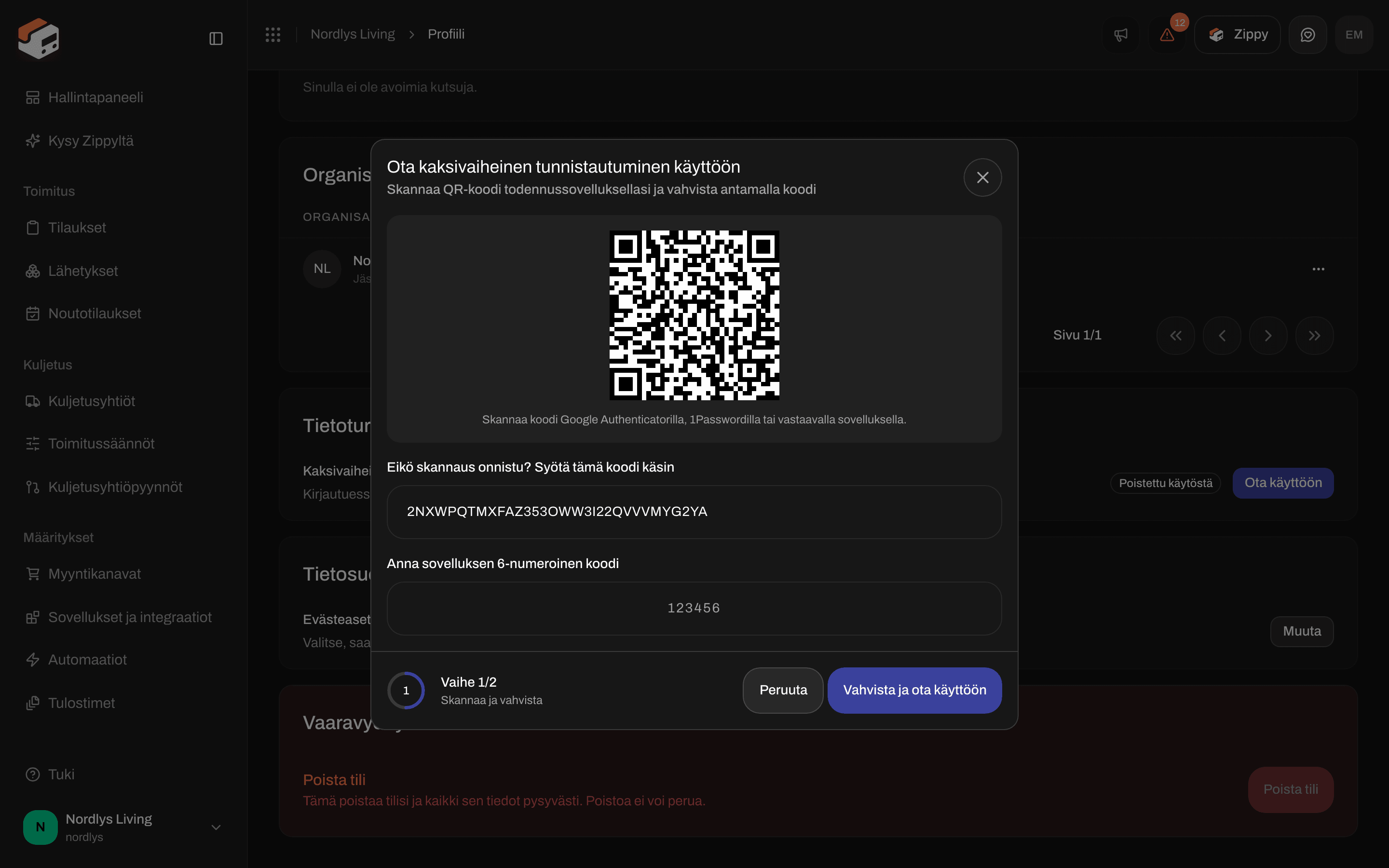
Ota kaksivaiheinen tunnistautuminen käyttöön - QR-koodi, käsin syötettävä koodi ja 6-numeroinen koodi
Poista kaksivaiheinen tunnistautuminen käytöstä
1
Aloita
Napsauta kohdassa Tietoturva Poista käytöstä. Poista kaksivaiheinen tunnistautuminen käytöstä -ikkuna varoittaa: Kuka tahansa salasanasi tietävä voi kirjautua sisään. Voit ottaa kaksivaiheisen tunnistautumisen uudelleen käyttöön milloin tahansa.
2
Anna salasanasi
Kirjoita salasanasi kenttään Salasana. Jätä tyhjäksi, jos kirjaudut Googlella.
3
Anna koodi
Kirjoita kenttään Vahvistuskoodi sovelluksesi 6-numeroinen koodi. Puhelin hukassa? Napsauta Käytä mieluummin palautuskoodia ja kirjoita jokin palautuskoodeistasi (muoto XXXX-XXXX).
4
Vahvista
Napsauta Poista käytöstä. Näet viestin Kaksivaiheinen tunnistautuminen poistettu käytöstä.
Viestit
Evästeasetukset
Kohdassa Tietosuoja Evästeasetukset: Valitse, saako Zippendo käyttää analytiikkaevästeitä. Valintasi koskee sekä tätä sovellusta että zippendo.com-sivustoa. Päivitä valintasi napsauttamalla Muuta.Poista tilisi
Sivun alareunassa kohdassa Vaaravyöhyke Poista tili -painiketta ei voi napsauttaa. Katso Vaaravyöhyke.Liittyvää
- Kutsu tiimin jäseniä - miksi sähköpostin vahvistus on tärkeä.
- Vaaravyöhyke - tilisi poistaminen ja organisaatiosta poistuminen sen sijaan.
- Organisaation asetukset
- Organisaation ja brändin vaihtaminen
- Profiili - tämän sivun yleiskatsaus.