Hanki Google-avaimet noutopistekarttaa ja osoitehakua varten
Luo kaksi avainta omalla Google Cloud -tililläsi ja lisää ne Zippendo-sovellukseen, jotta asiakkaat voivat valita noutopisteensä kartalta ja hakea osoitetta Shopify-kassalla.
Asiakkaasi voivat jo nyt valita noutopisteensä luettelosta. Kassalla he voivat hakea sitä postinumerolla tai noutopisteen nimellä ja ostoskorissa postinumerolla. Kahdella omalta Google-tililtäsi saatavalla avaimella voit tarjota heille enemmän:
Google-avain osoitehakuun antaa asiakkaiden hakea kassalla mitä tahansa osoitetta tai aluetta ja siirtää karttaa nähdäkseen siellä olevat noutopisteet.
Molemmat avaimet ovat valinnaisia, ja voit lisätä myös vain toisen niistä. Ilman niitä kaikki toimii silti luettelon avulla. Avainten luominen Google Cloud -palvelussa vie noin 15 minuuttia, ja tämä sivu opastaa sinut jokaisen napsautuksen läpi.
Maksukortti. Google pyytää sinua määrittämään laskutuksen ennen kuin Google-avain toimii, myös silloin, kun pysyt kuukausittaisen ilmaisen käytön rajoissa.
Google antaa sinulle joka kuukausi tietyn määrän ilmaista käyttöä ja veloittaa sen ylittävästä käytöstä. Kartan kohdalla lasketaan jokainen kerta, kun asiakas avaa sen. Osoitehaun kohdalla lasketaan jokainen haku ja jokainen kerta, kun asiakas siirtää karttaa. Google ilmoittaa ajantasaiset hintansa sivulla Google Maps Platform -hinnoittelu. Google Cloud -palvelussa voit asettaa budjettihälytyksen, jolloin Google lähettää sinulle sähköpostia, ennen kuin lasku kasvaa. Budjettihälytys ei kuitenkaan pysäytä veloituksia: jos haluat rajata osoitehaun kustannukset, aseta Geocoding API:lle lisäksi päivittäinen pyyntöraja (kiintiö).
Vaihe 3: Luo kartta-avain ja lukitse se verkkokauppaasi
Avaa Google Maps Platform -osiossa Keys & Credentials, napsauta Create credentials ja valitse API key. Google näyttää uuden avaimesi: pitkän koodin, joka alkaa kirjaimilla “AIza”. Kopioi se.Avain, jota ei ole lukittu, toimii millä tahansa verkkosivustolla, joten joku muu voisi käyttää sitä ja sinä maksaisit hänen karttansa. Lukitse se osoitteisiin, joilla asiakkaasi maksavat tilauksensa.
1
Avaa avaimen asetukset
Napsauta uuden avaimesi nimeä.
2
Salli vain verkkokauppasi osoitteet
Valitse kohdassa Application restrictions vaihtoehto Websites. Lisää kohtaan Website restrictions jokainen osoite, jolla asiakkaasi maksavat tilauksensa, yksi kerrallaan:
Oma verkkotunnuksesi, esimerkiksi https://nordlysliving.dk/*, ja sama osoite niin, että alussa on *., esimerkiksi https://*.nordlysliving.dk/*, jotta myös osoitteet kuten www. ja checkout. ovat mukana.
Shopify-osoitteesi, esimerkiksi https://nordlys-living.myshopify.com/*.
https://shop.app/*, jos otit valitsimelle käyttöön asetuksen Include block in Shop Pay.
3
Salli vain kartta
Valitse kohdassa API restrictions vaihtoehto Restrict key ja rastita vain Maps JavaScript API.
4
Tallenna
Napsauta Save. Voi kestää muutaman minuutin, ennen kuin uudet rajoitukset tulevat voimaan.
Etkö ole varma, mitä osoitetta kassasi käyttää? Aloita kassa verkkokaupassasi ja katso selaimesi osoiteriviä. Sen osoitteen on oltava luettelossa.
Osoitehaku tarvitsee toisen avaimen. Toisin kuin kartta-avainta, sitä ei saa lukita verkkosivustoihin, muuten osoitehaku ei toimi.
1
Luo toinen avain
Napsauta kohdassa Keys & Credentials painiketta Create credentials ja valitse jälleen API key. Kopioi uusi avain.
2
Salli vain osoitehaku
Napsauta uuden avaimen nimeä. Valitse kohdassa API restrictions vaihtoehto Restrict key ja rastita vain Geocoding API.
3
Jätä verkkosivustot rajaamatta
Valitse kohdassa Application restrictions vaihtoehto None. Koska avain sallii vain Geocoding API:n, kukaan ei voi käyttää sitä karttojen näyttämiseen.
4
Tallenna
Napsauta Save.
Käytä kahta eri avainta. Osoitehaku ei toimi avaimella, joka on lukittu verkkosivustoihin, joten yksi avain ei voi hoitaa molempia.
Google nimeää valikkojaan välillä uudelleen. Jos jokin tässä mainittu nimi ei vastaa näkymääsi, ajantasaiset vaiheet löytyvät Google-ohjeesta Use API keys.
Liitä kartta-avain Noutopisteet kassalla -kortin tai Noutopisteet ostoskorissa -kortin kenttään Google Maps -avain (valinnainen) ja napsauta Tallenna avain. Näet viestin Google-avain tallennettu. Molemmat kortit käyttävät samoja avaimia, joten lisäät ne vain kerran.
3
Liitä osoitehaun avain
Liitä toinen avain Noutopisteet kassalla -kortin kenttään Google-avain osoitehakuun (valinnainen) ja napsauta Tallenna avain. Jos Google hyväksyy avaimen, näet viestin Google-avain tallennettu, ja kentässä lukee Avain on tallennettu. Liitä uusi avain korvataksesi sen. Ostoskorissa ei ole osoitehakua, joten sen kortissa näkyy vain kartta-avain.
Kaksi avainkenttää Noutopisteet kassalla -kortissa
Zippendo ei näytä osoitehaun avainta uudelleen, kun olet tallentanut sen. Jos haluat poistaa sen, napsauta Poista avain. Jos haluat poistaa kartta-avaimen, tyhjennä sen kenttä ja napsauta Tallenna avain.
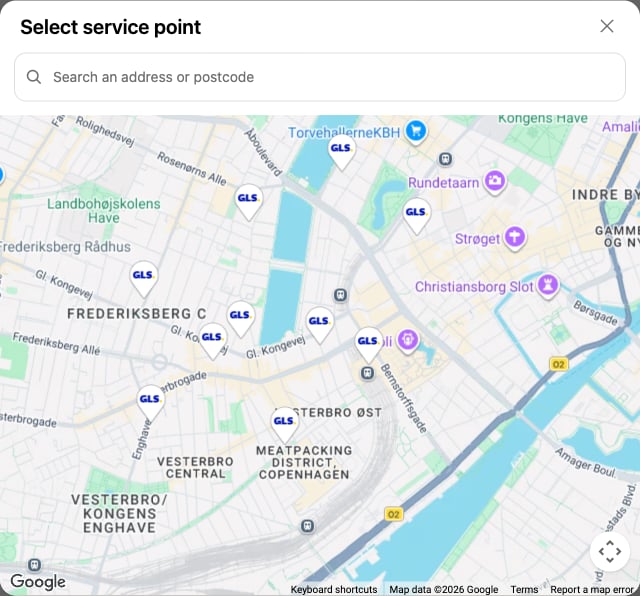
Aloita kassa verkkokaupassasi, valitse noutopistetoimitustapasi ja napsauta Vaihda noutopiste. Kun osoitehaun avain on lisätty, luettelon yläpuolella olevassa hakukentässä lukee Osoite, postinumero tai noutopisteen nimi.Kun kartta-avain on lisätty, asiakkaasi voivat vaihtaa Lista- ja Kartta-näkymän välillä. Kartta avaa kartan, jolla jokainen noutopiste näkyy neulana, jossa on kuljetusyhtiön logo. Kun myös osoitehaun avain on lisätty, asiakkaat voivat hakea kartan yläpuolella osoitetta tai postinumeroa tai yksinkertaisesti siirtää karttaa, jolloin sen alueen noutopisteet tulevat näkyviin.
Kartta, jonka asiakkaasi näkevät, kun he napsauttavat Kartta
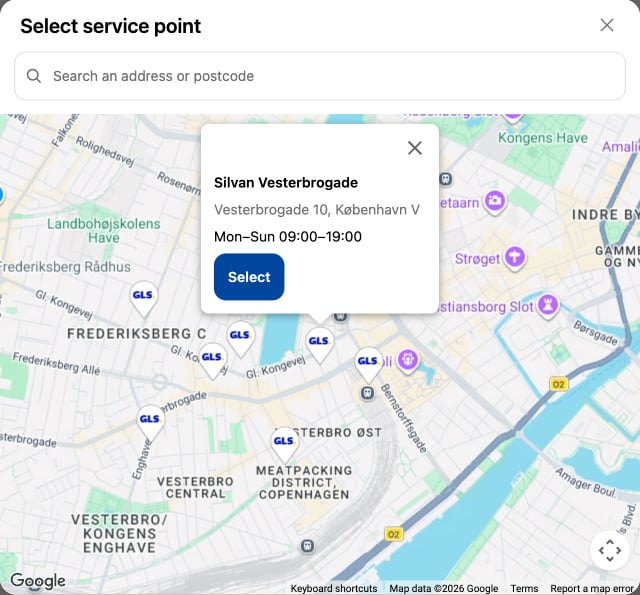
Kun asiakkaat napsauttavat neulaa, he näkevät noutopisteen nimen, osoitteen ja aukioloajat. Valitse-painikkeella noutopiste valitaan, ja kartta sulkeutuu.
Karttaa ei näy. Kopioi kartta-avain uudelleen Google Cloud -palvelusta ja liitä koko avain. Vertaa selaimesi osoiteriviä kassan aikana avaimen kohdan Website restrictions osoitteisiin ja tarkista, että Maps JavaScript API on käytössä ja laskutus on määritetty. Kun kassa näyttää toimitustavat ikkunassa sivun päällä, Kartta-painiketta ei ole: Shopify ei salli karttaa siinä.
Zippendo ilmoittaa: Google ei hyväksynyt tätä avainta. Osoitehaun avain on lukittu verkkosivustoihin, tai Geocoding API ei ole käytössä sille. Korjaa nämä Google Cloud -palvelussa tai luo uusi avain vaiheen 4 mukaisesti.
Asiakkaat eivät voi hakea osoitetta, tai kartan siirtäminen ei tuo näkyviin uusia noutopisteitä. Tarkista, että tallensit osoitehaun avaimen ja että Geocoding API on yhä käytössä ja laskutus määritetty Google Cloud -projektissasi.
Muutit juuri avainta. Odota muutama minuutti ja yritä uudelleen.
Kartta tulee suoraan Google-palvelusta kartta-avaimellasi. Kun asiakas hakee osoitetta tai siirtää karttaa, Zippendo välittää Google-palveluun osoitehaun avaimellasi sen, mitä hän kirjoitti, tai kohdan kartalla. Molemmat avaimet toimivat oman Google-sopimuksesi mukaisesti, ja Google laskuttaa tiliäsi.Aiheeseen liittyvää: Lisää noutopisteen valitsin Shopify-kassalle · Noutopisteen valitsin kassalla
Oliko tästä sivusta hyötyä?
⌘I
{"docsConfig":{"theme":"almond","$schema":"https://mintlify.com/docs.json","name":"Zippendo","colors":{"primary":"#000","light":"#fff","dark":"#000"},"logo":{"light":"https://mintcdn.com/zippendo/vvJk_PyssTmjqf9_/logo/light.svg?fit=max\u0026auto=format\u0026n=vvJk_PyssTmjqf9_\u0026q=85\u0026s=9fc741a418a93f2d556d0b9b613050e8","dark":"https://mintcdn.com/zippendo/vvJk_PyssTmjqf9_/logo/dark.svg?fit=max\u0026auto=format\u0026n=vvJk_PyssTmjqf9_\u0026q=85\u0026s=230c49f3bcdc109cf7306f3a3fb81bc2","href":"https://www.zippendo.com"},"favicon":"https://mintcdn.com/zippendo/vvJk_PyssTmjqf9_/favicon-dark.svg?fit=max\u0026auto=format\u0026n=vvJk_PyssTmjqf9_\u0026q=85\u0026s=3bd5c187f9c99f9ca518062f6a7b2e18","api":{"openapi":"https://api.zippendo.com/public/json","playground":{"display":"interactive"},"mdx":{"server":"https://api.zippendo.com"}},"navbar":{"links":[{"href":"https://app.zippendo.com/login","label":"Sign in"}],"primary":{"type":"button","label":"Get started","href":"https://app.zippendo.com/sign-up"}},"footer":{"socials":{"website":"https://www.zippendo.com"}},"seo":{"metatags":{"og:site_name":"Zippendo","og:type":"website","twitter:card":"summary_large_image"}},"fonts":{"family":"Inter"},"icons":{"library":"lucide"},"errors":{"404":{"redirect":false,"title":"404: Lost in Documentation Space","description":"Looks like this page took a wrong turn. Try the sidebar or head back to the introduction."}},"contextual":{"options":["copy","view","chatgpt","claude","perplexity","mcp","cursor","vscode"],"display":"header"},"styling":{"latex":false},"navigation":{"languages":[{"language":"en","default":true,"href":"introduction"},{"language":"de","navbar":{"links":[{"href":"https://app.zippendo.com/login","label":"Anmelden"}],"primary":{"type":"button","label":"Loslegen","href":"https://app.zippendo.com/sign-up"}},"href":"de/introduction"},{"language":"pl","navbar":{"links":[{"href":"https://app.zippendo.com/login","label":"Zaloguj się"}],"primary":{"type":"button","label":"Zacznij","href":"https://app.zippendo.com/sign-up"}},"href":"pl/introduction"},{"language":"da","navbar":{"links":[{"href":"https://app.zippendo.com/login","label":"Log ind"}],"primary":{"type":"button","label":"Kom i gang","href":"https://app.zippendo.com/sign-up"}},"href":"da/introduction"},{"language":"sv","navbar":{"links":[{"href":"https://app.zippendo.com/login","label":"Logga in"}],"primary":{"type":"button","label":"Kom igång","href":"https://app.zippendo.com/sign-up"}},"href":"sv/introduction"},{"language":"nl","navbar":{"links":[{"href":"https://app.zippendo.com/login","label":"Inloggen"}],"primary":{"type":"button","label":"Aan de slag","href":"https://app.zippendo.com/sign-up"}},"href":"nl/introduction"},{"language":"no","navbar":{"links":[{"href":"https://app.zippendo.com/login","label":"Logg inn"}],"primary":{"type":"button","label":"Kom i gang","href":"https://app.zippendo.com/sign-up"}},"href":"no/introduction"},{"language":"fi","navbar":{"links":[{"href":"https://app.zippendo.com/login","label":"Kirjaudu sisään"}],"primary":{"type":"button","label":"Aloita","href":"https://app.zippendo.com/sign-up"}},"href":"fi/introduction"},{"language":"fr","navbar":{"links":[{"href":"https://app.zippendo.com/login","label":"Se connecter"}],"primary":{"type":"button","label":"Commencer","href":"https://app.zippendo.com/sign-up"}},"href":"fr/introduction"}]}},"deployment":{"deploymentMetadataValue":{"subdomain":"zippendo","hasAudioNarration":false,"actualSubdomain":"zippendo","customDomains":["www.zippendo.com"],"gitSource":{"type":"github","owner":"zippendo","repo":"zippendo","deployBranch":"main","contentDirectory":"apps/docs","isPrivate":true,"mountPath":"","label":""},"chroma":{"liveDeploymentHistoryId":"6adf244cd7cf896c8ad7cdef","collectionId":"2d669a3d-57b2-4184-aa7a-f6bae37800e6","schemaVersion":"v3","latestBuiltDeploymentHistoryId":"6adf244cd7cf896c8ad7cdef"},"feedback":{"thumbs":true},"entitlements":{},"buildId":"6adf244cd7cf896c8ad7cdef","clientVersion":"0.0.3966","searchFilterCounts":[{"language":"de","tag":"Anleitungen","count":105},{"language":"en","tag":"How-to","count":86},{"language":"da","tag":"Guides","count":86},{"language":"fi","tag":"Ohjeet","count":86},{"language":"fr","tag":"Guides pratiques","count":86},{"language":"nl","tag":"Hoe doe je dat","count":86},{"language":"no","tag":"Slik gjør du","count":86},{"language":"pl","tag":"Poradniki","count":86},{"language":"sv","tag":"Instruktioner","count":86},{"language":"en","tag":"API reference","count":85},{"language":"en","tag":"Documentation","count":59},{"language":"da","tag":"Dokumentation","count":59},{"language":"de","tag":"Dokumentation","count":59},{"language":"fi","tag":"Dokumentaatio","count":59},{"language":"fr","tag":"Documentation","count":59},{"language":"nl","tag":"Documentatie","count":59},{"language":"no","tag":"Dokumentasjon","count":59},{"language":"pl","tag":"Dokumentacja","count":59},{"language":"sv","tag":"Dokumentation","count":59},{"language":"en","tag":"Connect a carrier","count":29},{"language":"da","tag":"Tilslut en transportør","count":29},{"language":"de","tag":"Versanddienstleister verbinden","count":29},{"language":"fi","tag":"Yhdistä kuljetusyhtiö","count":29},{"language":"fr","tag":"Connecter un transporteur","count":29},{"language":"nl","tag":"Een vervoerder koppelen","count":29},{"language":"no","tag":"Koble til en transportør","count":29},{"language":"pl","tag":"Połącz przewoźnika","count":29},{"language":"sv","tag":"Anslut en transportör","count":29},{"language":"en","tag":"Shipments","count":22},{"language":"en","tag":"Tutorials","count":19},{"language":"da","tag":"Vejledninger","count":19},{"language":"fi","tag":"Opastukset","count":19},{"language":"fr","tag":"Tutoriels","count":19},{"language":"nl","tag":"Handleidingen","count":19},{"language":"no","tag":"Veiledninger","count":19},{"language":"pl","tag":"Samouczki","count":19},{"language":"sv","tag":"Guider","count":19},{"language":"en","tag":"Connections","count":14},{"language":"en","tag":"Fulfillment flow","count":14},{"language":"da","tag":"Forbindelser","count":14},{"language":"da","tag":"Forsendelsesflow","count":14},{"language":"de","tag":"Verbindungen","count":14},{"language":"de","tag":"Versandablauf","count":14},{"language":"fi","tag":"Yhteydet","count":14},{"language":"fi","tag":"Toimitusprosessi","count":14},{"language":"fr","tag":"Connexions","count":14},{"language":"fr","tag":"Flux d'expédition","count":14},{"language":"nl","tag":"Koppelingen","count":14},{"language":"nl","tag":"Verzendproces","count":14},{"language":"no","tag":"Tilkoblinger","count":14},{"language":"no","tag":"Sendingsflyt","count":14},{"language":"pl","tag":"Połączenia","count":14},{"language":"pl","tag":"Przepływ realizacji zamówień","count":14},{"language":"sv","tag":"Anslutningar","count":14},{"language":"sv","tag":"Orderflöde","count":14},{"language":"en","tag":"Account","count":13},{"language":"en","tag":"Carriers","count":13},{"language":"da","tag":"Konto","count":13},{"language":"de","tag":"Konto","count":13},{"language":"fi","tag":"Tili","count":13},{"language":"fr","tag":"Compte","count":13},{"language":"nl","tag":"Account","count":13},{"language":"no","tag":"Konto","count":13},{"language":"pl","tag":"Konto","count":13},{"language":"sv","tag":"Konto","count":13},{"language":"da","tag":"Drift","count":12},{"language":"de","tag":"Betrieb","count":12},{"language":"fi","tag":"Toiminnot","count":12},{"language":"fr","tag":"Opérations","count":12},{"language":"nl","tag":"Dagelijks gebruik","count":12},{"language":"no","tag":"Drift","count":12},{"language":"pl","tag":"Operacje","count":12},{"language":"sv","tag":"Daglig drift","count":12},{"language":"da","tag":"Integrationer","count":11},{"language":"da","tag":"Vidensbase","count":11},{"language":"de","tag":"Integrationen","count":11},{"language":"de","tag":"Wissensdatenbank","count":11},{"language":"fi","tag":"Integraatiot","count":11},{"language":"fi","tag":"Tietopankki","count":11},{"language":"fr","tag":"Intégrations","count":11},{"language":"fr","tag":"Base de connaissances","count":11},{"language":"nl","tag":"Integraties","count":11},{"language":"nl","tag":"Kennisbank","count":11},{"language":"no","tag":"Integrasjoner","count":11},{"language":"no","tag":"Kunnskapsbase","count":11},{"language":"pl","tag":"Integracje","count":11},{"language":"pl","tag":"Baza wiedzy","count":11},{"language":"sv","tag":"Integrationer","count":11},{"language":"sv","tag":"Kunskapsbas","count":11},{"language":"de","tag":"Bestellungen \u0026 Verkaufskanäle","count":10}]},"assistantConfig":{"enableAskAiButton":false,"enableStarterQuestions":false,"enableContextualStarterQuestions":false,"enableAskAiSearchBar":true},"hasChatPermissions":false,"hasWebMcpPermissions":false,"toggles":[{"name":"kill-isr","enabled":true,"variant":{"name":"disabled","enabled":false,"feature_enabled":true},"impressionData":false},{"name":"agent-mintlify-slack","enabled":true,"variant":{"name":"disabled","enabled":false,"feature_enabled":true},"impressionData":false},{"name":"editor-v7-file-tree","enabled":true,"variant":{"name":"disabled","enabled":false,"feature_enabled":true},"impressionData":false},{"name":"agent-integrations-settings","enabled":true,"variant":{"name":"disabled","enabled":false,"feature_enabled":true},"impressionData":false},{"name":"automations-pr-grouping","enabled":true,"variant":{"name":"disabled","enabled":false,"feature_enabled":true},"impressionData":false},{"name":"custom-prefix","enabled":true,"variant":{"name":"disabled","enabled":false,"feature_enabled":true},"impressionData":false},{"name":"analytics-v7","enabled":true,"variant":{"name":"disabled","enabled":false,"feature_enabled":true},"impressionData":false},{"name":"user-flows-analytics","enabled":true,"variant":{"name":"disabled","enabled":false,"feature_enabled":true},"impressionData":false},{"name":"no-publish-flow","enabled":true,"variant":{"name":"disabled","enabled":false,"feature_enabled":true},"impressionData":false},{"name":"workos-onboarding","enabled":true,"variant":{"name":"disabled","enabled":false,"feature_enabled":true},"impressionData":false},{"name":"llms-txt-v2","enabled":true,"variant":{"name":"disabled","enabled":false,"feature_enabled":true},"impressionData":false},{"name":"pause-universal-search-reconcile","enabled":true,"variant":{"name":"disabled","enabled":false,"feature_enabled":true},"impressionData":false},{"name":"snapshot-serving-live","enabled":true,"variant":{"name":"disabled","enabled":false,"feature_enabled":true},"impressionData":false},{"name":"stripTemperatureMiddleware","enabled":true,"variant":{"name":"disabled","enabled":false,"feature_enabled":true},"impressionData":false},{"name":"per-site-search-delta","enabled":true,"variant":{"name":"disabled","enabled":false,"feature_enabled":true},"impressionData":false},{"name":"support-platform-pylon-zendesk","enabled":true,"variant":{"name":"disabled","enabled":false,"feature_enabled":true},"impressionData":false},{"name":"snapshot-serving","enabled":true,"variant":{"name":"disabled","enabled":false,"feature_enabled":true},"impressionData":false},{"name":"instant-rollback","enabled":true,"variant":{"name":"disabled","enabled":false,"feature_enabled":true},"impressionData":false},{"name":"granular-notifications-server","enabled":true,"variant":{"name":"disabled","enabled":false,"feature_enabled":true},"impressionData":false},{"name":"granular-notifications","enabled":true,"variant":{"name":"disabled","enabled":false,"feature_enabled":true},"impressionData":false},{"name":"editor-private-page-search","enabled":true,"variant":{"name":"disabled","enabled":false,"feature_enabled":true},"impressionData":false},{"name":"automations-fable","enabled":true,"variant":{"name":"disabled","enabled":false,"feature_enabled":true},"impressionData":false},{"name":"fixed-ai-action-pricing","enabled":true,"variant":{"name":"disabled","enabled":false,"feature_enabled":true},"impressionData":false},{"name":"automation-resolve-merge-conflict","enabled":true,"variant":{"name":"disabled","enabled":false,"feature_enabled":true},"impressionData":false},{"name":"scoped-publishing","enabled":true,"variant":{"name":"disabled","enabled":false,"feature_enabled":true},"impressionData":false},{"name":"mintql","enabled":true,"variant":{"name":"disabled","enabled":false,"feature_enabled":true},"impressionData":false},{"name":"page-level-analytics","enabled":true,"variant":{"name":"disabled","enabled":false,"feature_enabled":true},"impressionData":false},{"name":"editor-version-history-v2","enabled":true,"variant":{"name":"disabled","enabled":false,"feature_enabled":true},"impressionData":false},{"name":"editor-nav-generations","enabled":true,"variant":{"name":"disabled","enabled":false,"feature_enabled":true},"impressionData":false},{"name":"billing-page-v2","enabled":true,"variant":{"name":"disabled","enabled":false,"feature_enabled":true},"impressionData":false},{"name":"workspace-projects","enabled":true,"variant":{"name":"disabled","enabled":false,"feature_enabled":true},"impressionData":false},{"name":"assistant-v5","enabled":true,"variant":{"name":"disabled","enabled":false,"feature_enabled":true},"impressionData":false},{"name":"byok-sep-25","enabled":true,"variant":{"name":"disabled","enabled":false,"feature_enabled":true},"impressionData":false},{"name":"fork-pr-previews","enabled":true,"variant":{"name":"disabled","enabled":false,"feature_enabled":true},"impressionData":false},{"name":"revalidation-jwt","enabled":true,"variant":{"name":"disabled","enabled":false,"feature_enabled":true},"impressionData":false},{"name":"vite-origin","enabled":true,"variant":{"name":"disabled","enabled":false,"feature_enabled":true},"impressionData":false},{"name":"editor-agent-model-picker","enabled":true,"variant":{"name":"disabled","enabled":false,"feature_enabled":true},"impressionData":false},{"name":"billing-updated-9-15","enabled":true,"variant":{"name":"disabled","enabled":false,"feature_enabled":true},"impressionData":false},{"name":"hobby-abuse-scan","enabled":true,"variant":{"name":"disabled","enabled":false,"feature_enabled":true},"impressionData":false},{"name":"dashboard-inbox","enabled":true,"variant":{"name":"disabled","enabled":false,"feature_enabled":true},"impressionData":false}],"isAtlas":false,"googleFontsInlined":false},"customCss":[{"filePath":"style.css","content":"@media (min-width:1024px){.h-full.relative.flex-1.flex.items-center.gap-x-4{display:grid;grid-template-columns:240px auto 1fr auto;align-items:center;column-gap:16px}.h-full.relative.flex-1.flex.items-center.gap-x-4>.flex-1.flex.items-center.gap-x-4{width:240px;min-width:240px;max-width:240px;flex:none;grid-column:1;box-sizing:border-box;padding-right:0;justify-content:flex-start}.h-full.relative.flex-1.flex.items-center.gap-x-4>.flex-1.flex.items-center.gap-x-4>.hidden.lg\\:flex.items-center.gap-x-2:empty{display:none}.h-full.relative.flex-1.flex.items-center.gap-x-4>.flex.items-center.gap-4,.h-full.relative.flex-1.flex.items-center.gap-x-4>.flex.items-center.gap-4>.flex-1.relative.hidden.lg\\:flex.items-center{display:contents}.h-full.relative.flex-1.flex.items-center.gap-x-4 .h-14.font-semibold:has(.nav-tabs){grid-column:2;grid-row:1;justify-self:start}.h-full.relative.flex-1.flex.items-center.gap-x-4 nav[aria-label=Main]{grid-column:4;justify-self:end}.h-full.relative.flex-1.flex.items-center.gap-x-4 #search-bar-entry{grid-column:3;justify-self:end}}.flex-1.flex.items-center.gap-x-4{padding-left:0}.sidebar-title{font-weight:700}"}],"page":{"pagePath":"fi/how-to/google-maps-key","slug":"/fi/how-to/google-maps-key","pageMetadata":{"title":"Hanki Google-avaimet noutopistekarttaa ja osoitehakua varten","sidebarTitle":"Google-avaimet","description":"Luo kaksi avainta omalla Google Cloud -tililläsi ja lisää ne Zippendo-sovellukseen, jotta asiakkaat voivat valita noutopisteensä kartalta ja hakea osoitetta Shopify-kassalla.","keywords":["Google Maps","Google Maps key","Geocoding API","API key","map","address search","service point picker","Shopify Plus"],"href":"/fi/how-to/google-maps-key"},"description":{"compiledSource":"\"use strict\";\nconst {jsx: _jsx} = arguments[0];\nconst {useMDXComponents: _provideComponents} = arguments[0];\nfunction _createMdxContent(props) {\n const _components = {\n p: \"p\",\n ..._provideComponents(),\n ...props.components\n };\n return _jsx(_components.p, {\n children: \"Luo kaksi avainta omalla Google Cloud -tililläsi ja lisää ne Zippendo-sovellukseen, jotta asiakkaat voivat valita noutopisteensä kartalta ja hakea osoitetta Shopify-kassalla.\"\n });\n}\nfunction MDXContent(props = {}) {\n const {wrapper: MDXLayout} = {\n ..._provideComponents(),\n ...props.components\n };\n return MDXLayout ? _jsx(MDXLayout, {\n ...props,\n children: _jsx(_createMdxContent, {\n ...props\n })\n }) : _createMdxContent(props);\n}\nreturn {\n default: MDXContent\n};\n","frontmatter":{},"scope":{}},"pageType":"default","mdx":{"mdxSource":{"compiledSource":"\"use strict\";const{Fragment:_Fragment,jsx:_jsx,jsxs:_jsxs}=arguments[0];const{useMDXComponents:_provideComponents}=arguments[0];function _createMdxContent(props){const _components={a:`a`,code:`code`,li:`li`,p:`p`,strong:`strong`,ul:`ul`,..._provideComponents(),...props.components},{Frame,Heading,Info,OptimizedImage,Step,Steps,Tip,Warning}=_components;if(!Frame)_missingMdxReference(`Frame`,true);if(!Heading)_missingMdxReference(`Heading`,true);if(!Info)_missingMdxReference(`Info`,true);if(!OptimizedImage)_missingMdxReference(`OptimizedImage`,true);if(!Step)_missingMdxReference(`Step`,true);if(!Steps)_missingMdxReference(`Steps`,true);if(!Tip)_missingMdxReference(`Tip`,true);if(!Warning)_missingMdxReference(`Warning`,true);return _jsxs(_Fragment,{children:[_jsx(_components.p,{children:`Asiakkaasi voivat jo nyt valita noutopisteensä luettelosta. Kassalla he voivat hakea sitä postinumerolla tai noutopisteen nimellä ja ostoskorissa postinumerolla. Kahdella omalta Google-tililtäsi saatavalla avaimella voit tarjota heille enemmän:`}),`\n`,_jsxs(_components.ul,{children:[`\n`,_jsxs(_components.li,{children:[_jsx(_components.strong,{children:`Google Maps -avain`}),` näyttää kartan, jossa jokaisella noutopisteellä on oma neulansa, sekä `,_jsx(_components.a,{href:`/fi/tutorials/shopify-service-point-picker`,children:`kassan noutopisteen valitsimessa`}),` että `,_jsx(_components.a,{href:`/fi/tutorials/shopify-cart-service-points`,children:`ostoskorin noutopisteen valitsimessa`}),`.`]}),`\n`,_jsxs(_components.li,{children:[_jsx(_components.strong,{children:`Google-avain osoitehakuun`}),` antaa asiakkaiden hakea kassalla mitä tahansa osoitetta tai aluetta ja siirtää karttaa nähdäkseen siellä olevat noutopisteet.`]}),`\n`]}),`\n`,_jsx(_components.p,{children:`Molemmat avaimet ovat valinnaisia, ja voit lisätä myös vain toisen niistä. Ilman niitä kaikki toimii silti luettelon avulla. Avainten luominen Google Cloud -palvelussa vie noin 15 minuuttia, ja tämä sivu opastaa sinut jokaisen napsautuksen läpi.`}),`\n`,_jsxs(Info,{children:[_jsx(_components.p,{children:_jsx(_components.strong,{children:`Mitä tarvitset`})}),_jsxs(_components.ul,{children:[`\n`,_jsxs(_components.li,{children:[`Noutopisteen valitsin otettuna käyttöön Shopify-kassalla tai noutopisteet otettuina käyttöön ostoskorissa. Katso `,_jsx(_components.a,{href:`/fi/tutorials/shopify-service-point-picker`,children:`Lisää noutopisteen valitsin Shopify-kassalle`}),` tai `,_jsx(_components.a,{href:`/fi/tutorials/shopify-cart-service-points`,children:`Anna asiakkaiden valita noutopiste Shopify-kaupan ostoskorissa`}),`.`]}),`\n`,_jsx(_components.li,{children:`Google-tili.`}),`\n`,_jsx(_components.li,{children:`Maksukortti. Google pyytää sinua määrittämään laskutuksen ennen kuin Google-avain toimii, myös silloin, kun pysyt kuukausittaisen ilmaisen käytön rajoissa.`}),`\n`]})]}),`\n`,_jsx(Heading,{level:`2`,id:`mitä-se-maksaa`,children:`Mitä se maksaa`}),`\n`,_jsxs(_components.p,{children:[`Google antaa sinulle joka kuukausi tietyn määrän ilmaista käyttöä ja veloittaa sen ylittävästä käytöstä. Kartan kohdalla lasketaan jokainen kerta, kun asiakas avaa sen. Osoitehaun kohdalla lasketaan jokainen haku ja jokainen kerta, kun asiakas siirtää karttaa. Google ilmoittaa ajantasaiset hintansa sivulla `,_jsx(_components.a,{href:`https://mapsplatform.google.com/pricing/`,children:`Google Maps Platform -hinnoittelu`}),`. Google Cloud -palvelussa voit asettaa budjettihälytyksen, jolloin Google lähettää sinulle sähköpostia, ennen kuin lasku kasvaa. Budjettihälytys ei kuitenkaan pysäytä veloituksia: jos haluat rajata osoitehaun kustannukset, aseta Geocoding API:lle lisäksi päivittäinen pyyntöraja (kiintiö).`]}),`\n`,_jsx(Heading,{level:`2`,id:`vaihe-1-luo-projekti-google-cloud-palvelussa`,children:`Vaihe 1: Luo projekti Google Cloud -palvelussa`}),`\n`,_jsxs(Steps,{children:[_jsx(Step,{title:`Kirjaudu Google Cloud -palveluun`,children:_jsxs(_components.p,{children:[`Siirry osoitteeseen `,_jsx(_components.a,{href:`https://console.cloud.google.com`,children:`console.cloud.google.com`}),` ja kirjaudu sisään Google-tililläsi.`]})}),_jsx(Step,{title:`Luo projekti`,children:_jsx(_components.p,{children:`Luo uusi projekti ja anna sille nimi, jonka tunnistat, esimerkiksi “Verkkokaupan kartta”.`})}),_jsx(Step,{title:`Määritä laskutus`,children:_jsx(_components.p,{children:`Kun Google pyytää, lisää laskutustili maksukortillasi.`})})]}),`\n`,_jsx(Heading,{level:`2`,id:`vaihe-2-ota-rajapinnat-käyttöön`,children:`Vaihe 2: Ota rajapinnat käyttöön`}),`\n`,_jsxs(_components.p,{children:[`Avaa projektissasi `,_jsx(_components.strong,{children:`Google Maps Platform`}),` ja ota käyttöön (enable) nämä kaksi:`]}),`\n`,_jsxs(_components.ul,{children:[`\n`,_jsxs(_components.li,{children:[_jsx(_components.strong,{children:`Maps JavaScript API`}),`: näyttää kartan verkkosivulla, esimerkiksi kassallasi.`]}),`\n`,_jsxs(_components.li,{children:[_jsx(_components.strong,{children:`Geocoding API`}),`: antaa asiakkaiden hakea osoitetta tai aluetta ja siirtää karttaa nähdäkseen siellä olevat noutopisteet.`]}),`\n`]}),`\n`,_jsx(Heading,{level:`2`,id:`vaihe-3-luo-kartta-avain-ja-lukitse-se-verkkokauppaasi`,children:`Vaihe 3: Luo kartta-avain ja lukitse se verkkokauppaasi`}),`\n`,_jsxs(_components.p,{children:[`Avaa `,_jsx(_components.strong,{children:`Google Maps Platform`}),` -osiossa `,_jsx(_components.strong,{children:`Keys \u0026 Credentials`}),`, napsauta `,_jsx(_components.strong,{children:`Create credentials`}),` ja valitse `,_jsx(_components.strong,{children:`API key`}),`. Google näyttää uuden avaimesi: pitkän koodin, joka alkaa kirjaimilla “AIza”. Kopioi se.`]}),`\n`,_jsx(_components.p,{children:`Avain, jota ei ole lukittu, toimii millä tahansa verkkosivustolla, joten joku muu voisi käyttää sitä ja sinä maksaisit hänen karttansa. Lukitse se osoitteisiin, joilla asiakkaasi maksavat tilauksensa.`}),`\n`,_jsxs(Steps,{children:[_jsx(Step,{title:`Avaa avaimen asetukset`,children:_jsx(_components.p,{children:`Napsauta uuden avaimesi nimeä.`})}),_jsxs(Step,{title:`Salli vain verkkokauppasi osoitteet`,children:[_jsxs(_components.p,{children:[`Valitse kohdassa `,_jsx(_components.strong,{children:`Application restrictions`}),` vaihtoehto `,_jsx(_components.strong,{children:`Websites`}),`. Lisää kohtaan `,_jsx(_components.strong,{children:`Website restrictions`}),` jokainen osoite, jolla asiakkaasi maksavat tilauksensa, yksi kerrallaan:`]}),_jsxs(_components.ul,{children:[`\n`,_jsxs(_components.li,{children:[`Oma verkkotunnuksesi, esimerkiksi `,_jsx(_components.code,{children:`https://nordlysliving.dk/*`}),`, ja sama osoite niin, että alussa on `,_jsx(_components.code,{children:`*.`}),`, esimerkiksi `,_jsx(_components.code,{children:`https://*.nordlysliving.dk/*`}),`, jotta myös osoitteet kuten `,_jsx(_components.a,{href:`http://www`,children:`www`}),`. ja checkout. ovat mukana.`]}),`\n`,_jsxs(_components.li,{children:[`Shopify-osoitteesi, esimerkiksi `,_jsx(_components.code,{children:`https://nordlys-living.myshopify.com/*`}),`.`]}),`\n`,_jsxs(_components.li,{children:[_jsx(_components.code,{children:`https://shop.app/*`}),`, jos otit valitsimelle käyttöön asetuksen `,_jsx(_components.strong,{children:`Include block in Shop Pay`}),`.`]}),`\n`]})]}),_jsx(Step,{title:`Salli vain kartta`,children:_jsxs(_components.p,{children:[`Valitse kohdassa `,_jsx(_components.strong,{children:`API restrictions`}),` vaihtoehto `,_jsx(_components.strong,{children:`Restrict key`}),` ja rastita vain `,_jsx(_components.strong,{children:`Maps JavaScript API`}),`.`]})}),_jsx(Step,{title:`Tallenna`,children:_jsxs(_components.p,{children:[`Napsauta `,_jsx(_components.strong,{children:`Save`}),`. Voi kestää muutaman minuutin, ennen kuin uudet rajoitukset tulevat voimaan.`]})})]}),`\n`,_jsx(Tip,{children:_jsx(_components.p,{children:`Etkö ole varma, mitä osoitetta kassasi käyttää? Aloita kassa verkkokaupassasi ja katso selaimesi osoiteriviä. Sen osoitteen on oltava luettelossa.`})}),`\n`,_jsx(Heading,{level:`2`,id:`vaihe-4-luo-osoitehaun-avain`,children:`Vaihe 4: Luo osoitehaun avain`}),`\n`,_jsx(_components.p,{children:`Osoitehaku tarvitsee toisen avaimen. Toisin kuin kartta-avainta, sitä ei saa lukita verkkosivustoihin, muuten osoitehaku ei toimi.`}),`\n`,_jsxs(Steps,{children:[_jsx(Step,{title:`Luo toinen avain`,children:_jsxs(_components.p,{children:[`Napsauta kohdassa `,_jsx(_components.strong,{children:`Keys \u0026 Credentials`}),` painiketta `,_jsx(_components.strong,{children:`Create credentials`}),` ja valitse jälleen `,_jsx(_components.strong,{children:`API key`}),`. Kopioi uusi avain.`]})}),_jsx(Step,{title:`Salli vain osoitehaku`,children:_jsxs(_components.p,{children:[`Napsauta uuden avaimen nimeä. Valitse kohdassa `,_jsx(_components.strong,{children:`API restrictions`}),` vaihtoehto `,_jsx(_components.strong,{children:`Restrict key`}),` ja rastita vain `,_jsx(_components.strong,{children:`Geocoding API`}),`.`]})}),_jsx(Step,{title:`Jätä verkkosivustot rajaamatta`,children:_jsxs(_components.p,{children:[`Valitse kohdassa `,_jsx(_components.strong,{children:`Application restrictions`}),` vaihtoehto `,_jsx(_components.strong,{children:`None`}),`. Koska avain sallii vain Geocoding API:n, kukaan ei voi käyttää sitä karttojen näyttämiseen.`]})}),_jsx(Step,{title:`Tallenna`,children:_jsxs(_components.p,{children:[`Napsauta `,_jsx(_components.strong,{children:`Save`}),`.`]})})]}),`\n`,_jsx(Warning,{children:_jsx(_components.p,{children:`Käytä kahta eri avainta. Osoitehaku ei toimi avaimella, joka on lukittu verkkosivustoihin, joten yksi avain ei voi hoitaa molempia.`})}),`\n`,_jsxs(_components.p,{children:[`Google nimeää valikkojaan välillä uudelleen. Jos jokin tässä mainittu nimi ei vastaa näkymääsi, ajantasaiset vaiheet löytyvät Google-ohjeesta `,_jsx(_components.a,{href:`https://developers.google.com/maps/documentation/javascript/get-api-key`,children:`Use API keys`}),`.`]}),`\n`,_jsx(Heading,{level:`2`,id:`vaihe-5-lisää-avaimet-zippendo-sovellukseen`,children:`Vaihe 5: Lisää avaimet Zippendo-sovellukseen`}),`\n`,_jsxs(Steps,{children:[_jsx(Step,{title:`Avaa verkkokauppasi`,children:_jsxs(_components.p,{children:[`Napsauta sivupalkissa `,_jsx(_components.strong,{children:`Myyntikanavat`}),`. Napsauta `,_jsx(_components.strong,{children:`Yhdistetyt`}),`-välilehdellä Shopify-verkkokauppaasi. Päädyt `,_jsx(_components.strong,{children:`Tilaukset ja kassa`}),` -välilehdelle.`]})}),_jsx(Step,{title:`Liitä kartta-avain`,children:_jsxs(_components.p,{children:[`Liitä kartta-avain `,_jsx(_components.strong,{children:`Noutopisteet kassalla`}),` -kortin tai `,_jsx(_components.strong,{children:`Noutopisteet ostoskorissa`}),` -kortin kenttään `,_jsx(_components.strong,{children:`Google Maps -avain (valinnainen)`}),` ja napsauta `,_jsx(_components.strong,{children:`Tallenna avain`}),`. Näet viestin `,_jsx(_components.strong,{children:`Google-avain tallennettu`}),`. Molemmat kortit käyttävät samoja avaimia, joten lisäät ne vain kerran.`]})}),_jsxs(Step,{title:`Liitä osoitehaun avain`,children:[_jsxs(_components.p,{children:[`Liitä toinen avain `,_jsx(_components.strong,{children:`Noutopisteet kassalla`}),` -kortin kenttään `,_jsx(_components.strong,{children:`Google-avain osoitehakuun (valinnainen)`}),` ja napsauta `,_jsx(_components.strong,{children:`Tallenna avain`}),`. Jos Google hyväksyy avaimen, näet viestin `,_jsx(_components.strong,{children:`Google-avain tallennettu`}),`, ja kentässä lukee `,_jsx(_components.strong,{children:`Avain on tallennettu. Liitä uusi avain korvataksesi sen.`}),` Ostoskorissa ei ole osoitehakua, joten sen kortissa näkyy vain kartta-avain.`]}),_jsxs(Frame,{caption:`Kaksi avainkenttää Noutopisteet kassalla -kortissa`,children:[_jsx(OptimizedImage,{src:`https://mintcdn.com/zippendo/cPFBHhpG6rolz2WC/images/how-to/google-maps-key/03-zippendo-keys-light.png?fit=max\u0026auto=format\u0026n=cPFBHhpG6rolz2WC\u0026q=85\u0026s=a54f62e7b8caa8987618d9f4103a1de4`,alt:`Google Maps -avain (valinnainen), jossa on tallennettu avain, ja Google-avain osoitehakuun (valinnainen), jossa lukee Avain on tallennettu. Liitä uusi avain korvataksesi sen. Vieressä ovat painikkeet Tallenna avain ja Poista avain`,className:`mint-block dark:mint-hidden`,\"data-og-width\":`1119`,width:`1119`,\"data-og-height\":`205`,height:`205`,\"data-path\":`images/how-to/google-maps-key/03-zippendo-keys-light.png`,\"data-optimize\":`true`,\"data-opv\":`3`,srcset:`https://mintcdn.com/zippendo/cPFBHhpG6rolz2WC/images/how-to/google-maps-key/03-zippendo-keys-light.png?w=280\u0026fit=max\u0026auto=format\u0026n=cPFBHhpG6rolz2WC\u0026q=85\u0026s=366189ab103efad161b8ddeb760cd1da 280w, https://mintcdn.com/zippendo/cPFBHhpG6rolz2WC/images/how-to/google-maps-key/03-zippendo-keys-light.png?w=560\u0026fit=max\u0026auto=format\u0026n=cPFBHhpG6rolz2WC\u0026q=85\u0026s=df41301c07901dacf53ae0845f6f66e0 560w, https://mintcdn.com/zippendo/cPFBHhpG6rolz2WC/images/how-to/google-maps-key/03-zippendo-keys-light.png?w=840\u0026fit=max\u0026auto=format\u0026n=cPFBHhpG6rolz2WC\u0026q=85\u0026s=fe22914cc2af82d8cb464d95edecf404 840w, https://mintcdn.com/zippendo/cPFBHhpG6rolz2WC/images/how-to/google-maps-key/03-zippendo-keys-light.png?w=1100\u0026fit=max\u0026auto=format\u0026n=cPFBHhpG6rolz2WC\u0026q=85\u0026s=c809634a81042003ba93c4bafb5dc69f 1100w, https://mintcdn.com/zippendo/cPFBHhpG6rolz2WC/images/how-to/google-maps-key/03-zippendo-keys-light.png?w=1650\u0026fit=max\u0026auto=format\u0026n=cPFBHhpG6rolz2WC\u0026q=85\u0026s=b56fada8e2b19c8bdf03df18cc548519 1650w, https://mintcdn.com/zippendo/cPFBHhpG6rolz2WC/images/how-to/google-maps-key/03-zippendo-keys-light.png?w=2500\u0026fit=max\u0026auto=format\u0026n=cPFBHhpG6rolz2WC\u0026q=85\u0026s=96eb7d9096e5019ce398c86bdc7d2daf 2500w`}),_jsx(OptimizedImage,{src:`https://mintcdn.com/zippendo/cPFBHhpG6rolz2WC/images/how-to/google-maps-key/03-zippendo-keys-dark.png?fit=max\u0026auto=format\u0026n=cPFBHhpG6rolz2WC\u0026q=85\u0026s=f3541b4f8b22f9f3d4fbf4a60e6737d8`,alt:`Google Maps -avain (valinnainen), jossa on tallennettu avain, ja Google-avain osoitehakuun (valinnainen), jossa lukee Avain on tallennettu. Liitä uusi avain korvataksesi sen. Vieressä ovat painikkeet Tallenna avain ja Poista avain`,className:`mint-hidden dark:mint-block`,\"data-og-width\":`1119`,width:`1119`,\"data-og-height\":`205`,height:`205`,\"data-path\":`images/how-to/google-maps-key/03-zippendo-keys-dark.png`,\"data-optimize\":`true`,\"data-opv\":`3`,srcset:`https://mintcdn.com/zippendo/cPFBHhpG6rolz2WC/images/how-to/google-maps-key/03-zippendo-keys-dark.png?w=280\u0026fit=max\u0026auto=format\u0026n=cPFBHhpG6rolz2WC\u0026q=85\u0026s=188a11a82bd68d83afc9792802e541ab 280w, https://mintcdn.com/zippendo/cPFBHhpG6rolz2WC/images/how-to/google-maps-key/03-zippendo-keys-dark.png?w=560\u0026fit=max\u0026auto=format\u0026n=cPFBHhpG6rolz2WC\u0026q=85\u0026s=a544af04985396148ec1510584cb3194 560w, https://mintcdn.com/zippendo/cPFBHhpG6rolz2WC/images/how-to/google-maps-key/03-zippendo-keys-dark.png?w=840\u0026fit=max\u0026auto=format\u0026n=cPFBHhpG6rolz2WC\u0026q=85\u0026s=6c5c687fb5e8291cf8ca78fb799011f9 840w, https://mintcdn.com/zippendo/cPFBHhpG6rolz2WC/images/how-to/google-maps-key/03-zippendo-keys-dark.png?w=1100\u0026fit=max\u0026auto=format\u0026n=cPFBHhpG6rolz2WC\u0026q=85\u0026s=3f65ffea8688f002e6c0d276a83a1a34 1100w, https://mintcdn.com/zippendo/cPFBHhpG6rolz2WC/images/how-to/google-maps-key/03-zippendo-keys-dark.png?w=1650\u0026fit=max\u0026auto=format\u0026n=cPFBHhpG6rolz2WC\u0026q=85\u0026s=fb257a39a05b1ded30c7dbf3a1e0e136 1650w, https://mintcdn.com/zippendo/cPFBHhpG6rolz2WC/images/how-to/google-maps-key/03-zippendo-keys-dark.png?w=2500\u0026fit=max\u0026auto=format\u0026n=cPFBHhpG6rolz2WC\u0026q=85\u0026s=5312c12f104a14b517c714ef6572c64c 2500w`})]})]})]}),`\n`,_jsxs(_components.p,{children:[`Zippendo ei näytä osoitehaun avainta uudelleen, kun olet tallentanut sen. Jos haluat poistaa sen, napsauta `,_jsx(_components.strong,{children:`Poista avain`}),`. Jos haluat poistaa kartta-avaimen, tyhjennä sen kenttä ja napsauta `,_jsx(_components.strong,{children:`Tallenna avain`}),`.`]}),`\n`,_jsx(Heading,{level:`2`,id:`tarkista-että-kaikki-toimii`,children:`Tarkista, että kaikki toimii`}),`\n`,_jsxs(_components.p,{children:[`Aloita kassa verkkokaupassasi, valitse noutopistetoimitustapasi ja napsauta `,_jsx(_components.strong,{children:`Vaihda noutopiste`}),`. Kun osoitehaun avain on lisätty, luettelon yläpuolella olevassa hakukentässä lukee `,_jsx(_components.strong,{children:`Osoite, postinumero tai noutopisteen nimi`}),`.`]}),`\n`,_jsxs(_components.p,{children:[`Kun kartta-avain on lisätty, asiakkaasi voivat vaihtaa `,_jsx(_components.strong,{children:`Lista`}),`- ja `,_jsx(_components.strong,{children:`Kartta`}),`-näkymän välillä. `,_jsx(_components.strong,{children:`Kartta`}),` avaa kartan, jolla jokainen noutopiste näkyy neulana, jossa on kuljetusyhtiön logo. Kun myös osoitehaun avain on lisätty, asiakkaat voivat hakea kartan yläpuolella osoitetta tai postinumeroa tai yksinkertaisesti siirtää karttaa, jolloin sen alueen noutopisteet tulevat näkyviin.`]}),`\n`,_jsx(Frame,{caption:`Kartta, jonka asiakkaasi näkevät, kun he napsauttavat Kartta`,children:_jsx(OptimizedImage,{src:`https://mintcdn.com/zippendo/cPFBHhpG6rolz2WC/images/how-to/google-maps-key/01-checkout-map.png?fit=max\u0026auto=format\u0026n=cPFBHhpG6rolz2WC\u0026q=85\u0026s=021bb7eafed15dbd35cdf30f6d44c999`,alt:`Shopify-kassan Valitse noutopiste -ikkuna, jossa on osoitteen tai postinumeron hakukenttä Kööpenhaminan Google-kartan yläpuolella ja GLS-neula jokaisen noutopisteen kohdalla`,\"data-og-width\":`640`,width:`640`,\"data-og-height\":`596`,height:`596`,\"data-path\":`images/how-to/google-maps-key/01-checkout-map.png`,\"data-optimize\":`true`,\"data-opv\":`3`,srcset:`https://mintcdn.com/zippendo/cPFBHhpG6rolz2WC/images/how-to/google-maps-key/01-checkout-map.png?w=280\u0026fit=max\u0026auto=format\u0026n=cPFBHhpG6rolz2WC\u0026q=85\u0026s=294fb0ea41cbfc8e5efdc360a6ea47f2 280w, https://mintcdn.com/zippendo/cPFBHhpG6rolz2WC/images/how-to/google-maps-key/01-checkout-map.png?w=560\u0026fit=max\u0026auto=format\u0026n=cPFBHhpG6rolz2WC\u0026q=85\u0026s=d1a2cd095c7834c7c92aaf59002f8c3d 560w, https://mintcdn.com/zippendo/cPFBHhpG6rolz2WC/images/how-to/google-maps-key/01-checkout-map.png?w=840\u0026fit=max\u0026auto=format\u0026n=cPFBHhpG6rolz2WC\u0026q=85\u0026s=ff28090bb65bbe432b304efc275f71f2 840w, https://mintcdn.com/zippendo/cPFBHhpG6rolz2WC/images/how-to/google-maps-key/01-checkout-map.png?w=1100\u0026fit=max\u0026auto=format\u0026n=cPFBHhpG6rolz2WC\u0026q=85\u0026s=96a352981082412de397fab7d631ccb4 1100w, https://mintcdn.com/zippendo/cPFBHhpG6rolz2WC/images/how-to/google-maps-key/01-checkout-map.png?w=1650\u0026fit=max\u0026auto=format\u0026n=cPFBHhpG6rolz2WC\u0026q=85\u0026s=fbe064f33e0ad1065016a9cdaff8e6c0 1650w, https://mintcdn.com/zippendo/cPFBHhpG6rolz2WC/images/how-to/google-maps-key/01-checkout-map.png?w=2500\u0026fit=max\u0026auto=format\u0026n=cPFBHhpG6rolz2WC\u0026q=85\u0026s=4186dd8008c8d4d1de081b3af9dacf81 2500w`})}),`\n`,_jsxs(_components.p,{children:[`Kun asiakkaat napsauttavat neulaa, he näkevät noutopisteen nimen, osoitteen ja aukioloajat. `,_jsx(_components.strong,{children:`Valitse`}),`-painikkeella noutopiste valitaan, ja kartta sulkeutuu.`]}),`\n`,_jsx(Frame,{caption:`Napsauta neulaa ja sitten Valitse-painiketta`,children:_jsx(OptimizedImage,{src:`https://mintcdn.com/zippendo/cPFBHhpG6rolz2WC/images/how-to/google-maps-key/02-checkout-map-pin.png?fit=max\u0026auto=format\u0026n=cPFBHhpG6rolz2WC\u0026q=85\u0026s=02c77381f26dc3937ed3cb3ced24dc46`,alt:`Kartalla avattu neula, jossa näkyy Silvan Vesterbrogade, Vesterbrogade 10, København V, avoinna ma–su 09:00–19:00, sekä Valitse-painike`,\"data-og-width\":`640`,width:`640`,\"data-og-height\":`595`,height:`595`,\"data-path\":`images/how-to/google-maps-key/02-checkout-map-pin.png`,\"data-optimize\":`true`,\"data-opv\":`3`,srcset:`https://mintcdn.com/zippendo/cPFBHhpG6rolz2WC/images/how-to/google-maps-key/02-checkout-map-pin.png?w=280\u0026fit=max\u0026auto=format\u0026n=cPFBHhpG6rolz2WC\u0026q=85\u0026s=9d3b3dbc809d475547ecf254e9e35356 280w, https://mintcdn.com/zippendo/cPFBHhpG6rolz2WC/images/how-to/google-maps-key/02-checkout-map-pin.png?w=560\u0026fit=max\u0026auto=format\u0026n=cPFBHhpG6rolz2WC\u0026q=85\u0026s=facf6125c855b5fc42d226e14861a0cd 560w, https://mintcdn.com/zippendo/cPFBHhpG6rolz2WC/images/how-to/google-maps-key/02-checkout-map-pin.png?w=840\u0026fit=max\u0026auto=format\u0026n=cPFBHhpG6rolz2WC\u0026q=85\u0026s=1de06c677e12e3500d3924e8d3110f87 840w, https://mintcdn.com/zippendo/cPFBHhpG6rolz2WC/images/how-to/google-maps-key/02-checkout-map-pin.png?w=1100\u0026fit=max\u0026auto=format\u0026n=cPFBHhpG6rolz2WC\u0026q=85\u0026s=213c950de410635141bf2018fe1c9812 1100w, https://mintcdn.com/zippendo/cPFBHhpG6rolz2WC/images/how-to/google-maps-key/02-checkout-map-pin.png?w=1650\u0026fit=max\u0026auto=format\u0026n=cPFBHhpG6rolz2WC\u0026q=85\u0026s=8e7a83849b8529df675085e4debf6f1e 1650w, https://mintcdn.com/zippendo/cPFBHhpG6rolz2WC/images/how-to/google-maps-key/02-checkout-map-pin.png?w=2500\u0026fit=max\u0026auto=format\u0026n=cPFBHhpG6rolz2WC\u0026q=85\u0026s=c79e7f52ef58ec33822ef1c8f9d81562 2500w`})}),`\n`,_jsx(Heading,{level:`2`,id:`eikö-jokin-toimi`,children:`Eikö jokin toimi?`}),`\n`,_jsxs(_components.ul,{children:[`\n`,_jsxs(_components.li,{children:[_jsx(_components.strong,{children:`Karttaa ei näy.`}),` Kopioi kartta-avain uudelleen Google Cloud -palvelusta ja liitä koko avain. Vertaa selaimesi osoiteriviä kassan aikana avaimen kohdan `,_jsx(_components.strong,{children:`Website restrictions`}),` osoitteisiin ja tarkista, että Maps JavaScript API on käytössä ja laskutus on määritetty. Kun kassa näyttää toimitustavat ikkunassa sivun päällä, `,_jsx(_components.strong,{children:`Kartta`}),`-painiketta ei ole: Shopify ei salli karttaa siinä.`]}),`\n`,_jsxs(_components.li,{children:[_jsx(_components.strong,{children:`Zippendo ilmoittaa: Google ei hyväksynyt tätä avainta.`}),` Osoitehaun avain on lukittu verkkosivustoihin, tai Geocoding API ei ole käytössä sille. Korjaa nämä Google Cloud -palvelussa tai luo uusi avain vaiheen 4 mukaisesti.`]}),`\n`,_jsxs(_components.li,{children:[_jsx(_components.strong,{children:`Asiakkaat eivät voi hakea osoitetta, tai kartan siirtäminen ei tuo näkyviin uusia noutopisteitä.`}),` Tarkista, että tallensit osoitehaun avaimen ja että Geocoding API on yhä käytössä ja laskutus määritetty Google Cloud -projektissasi.`]}),`\n`,_jsxs(_components.li,{children:[_jsx(_components.strong,{children:`Muutit juuri avainta.`}),` Odota muutama minuutti ja yritä uudelleen.`]}),`\n`]}),`\n`,_jsx(Heading,{level:`2`,id:`kuka-näkee-mitä`,children:`Kuka näkee mitä`}),`\n`,_jsx(_components.p,{children:`Kartta tulee suoraan Google-palvelusta kartta-avaimellasi. Kun asiakas hakee osoitetta tai siirtää karttaa, Zippendo välittää Google-palveluun osoitehaun avaimellasi sen, mitä hän kirjoitti, tai kohdan kartalla. Molemmat avaimet toimivat oman Google-sopimuksesi mukaisesti, ja Google laskuttaa tiliäsi.`}),`\n`,_jsxs(_components.p,{children:[`Aiheeseen liittyvää: `,_jsx(_components.a,{href:`/fi/tutorials/shopify-service-point-picker`,children:`Lisää noutopisteen valitsin Shopify-kassalle`}),` · `,_jsx(_components.a,{href:`/fi/order-channels/shopify-checkout-pickup-picker`,children:`Noutopisteen valitsin kassalla`})]})]})}function MDXContent(props={}){const{wrapper:MDXLayout}={..._provideComponents(),...props.components};return MDXLayout?_jsx(MDXLayout,{...props,children:_jsx(_createMdxContent,{...props})}):_createMdxContent(props)}return{default:MDXContent};function _missingMdxReference(id,component){throw new Error(`Expected `+(component?`component`:`object`)+\" `\"+id+\"` to be defined: you likely forgot to import, pass, or provide it.\")}","frontmatter":{},"scope":{"config":{},"pageMetadata":{"title":"Hanki Google-avaimet noutopistekarttaa ja osoitehakua varten","sidebarTitle":"Google-avaimet","description":"Luo kaksi avainta omalla Google Cloud -tililläsi ja lisää ne Zippendo-sovellukseen, jotta asiakkaat voivat valita noutopisteensä kartalta ja hakea osoitetta Shopify-kassalla.","keywords":["Google Maps","Google Maps key","Geocoding API","API key","map","address search","service point picker","Shopify Plus"],"href":"/fi/how-to/google-maps-key"}}},"mdxSourceWithNoJs":null},"mdxExtracts":{"tableOfContents":[{"title":"Mitä se maksaa","slug":"mitä-se-maksaa","depth":2,"children":[]},{"title":"Vaihe 1: Luo projekti Google Cloud -palvelussa","slug":"vaihe-1-luo-projekti-google-cloud-palvelussa","depth":2,"children":[]},{"title":"Vaihe 2: Ota rajapinnat käyttöön","slug":"vaihe-2-ota-rajapinnat-käyttöön","depth":2,"children":[]},{"title":"Vaihe 3: Luo kartta-avain ja lukitse se verkkokauppaasi","slug":"vaihe-3-luo-kartta-avain-ja-lukitse-se-verkkokauppaasi","depth":2,"children":[]},{"title":"Vaihe 4: Luo osoitehaun avain","slug":"vaihe-4-luo-osoitehaun-avain","depth":2,"children":[]},{"title":"Vaihe 5: Lisää avaimet Zippendo-sovellukseen","slug":"vaihe-5-lisää-avaimet-zippendo-sovellukseen","depth":2,"children":[]},{"title":"Tarkista, että kaikki toimii","slug":"tarkista-että-kaikki-toimii","depth":2,"children":[]},{"title":"Eikö jokin toimi?","slug":"eikö-jokin-toimi","depth":2,"children":[]},{"title":"Kuka näkee mitä","slug":"kuka-näkee-mitä","depth":2,"children":[]}],"codeExamples":{}},"jsLinks":[],"dynamicCss":".mint-block {\n display: block\n}\n.mint-hidden {\n display: none\n}\n.dark\\:mint-block:is(.dark *) {\n display: block\n}\n.dark\\:mint-hidden:is(.dark *) {\n display: none\n}","subdomain":"zippendo","siteName":"Zippendo","title":"Hanki Google-avaimet noutopistekarttaa ja osoitehakua varten - Zippendo","navMaps":{"firstHrefInVersion":{},"firstHrefInLanguage":{"en":{"href":"/how-to/google-maps-key","matchLevel":1},"de":{"href":"/de/how-to/google-maps-key","matchLevel":1},"pl":{"href":"/pl/how-to/google-maps-key","matchLevel":1},"da":{"href":"/da/how-to/google-maps-key","matchLevel":1},"sv":{"href":"/sv/how-to/google-maps-key","matchLevel":1},"nl":{"href":"/nl/how-to/google-maps-key","matchLevel":1},"no":{"href":"/no/how-to/google-maps-key","matchLevel":1},"fi":{"href":"/fi/how-to/google-maps-key","matchLevel":0},"fr":{"href":"/fr/how-to/google-maps-key","matchLevel":1}}},"lastModified":"2026-10-26T10:00:54.324Z","originalFileLocation":"fi/how-to/google-maps-key.mdx","locale":"fi"},"headHtml":"\u003cscript data-mint-head>(function(){var d=document.documentElement,p=null;if(!p){try{p=localStorage.getItem(\"isDarkMode\")}catch(e){}if(p==='true')p='dark';else if(p==='false')p='light';if(p!=='light'\u0026\u0026p!=='dark'\u0026\u0026p!=='system')p=\"system\"}var r=p==='system'?(matchMedia(\"(prefers-color-scheme: dark)\").matches?'dark':'light'):p;d.classList.remove(r==='dark'?'light':'dark');d.classList.add(r);d.setAttribute(\"data-theme-preference\",p)})();\u003c/script>\u003cmeta data-mint-head name=\"description\" content=\"Luo kaksi avainta omalla Google Cloud -tililläsi ja lisää ne Zippendo-sovellukseen, jotta asiakkaat voivat valita noutopisteensä kartalta ja hakea osoitetta Shopify-kassalla.\">\u003cmeta data-mint-head name=\"application-name\" content=\"Zippendo\">\u003cmeta data-mint-head name=\"generator\" content=\"Mintlify\">\u003clink data-mint-head rel=\"icon\" type=\"image/png\" sizes=\"192x192\" href=\"/docs/mintlify-assets/_mintlify/favicons/zippendo/XeGTBUnK9_a8L7dY/_generated/favicon/android-chrome-192x192.png\" media=\"(prefers-color-scheme: light)\">\u003clink data-mint-head rel=\"apple-touch-icon\" type=\"image/png\" sizes=\"180x180\" href=\"/docs/mintlify-assets/_mintlify/favicons/zippendo/XeGTBUnK9_a8L7dY/_generated/favicon/apple-touch-icon.png\">\u003clink data-mint-head rel=\"icon\" type=\"image/png\" sizes=\"16x16\" href=\"/docs/mintlify-assets/_mintlify/favicons/zippendo/XeGTBUnK9_a8L7dY/_generated/favicon/favicon-16x16.png\" media=\"(prefers-color-scheme: light)\">\u003clink data-mint-head rel=\"icon\" type=\"image/png\" sizes=\"32x32\" href=\"/docs/mintlify-assets/_mintlify/favicons/zippendo/XeGTBUnK9_a8L7dY/_generated/favicon/favicon-32x32.png\" media=\"(prefers-color-scheme: light)\">\u003clink data-mint-head rel=\"shortcut icon\" type=\"image/x-icon\" href=\"/docs/mintlify-assets/_mintlify/favicons/zippendo/XeGTBUnK9_a8L7dY/_generated/favicon/favicon.ico\" media=\"(prefers-color-scheme: light)\">\u003clink data-mint-head rel=\"icon\" type=\"image/png\" sizes=\"192x192\" href=\"/docs/mintlify-assets/_mintlify/favicons/zippendo/XeGTBUnK9_a8L7dY/_generated/favicon-dark/android-chrome-192x192.png\" media=\"(prefers-color-scheme: dark)\">\u003clink data-mint-head rel=\"icon\" type=\"image/png\" sizes=\"16x16\" href=\"/docs/mintlify-assets/_mintlify/favicons/zippendo/XeGTBUnK9_a8L7dY/_generated/favicon-dark/favicon-16x16.png\" media=\"(prefers-color-scheme: dark)\">\u003clink data-mint-head rel=\"icon\" type=\"image/png\" sizes=\"32x32\" href=\"/docs/mintlify-assets/_mintlify/favicons/zippendo/XeGTBUnK9_a8L7dY/_generated/favicon-dark/favicon-32x32.png\" media=\"(prefers-color-scheme: dark)\">\u003clink data-mint-head rel=\"shortcut icon\" type=\"image/x-icon\" href=\"/docs/mintlify-assets/_mintlify/favicons/zippendo/XeGTBUnK9_a8L7dY/_generated/favicon-dark/favicon.ico\" media=\"(prefers-color-scheme: dark)\">\u003cmeta data-mint-head property=\"og:title\" content=\"Hanki Google-avaimet noutopistekarttaa ja osoitehakua varten - Zippendo\">\u003cmeta data-mint-head property=\"og:description\" content=\"Luo kaksi avainta omalla Google Cloud -tililläsi ja lisää ne Zippendo-sovellukseen, jotta asiakkaat voivat valita noutopisteensä kartalta ja hakea osoitetta Shopify-kassalla.\">\u003cmeta data-mint-head property=\"og:site_name\" content=\"Zippendo\">\u003cmeta data-mint-head property=\"og:url\" content=\"https://www.zippendo.com/docs/fi/how-to/google-maps-key\">\u003cmeta data-mint-head property=\"og:type\" content=\"website\">\u003cmeta data-mint-head property=\"og:image\" content=\"https://zippendo.mintlify.app/_mintlify/api/og/v2?division=Tilaukset+ja+kanavat\u0026amp;title=Hanki+Google-avaimet+noutopistekarttaa+ja+osoitehakua+varten\u0026amp;description=Luo+kaksi+avainta+omalla+Google+Cloud+-tilill%C3%A4si+ja+lis%C3%A4%C3%A4+ne+Zippendo-sovellukseen%2C+jotta+asiakkaat+voivat+valita+noutopisteens%C3%A4+kartalta+ja+hakea+osoitetta+Sho\u0026amp;theme=7227caed4860308e744693c0\u0026amp;signature=acfb2d2768a6923a9549abd8a19ae6b53c17503ef76a9e04beb1700315e62ec1\">\u003cmeta data-mint-head property=\"og:image:width\" content=\"1200\">\u003cmeta data-mint-head property=\"og:image:height\" content=\"630\">\u003cmeta data-mint-head name=\"twitter:card\" content=\"summary_large_image\">\u003cmeta data-mint-head name=\"twitter:title\" content=\"Hanki Google-avaimet noutopistekarttaa ja osoitehakua varten - Zippendo\">\u003cmeta data-mint-head name=\"twitter:description\" content=\"Luo kaksi avainta omalla Google Cloud -tililläsi ja lisää ne Zippendo-sovellukseen, jotta asiakkaat voivat valita noutopisteensä kartalta ja hakea osoitetta Shopify-kassalla.\">\u003cmeta data-mint-head name=\"twitter:image\" content=\"https://zippendo.mintlify.app/_mintlify/api/og/v2?division=Tilaukset+ja+kanavat\u0026amp;title=Hanki+Google-avaimet+noutopistekarttaa+ja+osoitehakua+varten\u0026amp;description=Luo+kaksi+avainta+omalla+Google+Cloud+-tilill%C3%A4si+ja+lis%C3%A4%C3%A4+ne+Zippendo-sovellukseen%2C+jotta+asiakkaat+voivat+valita+noutopisteens%C3%A4+kartalta+ja+hakea+osoitetta+Sho\u0026amp;theme=7227caed4860308e744693c0\u0026amp;signature=acfb2d2768a6923a9549abd8a19ae6b53c17503ef76a9e04beb1700315e62ec1\">\u003cmeta data-mint-head name=\"twitter:image:width\" content=\"1200\">\u003cmeta data-mint-head name=\"twitter:image:height\" content=\"630\">\u003cmeta data-mint-head name=\"msapplication-config\" content=\"/docs/mintlify-assets/_mintlify/favicons/zippendo/XeGTBUnK9_a8L7dY/_generated/favicon/browserconfig.xml\">\u003cmeta data-mint-head name=\"apple-mobile-web-app-title\" content=\"Zippendo\">\u003cmeta data-mint-head name=\"msapplication-TileColor\" content=\"#000\">\u003clink data-mint-head rel=\"canonical\" href=\"https://www.zippendo.com/docs/fi/how-to/google-maps-key\">\u003clink data-mint-head rel=\"alternate\" type=\"application/xml\" href=\"/docs/sitemap.xml\">\u003clink data-mint-head rel=\"alternate\" type=\"text/markdown\" href=\"/docs/fi/how-to/google-maps-key.md\">\u003clink data-mint-head rel=\"alternate\" hreflang=\"fi\" href=\"https://www.zippendo.com/docs/fi/how-to/google-maps-key\">\u003clink data-mint-head rel=\"alternate\" hreflang=\"en\" href=\"https://www.zippendo.com/docs/how-to/google-maps-key\">\u003clink data-mint-head rel=\"alternate\" hreflang=\"de\" href=\"https://www.zippendo.com/docs/de/how-to/google-maps-key\">\u003clink data-mint-head rel=\"alternate\" hreflang=\"pl\" href=\"https://www.zippendo.com/docs/pl/how-to/google-maps-key\">\u003clink data-mint-head rel=\"alternate\" hreflang=\"da\" href=\"https://www.zippendo.com/docs/da/how-to/google-maps-key\">\u003clink data-mint-head rel=\"alternate\" hreflang=\"sv\" href=\"https://www.zippendo.com/docs/sv/how-to/google-maps-key\">\u003clink data-mint-head rel=\"alternate\" hreflang=\"nl\" href=\"https://www.zippendo.com/docs/nl/how-to/google-maps-key\">\u003clink data-mint-head rel=\"alternate\" hreflang=\"no\" href=\"https://www.zippendo.com/docs/no/how-to/google-maps-key\">\u003clink data-mint-head rel=\"alternate\" hreflang=\"fr\" href=\"https://www.zippendo.com/docs/fr/how-to/google-maps-key\">\u003clink data-mint-head rel=\"alternate\" hreflang=\"x-default\" href=\"https://www.zippendo.com/docs/how-to/google-maps-key\">\u003cscript data-mint-head type=\"application/ld+json\">{\"@context\":\"https://schema.org\",\"@graph\":[{\"@type\":\"Organization\",\"@id\":\"https://www.zippendo.com/#organization\",\"name\":\"Zippendo\",\"url\":\"https://www.zippendo.com\",\"logo\":{\"@type\":\"ImageObject\",\"url\":\"https://mintcdn.com/zippendo/vvJk_PyssTmjqf9_/logo/light.svg?fit=max\u0026auto=format\u0026n=vvJk_PyssTmjqf9_\u0026q=85\u0026s=9fc741a418a93f2d556d0b9b613050e8\"}},{\"@type\":\"WebSite\",\"@id\":\"https://www.zippendo.com/docs#website\",\"name\":\"Zippendo\",\"url\":\"https://www.zippendo.com/docs\",\"publisher\":{\"@id\":\"https://www.zippendo.com/#organization\"}},{\"@type\":\"WebPage\",\"@id\":\"https://www.zippendo.com/docs/fi/how-to/google-maps-key#webpage\",\"url\":\"https://www.zippendo.com/docs/fi/how-to/google-maps-key\",\"name\":\"Hanki Google-avaimet noutopistekarttaa ja osoitehakua varten\",\"description\":\"Luo kaksi avainta omalla Google Cloud -tililläsi ja lisää ne Zippendo-sovellukseen, jotta asiakkaat voivat valita noutopisteensä kartalta ja hakea osoitetta Shopify-kassalla.\",\"dateModified\":\"2026-10-26T10:00:54.324Z\",\"isPartOf\":{\"@id\":\"https://www.zippendo.com/docs#website\"},\"breadcrumb\":{\"@id\":\"https://www.zippendo.com/docs/fi/how-to/google-maps-key#breadcrumb\"}},{\"@type\":\"BreadcrumbList\",\"@id\":\"https://www.zippendo.com/docs/fi/how-to/google-maps-key#breadcrumb\",\"itemListElement\":[{\"@type\":\"ListItem\",\"position\":1,\"name\":\"Tilaukset ja kanavat\",\"item\":\"https://www.zippendo.com/docs/fi/how-to/connect-woocommerce\"},{\"@type\":\"ListItem\",\"position\":2,\"name\":\"Hanki Google-avaimet noutopistekarttaa ja osoitehakua varten\",\"item\":\"https://www.zippendo.com/docs/fi/how-to/google-maps-key\"}]},{\"@type\":[\"Article\",\"TechArticle\"],\"@id\":\"https://www.zippendo.com/docs/fi/how-to/google-maps-key#article\",\"headline\":\"Hanki Google-avaimet noutopistekarttaa ja osoitehakua varten\",\"name\":\"Hanki Google-avaimet noutopistekarttaa ja osoitehakua varten\",\"description\":\"Luo kaksi avainta omalla Google Cloud -tililläsi ja lisää ne Zippendo-sovellukseen, jotta asiakkaat voivat valita noutopisteensä kartalta ja hakea osoitetta Shopify-kassalla.\",\"url\":\"https://www.zippendo.com/docs/fi/how-to/google-maps-key\",\"mainEntityOfPage\":{\"@id\":\"https://www.zippendo.com/docs/fi/how-to/google-maps-key#webpage\"},\"dateModified\":\"2026-10-26T10:00:54.324Z\",\"keywords\":\"Google Maps, Google Maps key, Geocoding API, API key, map, address search, service point picker, Shopify Plus\",\"publisher\":{\"@id\":\"https://www.zippendo.com/#organization\"},\"isPartOf\":{\"@id\":\"https://www.zippendo.com/docs#website\"}}]}\u003c/script>\u003cscript data-mint-head type=\"application/ld+json\">{\"@context\":\"https://schema.org\",\"@type\":\"WebSite\",\"name\":\"Zippendo\",\"creator\":{\"@type\":\"Organization\",\"name\":\"Mintlify\",\"url\":\"https://mintlify.com\"}}\u003c/script>","siteName":"Zippendo","nav":{"global":null,"languages":[{"language":"en","default":true,"pages":[{"title":"en","href":"/how-to/google-maps-key"}]},{"language":"de","navbar":{"links":[{"href":"https://app.zippendo.com/login","label":"Anmelden"}],"primary":{"type":"button","label":"Loslegen","href":"https://app.zippendo.com/sign-up"}},"pages":[{"title":"de","href":"/de/how-to/google-maps-key"}]},{"language":"pl","navbar":{"links":[{"href":"https://app.zippendo.com/login","label":"Zaloguj się"}],"primary":{"type":"button","label":"Zacznij","href":"https://app.zippendo.com/sign-up"}},"pages":[{"title":"pl","href":"/pl/how-to/google-maps-key"}]},{"language":"da","navbar":{"links":[{"href":"https://app.zippendo.com/login","label":"Log ind"}],"primary":{"type":"button","label":"Kom i gang","href":"https://app.zippendo.com/sign-up"}},"pages":[{"title":"da","href":"/da/how-to/google-maps-key"}]},{"language":"sv","navbar":{"links":[{"href":"https://app.zippendo.com/login","label":"Logga in"}],"primary":{"type":"button","label":"Kom igång","href":"https://app.zippendo.com/sign-up"}},"pages":[{"title":"sv","href":"/sv/how-to/google-maps-key"}]},{"language":"nl","navbar":{"links":[{"href":"https://app.zippendo.com/login","label":"Inloggen"}],"primary":{"type":"button","label":"Aan de slag","href":"https://app.zippendo.com/sign-up"}},"pages":[{"title":"nl","href":"/nl/how-to/google-maps-key"}]},{"language":"no","navbar":{"links":[{"href":"https://app.zippendo.com/login","label":"Logg inn"}],"primary":{"type":"button","label":"Kom i gang","href":"https://app.zippendo.com/sign-up"}},"pages":[{"title":"no","href":"/no/how-to/google-maps-key"}]},{"language":"fi","navbar":{"links":[{"href":"https://app.zippendo.com/login","label":"Kirjaudu sisään"}],"primary":{"type":"button","label":"Aloita","href":"https://app.zippendo.com/sign-up"}},"tabs":[{"tab":"Dokumentaatio","icon":"book-open","pages":[{"title":"Dokumentaatio","href":"/fi/introduction"}]},{"tab":"Opastukset","icon":"map","pages":[{"title":"Opastukset","href":"/fi/tutorials"}]},{"tab":"Ohjeet","icon":"list-checks","groups":[{"group":"Yleiskatsaus","pages":[{"title":"Ohjeet","sidebarTitle":"Yleiskatsaus","href":"/fi/how-to"},{"title":"Yhdistä kuljetusyhtiö tai integraatio","sidebarTitle":"Yhdistä","href":"/fi/how-to/connect-index"}]},{"group":"Lähetykset","pages":[{"title":"Lähetyksen lähettäminen","sidebarTitle":"Lähetyksen lähettäminen","href":"/fi/how-to/send-a-shipment"},{"title":"Valitse noutopiste","sidebarTitle":"Valitse noutopiste","href":"/fi/how-to/pick-a-service-point"},{"title":"Pakettien jakaminen ja siirtäminen","sidebarTitle":"Pakettien jakaminen ja siirtäminen","href":"/fi/how-to/split-and-move-parcels"},{"title":"Tulli ja asiakirjat","sidebarTitle":"Tulli ja asiakirjat","href":"/fi/how-to/customs-and-documents"},{"title":"Palautuslähetykset","sidebarTitle":"Palautuslähetykset","href":"/fi/how-to/inbound-and-returns"},{"title":"Lähettäjä, vastaanottaja ja muut osapuolet","sidebarTitle":"Lähettäjä, vastaanottaja ja muut osapuolet","href":"/fi/how-to/shipment-parties"},{"title":"Lähetyksen pysäyttäminen, peruminen tai poistaminen","sidebarTitle":"Lähetyksen pysäyttäminen, peruminen tai poistaminen","href":"/fi/how-to/hold-cancel-and-delete-shipments"},{"title":"Toimitussäännön käyttöönotto","sidebarTitle":"Toimitussäännön käyttöönotto","href":"/fi/how-to/apply-a-shipping-rule"}]},{"group":"Tilaukset ja kanavat","pages":[{"title":"Yhdistä WooCommerce","sidebarTitle":"Yhdistä WooCommerce","href":"/fi/how-to/connect-woocommerce"},{"title":"Shopify-asetukset","description":"Määritä yhdistetty Shopify-verkkokauppa Zippendossa - tilausten tuonti, toimitustila, kassan toimitushinnat, toimitustapojen linkitys, webhookit ja yhteyden katkaisu.","sidebarTitle":"Shopify-asetukset","href":"/fi/how-to/shopify-settings"},{"title":"Hanki Google-avaimet noutopistekarttaa ja osoitehakua varten","sidebarTitle":"Google-avaimet","href":"/fi/how-to/google-maps-key"},{"title":"Mukautetun kanavan API","description":"Luo mukautettu myyntikanava, kopioi vastaanotto-URL ja allekirjoitussalaisuus, aseta Toiminta-kytkimet ja lähetä allekirjoitettu tilaus omasta verkkokaupastasi tai ERP-järjestelmästäsi.","sidebarTitle":"Mukautetun kanavan API","href":"/fi/how-to/custom-channel-api"},{"title":"Myyntikanavan asetukset","sidebarTitle":"Myyntikanavan asetukset","href":"/fi/how-to/order-channel-settings"},{"title":"Muokkaa tilausrivejä","sidebarTitle":"Muokkaa tilausrivejä","href":"/fi/how-to/edit-order-lines"}]},{"group":"Kuljetusyhtiöt","pages":[{"title":"Kuljetusyhtiön tunnukset","sidebarTitle":"Kuljetusyhtiön tunnukset","href":"/fi/how-to/carrier-credentials"},{"title":"Testitila","sidebarTitle":"Testitila","href":"/fi/how-to/sandbox-mode"},{"title":"Kuljetuspalvelut ja lisäpalvelut","sidebarTitle":"Kuljetuspalvelut ja lisäpalvelut","href":"/fi/how-to/carrier-products-and-services"},{"title":"Pyydä kuljetusyhtiöintegraatiota","sidebarTitle":"Pyydä kuljetusyhtiöintegraatiota","href":"/fi/how-to/request-carrier-integration"},{"title":"Noutopisteet","sidebarTitle":"Noutopisteet","href":"/fi/how-to/drop-point-and-service-points"},{"title":"Kuljetusyhtiöiden seurantawebhookit","sidebarTitle":"Kuljetusyhtiöiden seurantawebhookit","href":"/fi/how-to/tracking-webhooks"}]},{"group":"Yhdistä kuljetusyhtiö","pages":[{"title":"Yhdistä Bring","sidebarTitle":"Bring","href":"/fi/how-to/connect-bring"},{"title":"Yhdistä Budbee","sidebarTitle":"Budbee","href":"/fi/how-to/connect-budbee"},{"title":"Yhdistä Danske Fragtmænd","sidebarTitle":"Danske Fragtmænd","href":"/fi/how-to/connect-danske-fragtmaend"},{"title":"Yhdistä DAO Denmark","sidebarTitle":"DAO Denmark","href":"/fi/how-to/connect-dao"},{"title":"Yhdistä DHL Express","sidebarTitle":"DHL Express","href":"/fi/how-to/connect-dhl"},{"title":"Yhdistä DHL eCommerce Europe","sidebarTitle":"DHL eCommerce Europe","href":"/fi/how-to/connect-dhl-ecommerce-eu"},{"title":"Yhdistä DHL Parcel Benelux","sidebarTitle":"DHL Parcel Benelux","href":"/fi/how-to/connect-dhl-parcel-nl"},{"title":"Yhdistä DPD Belgium","sidebarTitle":"DPD Belgium","href":"/fi/how-to/connect-dpd-be"},{"title":"Yhdistä DPD Switzerland","sidebarTitle":"DPD Switzerland","href":"/fi/how-to/connect-dpd-ch"},{"title":"Yhdistä DPD Hungary","sidebarTitle":"DPD Hungary","href":"/fi/how-to/connect-dpd-hu"},{"title":"Yhdistä DPD Latvia","sidebarTitle":"DPD Latvia","href":"/fi/how-to/connect-dpd-lv"},{"title":"Yhdistä DPD Lithuania","sidebarTitle":"DPD Lithuania","href":"/fi/how-to/connect-dpd-lt"},{"title":"Yhdistä DPD Polska","sidebarTitle":"DPD Polska","href":"/fi/how-to/connect-dpd-pl"},{"title":"Yhdistä DSV Road","sidebarTitle":"DSV Road","href":"/fi/how-to/connect-dsv-road"},{"title":"Yhdistä DSV Road (DB Schenker)","sidebarTitle":"DSV Road (DB Schenker)","href":"/fi/how-to/connect-dsv-schenker"},{"title":"Yhdistä DSV XPress","sidebarTitle":"DSV XPress","href":"/fi/how-to/connect-dsv-xpress"},{"title":"Yhdistä FedEx","sidebarTitle":"FedEx","href":"/fi/how-to/connect-fedex"},{"title":"Yhdistä GLS Denmark","sidebarTitle":"GLS Denmark","href":"/fi/how-to/connect-gls"},{"title":"Yhdistä GLS Croatia, Czech Republic, Hungary, Slovakia tai Romania","sidebarTitle":"GLS (MyGLS)","href":"/fi/how-to/connect-gls-mygls"},{"title":"Yhdistä Helthjem","sidebarTitle":"Helthjem","href":"/fi/how-to/connect-helthjem"},{"title":"Yhdistä Instabox","sidebarTitle":"Instabox","href":"/fi/how-to/connect-instabox"},{"title":"Yhdistä Instabox (Legacy API)","sidebarTitle":"Instabox (Legacy API)","href":"/fi/how-to/connect-instabox-legacy"},{"title":"Yhdistä Matkahuolto","sidebarTitle":"Matkahuolto","href":"/fi/how-to/connect-matkahuolto"},{"title":"Yhdistä Porterbuddy","sidebarTitle":"Porterbuddy","href":"/fi/how-to/connect-porterbuddy"},{"title":"Yhdistä Posti","sidebarTitle":"Posti","href":"/fi/how-to/connect-posti"},{"title":"Yhdistä PostNL","sidebarTitle":"PostNL","href":"/fi/how-to/connect-postnl"},{"title":"Yhdistä PostNord","sidebarTitle":"PostNord","href":"/fi/how-to/connect-postnord"},{"title":"Yhdistä Royal Mail","sidebarTitle":"Royal Mail","href":"/fi/how-to/connect-royal-mail"},{"title":"Yhdistä UPS","sidebarTitle":"UPS","href":"/fi/how-to/connect-ups"}]},{"group":"Yhdistä integraatio","pages":[{"title":"Yhdistä Slack, Klaviyo ja muut sovellukset","sidebarTitle":"Yhdistä integraatio","href":"/fi/how-to/connect-an-integration"},{"title":"Yhdistä Customer.io","sidebarTitle":"Customer.io","href":"/fi/how-to/connect-customer-io"},{"title":"Yhdistä Klaviyo","sidebarTitle":"Klaviyo","href":"/fi/how-to/connect-klaviyo"},{"title":"Yhdistä Mailchimp","sidebarTitle":"Mailchimp","href":"/fi/how-to/connect-mailchimp"},{"title":"Yhdistä Make","sidebarTitle":"Make","href":"/fi/how-to/connect-make"},{"title":"Yhdistä SendGrid","sidebarTitle":"SendGrid","href":"/fi/how-to/connect-sendgrid"},{"title":"Yhdistä Slack","sidebarTitle":"Slack","href":"/fi/how-to/connect-slack"},{"title":"Yhdistä Zapier","sidebarTitle":"Zapier","href":"/fi/how-to/connect-zapier"}]},{"group":"Tulostus","pages":[{"title":"Zippendo Printerin käyttöönotto","sidebarTitle":"Zippendo Printerin käyttöönotto","href":"/fi/how-to/setup-printer-client"},{"title":"Tulostimien lisääminen ja hallinta","sidebarTitle":"Lisää tulostin","href":"/fi/how-to/add-a-printer"},{"title":"Valtuuta Zippendo Printer","sidebarTitle":"Valtuuta Zippendo Printer","href":"/fi/how-to/authorize-a-printer"},{"title":"Osoitekorttien ja asiakirjojen automaattitulostus","sidebarTitle":"Osoitekorttien ja asiakirjojen automaattitulostus","href":"/fi/how-to/auto-print"},{"title":"Tulostustyöt","sidebarTitle":"Tulostustyöt","href":"/fi/how-to/printer-jobs"},{"title":"Lähetyksen tulostinasetukset","sidebarTitle":"Lähetyksen tulostinasetukset","href":"/fi/how-to/shipment-printer-settings"}]},{"group":"Automaatio","pages":[{"title":"Automaation rakentaminen","sidebarTitle":"Automaatiot","href":"/fi/how-to/automations"},{"title":"Toimitussäännön kentät","sidebarTitle":"Toimitussäännön kentät","href":"/fi/how-to/shipping-rule-fields"},{"title":"Noudon tilaaminen","sidebarTitle":"Noudon tilaaminen","href":"/fi/how-to/schedule-a-pickup"}]},{"group":"Tili","pages":[{"title":"Kutsu tiimin jäseniä","sidebarTitle":"Kutsu tiimin jäseniä","href":"/fi/how-to/invite-team-members"},{"title":"Roolit ja oikeudet","sidebarTitle":"Roolit ja oikeudet","href":"/fi/how-to/roles-and-permissions"},{"title":"Luo brändi","sidebarTitle":"Luo brändi","href":"/fi/how-to/create-a-brand"},{"title":"Organisaation asetukset","sidebarTitle":"Organisaation asetukset","href":"/fi/how-to/organization-settings"},{"title":"Organisaation brändäys","sidebarTitle":"Organisaation brändäys","href":"/fi/how-to/branding"},{"title":"Lähettäjän, noudon ja palautusten osoitteet","sidebarTitle":"Lähettäjän, noudon ja palautusten osoitteet","href":"/fi/how-to/sender-addresses"},{"title":"Laskutus ja käyttö","sidebarTitle":"Laskutus ja käyttö","href":"/fi/how-to/billing-and-usage"},{"title":"Vaaravyöhyke","sidebarTitle":"Vaaravyöhyke","href":"/fi/how-to/danger-zone"},{"title":"Organisaation tietojen vienti","sidebarTitle":"Organisaation tietojen vienti","href":"/fi/how-to/data-export"},{"title":"Profiili, kieli ja kaksivaiheinen tunnistautuminen","sidebarTitle":"Profiili ja kaksivaiheinen tunnistautuminen","href":"/fi/how-to/profile-and-security"},{"title":"Tuonti toiselta alustalta","sidebarTitle":"Tuonti toiselta alustalta","href":"/fi/how-to/import-from-another-platform"},{"title":"Organisaation ja brändin vaihtaminen","sidebarTitle":"Organisaation ja brändin vaihtaminen","href":"/fi/how-to/switch-organization-and-brand"}]},{"group":"Haku ja hallintapaneeli","pages":[{"title":"Haku ja suodattimet","sidebarTitle":"Haku ja suodattimet","href":"/fi/how-to/search-and-filters"},{"title":"Hallintapaneelin CSV-vienti","sidebarTitle":"Hallintapaneelin CSV-vienti","href":"/fi/how-to/dashboard-csv-export"},{"title":"Kysy Zippyltä","sidebarTitle":"Kysy Zippyltä","href":"/fi/how-to/zippy-ai"}]},{"group":"API ja tapahtumat","pages":[{"title":"Luo API-token","href":"/fi/how-to/create-an-api-token"},{"title":"Webhookit","href":"/fi/how-to/webhooks"},{"title":"Hae toimitushintatarjous","sidebarTitle":"Hae toimitushintatarjous","href":"/fi/how-to/shipping-quotes"}]}]},{"tab":"Integraatiot","icon":"plug","pages":[{"title":"Integraatiot","href":"/fi/integrations/overview"}]},{"tab":"Tietopankki","icon":"life-buoy","pages":[{"title":"Tietopankki","href":"/fi/knowledge-base/introduction"}]},{"tab":"API-viite","icon":"terminal","href":"https://www.zippendo.com/docs/api-reference/overview"}]},{"language":"fr","navbar":{"links":[{"href":"https://app.zippendo.com/login","label":"Se connecter"}],"primary":{"type":"button","label":"Commencer","href":"https://app.zippendo.com/sign-up"}},"pages":[{"title":"fr","href":"/fr/how-to/google-maps-key"}]}]},"title":"Hanki Google-avaimet noutopistekarttaa ja osoitehakua varten - Zippendo","buildId":"dpl_3DJU2xKhT5gDPFQL5Tqv7AFnkWsF","deploymentId":"dpl_3DJU2xKhT5gDPFQL5Tqv7AFnkWsF","dynamics":["07c022d89b","a74be98ba7"],"chunks":["Frame-DZIqth76.js","DynamicMarkdown-BklwmxA6.js","zoom-image-lightbox-zlSAS9__.js","lightbox-handle-r17bVUz3.js"]}