Vaihe vaiheelta, kuvien kanssa. Anna Shopify Plus -paketissa asiakkaidesi valita noutopisteensä toimitustavan alla olevasta valitsimesta pitkän luettelon selaamisen sijaan.
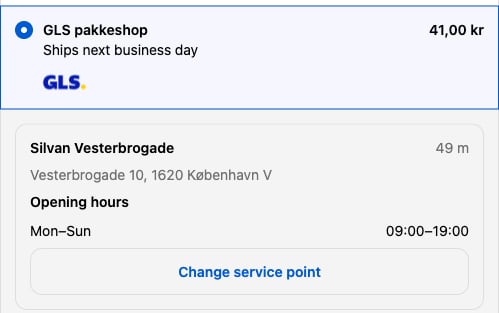
Tässä oppaassa lisäät Zippendo-palvelun noutopisteen valitsimen Shopify-kassallesi. Pitkän luettelon sijaan, jossa jokaisella noutopisteellä on oma toimitustapansa, asiakkaasi näkevät kunkin noutopistetoimitustavan vain kerran. Kun he valitsevat sen, heitä lähin noutopiste on jo valittu, ja sen osoite ja aukioloajat näkyvät. Haluavatko he toisen? He napsauttavat Vaihda noutopiste ja valitsevat luettelosta tai, jos lisäät oman Google Maps -avaimesi, kartalta.
Mitä asiakkaasi näkevät: lähin noutopiste on jo valittu
Tähän menee noin 10 minuuttia. Aloitat Zippendo-sovelluksessa ja lisäät sitten valitsimen Shopify-kassaeditorissa.
Mitä tarvitset
Shopify-verkkokauppa, jolla on Shopify Plus -paketti. Shopify sallii sovellusten lisätä asioita kassasivulle vain Shopify Plus -paketissa.
Noutopisteeseen toimittava toimitussääntö, esimerkiksi “GLS Pakkeshop”.
Etkö ole Shopify Plus -paketissa? Asiakkaasi voivat silti valita noutopisteen: kukin noutopiste näytetään omana toimitustapanaan. Katso Näytä toimitushintasi Shopify-kassalla.
Vaihe 1: Ota valitsin käyttöön Zippendo-sovelluksessa
1
Avaa verkkokauppasi asetukset
Napsauta vasemman reunan valikossa Myyntikanavat. Napsauta Yhdistetyt-välilehdellä Shopify-verkkokauppaasi. Päädyt Tilaukset ja kassa -välilehdelle.
2
Valitse Zippendon noutopisteen valitsin kassalla
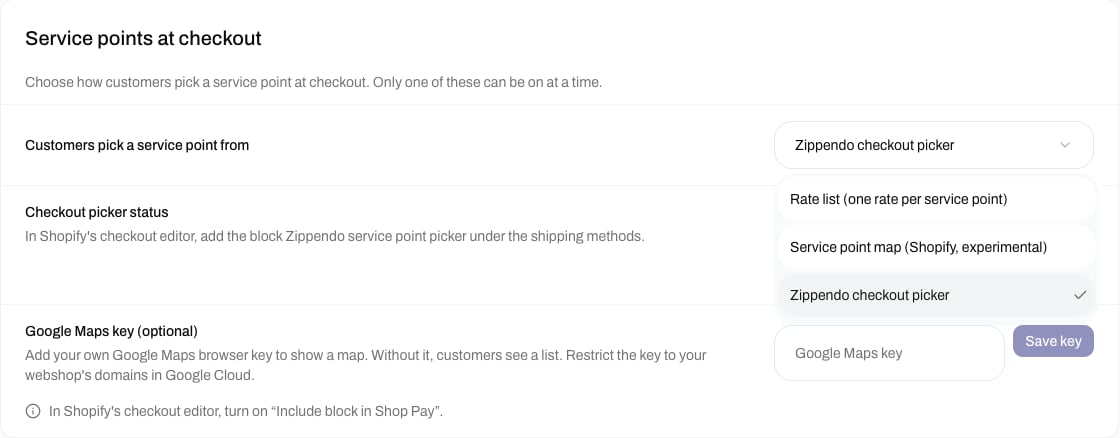
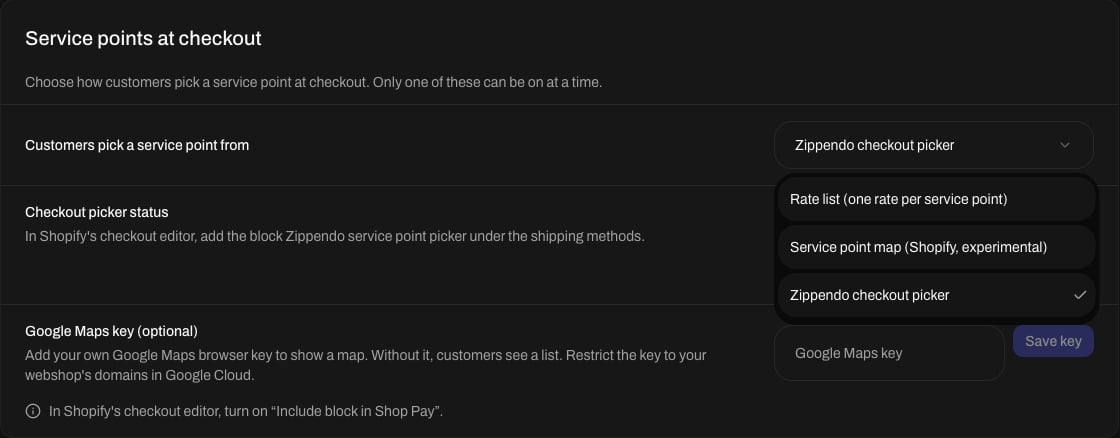
Vieritä alas Noutopisteet kassalla -korttiin. Valitse kohdassa Asiakkaat valitsevat noutopisteen vaihtoehto Zippendon noutopisteen valitsin kassalla.
Valitse Zippendon noutopisteen valitsin kassalla
Etkö voi valita sitä, ja siinä lukee Poista ensin noutopisteet ostoskorista käytöstä? Asiakkaasi valitsevat jo noutopisteensä ostoskorissa. Vain toinen näistä voi olla käytössä: poista ensin Noutopisteet ostoskorissa käytöstä.
3
Hyväksy uudet käyttöoikeudet, jos Zippendo pyytää
Jos kortissa lukee Hyväksy Zippendon uudet käyttöoikeudet Shopifyssa, napsauta Hyväksy Shopifyssa. Shopify avautuu ja pyytää sinua hyväksymään. Hyväksy, palaa Zippendo-sovellukseen, lataa sivu uudelleen ja valitse Zippendon noutopisteen valitsin kassalla uudelleen.
4
Avaa kassaeditori
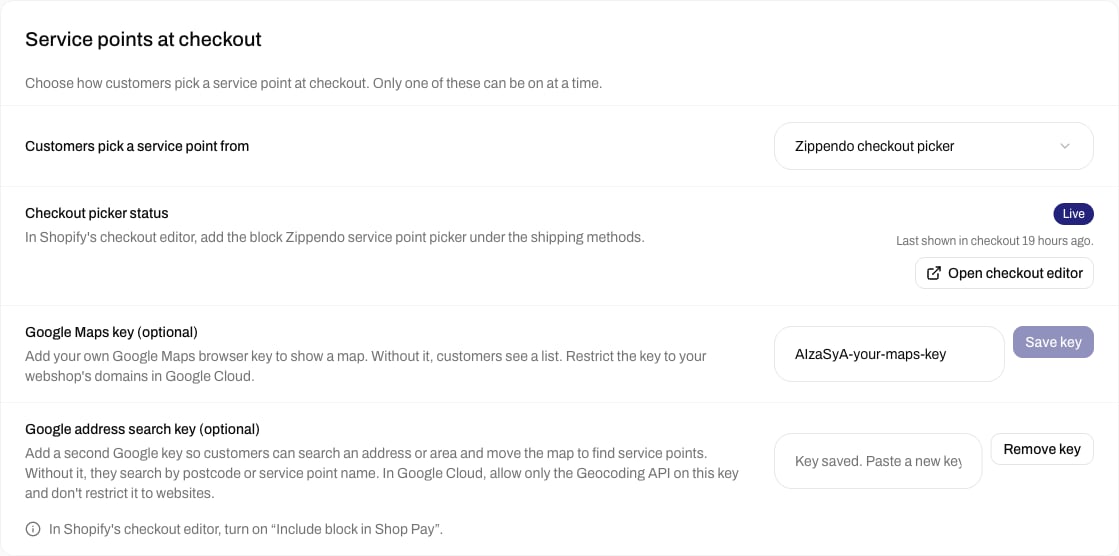
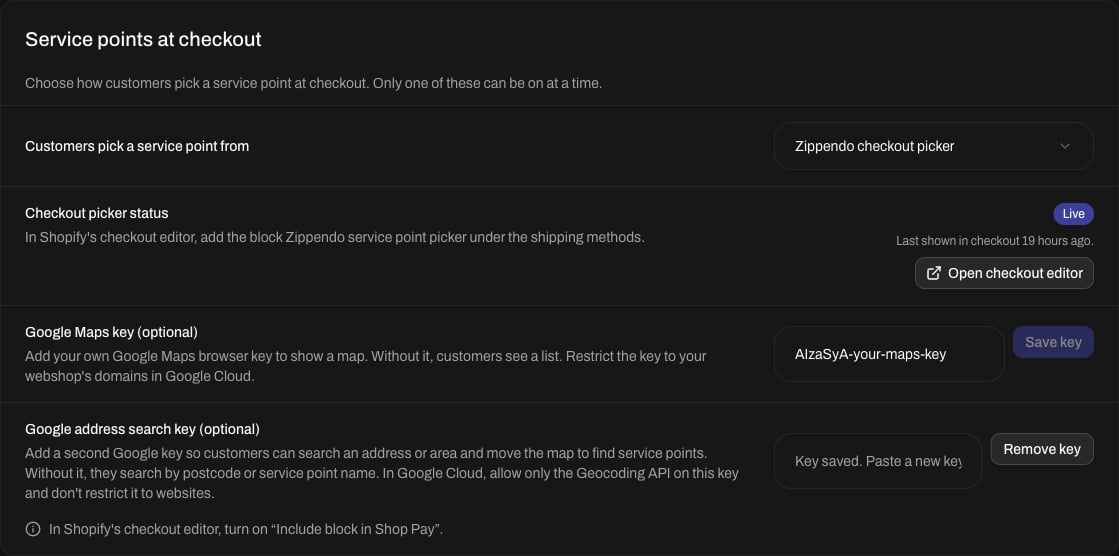
Kortissa näkyy nyt Noutopisteen valitsimen tila, jossa lukee Odottaa ensimmäistä kassaa, kunnes valitsin on näytetty asiakkaalle. Napsauta Avaa kassaeditori. Shopify-kassaeditori avautuu uudelle välilehdelle.
Noutopisteen valitsimen tila ja Avaa kassaeditori -painike
Alla olevat kaksi Google-avainkenttää ovat valinnaisia. Voit lisätä avaimet nyt tai myöhemmin: katso tämän sivun lopussa oleva kohta “Kartta ja osoitehaku”.
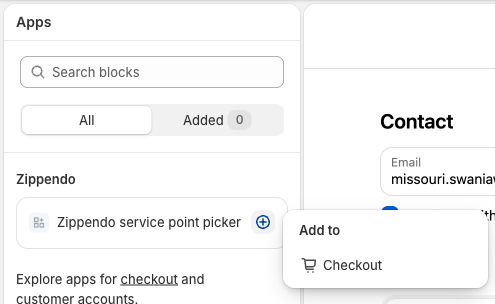
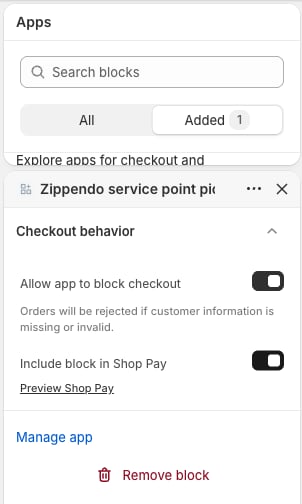
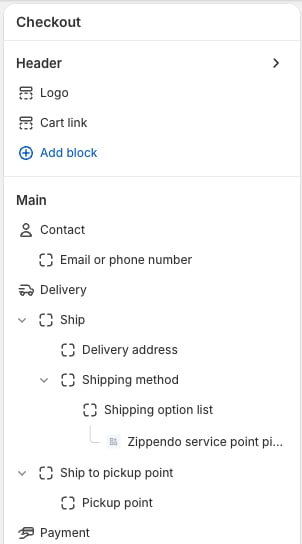
Napsauta kassaeditorin oikeasta yläkulmasta Save. Haluatko tarkistaa, mihin lohko sijoittui? Napsauta vasemman paneelin yläreunan ensimmäistä kuvaketta: Zippendo service point picker on kohdan Shipping method alla.
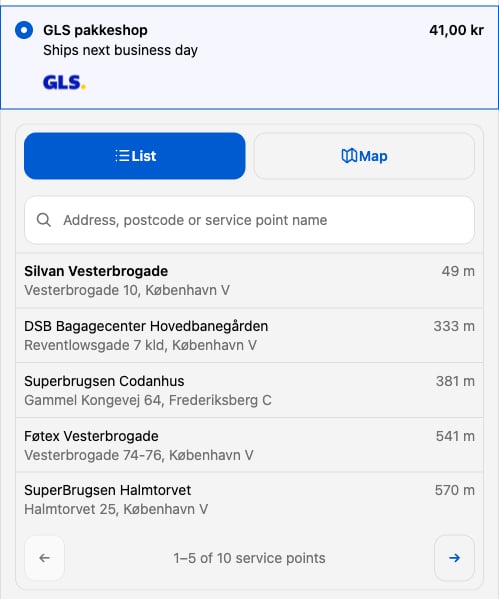
Avaa verkkokauppasi, lisää tuote ostoskoriin ja siirry kassalle. Kirjoita toimitusosoite ja valitse noutopistetoimitustapasi. Lähin noutopiste valitaan puolestasi.Napsauta Vaihda noutopiste nähdäksesi muut. Asiakkaasi voivat hakea postinumerolla tai noutopisteen nimellä ja selata luetteloa nuolilla. Jos lisäsit Google-avaimen osoitehakuun, he voivat hakea myös osoitetta tai aluetta.
Kun on napsautettu Vaihda noutopiste: hae ja valitse lähimmistä noutopisteistä
Kun palaat Zippendo-sovellukseen, Noutopisteen valitsimen tila on vaihtunut tilasta Odottaa ensimmäistä kassaa tilaan Käytössä. Tästä lähtien tilaukset tulevat asiakkaasi valitseman noutopisteen kanssa.
Kunnes valitsin on näytetty kassalla, Zippendo näyttää edelleen yhden toimitustavan kutakin noutopistettä kohti, joten asiakkaasi voivat aina valita. Kun haluat lopettaa valitsimen käytön, poista se aina ensin käytöstä Zippendo-sovelluksessa ja poista lohko Shopify-hallinnassa vasta sen jälkeen.
Oletuksena asiakkaat saavat luettelon, josta he voivat hakea postinumerolla tai noutopisteen nimellä. Omilla Google-avaimillasi voit lisätä kaksi lisäominaisuutta:
Kartta: kun sinulla on Google Maps -avain, asiakkaat voivat vaihtaa Lista- ja Kartta-näkymän välillä ja valita noutopisteen napsauttamalla sen neulaa.
Osoitehaku: kun sinulla on Google-avain osoitehakuun, asiakkaat voivat hakea mitä tahansa osoitetta tai aluetta ja siirtää karttaa nähdäkseen siellä olevat noutopisteet.
Apple Pay ja Google Pay ohittavat sen kassan osan, jossa valitsin on. Tilaus tulee silti, ja Zippendo käyttää toimitusosoitetta lähintä noutopistettä.
Nouto myymälästä tai Shopify-alustan omat noutopisteet (pickup points): jos verkkokauppasi tarjoaa näitä, lue kassaeditorin vaiheet sivulta Noutopisteen valitsin kassalla.
Poista käytöstä: valitse kortissa Hintaluettelo (yksi hinta noutopistettä kohti).
{"docsConfig":{"theme":"almond","$schema":"https://mintlify.com/docs.json","name":"Zippendo","colors":{"primary":"#000","light":"#fff","dark":"#000"},"logo":{"light":"https://mintcdn.com/zippendo/vvJk_PyssTmjqf9_/logo/light.svg?fit=max\u0026auto=format\u0026n=vvJk_PyssTmjqf9_\u0026q=85\u0026s=9fc741a418a93f2d556d0b9b613050e8","dark":"https://mintcdn.com/zippendo/vvJk_PyssTmjqf9_/logo/dark.svg?fit=max\u0026auto=format\u0026n=vvJk_PyssTmjqf9_\u0026q=85\u0026s=230c49f3bcdc109cf7306f3a3fb81bc2","href":"https://www.zippendo.com"},"favicon":"https://mintcdn.com/zippendo/vvJk_PyssTmjqf9_/favicon-dark.svg?fit=max\u0026auto=format\u0026n=vvJk_PyssTmjqf9_\u0026q=85\u0026s=3bd5c187f9c99f9ca518062f6a7b2e18","api":{"openapi":"https://api.zippendo.com/public/json","playground":{"display":"interactive"},"mdx":{"server":"https://api.zippendo.com"}},"navbar":{"links":[{"href":"https://app.zippendo.com/login","label":"Sign in"}],"primary":{"type":"button","label":"Get started","href":"https://app.zippendo.com/sign-up"}},"footer":{"socials":{"website":"https://www.zippendo.com"}},"seo":{"metatags":{"og:site_name":"Zippendo","og:type":"website","twitter:card":"summary_large_image"}},"fonts":{"family":"Inter"},"icons":{"library":"lucide"},"errors":{"404":{"redirect":false,"title":"404: Lost in Documentation Space","description":"Looks like this page took a wrong turn. Try the sidebar or head back to the introduction."}},"contextual":{"options":["copy","view","chatgpt","claude","perplexity","mcp","cursor","vscode"],"display":"header"},"styling":{"latex":false},"navigation":{"languages":[{"language":"en","default":true,"href":"introduction"},{"language":"de","navbar":{"links":[{"href":"https://app.zippendo.com/login","label":"Anmelden"}],"primary":{"type":"button","label":"Loslegen","href":"https://app.zippendo.com/sign-up"}},"href":"de/introduction"},{"language":"pl","navbar":{"links":[{"href":"https://app.zippendo.com/login","label":"Zaloguj się"}],"primary":{"type":"button","label":"Zacznij","href":"https://app.zippendo.com/sign-up"}},"href":"pl/introduction"},{"language":"da","navbar":{"links":[{"href":"https://app.zippendo.com/login","label":"Log ind"}],"primary":{"type":"button","label":"Kom i gang","href":"https://app.zippendo.com/sign-up"}},"href":"da/introduction"},{"language":"sv","navbar":{"links":[{"href":"https://app.zippendo.com/login","label":"Logga in"}],"primary":{"type":"button","label":"Kom igång","href":"https://app.zippendo.com/sign-up"}},"href":"sv/introduction"},{"language":"nl","navbar":{"links":[{"href":"https://app.zippendo.com/login","label":"Inloggen"}],"primary":{"type":"button","label":"Aan de slag","href":"https://app.zippendo.com/sign-up"}},"href":"nl/introduction"},{"language":"no","navbar":{"links":[{"href":"https://app.zippendo.com/login","label":"Logg inn"}],"primary":{"type":"button","label":"Kom i gang","href":"https://app.zippendo.com/sign-up"}},"href":"no/introduction"},{"language":"fi","navbar":{"links":[{"href":"https://app.zippendo.com/login","label":"Kirjaudu sisään"}],"primary":{"type":"button","label":"Aloita","href":"https://app.zippendo.com/sign-up"}},"href":"fi/introduction"},{"language":"fr","navbar":{"links":[{"href":"https://app.zippendo.com/login","label":"Se connecter"}],"primary":{"type":"button","label":"Commencer","href":"https://app.zippendo.com/sign-up"}},"href":"fr/introduction"}]}},"deployment":{"deploymentMetadataValue":{"subdomain":"zippendo","hasAudioNarration":false,"actualSubdomain":"zippendo","customDomains":["www.zippendo.com"],"gitSource":{"type":"github","owner":"zippendo","repo":"zippendo","deployBranch":"main","contentDirectory":"apps/docs","isPrivate":true,"mountPath":"","label":""},"chroma":{"liveDeploymentHistoryId":"6adf244cd7cf896c8ad7cdef","collectionId":"2d669a3d-57b2-4184-aa7a-f6bae37800e6","schemaVersion":"v3","latestBuiltDeploymentHistoryId":"6adf244cd7cf896c8ad7cdef"},"feedback":{"thumbs":true},"entitlements":{},"buildId":"6adf244cd7cf896c8ad7cdef","clientVersion":"0.0.3966","searchFilterCounts":[{"language":"de","tag":"Anleitungen","count":105},{"language":"en","tag":"How-to","count":86},{"language":"da","tag":"Guides","count":86},{"language":"fi","tag":"Ohjeet","count":86},{"language":"fr","tag":"Guides pratiques","count":86},{"language":"nl","tag":"Hoe doe je dat","count":86},{"language":"no","tag":"Slik gjør du","count":86},{"language":"pl","tag":"Poradniki","count":86},{"language":"sv","tag":"Instruktioner","count":86},{"language":"en","tag":"API reference","count":85},{"language":"en","tag":"Documentation","count":59},{"language":"da","tag":"Dokumentation","count":59},{"language":"de","tag":"Dokumentation","count":59},{"language":"fi","tag":"Dokumentaatio","count":59},{"language":"fr","tag":"Documentation","count":59},{"language":"nl","tag":"Documentatie","count":59},{"language":"no","tag":"Dokumentasjon","count":59},{"language":"pl","tag":"Dokumentacja","count":59},{"language":"sv","tag":"Dokumentation","count":59},{"language":"en","tag":"Connect a carrier","count":29},{"language":"da","tag":"Tilslut en transportør","count":29},{"language":"de","tag":"Versanddienstleister verbinden","count":29},{"language":"fi","tag":"Yhdistä kuljetusyhtiö","count":29},{"language":"fr","tag":"Connecter un transporteur","count":29},{"language":"nl","tag":"Een vervoerder koppelen","count":29},{"language":"no","tag":"Koble til en transportør","count":29},{"language":"pl","tag":"Połącz przewoźnika","count":29},{"language":"sv","tag":"Anslut en transportör","count":29},{"language":"en","tag":"Shipments","count":22},{"language":"en","tag":"Tutorials","count":19},{"language":"da","tag":"Vejledninger","count":19},{"language":"fi","tag":"Opastukset","count":19},{"language":"fr","tag":"Tutoriels","count":19},{"language":"nl","tag":"Handleidingen","count":19},{"language":"no","tag":"Veiledninger","count":19},{"language":"pl","tag":"Samouczki","count":19},{"language":"sv","tag":"Guider","count":19},{"language":"en","tag":"Connections","count":14},{"language":"en","tag":"Fulfillment flow","count":14},{"language":"da","tag":"Forbindelser","count":14},{"language":"da","tag":"Forsendelsesflow","count":14},{"language":"de","tag":"Verbindungen","count":14},{"language":"de","tag":"Versandablauf","count":14},{"language":"fi","tag":"Yhteydet","count":14},{"language":"fi","tag":"Toimitusprosessi","count":14},{"language":"fr","tag":"Connexions","count":14},{"language":"fr","tag":"Flux d'expédition","count":14},{"language":"nl","tag":"Koppelingen","count":14},{"language":"nl","tag":"Verzendproces","count":14},{"language":"no","tag":"Tilkoblinger","count":14},{"language":"no","tag":"Sendingsflyt","count":14},{"language":"pl","tag":"Połączenia","count":14},{"language":"pl","tag":"Przepływ realizacji zamówień","count":14},{"language":"sv","tag":"Anslutningar","count":14},{"language":"sv","tag":"Orderflöde","count":14},{"language":"en","tag":"Account","count":13},{"language":"en","tag":"Carriers","count":13},{"language":"da","tag":"Konto","count":13},{"language":"de","tag":"Konto","count":13},{"language":"fi","tag":"Tili","count":13},{"language":"fr","tag":"Compte","count":13},{"language":"nl","tag":"Account","count":13},{"language":"no","tag":"Konto","count":13},{"language":"pl","tag":"Konto","count":13},{"language":"sv","tag":"Konto","count":13},{"language":"da","tag":"Drift","count":12},{"language":"de","tag":"Betrieb","count":12},{"language":"fi","tag":"Toiminnot","count":12},{"language":"fr","tag":"Opérations","count":12},{"language":"nl","tag":"Dagelijks gebruik","count":12},{"language":"no","tag":"Drift","count":12},{"language":"pl","tag":"Operacje","count":12},{"language":"sv","tag":"Daglig drift","count":12},{"language":"da","tag":"Integrationer","count":11},{"language":"da","tag":"Vidensbase","count":11},{"language":"de","tag":"Integrationen","count":11},{"language":"de","tag":"Wissensdatenbank","count":11},{"language":"fi","tag":"Integraatiot","count":11},{"language":"fi","tag":"Tietopankki","count":11},{"language":"fr","tag":"Intégrations","count":11},{"language":"fr","tag":"Base de connaissances","count":11},{"language":"nl","tag":"Integraties","count":11},{"language":"nl","tag":"Kennisbank","count":11},{"language":"no","tag":"Integrasjoner","count":11},{"language":"no","tag":"Kunnskapsbase","count":11},{"language":"pl","tag":"Integracje","count":11},{"language":"pl","tag":"Baza wiedzy","count":11},{"language":"sv","tag":"Integrationer","count":11},{"language":"sv","tag":"Kunskapsbas","count":11},{"language":"de","tag":"Bestellungen \u0026 Verkaufskanäle","count":10}]},"assistantConfig":{"enableAskAiButton":false,"enableStarterQuestions":false,"enableContextualStarterQuestions":false,"enableAskAiSearchBar":true},"hasChatPermissions":false,"hasWebMcpPermissions":false,"toggles":[{"name":"kill-isr","enabled":true,"variant":{"name":"disabled","enabled":false,"feature_enabled":true},"impressionData":false},{"name":"agent-mintlify-slack","enabled":true,"variant":{"name":"disabled","enabled":false,"feature_enabled":true},"impressionData":false},{"name":"editor-v7-file-tree","enabled":true,"variant":{"name":"disabled","enabled":false,"feature_enabled":true},"impressionData":false},{"name":"agent-integrations-settings","enabled":true,"variant":{"name":"disabled","enabled":false,"feature_enabled":true},"impressionData":false},{"name":"automations-pr-grouping","enabled":true,"variant":{"name":"disabled","enabled":false,"feature_enabled":true},"impressionData":false},{"name":"custom-prefix","enabled":true,"variant":{"name":"disabled","enabled":false,"feature_enabled":true},"impressionData":false},{"name":"analytics-v7","enabled":true,"variant":{"name":"disabled","enabled":false,"feature_enabled":true},"impressionData":false},{"name":"user-flows-analytics","enabled":true,"variant":{"name":"disabled","enabled":false,"feature_enabled":true},"impressionData":false},{"name":"no-publish-flow","enabled":true,"variant":{"name":"disabled","enabled":false,"feature_enabled":true},"impressionData":false},{"name":"workos-onboarding","enabled":true,"variant":{"name":"disabled","enabled":false,"feature_enabled":true},"impressionData":false},{"name":"llms-txt-v2","enabled":true,"variant":{"name":"disabled","enabled":false,"feature_enabled":true},"impressionData":false},{"name":"pause-universal-search-reconcile","enabled":true,"variant":{"name":"disabled","enabled":false,"feature_enabled":true},"impressionData":false},{"name":"snapshot-serving-live","enabled":true,"variant":{"name":"disabled","enabled":false,"feature_enabled":true},"impressionData":false},{"name":"stripTemperatureMiddleware","enabled":true,"variant":{"name":"disabled","enabled":false,"feature_enabled":true},"impressionData":false},{"name":"per-site-search-delta","enabled":true,"variant":{"name":"disabled","enabled":false,"feature_enabled":true},"impressionData":false},{"name":"support-platform-pylon-zendesk","enabled":true,"variant":{"name":"disabled","enabled":false,"feature_enabled":true},"impressionData":false},{"name":"snapshot-serving","enabled":true,"variant":{"name":"disabled","enabled":false,"feature_enabled":true},"impressionData":false},{"name":"instant-rollback","enabled":true,"variant":{"name":"disabled","enabled":false,"feature_enabled":true},"impressionData":false},{"name":"granular-notifications-server","enabled":true,"variant":{"name":"disabled","enabled":false,"feature_enabled":true},"impressionData":false},{"name":"granular-notifications","enabled":true,"variant":{"name":"disabled","enabled":false,"feature_enabled":true},"impressionData":false},{"name":"editor-private-page-search","enabled":true,"variant":{"name":"disabled","enabled":false,"feature_enabled":true},"impressionData":false},{"name":"automations-fable","enabled":true,"variant":{"name":"disabled","enabled":false,"feature_enabled":true},"impressionData":false},{"name":"fixed-ai-action-pricing","enabled":true,"variant":{"name":"disabled","enabled":false,"feature_enabled":true},"impressionData":false},{"name":"automation-resolve-merge-conflict","enabled":true,"variant":{"name":"disabled","enabled":false,"feature_enabled":true},"impressionData":false},{"name":"scoped-publishing","enabled":true,"variant":{"name":"disabled","enabled":false,"feature_enabled":true},"impressionData":false},{"name":"mintql","enabled":true,"variant":{"name":"disabled","enabled":false,"feature_enabled":true},"impressionData":false},{"name":"page-level-analytics","enabled":true,"variant":{"name":"disabled","enabled":false,"feature_enabled":true},"impressionData":false},{"name":"editor-version-history-v2","enabled":true,"variant":{"name":"disabled","enabled":false,"feature_enabled":true},"impressionData":false},{"name":"editor-nav-generations","enabled":true,"variant":{"name":"disabled","enabled":false,"feature_enabled":true},"impressionData":false},{"name":"billing-page-v2","enabled":true,"variant":{"name":"disabled","enabled":false,"feature_enabled":true},"impressionData":false},{"name":"workspace-projects","enabled":true,"variant":{"name":"disabled","enabled":false,"feature_enabled":true},"impressionData":false},{"name":"assistant-v5","enabled":true,"variant":{"name":"disabled","enabled":false,"feature_enabled":true},"impressionData":false},{"name":"byok-sep-25","enabled":true,"variant":{"name":"disabled","enabled":false,"feature_enabled":true},"impressionData":false},{"name":"fork-pr-previews","enabled":true,"variant":{"name":"disabled","enabled":false,"feature_enabled":true},"impressionData":false},{"name":"revalidation-jwt","enabled":true,"variant":{"name":"disabled","enabled":false,"feature_enabled":true},"impressionData":false},{"name":"vite-origin","enabled":true,"variant":{"name":"disabled","enabled":false,"feature_enabled":true},"impressionData":false},{"name":"editor-agent-model-picker","enabled":true,"variant":{"name":"disabled","enabled":false,"feature_enabled":true},"impressionData":false},{"name":"billing-updated-9-15","enabled":true,"variant":{"name":"disabled","enabled":false,"feature_enabled":true},"impressionData":false},{"name":"hobby-abuse-scan","enabled":true,"variant":{"name":"disabled","enabled":false,"feature_enabled":true},"impressionData":false},{"name":"dashboard-inbox","enabled":true,"variant":{"name":"disabled","enabled":false,"feature_enabled":true},"impressionData":false}],"isAtlas":false,"googleFontsInlined":false},"customCss":[{"filePath":"style.css","content":"@media (min-width:1024px){.h-full.relative.flex-1.flex.items-center.gap-x-4{display:grid;grid-template-columns:240px auto 1fr auto;align-items:center;column-gap:16px}.h-full.relative.flex-1.flex.items-center.gap-x-4>.flex-1.flex.items-center.gap-x-4{width:240px;min-width:240px;max-width:240px;flex:none;grid-column:1;box-sizing:border-box;padding-right:0;justify-content:flex-start}.h-full.relative.flex-1.flex.items-center.gap-x-4>.flex-1.flex.items-center.gap-x-4>.hidden.lg\\:flex.items-center.gap-x-2:empty{display:none}.h-full.relative.flex-1.flex.items-center.gap-x-4>.flex.items-center.gap-4,.h-full.relative.flex-1.flex.items-center.gap-x-4>.flex.items-center.gap-4>.flex-1.relative.hidden.lg\\:flex.items-center{display:contents}.h-full.relative.flex-1.flex.items-center.gap-x-4 .h-14.font-semibold:has(.nav-tabs){grid-column:2;grid-row:1;justify-self:start}.h-full.relative.flex-1.flex.items-center.gap-x-4 nav[aria-label=Main]{grid-column:4;justify-self:end}.h-full.relative.flex-1.flex.items-center.gap-x-4 #search-bar-entry{grid-column:3;justify-self:end}}.flex-1.flex.items-center.gap-x-4{padding-left:0}.sidebar-title{font-weight:700}"}],"page":{"pagePath":"fi/tutorials/shopify-service-point-picker","slug":"/fi/tutorials/shopify-service-point-picker","pageMetadata":{"title":"Lisää noutopisteen valitsin Shopify-kassalle","sidebarTitle":"Noutopisteen valitsin","description":"Vaihe vaiheelta, kuvien kanssa. Anna Shopify Plus -paketissa asiakkaidesi valita noutopisteensä toimitustavan alla olevasta valitsimesta pitkän luettelon selaamisen sijaan.","href":"/fi/tutorials/shopify-service-point-picker"},"description":{"compiledSource":"\"use strict\";\nconst {jsx: _jsx} = arguments[0];\nconst {useMDXComponents: _provideComponents} = arguments[0];\nfunction _createMdxContent(props) {\n const _components = {\n p: \"p\",\n ..._provideComponents(),\n ...props.components\n };\n return _jsx(_components.p, {\n children: \"Vaihe vaiheelta, kuvien kanssa. Anna Shopify Plus -paketissa asiakkaidesi valita noutopisteensä toimitustavan alla olevasta valitsimesta pitkän luettelon selaamisen sijaan.\"\n });\n}\nfunction MDXContent(props = {}) {\n const {wrapper: MDXLayout} = {\n ..._provideComponents(),\n ...props.components\n };\n return MDXLayout ? _jsx(MDXLayout, {\n ...props,\n children: _jsx(_createMdxContent, {\n ...props\n })\n }) : _createMdxContent(props);\n}\nreturn {\n default: MDXContent\n};\n","frontmatter":{},"scope":{}},"pageType":"default","mdx":{"mdxSource":{"compiledSource":"\"use strict\";const{Fragment:_Fragment,jsx:_jsx,jsxs:_jsxs}=arguments[0];const{useMDXComponents:_provideComponents}=arguments[0];function _createMdxContent(props){const _components={a:`a`,li:`li`,p:`p`,strong:`strong`,ul:`ul`,..._provideComponents(),...props.components},{Check,Frame,Heading,Info,Note,OptimizedImage,Step,Steps,Warning}=_components;if(!Check)_missingMdxReference(`Check`,true);if(!Frame)_missingMdxReference(`Frame`,true);if(!Heading)_missingMdxReference(`Heading`,true);if(!Info)_missingMdxReference(`Info`,true);if(!Note)_missingMdxReference(`Note`,true);if(!OptimizedImage)_missingMdxReference(`OptimizedImage`,true);if(!Step)_missingMdxReference(`Step`,true);if(!Steps)_missingMdxReference(`Steps`,true);if(!Warning)_missingMdxReference(`Warning`,true);return _jsxs(_Fragment,{children:[_jsxs(_components.p,{children:[`Tässä oppaassa lisäät Zippendo-palvelun noutopisteen valitsimen Shopify-kassallesi. Pitkän luettelon sijaan, jossa jokaisella noutopisteellä on oma toimitustapansa, asiakkaasi näkevät kunkin noutopistetoimitustavan vain kerran. Kun he valitsevat sen, heitä lähin noutopiste on jo valittu, ja sen osoite ja aukioloajat näkyvät. Haluavatko he toisen? He napsauttavat `,_jsx(_components.strong,{children:`Vaihda noutopiste`}),` ja valitsevat luettelosta tai, jos lisäät oman Google Maps -avaimesi, kartalta.`]}),`\n`,_jsx(Frame,{caption:`Mitä asiakkaasi näkevät: lähin noutopiste on jo valittu`,children:_jsx(OptimizedImage,{src:`https://mintcdn.com/zippendo/3iHx7f4_tYAQ-H01/images/tutorials/shopify-service-point-picker/06-checkout-picker.png?fit=max\u0026auto=format\u0026n=3iHx7f4_tYAQ-H01\u0026q=85\u0026s=03434e9719adebf1a89e2347ee4edf46`,alt:`Shopify-kassa, jossa GLS pakkeshop -toimitustapa on valittuna. Sen alla lähin noutopiste etäisyyksineen, osoitteineen ja aukioloaikoineen sekä Vaihda noutopiste -painike`,\"data-og-width\":`499`,width:`499`,\"data-og-height\":`313`,height:`313`,\"data-path\":`images/tutorials/shopify-service-point-picker/06-checkout-picker.png`,\"data-optimize\":`true`,\"data-opv\":`3`,srcset:`https://mintcdn.com/zippendo/3iHx7f4_tYAQ-H01/images/tutorials/shopify-service-point-picker/06-checkout-picker.png?w=280\u0026fit=max\u0026auto=format\u0026n=3iHx7f4_tYAQ-H01\u0026q=85\u0026s=f40fa4a8e27bf7bd1c9258e8944da01c 280w, https://mintcdn.com/zippendo/3iHx7f4_tYAQ-H01/images/tutorials/shopify-service-point-picker/06-checkout-picker.png?w=560\u0026fit=max\u0026auto=format\u0026n=3iHx7f4_tYAQ-H01\u0026q=85\u0026s=c66ed3a9cc0751e975eabcd2c25e3e7d 560w, https://mintcdn.com/zippendo/3iHx7f4_tYAQ-H01/images/tutorials/shopify-service-point-picker/06-checkout-picker.png?w=840\u0026fit=max\u0026auto=format\u0026n=3iHx7f4_tYAQ-H01\u0026q=85\u0026s=25ad0233b4bb51096e226c43e8312d12 840w, https://mintcdn.com/zippendo/3iHx7f4_tYAQ-H01/images/tutorials/shopify-service-point-picker/06-checkout-picker.png?w=1100\u0026fit=max\u0026auto=format\u0026n=3iHx7f4_tYAQ-H01\u0026q=85\u0026s=8d32738024d4913bb117ba1a4a7d40d3 1100w, https://mintcdn.com/zippendo/3iHx7f4_tYAQ-H01/images/tutorials/shopify-service-point-picker/06-checkout-picker.png?w=1650\u0026fit=max\u0026auto=format\u0026n=3iHx7f4_tYAQ-H01\u0026q=85\u0026s=0c050911de7959524c84e6a1199b2e78 1650w, https://mintcdn.com/zippendo/3iHx7f4_tYAQ-H01/images/tutorials/shopify-service-point-picker/06-checkout-picker.png?w=2500\u0026fit=max\u0026auto=format\u0026n=3iHx7f4_tYAQ-H01\u0026q=85\u0026s=cb716eb8adf19c1854cd169ada766194 2500w`})}),`\n`,_jsx(_components.p,{children:`Tähän menee noin 10 minuuttia. Aloitat Zippendo-sovelluksessa ja lisäät sitten valitsimen Shopify-kassaeditorissa.`}),`\n`,_jsxs(Info,{children:[_jsx(_components.p,{children:_jsx(_components.strong,{children:`Mitä tarvitset`})}),_jsxs(_components.ul,{children:[`\n`,_jsxs(_components.li,{children:[`Shopify-verkkokauppa, jolla on `,_jsx(_components.strong,{children:`Shopify Plus`}),` -paketti. Shopify sallii sovellusten lisätä asioita kassasivulle vain Shopify Plus -paketissa.`]}),`\n`,_jsxs(_components.li,{children:[`Toimitushintasi kassalla. Katso `,_jsx(_components.a,{href:`/fi/tutorials/shopify-checkout-prices`,children:`Näytä toimitushintasi Shopify-kassalla`}),`.`]}),`\n`,_jsxs(_components.li,{children:[`Noutopisteeseen toimittava `,_jsx(_components.a,{href:`/fi/tutorials/shipping-rules`,children:`toimitussääntö`}),`, esimerkiksi “GLS Pakkeshop”.`]}),`\n`]})]}),`\n`,_jsx(Note,{children:_jsxs(_components.p,{children:[`Etkö ole Shopify Plus -paketissa? Asiakkaasi voivat silti valita noutopisteen: kukin noutopiste näytetään omana toimitustapanaan. Katso `,_jsx(_components.a,{href:`/fi/tutorials/shopify-checkout-prices`,children:`Näytä toimitushintasi Shopify-kassalla`}),`.`]})}),`\n`,_jsx(Heading,{level:`2`,id:`vaihe-1-ota-valitsin-käyttöön-zippendo-sovelluksessa`,children:`Vaihe 1: Ota valitsin käyttöön Zippendo-sovelluksessa`}),`\n`,_jsxs(Steps,{children:[_jsx(Step,{title:`Avaa verkkokauppasi asetukset`,children:_jsxs(_components.p,{children:[`Napsauta vasemman reunan valikossa `,_jsx(_components.strong,{children:`Myyntikanavat`}),`. Napsauta `,_jsx(_components.strong,{children:`Yhdistetyt`}),`-välilehdellä Shopify-verkkokauppaasi. Päädyt `,_jsx(_components.strong,{children:`Tilaukset ja kassa`}),` -välilehdelle.`]})}),_jsxs(Step,{title:`Valitse Zippendon noutopisteen valitsin kassalla`,children:[_jsxs(_components.p,{children:[`Vieritä alas `,_jsx(_components.strong,{children:`Noutopisteet kassalla`}),` -korttiin. Valitse kohdassa `,_jsx(_components.strong,{children:`Asiakkaat valitsevat noutopisteen`}),` vaihtoehto `,_jsx(_components.strong,{children:`Zippendon noutopisteen valitsin kassalla`}),`.`]}),_jsxs(Frame,{caption:`Valitse Zippendon noutopisteen valitsin kassalla`,children:[_jsx(OptimizedImage,{src:`https://mintcdn.com/zippendo/3iHx7f4_tYAQ-H01/images/tutorials/shopify-service-point-picker/01-service-point-choice-light.png?fit=max\u0026auto=format\u0026n=3iHx7f4_tYAQ-H01\u0026q=85\u0026s=725c3d71cc793788b2ac4db56c72ccda`,alt:`Noutopisteet kassalla -kortti, jonka luettelo on auki: Hintaluettelo (yksi hinta noutopistettä kohti), Noutopistekartta (Shopify, kokeellinen) ja Zippendon noutopisteen valitsin kassalla`,className:`mint-block dark:mint-hidden`,\"data-og-width\":`1120`,width:`1120`,\"data-og-height\":`438`,height:`438`,\"data-path\":`images/tutorials/shopify-service-point-picker/01-service-point-choice-light.png`,\"data-optimize\":`true`,\"data-opv\":`3`,srcset:`https://mintcdn.com/zippendo/3iHx7f4_tYAQ-H01/images/tutorials/shopify-service-point-picker/01-service-point-choice-light.png?w=280\u0026fit=max\u0026auto=format\u0026n=3iHx7f4_tYAQ-H01\u0026q=85\u0026s=940bb27a4d90a99faf55e4bfe7402e49 280w, https://mintcdn.com/zippendo/3iHx7f4_tYAQ-H01/images/tutorials/shopify-service-point-picker/01-service-point-choice-light.png?w=560\u0026fit=max\u0026auto=format\u0026n=3iHx7f4_tYAQ-H01\u0026q=85\u0026s=a50a12e78d321c0f4e442fd33f86f4f7 560w, https://mintcdn.com/zippendo/3iHx7f4_tYAQ-H01/images/tutorials/shopify-service-point-picker/01-service-point-choice-light.png?w=840\u0026fit=max\u0026auto=format\u0026n=3iHx7f4_tYAQ-H01\u0026q=85\u0026s=246a5ab53acf535084745129f31c4a69 840w, https://mintcdn.com/zippendo/3iHx7f4_tYAQ-H01/images/tutorials/shopify-service-point-picker/01-service-point-choice-light.png?w=1100\u0026fit=max\u0026auto=format\u0026n=3iHx7f4_tYAQ-H01\u0026q=85\u0026s=9542d7567ceb4721862da038405976a6 1100w, https://mintcdn.com/zippendo/3iHx7f4_tYAQ-H01/images/tutorials/shopify-service-point-picker/01-service-point-choice-light.png?w=1650\u0026fit=max\u0026auto=format\u0026n=3iHx7f4_tYAQ-H01\u0026q=85\u0026s=88b373228f1f1afe29ee936fec356bdc 1650w, https://mintcdn.com/zippendo/3iHx7f4_tYAQ-H01/images/tutorials/shopify-service-point-picker/01-service-point-choice-light.png?w=2500\u0026fit=max\u0026auto=format\u0026n=3iHx7f4_tYAQ-H01\u0026q=85\u0026s=89e42713bb468bfde27e3b5a6116502f 2500w`}),_jsx(OptimizedImage,{src:`https://mintcdn.com/zippendo/3iHx7f4_tYAQ-H01/images/tutorials/shopify-service-point-picker/01-service-point-choice-dark.png?fit=max\u0026auto=format\u0026n=3iHx7f4_tYAQ-H01\u0026q=85\u0026s=6f0cc815840b963f6e1100b4649a2b5e`,alt:`Noutopisteet kassalla -kortti, jonka luettelo on auki: Hintaluettelo (yksi hinta noutopistettä kohti), Noutopistekartta (Shopify, kokeellinen) ja Zippendon noutopisteen valitsin kassalla`,className:`mint-hidden dark:mint-block`,\"data-og-width\":`1120`,width:`1120`,\"data-og-height\":`438`,height:`438`,\"data-path\":`images/tutorials/shopify-service-point-picker/01-service-point-choice-dark.png`,\"data-optimize\":`true`,\"data-opv\":`3`,srcset:`https://mintcdn.com/zippendo/3iHx7f4_tYAQ-H01/images/tutorials/shopify-service-point-picker/01-service-point-choice-dark.png?w=280\u0026fit=max\u0026auto=format\u0026n=3iHx7f4_tYAQ-H01\u0026q=85\u0026s=0e72409b4f54171852358c591c3995fb 280w, https://mintcdn.com/zippendo/3iHx7f4_tYAQ-H01/images/tutorials/shopify-service-point-picker/01-service-point-choice-dark.png?w=560\u0026fit=max\u0026auto=format\u0026n=3iHx7f4_tYAQ-H01\u0026q=85\u0026s=4ea73ff2fd9d97215388bb7760915af8 560w, https://mintcdn.com/zippendo/3iHx7f4_tYAQ-H01/images/tutorials/shopify-service-point-picker/01-service-point-choice-dark.png?w=840\u0026fit=max\u0026auto=format\u0026n=3iHx7f4_tYAQ-H01\u0026q=85\u0026s=ee8a6cac9501ecfa71c9ea014096ee1d 840w, https://mintcdn.com/zippendo/3iHx7f4_tYAQ-H01/images/tutorials/shopify-service-point-picker/01-service-point-choice-dark.png?w=1100\u0026fit=max\u0026auto=format\u0026n=3iHx7f4_tYAQ-H01\u0026q=85\u0026s=f6eecb879a884706d1e36f69734a87e8 1100w, https://mintcdn.com/zippendo/3iHx7f4_tYAQ-H01/images/tutorials/shopify-service-point-picker/01-service-point-choice-dark.png?w=1650\u0026fit=max\u0026auto=format\u0026n=3iHx7f4_tYAQ-H01\u0026q=85\u0026s=f05822c5d30c56bd2253ac181a74e64d 1650w, https://mintcdn.com/zippendo/3iHx7f4_tYAQ-H01/images/tutorials/shopify-service-point-picker/01-service-point-choice-dark.png?w=2500\u0026fit=max\u0026auto=format\u0026n=3iHx7f4_tYAQ-H01\u0026q=85\u0026s=f4298ca443fc8254a54e1f12acb3b445 2500w`})]}),_jsxs(_components.p,{children:[`Etkö voi valita sitä, ja siinä lukee `,_jsx(_components.strong,{children:`Poista ensin noutopisteet ostoskorista käytöstä`}),`? Asiakkaasi valitsevat jo noutopisteensä ostoskorissa. Vain toinen näistä voi olla käytössä: poista ensin `,_jsx(_components.strong,{children:`Noutopisteet ostoskorissa`}),` käytöstä.`]})]}),_jsx(Step,{title:`Hyväksy uudet käyttöoikeudet, jos Zippendo pyytää`,children:_jsxs(_components.p,{children:[`Jos kortissa lukee `,_jsx(_components.strong,{children:`Hyväksy Zippendon uudet käyttöoikeudet Shopifyssa`}),`, napsauta `,_jsx(_components.strong,{children:`Hyväksy Shopifyssa`}),`. Shopify avautuu ja pyytää sinua hyväksymään. Hyväksy, palaa Zippendo-sovellukseen, lataa sivu uudelleen ja valitse `,_jsx(_components.strong,{children:`Zippendon noutopisteen valitsin kassalla`}),` uudelleen.`]})}),_jsxs(Step,{title:`Avaa kassaeditori`,children:[_jsxs(_components.p,{children:[`Kortissa näkyy nyt `,_jsx(_components.strong,{children:`Noutopisteen valitsimen tila`}),`, jossa lukee `,_jsx(_components.strong,{children:`Odottaa ensimmäistä kassaa`}),`, kunnes valitsin on näytetty asiakkaalle. Napsauta `,_jsx(_components.strong,{children:`Avaa kassaeditori`}),`. Shopify-kassaeditori avautuu uudelle välilehdelle.`]}),_jsxs(Frame,{caption:`Noutopisteen valitsimen tila ja Avaa kassaeditori -painike`,children:[_jsx(OptimizedImage,{src:`https://mintcdn.com/zippendo/3iHx7f4_tYAQ-H01/images/tutorials/shopify-service-point-picker/02-picker-status-light.png?fit=max\u0026auto=format\u0026n=3iHx7f4_tYAQ-H01\u0026q=85\u0026s=44ae3f93d8bef66cf0965987d9cbb618`,alt:`Noutopisteet kassalla -kortti, jossa Zippendon noutopisteen valitsin kassalla on valittuna, Noutopisteen valitsimen tila, Avaa kassaeditori -painike sekä kentät valinnaiselle Google Maps -avaimelle ja valinnaiselle Google-avaimelle osoitehakuun`,className:`mint-block dark:mint-hidden`,\"data-og-width\":`1119`,width:`1119`,\"data-og-height\":`556`,height:`556`,\"data-path\":`images/tutorials/shopify-service-point-picker/02-picker-status-light.png`,\"data-optimize\":`true`,\"data-opv\":`3`,srcset:`https://mintcdn.com/zippendo/3iHx7f4_tYAQ-H01/images/tutorials/shopify-service-point-picker/02-picker-status-light.png?w=280\u0026fit=max\u0026auto=format\u0026n=3iHx7f4_tYAQ-H01\u0026q=85\u0026s=66f764a6a1ab568a201d7d44c279cd62 280w, https://mintcdn.com/zippendo/3iHx7f4_tYAQ-H01/images/tutorials/shopify-service-point-picker/02-picker-status-light.png?w=560\u0026fit=max\u0026auto=format\u0026n=3iHx7f4_tYAQ-H01\u0026q=85\u0026s=8c74cf0932fffae8352189b5ab51d042 560w, https://mintcdn.com/zippendo/3iHx7f4_tYAQ-H01/images/tutorials/shopify-service-point-picker/02-picker-status-light.png?w=840\u0026fit=max\u0026auto=format\u0026n=3iHx7f4_tYAQ-H01\u0026q=85\u0026s=73b8fef29caf9e6a6e880d0d126b9917 840w, https://mintcdn.com/zippendo/3iHx7f4_tYAQ-H01/images/tutorials/shopify-service-point-picker/02-picker-status-light.png?w=1100\u0026fit=max\u0026auto=format\u0026n=3iHx7f4_tYAQ-H01\u0026q=85\u0026s=4dd32b39206ebd944d531fab5e2a08c5 1100w, https://mintcdn.com/zippendo/3iHx7f4_tYAQ-H01/images/tutorials/shopify-service-point-picker/02-picker-status-light.png?w=1650\u0026fit=max\u0026auto=format\u0026n=3iHx7f4_tYAQ-H01\u0026q=85\u0026s=5afd62402318874e11ee5bf59f5dee42 1650w, https://mintcdn.com/zippendo/3iHx7f4_tYAQ-H01/images/tutorials/shopify-service-point-picker/02-picker-status-light.png?w=2500\u0026fit=max\u0026auto=format\u0026n=3iHx7f4_tYAQ-H01\u0026q=85\u0026s=1e74bf6729f5667f45b22a616a89cdd4 2500w`}),_jsx(OptimizedImage,{src:`https://mintcdn.com/zippendo/3iHx7f4_tYAQ-H01/images/tutorials/shopify-service-point-picker/02-picker-status-dark.png?fit=max\u0026auto=format\u0026n=3iHx7f4_tYAQ-H01\u0026q=85\u0026s=8f8cfcce39ddc42ab401b0ef4bddfe4c`,alt:`Noutopisteet kassalla -kortti, jossa Zippendon noutopisteen valitsin kassalla on valittuna, Noutopisteen valitsimen tila, Avaa kassaeditori -painike sekä kentät valinnaiselle Google Maps -avaimelle ja valinnaiselle Google-avaimelle osoitehakuun`,className:`mint-hidden dark:mint-block`,\"data-og-width\":`1119`,width:`1119`,\"data-og-height\":`556`,height:`556`,\"data-path\":`images/tutorials/shopify-service-point-picker/02-picker-status-dark.png`,\"data-optimize\":`true`,\"data-opv\":`3`,srcset:`https://mintcdn.com/zippendo/3iHx7f4_tYAQ-H01/images/tutorials/shopify-service-point-picker/02-picker-status-dark.png?w=280\u0026fit=max\u0026auto=format\u0026n=3iHx7f4_tYAQ-H01\u0026q=85\u0026s=f58f9df552f5fc2bdc7fca1755b40c50 280w, https://mintcdn.com/zippendo/3iHx7f4_tYAQ-H01/images/tutorials/shopify-service-point-picker/02-picker-status-dark.png?w=560\u0026fit=max\u0026auto=format\u0026n=3iHx7f4_tYAQ-H01\u0026q=85\u0026s=1f205794c3ce1e849cf12326ea7aeb02 560w, https://mintcdn.com/zippendo/3iHx7f4_tYAQ-H01/images/tutorials/shopify-service-point-picker/02-picker-status-dark.png?w=840\u0026fit=max\u0026auto=format\u0026n=3iHx7f4_tYAQ-H01\u0026q=85\u0026s=2f10efcf36d609ba9ba00a674988167f 840w, https://mintcdn.com/zippendo/3iHx7f4_tYAQ-H01/images/tutorials/shopify-service-point-picker/02-picker-status-dark.png?w=1100\u0026fit=max\u0026auto=format\u0026n=3iHx7f4_tYAQ-H01\u0026q=85\u0026s=8f112843c4d15afe74b76342ab7284d2 1100w, https://mintcdn.com/zippendo/3iHx7f4_tYAQ-H01/images/tutorials/shopify-service-point-picker/02-picker-status-dark.png?w=1650\u0026fit=max\u0026auto=format\u0026n=3iHx7f4_tYAQ-H01\u0026q=85\u0026s=932c2dabf99bcfbfa01c6233450251c0 1650w, https://mintcdn.com/zippendo/3iHx7f4_tYAQ-H01/images/tutorials/shopify-service-point-picker/02-picker-status-dark.png?w=2500\u0026fit=max\u0026auto=format\u0026n=3iHx7f4_tYAQ-H01\u0026q=85\u0026s=cbbfaf94dc0f087d4c62627640d52a2f 2500w`})]}),_jsx(_components.p,{children:`Alla olevat kaksi Google-avainkenttää ovat valinnaisia. Voit lisätä avaimet nyt tai myöhemmin: katso tämän sivun lopussa oleva kohta “Kartta ja osoitehaku”.`})]})]}),`\n`,_jsx(Heading,{level:`2`,id:`vaihe-2-lisää-zippendo-lohko-kassallesi`,children:`Vaihe 2: Lisää Zippendo-lohko kassallesi`}),`\n`,_jsx(_components.p,{children:`Kassaeditori on osa Shopify-alustaa, joten tässä käytetään Shopify-alustan omia nimiä.`}),`\n`,_jsxs(Steps,{children:[_jsx(Step,{title:`Avaa Apps`,children:_jsxs(_components.p,{children:[`Napsauta vasemman paneelin yläreunassa `,_jsx(_components.strong,{children:`Apps`}),`: kolmas kuvake, jossa on neljä pientä neliötä. Näet lohkon `,_jsx(_components.strong,{children:`Zippendo service point picker`}),`.`]})}),_jsxs(Step,{title:`Lisää lohko`,children:[_jsxs(_components.p,{children:[`Napsauta `,_jsx(_components.strong,{children:`+`}),` lohkon `,_jsx(_components.strong,{children:`Zippendo service point picker`}),` vieressä ja napsauta sitten `,_jsx(_components.strong,{children:`Checkout`}),`.`]}),_jsx(Frame,{caption:`Napsauta + lohkon Zippendo service point picker vieressä ja sitten Checkout`,children:_jsx(OptimizedImage,{src:`https://mintcdn.com/zippendo/3iHx7f4_tYAQ-H01/images/tutorials/shopify-service-point-picker/03-shopify-editor-add-block.png?fit=max\u0026auto=format\u0026n=3iHx7f4_tYAQ-H01\u0026q=85\u0026s=b8af27f9bc947d59b6bbca1e0a0592bd`,alt:`Shopify-kassaeditorin Apps-paneeli, jossa on Zippendo service point picker ja pieni valikko: Add to, Checkout`,\"data-og-width\":`495`,width:`495`,\"data-og-height\":`304`,height:`304`,\"data-path\":`images/tutorials/shopify-service-point-picker/03-shopify-editor-add-block.png`,\"data-optimize\":`true`,\"data-opv\":`3`,srcset:`https://mintcdn.com/zippendo/3iHx7f4_tYAQ-H01/images/tutorials/shopify-service-point-picker/03-shopify-editor-add-block.png?w=280\u0026fit=max\u0026auto=format\u0026n=3iHx7f4_tYAQ-H01\u0026q=85\u0026s=a060624d254b0ec83b73401435b5d4d8 280w, https://mintcdn.com/zippendo/3iHx7f4_tYAQ-H01/images/tutorials/shopify-service-point-picker/03-shopify-editor-add-block.png?w=560\u0026fit=max\u0026auto=format\u0026n=3iHx7f4_tYAQ-H01\u0026q=85\u0026s=862d90e7a94361845d433156ce0d1941 560w, https://mintcdn.com/zippendo/3iHx7f4_tYAQ-H01/images/tutorials/shopify-service-point-picker/03-shopify-editor-add-block.png?w=840\u0026fit=max\u0026auto=format\u0026n=3iHx7f4_tYAQ-H01\u0026q=85\u0026s=c85376aa8eed3a7cbe1fddb251203fca 840w, https://mintcdn.com/zippendo/3iHx7f4_tYAQ-H01/images/tutorials/shopify-service-point-picker/03-shopify-editor-add-block.png?w=1100\u0026fit=max\u0026auto=format\u0026n=3iHx7f4_tYAQ-H01\u0026q=85\u0026s=523995942f6aae4d215e2aef31d05e35 1100w, https://mintcdn.com/zippendo/3iHx7f4_tYAQ-H01/images/tutorials/shopify-service-point-picker/03-shopify-editor-add-block.png?w=1650\u0026fit=max\u0026auto=format\u0026n=3iHx7f4_tYAQ-H01\u0026q=85\u0026s=c62c35e1b7610857c264cebda7bb774b 1650w, https://mintcdn.com/zippendo/3iHx7f4_tYAQ-H01/images/tutorials/shopify-service-point-picker/03-shopify-editor-add-block.png?w=2500\u0026fit=max\u0026auto=format\u0026n=3iHx7f4_tYAQ-H01\u0026q=85\u0026s=c337481848a8399481d5179718cb06d8 2500w`})})]})]}),`\n`,_jsx(Heading,{level:`2`,id:`vaihe-3-ota-käyttöön-kaksi-asetusta`,children:`Vaihe 3: Ota käyttöön kaksi asetusta`}),`\n`,_jsxs(_components.p,{children:[`Lohkon asetukset avautuvat vasemmalle kohtaan `,_jsx(_components.strong,{children:`Checkout behavior`}),`. Ota molemmat käyttöön:`]}),`\n`,_jsxs(_components.ul,{children:[`\n`,_jsxs(_components.li,{children:[_jsx(_components.strong,{children:`Allow app to block checkout`}),`: antaa valitsimelle hetken aikaa tallentaa asiakkaasi valinnan ennen maksamista. Se ei koskaan estä ketään maksamasta.`]}),`\n`,_jsxs(_components.li,{children:[_jsx(_components.strong,{children:`Include block in Shop Pay`}),`: myös Shop Payllä maksavat asiakkaat näkevät valitsimen.`]}),`\n`]}),`\n`,_jsx(Frame,{caption:`Molemmat kytkimet päällä`,children:_jsx(OptimizedImage,{src:`https://mintcdn.com/zippendo/3iHx7f4_tYAQ-H01/images/tutorials/shopify-service-point-picker/04-shopify-editor-block-settings.png?fit=max\u0026auto=format\u0026n=3iHx7f4_tYAQ-H01\u0026q=85\u0026s=947e4915901fcb23b90c8b008d6b489e`,alt:`Zippendo service point picker -lohkon asetukset, joissa Allow app to block checkout ja Include block in Shop Pay ovat molemmat päällä`,\"data-og-width\":`302`,width:`302`,\"data-og-height\":`504`,height:`504`,\"data-path\":`images/tutorials/shopify-service-point-picker/04-shopify-editor-block-settings.png`,\"data-optimize\":`true`,\"data-opv\":`3`,srcset:`https://mintcdn.com/zippendo/3iHx7f4_tYAQ-H01/images/tutorials/shopify-service-point-picker/04-shopify-editor-block-settings.png?w=280\u0026fit=max\u0026auto=format\u0026n=3iHx7f4_tYAQ-H01\u0026q=85\u0026s=e65f495016edd2ef6c2c0c0c2a674cba 280w, https://mintcdn.com/zippendo/3iHx7f4_tYAQ-H01/images/tutorials/shopify-service-point-picker/04-shopify-editor-block-settings.png?w=560\u0026fit=max\u0026auto=format\u0026n=3iHx7f4_tYAQ-H01\u0026q=85\u0026s=04911f127c2d9d41d02e0c6403429e00 560w, https://mintcdn.com/zippendo/3iHx7f4_tYAQ-H01/images/tutorials/shopify-service-point-picker/04-shopify-editor-block-settings.png?w=840\u0026fit=max\u0026auto=format\u0026n=3iHx7f4_tYAQ-H01\u0026q=85\u0026s=d07ed3c05d0d3b18db830ee5ec9c87f2 840w, https://mintcdn.com/zippendo/3iHx7f4_tYAQ-H01/images/tutorials/shopify-service-point-picker/04-shopify-editor-block-settings.png?w=1100\u0026fit=max\u0026auto=format\u0026n=3iHx7f4_tYAQ-H01\u0026q=85\u0026s=d55e52828367a095638967126164b62e 1100w, https://mintcdn.com/zippendo/3iHx7f4_tYAQ-H01/images/tutorials/shopify-service-point-picker/04-shopify-editor-block-settings.png?w=1650\u0026fit=max\u0026auto=format\u0026n=3iHx7f4_tYAQ-H01\u0026q=85\u0026s=59e91b411e6fe9367a91454fc8b9800d 1650w, https://mintcdn.com/zippendo/3iHx7f4_tYAQ-H01/images/tutorials/shopify-service-point-picker/04-shopify-editor-block-settings.png?w=2500\u0026fit=max\u0026auto=format\u0026n=3iHx7f4_tYAQ-H01\u0026q=85\u0026s=19b93bd5224d5f052e96729b0eca52c7 2500w`})}),`\n`,_jsx(Heading,{level:`2`,id:`vaihe-4-tallenna`,children:`Vaihe 4: Tallenna`}),`\n`,_jsxs(_components.p,{children:[`Napsauta kassaeditorin oikeasta yläkulmasta `,_jsx(_components.strong,{children:`Save`}),`. Haluatko tarkistaa, mihin lohko sijoittui? Napsauta vasemman paneelin yläreunan ensimmäistä kuvaketta: `,_jsx(_components.strong,{children:`Zippendo service point picker`}),` on kohdan `,_jsx(_components.strong,{children:`Shipping method`}),` alla.`]}),`\n`,_jsx(Frame,{caption:`Lohko on kohdan Shipping method alla`,children:_jsx(OptimizedImage,{src:`https://mintcdn.com/zippendo/3iHx7f4_tYAQ-H01/images/tutorials/shopify-service-point-picker/05-shopify-editor-block-placed.png?fit=max\u0026auto=format\u0026n=3iHx7f4_tYAQ-H01\u0026q=85\u0026s=d982185736a3da235625650b930b69dd`,alt:`Kassan osiot Shopify-kassaeditorissa. Kohtien Delivery, Ship, Shipping method ja Shipping option list alla näkyy Zippendo service point picker -lohko`,\"data-og-width\":`302`,width:`302`,\"data-og-height\":`544`,height:`544`,\"data-path\":`images/tutorials/shopify-service-point-picker/05-shopify-editor-block-placed.png`,\"data-optimize\":`true`,\"data-opv\":`3`,srcset:`https://mintcdn.com/zippendo/3iHx7f4_tYAQ-H01/images/tutorials/shopify-service-point-picker/05-shopify-editor-block-placed.png?w=280\u0026fit=max\u0026auto=format\u0026n=3iHx7f4_tYAQ-H01\u0026q=85\u0026s=e5b5d47507d91d87c9a82f19d5e1e1b2 280w, https://mintcdn.com/zippendo/3iHx7f4_tYAQ-H01/images/tutorials/shopify-service-point-picker/05-shopify-editor-block-placed.png?w=560\u0026fit=max\u0026auto=format\u0026n=3iHx7f4_tYAQ-H01\u0026q=85\u0026s=5021dd7bcab558d624636f84e430d834 560w, https://mintcdn.com/zippendo/3iHx7f4_tYAQ-H01/images/tutorials/shopify-service-point-picker/05-shopify-editor-block-placed.png?w=840\u0026fit=max\u0026auto=format\u0026n=3iHx7f4_tYAQ-H01\u0026q=85\u0026s=a3d53549eafa81893ca86b1f0e46f3d9 840w, https://mintcdn.com/zippendo/3iHx7f4_tYAQ-H01/images/tutorials/shopify-service-point-picker/05-shopify-editor-block-placed.png?w=1100\u0026fit=max\u0026auto=format\u0026n=3iHx7f4_tYAQ-H01\u0026q=85\u0026s=27dee3b2a811d2566caab31f47df9239 1100w, https://mintcdn.com/zippendo/3iHx7f4_tYAQ-H01/images/tutorials/shopify-service-point-picker/05-shopify-editor-block-placed.png?w=1650\u0026fit=max\u0026auto=format\u0026n=3iHx7f4_tYAQ-H01\u0026q=85\u0026s=b96b36fe48e60a678108b9e64b17ce8b 1650w, https://mintcdn.com/zippendo/3iHx7f4_tYAQ-H01/images/tutorials/shopify-service-point-picker/05-shopify-editor-block-placed.png?w=2500\u0026fit=max\u0026auto=format\u0026n=3iHx7f4_tYAQ-H01\u0026q=85\u0026s=08827b6c9e8422c8a4ec50cbf1a0f2fa 2500w`})}),`\n`,_jsx(Heading,{level:`2`,id:`vaihe-5-kokeile-asiakkaana`,children:`Vaihe 5: Kokeile asiakkaana`}),`\n`,_jsx(_components.p,{children:`Avaa verkkokauppasi, lisää tuote ostoskoriin ja siirry kassalle. Kirjoita toimitusosoite ja valitse noutopistetoimitustapasi. Lähin noutopiste valitaan puolestasi.`}),`\n`,_jsxs(_components.p,{children:[`Napsauta `,_jsx(_components.strong,{children:`Vaihda noutopiste`}),` nähdäksesi muut. Asiakkaasi voivat hakea postinumerolla tai noutopisteen nimellä ja selata luetteloa nuolilla. Jos lisäsit Google-avaimen osoitehakuun, he voivat hakea myös osoitetta tai aluetta.`]}),`\n`,_jsx(Frame,{caption:`Kun on napsautettu Vaihda noutopiste: hae ja valitse lähimmistä noutopisteistä`,children:_jsx(OptimizedImage,{src:`https://mintcdn.com/zippendo/3iHx7f4_tYAQ-H01/images/tutorials/shopify-service-point-picker/07-checkout-picker-list.png?fit=max\u0026auto=format\u0026n=3iHx7f4_tYAQ-H01\u0026q=85\u0026s=5bd91e8d8cb986d303edc9f2be5ba6c2`,alt:`Avattu valitsin Shopify-kassalla: Lista- ja Kartta-painikkeet, hakukenttä, lähimmät noutopisteet etäisyyksineen ja nuolet luettelon selaamiseen`,\"data-og-width\":`499`,width:`499`,\"data-og-height\":`599`,height:`599`,\"data-path\":`images/tutorials/shopify-service-point-picker/07-checkout-picker-list.png`,\"data-optimize\":`true`,\"data-opv\":`3`,srcset:`https://mintcdn.com/zippendo/3iHx7f4_tYAQ-H01/images/tutorials/shopify-service-point-picker/07-checkout-picker-list.png?w=280\u0026fit=max\u0026auto=format\u0026n=3iHx7f4_tYAQ-H01\u0026q=85\u0026s=67b8bc00ac33dfc73f1498c4350df287 280w, https://mintcdn.com/zippendo/3iHx7f4_tYAQ-H01/images/tutorials/shopify-service-point-picker/07-checkout-picker-list.png?w=560\u0026fit=max\u0026auto=format\u0026n=3iHx7f4_tYAQ-H01\u0026q=85\u0026s=178179fab4fa30de0f125a7112b32416 560w, https://mintcdn.com/zippendo/3iHx7f4_tYAQ-H01/images/tutorials/shopify-service-point-picker/07-checkout-picker-list.png?w=840\u0026fit=max\u0026auto=format\u0026n=3iHx7f4_tYAQ-H01\u0026q=85\u0026s=f357dda0be27689d729604f3ddafa956 840w, https://mintcdn.com/zippendo/3iHx7f4_tYAQ-H01/images/tutorials/shopify-service-point-picker/07-checkout-picker-list.png?w=1100\u0026fit=max\u0026auto=format\u0026n=3iHx7f4_tYAQ-H01\u0026q=85\u0026s=924f275887835f1e3f460d606c061631 1100w, https://mintcdn.com/zippendo/3iHx7f4_tYAQ-H01/images/tutorials/shopify-service-point-picker/07-checkout-picker-list.png?w=1650\u0026fit=max\u0026auto=format\u0026n=3iHx7f4_tYAQ-H01\u0026q=85\u0026s=841d82f11a623f12a3913c8a8931ecdd 1650w, https://mintcdn.com/zippendo/3iHx7f4_tYAQ-H01/images/tutorials/shopify-service-point-picker/07-checkout-picker-list.png?w=2500\u0026fit=max\u0026auto=format\u0026n=3iHx7f4_tYAQ-H01\u0026q=85\u0026s=8a1fa6591853bd633eb3ed8e2290b4d8 2500w`})}),`\n`,_jsx(Check,{children:_jsxs(_components.p,{children:[`Kun palaat Zippendo-sovellukseen, `,_jsx(_components.strong,{children:`Noutopisteen valitsimen tila`}),` on vaihtunut tilasta `,_jsx(_components.strong,{children:`Odottaa ensimmäistä kassaa`}),` tilaan `,_jsx(_components.strong,{children:`Käytössä`}),`. Tästä lähtien tilaukset tulevat asiakkaasi valitseman noutopisteen kanssa.`]})}),`\n`,_jsx(Warning,{children:_jsx(_components.p,{children:`Kunnes valitsin on näytetty kassalla, Zippendo näyttää edelleen yhden toimitustavan kutakin noutopistettä kohti, joten asiakkaasi voivat aina valita. Kun haluat lopettaa valitsimen käytön, poista se aina ensin käytöstä Zippendo-sovelluksessa ja poista lohko Shopify-hallinnassa vasta sen jälkeen.`})}),`\n`,_jsx(Heading,{level:`2`,id:`kartta-ja-osoitehaku`,children:`Kartta ja osoitehaku`}),`\n`,_jsx(_components.p,{children:`Oletuksena asiakkaat saavat luettelon, josta he voivat hakea postinumerolla tai noutopisteen nimellä. Omilla Google-avaimillasi voit lisätä kaksi lisäominaisuutta:`}),`\n`,_jsxs(_components.ul,{children:[`\n`,_jsxs(_components.li,{children:[_jsx(_components.strong,{children:`Kartta`}),`: kun sinulla on `,_jsx(_components.strong,{children:`Google Maps -avain`}),`, asiakkaat voivat vaihtaa `,_jsx(_components.strong,{children:`Lista`}),`- ja `,_jsx(_components.strong,{children:`Kartta`}),`-näkymän välillä ja valita noutopisteen napsauttamalla sen neulaa.`]}),`\n`,_jsxs(_components.li,{children:[_jsx(_components.strong,{children:`Osoitehaku`}),`: kun sinulla on `,_jsx(_components.strong,{children:`Google-avain osoitehakuun`}),`, asiakkaat voivat hakea mitä tahansa osoitetta tai aluetta ja siirtää karttaa nähdäkseen siellä olevat noutopisteet.`]}),`\n`]}),`\n`,_jsxs(_components.p,{children:[`Liitä avaimet `,_jsx(_components.strong,{children:`Noutopisteet kassalla`}),` -kortin kahteen kenttään. Näin hankit ne vaihe vaiheelta: `,_jsx(_components.a,{href:`/fi/how-to/google-maps-key`,children:`Hanki Google-avaimet noutopistekarttaa ja osoitehakua varten`}),`.`]}),`\n`,_jsx(Heading,{level:`2`,id:`hyvä-tietää`,children:`Hyvä tietää`}),`\n`,_jsxs(_components.ul,{children:[`\n`,_jsxs(_components.li,{children:[_jsx(_components.strong,{children:`Apple Pay ja Google Pay`}),` ohittavat sen kassan osan, jossa valitsin on. Tilaus tulee silti, ja Zippendo käyttää toimitusosoitetta lähintä noutopistettä.`]}),`\n`,_jsxs(_components.li,{children:[_jsx(_components.strong,{children:`Nouto myymälästä tai Shopify-alustan omat noutopisteet (pickup points)`}),`: jos verkkokauppasi tarjoaa näitä, lue kassaeditorin vaiheet sivulta `,_jsx(_components.a,{href:`/fi/order-channels/shopify-checkout-pickup-picker`,children:`Noutopisteen valitsin kassalla`}),`.`]}),`\n`,_jsxs(_components.li,{children:[_jsx(_components.strong,{children:`Poista käytöstä`}),`: valitse kortissa `,_jsx(_components.strong,{children:`Hintaluettelo (yksi hinta noutopistettä kohti)`}),`.`]}),`\n`]}),`\n`,_jsxs(_components.p,{children:[`Kaikki yksityiskohdat: `,_jsx(_components.a,{href:`/fi/order-channels/shopify-checkout-pickup-picker`,children:`Noutopisteen valitsin kassalla`})]})]})}function MDXContent(props={}){const{wrapper:MDXLayout}={..._provideComponents(),...props.components};return MDXLayout?_jsx(MDXLayout,{...props,children:_jsx(_createMdxContent,{...props})}):_createMdxContent(props)}return{default:MDXContent};function _missingMdxReference(id,component){throw new Error(`Expected `+(component?`component`:`object`)+\" `\"+id+\"` to be defined: you likely forgot to import, pass, or provide it.\")}","frontmatter":{},"scope":{"config":{},"pageMetadata":{"title":"Lisää noutopisteen valitsin Shopify-kassalle","sidebarTitle":"Noutopisteen valitsin","description":"Vaihe vaiheelta, kuvien kanssa. Anna Shopify Plus -paketissa asiakkaidesi valita noutopisteensä toimitustavan alla olevasta valitsimesta pitkän luettelon selaamisen sijaan.","href":"/fi/tutorials/shopify-service-point-picker"}}},"mdxSourceWithNoJs":null},"mdxExtracts":{"tableOfContents":[{"title":"Vaihe 1: Ota valitsin käyttöön Zippendo-sovelluksessa","slug":"vaihe-1-ota-valitsin-käyttöön-zippendo-sovelluksessa","depth":2,"children":[]},{"title":"Vaihe 2: Lisää Zippendo-lohko kassallesi","slug":"vaihe-2-lisää-zippendo-lohko-kassallesi","depth":2,"children":[]},{"title":"Vaihe 3: Ota käyttöön kaksi asetusta","slug":"vaihe-3-ota-käyttöön-kaksi-asetusta","depth":2,"children":[]},{"title":"Vaihe 4: Tallenna","slug":"vaihe-4-tallenna","depth":2,"children":[]},{"title":"Vaihe 5: Kokeile asiakkaana","slug":"vaihe-5-kokeile-asiakkaana","depth":2,"children":[]},{"title":"Kartta ja osoitehaku","slug":"kartta-ja-osoitehaku","depth":2,"children":[]},{"title":"Hyvä tietää","slug":"hyvä-tietää","depth":2,"children":[]}],"codeExamples":{}},"jsLinks":[],"dynamicCss":".mint-block {\n display: block\n}\n.mint-hidden {\n display: none\n}\n.dark\\:mint-block:is(.dark *) {\n display: block\n}\n.dark\\:mint-hidden:is(.dark *) {\n display: none\n}","subdomain":"zippendo","siteName":"Zippendo","title":"Lisää noutopisteen valitsin Shopify-kassalle - Zippendo","navMaps":{"firstHrefInVersion":{},"firstHrefInLanguage":{"en":{"href":"/tutorials/shopify-service-point-picker","matchLevel":1},"de":{"href":"/de/tutorials/shopify-service-point-picker","matchLevel":1},"pl":{"href":"/pl/tutorials/shopify-service-point-picker","matchLevel":1},"da":{"href":"/da/tutorials/shopify-service-point-picker","matchLevel":1},"sv":{"href":"/sv/tutorials/shopify-service-point-picker","matchLevel":1},"nl":{"href":"/nl/tutorials/shopify-service-point-picker","matchLevel":1},"no":{"href":"/no/tutorials/shopify-service-point-picker","matchLevel":1},"fi":{"href":"/fi/tutorials/shopify-service-point-picker","matchLevel":0},"fr":{"href":"/fr/tutorials/shopify-service-point-picker","matchLevel":1}}},"lastModified":"2026-10-26T10:00:53.237Z","originalFileLocation":"fi/tutorials/shopify-service-point-picker.mdx","locale":"fi"},"headHtml":"\u003cscript data-mint-head>(function(){var d=document.documentElement,p=null;if(!p){try{p=localStorage.getItem(\"isDarkMode\")}catch(e){}if(p==='true')p='dark';else if(p==='false')p='light';if(p!=='light'\u0026\u0026p!=='dark'\u0026\u0026p!=='system')p=\"system\"}var r=p==='system'?(matchMedia(\"(prefers-color-scheme: dark)\").matches?'dark':'light'):p;d.classList.remove(r==='dark'?'light':'dark');d.classList.add(r);d.setAttribute(\"data-theme-preference\",p)})();\u003c/script>\u003cmeta data-mint-head name=\"description\" content=\"Vaihe vaiheelta, kuvien kanssa. Anna Shopify Plus -paketissa asiakkaidesi valita noutopisteensä toimitustavan alla olevasta valitsimesta pitkän luettelon selaamisen sijaan.\">\u003cmeta data-mint-head name=\"application-name\" content=\"Zippendo\">\u003cmeta data-mint-head name=\"generator\" content=\"Mintlify\">\u003clink data-mint-head rel=\"icon\" type=\"image/png\" sizes=\"192x192\" href=\"/docs/mintlify-assets/_mintlify/favicons/zippendo/XeGTBUnK9_a8L7dY/_generated/favicon/android-chrome-192x192.png\" media=\"(prefers-color-scheme: light)\">\u003clink data-mint-head rel=\"apple-touch-icon\" type=\"image/png\" sizes=\"180x180\" href=\"/docs/mintlify-assets/_mintlify/favicons/zippendo/XeGTBUnK9_a8L7dY/_generated/favicon/apple-touch-icon.png\">\u003clink data-mint-head rel=\"icon\" type=\"image/png\" sizes=\"16x16\" href=\"/docs/mintlify-assets/_mintlify/favicons/zippendo/XeGTBUnK9_a8L7dY/_generated/favicon/favicon-16x16.png\" media=\"(prefers-color-scheme: light)\">\u003clink data-mint-head rel=\"icon\" type=\"image/png\" sizes=\"32x32\" href=\"/docs/mintlify-assets/_mintlify/favicons/zippendo/XeGTBUnK9_a8L7dY/_generated/favicon/favicon-32x32.png\" media=\"(prefers-color-scheme: light)\">\u003clink data-mint-head rel=\"shortcut icon\" type=\"image/x-icon\" href=\"/docs/mintlify-assets/_mintlify/favicons/zippendo/XeGTBUnK9_a8L7dY/_generated/favicon/favicon.ico\" media=\"(prefers-color-scheme: light)\">\u003clink data-mint-head rel=\"icon\" type=\"image/png\" sizes=\"192x192\" href=\"/docs/mintlify-assets/_mintlify/favicons/zippendo/XeGTBUnK9_a8L7dY/_generated/favicon-dark/android-chrome-192x192.png\" media=\"(prefers-color-scheme: dark)\">\u003clink data-mint-head rel=\"icon\" type=\"image/png\" sizes=\"16x16\" href=\"/docs/mintlify-assets/_mintlify/favicons/zippendo/XeGTBUnK9_a8L7dY/_generated/favicon-dark/favicon-16x16.png\" media=\"(prefers-color-scheme: dark)\">\u003clink data-mint-head rel=\"icon\" type=\"image/png\" sizes=\"32x32\" href=\"/docs/mintlify-assets/_mintlify/favicons/zippendo/XeGTBUnK9_a8L7dY/_generated/favicon-dark/favicon-32x32.png\" media=\"(prefers-color-scheme: dark)\">\u003clink data-mint-head rel=\"shortcut icon\" type=\"image/x-icon\" href=\"/docs/mintlify-assets/_mintlify/favicons/zippendo/XeGTBUnK9_a8L7dY/_generated/favicon-dark/favicon.ico\" media=\"(prefers-color-scheme: dark)\">\u003cmeta data-mint-head property=\"og:title\" content=\"Lisää noutopisteen valitsin Shopify-kassalle - Zippendo\">\u003cmeta data-mint-head property=\"og:description\" content=\"Vaihe vaiheelta, kuvien kanssa. Anna Shopify Plus -paketissa asiakkaidesi valita noutopisteensä toimitustavan alla olevasta valitsimesta pitkän luettelon selaamisen sijaan.\">\u003cmeta data-mint-head property=\"og:site_name\" content=\"Zippendo\">\u003cmeta data-mint-head property=\"og:url\" content=\"https://www.zippendo.com/docs/fi/tutorials/shopify-service-point-picker\">\u003cmeta data-mint-head property=\"og:type\" content=\"website\">\u003cmeta data-mint-head property=\"og:image\" content=\"https://zippendo.mintlify.app/_mintlify/api/og/v2?division=Shopify\u0026amp;title=Lis%C3%A4%C3%A4+noutopisteen+valitsin+Shopify-kassalle\u0026amp;description=Vaihe+vaiheelta%2C+kuvien+kanssa.+Anna+Shopify+Plus+-paketissa+asiakkaidesi+valita+noutopisteens%C3%A4+toimitustavan+alla+olevasta+valitsimesta+pitk%C3%A4n+luettelon+selaam\u0026amp;theme=7227caed4860308e744693c0\u0026amp;signature=b88b2295dc1d1f6d35cd121c9e95d156430bd0cee585db9b81fbc1c82cdacdc9\">\u003cmeta data-mint-head property=\"og:image:width\" content=\"1200\">\u003cmeta data-mint-head property=\"og:image:height\" content=\"630\">\u003cmeta data-mint-head name=\"twitter:card\" content=\"summary_large_image\">\u003cmeta data-mint-head name=\"twitter:title\" content=\"Lisää noutopisteen valitsin Shopify-kassalle - Zippendo\">\u003cmeta data-mint-head name=\"twitter:description\" content=\"Vaihe vaiheelta, kuvien kanssa. Anna Shopify Plus -paketissa asiakkaidesi valita noutopisteensä toimitustavan alla olevasta valitsimesta pitkän luettelon selaamisen sijaan.\">\u003cmeta data-mint-head name=\"twitter:image\" content=\"https://zippendo.mintlify.app/_mintlify/api/og/v2?division=Shopify\u0026amp;title=Lis%C3%A4%C3%A4+noutopisteen+valitsin+Shopify-kassalle\u0026amp;description=Vaihe+vaiheelta%2C+kuvien+kanssa.+Anna+Shopify+Plus+-paketissa+asiakkaidesi+valita+noutopisteens%C3%A4+toimitustavan+alla+olevasta+valitsimesta+pitk%C3%A4n+luettelon+selaam\u0026amp;theme=7227caed4860308e744693c0\u0026amp;signature=b88b2295dc1d1f6d35cd121c9e95d156430bd0cee585db9b81fbc1c82cdacdc9\">\u003cmeta data-mint-head name=\"twitter:image:width\" content=\"1200\">\u003cmeta data-mint-head name=\"twitter:image:height\" content=\"630\">\u003cmeta data-mint-head name=\"msapplication-config\" content=\"/docs/mintlify-assets/_mintlify/favicons/zippendo/XeGTBUnK9_a8L7dY/_generated/favicon/browserconfig.xml\">\u003cmeta data-mint-head name=\"apple-mobile-web-app-title\" content=\"Zippendo\">\u003cmeta data-mint-head name=\"msapplication-TileColor\" content=\"#000\">\u003clink data-mint-head rel=\"canonical\" href=\"https://www.zippendo.com/docs/fi/tutorials/shopify-service-point-picker\">\u003clink data-mint-head rel=\"alternate\" type=\"application/xml\" href=\"/docs/sitemap.xml\">\u003clink data-mint-head rel=\"alternate\" type=\"text/markdown\" href=\"/docs/fi/tutorials/shopify-service-point-picker.md\">\u003clink data-mint-head rel=\"alternate\" hreflang=\"fi\" href=\"https://www.zippendo.com/docs/fi/tutorials/shopify-service-point-picker\">\u003clink data-mint-head rel=\"alternate\" hreflang=\"en\" href=\"https://www.zippendo.com/docs/tutorials/shopify-service-point-picker\">\u003clink data-mint-head rel=\"alternate\" hreflang=\"de\" href=\"https://www.zippendo.com/docs/de/tutorials/shopify-service-point-picker\">\u003clink data-mint-head rel=\"alternate\" hreflang=\"pl\" href=\"https://www.zippendo.com/docs/pl/tutorials/shopify-service-point-picker\">\u003clink data-mint-head rel=\"alternate\" hreflang=\"da\" href=\"https://www.zippendo.com/docs/da/tutorials/shopify-service-point-picker\">\u003clink data-mint-head rel=\"alternate\" hreflang=\"sv\" href=\"https://www.zippendo.com/docs/sv/tutorials/shopify-service-point-picker\">\u003clink data-mint-head rel=\"alternate\" hreflang=\"nl\" href=\"https://www.zippendo.com/docs/nl/tutorials/shopify-service-point-picker\">\u003clink data-mint-head rel=\"alternate\" hreflang=\"no\" href=\"https://www.zippendo.com/docs/no/tutorials/shopify-service-point-picker\">\u003clink data-mint-head rel=\"alternate\" hreflang=\"fr\" href=\"https://www.zippendo.com/docs/fr/tutorials/shopify-service-point-picker\">\u003clink data-mint-head rel=\"alternate\" hreflang=\"x-default\" href=\"https://www.zippendo.com/docs/tutorials/shopify-service-point-picker\">\u003cscript data-mint-head type=\"application/ld+json\">{\"@context\":\"https://schema.org\",\"@graph\":[{\"@type\":\"Organization\",\"@id\":\"https://www.zippendo.com/#organization\",\"name\":\"Zippendo\",\"url\":\"https://www.zippendo.com\",\"logo\":{\"@type\":\"ImageObject\",\"url\":\"https://mintcdn.com/zippendo/vvJk_PyssTmjqf9_/logo/light.svg?fit=max\u0026auto=format\u0026n=vvJk_PyssTmjqf9_\u0026q=85\u0026s=9fc741a418a93f2d556d0b9b613050e8\"}},{\"@type\":\"WebSite\",\"@id\":\"https://www.zippendo.com/docs#website\",\"name\":\"Zippendo\",\"url\":\"https://www.zippendo.com/docs\",\"publisher\":{\"@id\":\"https://www.zippendo.com/#organization\"}},{\"@type\":\"WebPage\",\"@id\":\"https://www.zippendo.com/docs/fi/tutorials/shopify-service-point-picker#webpage\",\"url\":\"https://www.zippendo.com/docs/fi/tutorials/shopify-service-point-picker\",\"name\":\"Lisää noutopisteen valitsin Shopify-kassalle\",\"description\":\"Vaihe vaiheelta, kuvien kanssa. Anna Shopify Plus -paketissa asiakkaidesi valita noutopisteensä toimitustavan alla olevasta valitsimesta pitkän luettelon selaamisen sijaan.\",\"dateModified\":\"2026-10-26T10:00:53.237Z\",\"isPartOf\":{\"@id\":\"https://www.zippendo.com/docs#website\"},\"breadcrumb\":{\"@id\":\"https://www.zippendo.com/docs/fi/tutorials/shopify-service-point-picker#breadcrumb\"}},{\"@type\":\"BreadcrumbList\",\"@id\":\"https://www.zippendo.com/docs/fi/tutorials/shopify-service-point-picker#breadcrumb\",\"itemListElement\":[{\"@type\":\"ListItem\",\"position\":1,\"name\":\"Shopify\",\"item\":\"https://www.zippendo.com/docs/fi/tutorials/connect-shopify\"},{\"@type\":\"ListItem\",\"position\":2,\"name\":\"Lisää noutopisteen valitsin Shopify-kassalle\",\"item\":\"https://www.zippendo.com/docs/fi/tutorials/shopify-service-point-picker\"}]},{\"@type\":[\"Article\",\"TechArticle\"],\"@id\":\"https://www.zippendo.com/docs/fi/tutorials/shopify-service-point-picker#article\",\"headline\":\"Lisää noutopisteen valitsin Shopify-kassalle\",\"name\":\"Lisää noutopisteen valitsin Shopify-kassalle\",\"description\":\"Vaihe vaiheelta, kuvien kanssa. Anna Shopify Plus -paketissa asiakkaidesi valita noutopisteensä toimitustavan alla olevasta valitsimesta pitkän luettelon selaamisen sijaan.\",\"url\":\"https://www.zippendo.com/docs/fi/tutorials/shopify-service-point-picker\",\"mainEntityOfPage\":{\"@id\":\"https://www.zippendo.com/docs/fi/tutorials/shopify-service-point-picker#webpage\"},\"dateModified\":\"2026-10-26T10:00:53.237Z\",\"publisher\":{\"@id\":\"https://www.zippendo.com/#organization\"},\"isPartOf\":{\"@id\":\"https://www.zippendo.com/docs#website\"}}]}\u003c/script>\u003cscript data-mint-head type=\"application/ld+json\">{\"@context\":\"https://schema.org\",\"@type\":\"WebSite\",\"name\":\"Zippendo\",\"creator\":{\"@type\":\"Organization\",\"name\":\"Mintlify\",\"url\":\"https://mintlify.com\"}}\u003c/script>","siteName":"Zippendo","nav":{"global":null,"languages":[{"language":"en","default":true,"pages":[{"title":"en","href":"/tutorials/shopify-service-point-picker"}]},{"language":"de","navbar":{"links":[{"href":"https://app.zippendo.com/login","label":"Anmelden"}],"primary":{"type":"button","label":"Loslegen","href":"https://app.zippendo.com/sign-up"}},"pages":[{"title":"de","href":"/de/tutorials/shopify-service-point-picker"}]},{"language":"pl","navbar":{"links":[{"href":"https://app.zippendo.com/login","label":"Zaloguj się"}],"primary":{"type":"button","label":"Zacznij","href":"https://app.zippendo.com/sign-up"}},"pages":[{"title":"pl","href":"/pl/tutorials/shopify-service-point-picker"}]},{"language":"da","navbar":{"links":[{"href":"https://app.zippendo.com/login","label":"Log ind"}],"primary":{"type":"button","label":"Kom i gang","href":"https://app.zippendo.com/sign-up"}},"pages":[{"title":"da","href":"/da/tutorials/shopify-service-point-picker"}]},{"language":"sv","navbar":{"links":[{"href":"https://app.zippendo.com/login","label":"Logga in"}],"primary":{"type":"button","label":"Kom igång","href":"https://app.zippendo.com/sign-up"}},"pages":[{"title":"sv","href":"/sv/tutorials/shopify-service-point-picker"}]},{"language":"nl","navbar":{"links":[{"href":"https://app.zippendo.com/login","label":"Inloggen"}],"primary":{"type":"button","label":"Aan de slag","href":"https://app.zippendo.com/sign-up"}},"pages":[{"title":"nl","href":"/nl/tutorials/shopify-service-point-picker"}]},{"language":"no","navbar":{"links":[{"href":"https://app.zippendo.com/login","label":"Logg inn"}],"primary":{"type":"button","label":"Kom i gang","href":"https://app.zippendo.com/sign-up"}},"pages":[{"title":"no","href":"/no/tutorials/shopify-service-point-picker"}]},{"language":"fi","navbar":{"links":[{"href":"https://app.zippendo.com/login","label":"Kirjaudu sisään"}],"primary":{"type":"button","label":"Aloita","href":"https://app.zippendo.com/sign-up"}},"tabs":[{"tab":"Dokumentaatio","icon":"book-open","pages":[{"title":"Dokumentaatio","href":"/fi/introduction"}]},{"tab":"Opastukset","icon":"map","groups":[{"group":"Aloittaminen","pages":[{"title":"Zippendo-oppaat","sidebarTitle":"Yleiskatsaus","href":"/fi/tutorials"},{"title":"Aloittaminen","href":"/fi/tutorials/getting-started"},{"title":"Hallintapaneeli","href":"/fi/tutorials/dashboard"}]},{"group":"Lähetykset ja osoitekortit","pages":[{"title":"Luo lähetys","href":"/fi/tutorials/create-a-shipment"},{"title":"Osoitekortit ja tulostus","href":"/fi/tutorials/labels-printing"},{"title":"Seuranta","href":"/fi/tutorials/tracking"},{"title":"Kuljetusyhtiöt","href":"/fi/tutorials/carriers"}]},{"group":"Tilaukset ja kanavat","pages":[{"title":"Tilaukset","href":"/fi/tutorials/orders"},{"title":"Suodata tilauksia ja tallenna näkymiä","sidebarTitle":"Suodattimet ja tallennetut näkymät","href":"/fi/tutorials/filters-and-saved-views"},{"title":"Yhdistä myyntikanavat","href":"/fi/tutorials/connect-order-channels"},{"title":"Kassa","href":"/fi/tutorials/checkout"}]},{"group":"Shopify","pages":[{"title":"Yhdistä Shopify","href":"/fi/tutorials/connect-shopify"},{"title":"Näytä toimitushintasi Shopify-kassalla","sidebarTitle":"Toimitushinnat kassalla","description":"Vaihe vaiheelta, kuvien kanssa. Anna Shopify-kassasi näyttää Zippendo-toimitussääntöjesi toimitushinnat ja noutopisteet.","href":"/fi/tutorials/shopify-checkout-prices"},{"title":"Lisää noutopisteen valitsin Shopify-kassalle","sidebarTitle":"Noutopisteen valitsin","href":"/fi/tutorials/shopify-service-point-picker"},{"title":"Anna asiakkaiden valita noutopiste Shopify-kaupan ostoskorissa","sidebarTitle":"Noutopisteet ostoskorissa","description":"Vaihe vaiheelta. Jos Shopify-pakettisi ei voi näyttää sovelluksen laskemia toimitushintoja, anna asiakkaidesi valita noutopisteensä ostoskorissa ja pidä omat Shopify-toimitustapasi.","href":"/fi/tutorials/shopify-cart-service-points"}]},{"group":"Varasto","pages":[{"title":"Yhdistä PeakWMS","sidebarTitle":"Yhdistä PeakWMS","href":"/fi/tutorials/connect-peakwms"}]},{"group":"Automaatio","pages":[{"title":"Toimitussäännöt","href":"/fi/tutorials/shipping-rules"},{"title":"Palautukset","href":"/fi/tutorials/returns"}]},{"group":"Tili","pages":[{"title":"Asetukset, tiimi ja brändit","href":"/fi/tutorials/settings-team-brands"}]}]},{"tab":"Ohjeet","icon":"list-checks","pages":[{"title":"Ohjeet","href":"/fi/how-to"}]},{"tab":"Integraatiot","icon":"plug","pages":[{"title":"Integraatiot","href":"/fi/integrations/overview"}]},{"tab":"Tietopankki","icon":"life-buoy","pages":[{"title":"Tietopankki","href":"/fi/knowledge-base/introduction"}]},{"tab":"API-viite","icon":"terminal","href":"https://www.zippendo.com/docs/api-reference/overview"}]},{"language":"fr","navbar":{"links":[{"href":"https://app.zippendo.com/login","label":"Se connecter"}],"primary":{"type":"button","label":"Commencer","href":"https://app.zippendo.com/sign-up"}},"pages":[{"title":"fr","href":"/fr/tutorials/shopify-service-point-picker"}]}]},"title":"Lisää noutopisteen valitsin Shopify-kassalle - Zippendo","buildId":"dpl_3DJU2xKhT5gDPFQL5Tqv7AFnkWsF","deploymentId":"dpl_3DJU2xKhT5gDPFQL5Tqv7AFnkWsF","dynamics":["07c022d89b","a74be98ba7"],"chunks":["Frame-DZIqth76.js","DynamicMarkdown-BklwmxA6.js","zoom-image-lightbox-zlSAS9__.js","lightbox-handle-r17bVUz3.js"]}