Siirry pääsisältöön
Tämä opas on verkkokaupoille, joiden Shopify-paketti ei salli sovelluksen laskea toimitushintoja. Säilytät toimitustavat ja hinnat, jotka kirjoitit itse Shopify-hallintaan. Zippendo lisää ostoskoriisi pienen valitsimen: asiakkaasi valitsevat vaihtoehdon Kotiinkuljetus tai Noutopiste, ja jos he haluavat noutopisteen, he etsivät lähellään olevan ja valitsevat sen. Kassalla he valitsevat noutopistetoimitustapasi, ja tilaus tulee Zippendo-palveluun heidän valitsemansa noutopisteen kanssa valmiina lähetettäväksi.
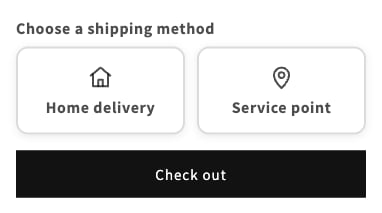
Ostoskori, jossa on Valitse toimitustapa ja kaksi korttia, Kotiinkuljetus ja Noutopiste, kassalle siirtymispainikkeen yläpuolella

Mitä asiakkaasi näkevät ostoskorissa

Tähän menee noin 15 minuuttia. Teet suurimman osan Zippendo-sovelluksessa ja napsautat Shopify-hallinnassa kerran Save.
Mitä tarvitset
  • Shopify-verkkokauppasi yhdistettynä Zippendo-palveluun niin, että Zippendo tuo sen tilaukset. Katso Yhdistä Shopify.
  • Shopify-toimitustapa noutopisteeseen toimittamista varten, esimerkiksi “GLS Pakkeshop”. Luot sen Shopify-hallinnassasi kohdassa Settings → Shipping and delivery samalla tavalla kuin muutkin toimitustapasi.
  • Saman kuljetuspalvelun toimitussääntö Zippendo-sovelluksessa, esimerkiksi GLS ShopDelivery.
Salliiko pakettisi sovellusten laskea toimitushinnat? Silloin et tarvitse tätä. Seuraa sen sijaan opasta Näytä toimitushintasi Shopify-kassalla, niin asiakkaasi valitsevat noutopisteensä suoraan kassalla.
Noutopisteet ostoskorissa -toiminto toimii vain, kun Zippendo tuo Shopify-tilauksesi. Jos jokin toinen järjestelmä, kuten PeakWMS, käsittelee ne, Zippendo-sovelluksen kortissa lukee Ei käytettävissä.

Vaihe 1: Linkitä Shopify-toimitustapasi toimitussääntöön

Tämä vaihe tehdään Zippendo-sovelluksessa. Sen avulla Zippendo tietää, mitä toimitussääntöä käytetään, kun asiakas valitsee noutopistetoimitustapasi.
1

Avaa verkkokauppasi asetukset

Napsauta vasemman reunan valikossa Myyntikanavat. Napsauta Yhdistetyt-välilehdellä Shopify-verkkokauppaasi. Päädyt Tilaukset ja kassa -välilehdelle.
2

Lisää linkitys

Vieritä alas kohtaan Toimitustapojen linkitys ja napsauta Lisää linkitys. Uusi rivi tulee näkyviin.
3

Valitse Shopify-toimitustapasi

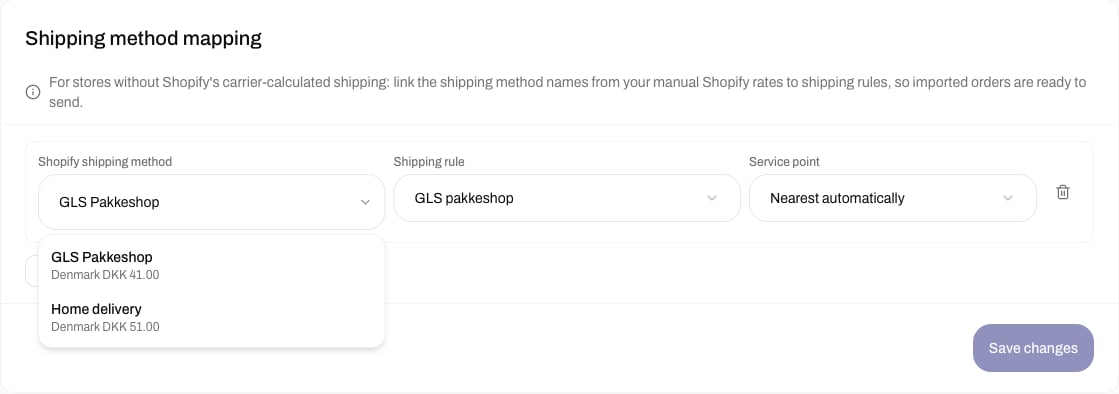
Napsauta Shopifyn toimitustapa. Shopify-toimitustapojesi luettelo avautuu vyöhykkeineen ja hintoineen. Napsauta noutopistetoimitustapaasi, esimerkiksi GLS Pakkeshop.
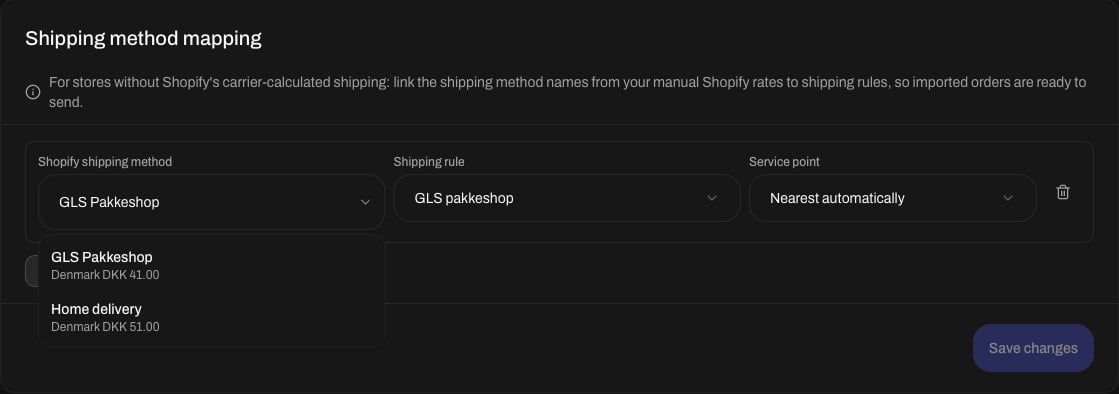
Toimitustapojen linkitys -kortti, jossa on uusi rivi. Shopifyn toimitustapa -luettelo on auki, ja siinä näkyvät GLS Pakkeshop ja Home delivery vyöhykkeineen ja hintoineenToimitustapojen linkitys -kortti, jossa on uusi rivi. Shopifyn toimitustapa -luettelo on auki, ja siinä näkyvät GLS Pakkeshop ja Home delivery vyöhykkeineen ja hintoineen

Valitse Shopify-toimitustapasi luettelosta

Eikö toimitustapasi ole luettelossa? Tarkista, että se on olemassa Shopify-hallinnassa ja että sillä on kiinteä hinta. Voit myös kirjoittaa nimen täsmälleen sellaisena kuin asiakkaasi näkevät sen kassalla.
4

Valitse toimitussääntö ja tallenna

Valitse kohdassa Toimitussääntö sääntö, joka toimittaa noutopisteeseen. Jätä Noutopiste-asetukseksi Lähin automaattisesti ja napsauta sitten Tallenna muutokset.
Kaikki linkitysten yksityiskohdat: Shopify ilman kuljetusyhtiön laskemaa toimitusta

Vaihe 2: Ota noutopisteet ostoskorissa käyttöön

Vieritä yhä Zippendo-sovelluksessa alas Noutopisteet ostoskorissa -korttiin, joka on kohdan Toimitustapojen linkitys alla. Kortti opastaa sinut käyttöönoton läpi vaihe kerrallaan.
1

Hyväksy uudet käyttöoikeudet, jos Zippendo pyytää

Jos kortissa näkyy Hyväksy Zippendon uudet käyttöoikeudet Shopifyssa, napsauta Hyväksy Shopifyssa. Shopify avautuu ja pyytää sinua hyväksymään. Hyväksy ja palaa sitten Zippendo-sovellukseen.
2

Ota se käyttöön

Napsauta kohdassa Ota noutopisteet ostoskorissa käyttöön painiketta Ota käyttöön.
Noutopisteet ostoskorissa -kortti, Pois, jossa näkyy Ota noutopisteet ostoskorissa käyttöön ja Ota käyttöön -painikeNoutopisteet ostoskorissa -kortti, Pois, jossa näkyy Ota noutopisteet ostoskorissa käyttöön ja Ota käyttöön -painike

Kortti ennen kuin otat sen käyttöön
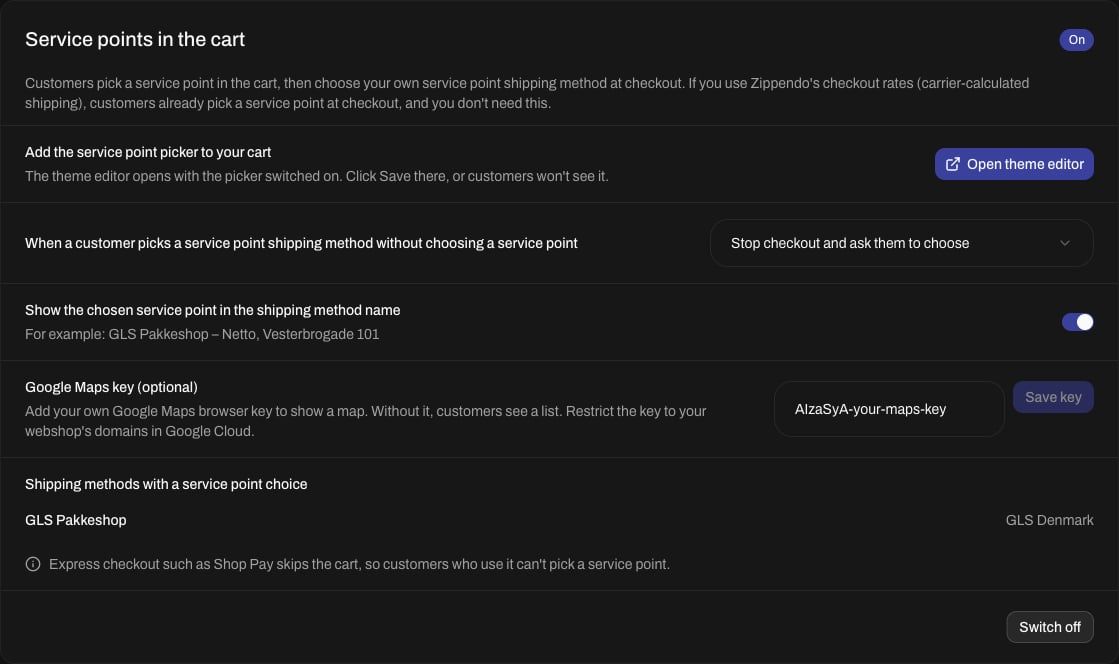
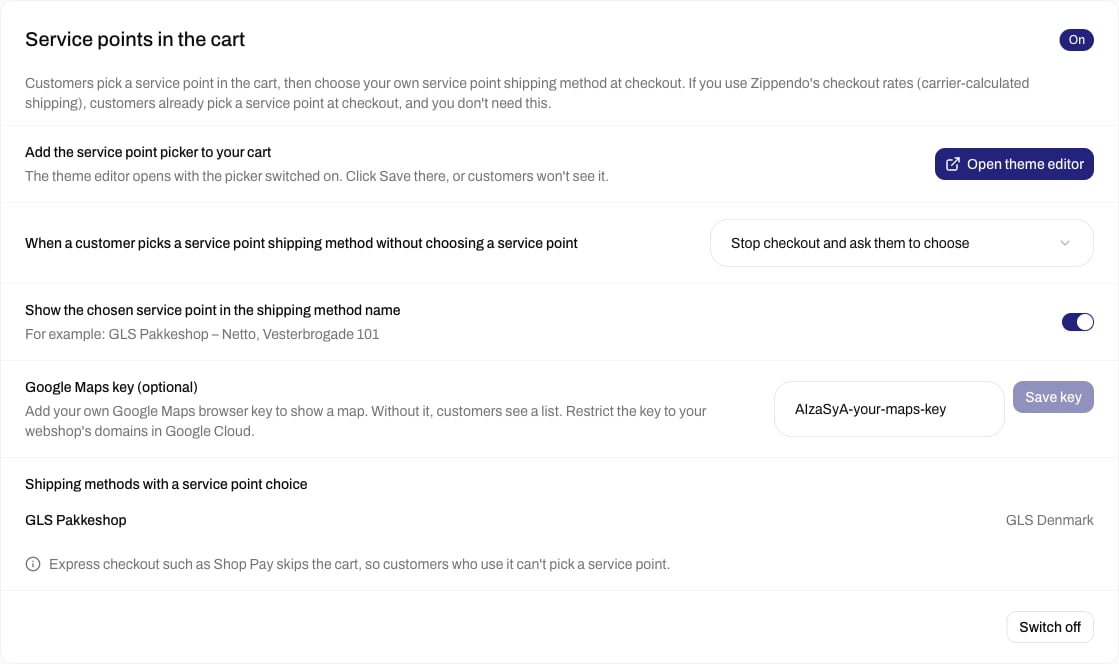
Kun toiminto on käytössä, kortti näyttää, mitä seuraavaksi tehdään, sekä muutaman valinnan, joihin voit palata myöhemmin.
Noutopisteet ostoskorissa -kortti, Päällä, jossa näkyy Lisää noutopisteen valitsin ostoskoriisi ja Avaa teemaeditori -painike, valinta Pysäytä kassa ja pyydä asiakasta valitsemaan, käyttöön otettu Näytä valittu noutopiste toimitustavan nimessä, GLS Pakkeshop kohdassa Toimitustavat, joissa voi valita noutopisteen, sekä kenttä valinnaiselle Google Maps -avaimelleNoutopisteet ostoskorissa -kortti, Päällä, jossa näkyy Lisää noutopisteen valitsin ostoskoriisi ja Avaa teemaeditori -painike, valinta Pysäytä kassa ja pyydä asiakasta valitsemaan, käyttöön otettu Näytä valittu noutopiste toimitustavan nimessä, GLS Pakkeshop kohdassa Toimitustavat, joissa voi valita noutopisteen, sekä kenttä valinnaiselle Google Maps -avaimelle

Kortti, kun toiminto on käytössä

Vaihe 3: Lisää valitsin ostoskoriisi Shopify-hallinnassa

1

Avaa teemaeditori

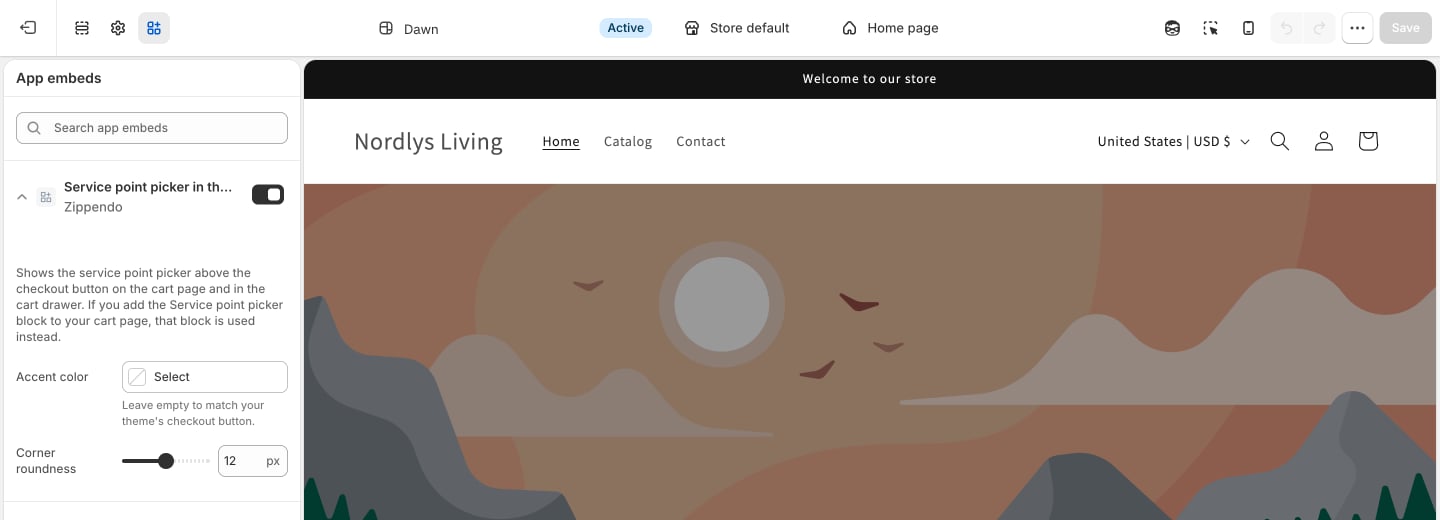
Napsauta kortissa kohdan Lisää noutopisteen valitsin ostoskoriisi alla Avaa teemaeditori. Shopify-teemaeditori avautuu, ja Noutopisteen valinta ostoskorissa on jo otettu käyttöön kohdassa App embeds.
Shopify-teemaeditori, jossa App embeds on auki, Zippendo-sovelluksen Noutopisteen valinta ostoskorissa on käytössä, sen asetukset Korostusväri ja Kulmien pyöristys sekä Save-painike oikeassa yläkulmassa

App embeds Shopify-teemaeditorissa: valitsin on käytössä, ja sen ulkoasuasetukset näkyvät

2

Sovita se verkkokauppaasi (valinnainen)

Napsauta Noutopisteen valinta ostoskorissa nähdäksesi sen asetukset:
  • Korostusväri: valitun kortin, valitun noutopisteen ja pääpainikkeen väri. Jos jätät sen tyhjäksi, valitsin käyttää teemasi kassapainikkeen värejä.
  • Kulmien pyöristys: kuinka pyöreät korttien ja painikkeiden kulmat ovat. Aseta arvoksi 0, jos haluat suorat kulmat.
3

Tallenna Shopify-hallinnassa

Napsauta teemaeditorin oikeasta yläkulmasta Save. Jos et tee sitä, asiakkaasi eivät näe valitsinta.
Valitsin näkyy kassalle siirtymispainikkeen yläpuolella sekä ostoskorisivulla että ostoskorin sivupaneelissa (sivulta esiin liukuvassa ostoskorissa). Jos teemasi näyttää sen väärässä paikassa tai ei näytä sitä lainkaan, lisää sen sijaan Noutopisteen valinta -lohko ostoskorisivullesi teemaeditorissa.

Lisää kartta (valinnainen)

Lisää oma Google Maps -avaimesi, niin asiakkaasi näkevät noutopisteet kartalla luettelon vieressä. Liitä avain Noutopisteet ostoskorissa -kortin kenttään Google Maps -avain (valinnainen) ja napsauta Tallenna avain. Näin hankit avaimen vaihe vaiheelta: Hanki Google-avaimet noutopistekarttaa ja osoitehakua varten.

Vaihe 4: Kokeile asiakkaana

Tarkista nyt, miltä se näyttää asiakkaillesi.
1

Avaa ostoskorisi

Avaa verkkokauppasi ja lisää tuote ostoskoriin. Kassalle siirtymispainikkeen yläpuolella, kohdan Valitse toimitustapa alla, näet kaksi korttia: Kotiinkuljetus ja Noutopiste.
2

Etsi noutopisteitä

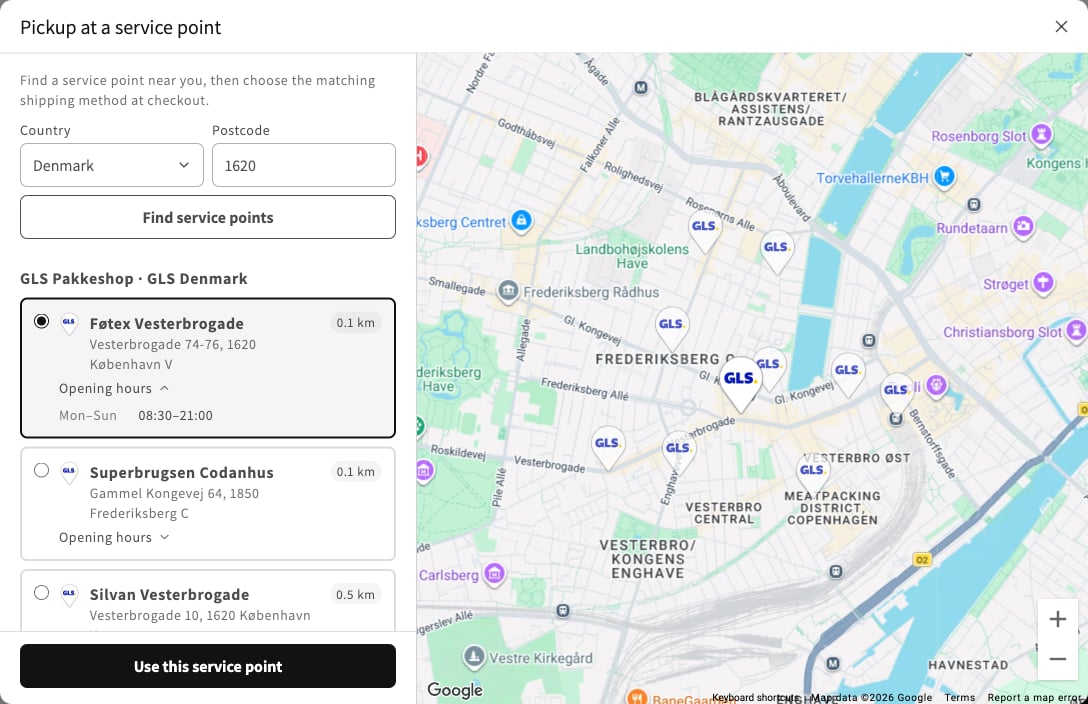
Napsauta Noutopiste. Nouto noutopisteestä -niminen ikkuna avautuu. Valitse Maa, kirjoita Postinumero ja napsauta Etsi noutopisteitä. Lähimmät noutopisteet näytetään osoitteineen ja etäisyyksineen, ja Aukioloajat näyttää niiden aukioloajat. Kun Google Maps -avain on lisätty, luettelon vieressä oleva kartta näyttää ne myös: neulan napsauttaminen valitsee kyseisen noutopisteen.
Nouto noutopisteestä -ikkuna postinumerohaun jälkeen: GLS-noutopisteet osoitteineen, etäisyyksineen ja aukioloaikoineen, yksi niistä valittuna, kartta GLS-neuloineen ja Valitse tämä noutopiste -painike

Postinumeron lähellä olevat noutopisteet luettelossa ja kartalla

3

Valitse noutopiste

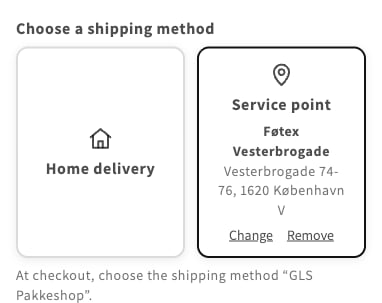
Valitse noutopiste ja napsauta Valitse tämä noutopiste. Ikkuna sulkeutuu, ja Noutopiste-kortti näyttää valintasi sekä linkit Vaihda ja Poista. Korttien alla oleva rivi kertoo, mikä toimitustapa kassalla pitää valita.
Valittu Noutopiste-kortti, jossa näkyy valittu noutopiste, linkit Vaihda ja Poista sekä teksti Valitse kassalla toimitustapa ”GLS Pakkeshop”

Valittu noutopiste ja toimitustapa, joka kassalla pitää valita

4

Siirry kassalle

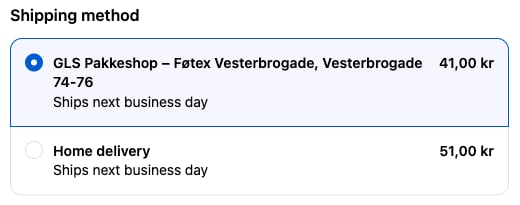
Valitse kassalla noutopistetoimitustapasi. Noutopistetoimitustavat, jotka eivät voi toimittaa valittuun noutopisteeseen, piilotetaan, joten noutopiste ja toimitustapa vastaavat aina toisiaan. Muut toimitustapasi, kuten kotiinkuljetus, pysyvät käytettävissä.
Shopify-kassan Shipping method -luettelo, jossa GLS Pakkeshop – Føtex Vesterbrogade, Vesterbrogade 74-76 on valittuna hintaan 41,00 kr ja Home delivery hintaan 51,00 kr

Kassalla toimitustapa näyttää valitun noutopisteen
Tilaus tulee Zippendo-sovelluksen kohtaan Tilaukset linkityksesi toimitussäännön ja asiakkaasi valitseman noutopisteen kanssa, valmiina lähetettäväksi.
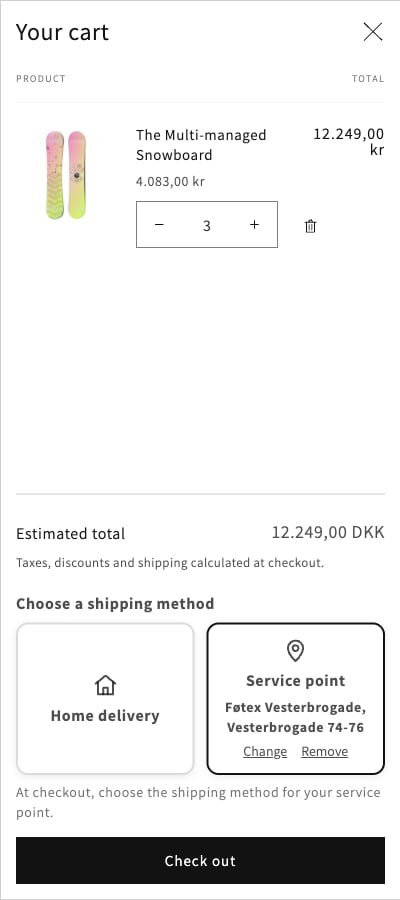
Valitsin toimii samalla tavalla ostoskorin sivupaneelissa:
Ostoskorin sivupaneeli, jossa näkyvät ostoskorin tuotteet, arvioitu kokonaissumma, Valitse toimitustapa sekä Kotiinkuljetus- ja Noutopiste-kortit ja kassalle siirtymispainike

Sama valitsin ostoskorin sivupaneelissa

Valitse, mitä tapahtuu ilman noutopistettä

Kun toiminto on käytössä, kortissa voit myös valita, mitä tapahtuu, kun asiakas valitsee kassalla noutopistetoimitustapasi valitsematta noutopistettä ostoskorissa:
  • Pysäytä kassa ja pyydä asiakasta valitsemaan: asiakas ei voi tehdä tilausta, ennen kuin hän valitsee noutopisteen ostoskorissa.
  • Päästä tilaus läpi ja käytä linkityksen noutopisteasetusta: tilaus menee läpi, ja Zippendo käyttää linkityksesi Noutopiste-valintaa: Lähin automaattisesti tai Valitse käsin.
Näytä valittu noutopiste toimitustavan nimessä lisää noutopisteen toimitustavan nimeen kassalla, esimerkiksi “GLS Pakkeshop – Netto, Vesterbrogade 101”, jotta asiakkaasi näkee, minne paketti menee.

Hyvä tietää

  • Kotiinkuljetus poistaa valitun noutopisteen, joten jos asiakas muuttaa mieltään, hän saa paketin kotiin.
  • Valitsimessa näkyvät maat ovat ne, joihin verkkokauppasi myy Shopify-asetustensa mukaan.
  • Pikakassapainikkeet, kuten Shop Pay, ohittavat ostoskorin. Niitä käyttävät asiakkaat eivät voi valita noutopistettä siellä.
  • Shopify-toimitustapasi ja hintasi pysyvät ominasi. Zippendo lisää ainoastaan noutopisteen.
  • Poista käytöstä: napsauta kortissa Poista käytöstä. Poista sitten teemaeditorissa Noutopisteen valinta ostoskorissa käytöstä ja napsauta Save.
Kaikki yksityiskohdat: Noutopisteet Shopifyn ostoskorissa