

Un scan ne fait qu’imprimer. L’expédition a été envoyée avant l’impression de son bon de livraison, donc un scan n’envoie jamais une expédition une seconde fois.
Avant de commencer
- Une imprimante d’étiquettes et une imprimante de documents pour les bons de livraison, configurées dans Zippendo Printer. Voir Configurer Zippendo Printer.
- Un lecteur de codes-barres qui fonctionne comme un clavier. C’est le cas de la plupart des lecteurs USB.
Configuration
1
Vérifiez le code de vos bons de livraison
Les nouvelles organisations démarrent avec QR code (recommandé). Pour vérifier la vôtre, cliquez sur le sélecteur d’organisation en bas de la barre latérale, puis sur Gérer. Dans l’onglet Organisation, trouvez Code du bon de livraison. S’il indique Aucun code, choisissez QR code (recommandé) ou Code-barres. Vous voyez Code du bon de livraison enregistré. Pour le modifier, il faut un rôle avec Modifier l’organisation ou Tout modifier.
2
Imprimez les bons de livraison à l'envoi
Ouvrez la règle d’expédition qu’utilisent vos commandes. Cliquez sur Configurer sur la carte Génération de documents et activez Générer un bon de livraison. Cliquez ensuite sur Configurer sur la carte Impression automatique, activez Imprimer les documents automatiquement et choisissez une Imprimante de documents.
3
Imprimez les étiquettes au scan
Dans la même fenêtre, activez Imprimer les étiquettes automatiquement et choisissez une Imprimante d’étiquettes. Réglez Quand imprimer sur Quand le bon de livraison est scanné. Cliquez sur Terminé et enregistrez la règle.
4
Ouvrez le poste de scan
Cliquez sur Poste de scan dans la barre latérale, ou sur Ouvrir le poste de scan sur la page Imprimantes.
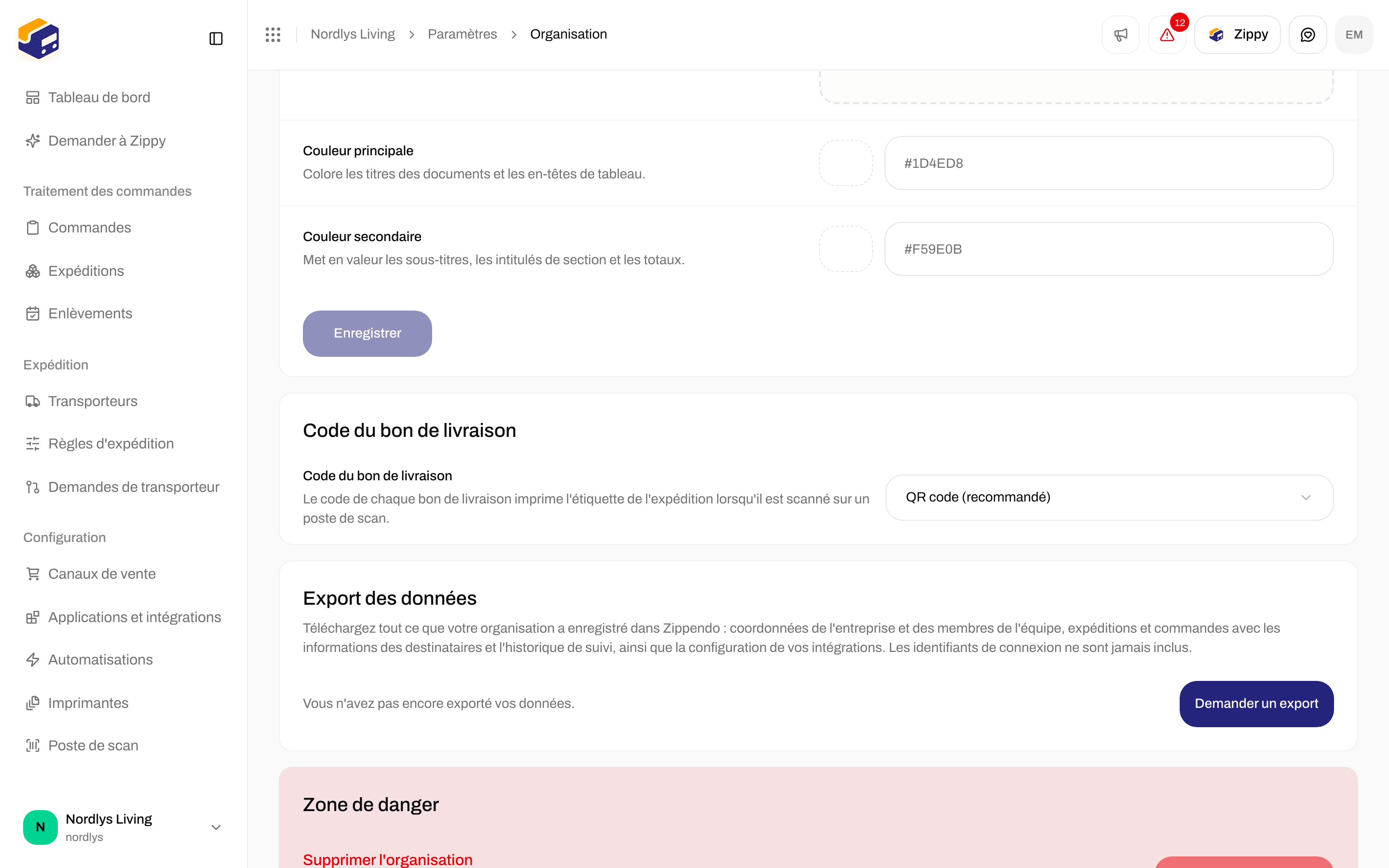
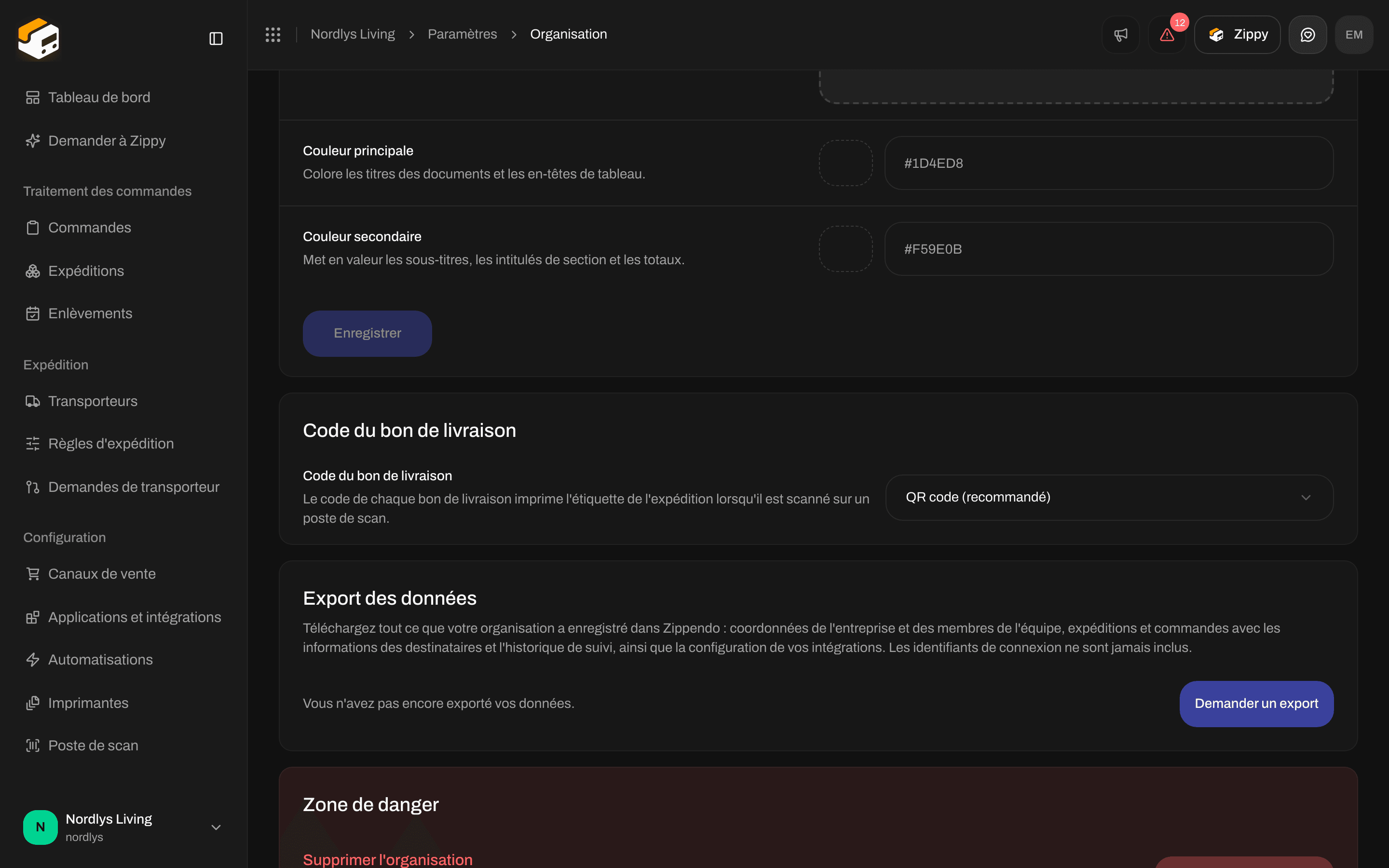
Code du bon de livraison dans les paramètres de l'organisation
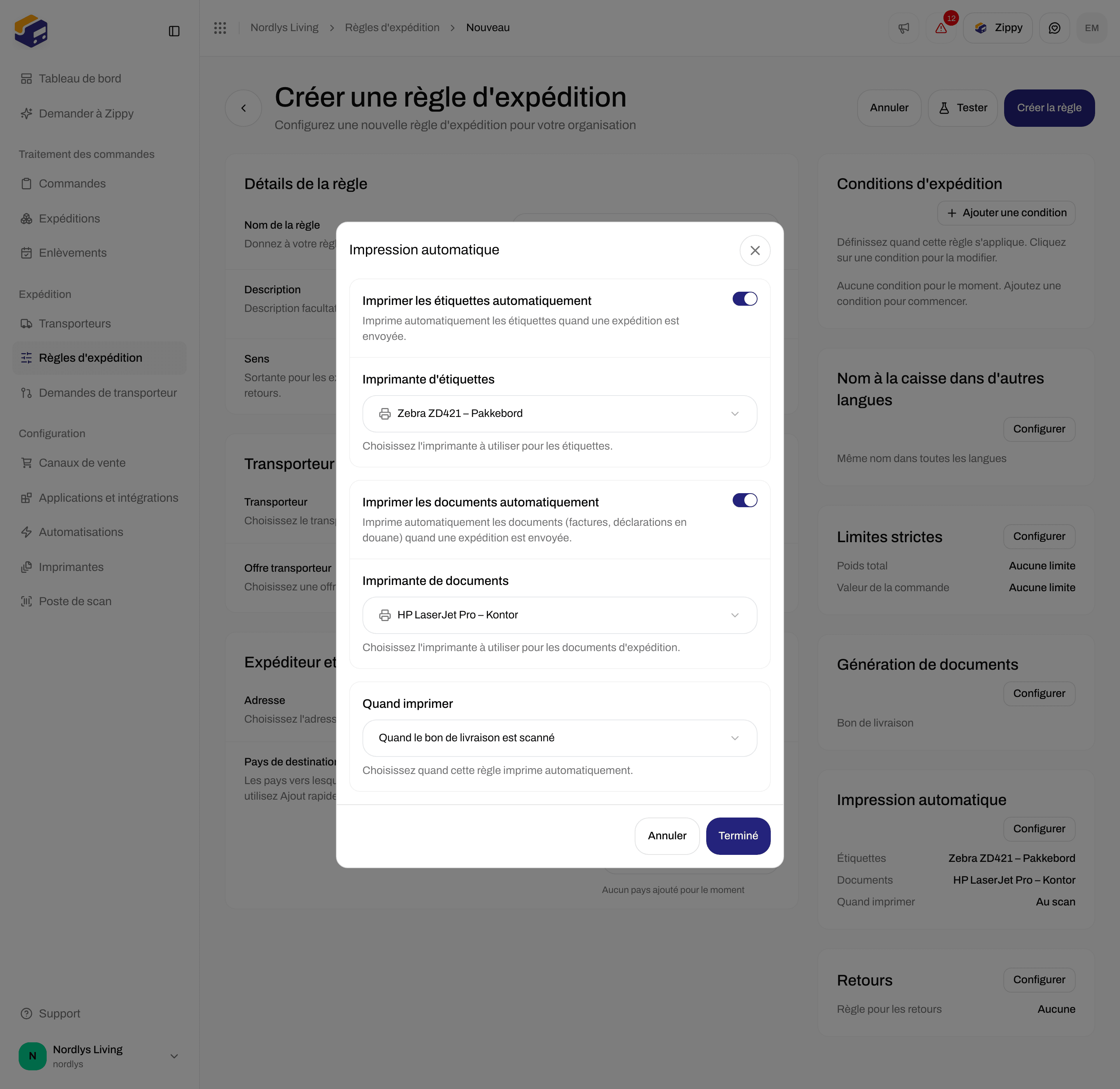
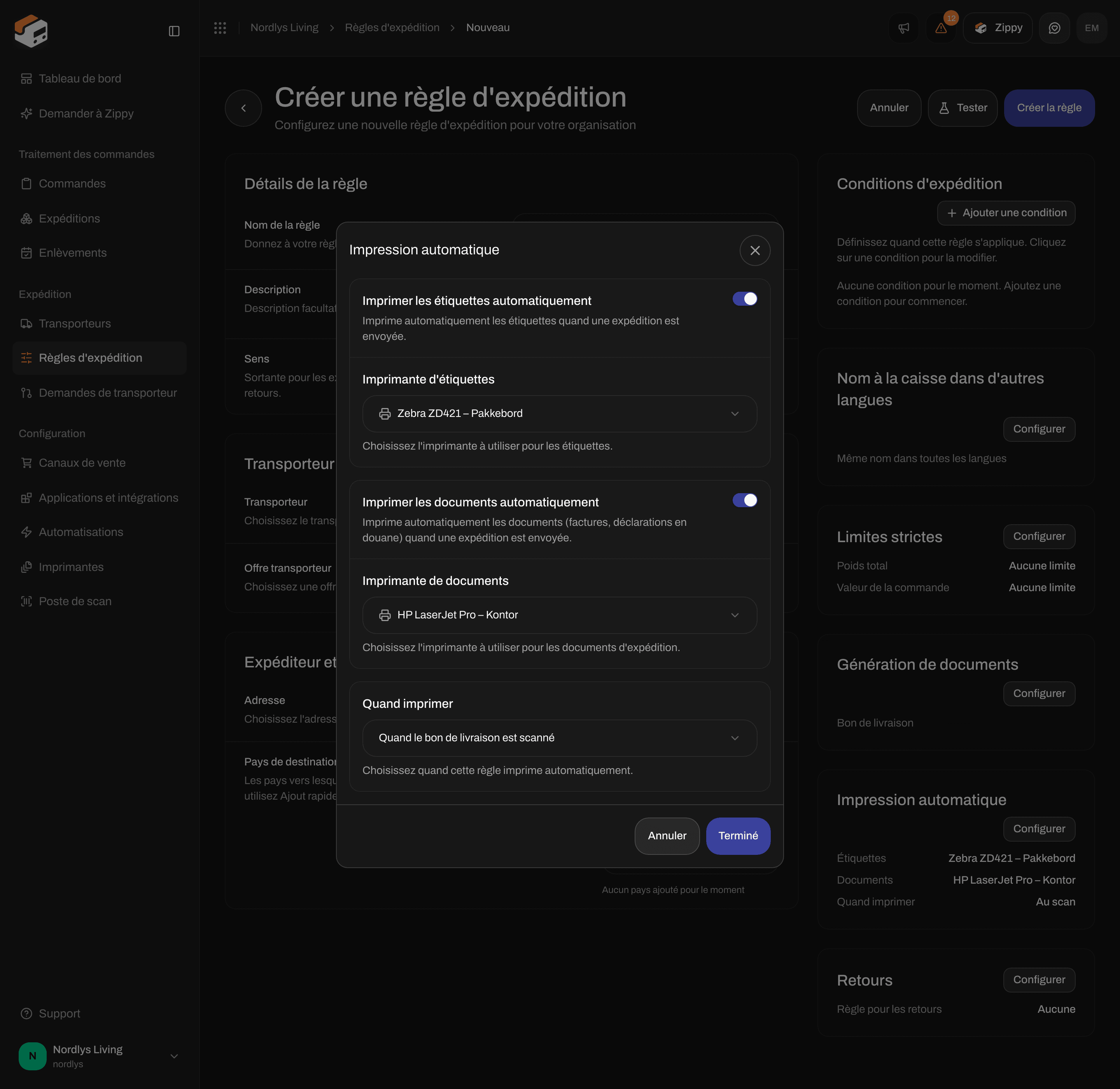
Une règle d'expédition qui imprime le bon de livraison à l'envoi, et l'étiquette d'expédition au scan
Ce qui s’imprime, et quand
Avec Quand le bon de livraison est scanné sur la règle d’expédition :
Un scan n’imprime jamais à nouveau le bon de livraison.
Une règle réglée sur Quand l’expédition est envoyée continue de tout imprimer à l’envoi. Vous pouvez quand même scanner ses bons de livraison. Si la règle a aussi Imprimer les étiquettes automatiquement activé, l’étiquette s’imprime alors une deuxième fois, et le poste de scan vous le signale.
Utiliser le poste de scan
Scannez le code d’un bon de livraison. Le champ Code du bon de livraison est toujours prêt, vous n’avez donc pas besoin de cliquer dedans d’abord. Le grand encadré affiche le résultat, et le poste émet un son après chaque scan.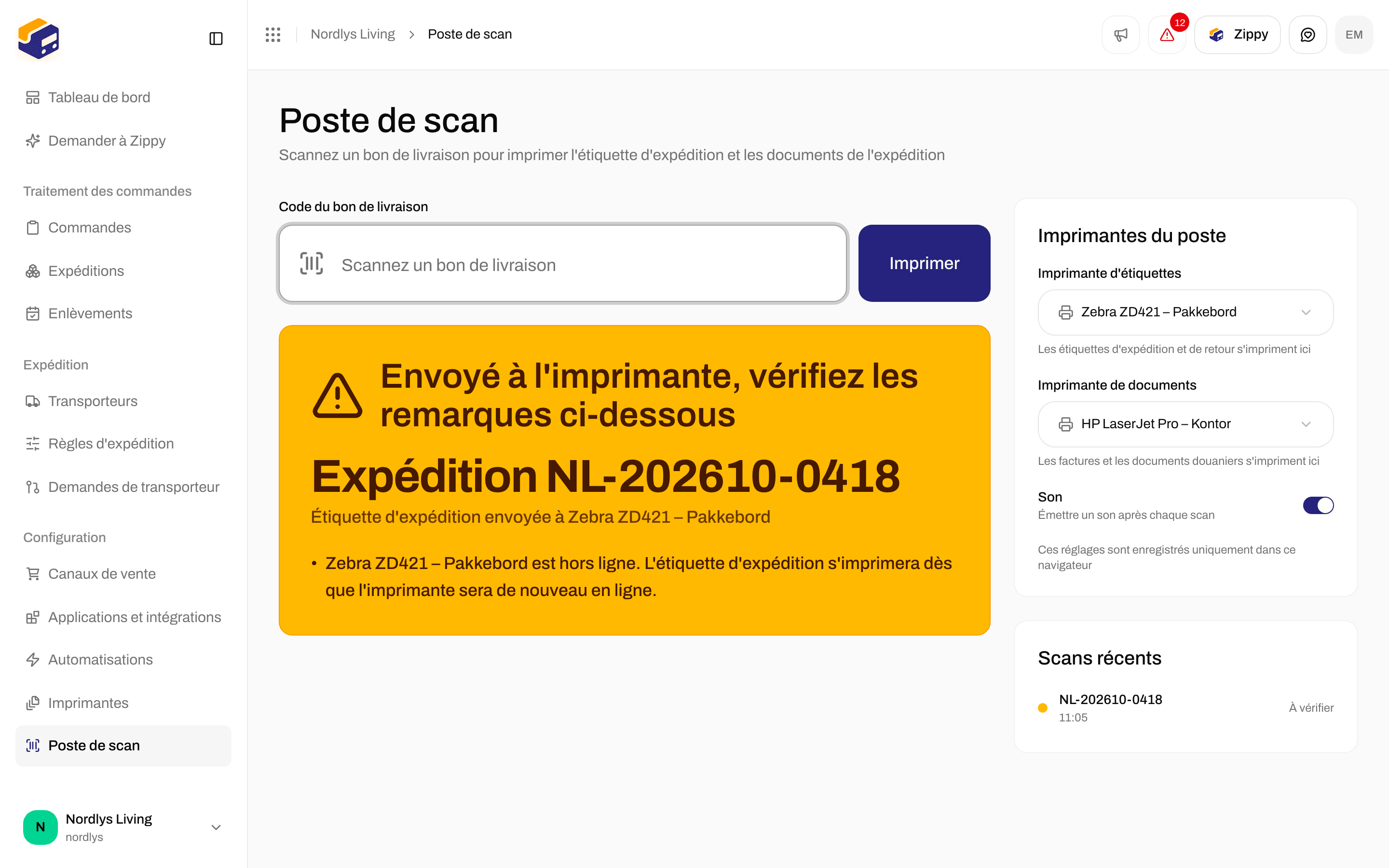
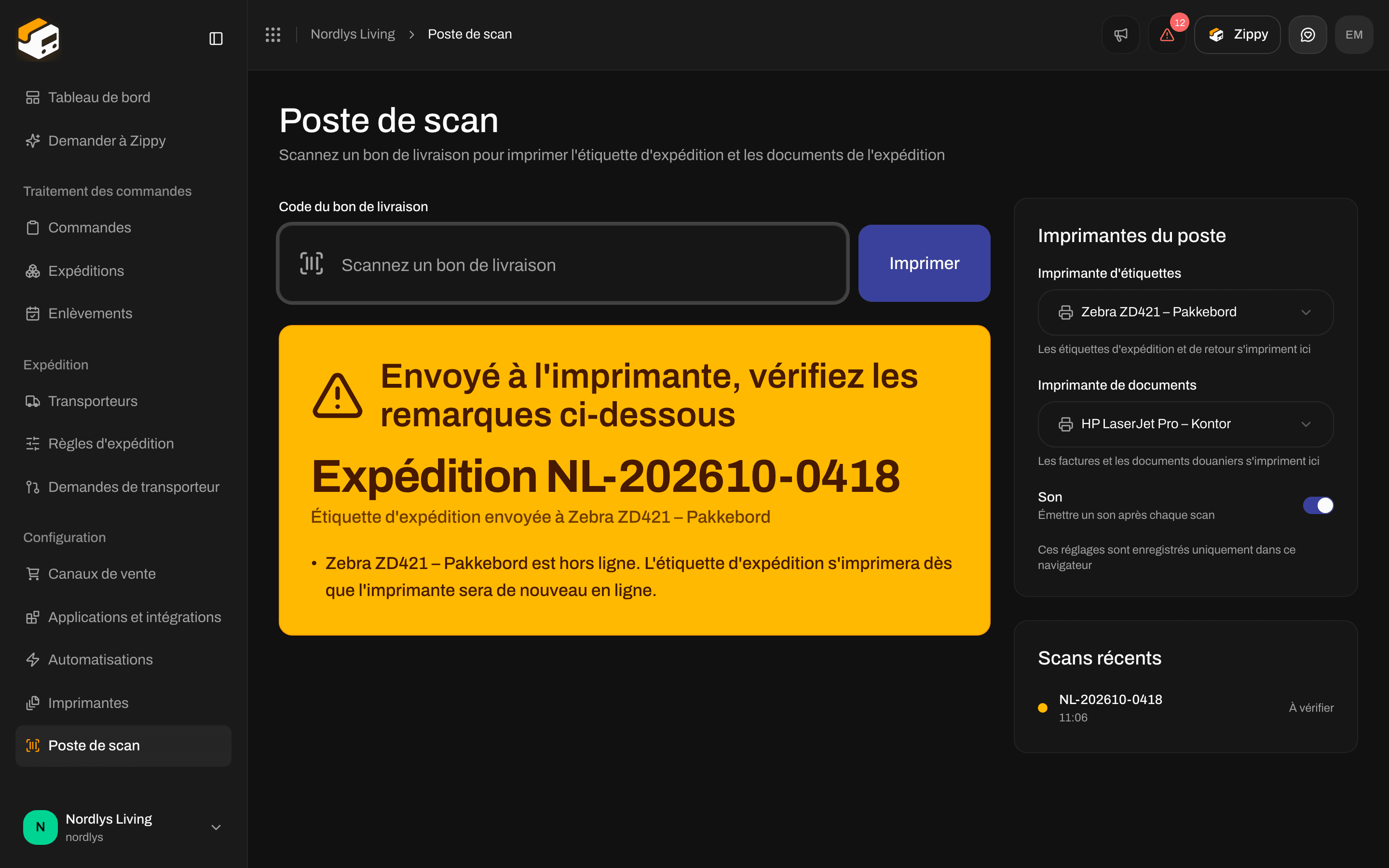
Un résultat orange : l'étiquette d'expédition est en route et s'imprime dès que l'imprimante d'étiquettes est de nouveau en ligne
Scans récents liste les scans effectués depuis l’ouverture de la page.
Les imprimantes du poste
Sous Imprimantes du poste, choisissez une Imprimante d’étiquettes et une Imprimante de documents pour ce poste. Laissez Utiliser l’imprimante de l’expédition pour imprimer sur les imprimantes choisies dans la règle d’expédition ou sur l’expédition. Désactivez Son pour un poste silencieux. Ces réglages sont enregistrés uniquement dans ce navigateur, chaque poste garde donc les siens. Deux postes près d’imprimantes différentes peuvent scanner avec la même règle d’expédition. Si aucune imprimante de documents n’est choisie nulle part, l’étiquette s’imprime quand même, et le poste vous indique combien de documents ne se sont pas imprimés.Étiquettes retour
Si l’expédition a une expédition retour, par exemple celle que la règle d’expédition crée avec Créer le retour automatiquement quand l’expédition est envoyée, l’étiquette retour s’imprime sur la même imprimante d’étiquettes, lors du même scan. Cela concerne les expéditions issues d’une commande. Si l’étiquette retour n’est pas encore prête, le poste passe à l’orange et affiche L’étiquette retour n’est pas encore prête. Seule l’étiquette d’expédition a été imprimée.Mettez ce colis de côté
Lorsque le transporteur a signalé un problème sur l’expédition, par exemple des données douanières qu’il a refusées, rien ne s’imprime. Le poste passe au rouge et affiche Mettez ce colis de côté, avec le message du transporteur. Mettez le colis de côté et réglez le problème avec le transporteur. Le poste continue de refuser cette expédition, même une fois le problème résolu. Quand le transporteur confirme que le colis peut partir, ouvrez l’expédition et cliquez sur Tout imprimer dans la carte Documents.Conseils pour le lecteur
- Réglez le lecteur pour qu’il fonctionne comme un clavier (souvent appelé mode clavier USB ou HID) et qu’il appuie sur Entrée après chaque code. La plupart des lecteurs le font d’origine.
- Les codes se lisent correctement quelle que soit la langue du clavier de l’ordinateur, vous n’avez donc pas besoin de changer la langue du lecteur.
- Un QR code nécessite un lecteur capable de lire les codes 2D. Si votre lecteur ne lit que les codes-barres classiques, choisissez Code-barres sous Code du bon de livraison.
- Le texte sous le code est la référence de l’expédition. Si un code ne se scanne pas, recherchez la référence dans Expéditions et imprimez depuis la page de l’expédition.
Bons de livraison créés avant l’activation du code
Les bons de livraison créés avant que vous choisissiez un code n’ont pas de code à scanner. Imprimez ces étiquettes depuis la page de l’expédition, comme avant. Chaque bon de livraison créé ensuite porte le code.En cas de problème
En savoir plus sur les imprimantes et les tâches d’impression : Tâches d’impression, Impression automatique des étiquettes.