

Ein Scan druckt nur. Die Sendung wurde versendet, bevor ihr Lieferschein gedruckt wurde, deshalb versendet ein Scan nie eine Sendung erneut.
Bevor du beginnst
- Ein Etikettendrucker und ein Dokumentendrucker für die Lieferscheine, eingerichtet in Zippendo Printer. Siehe Zippendo Printer einrichten.
- Ein Barcodescanner, der wie eine Tastatur arbeitet. Das tun die meisten USB-Scanner.
Einrichten
1
Den Code auf deinen Lieferscheinen prüfen
Neue Organisationen starten mit QR-Code (empfohlen). Um deine zu prüfen, klicke unten in der Seitenleiste auf die Organisationsauswahl und dann auf Verwalten. Suche im Tab Organisation nach Code auf dem Lieferschein. Steht dort Kein Code, wähle QR-Code (empfohlen) oder Barcode. Du siehst Code auf dem Lieferschein gespeichert. Zum Ändern brauchst du eine Rolle mit Organisation bearbeiten oder Alles bearbeiten.
2
Lieferscheine beim Versenden drucken
Öffne die Versandregel, die deine Bestellungen verwenden. Klicke auf der Karte Dokumenterstellung auf Konfigurieren und schalte Lieferschein erstellen ein. Klicke dann auf der Karte Automatischer Druck auf Konfigurieren, schalte Dokumente automatisch drucken ein und wähle einen Dokumentendrucker.
3
Versandetiketten beim Scannen drucken
Schalte im selben Fenster Versandetiketten automatisch drucken ein und wähle einen Etikettendrucker. Stelle Wann gedruckt wird auf Wenn der Lieferschein gescannt wird. Klicke auf Fertig und speichere die Regel.
4
Die Scanstation öffnen
Klicke in der Seitenleiste auf Scanstation oder auf der Seite Drucker auf Scanstation öffnen.
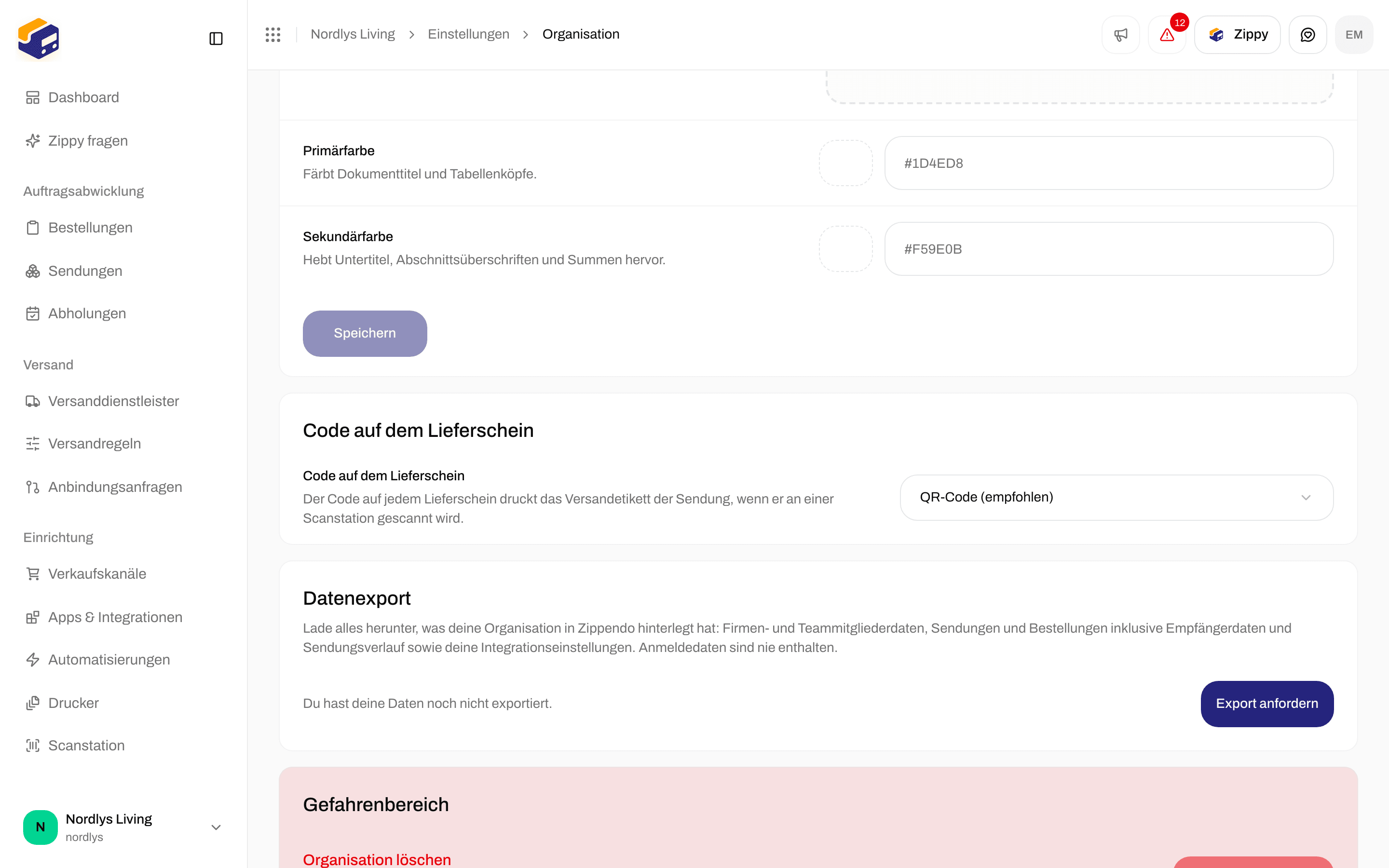
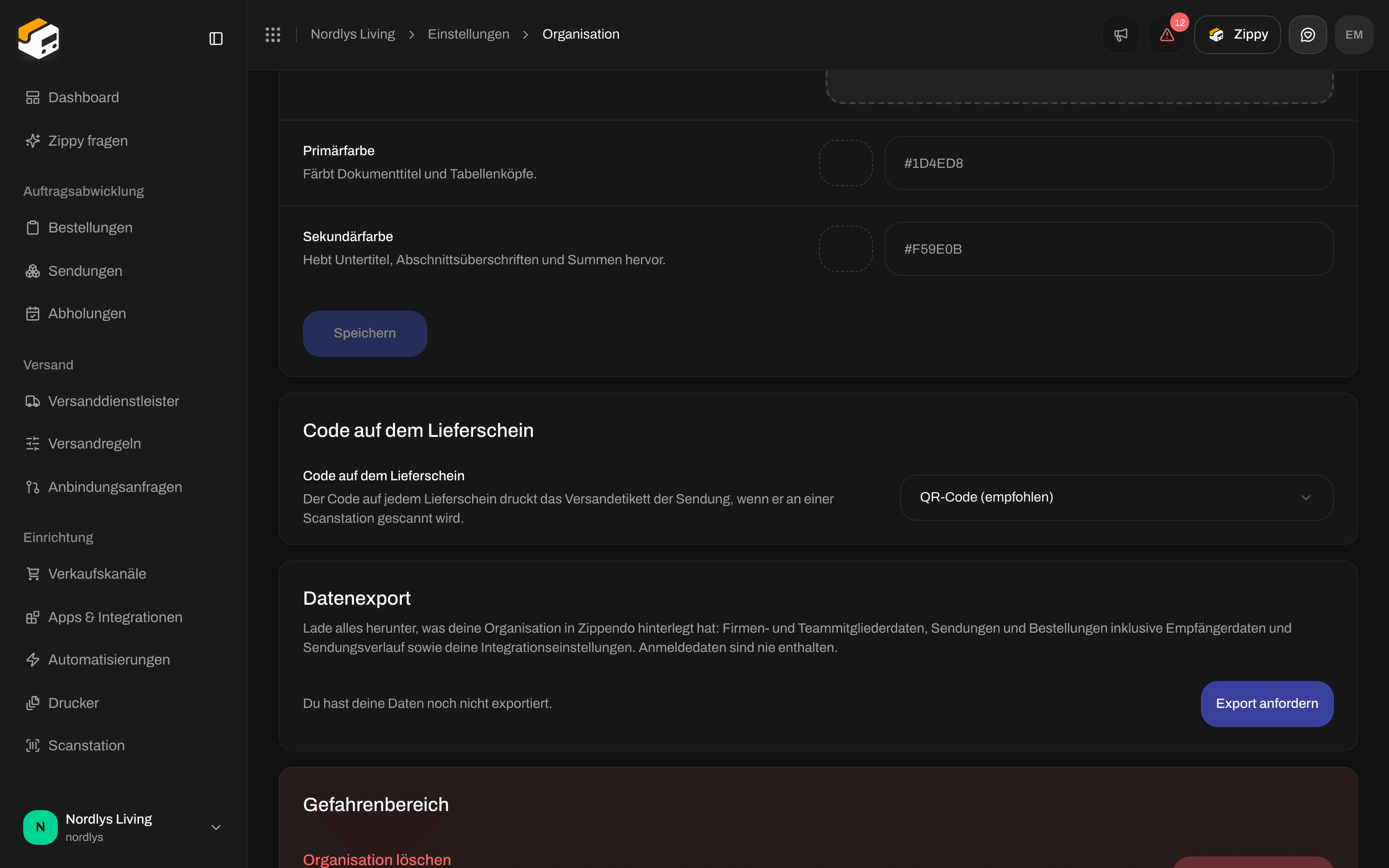
Code auf dem Lieferschein in den Organisationseinstellungen
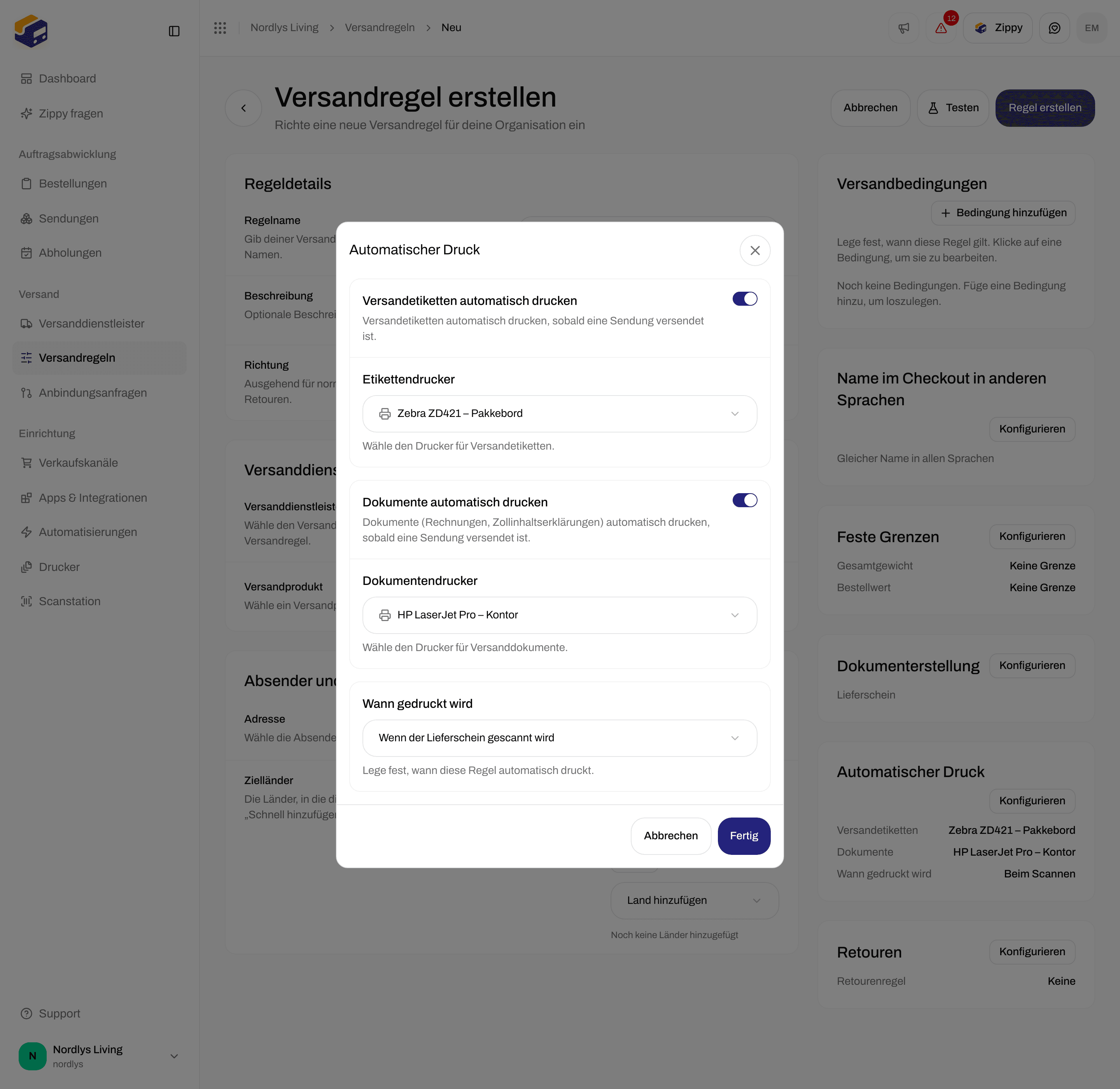
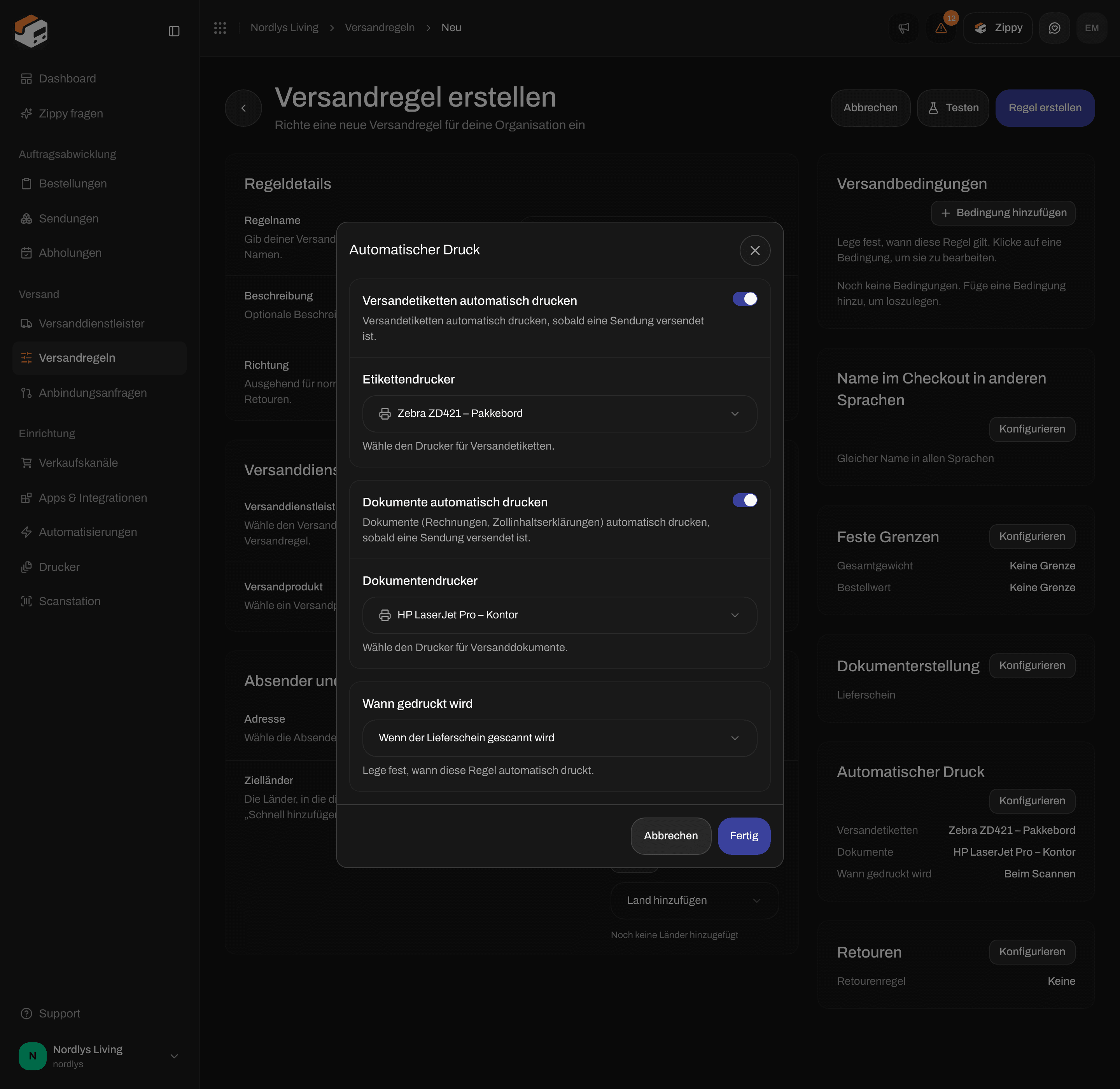
Eine Versandregel, die den Lieferschein beim Versenden druckt und das Versandetikett beim Scannen
Was wann gedruckt wird
Mit Wenn der Lieferschein gescannt wird in der Versandregel:
Ein Scan druckt den Lieferschein nie noch einmal.
Eine Regel mit Wenn die Sendung versendet wird druckt weiterhin alles beim Versenden. Du kannst ihre Lieferscheine trotzdem scannen. Ist in der Regel auch Versandetiketten automatisch drucken eingeschaltet, wird das Versandetikett dann ein zweites Mal gedruckt, und die Scanstation weist dich darauf hin.
Die Scanstation verwenden
Scanne den Code auf einem Lieferschein. Das Feld Code des Lieferscheins ist immer bereit, du musst also nicht erst hineinklicken. Der große Kasten zeigt das Ergebnis, und die Station spielt nach jedem Scan einen Ton.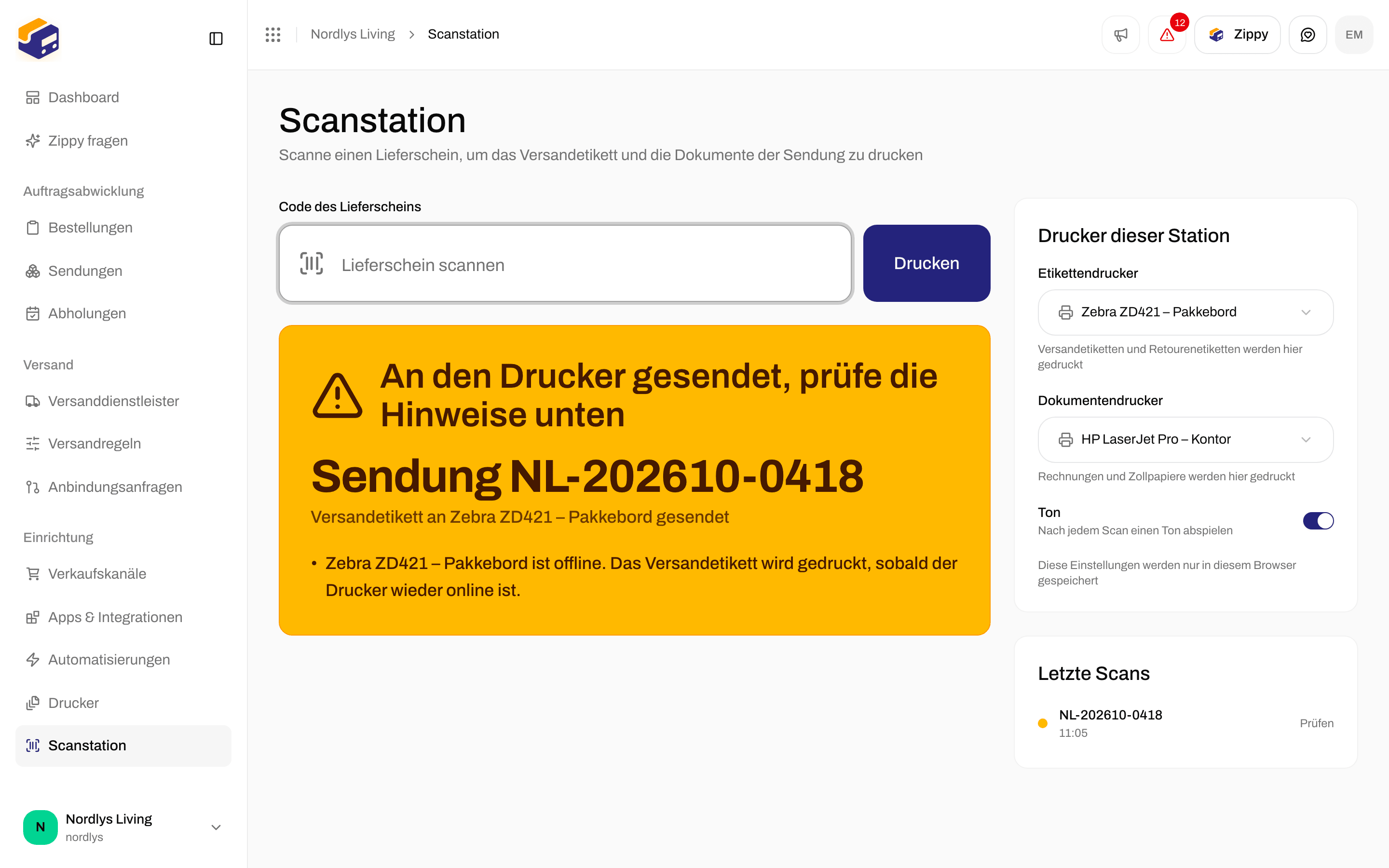
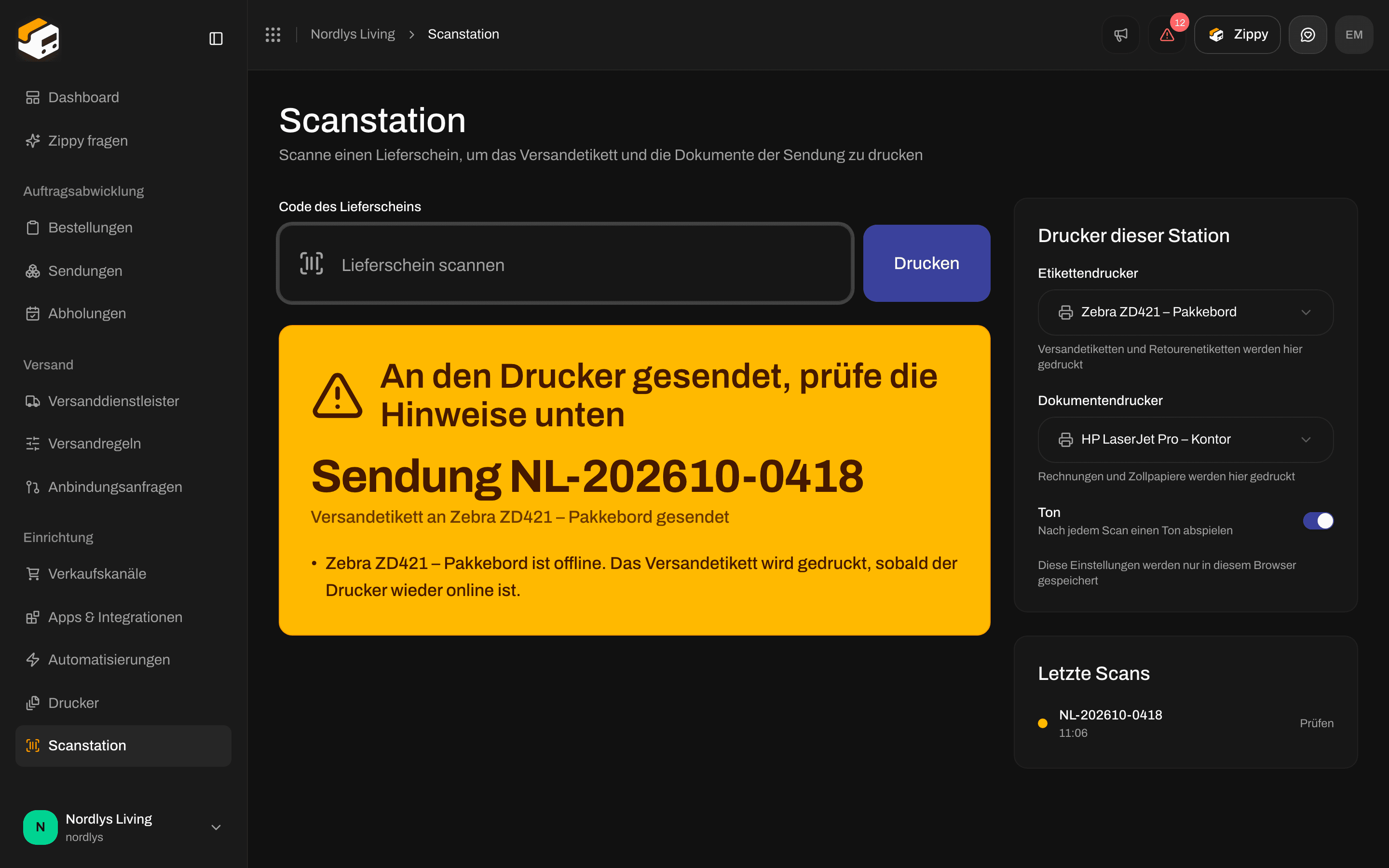
Ein gelbes Ergebnis: Das Versandetikett ist unterwegs und wird gedruckt, sobald der Etikettendrucker wieder online ist
Letzte Scans listet die Scans auf, die du seit dem Öffnen der Seite gemacht hast.
Die Drucker der Station
Wähle unter Drucker dieser Station einen Etikettendrucker und einen Dokumentendrucker für diese Station. Lass sie auf Drucker der Sendung verwenden, um auf den Druckern zu drucken, die in der Versandregel oder bei der Sendung gewählt sind. Schalte Ton aus, wenn die Station still sein soll. Diese Einstellungen werden nur in diesem Browser gespeichert, jede Station behält also ihre eigenen. Zwei Stationen an verschiedenen Druckern können mit derselben Versandregel scannen. Ist nirgends ein Dokumentendrucker gewählt, wird das Versandetikett trotzdem gedruckt, und die Station zeigt dir, wie viele Dokumente nicht gedruckt wurden.Retourenetiketten
Hat die Sendung eine Retourensendung, zum Beispiel eine, die die Versandregel mit Retoure automatisch erstellen, wenn die Sendung versendet wird anlegt, wird das Retourenetikett im selben Scan auf demselben Etikettendrucker gedruckt. Das gilt für Sendungen, die aus einer Bestellung stammen. Ist das Retourenetikett noch nicht fertig, wird die Station gelb und zeigt Das Retourenetikett ist noch nicht fertig. Nur das Versandetikett der Sendung wurde gedruckt.Lege dieses Paket beiseite
Hat der Versanddienstleister ein Problem mit der Sendung gemeldet, zum Beispiel Zolldaten, die er abgelehnt hat, wird nichts gedruckt. Die Station wird rot und zeigt Lege dieses Paket beiseite zusammen mit der Meldung des Versanddienstleisters. Stell das Paket zur Seite und kläre das Problem mit dem Versanddienstleister. Die Station lehnt diese Sendung weiterhin ab, auch nachdem das Problem gelöst ist. Sobald der Versanddienstleister bestätigt, dass das Paket verschickt werden darf, öffne die Sendung und klicke in der Karte Dokumente auf Alle drucken.Tipps für den Scanner
- Stelle den Scanner so ein, dass er wie eine Tastatur arbeitet (oft USB-Tastatur- oder HID-Modus genannt) und nach jedem Code Enter drückt. Die meisten Scanner tun beides ab Werk.
- Die Codes werden mit jeder Tastatursprache am Computer richtig gelesen, du musst die Sprache des Scanners also nicht ändern.
- Ein QR-Code braucht einen Scanner, der 2D-Codes liest. Liest dein Scanner nur klassische Strichcodes, wähle Barcode unter Code auf dem Lieferschein.
- Der Text unter dem Code ist die Referenz der Sendung. Lässt sich ein Code nicht scannen, suche die Referenz unter Sendungen und drucke von der Seite der Sendung aus.
Lieferscheine von vor dem Einschalten des Codes
Lieferscheine, die erstellt wurden, bevor du einen Code gewählt hast, haben keinen Code zum Scannen. Drucke diese Versandetiketten wie bisher von der Seite der Sendung aus. Jeder danach erstellte Lieferschein trägt den Code.Wenn etwas schiefgeht
Mehr zu Druckern und Druckaufträgen: Druckaufträge, Versandetiketten automatisch drucken.